





Traducción simultánea en Google Meet: cómo activarla en 2026

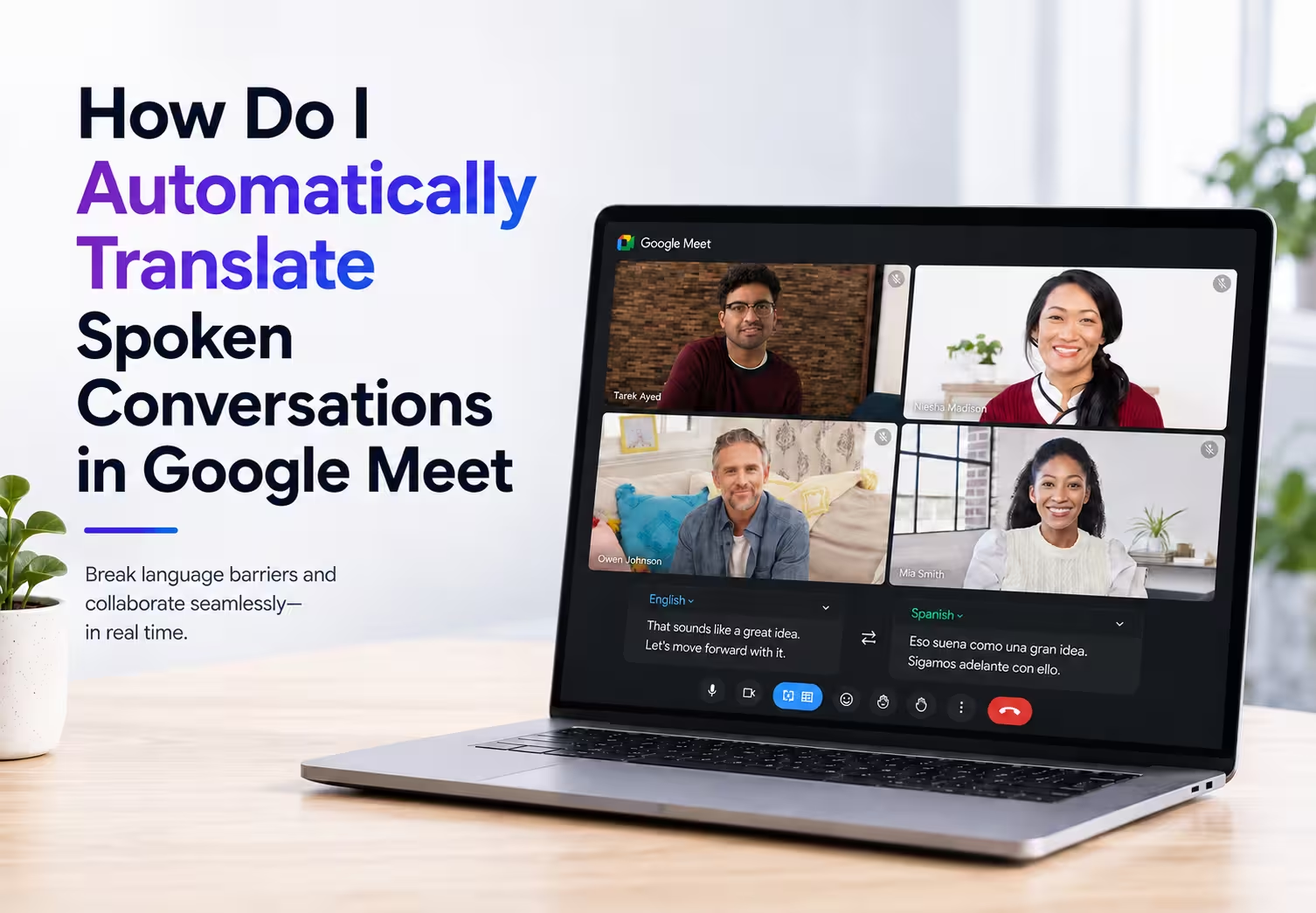
Puedes traducir una conversación de Google Meet de dos maneras: utilizar su traducción de voz integrada, si la reunión es elegible, o una herramienta como JotMe junto a la llamada. Google documenta actualmente 63 idiomas de voz; JotMe ofrece escritorio y extensión de Chrome con distintas opciones de idioma y captura. Consulta la transcripción y las notas guardadas en los flujos compatibles.
Los subtítulos normales, los subtítulos traducidos y la traducción de voz de Google Meet son funciones diferentes. Si una opción no aparece, revisa el plan, el acceso habilitado por la reunión y el despliegue de la cuenta. La antigua limitación de cinco idiomas europeos no describe la ampliación actual a 63 idiomas, incluidos japonés, coreano e hindi.
Esta guía distingue las funciones de Meet y explica cómo configurar JotMe para escritorio o Chrome. Las capturas corresponden a la versión del artículo original: los controles y las condiciones actuales pueden variar.
Puntos clave
- Traducción de voz integrada de Google: la versión inicial descrita en enero y febrero de 2026 combinaba inglés con cinco idiomas. La documentación actual amplía la función a 63 idiomas y permite elegir el idioma de escucha; comprueba su disponibilidad en tu cuenta durante el despliegue.
- Límites que conviene comprobar: la traducción de voz tiene requisitos de acceso, una duración máxima según el plan y restricciones para grabación, emisiones y determinados dispositivos. La antigua regla de un único par no describe el funcionamiento actual por idioma de escucha.
- JotMe para ordenador: descarga la aplicación de escritorio, configura los permisos de audio, entra en la llamada y selecciona el idioma hablado y el de traducción. Puedes utilizar Ask JotMe con el texto disponible de la reunión.
- Extensión de JotMe para Chrome: añade un panel a Google Meet sin incorporar un bot. Utiliza los subtítulos de Meet como entrada: comprueba que estén activos, selecciona los idiomas en el primer uso y consulta la transcripción y las opciones de notas disponibles.
Qué hace la traducción de voz automática de Google Meet
La traducción de voz reproduce las intervenciones en otro idioma durante la llamada. Google publicó el anuncio de disponibilidad general de febrero de 2026 para determinados planes. Es el contexto histórico de la función; su lista de idiomas y sus condiciones se han ampliado desde entonces.
Google describe la evolución desde una cadena de transcripción, traducción y síntesis de voz que podía introducir entre 10 y 20 segundos de espera hacia un modelo de audio integrado. El artículo de ingeniería sitúa entre dos y tres segundos el equilibrio buscado para conversar. Son cifras atribuidas a ese análisis, no una garantía de latencia para todas las reuniones actuales.
Meet también ofrece subtítulos traducidos, que muestran texto en otro idioma. Son distintos de los subtítulos normales y del audio traducido: conviene identificar cuál necesitas antes de revisar la cuenta o el plan.
Google publica los idiomas y los ajustes actuales en la ayuda de subtítulos traducidos de Meet. También puedes consultar las novedades de Google Meet para distinguir los anuncios históricos de las funciones que se están desplegando.
Cómo traducir una reunión de Google Meet con JotMe para ordenador
La configuración de escritorio se puede organizar en cuatro pasos: instala JotMe, entra en Meet, selecciona los idiomas y consulta el texto mientras se habla. La lista de más de 200 opciones de salida para subtítulos de Basic y Premium Quality no debe confundirse con los idiomas de entrada o de voz de cada modo. Comprueba el par que necesitas en la aplicación.
Paso 1: descarga y abre JotMe para ordenador
JotMe para escritorio funciona junto al navegador y necesita permisos para captar el audio. La guía de configuración de JotMe explica la instalación y los permisos del primer uso.
Paso 2: entra en la llamada de Google Meet
JotMe capta el audio mediante el sistema sin enviar un bot como participante ni solicitar su admisión al organizador. Configura los permisos necesarios e informa a las personas conforme a las normas de la reunión: no añadir un bot no equivale a saltarse las políticas o el consentimiento.
Paso 3: elige el idioma hablado y el de traducción
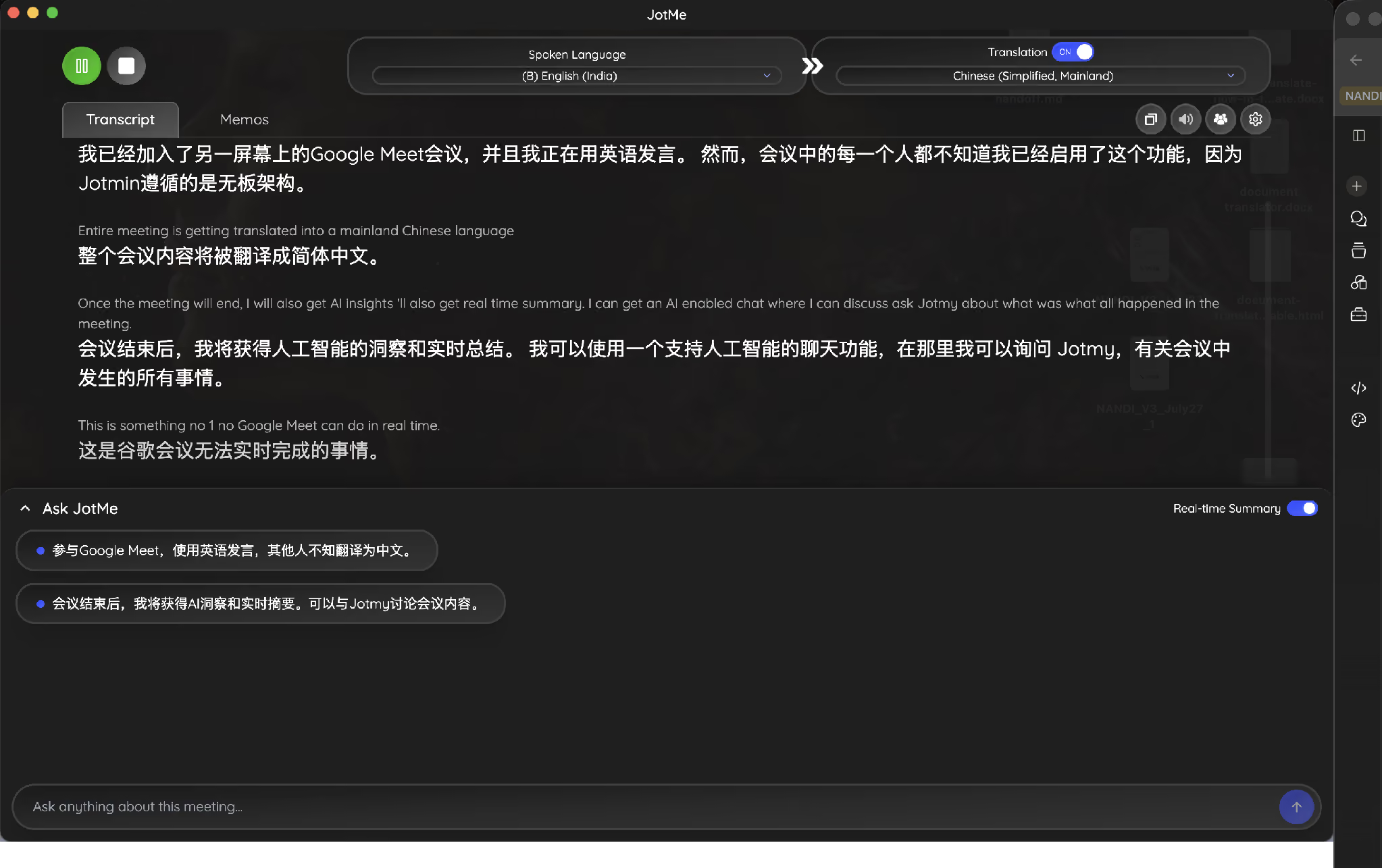
La captura original selecciona inglés de la India como idioma hablado y chino simplificado como destino. Así puedes consultar el original en inglés y su traducción al chino debajo. Una entrada fija en inglés no demuestra traducción bidireccional del chino: para alternar idiomas, utiliza una configuración multilingüe compatible.
Paso 4: consulta Ask JotMe y el resumen durante la sesión
La captura original muestra Ask JotMe y el resumen en tiempo real activado. En las sesiones compatibles, los puntos se actualizan a partir del texto disponible y puedes preguntar por lo que se ha recogido. Esto puede facilitar ponerse al día, pero no garantiza resumir toda una reunión en dos líneas ni recuperar partes que no se hayan captado.
La pestaña de notas personales junto a la transcripción permite guardar apuntes escritos durante la sesión. Son distintos del resumen generado con IA; comprueba que la reunión se conserve para volver a consultarlos.
Cómo configurar la traducción de Google Meet con la extensión de JotMe
Instala la extensión de JotMe para Chrome, entra en Meet y configura el panel. La extensión detecta la página, pero en el primer uso debes elegir los idiomas y permitir los ajustes necesarios. Lee el canal de subtítulos de Meet: si el texto no aparece, comprueba que los subtítulos estén activos.
Paso 1: instala la extensión y abre una llamada de Meet
La extensión añade un panel con el idioma hablado, el idioma de destino y el control de traducción, además de la vista de transcripción y los apuntes. Las etiquetas pueden variar con la versión.
Paso 2: selecciona el idioma de traducción
El selector actual de la extensión incluye 13 destinos: inglés, japonés, chino, coreano, hindi, tailandés, vietnamita, francés, alemán, italiano, portugués, ruso y español. Esta lista corresponde a Chrome; no es la lista de más de 200 opciones de salida para subtítulos de Basic y Premium Quality ni una prueba de que Meet carezca de japonés y coreano.
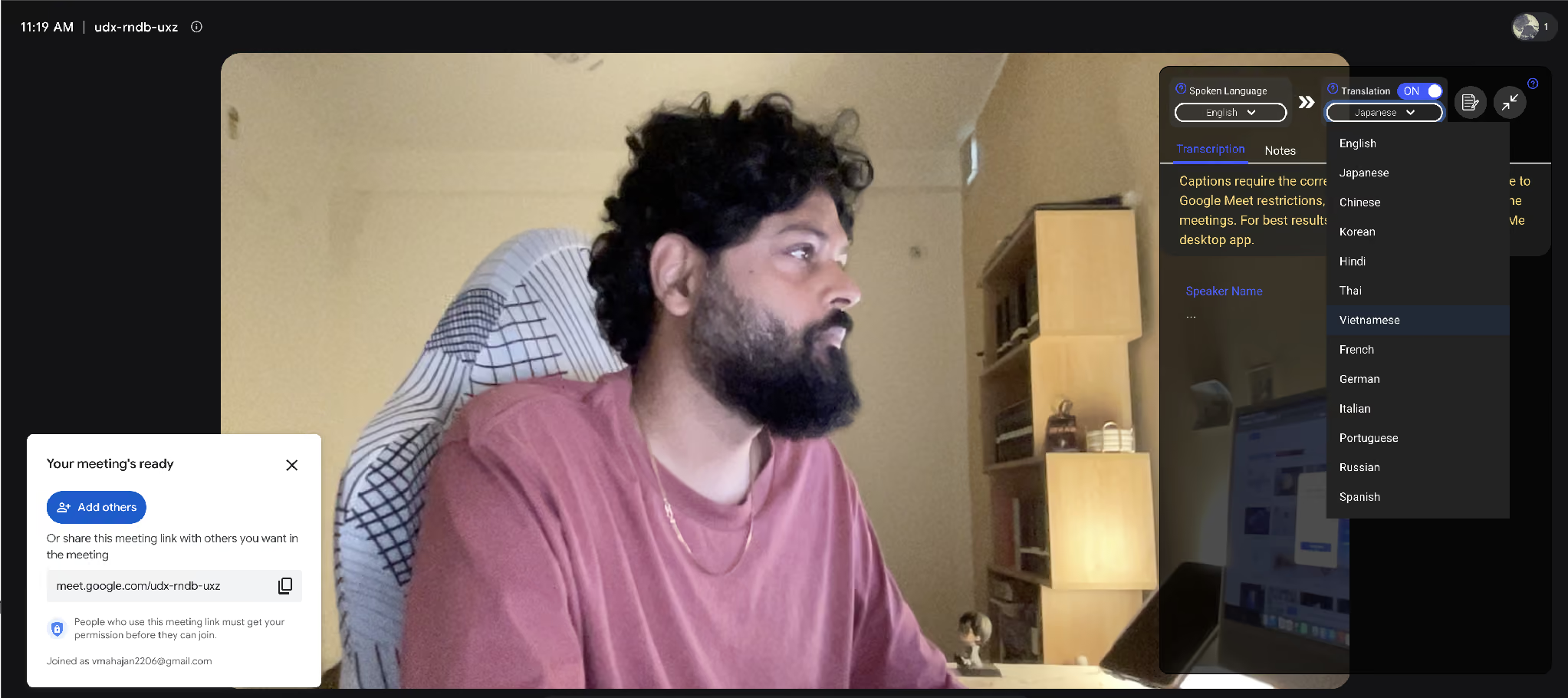
La captura advierte que hay que seleccionar correctamente el idioma hablado y que las restricciones de Meet pueden impedir mostrar los subtítulos en algunas reuniones. Si necesitas otra forma de captura, consulta la comparación entre la extensión de Chrome y JotMe para escritorio antes de elegir.
Paso 3: habla y consulta la transcripción bilingüe
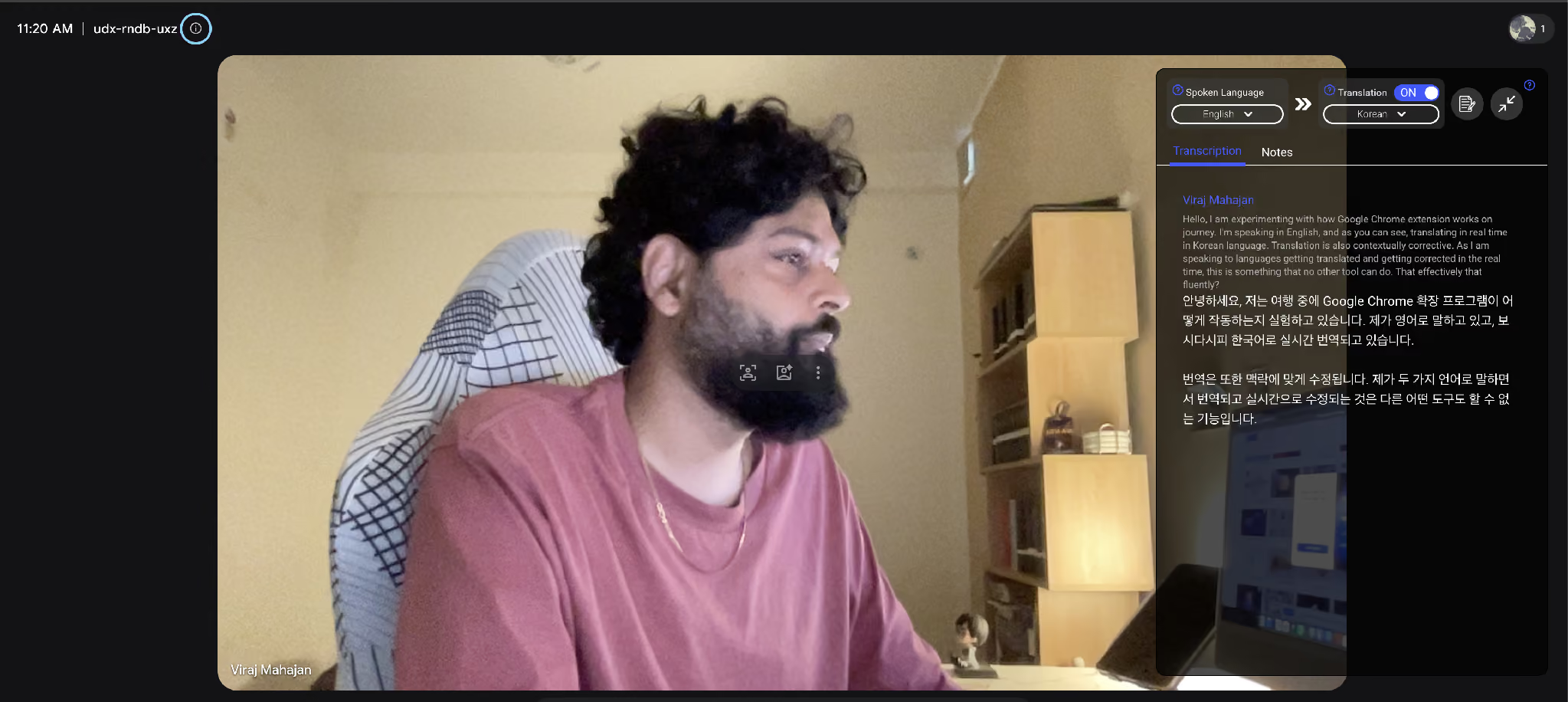
La captura original ilustra una traducción del inglés al coreano: el original aparece encima y la traducción debajo. El texto puede actualizarse conforme avanza la intervención, pero eso no garantiza que todas las correcciones sean acertadas. Revisa los términos importantes.
Paso 4: consulta la transcripción y las notas después de la llamada
En los flujos compatibles puedes generar notas de reunión con IA y consultar o compartir la transcripción bilingüe guardada según tu acceso. No se traduce automáticamente un mismo documento a todos los idiomas de los asistentes. La guía de traducción de Google Meet explica las opciones disponibles.
Por qué los subtítulos normales de Google Meet muestran un solo idioma
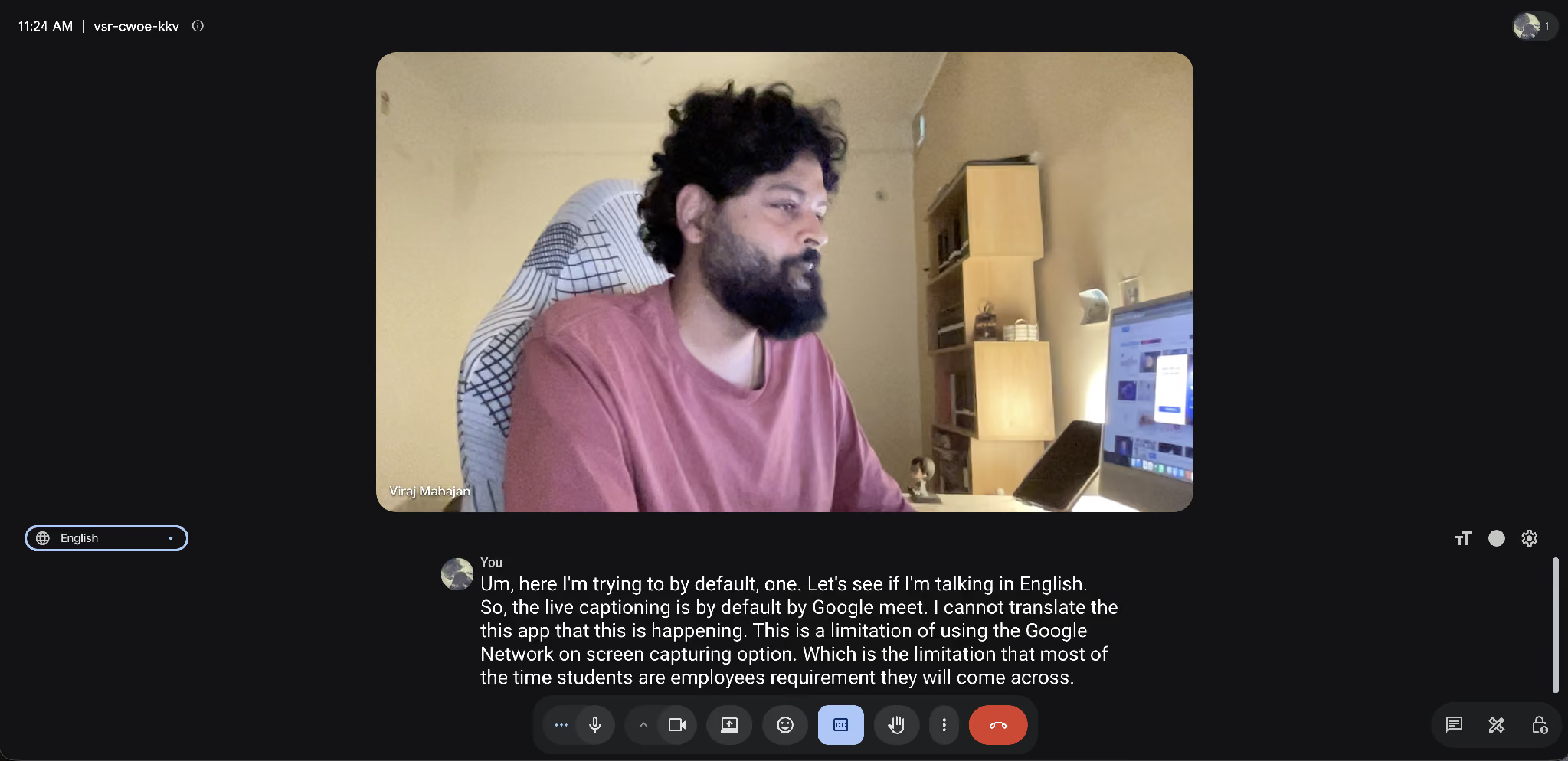
Los subtítulos normales transcriben lo que se dice: si se habla en inglés, muestran inglés. Para ver otro idioma, necesitas activar subtítulos traducidos o una herramienta de traducción compatible. La captura original ilustra subtítulos normales en inglés, no un fallo de la traducción de voz.
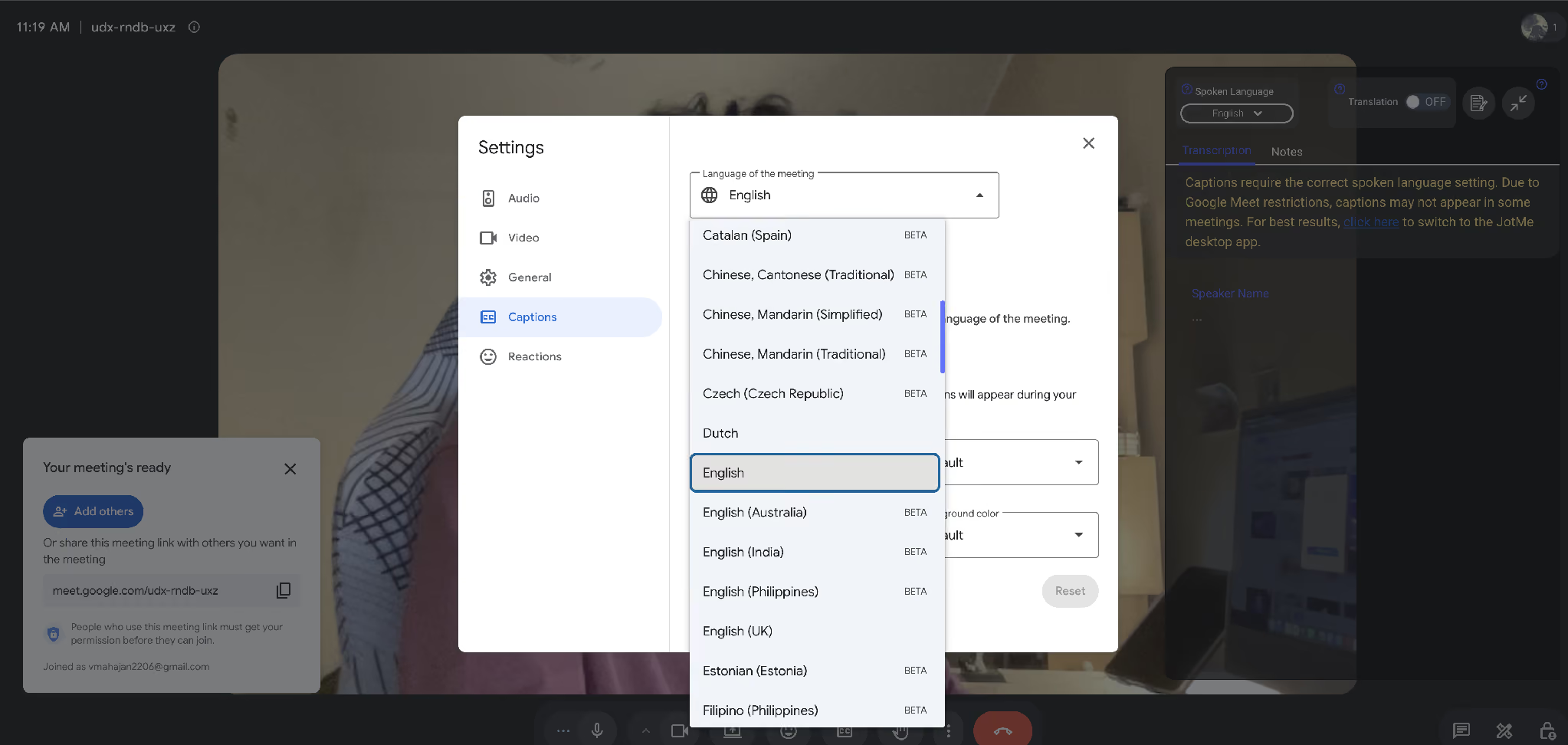
En Ajustes y Subtítulos, el idioma de la reunión indica qué idioma se está hablando. Las variantes de catalán, chino, checo, neerlandés, inglés y otros idiomas que aparecen en esa lista son opciones de entrada para los subtítulos, no necesariamente destinos de traducción.
Seis límites que conviene comprobar antes de una llamada con clientes
- Idioma de escucha: la documentación actual permite que cada persona elija el idioma que escucha en una reunión elegible. La limitación histórica de un solo par no debe aplicarse como regla vigente a la ampliación actual.
- Idiomas y despliegue: Google documenta 63 idiomas de voz, entre ellos japonés, coreano e hindi. La ampliación anunciada en octubre se despliega gradualmente: comprueba que el idioma aparezca en la cuenta que vas a utilizar.
- Grabación y otros registros: el audio traducido no se incorpora a la grabación. Los subtítulos grabados, la transcripción y las notas tienen reglas propias; no hay que deducir de ello que se pierde cualquier registro traducido.
- Equipos de sala e interoperabilidad: comprueba las restricciones actuales del hardware de Meet y de las conexiones por teléfono u otros sistemas. No presupongas que un equipo de sala permite el mismo flujo que un navegador compatible.
- Dispositivo y duración: revisa el acceso desde tu dispositivo y el límite del plan. La documentación actual distingue sesiones de hasta 90 minutos y límites ampliados de hasta ocho horas para el nivel elegible; no es una duración ilimitada.
- Elegibilidad de la reunión: no todos los asistentes necesitan necesariamente pagar. Comprueba el plan del organizador o de quien habilita la función y las reglas de acceso; una cuenta gratuita por sí sola no garantiza disponer de traducción.
El anuncio de junio de Gemini 3.5 Live Translate describía más de 70 idiomas y más de 2.000 combinaciones en una vista previa. Es un anuncio histórico distinto del despliegue actual de Meet: para una llamada de hoy, utiliza su documentación vigente de 63 idiomas y las opciones que aparezcan en la cuenta.
Traducción integrada de Meet o JotMe: qué comparar
La traducción de voz integrada evita instalar otra aplicación cuando la reunión cumple los requisitos. JotMe añade opciones de escritorio y de Chrome para consultar texto y conservar sesiones compatibles. Compara el modo real, los idiomas, el acceso y el registro que necesitas; no partas de la antigua lista de cinco idiomas.
El artículo original citaba unas 1.700 organizaciones y 300.000 usuarios de JotMe. Son cifras de aquel contexto, no una medición nueva ni exclusiva de Google Meet. El centro de guías de JotMe para Meet reúne las opciones de configuración.
Cuándo puede convenirte una herramienta de traducción junto a Meet
Considera una herramienta adicional si necesitas otro modo de captura, una transcripción bilingüe o trabajar también fuera de Meet. La elección depende de los requisitos de la reunión y del plan; no significa que el japonés, el coreano o el hindi estén ausentes de la traducción de voz actual de Google.
Equipos que trabajan con proveedores japoneses o coreanos
Una transcripción bilingüe puede ayudar en reuniones de proveedores que necesitan traducción del inglés al japonés. Por ejemplo, al revisar un calendario de fabricación con un proveedor de Nagoya, puedes consultar el original y la traducción y confirmar términos, cantidades y fechas. Ajusta las entradas si ambas partes hablan en idiomas distintos y revisa los acuerdos antes de ejecutarlos.
Estudiantes que siguen clases en otro idioma
En una clase por Meet, comprueba primero si la institución habilita la traducción que necesitas. Una cuenta gratuita puede participar en una reunión elegible; no hay que descartar la función solo por no tener una suscripción individual. Una aplicación de traducción para estudiantes con transcripción guardada puede ayudar a repasar, siempre que la captura esté permitida y revises los términos de la materia.
Revisiones de diseño y producto en tres idiomas
En una revisión con diseño en coreano, calidad en vietnamita y producto en inglés, comprueba las opciones de escucha individual de Meet o las entradas multilingües de JotMe. Las configuraciones personales y los enlaces compartidos tienen requisitos diferentes. Una transcripción revisada puede servir como referencia común; no garantiza que desaparezcan todas las discrepancias.
Qué configuración de traducción conviene probar primero
Prueba la traducción de voz integrada si tu reunión y tu plan tienen acceso y el idioma aparece disponible. Si necesitas otra captura, texto bilingüe o utilizar la misma aplicación fuera de Meet, valora JotMe para Chrome o escritorio. Revisa los idiomas y las funciones de cada versión en lugar de asumir que cualquier reunión importante exige una opción concreta.
Haz una prueba breve antes de la reunión importante. Configura los idiomas, comprueba los subtítulos y los permisos, habla un par de minutos y revisa el texto. La guía de traducción de Google Meet con JotMe explica las dos opciones.
Preguntas frecuentes
¿Google Meet puede traducir automáticamente una conversación hablada?
Sí. La traducción de voz de Google Meet convierte las intervenciones a otro idioma. La documentación actual recoge 63 idiomas, incluidos japonés, coreano e hindi, y permite elegir el idioma de escucha. La disponibilidad depende del plan y del acceso de la reunión; el despliegue anunciado el 22 de octubre de 2026 sigue en curso. Comprueba las opciones de tu cuenta antes de la llamada.
¿Por qué no se traducen los subtítulos de Google Meet?
Los subtítulos normales transcriben el idioma hablado. Para leer otro idioma, activa los subtítulos traducidos si la reunión y la cuenta cumplen los requisitos. Comprueba el idioma hablado, el interruptor de traducción y los ajustes disponibles; tener subtítulos no implica tener traducción de texto o de voz.
¿JotMe añade un bot a la lista de participantes de Google Meet?
No. La aplicación de escritorio y la extensión funcionan sin incorporar un bot como participante. El escritorio necesita permisos de audio del sistema y la extensión lee el canal de subtítulos de Meet. Esto no elimina los requisitos de información, consentimiento o las políticas de la organización.
¿Cuántos idiomas puede traducir JotMe en una reunión de Google Meet?
Depende de la función. JotMe admite más de 200 opciones de salida para subtítulos de Basic y Premium Quality; los idiomas hablados y los destinos de voz dependen del modo. La extensión de Chrome tiene 13 destinos de traducción y las notas con IA admiten 21 idiomas de salida. Comprueba la selección del flujo que vas a utilizar.
¿Puedo traducir una reunión de Google Meet con una cuenta gratuita?
Comprueba los minutos o la prueba disponibles en tu cuenta de JotMe. En Google Meet, la disponibilidad de traducción depende también de quién organice o habilite la reunión: una persona con una cuenta gratuita puede acceder en una reunión elegible, sin que cada asistente tenga necesariamente una suscripción propia.
¿Google Meet ya traduce la voz en japonés y coreano?
Sí: la documentación actual de traducción de voz incluye japonés y coreano entre 63 idiomas. La ampliación anunciada en octubre de 2026 se está desplegando gradualmente; verifica que aparezca en tu cuenta. La antigua vista previa de junio no describe por sí sola los límites actuales de Meet.
¿Puedo conservar una transcripción después de la llamada?
Con JotMe puedes consultar la transcripción bilingüe y generar notas en los flujos compatibles si la sesión se guarda y tu acceso lo permite. En Meet, el audio traducido no se incluye en la grabación, pero eso no significa que no pueda existir ningún registro: los subtítulos grabados, la transcripción y las notas son funciones separadas con sus propios requisitos.
Prueba JotMe
Traducción precisa para tus reuniones, eventos y trabajo diario, con AI Memory que recuerda tu contexto.


