





Cómo grabar una reunión de Teams con o sin permisos de administrador

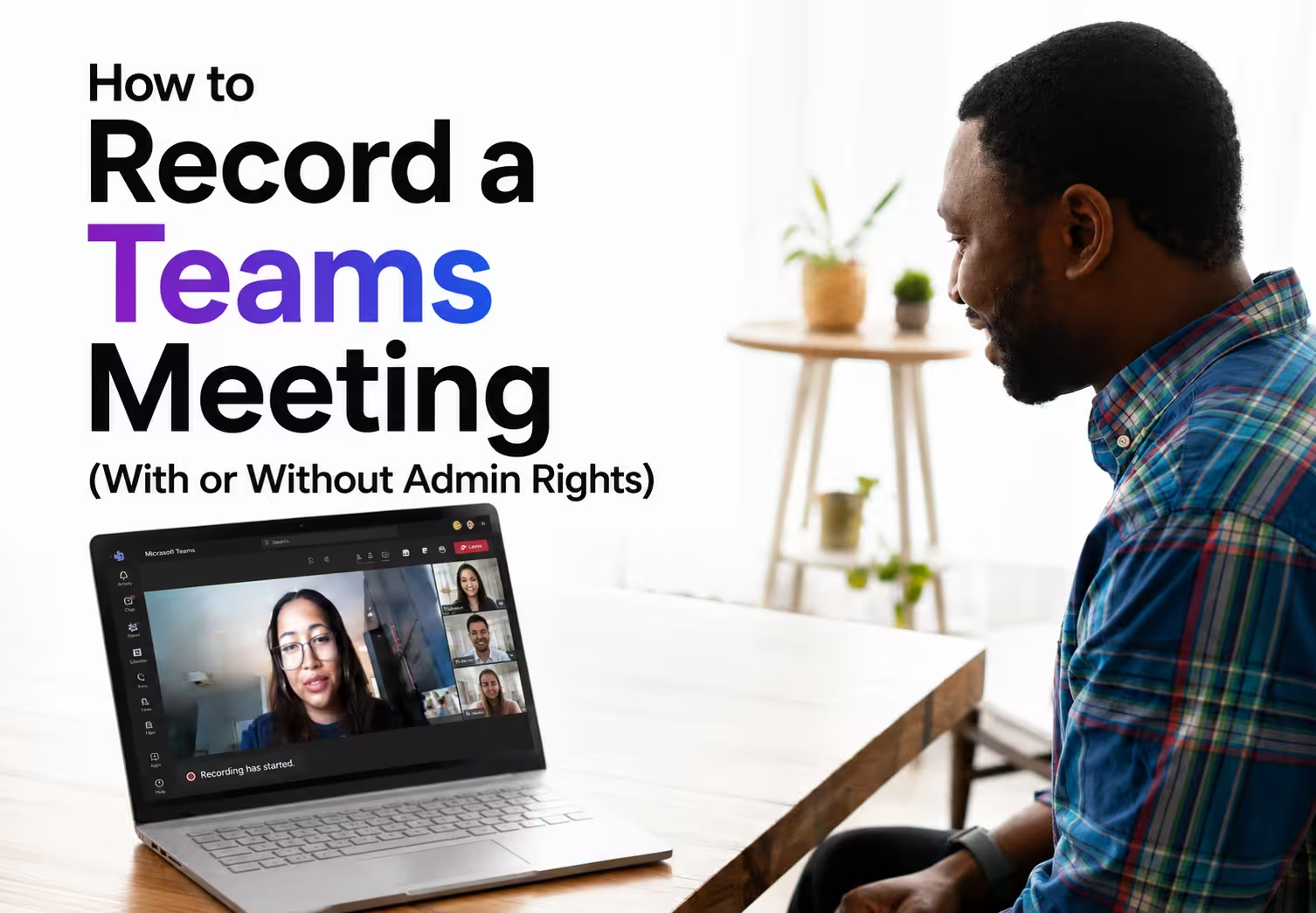
Si tienes los permisos necesarios, abre Más acciones, entra en Grabación y selecciona o confirma Iniciar grabación según la versión. Elige el idioma hablado y lo que quieres grabar cuando aparezca esa opción. El archivo se guarda en OneDrive o SharePoint según el tipo de reunión.
Si no aparece Grabar, revisa tu función, la licencia del organizador y la tuya, y las políticas del administrador. Un invitado o una persona externa no puede activar por sí misma la grabación integrada de una reunión de otra organización.
Esta guía explica la grabación integrada de Teams, los motivos por los que puede faltar el control, el almacenamiento y un flujo de captura de audio con JotMe cuando su uso está autorizado.
Quién puede grabar una reunión de Teams
En Teams para trabajo o educación, la grabación requiere una licencia, una función y una política compatibles. Las opciones de la reunión pueden restringirla a organizadores, coorganizadores y presentadores. Los invitados no pueden iniciarla normalmente; una grabación de cumplimiento gestionada por la organización es un flujo distinto. Teams para uso personal también ofrece grabación de reuniones y llamadas: Microsoft la anunció en noviembre de 2025, con almacenamiento en la nube durante un máximo de 30 días.
Antes de utilizarla, revisa estos requisitos:
- Licencia: comprueba las ediciones de Microsoft 365 que admite la grabación en la reunión concreta. El organizador y quien graba deben cumplir los requisitos; no basta con ver el resto de los controles de Teams.
- Organización: entrar como invitado externo en la reunión de un cliente no concede permiso para utilizar su grabación integrada. Solicita el archivo a una persona autorizada si lo necesitas.
- Políticas: el administrador puede permitir o bloquear la grabación en la política asignada. Las opciones de la reunión también pueden restringir quién puede iniciarla.
Si falta el control en Teams, revisa el tipo de cuenta, la función y las políticas aplicables. No des por hecho que una cuenta personal carece siempre de grabación: tiene su propio flujo. Si aparece un candado, consulta su explicación para identificar la restricción y pide ayuda al organizador o a soporte.
En reuniones con clientes o proveedores externos, acuerda de antemano quién guardará el registro y cómo se compartirá. El flujo de JotMe con Microsoft Teams utiliza la captura del dispositivo; no concede derechos de grabación ni sustituye las políticas de la organización que organiza la reunión.
Grabar en Teams desde escritorio, web o móvil
La ubicación y el nombre de los controles pueden variar entre versiones y clientes. Comprueba la función disponible en tu dispositivo y los requisitos de tu cuenta antes de comenzar.
- Paso 1: inicia la reunión o únete desde un cliente compatible de Teams.
- Paso 2: abre Más acciones o Más opciones en los controles de la reunión.
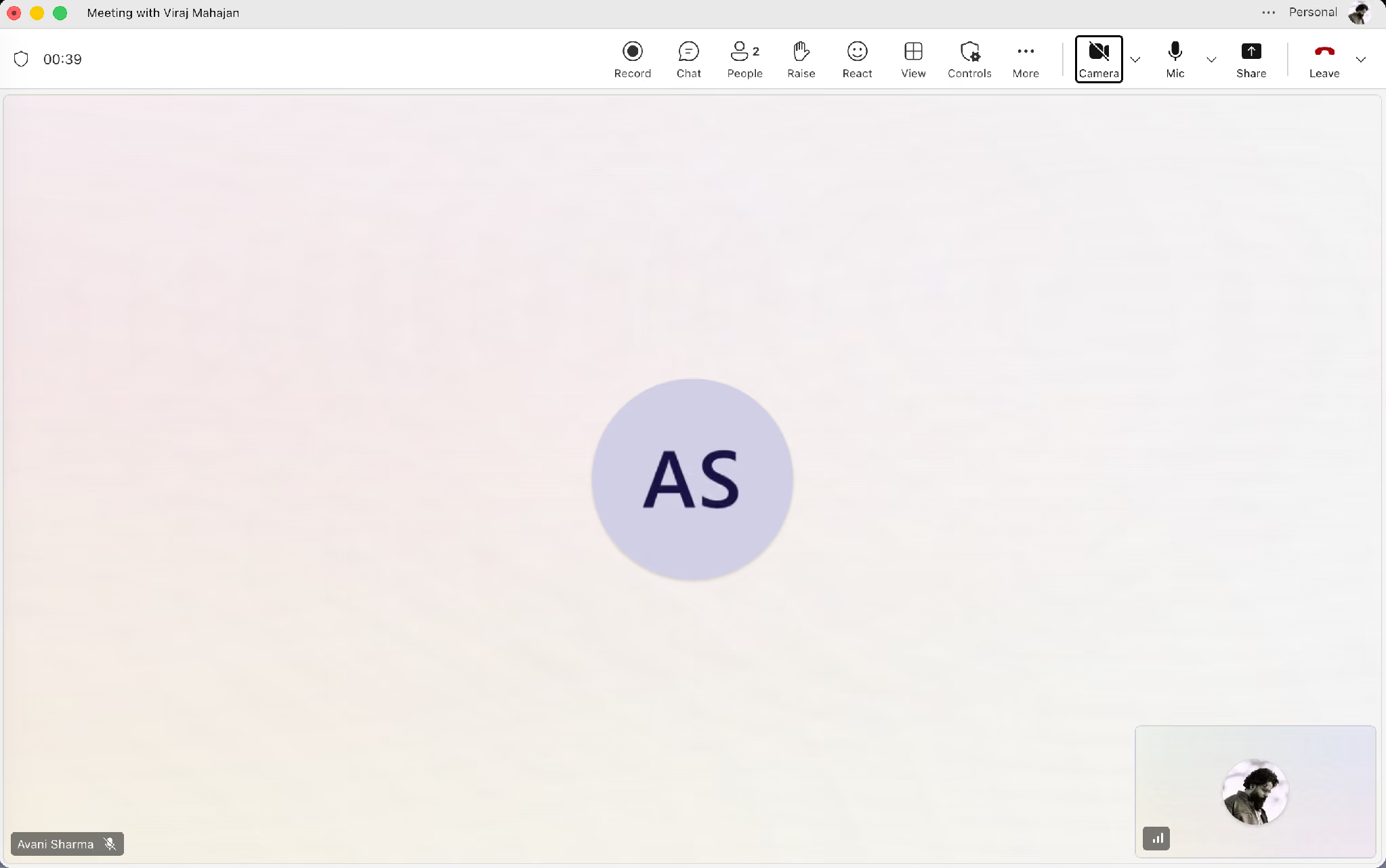
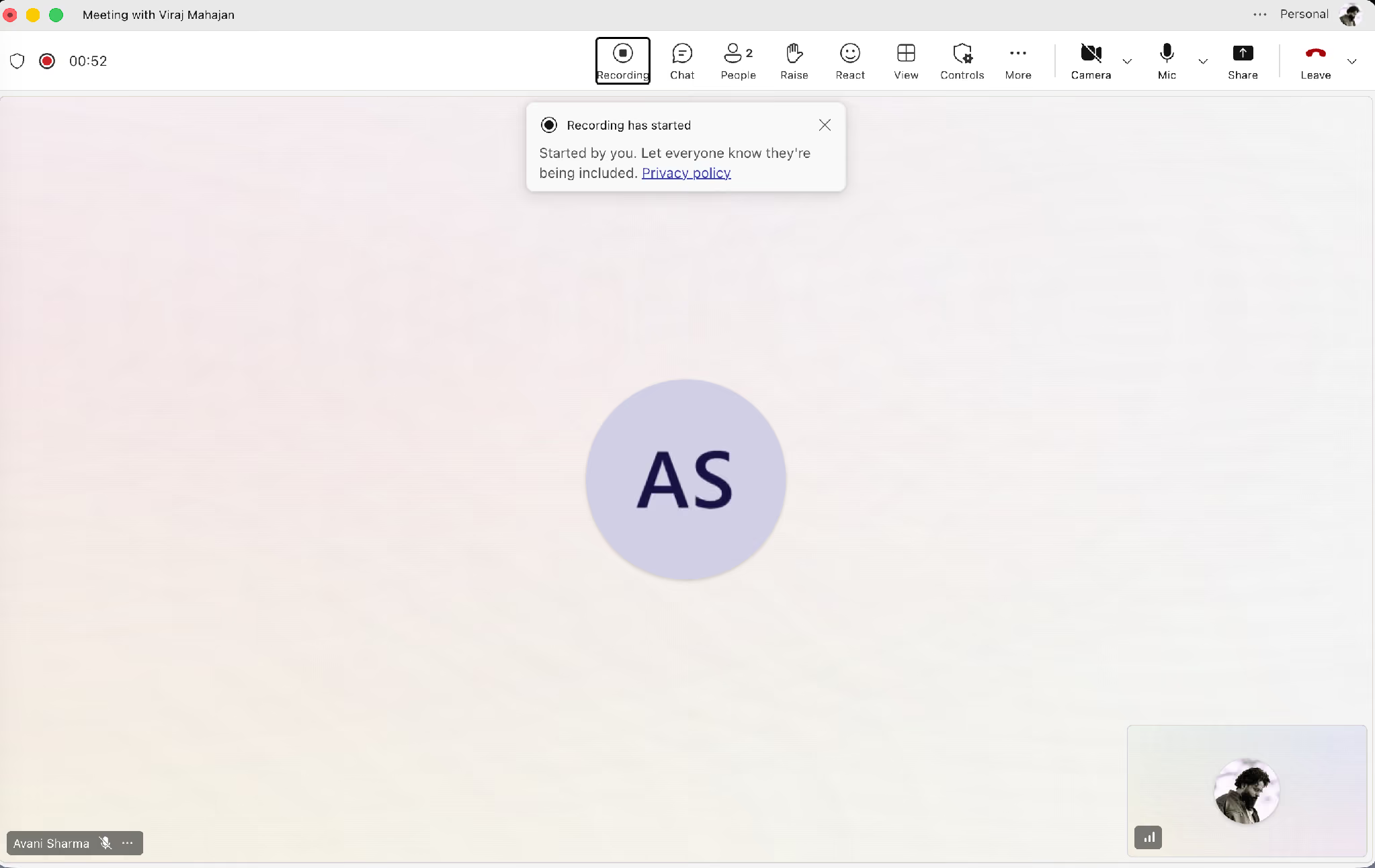
- Paso 3: selecciona la opción de grabación. En clientes que lo soliciten, elige el idioma hablado y el contenido que quieres guardar y confirma el inicio.
- Paso 4: comprueba que aparece el indicador y que los participantes reciben la notificación de grabación.
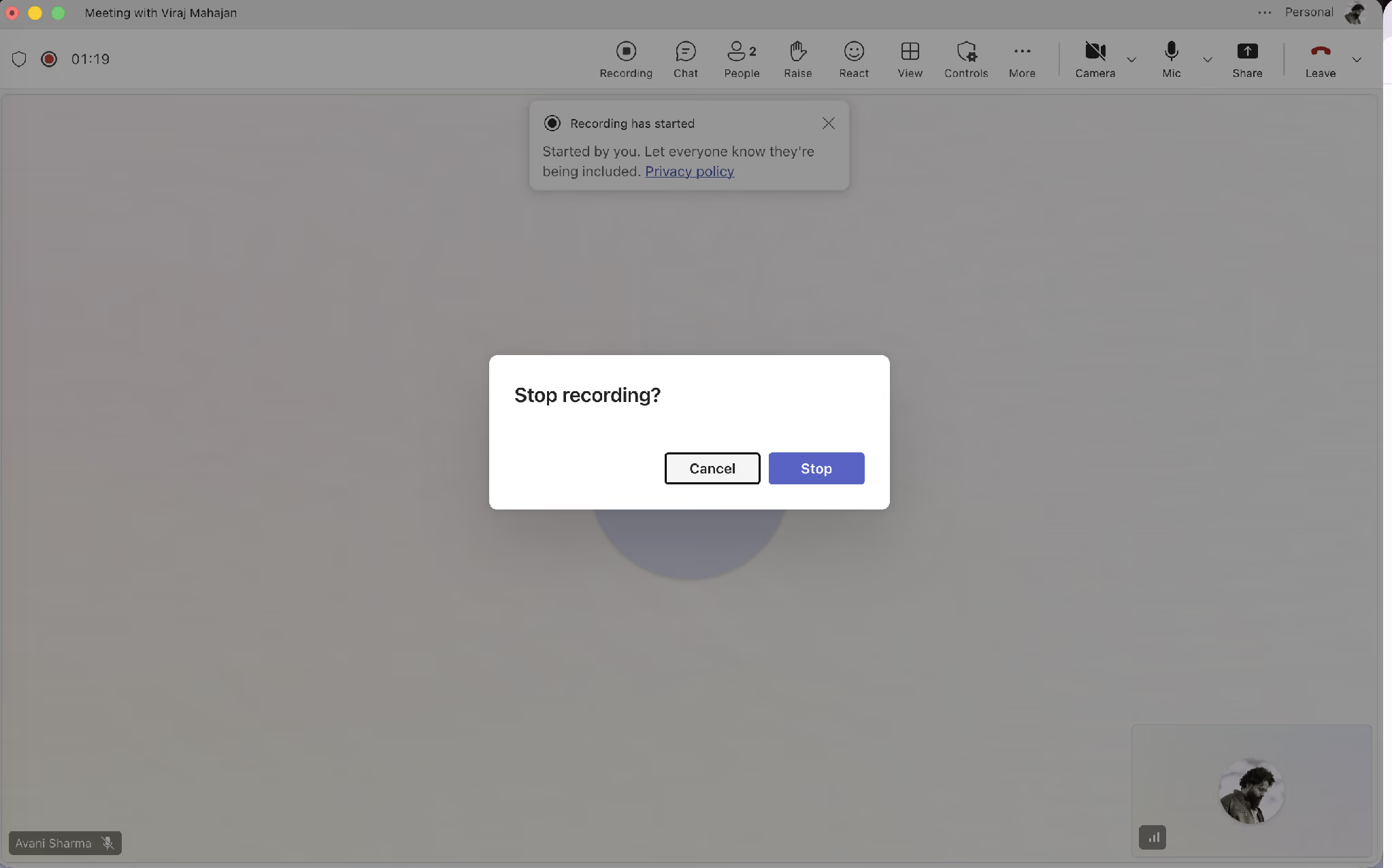
- Paso 5: abre de nuevo las opciones de grabación y detén la captura cuando proceda. Salir tú de la llamada no siempre detiene una grabación si otras personas siguen conectadas.
Teams notifica el inicio de una grabación integrada a los participantes. No debe describirse como una forma de grabar en secreto; antes de guardar la sesión, acuerda el tratamiento y el uso del contenido.
Al detener la grabación, revisa la opción que seleccionas: detener la transcripción y detener la grabación no son necesariamente la misma acción. Sigue la confirmación que presente tu cliente.
Comprueba también estos límites de funcionamiento:
- Según la ayuda de Microsoft sobre inicio, parada y búsqueda de grabaciones, la captura de una reunión de trabajo o educación se detiene cuando todos salen. Si queda algún participante, termina y se reinicia automáticamente cada cuatro horas; no es un límite total de cuatro horas ni un único archivo continuo sin límites.
- La guía de actualizaciones de Microsoft Teams recoge cambios relevantes. Confirma los detalles en la documentación y en la versión instalada antes de depender de un recorrido de interfaz antiguo.
Por qué no aparece o está desactivado el control de grabación
Estos son algunos motivos que conviene comprobar. No se establece aquí un orden por frecuencia ni se garantiza un plazo para resolverlos.
- Participas como invitado o externo: pide a alguien autorizado de la organización que grabe y comparta el archivo. No utilices una herramienta externa para eludir una prohibición de la reunión.
- Tu función está restringida: consulta con el organizador si puede asignarte una función autorizada. Ser presentador no sustituye los requisitos de licencia o política.
- La licencia no admite el flujo: consulta con quien gestiona Microsoft 365 para comprobar la cuenta del organizador y la de quien graba. No todas las funciones de Teams están incluidas en todos los tipos de cuenta.
- Una política lo bloquea: el administrador debe revisar la política de reunión asignada y decidir si procede permitir la grabación. Cambiar tu configuración local no modifica esa decisión.
Al solicitar ayuda, indica la cuenta, la reunión y el control que falta. Pide que revisen la política de grabación en la nube y las licencias aplicables. El plazo depende de los procedimientos de la organización; no se garantiza resolverlo en minutos ni el mismo día.
Si no puede autorizarse la grabación, acuerda otra forma de seguimiento, como notas revisadas o un archivo compartido por el organizador. Que una captura externa sea técnicamente posible no significa que esté permitida ni que todo el procesamiento sea local.
Dónde se guardan las grabaciones de Teams y quién puede verlas
El destino habitual depende del tipo de reunión y de la configuración de almacenamiento. Comprueba los permisos concretos del archivo antes de compartirlo.
- Reuniones habituales fuera de un canal: la grabación suele guardarse en OneDrive para la Empresa del organizador, en la ubicación de grabaciones correspondiente.
- Reuniones de canal: la grabación se guarda en el sitio de SharePoint del equipo. El acceso depende de los permisos del canal y del archivo.
Cuando termine el procesamiento, el enlace puede aparecer en el chat de la reunión, en el canal o en los detalles del evento. No se garantiza un tiempo fijo para que esté disponible.
Revisa la caducidad y la conservación antes de considerar permanente una grabación. También comprueba quién es el propietario y quién puede editar, descargar o compartir el archivo, especialmente si la reunión pertenece a otra organización.
Si conservas una sesión compatible de JotMe, puedes consultar su transcripción y las notas con IA en tu cuenta. La disponibilidad del audio, el acceso a la biblioteca y la conservación dependen del flujo y del plan. El archivo externo no hereda automáticamente los permisos de Teams ni queda exento de las políticas de tu empresa.
Captar audio de Teams sin añadir un bot a la llamada
JotMe puede captar audio desde un ordenador compatible sin aparecer como participante bot en Teams. Configura los permisos del sistema e informa a las personas implicadas. Ese funcionamiento no autoriza a ignorar las políticas de Microsoft 365 o de la organización.
Algunos asistentes de notas con IA utilizan un bot en la lista de participantes; otros captan audio del dispositivo. Compara el acceso a datos, la privacidad y los permisos de cada flujo. No añadir un bot no significa que JotMe procese todo localmente o no utilice servicios externos.
Prepara estos tres pasos antes de depender de la captura durante una llamada:
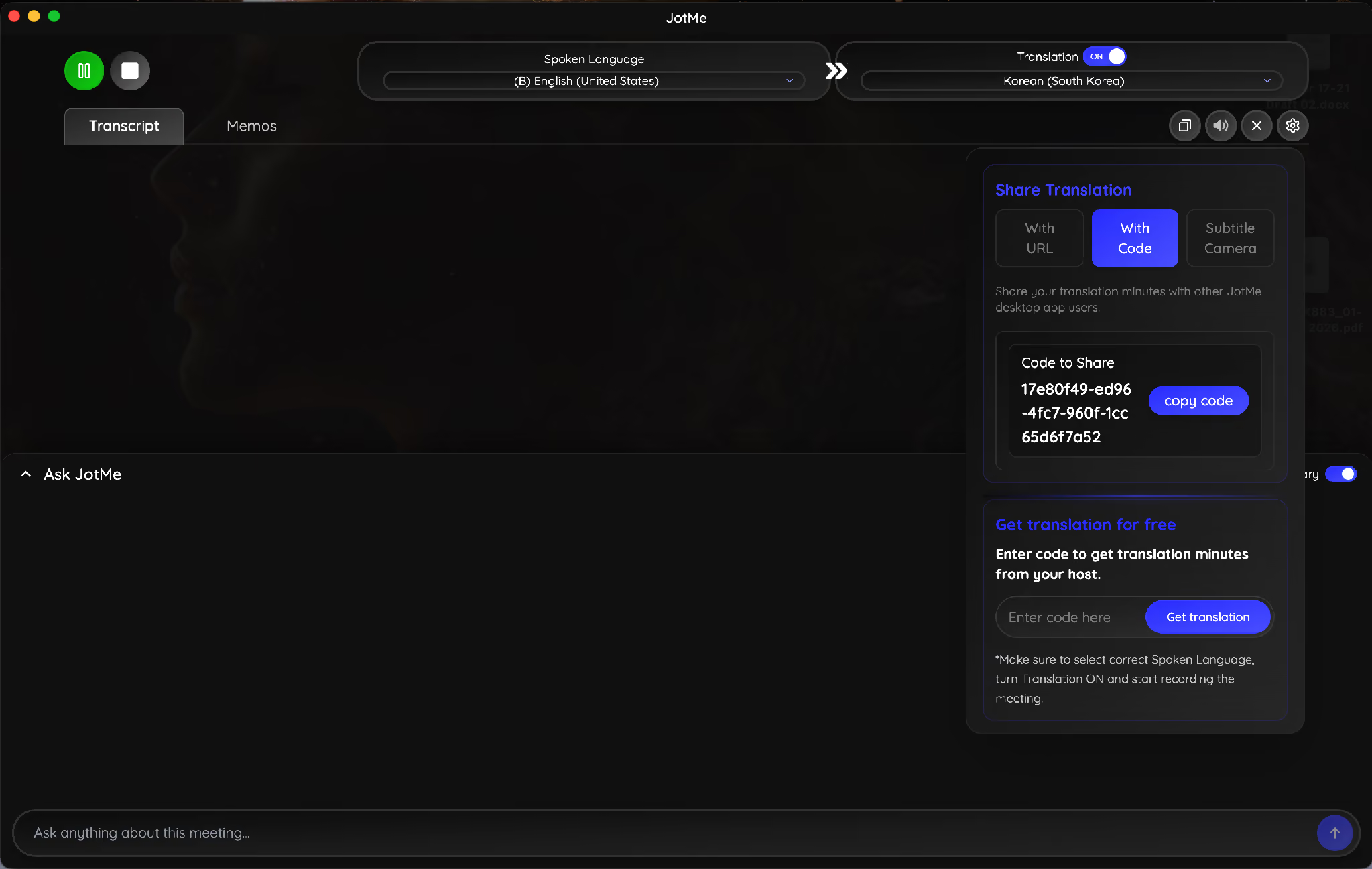
- Abre la aplicación de escritorio de JotMe en un equipo compatible
- Selecciona el idioma hablado y, si necesitas traducción, el destino compatible
- Inicia la sesión y comprueba que recibe el audio autorizado
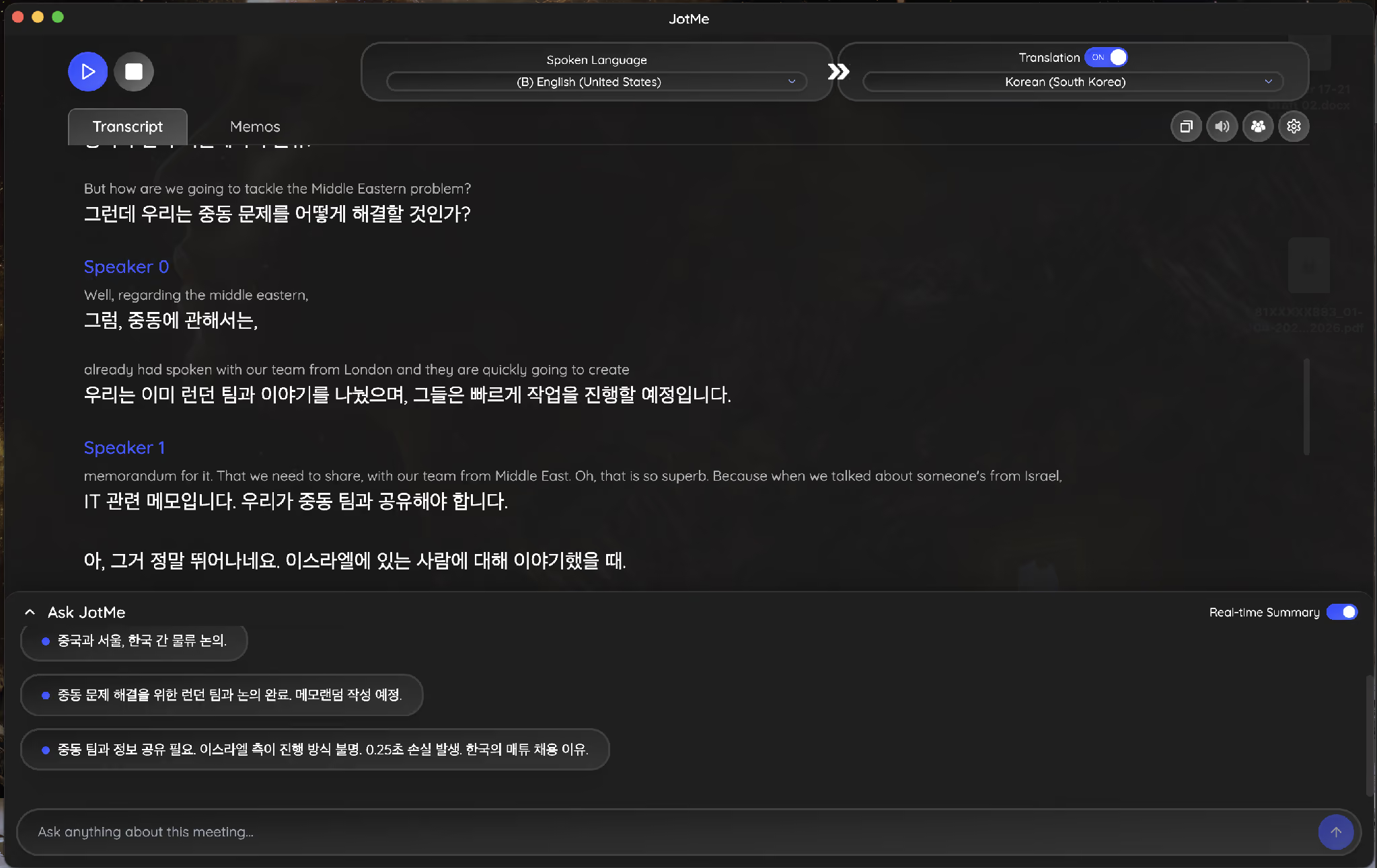
La captura del artículo muestra inglés de Estados Unidos como entrada y coreano como destino, con texto en ambos idiomas. Es un ejemplo de configuración; comprueba las opciones y la calidad en tu propia sesión.
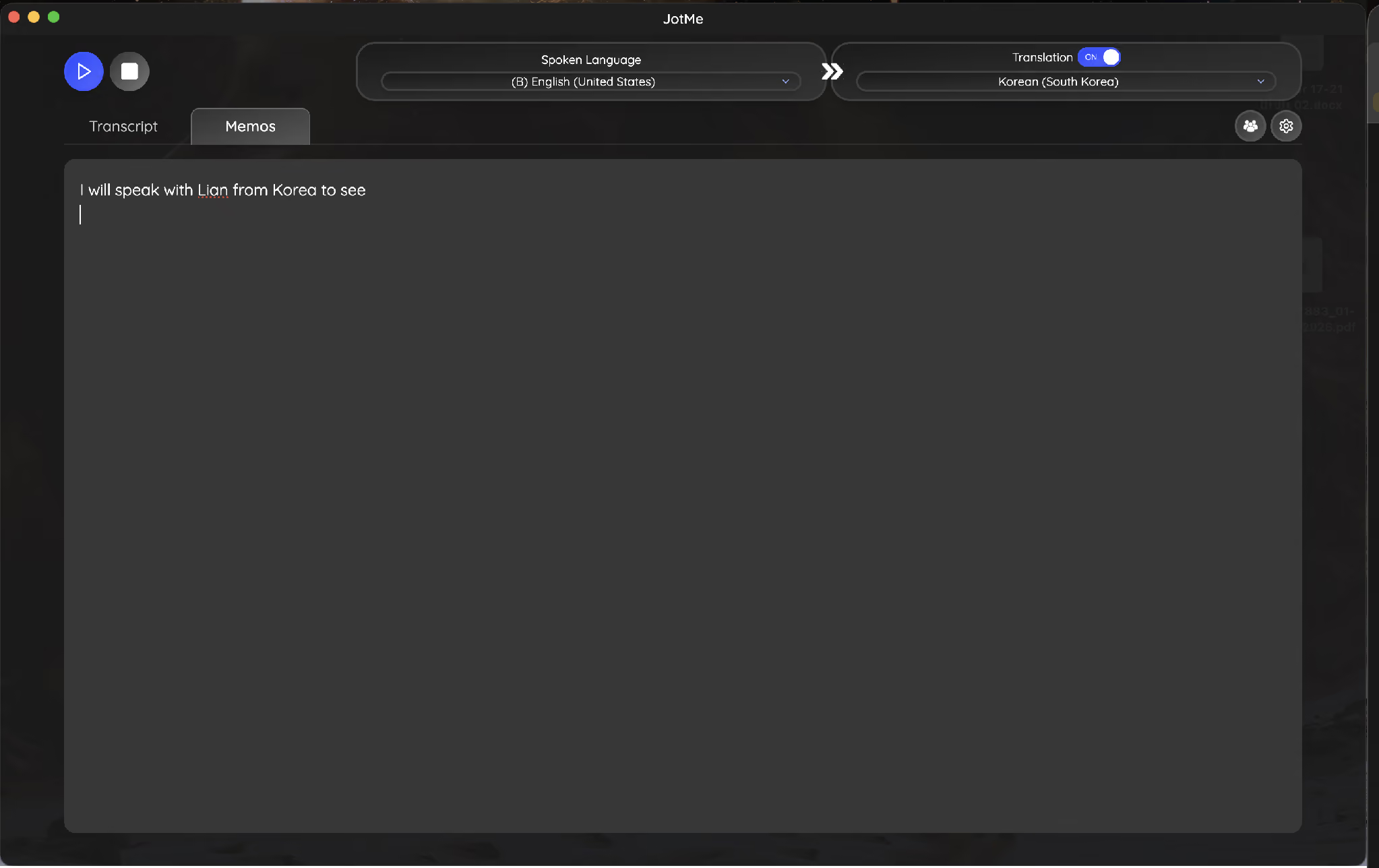
Puedes tomar apuntes personales mientras consultas la transcripción. Las funciones de notas mejoradas permiten combinar contenido cuando están disponibles; una nota personal no se convierte por sí sola en una tarea compartida o un compromiso aceptado por otras personas.
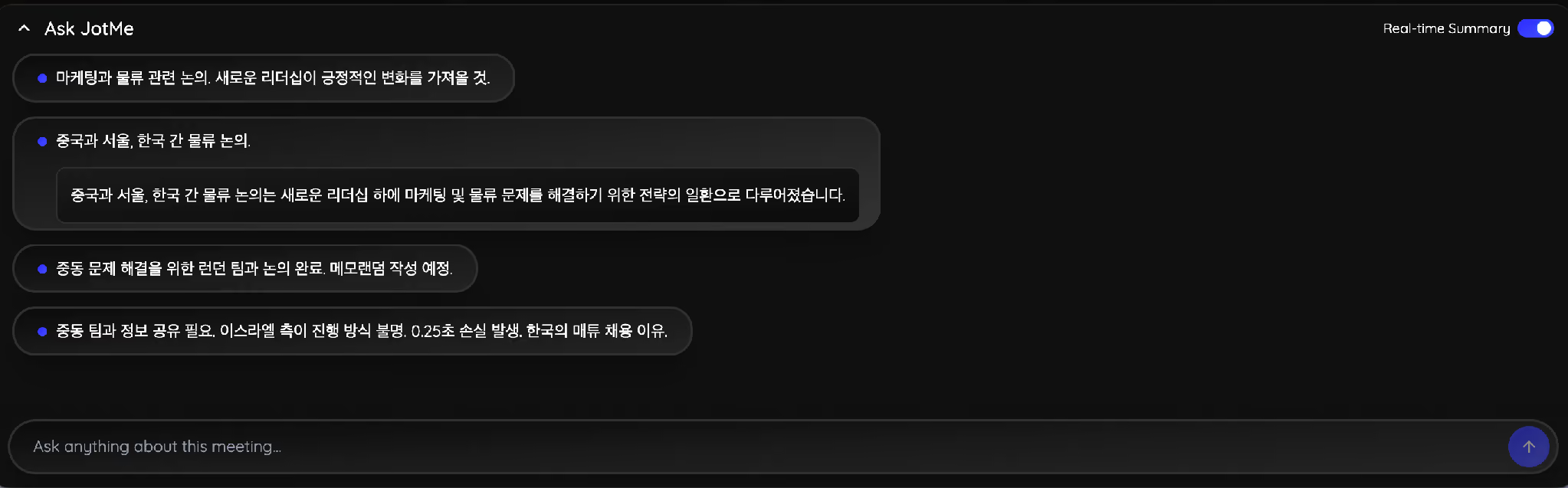
El resumen en directo puede presentar viñetas mientras avanza una sesión compatible. El artículo muestra un ejemplo sobre logística de cuentas y contratación en distintas regiones, con lectura en coreano. No se ha verificado aquí el audio original ni la exactitud de las decisiones descritas en esa captura.
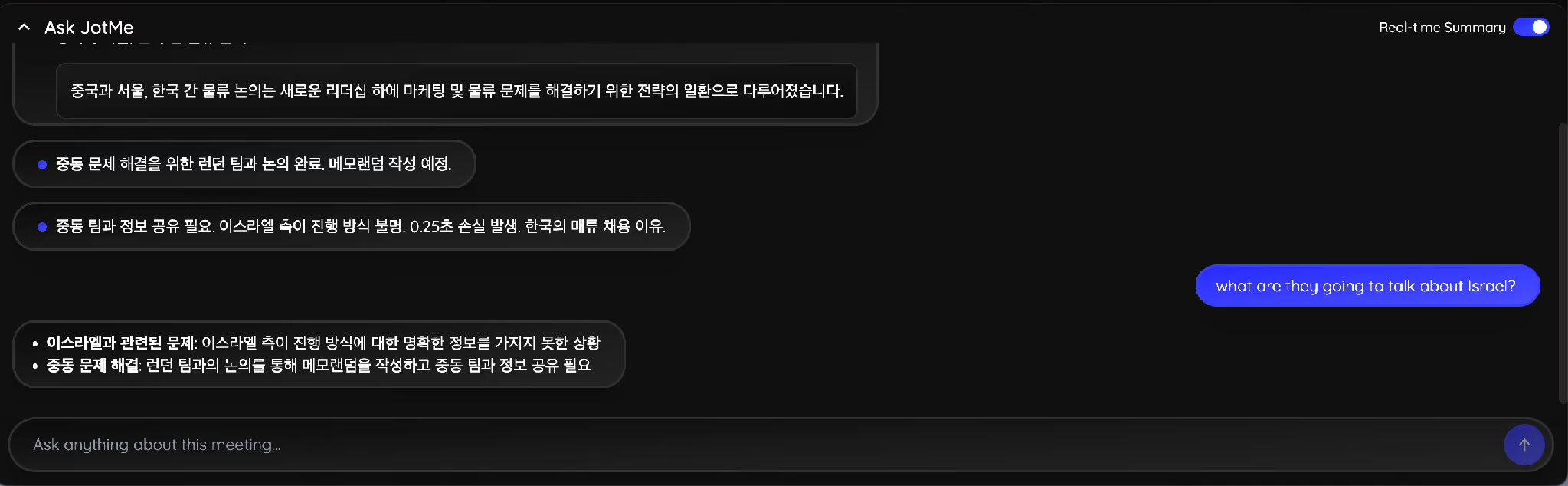
También puedes utilizar consultas de IA sobre el contenido disponible para recuperar un tema tratado. Comprueba la respuesta contra la transcripción y el contexto del proyecto; no se garantiza que incluya información que no llegó a captarse.
El anfitrión puede compartir una traducción mediante flujos compatibles: enlace o QR para navegador, código entre aplicaciones de escritorio u opciones de subtítulos para la cámara, con requisitos propios. Los asistentes pueden consumir minutos del anfitrión según el modo y el número de participantes. Consulta la guía de traducción en directo de Teams; compartir texto no concede automáticamente acceso a cualquier archivo guardado.
Qué diferencia hay entre grabar y conservar texto traducido
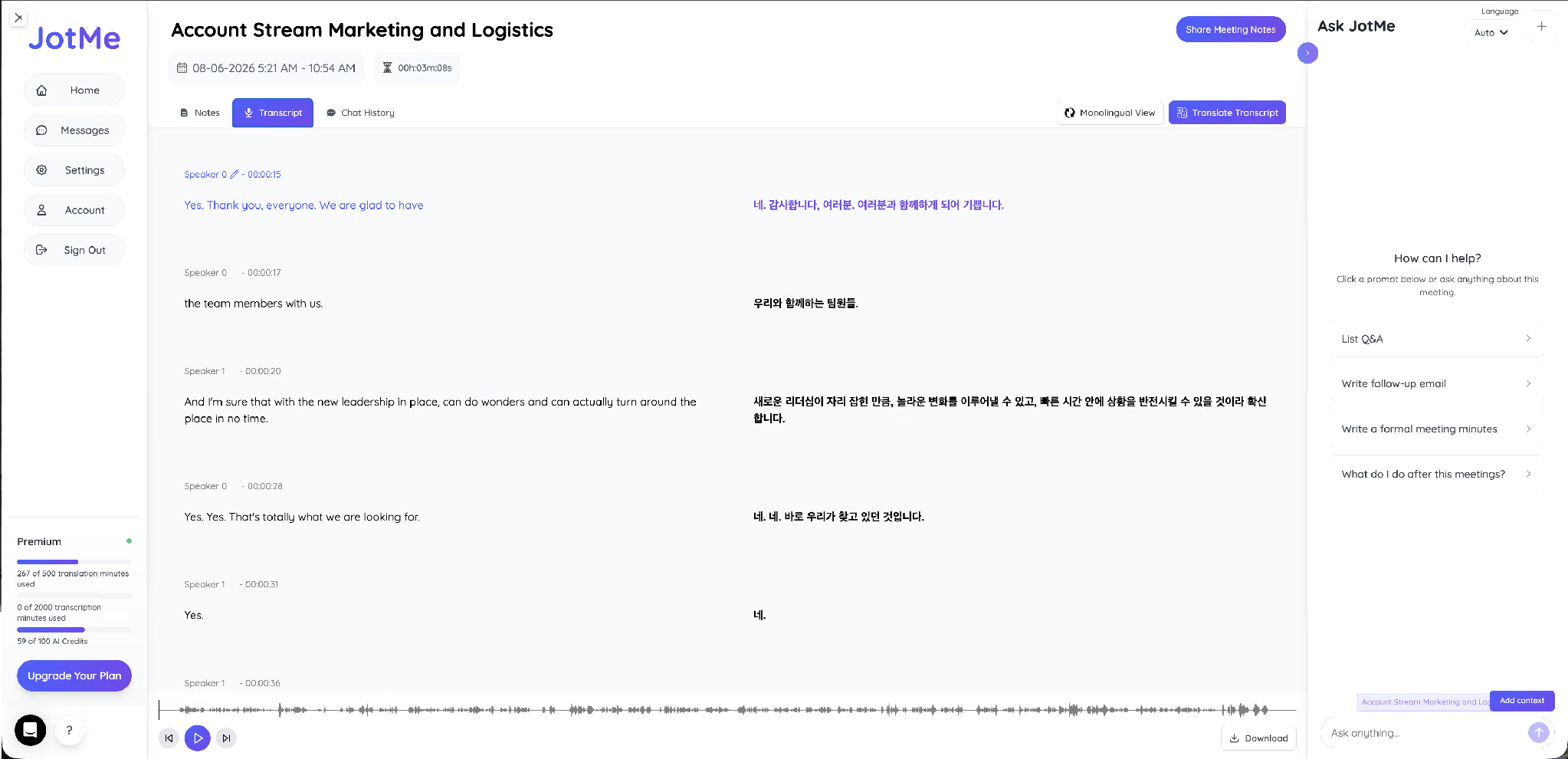
Microsoft distingue los subtítulos en directo de las grabaciones y de las transcripciones. Los subtítulos que se ven en la llamada no se conservan como tal. Eso no significa que solo pueda existir un vídeo en inglés: una transcripción activada o funciones posteriores del archivo pueden ofrecer otros recursos, según licencia y permisos.
JotMe puede conservar texto original y traducido en una sesión compatible, con referencias temporales y etiquetas de hablante. Si el audio está disponible en ese flujo, los controles del reproductor permiten revisar el punto correspondiente. Confirma los nombres y el contenido antes de compartirlo.
Las funciones de notas pueden estructurar ideas principales y tareas propuestas a partir del contenido disponible. Revisa el resumen de una reunión de Teams antes de utilizarlo como seguimiento. La generación depende del flujo, de los créditos y de la conservación de la sesión; no se garantiza un resultado inmediato al colgar.
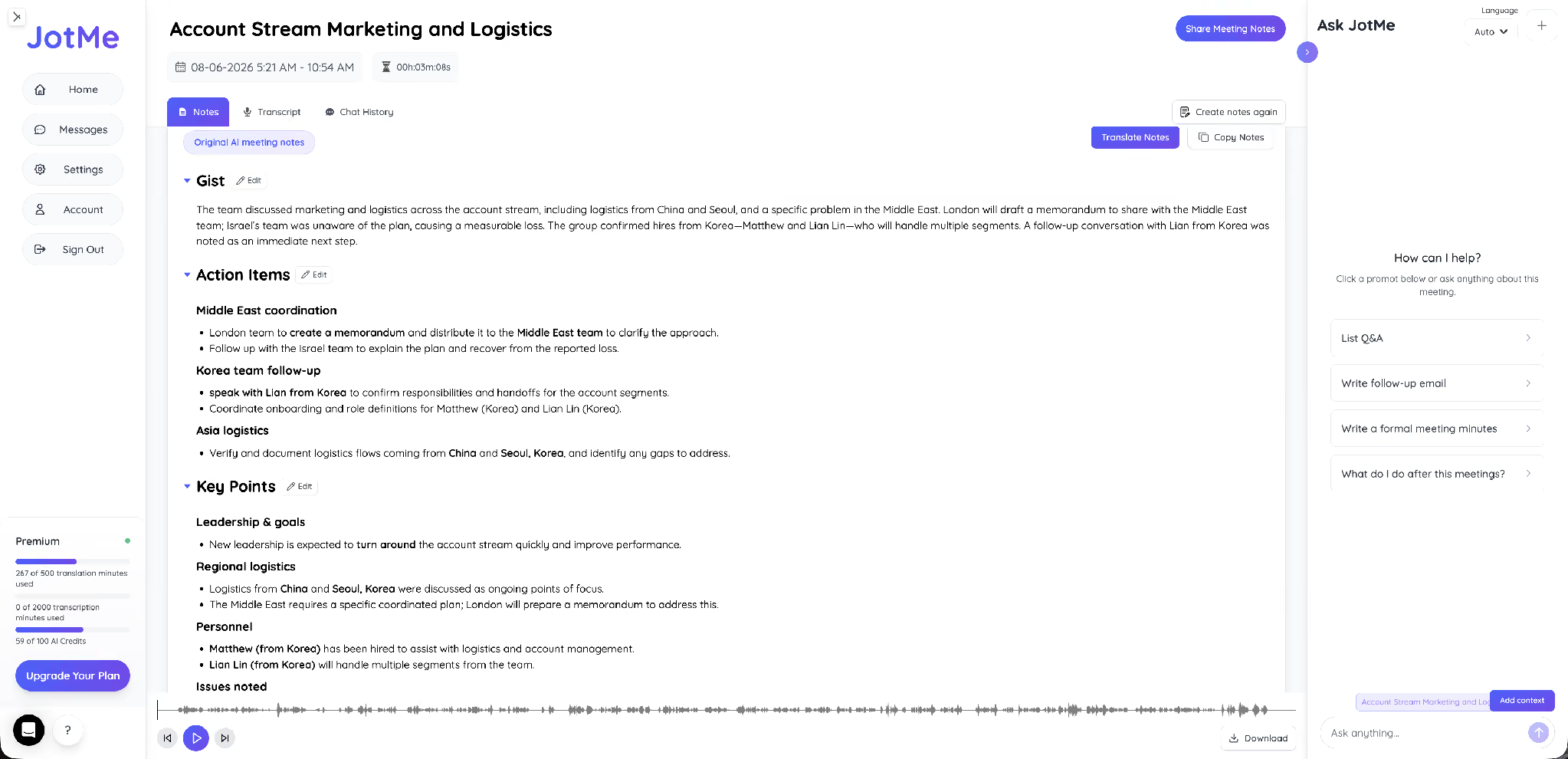
Una sección de otros puntos puede reunir contenido adicional de las notas generadas. Revisa si refleja realmente la conversación y decide qué información procede compartir; no se garantiza deducir correctamente el tono de las personas ni convertir cualquier apunte en una tarea acordada.

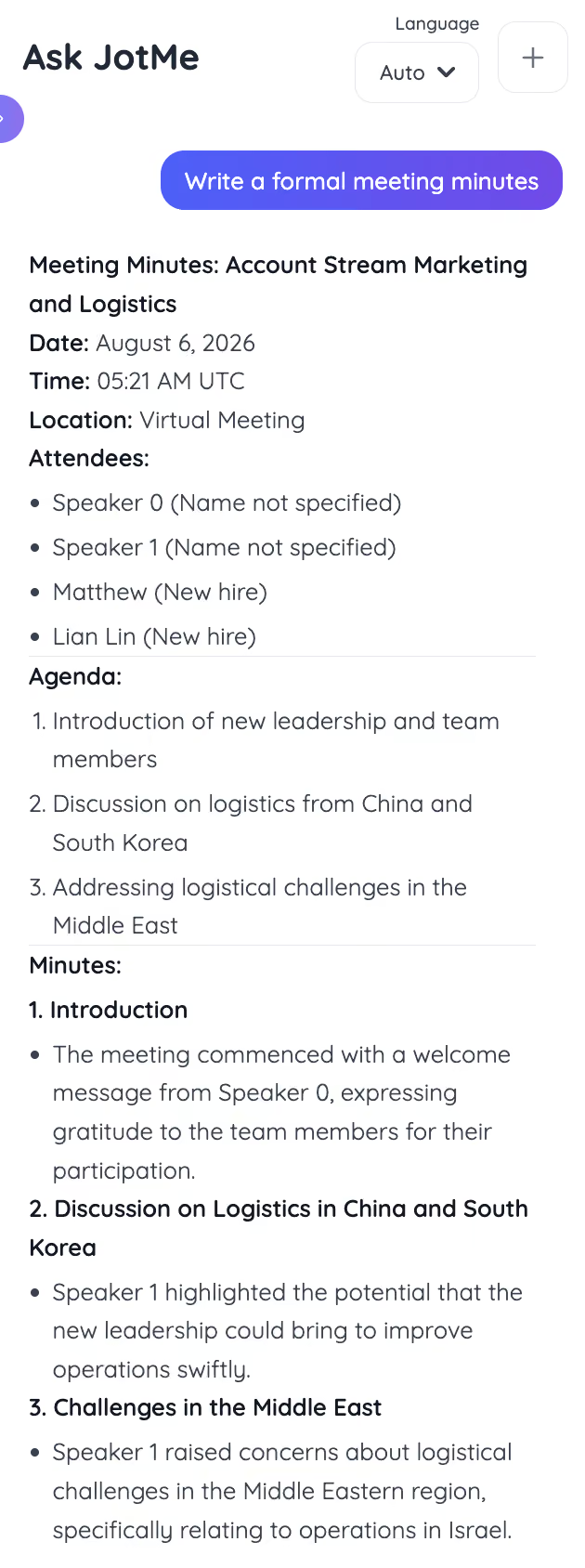
Puedes pedir un borrador de acta con fecha, asistentes, orden del día y puntos tratados cuando exista información suficiente. Verifica y completa los datos antes de enviarlo a un cliente o a un consejo; no es un acta certificada ni un documento listo para aprobar sin revisión. La salida de notas admite 21 idiomas según la función.
Una grabación y una transcripción sirven para tareas distintas. La guía sobre cómo transcribir una reunión de Teams explica el flujo de texto y sus requisitos.
La comparación de herramientas de traducción en directo para Teams permite explorar alternativas. Comprueba las entradas y los destinos de cada modo; más de 200 destinos de texto no equivale a esa misma cobertura de audio ni establece 39 000 combinaciones de voz.
Qué método elegir para conservar una reunión de Teams
Utiliza la grabación integrada cuando la licencia, los permisos y las políticas lo permitan y el archivo resultante responda a tus necesidades. Puede servir para reuniones en uno o varios idiomas; confirma qué transcripción o traducción adicional necesitas.
Valora JotMe si necesitas traducción en directo y está autorizado captar ese audio en un dispositivo compatible. No añade un bot a la lista de participantes, pero mantiene sus propios requisitos de permisos, nube, saldo y conservación. Consulta al organizador si existe una restricción sobre la reunión.
Preguntas frecuentes
¿Los invitados pueden grabar una reunión de Teams?
La grabación integrada de reuniones de Teams no está disponible para invitados, participantes externos o anónimos. Pide a una persona autorizada de la organización que grabe o comparta el archivo. Una herramienta externa tiene sus propios permisos y no autoriza a ignorar las políticas de la reunión o de tu empresa.
¿Teams avisa a los participantes cuando empieza una grabación?
Sí. Al iniciar una grabación integrada, Teams notifica a los participantes en las aplicaciones de escritorio, web o móvil. Una captura externa es un flujo diferente; informa a las personas implicadas y cumple los requisitos aplicables antes de guardar la conversación.
¿Cuánto tiempo se conservan las grabaciones de Teams?
En trabajo o educación, depende de la caducidad, de la conservación y de los permisos de la organización. Consulta los ajustes del archivo y al administrador; cambiar la fecha requiere permisos adecuados. Para uso personal, Microsoft indica almacenamiento en la nube durante un máximo de 30 días.
¿Se puede grabar una reunión de Teams desde el móvil?
Sí, con una cuenta, una función y una política compatibles. Abre Más opciones en los controles y selecciona la grabación disponible. El archivo se procesa en el servicio y se guarda en OneDrive o SharePoint según el tipo de reunión, no como una grabación local del teléfono.
¿La grabación de Teams incluye los subtítulos traducidos que se ven en directo?
Teams distingue los subtítulos en directo de la transcripción y de la grabación. Los subtítulos mostrados durante la reunión no se conservan como tal; activa la transcripción si necesitas un registro de texto compatible. Revisa qué idiomas y archivos permite descargar tu cuenta después de la sesión.
¿Cómo conservar una reunión si no puedo cambiar la política de grabación de Teams?
Consulta con el organizador o el administrador una opción autorizada. JotMe puede captar audio en un dispositivo compatible sin añadir un bot, pero requiere permisos del sistema y utiliza servicios en la nube. No elimina las políticas corporativas, los requisitos de consentimiento ni las restricciones sobre el contenido.
Prueba JotMe
Traducción precisa para tus reuniones, eventos y trabajo diario, con AI Memory que recuerda tu contexto.


