







Respuesta breve: puedes utilizar JotMe para transcribir el audio de tus reuniones de Teams en directo. Selecciona un idioma hablado compatible y pulsa el botón de inicio para ver la transcripción.
¿Te cuesta seguir lo que se dice en Teams y quieres un registro escrito para evitar malentendidos? La transcripción en directo puede ayudarte a repasar la conversación y mantener la atención.
Teams dispone de transcripción en directo. El acceso depende del rol, la cuenta y las políticas de la organización, tanto durante la reunión como después. JotMe ofrece otra forma de transcribir el audio del sistema, siempre que su uso esté permitido en esa conversación.
JotMe combina transcripción y traducción en directo con notas, resúmenes y acceso posterior a la conversación. El plan gratuito incluye 50 minutos mensuales de transcripción y límites específicos para traducción y créditos de IA; revisa qué funciones admite cada plan.
Estos son los pasos para transcribir en directo tus reuniones de Teams con JotMe:
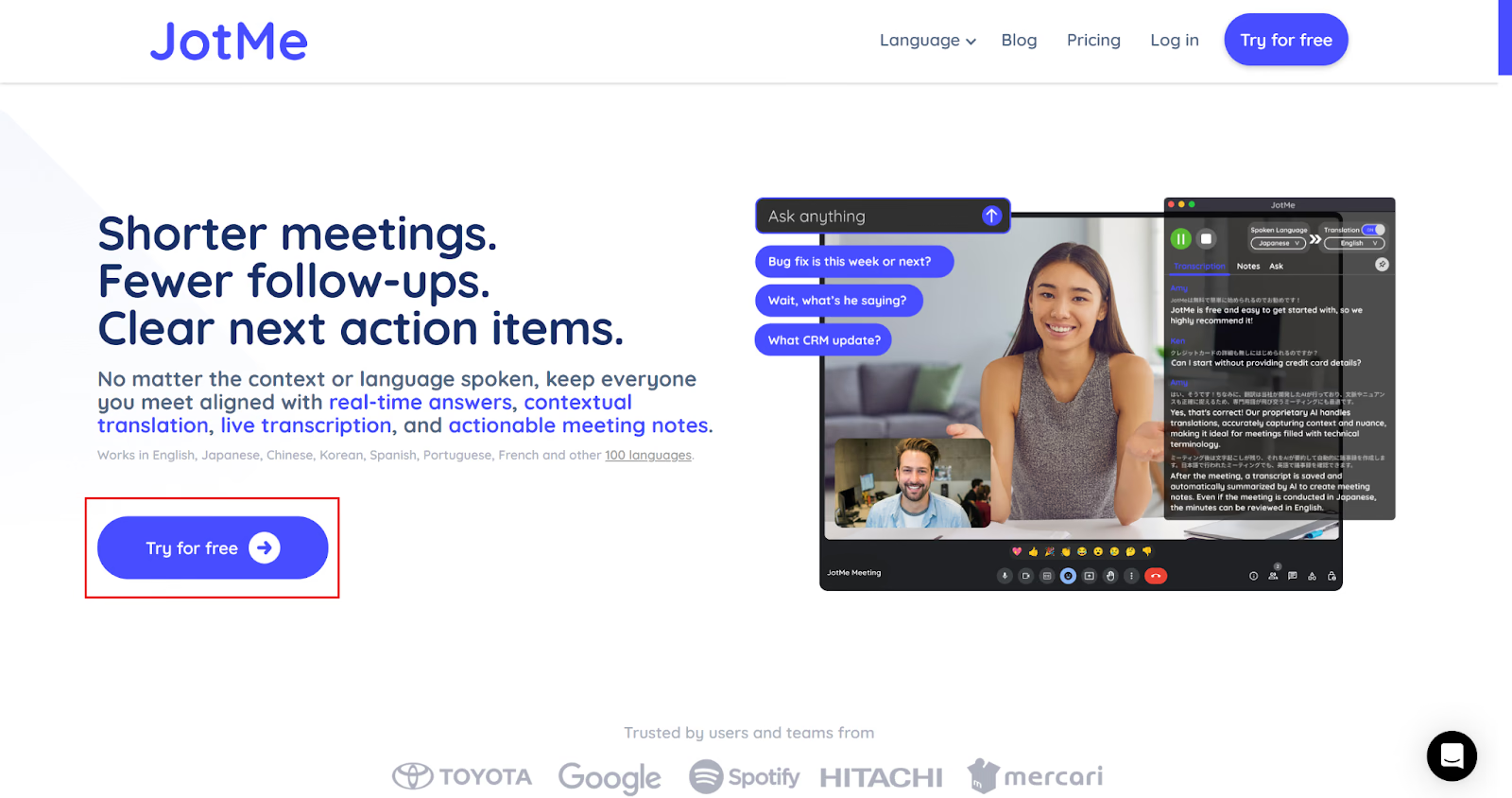
- Descarga JotMe: abre su web oficial, descarga el instalador y completa la instalación.
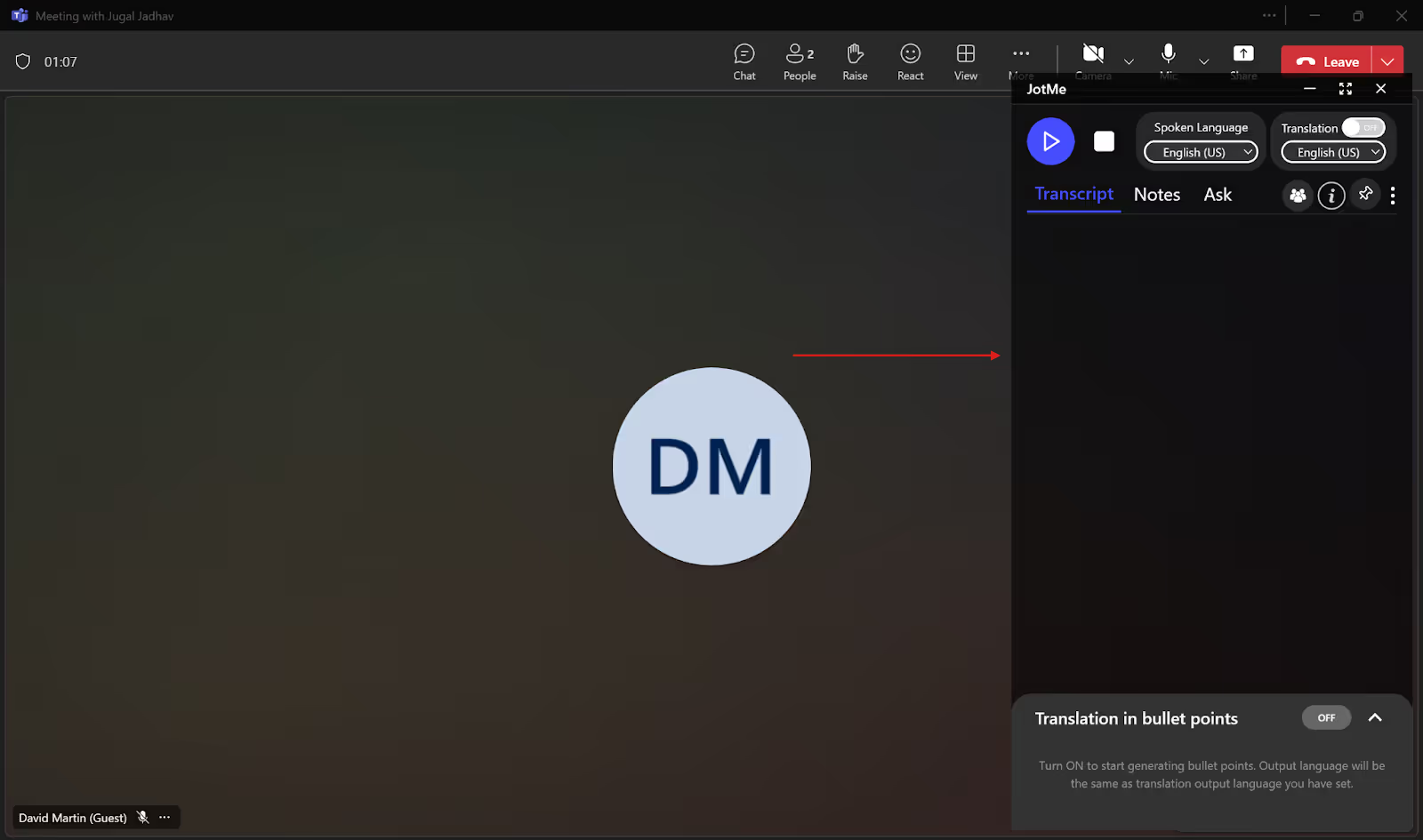
- Entra en la reunión de Teams: inicia o únete a la llamada y abre JotMe.
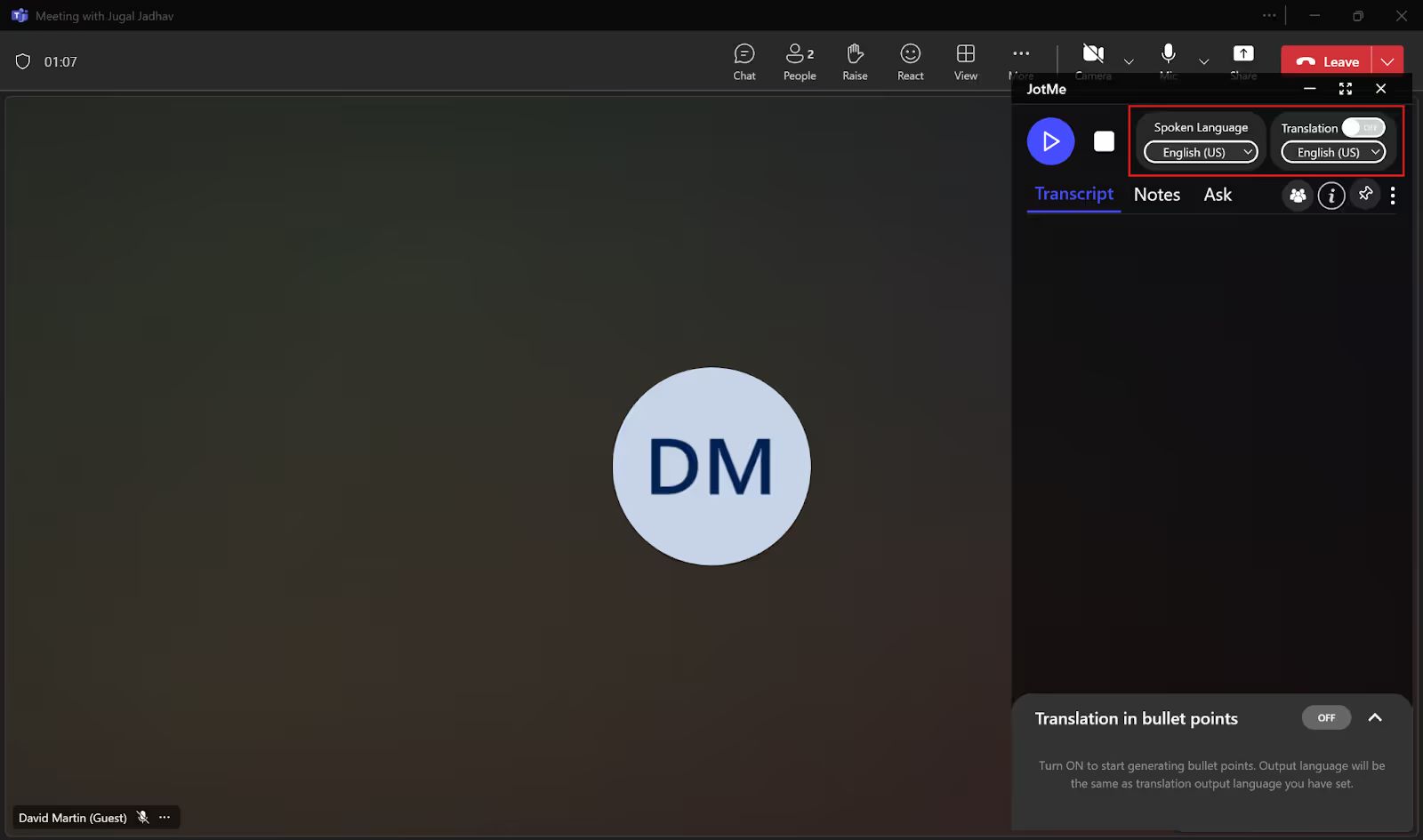
- Selecciona el idioma: en JotMe, desactiva «Traducción» y elige el idioma de la reunión en «Idioma hablado» para ver la transcripción original.
- Inicia la transcripción: pulsa el botón de reproducción.
Paso 1: descarga JotMe en tu ordenador
Abre la web oficial de JotMe y pulsa «Pruébalo gratis». Descarga el instalador para Mac o Windows y sigue las instrucciones.
Paso 2: entra en Teams y abre JotMe
Inicia o entra en la reunión desde la aplicación de escritorio de Teams o el navegador. Después, abre JotMe.
Paso 3: selecciona el idioma hablado
En la aplicación de JotMe, abre «Idioma hablado» y selecciona el idioma que utilizan los participantes. Desactiva «Traducción» si está activada y solo quieres ver el original.
Paso 4: inicia la transcripción en directo
Con el idioma seleccionado, pulsa el botón de reproducción para empezar a transcribir.
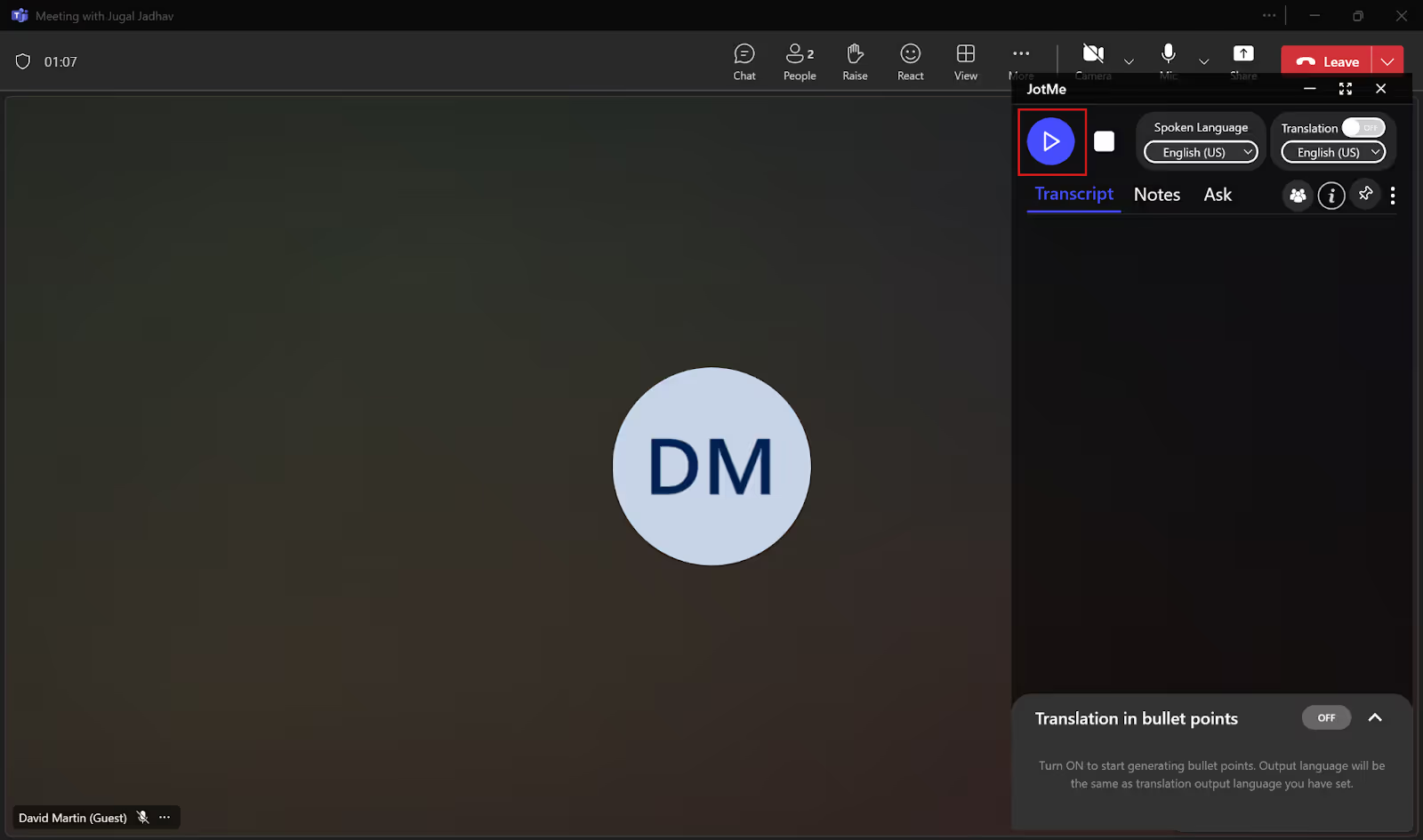
JotMe mostrará la transcripción mientras se habla. Después podrás consultar la conversación, las notas con IA y los resúmenes dentro de los límites de tu plan.
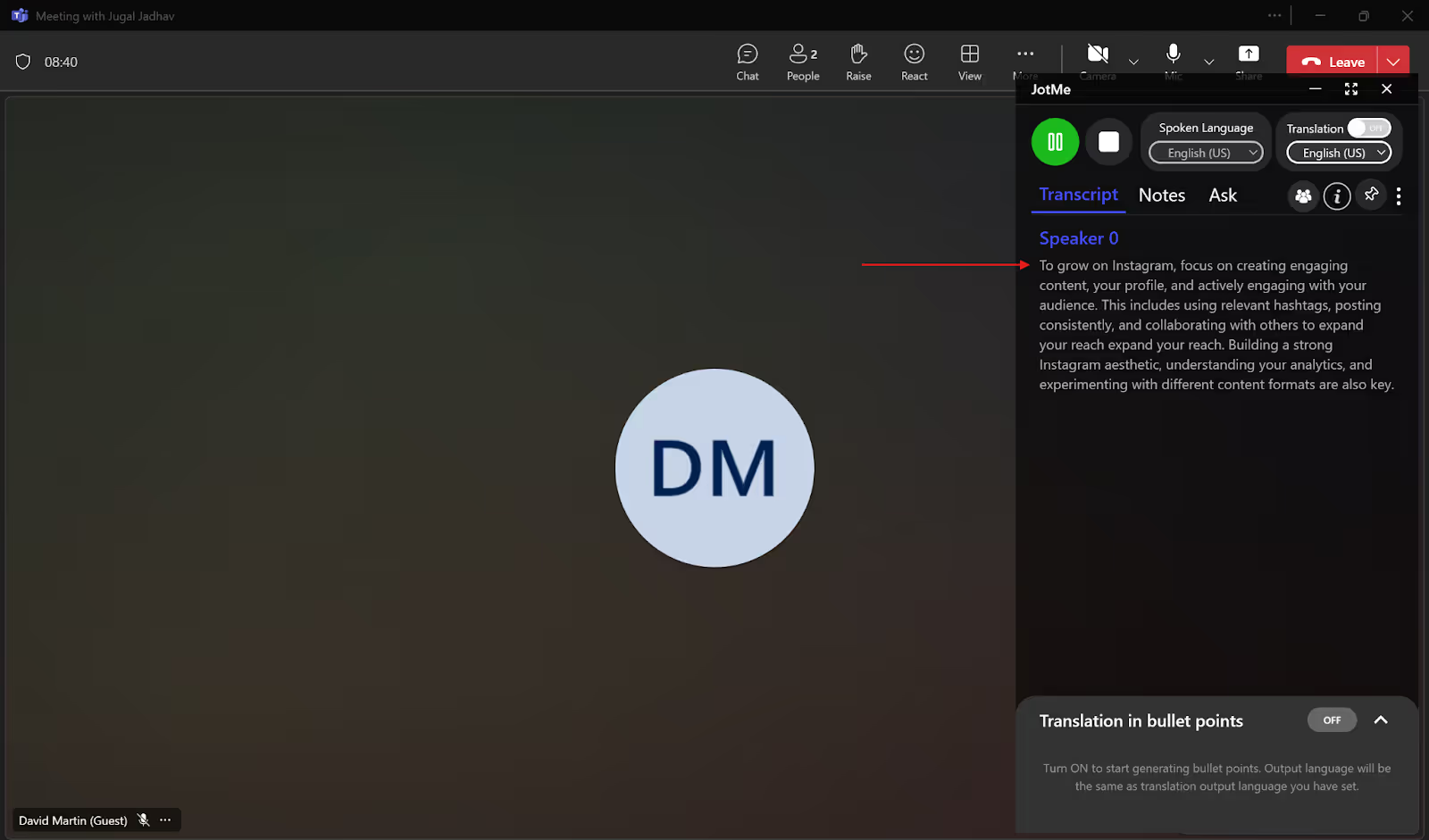
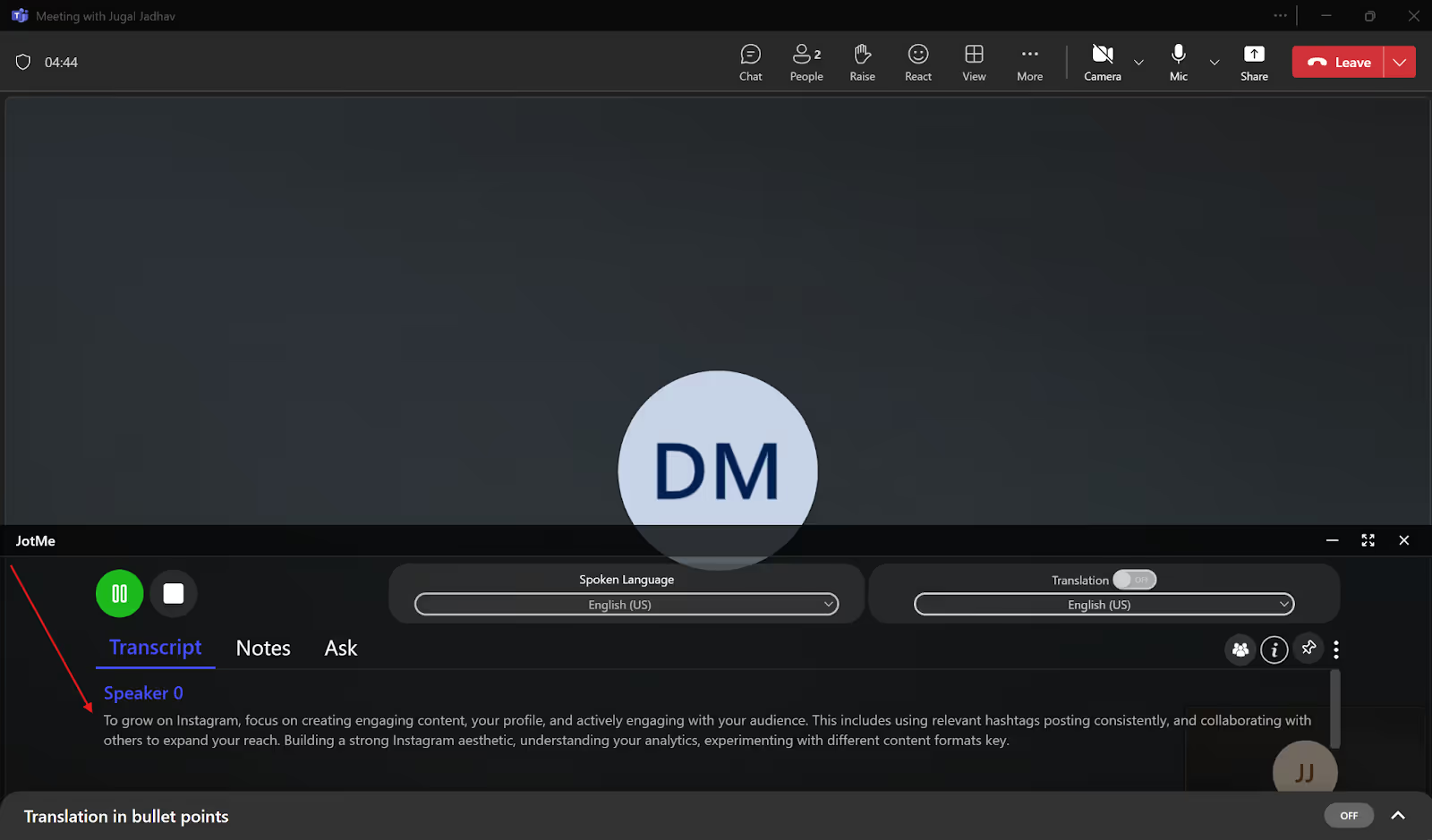
Ajusta el tamaño de la ventana de JotMe para leer la transcripción como subtítulos.
¿Qué límites y permisos tiene la transcripción nativa de Teams?
En marzo de 2024, Microsoft comunicó que Teams superaba los 320 millones de usuarios activos mensuales en 181 mercados y 44 idiomas. Su transcripción muestra nombres y marcas de tiempo, con permisos definidos por los organizadores y administradores. Esa cifra histórica de usuarios no describe el catálogo de idiomas de transcripción actual.
- Disponibilidad según el rol: la política de la organización y el tipo de participante pueden limitar quién inicia, ve o descarga una transcripción. Consulta al organizador o al administrador. JotMe puede captar el audio del sistema sin añadir un participante, pero su uso también debe respetar las políticas aplicables.
- Permisos para descargar: por defecto, organizadores y coorganizadores pueden descargar la transcripción de Teams como DOCX o VTT. El acceso de otras personas depende de los ajustes y las políticas de TI. Si utilizas JotMe de forma autorizada, puedes consultar sus transcripciones con marcas de tiempo desde su propio panel.
- Precisión variable: la terminología especializada y los nombres pueden causar errores. La conversación de soporte citada trata de nombres de empresas y proyectos mal reconocidos, pero no demuestra una diferencia general de precisión entre herramientas. Prueba cada solución con tu audio y revisa los detalles importantes.
¿Qué ofrece JotMe además de la transcripción en directo?
Además de transcribir, JotMe permite generar notas con tareas y puntos clave. Un informe de Market.us publicado en noviembre de 2024 prevé un mercado de toma de notas con IA de 2.545,1 millones de dólares para 2033, con un crecimiento anual compuesto del 18,9 % entre 2024 y 2033. Es una estimación del informe. JotMe también incluye preguntas con IA, transcripciones guardadas y un modo multilingüe.
Transcripción multilingüe
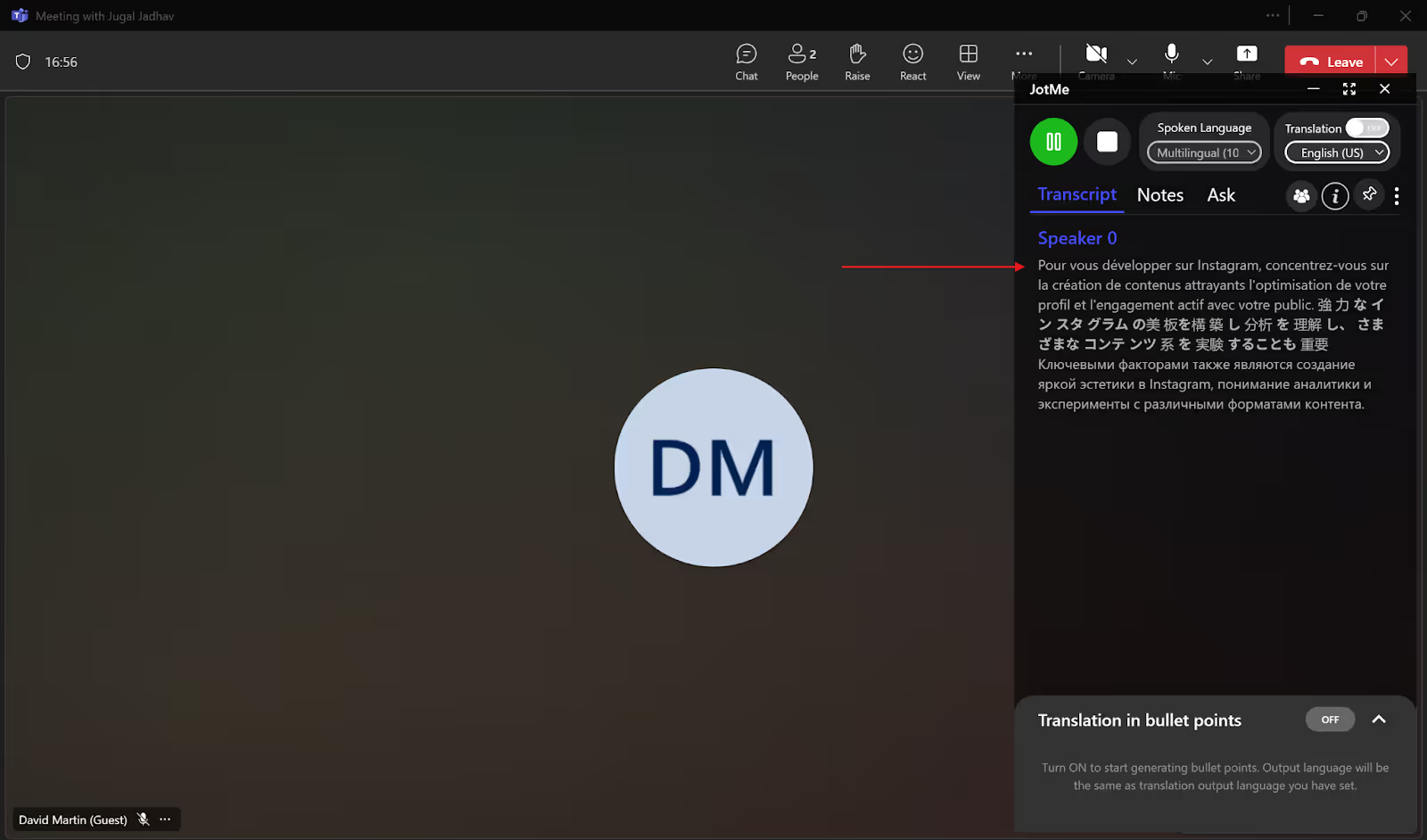
El modo multilingüe de JotMe permite reconocer varios idiomas compatibles en una misma sesión, como alemán, inglés, japonés, francés o ruso. Selecciona «Multilingüe» en «Idioma hablado», comprueba el catálogo del modo elegido y evita las voces superpuestas.
Pregunta a la IA
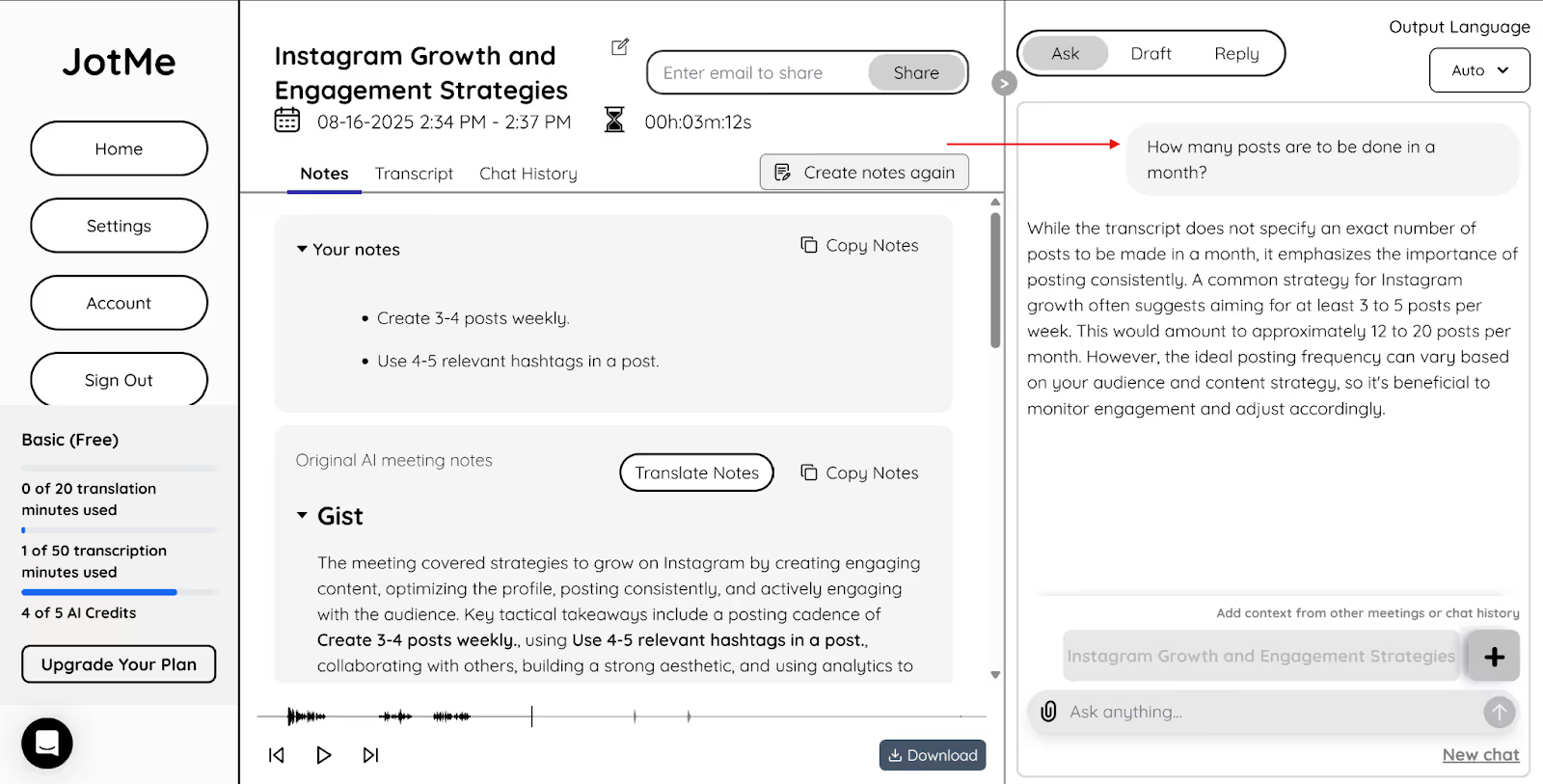
Desde el panel de JotMe puedes hacer preguntas sobre la reunión y obtener respuestas en el idioma que necesites. También puedes preparar borradores de correos, artículos, tareas y respuestas para redes sociales. Indica el tema y añade una estructura o un ejemplo; revisa el resultado antes de utilizarlo.
Notas de reunión con IA
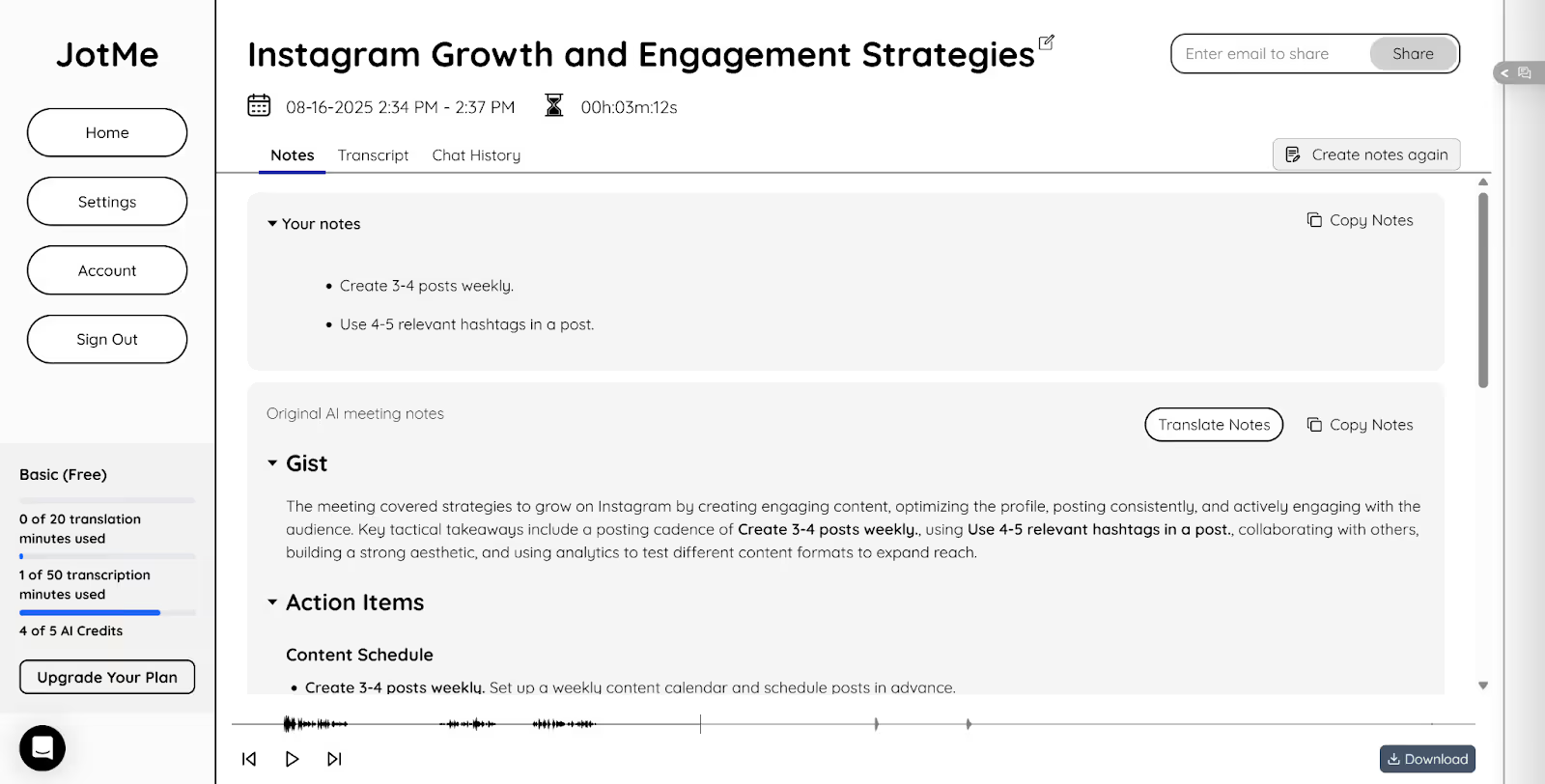
Si tomar notas te distrae durante las reuniones de Teams, JotMe puede ayudarte a generar un resumen y notas con tareas y puntos clave. Revísalos para confirmar que reflejan lo acordado.
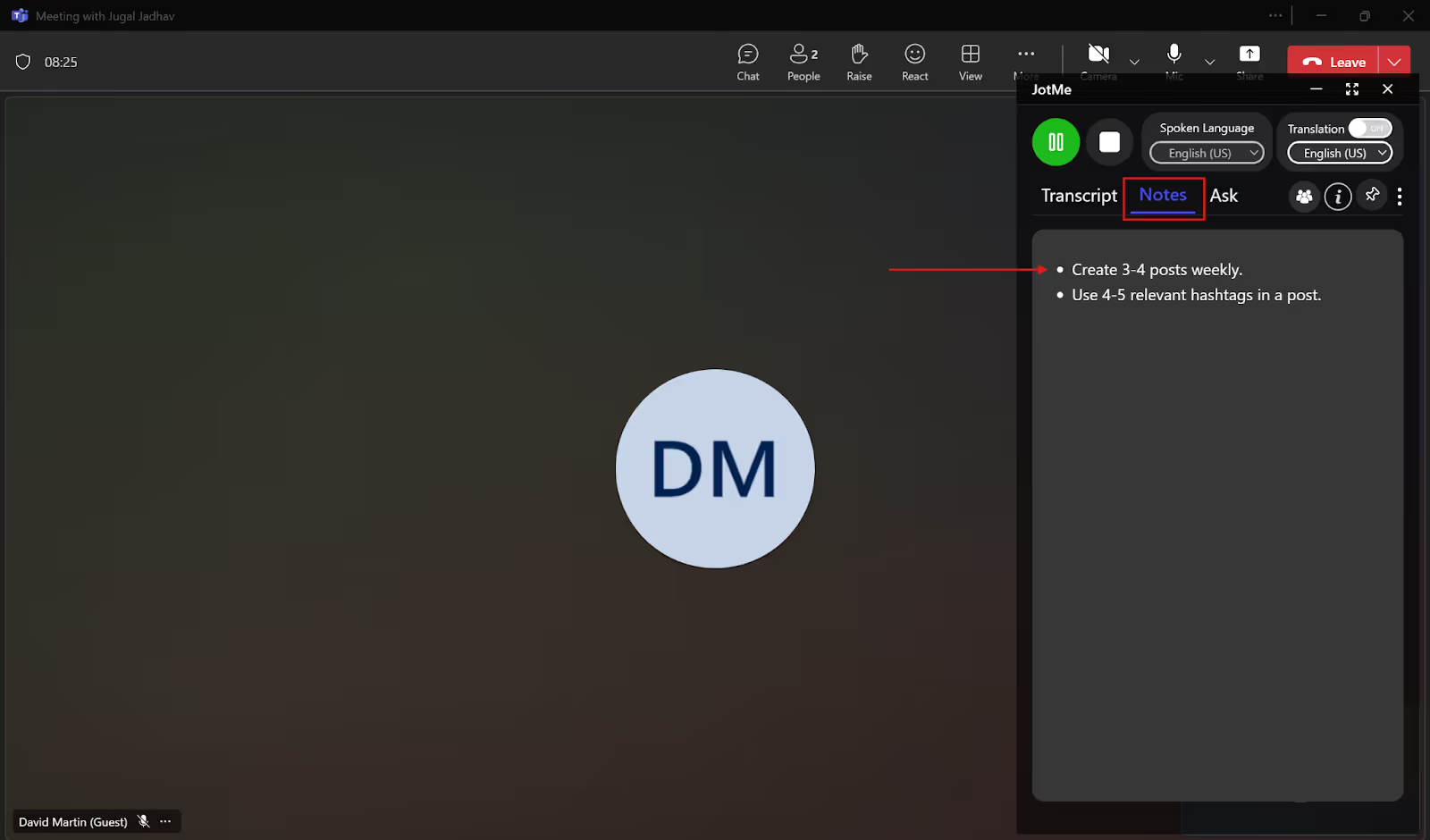
Para orientar las notas y los resúmenes de JotMe hacia lo que consideras importante, añade tus propios puntos en la sección «Notas» durante la reunión.
Si tu equipo trabaja en varios idiomas, también puedes traducir las notas para compartir un mismo contexto.
Transcripciones después de la reunión
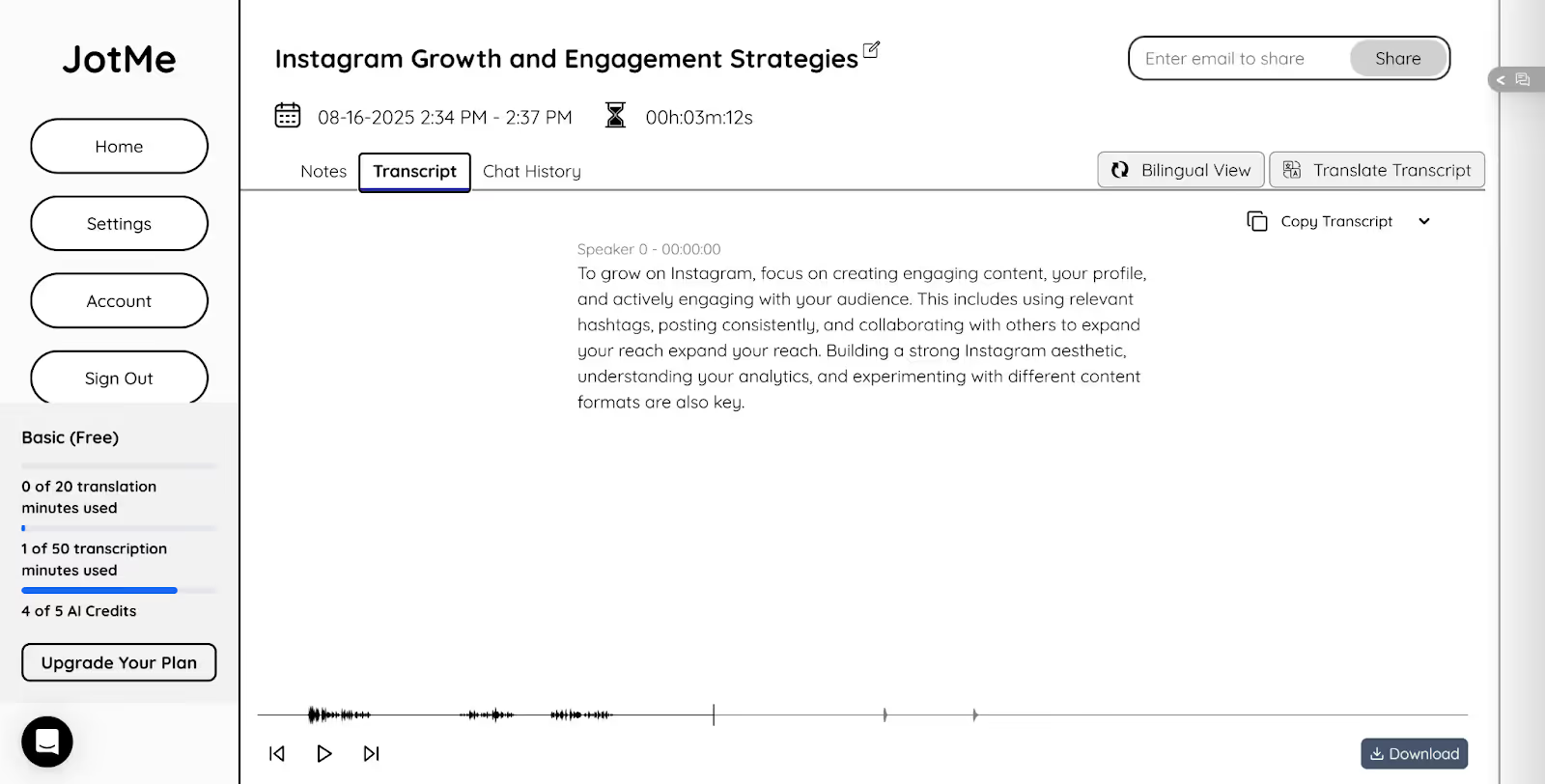
JotMe guarda transcripciones con marcas de tiempo para repasar lo hablado en Teams. Puedes traducirlas a idiomas como japonés, español, portugués, italiano o inglés para compartirlas con personas que no entiendan el original.
Cómo mejorar la transcripción en directo de las reuniones de Teams
Tanto si utilizas Teams como una herramienta externa, estas prácticas pueden mejorar la transcripción:
- Habla con claridad: mantén un ritmo natural y haz pausas. Deja que los demás terminen antes de intervenir para facilitar el reconocimiento.
- Cuida la conexión y el audio: los cortes, retrasos y ruidos pueden afectar al reconocimiento de voz. Busca una conexión estable y un lugar tranquilo.
- Compara las opciones: revisa la transcripción nativa de Teams y alternativas como JotMe según tus idiomas, permisos y necesidades de conservación. Las herramientas externas también están sujetas a las políticas de la reunión.
JotMe no añade un bot como participante de la llamada. Combina transcripción en directo con notas, resúmenes y acceso posterior a la conversación para ayudarte a trabajar con clientes y equipos multilingües.
Descarga JotMe y prueba la transcripción en directo en los idiomas compatibles dentro de los límites del plan gratuito.
Preguntas frecuentes
¿Hay aplicaciones para transcribir reuniones de Teams?
Sí. Además de las funciones nativas de Teams, puedes utilizar JotMe para transcribir y traducir el audio en directo, consultar la transcripción después y generar resúmenes y notas con IA.
¿Cómo convierto una reunión en texto?
En Teams, abre «Más acciones», selecciona la opción de transcripción y confirma el idioma hablado. La disponibilidad depende de la cuenta, el rol y las políticas de la organización. También puedes utilizar una herramienta como JotMe si su uso está permitido. Revisa los detalles importantes en cualquier transcripción.
¿Es precisa la transcripción de Microsoft Teams?
La precisión depende del audio, la velocidad, los acentos y los términos especializados. Tanto Teams como otras herramientas pueden cometer errores. JotMe combina reconocimiento de voz y procesamiento contextual; prueba el resultado con tus reuniones y revisa nombres, cifras y decisiones.
¿Por qué Teams no me deja transcribir?
Puede deberse a tu rol, la cuenta o las políticas del organizador y de la organización. Consulta al anfitrión o al administrador. Una herramienta externa como JotMe también debe utilizarse de acuerdo con esas políticas; no permite eludir una prohibición de transcribir.
Prueba JotMe
Traducción precisa para tus reuniones, eventos y trabajo diario, con AI Memory que recuerda tu contexto.


