





Cómo traducir llamadas de LINE en directo con una configuración de 2 minutos


Respuesta breve: utiliza JotMe de escritorio junto a la llamada de LINE en un ordenador compatible. Configura el audio, selecciona el idioma hablado y el de traducción e inicia la sesión. JotMe traduce el audio que recibe sin añadir un bot a la llamada.
Una llamada de LINE con un cliente japonés puede frenarse si os cuesta entenderos. Hay que repetir detalles y aclarar términos antes de avanzar. La traducción en directo puede servir de apoyo a profesionales autónomos y pequeños equipos que trabajan con otros países.
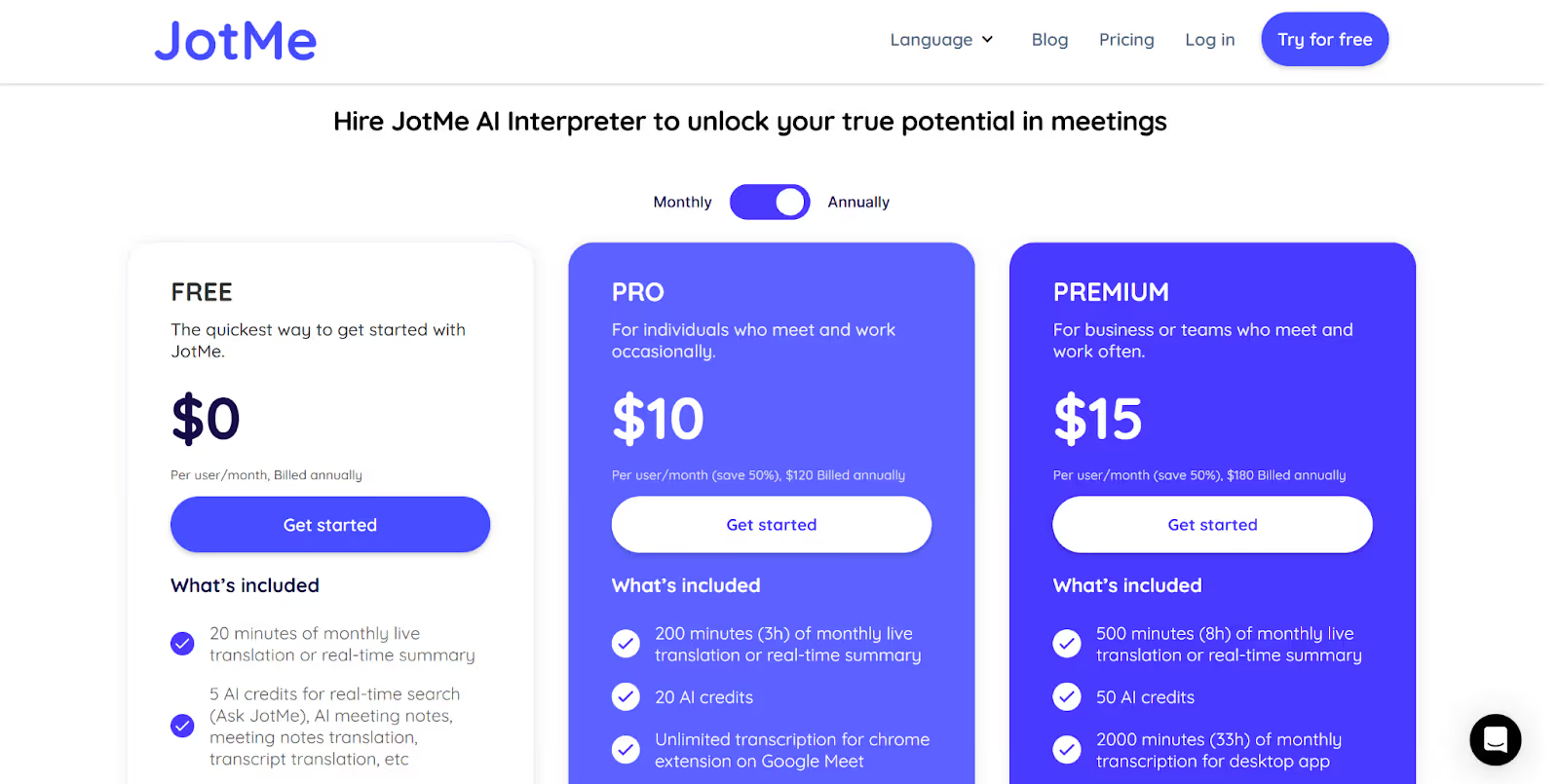
JotMe de escritorio capta audio del sistema y del micrófono con los permisos correspondientes y ofrece traducción con contexto en sus modos compatibles. Si se hablan varios idiomas, elige un modelo multilingüe que los admita. Pro cuesta 10 US$/mes como equivalente mensual con pago anual, o 20 US$/mes con facturación mensual; comprueba los minutos incluidos antes de empezar.
Estos son los pasos para traducir una llamada de LINE con JotMe de escritorio:
- Instala JotMe de escritorio: descarga la aplicación e instálala en Mac o Windows.
- Inicia la llamada de LINE: abre LINE en el ordenador, entra en la llamada de voz o vídeo y abre JotMe.
- Selecciona los idiomas: activa Translation y elige el idioma hablado y el de destino.
- Inicia la traducción: pulsa el control de inicio y comprueba el audio y los subtítulos.
Paso 1: descarga e instala JotMe
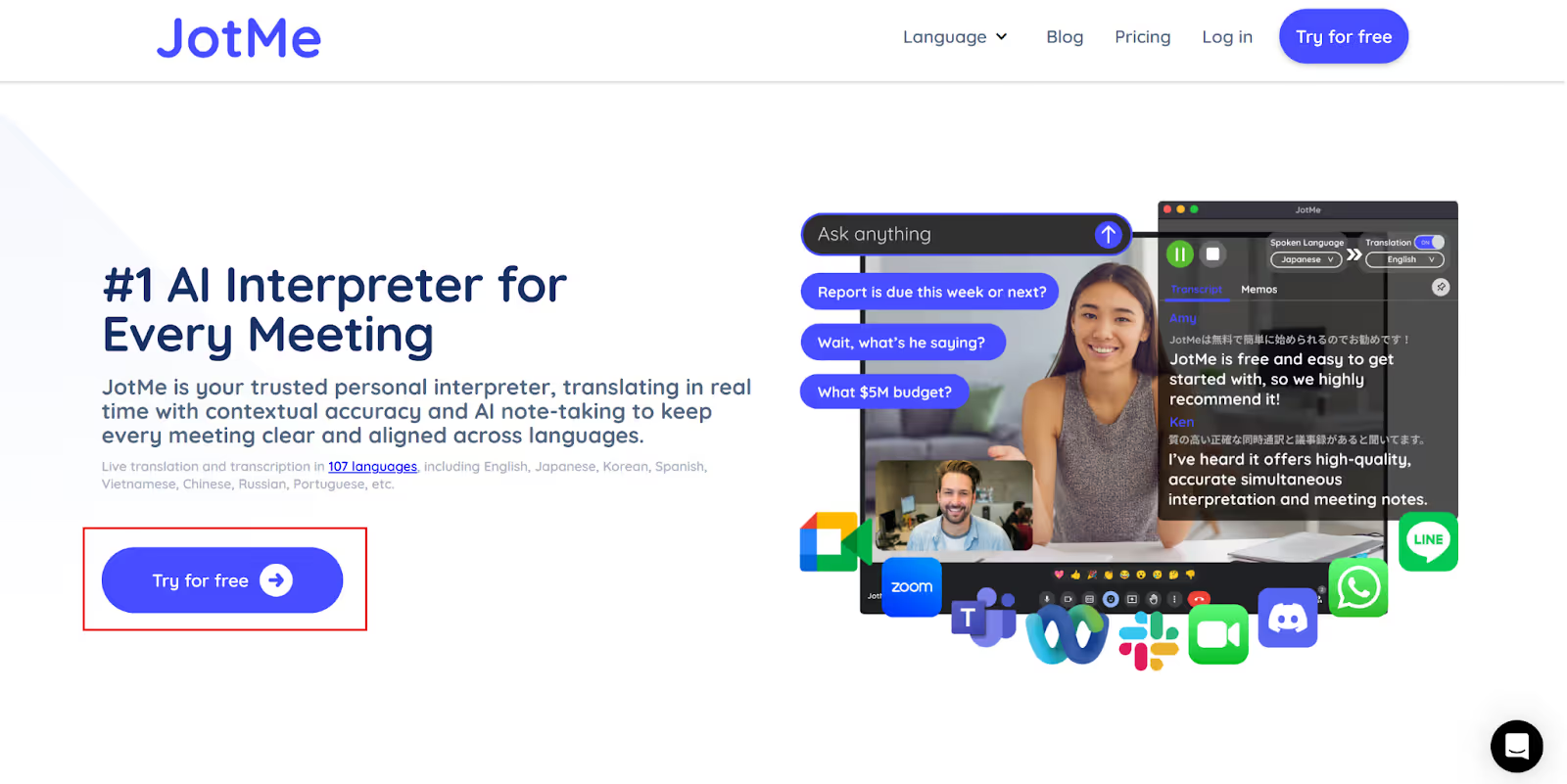
Visita la web oficial de JotMe, utiliza la opción de descarga gratuita y ejecuta el instalador de Mac o Windows. Sigue las instrucciones, inicia sesión y concede los permisos de audio necesarios.
Paso 2: entra en una llamada de LINE desde el ordenador
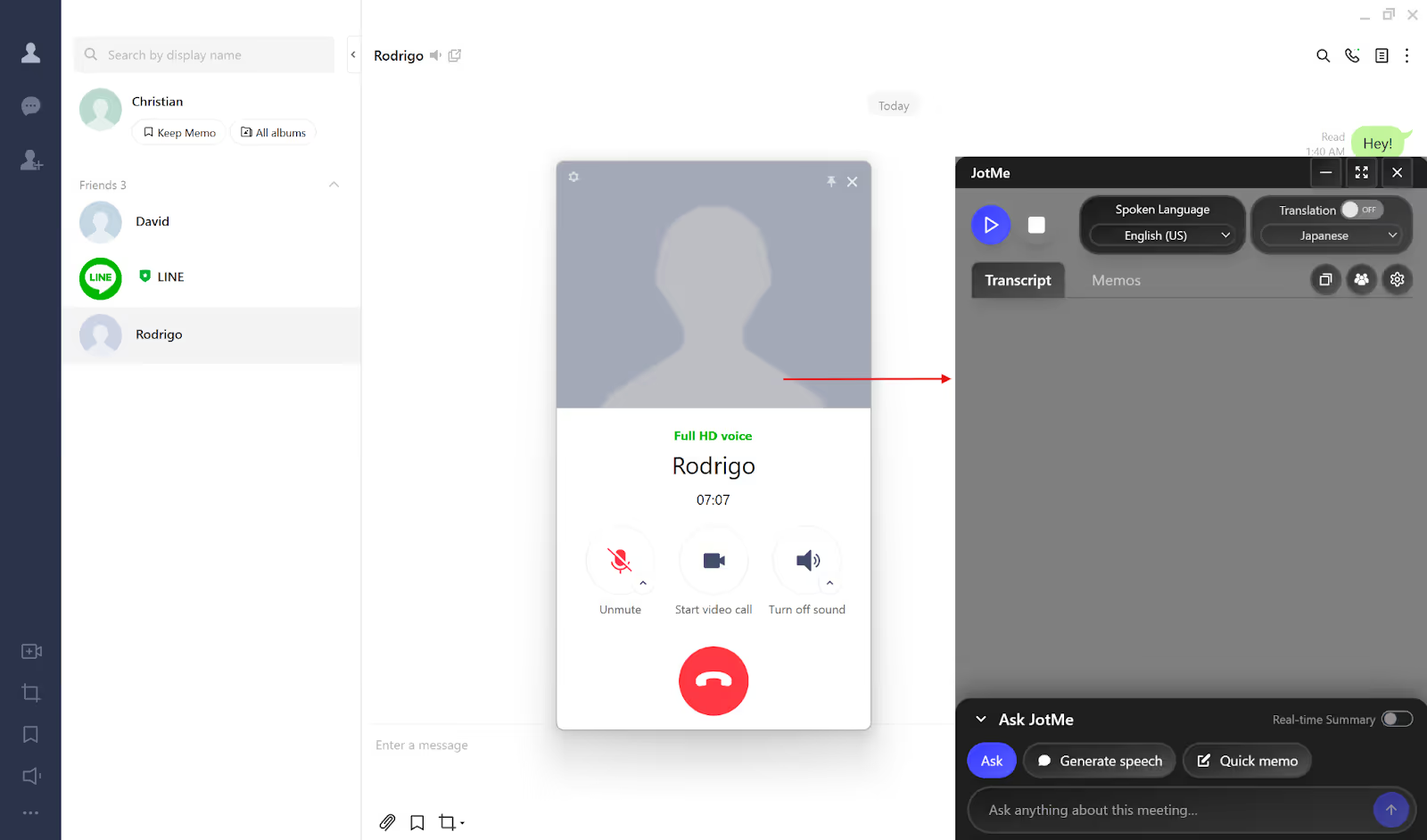
Abre LINE de escritorio, inicia una llamada de voz o vídeo o únete a una llamada de grupo y abre JotMe. Coloca su ventana donde puedas leerla y prueba la captura de audio.
Paso 3: configura los idiomas de la traducción
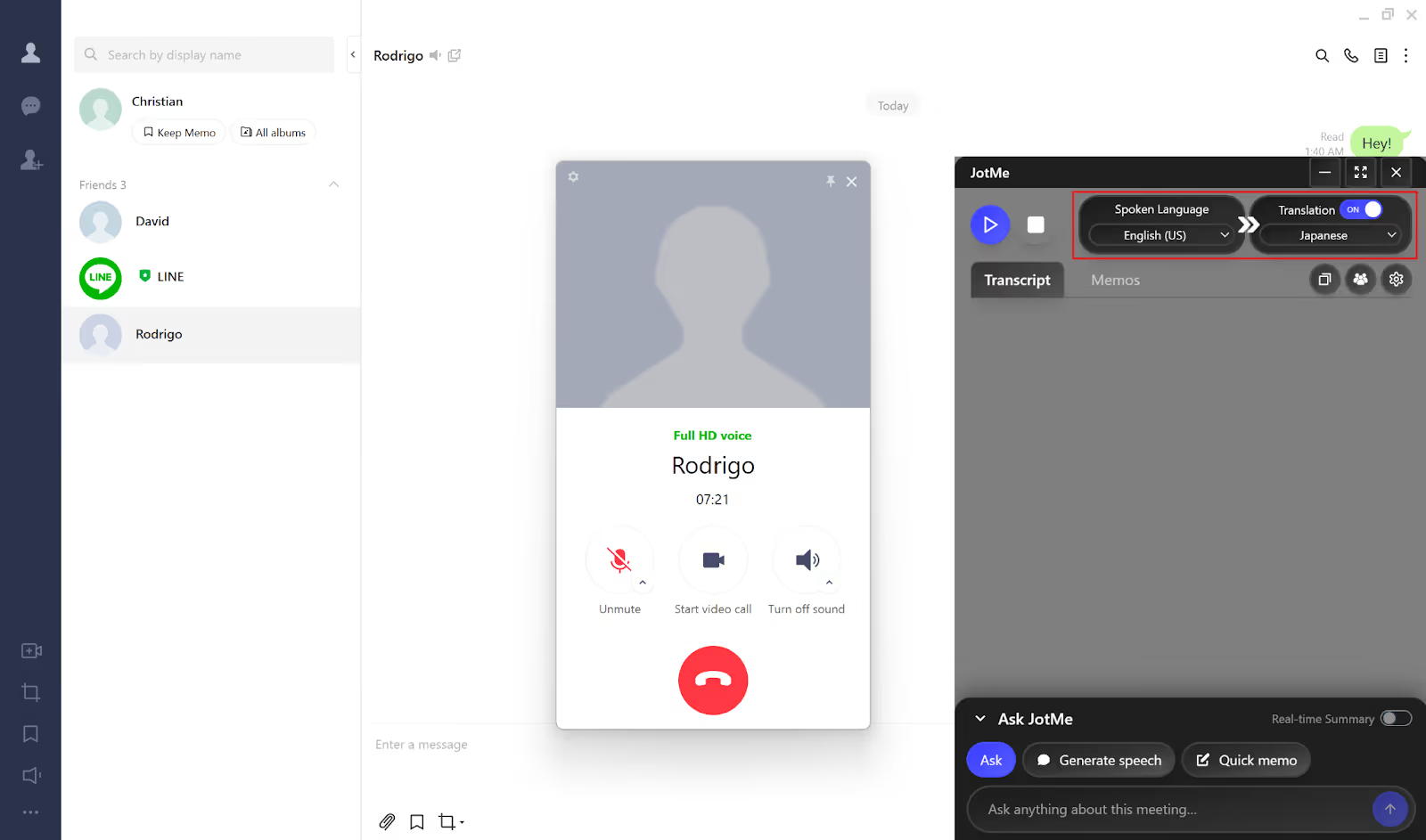
Activa Translation en JotMe si está desactivado. Selecciona en Spoken Language el idioma que se habla y elige como destino el idioma en el que quieres leer la traducción.
Paso 4: inicia la traducción en JotMe
Pulsa Start live translation o el control de reproducción de tu versión para iniciar la traducción en directo de la llamada de LINE.
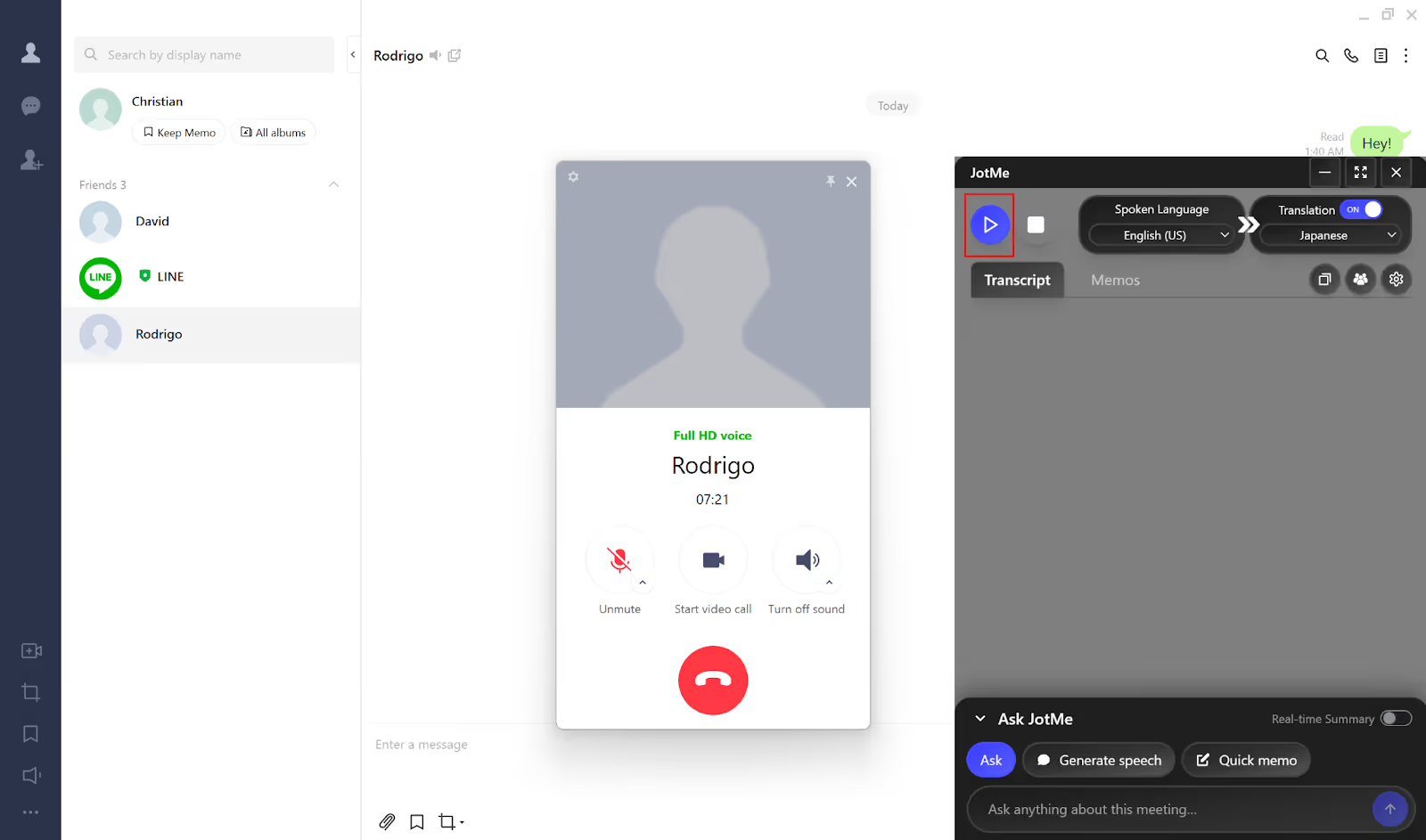
La traducción se actualiza conforme JotMe recibe el audio. Después de una sesión conservada puedes generar resúmenes de las llamadas de LINE según el plan, los créditos y los ajustes de almacenamiento.
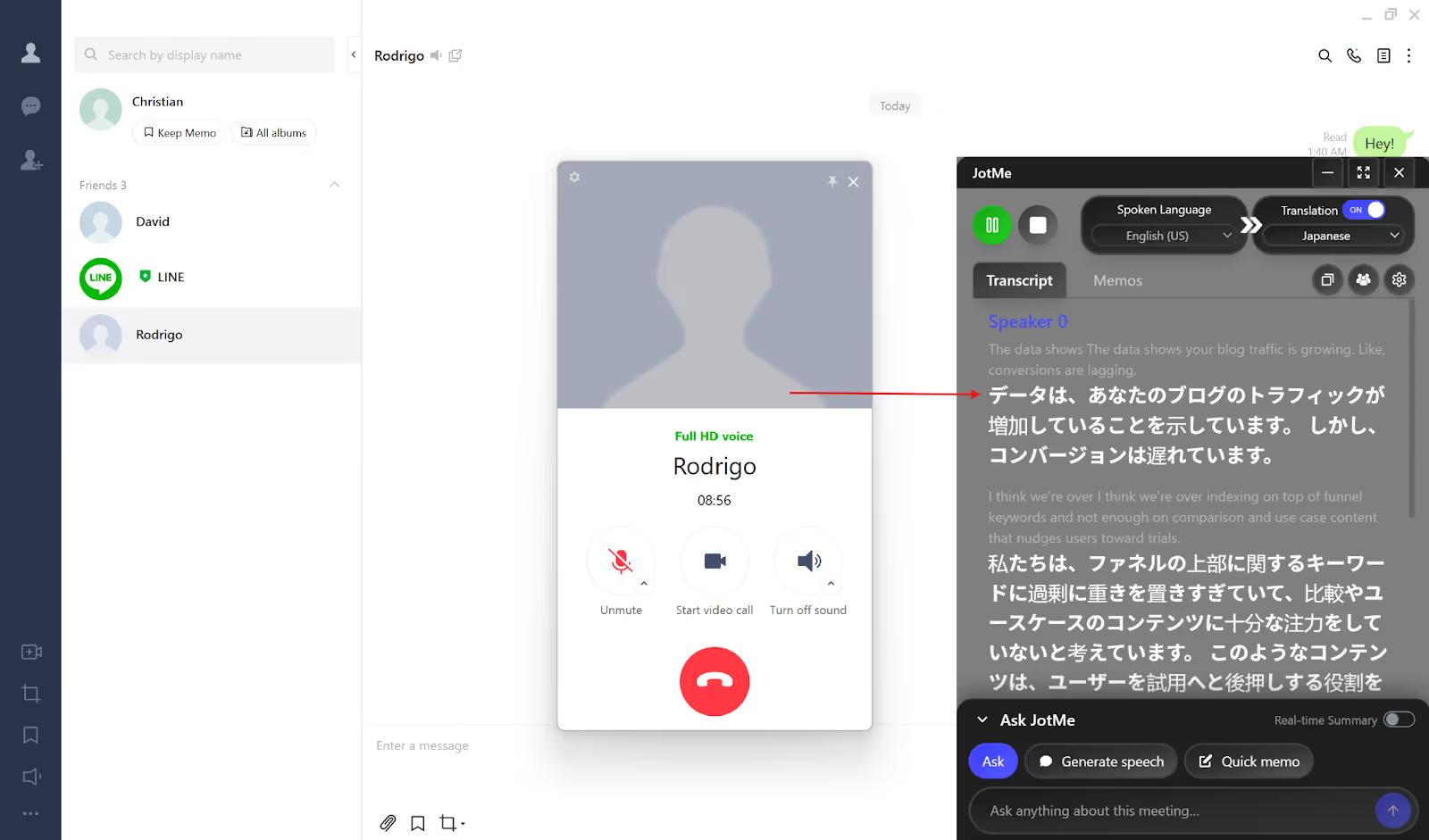
Cómo utiliza JotMe el contexto en las llamadas de LINE
JotMe utiliza el contexto disponible y la terminología para interpretar expresiones de la conversación. La sesión puede seguir activa entre intervenciones y pausas; la traducción se actualiza al recibir contenido. Los idiomas y el comportamiento dependen del modo, el audio y la conexión.
JotMe de escritorio también puede trabajar con audio compatible de Zoom, Google Meet, Microsoft Teams, Webex y Discord. Para conversaciones presenciales al viajar, JotMe dispone de aplicaciones para Android e iOS con funciones de traducción de voz. Comprueba las opciones de cada aplicación: la captura de llamadas del ordenador y el micrófono del móvil son flujos distintos.
Estas son algunas funciones de JotMe de escritorio para trabajar con tus llamadas:
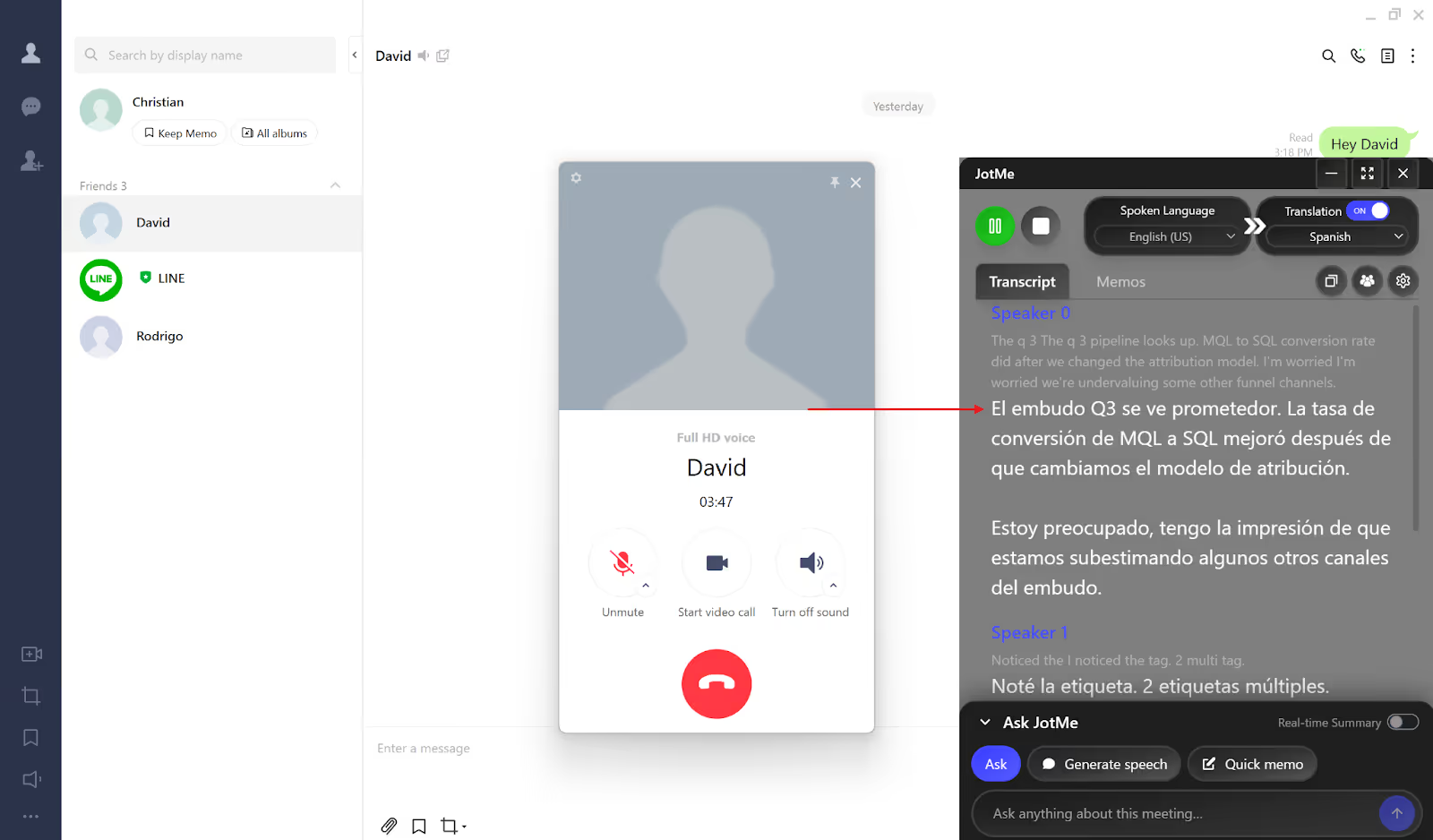
Traducción con contexto durante la sesión
JotMe relaciona las frases y los términos con el contexto disponible de la conversación. Puedes mantener la sesión activa mientras haces una pausa y seguir leyendo el contenido que llega. Revisa los nombres, las cifras y los acuerdos importantes.
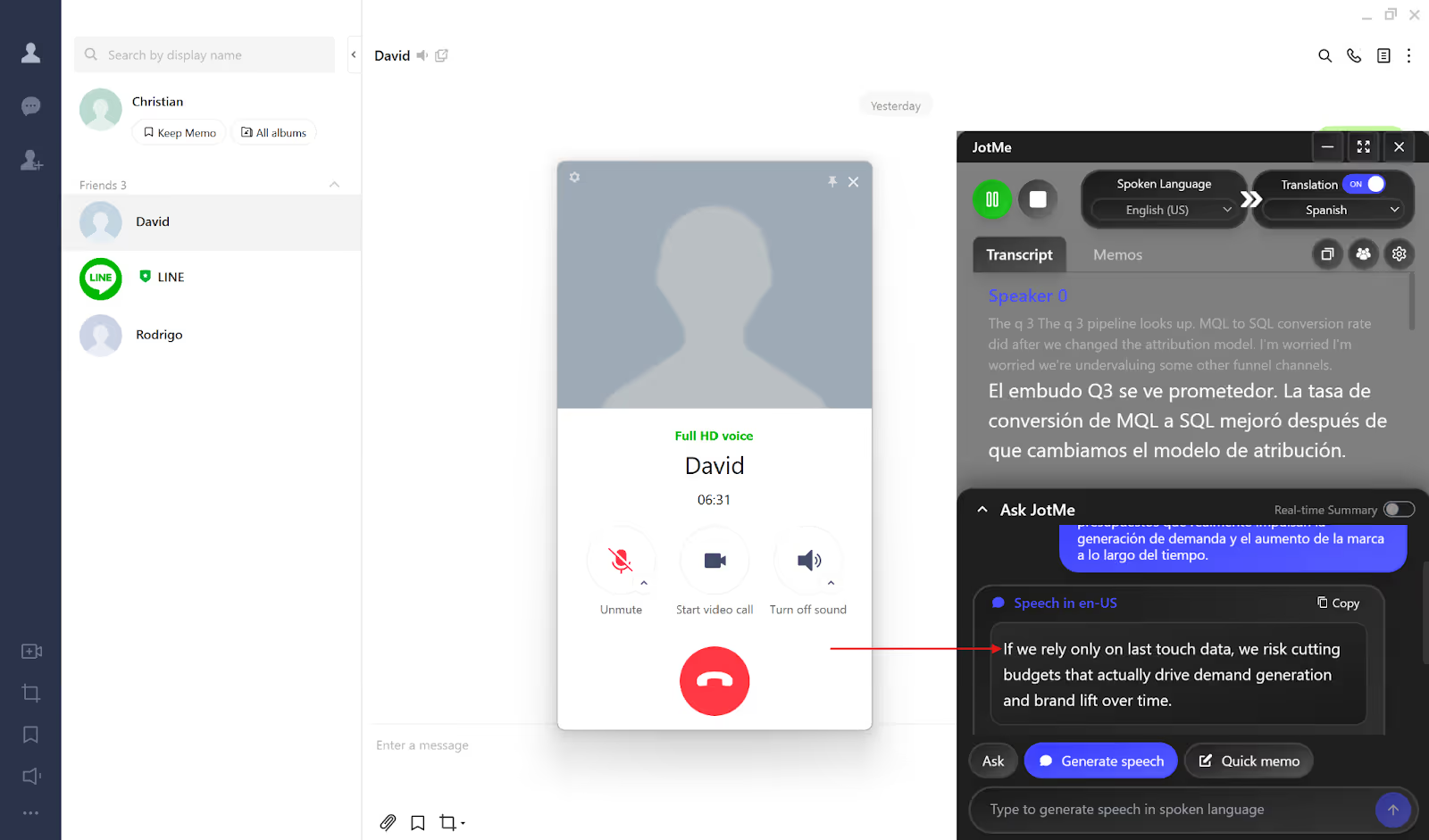
Preparar una respuesta con Generate Speech
La función Generate Speech descrita en este artículo permite preparar una respuesta traducida y una guía de pronunciación a partir de texto. Comprueba su disponibilidad en tu versión. Para que la otra persona escuche voz traducida en LINE, utiliza un flujo de voz y una ruta de audio compatibles; mostrar el texto de una respuesta no lo envía automáticamente al micrófono de la llamada.
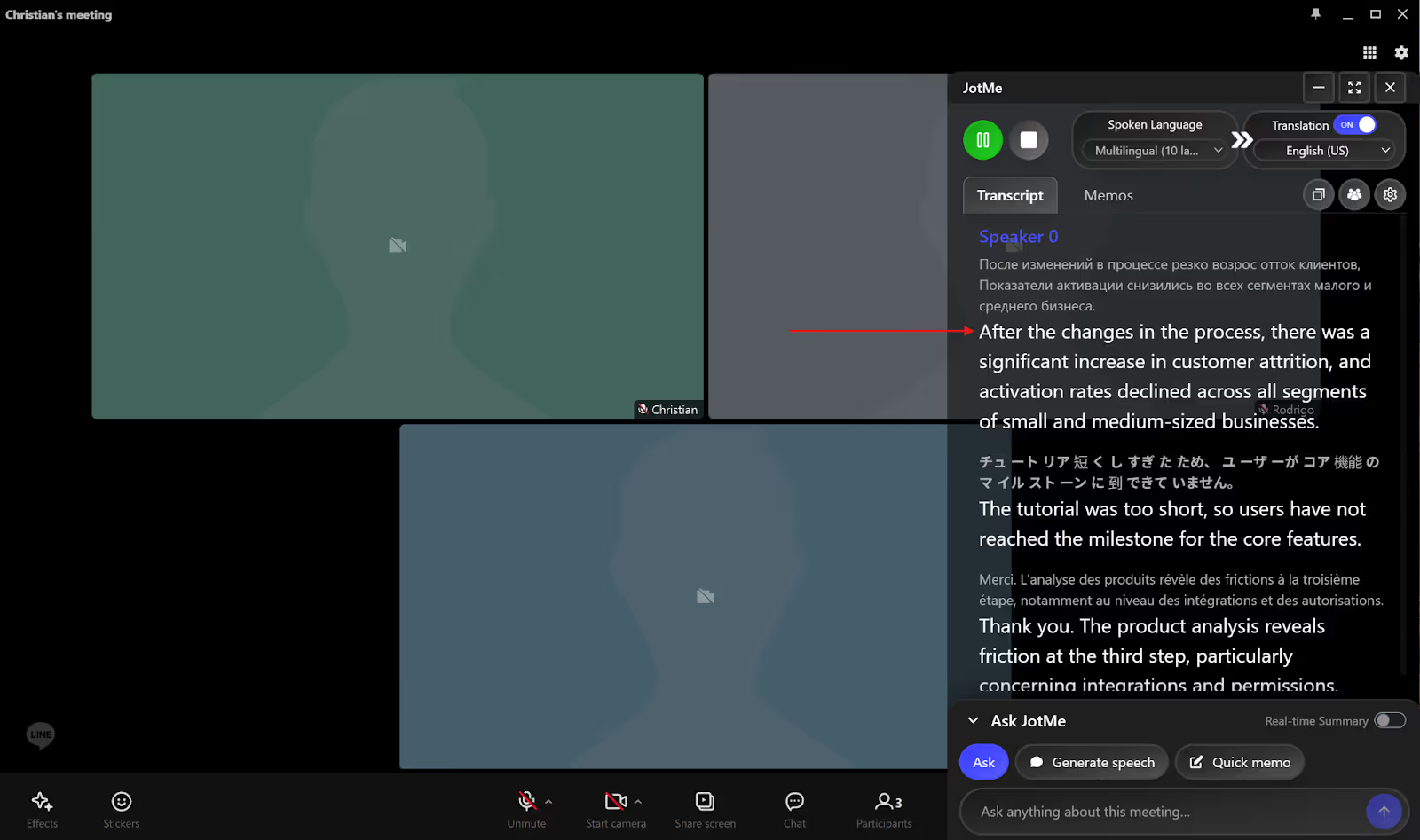
Traducción de llamadas multilingües
JotMe ofrece modos para transcribir y traducir varios idiomas hablados. Selecciona uno que admita los idiomas de tu llamada y el destino que necesitas.
Si participan personas que hablan idiomas diferentes, elige un modo Multilingual compatible. Comprueba antes de la llamada sus opciones de entrada: no todos los modelos admiten la misma lista ni el mismo comportamiento.
Compara los costes según el servicio que necesitas. Pro incluye 200 minutos de traducción al mes y cuesta 10 US$/mes como equivalente mensual con pago anual, o 20 US$/mes con pago mensual. El coste de interpretación profesional depende del idioma, el evento y el trabajo contratado; no es el mismo servicio que una suscripción de traducción con IA.
Traducción en directo sin un bot en LINE
JotMe de escritorio capta el audio compatible del ordenador y lo traduce sin añadir un bot a la llamada de LINE. Configura los permisos del sistema, las fuentes de audio y los idiomas antes de empezar.
Este flujo de traducción sin un bot permite seguir la conversación desde el ordenador. Haz una prueba con el equipo y la conexión que utilizarás en la llamada.
Cómo preparar el audio para traducir llamadas de LINE
Utiliza una conexión estable y audio claro, con poco ruido y sin voces superpuestas. LY Corporation publica 193 millones de usuarios activos mensuales de LINE en todo el mundo a 31 de marzo de 2026. Para tu llamada, lo importante es probar los idiomas y la captura del audio que necesitas.
Ten en cuenta estas comprobaciones antes de la llamada:
- Conexión estable: una conexión débil puede retrasar la recepción del audio y la traducción.
- Audio con poco ruido: comprueba tanto el micrófono como el sonido que llega por LINE. Una fuente clara facilita la transcripción y la traducción.
- Habla clara: habla con naturalidad a un ritmo moderado y evitad hablar a la vez.
Con JotMe de escritorio puedes traducir llamadas de LINE mediante modos compatibles, trabajar con conversaciones multilingües y preparar respuestas. A partir de una sesión conservada también puedes generar notas con IA y resúmenes según el acceso y los créditos disponibles. Prepara el audio y utiliza las funciones que encajen con la llamada.
Prueba JotMe antes de tu próxima llamada de LINE.
Preguntas frecuentes
¿Hay una herramienta para traducir llamadas de LINE?
Sí. JotMe de escritorio puede captar audio de llamadas de voz y vídeo de LINE en un Mac o Windows compatible y mostrar traducción en directo. Configura los permisos y los idiomas del modo que necesites; no hace falta añadir un bot a la llamada.
¿Cómo activo la traducción en una llamada de LINE?
Abre JotMe de escritorio junto a LINE, configura la captura de audio, activa Translation y selecciona el idioma hablado y el de destino. Pulsa el control de inicio y comprueba que aparece la traducción.
¿Cómo protege JotMe los datos?
La política de privacidad de JotMe explica cómo se procesa el contenido y qué proveedores intervienen. Indica que el contenido de las reuniones de clientes no se utiliza para entrenar modelos generales de IA. Configura el almacenamiento y los permisos de uso compartido según tus necesidades; revisa las condiciones de tratamiento de datos para tu organización.
Prueba JotMe
Traducción precisa para tus reuniones, eventos y trabajo diario, con AI Memory que recuerda tu contexto.


