





Cómo cancelar la suscripción de Microsoft Teams y Microsoft 365 en 7 pasos

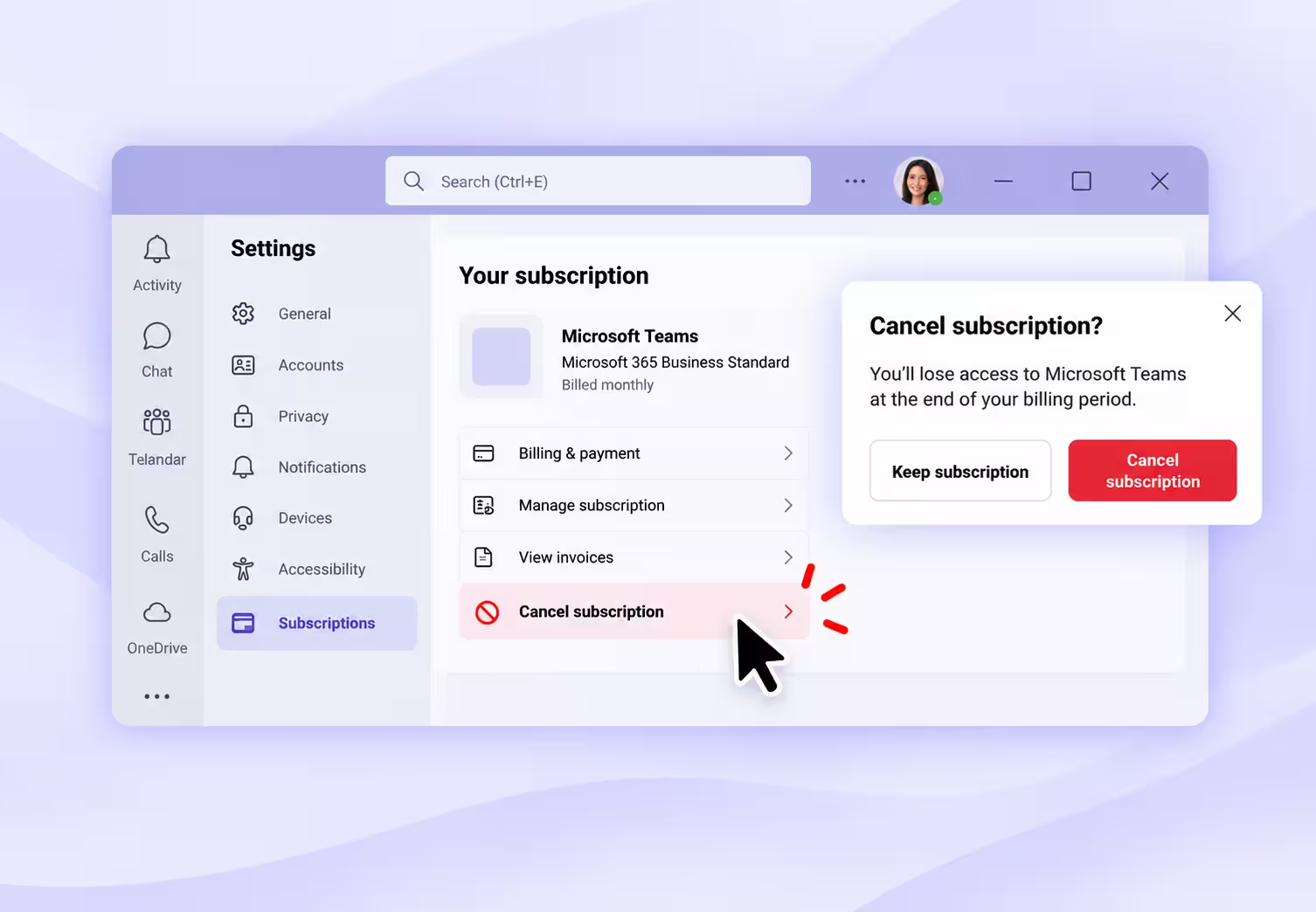
Para gestionar una suscripción de Teams facturada a una cuenta de empresa, abre el centro de administración de Microsoft 365 y ve a Facturación > Sus productos. Selecciona la suscripción y revisa las opciones y sus efectos. Completa las confirmaciones y comprueba el estado final. Si no puedes cancelarla inmediatamente, revisa la opción de desactivar la facturación periódica y sus condiciones.
Lo primero es identificar la cuenta. Las suscripciones empresariales y personales tienen páginas de gestión distintas. En una cuenta incorrecta, puede que no aparezca la suscripción ni la opción que buscas.
El equipo autor se encontró con ese problema al grabar la cancelación de las suscripciones utilizadas para probar la traducción de Teams. Empezó en la configuración de cuenta, encontró el centro de administración y completó varias confirmaciones. Esta guía distingue aquella experiencia de otras vías de compra.
Puntos clave
- Empieza por el nombre del producto y el vendedor del recibo. El cargo puede corresponder a un plan de Microsoft 365 o a un complemento de Teams.
- En la cuenta empresarial del vídeo, la ruta útil fue la lista de productos del centro de administración.
- Comprueba la fecha de finalización del compromiso: pagar cada mes no implica necesariamente poder terminarlo inmediatamente.
- Tras enviar la solicitud, verifica el resultado de cada suscripción que querías cancelar.
Dónde gestionar la cancelación de una suscripción a Teams
Utiliza la cuenta de facturación de la compra. Poder iniciar sesión en Teams no identifica por sí solo el lugar donde se gestiona el pago.
La guía de gestión de suscripciones de Microsoft distingue cuentas personales y compras a terceros. El recorrido empresarial de esta guía se refiere a suscripciones que puedes gestionar en el centro de administración.
Si no sabes qué vía corresponde a tu compra, busca el último recibo o factura. Anota producto, cuenta compradora, vendedor e identificador de suscripción si aparece. Son datos más útiles que revisar todas las cuentas con las que has entrado en una reunión.
Qué comprobar antes de cancelar
Confirma el producto, tus permisos de facturación y la fecha en que el cambio tendrá efecto.
Identifica la suscripción que realmente quieres terminar
El objetivo del equipo era cancelar las suscripciones utilizadas para probar la traducción de Teams. En la grabación tuvo que volver a la lista para revisar otras entradas.
Si contrataste un plan básico de Microsoft 365 y un complemento separado, decide cuál necesitas conservar antes de cambiar nada. Un plan utilizado por compañeros para correo, archivos o reuniones tiene consecuencias distintas de un complemento contratado para una prueba.
Haz una lista breve de lo que vas a conservar y lo que quieres cancelar. Comprueba que cada confirmación corresponde a esa lista.
Comprueba tus permisos de facturación
Microsoft distingue permisos de facturación de otras funciones administrativas. En una cuenta con Microsoft Customer Agreement, se requieren los roles correspondientes de propietario o colaborador de cuenta o perfil de facturación. Con Microsoft Online Subscription Agreement, la guía exige al menos el rol de administrador de facturación.
Si otra persona compró la suscripción para tu organización, pide que gestione el cambio ella o el responsable de facturación. Poder utilizar una función de pago no demuestra que seas quien la compró.
Revisa la duración y conserva tus datos
Busca el fin de la prueba, la fecha de renovación, la duración del compromiso y la frecuencia de pago. Guarda esos datos para compararlos con la confirmación final.
Si cancelas un plan más amplio de Microsoft 365, guarda los archivos importantes y organiza el acceso de las personas afectadas. El ciclo de vida de la suscripción puede cambiar los servicios y los datos disponibles. No trates la pantalla de cancelación como una copia de seguridad.
Cómo cancelar una suscripción empresarial de Teams: pasos
El vídeo original muestra una cancelación empresarial concreta. Revisa las condiciones de tu cuenta antes de seguir el proceso; los controles actuales pueden estar en los detalles de la suscripción.
Paso 1: abre el centro de administración de Microsoft 365
Accede al centro de administración e inicia sesión con la cuenta de trabajo asociada a la compra.
El equipo empezó en Mi cuenta y revisó la información de suscripciones. Después encontró el centro de administración: estaba buscando una acción de facturación en la página equivocada.
Si el navegador abre una cuenta automáticamente, comprueba su identidad. En la grabación también hubo dudas sobre qué cuenta se había utilizado al contratar. Una sesión guardada puede llevarte a una organización distinta.
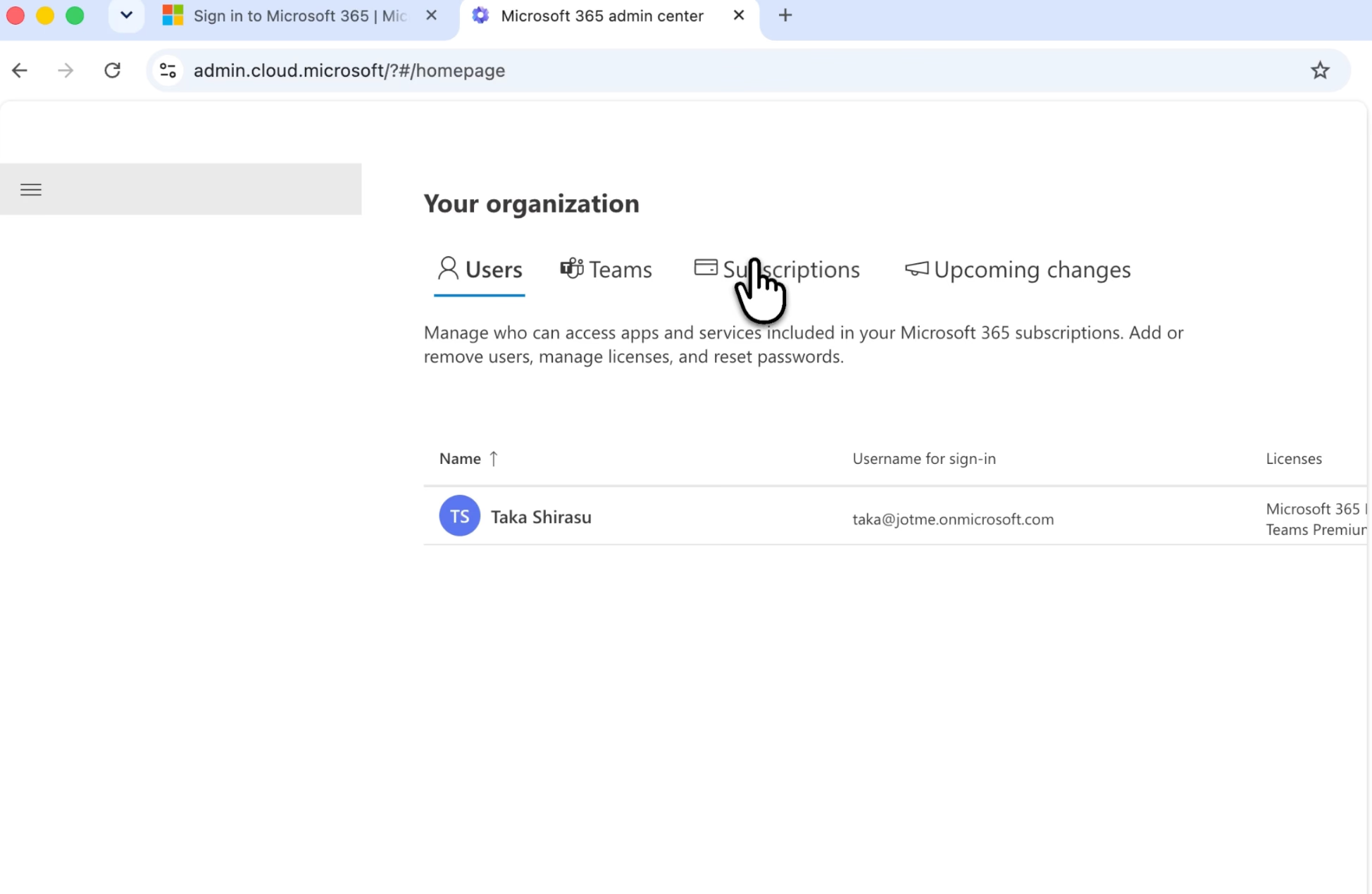
Paso 2: abre Facturación y Sus productos
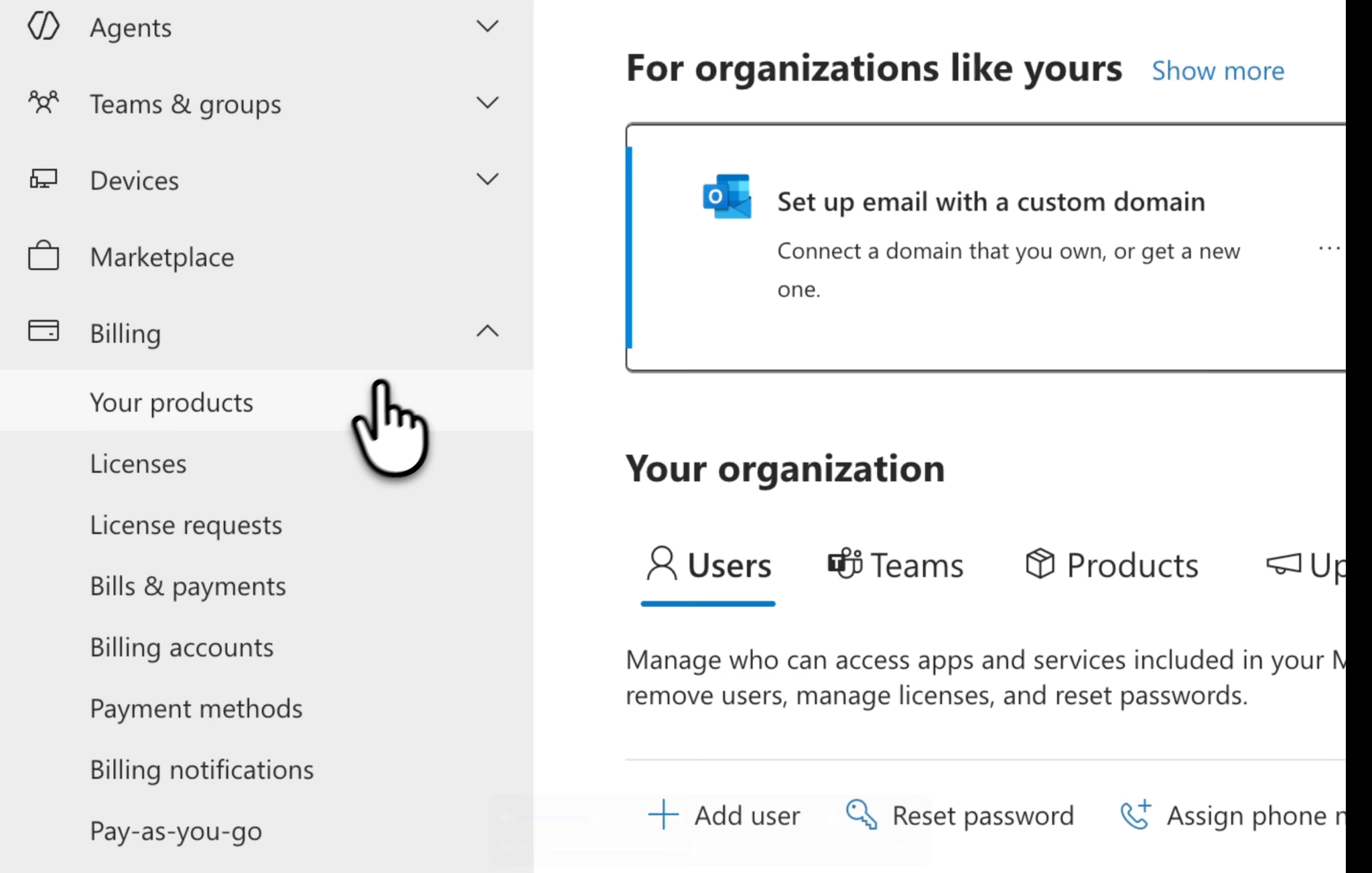
En la vista correspondiente, selecciona Facturación y Sus productos. Para el recorrido de cancelación en la vista simplificada, Microsoft indica Suscripciones. Los nombres pueden variar según el idioma de la interfaz.
Revisa el nombre completo de cada producto antes de abrir sus opciones. No elijas una entrada solo porque recuerdes haberla visto al registrarte.
Paso 3: selecciona la suscripción y revisa la opción de cancelación
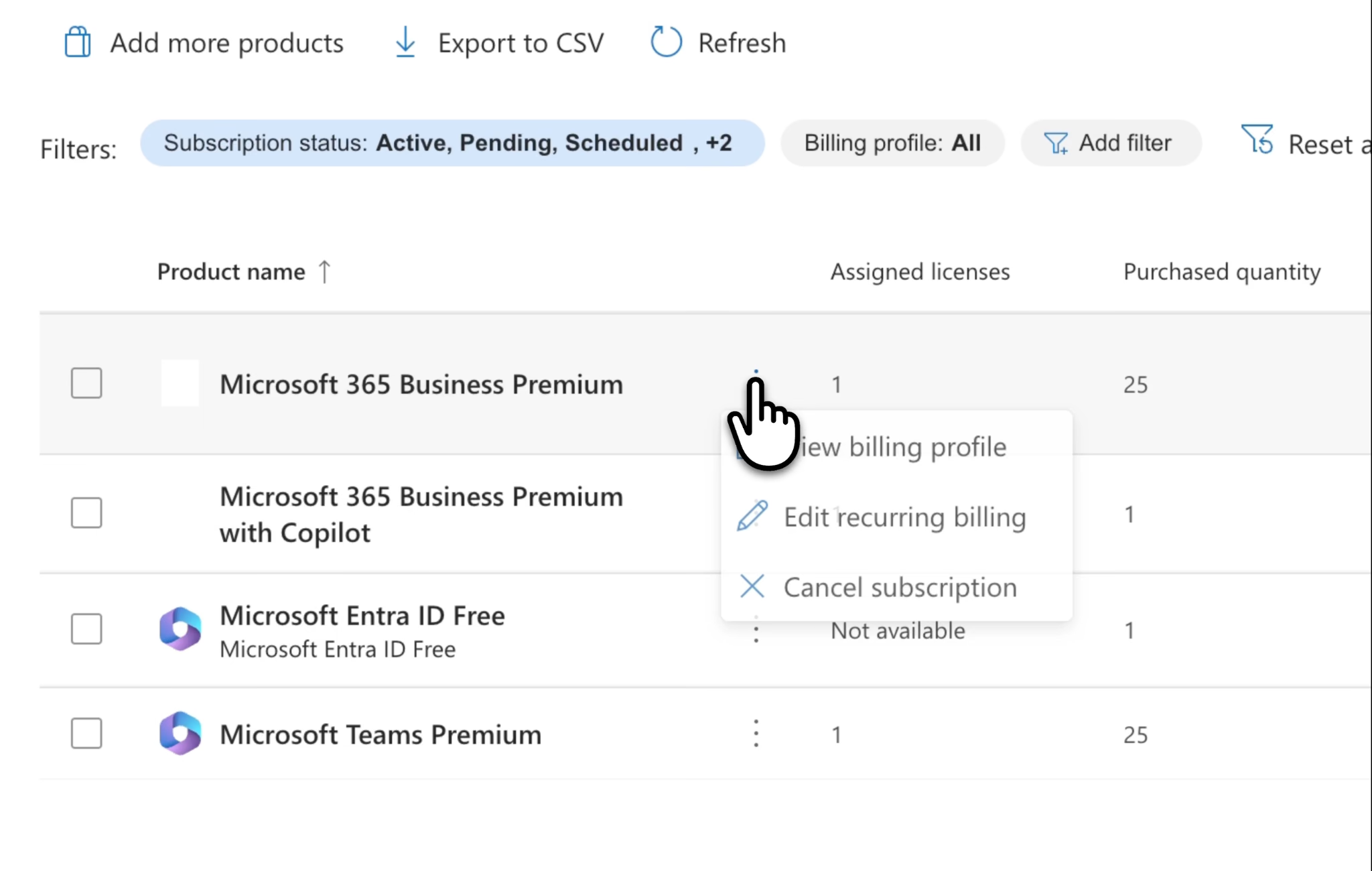
En el vídeo, el equipo utilizó un menú de tres puntos y Cancelar suscripción. La guía actual de Microsoft sitúa el control en los detalles de la suscripción, dentro de los ajustes de facturación o de suscripción y pago según el contrato. No todas las cuentas muestran el mismo menú.
Si no ves esos tres puntos, abre los detalles del producto y comprueba las acciones disponibles antes de concluir que no se puede cancelar.
Paso 4: comprueba cuándo tendrá efecto
Lee la fecha y los efectos sobre el acceso antes de confirmar. En el vídeo se menciona una prueba hasta el 8 de octubre: es la fecha de aquella cuenta, no la de tu suscripción.
Comprueba si termina el acceso ahora, si solo se detiene la siguiente renovación y si quedan pagos o un compromiso pendiente.
Si la acción ofrecida no coincide con lo que quieres hacer, vuelve a los detalles y revisa la duración del contrato.
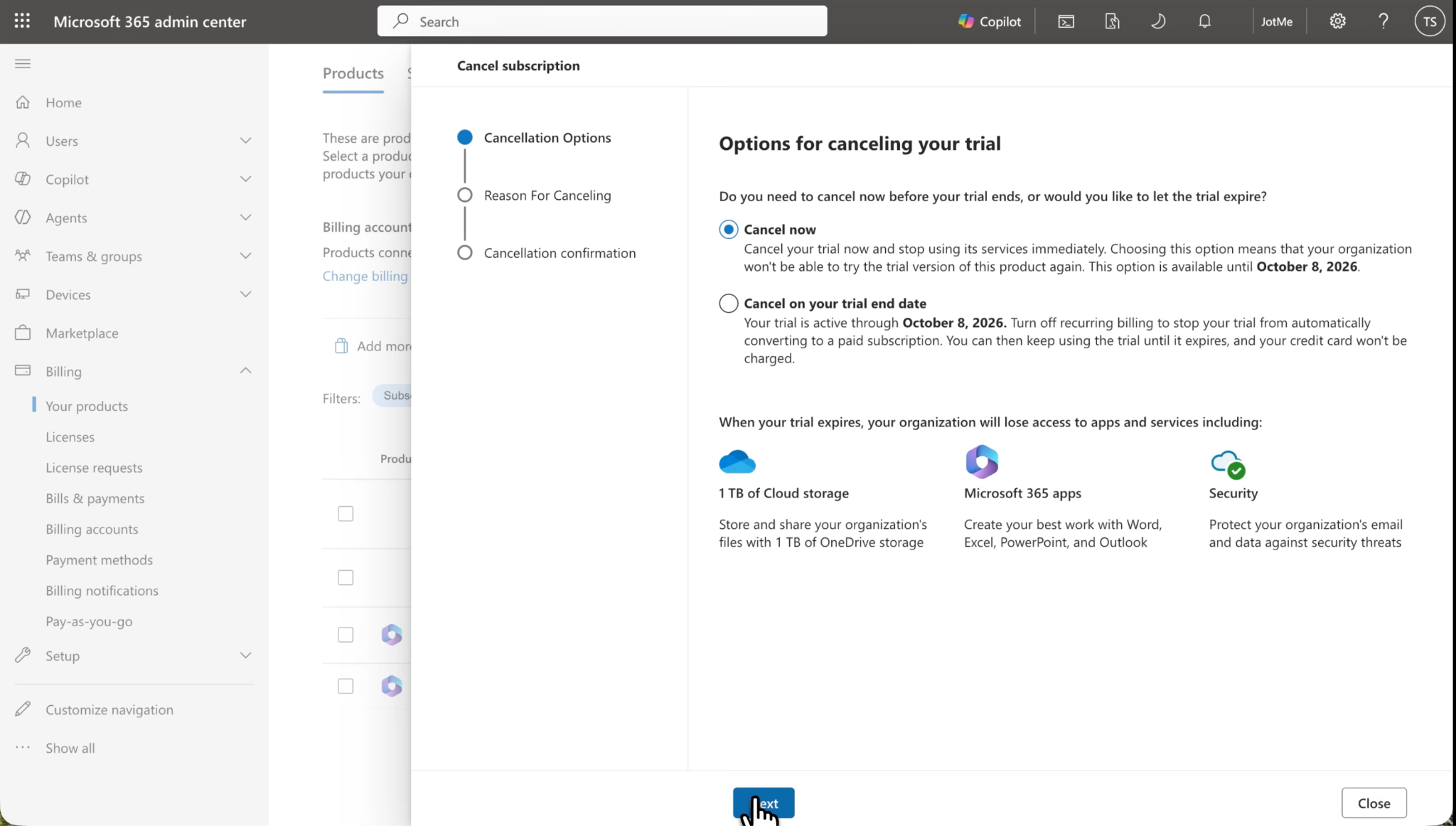
Paso 5: indica el motivo y completa la confirmación
En la grabación apareció una pregunta sobre el motivo y el equipo seleccionó que ya no le interesaba. Después continuó con la acción de cancelación.
Sigue las pantallas hasta ver el resultado. Elegir un motivo puede ser solo una parte: comprueba si queda un botón final de envío.
El vídeo muestra un aviso sobre pérdida de acceso a datos. Revisa cualquier mensaje parecido y confirma que corresponde al producto que quieres terminar, especialmente si pretendías quitar solo un complemento pero has seleccionado un plan con otros servicios.
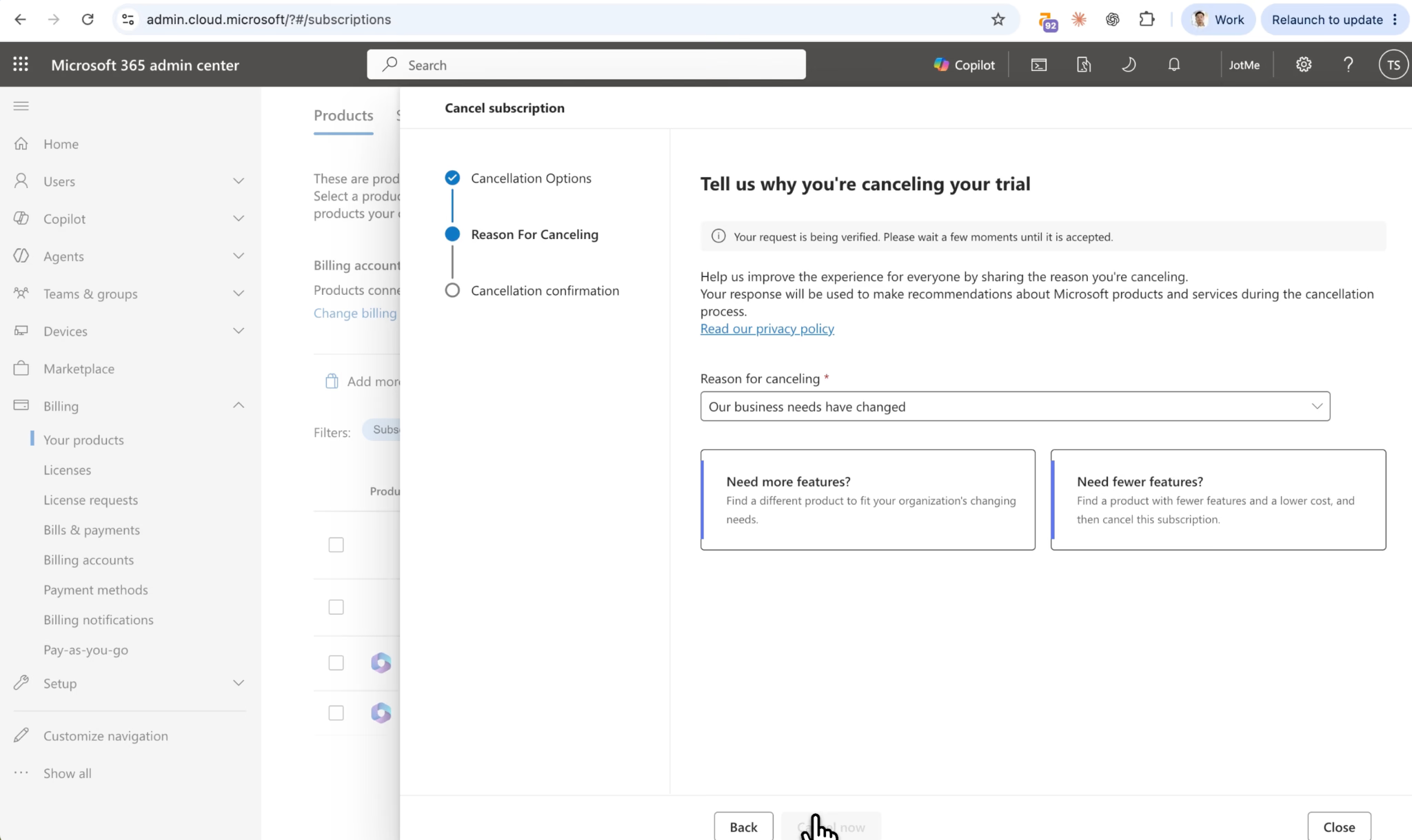
Paso 6: espera el procesamiento y verifica el resultado
Si la solicitud está procesándose, espera el plazo mostrado antes de volver a comprobarla. Un aviso temporal no demuestra por sí solo éxito o fracaso.
Vuelve a los detalles y guarda la confirmación, la fecha de efecto y la información de facturación. Si sigue sin resolverse, conserva el mensaje exacto para soporte.
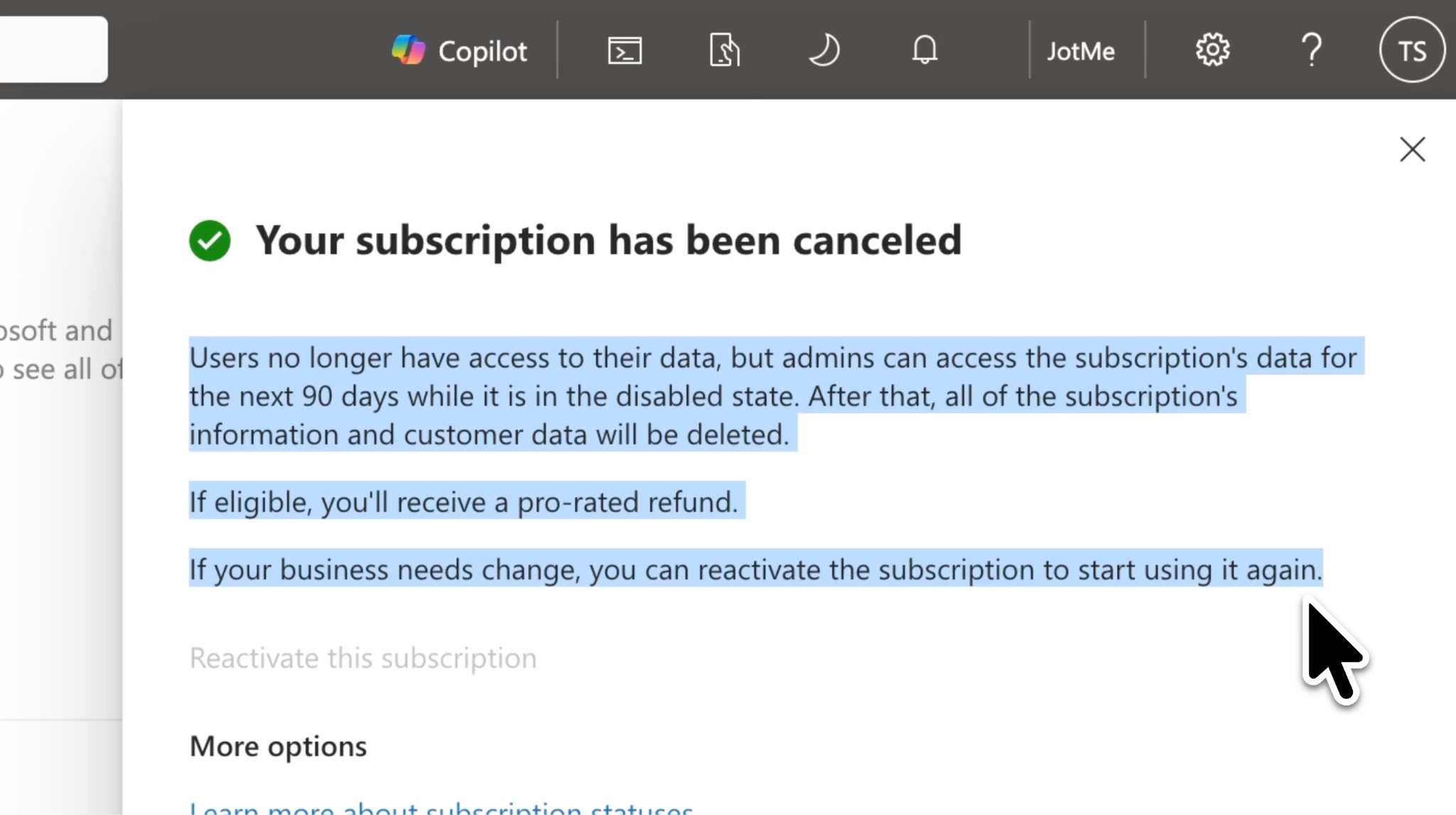
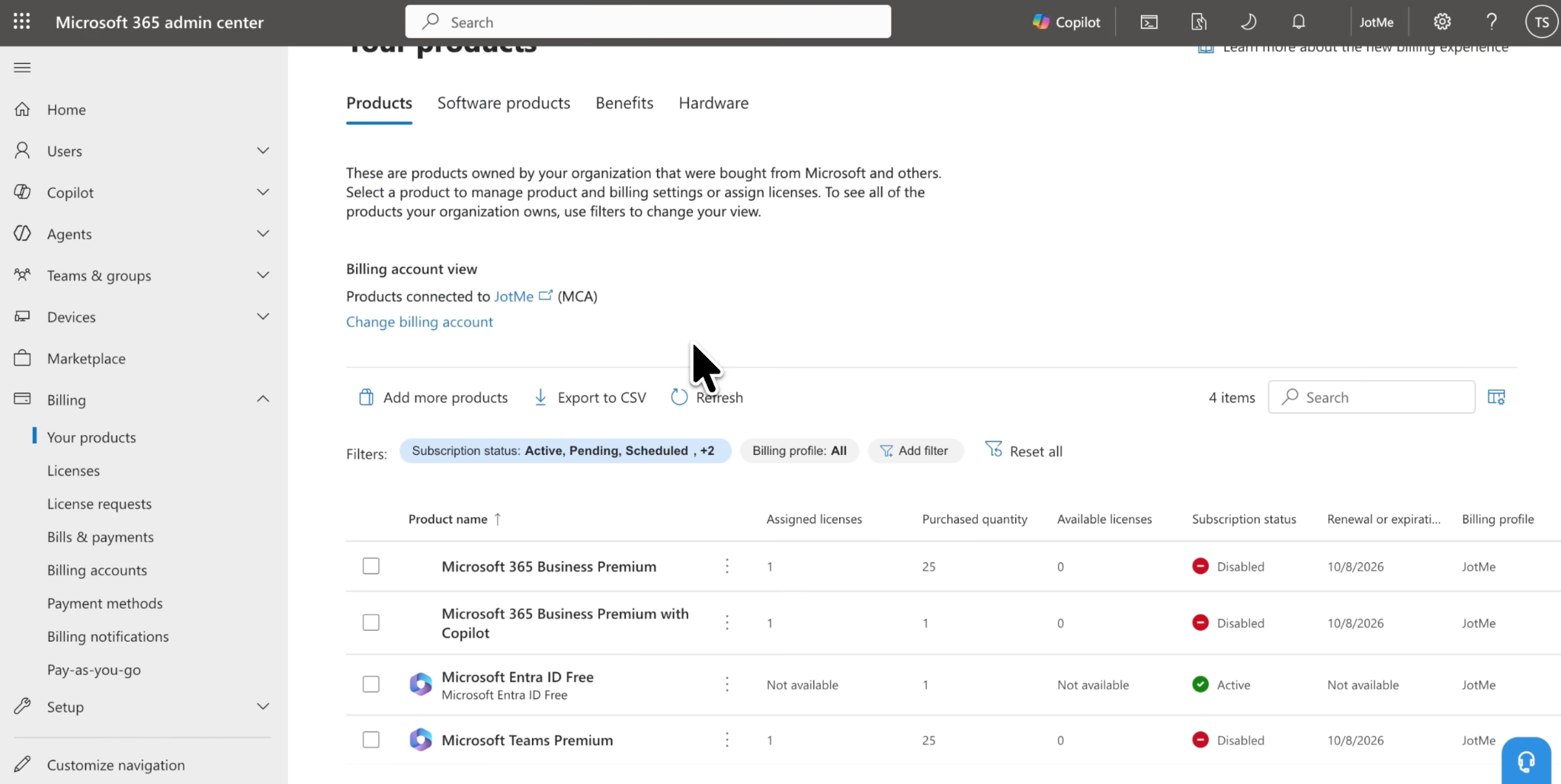
Paso 7: revisa las otras suscripciones que querías cancelar
En la experiencia original hubo que revisar otras suscripciones y el equipo describe unos minutos adicionales. El momento de confirmación que cita el vídeo no demuestra el plazo de otras cuentas ni un resultado posterior de facturación.
Comprueba cada producto de tu lista por separado. Guarda el nombre, la acción solicitada, la fecha de envío, la fecha de efecto y el resultado. Así podrás contrastarlo con una factura posterior.
La grabación muestra la navegación y los avisos del intento, pero no una factura posterior ni un reembolso. Confirma esos resultados en los registros de tu cuenta y facturación.
Cómo desactivar la facturación periódica de una suscripción empresarial
Si quieres evitar que empiece otro periodo, revisa la configuración de facturación periódica de la suscripción activa:
1. Abre la lista de productos del centro de administración de Microsoft 365.
2. Selecciona la suscripción que quieres gestionar.
3. Elige Editar facturación periódica.
4. Selecciona Desactivado y después Guardar.
5. Comprueba la fecha de vencimiento mostrada.
La suscripción permanece activa hasta vencer. Desactivar la facturación periódica también elimina cambios programados de esa suscripción: revisa cualquier modificación de plan o licencias que hubieras previsto.
Cómo evitar que una prueba pase a ser de pago
Desactiva la renovación antes de que termine la prueba empresarial. Según la guía, las pruebas sin método de pago asociado pueden dejarse vencer sin cargo.
El vídeo utiliza el flujo disponible en aquella prueba. Si quieres evitar que se convierta en suscripción de pago, comprueba tanto la fecha como la renovación antes de elegir la acción.
Cómo cancelar una compra con una cuenta Microsoft personal
Esta vía corresponde a compras personales. El recorrido empresarial de Taka utiliza otro portal.
1. Abre Servicios y suscripciones e inicia sesión con la cuenta compradora.
2. Busca el plan y selecciona Administrar.
3. Elige Cancelar suscripción o Actualizar o cancelar, según aparezca.
4. Revisa los efectos y completa las pantallas de confirmación.
Este recorrido sigue la guía general de Microsoft para suscripciones personales; verifica los controles que muestra tu cuenta.
Si aparece Activar facturación periódica, la renovación automática ya está desactivada. La suscripción puede seguir disponible hasta el vencimiento mostrado.
Si compraste mediante Apple, Google Play u otro vendedor, gestiona el pago en la cuenta de ese proveedor. Microsoft remite esas compras al vendedor correspondiente.
Por qué puede que no encuentres la cancelación de Teams
La siguiente comprobación depende de lo que falte o del mensaje que aparezca en la cuenta:
Recibes facturas, pero no encuentras la suscripción
Comprueba si la factura es empresarial y estás mirando una cuenta personal. El original relata una experiencia de Reddit en la que una persona encontró el antiguo acceso de empresa en otro ordenador. Es una anécdota, no una prueba de qué cuenta corresponde a tu cargo.
Busca en los correos de contratación el nombre del producto y la cuenta de trabajo. Compáralos con la identidad abierta en el navegador.
Recibir una copia de la factura no identifica necesariamente la cuenta compradora. Los perfiles de facturación pueden enviar copias a destinatarios adicionales.
El producto no aparece en el centro de administración
Revisa la cuenta de facturación seleccionada si tienes varias. La guía de Microsoft explica cómo encontrar el tipo de contrato en Facturación > Cuentas de facturación y comprobar qué cuenta contiene el producto.
Si utilizas varias organizaciones o perfiles del navegador, compáralos con la factura. Si compraste a un distribuidor, pídele que identifique la vía de gestión.
Ves la suscripción, pero no puedes modificarla
Pide al responsable de facturación que compruebe tus permisos. Gestionar Teams y gestionar sus pagos requieren funciones distintas.
Si los permisos son correctos, revisa la elegibilidad y el plazo de cancelación. La ausencia de una opción inmediata puede depender del contrato. Utiliza esas condiciones para plantear una consulta concreta a soporte.
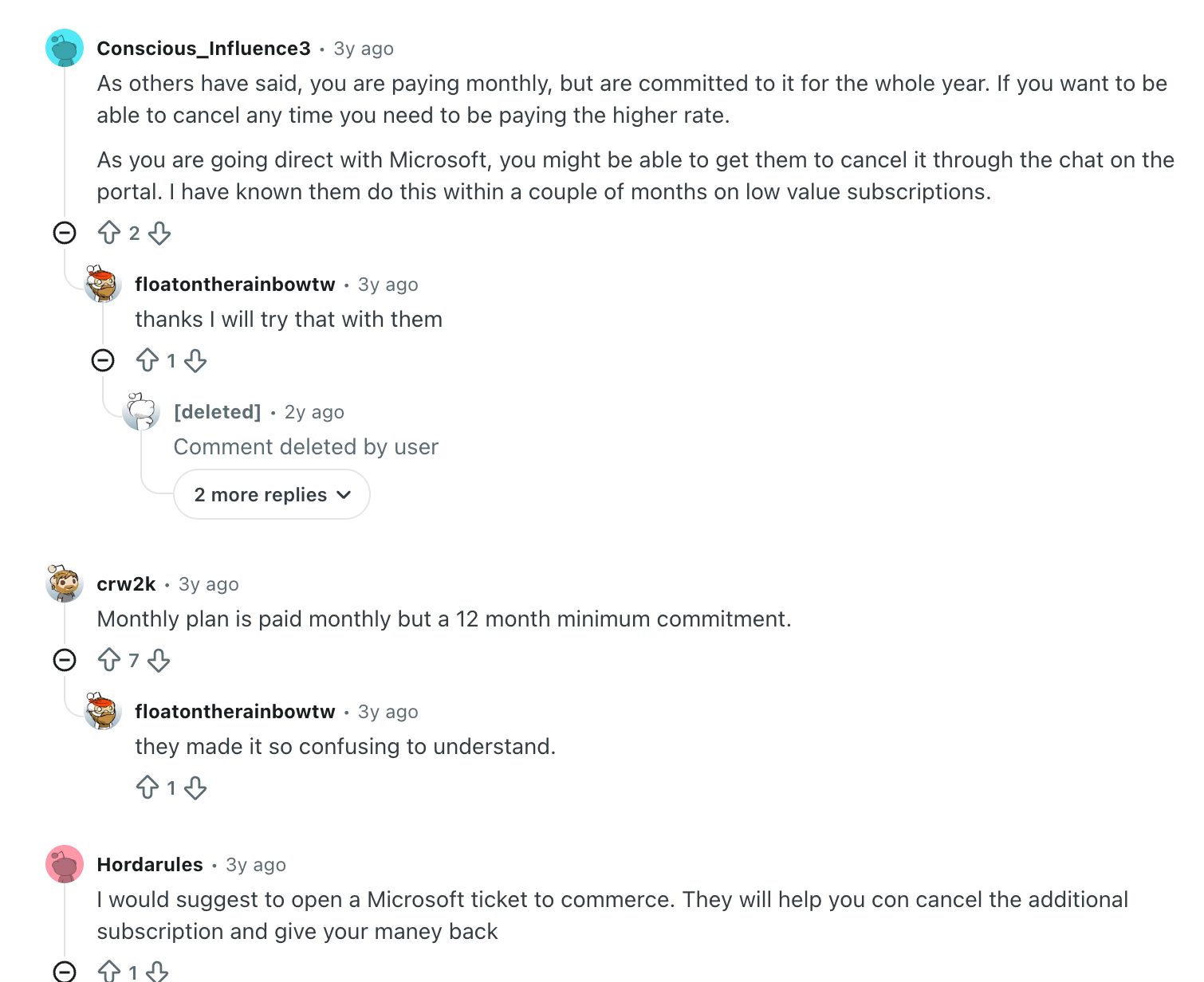
Pagas cada mes, pero el compromiso es anual
La duración del contrato y la frecuencia de pago son distintas: una indica cuánto dura la compra y otra cuándo llegan los cargos.
El original cita a una persona de un hilo de Office 365 en Reddit: «Pensaba que pagar mensualmente significaba no tener compromiso anual». La anécdota ilustra por qué conviene leer ambos campos, no demuestra un fallo de la pantalla.
La página indica pendiente o ya cancelado
En la grabación, el equipo volvió a comprobar la página porque los mensajes no dejaban claro el resultado inmediato.
Espera cualquier plazo indicado, actualiza y revisa los detalles. Compara el resultado con lo solicitado. Si no puedes confirmar la fecha de efecto, consulta a soporte con el mensaje y el identificador del producto en vez de repetir solicitudes sin aclaración.
Aparece un cargo después del cambio
Comprueba la factura y la suscripción: puede corresponder a otro producto, un periodo anterior o un compromiso que continúa. Compara el periodo facturado con la fecha de efecto, no solo con el día en que pulsaste el botón.
Para cuentas personales, la ayuda de cancelación también contempla saldos pendientes, cuenta incorrecta y proximidad a una fecha de cobro.
Si no reconoces el cargo, utiliza la vía de investigación de pagos de Microsoft. Conserva factura y confirmación para que soporte pueda contrastarlas.
¿Recibirás un reembolso al cancelar Teams?
Depende de la compra, el contrato y las excepciones aplicables. La política empresarial distingue estas situaciones; no constituye una garantía individual de reembolso:
Las compras a socios y las propuestas gestionadas por un vendedor requieren revisar su vía de gestión. Pueden existir excepciones regionales y contractuales.
En las suscripciones personales, cancelar no produce automáticamente un reembolso. Consulta la elegibilidad y el resultado de tu compra.
Qué ocurre con los datos y el acceso
Depende del producto y la fecha de efecto. Antes de terminar un plan empresarial amplio, prepara copias de archivos, correo y materiales importantes y organiza la continuidad de las personas afectadas.
La guía de ciclo de vida de Microsoft describe cambios de acceso y eliminación posterior de datos. Los plazos dependen del tipo de compra y suscripción; no se debe asumir un periodo de gracia universal ni que una copia eliminada pueda recuperarse.
En planes personales de Microsoft 365 también pueden cambiar los límites de almacenamiento. Revisa tu uso y el de las personas con las que compartes el plan antes de confirmar.
Cómo pedir ayuda si no puedes cancelar
Para una suscripción empresarial directa, abre Ayuda y soporte técnico en el centro de administración y describe el problema. Utiliza Contactar con soporte técnico si las respuestas no lo resuelven. La guía empresarial indica las vías telefónicas actuales si no puedes iniciar sesión. Si todas tus suscripciones proceden de un socio, contacta con él.
Prepara estos datos:
- Nombre exacto del producto e identificador de suscripción, si aparece.
- Organización y cuenta asociadas a la compra.
- Número de factura y periodo correspondiente.
- Mensaje exacto al intentar cancelar.
- Resultado que buscas: cancelación inmediata, detener renovación o aclarar un cargo.
Por ejemplo: «Quiero detener la renovación de [producto]. La cuenta muestra [mensaje]. Confirmen la fecha de finalización y si quedan pagos del compromiso actual».
Así soporte puede investigar una petición concreta y tú puedes conservar su respuesta junto a las facturas.
¿Sigues necesitando traducción en Teams? Puedes probar JotMe
Si contrataste principalmente para traducir reuniones, decide qué servicios de Microsoft necesitas conservar antes de terminar un plan amplio. Después evalúa una herramienta separada de traducción en directo para tu flujo.
JotMe para Teams funciona junto a reuniones compatibles. Su traducción en directo para Teams capta audio mediante la aplicación de escritorio y no exige Teams Premium para la función propia de JotMe. Necesitas conservar el acceso a la reunión, configurar permisos y respetar los límites del plan de JotMe.

Elige el flujo que necesitas:
- Subtítulos traducidos para Teams para apoyar el seguimiento de otra lengua, con revisión de los puntos importantes.
- Transcripción para Teams para conservar un registro escrito cuando tengas los permisos necesarios.
- La guía de traducción en directo para Teams explica la configuración.
Puedes consultar la comparación de herramientas de traducción para Teams o visitar JotMe y probar una reunión breve con audio y permisos adecuados antes de tu próxima llamada multilingüe.
Preguntas frecuentes
¿Puedo cancelar Microsoft Teams desde la aplicación de Teams?
En la suscripción de empresa de la grabación de Taka, la gestión se realizó desde el centro de administración de Microsoft 365. Empieza por el portal de facturación de tu compra. El recibo, el vendedor y el nombre del producto ayudan a identificar la cuenta correcta.
¿Cómo cancelo una suscripción a Teams Premium o Copilot?
Busca el complemento exacto en la lista de productos y revisa sus opciones de cancelación o renovación, el contrato y la fecha de efecto. Si lo compró tu organización, pide el cambio a su responsable de facturación.
¿Desinstalar Teams cancela la suscripción?
No. Desinstalar Teams o cerrar sesión no cancela una suscripción de pago. Completa la gestión de la suscripción y guarda la confirmación y la fecha de finalización.
¿Cuánto tardó la cancelación en la grabación de Taka?
En el vídeo original, la cancelación se da por completada aproximadamente en 05:39. Incluye dudas sobre la cuenta, búsqueda del centro de administración y varias confirmaciones. Es una experiencia grabada, no un plazo garantizado para todas las cuentas.
¿Por qué sigue activa mi suscripción después de desactivar la renovación?
La renovación y el acceso de la duración actual son cosas distintas. Al desactivar la facturación periódica de una suscripción personal de Microsoft, puede seguir disponible hasta la fecha de vencimiento mostrada. Comprueba esa fecha y la confirmación de tu cuenta.
¿Puedo seguir usando JotMe con Teams tras cancelar un complemento?
La traducción de JotMe funciona por separado de los complementos de Microsoft. Antes de cancelar, confirma que conservarás el acceso a Teams que necesitas. Después, prueba la traducción en directo de JotMe con la configuración restante.
Prueba JotMe
Traducción precisa para tus reuniones, eventos y trabajo diario, con AI Memory que recuerda tu contexto.


