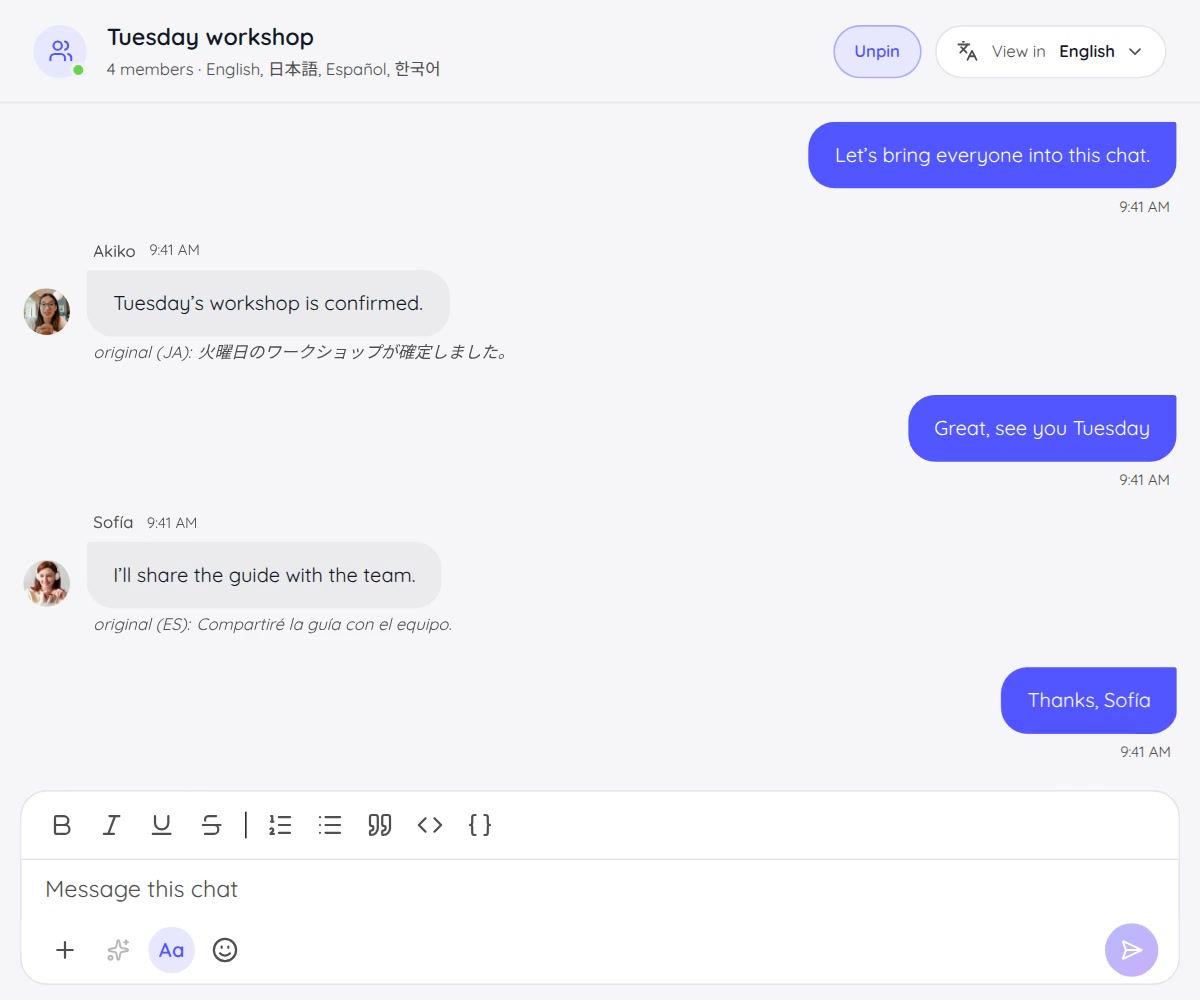







JotMe Desktop v1.0.4: mehr Möglichkeiten für sprachübergreifende Arbeit

Taka Shirasu
2. November 2026
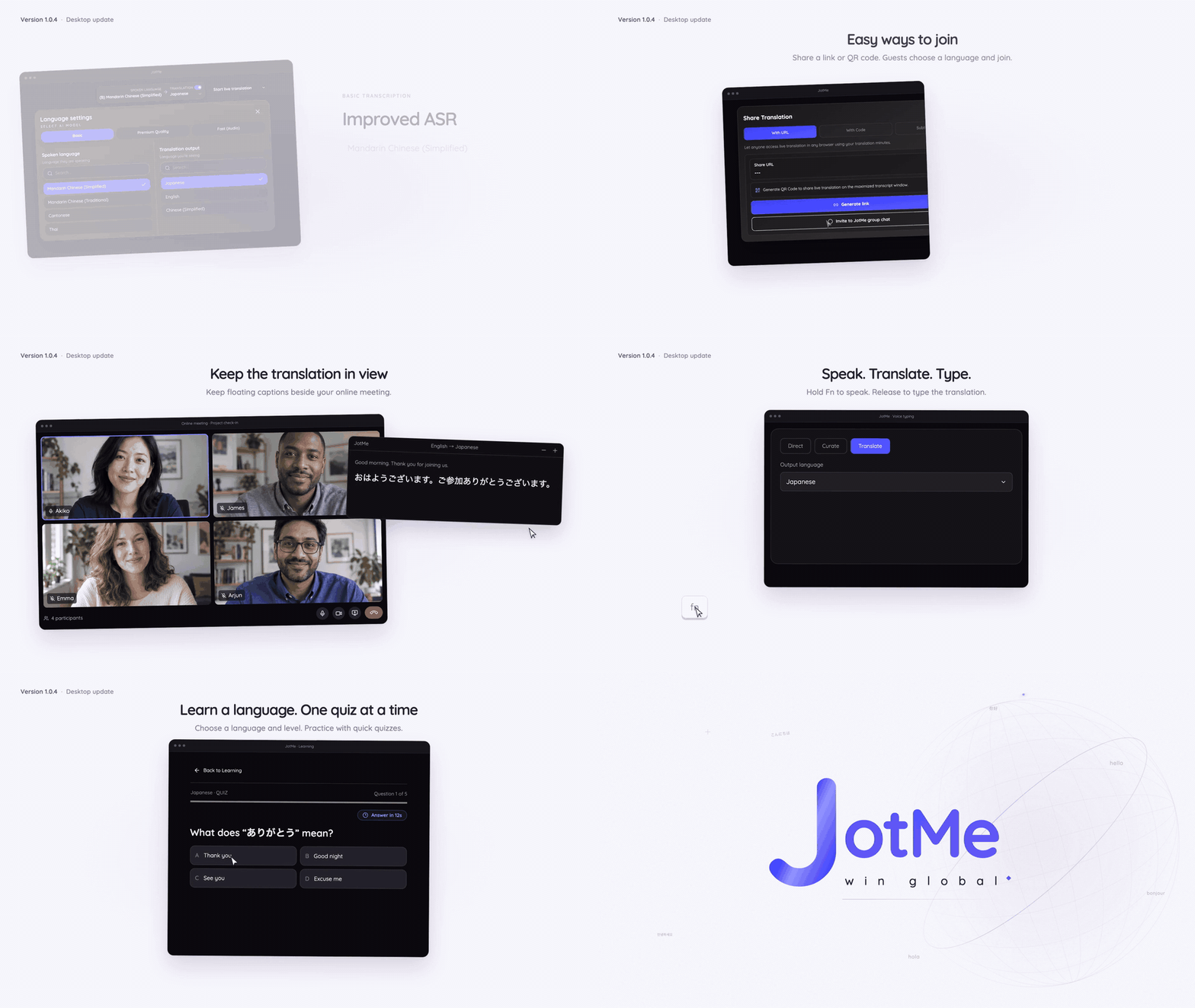
Ein mehrsprachiges Gespräch besteht aus mehr als der Übersetzung eines Satzes. Menschen müssen der Sitzung beitreten, dem Gesagten folgen, die übersetzte Stimme deutlich hören und das Gelernte bei ihrer Arbeit nutzen können.
Das neueste JotMe-Desktop-Update verbindet diese Schritte: mehr gesprochene Sprachen, einfacherer Beitritt, schwebende übersetzte Untertitel, Einstellungen für übersetzte Stimmen, Diktieren mit Übersetzung und Sprachübungen.
JotMe Desktop v1.0.4 ist für Mac und Windows verfügbar. Hier erfahren Sie, was die aktuelle App bietet und wo die Einrichtungsanleitungen zu finden sind.
Mehr Sprachen für die Basic-Transkription
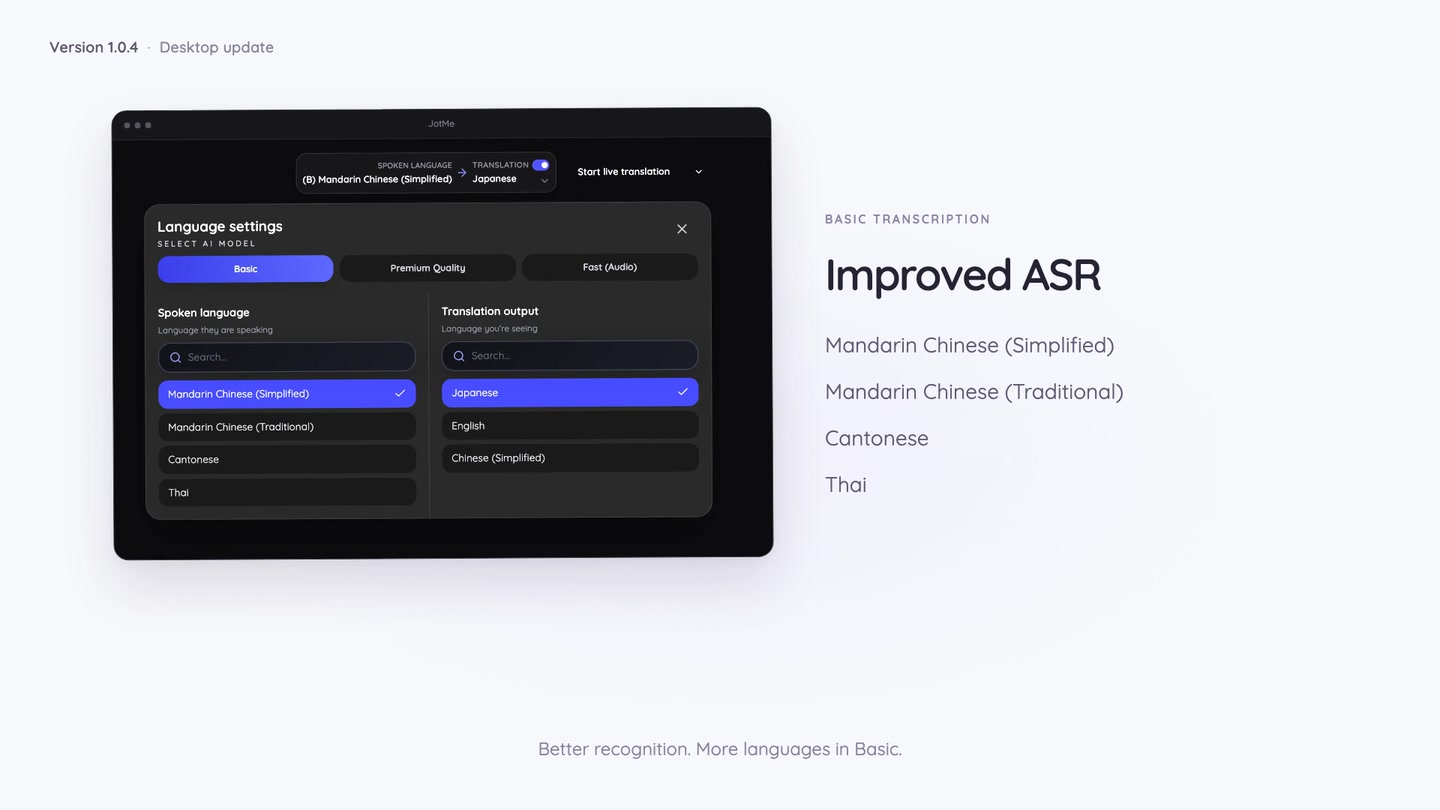
Wir haben die Spracherkennung in Basic für Mandarin-Chinesisch in vereinfachter Schrift, Mandarin-Chinesisch in traditioneller Schrift, Kantonesisch und Thai aktualisiert.
Die Basic-Transkription ergänzt außerdem zehn gesprochene Sprachen: Afrikaans, Armenisch, Assamesisch, Georgisch, Gujarati, Kasachisch, Mongolisch, Nepali, Paschtu und Punjabi.
Wählen Sie beim Einrichten der Live-Transkription oder Übersetzung die zum Gespräch passende gesprochene Sprache. Diese Ergänzungen betreffen die Basic-Transkription; für die übersetzte Sprachausgabe gilt eine eigene Liste unterstützter Sprachen.
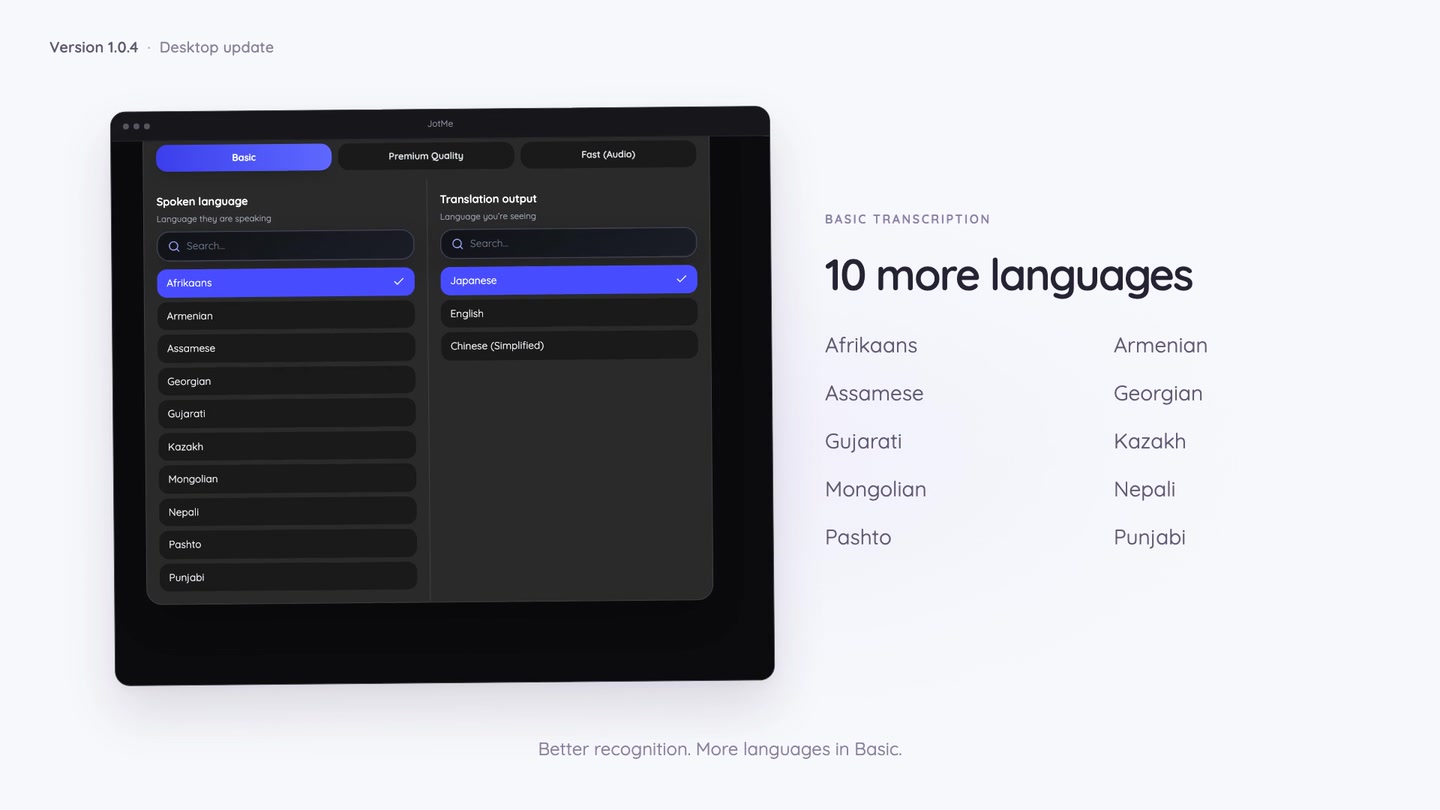
Im vollständigen Sprachkatalog finden Sie die Auswahl je Funktion. Die Desktop-Transkriptionsanleitung hilft beim Einrichten der nächsten Sitzung.
Einfacherer Beitritt für Teilnehmende
Der Beitritt zu einer geteilten Übersetzung sollte möglichst wenig Vorbereitung erfordern, besonders am Smartphone oder kurz vor Meetingbeginn.
Gastgeber können die Sprachauswahl auf der Beitrittsseite festlegen. Sind Sprachkombinationen konfiguriert, wählen Teilnehmende eine Sprachschaltfläche statt mehrerer separater Menüs. Bei Fast (Audio) wählen sie eine Ausgabesprache, während JotMe die gesprochene Ausgangssprache erkennt.
Gastgeber können auch Require attendee email (E-Mail-Adresse der Teilnehmenden verlangen) deaktivieren. Dann ist der Beitritt ohne E-Mail-Eingabe möglich. Gäste können einen geteilten Link öffnen oder einen QR-Code im Browser scannen, ohne ein JotMe-Konto anzulegen.
Der Gastgeber entscheidet, ob die E-Mail-Erfassung zur Sitzung passt. Anonyme Gäste erhalten nach der Sitzung keine automatischen Notizen per E-Mail. Geteilte Übersetzung verbraucht weiterhin die Minuten des Gastgebers. Begrenzungen für geteilte Sprachen erfordern Premium oder höher.
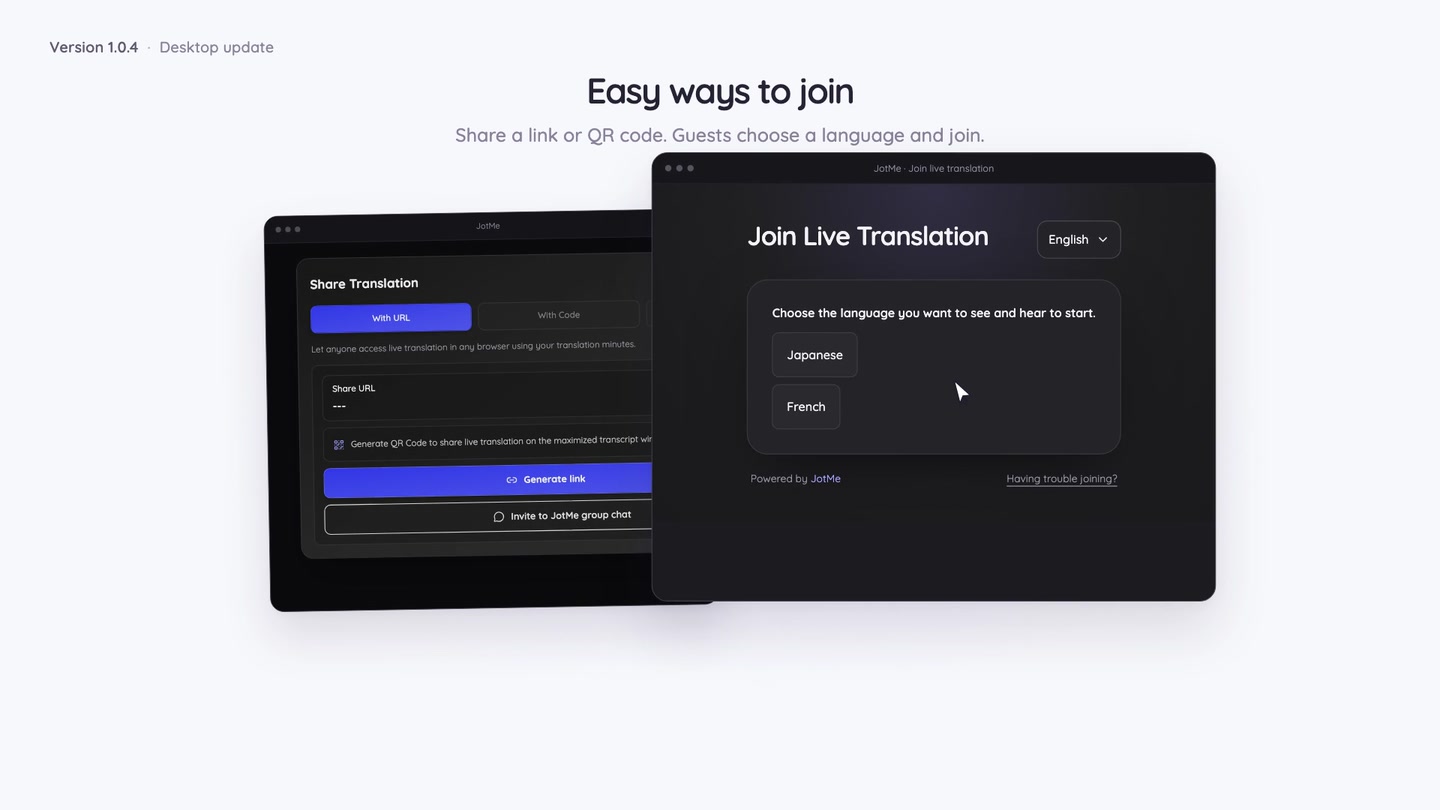
Die Anleitung zum einfacheren Beitritt erklärt die Einstellungen. Lesen Sie auch, wie Übersetzungen per URL geteilt werden.
Schwebende übersetzte Untertitel über anderen Apps
Teilnehmende müssen vielleicht eine Präsentation ansehen, ein Dokument prüfen oder im Meetingfenster bleiben und gleichzeitig der Übersetzung folgen.
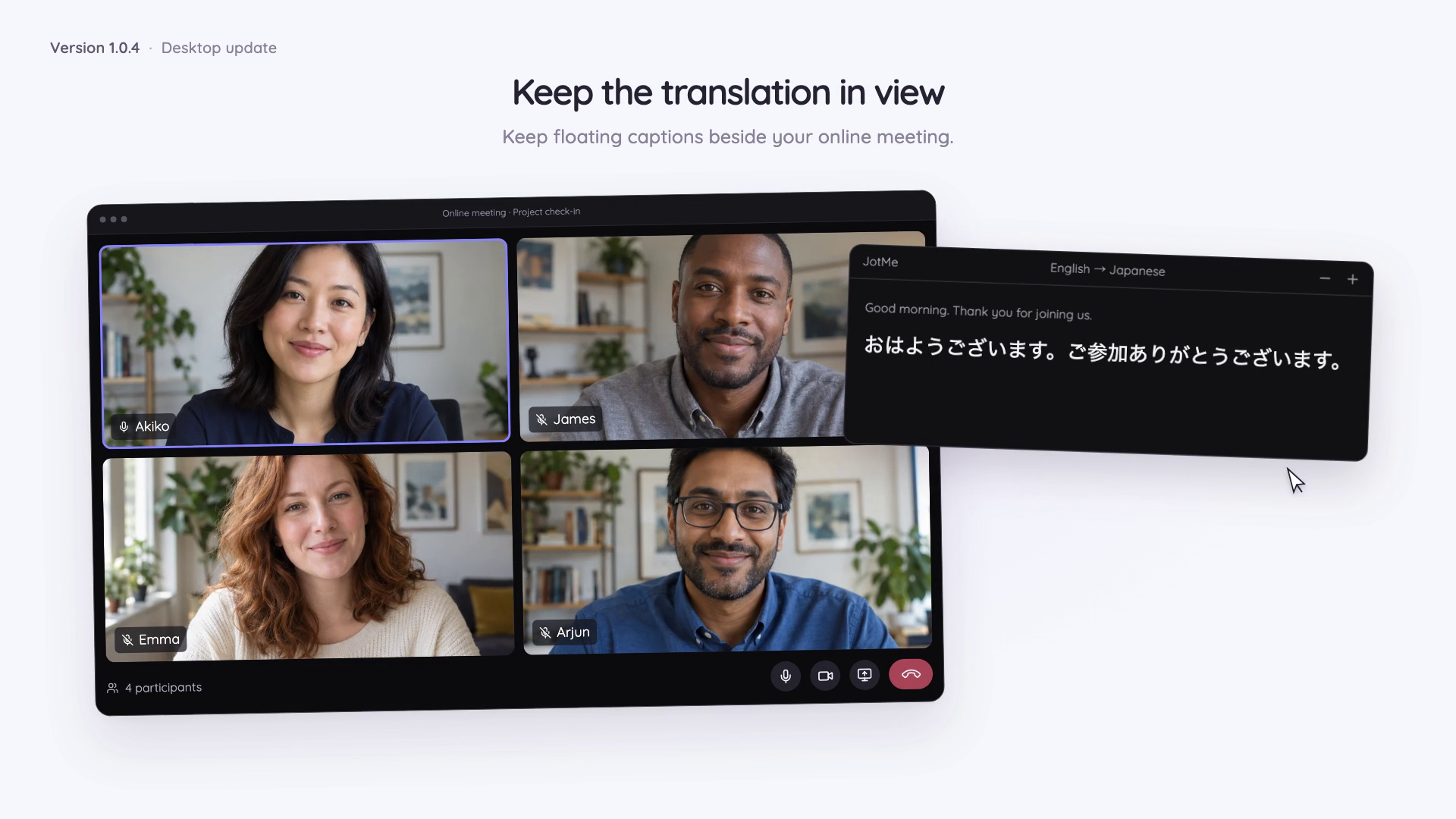
Die geteilte Übersetzungsseite bietet in unterstützten Browsern jetzt Open floating view (Schwebende Ansicht öffnen). Übersetzte Untertitel bleiben in einem kleinen Fenster über den anderen Inhalten sichtbar. Das Fenster lässt sich verschieben und in der Größe ändern.
Bewegen Sie den Mauszeiger über das Fenster oder fokussieren Sie die Bedienelemente, um Sprachrichtung und Schriftgröße einzustellen. Originalsprache erscheint, wenn die Anzeigeeinstellungen der Sitzung es erlauben. Ohne Mauszeiger werden die Bedienelemente ausgeblendet, damit mehr Platz für Untertitel bleibt.
Lassen Sie den Haupttab der Sitzung geöffnet. Schließen Sie das kleine Fenster, gelangen Sie zur Hauptseite zurück, ohne die Sitzung des Gastgebers zu beenden.
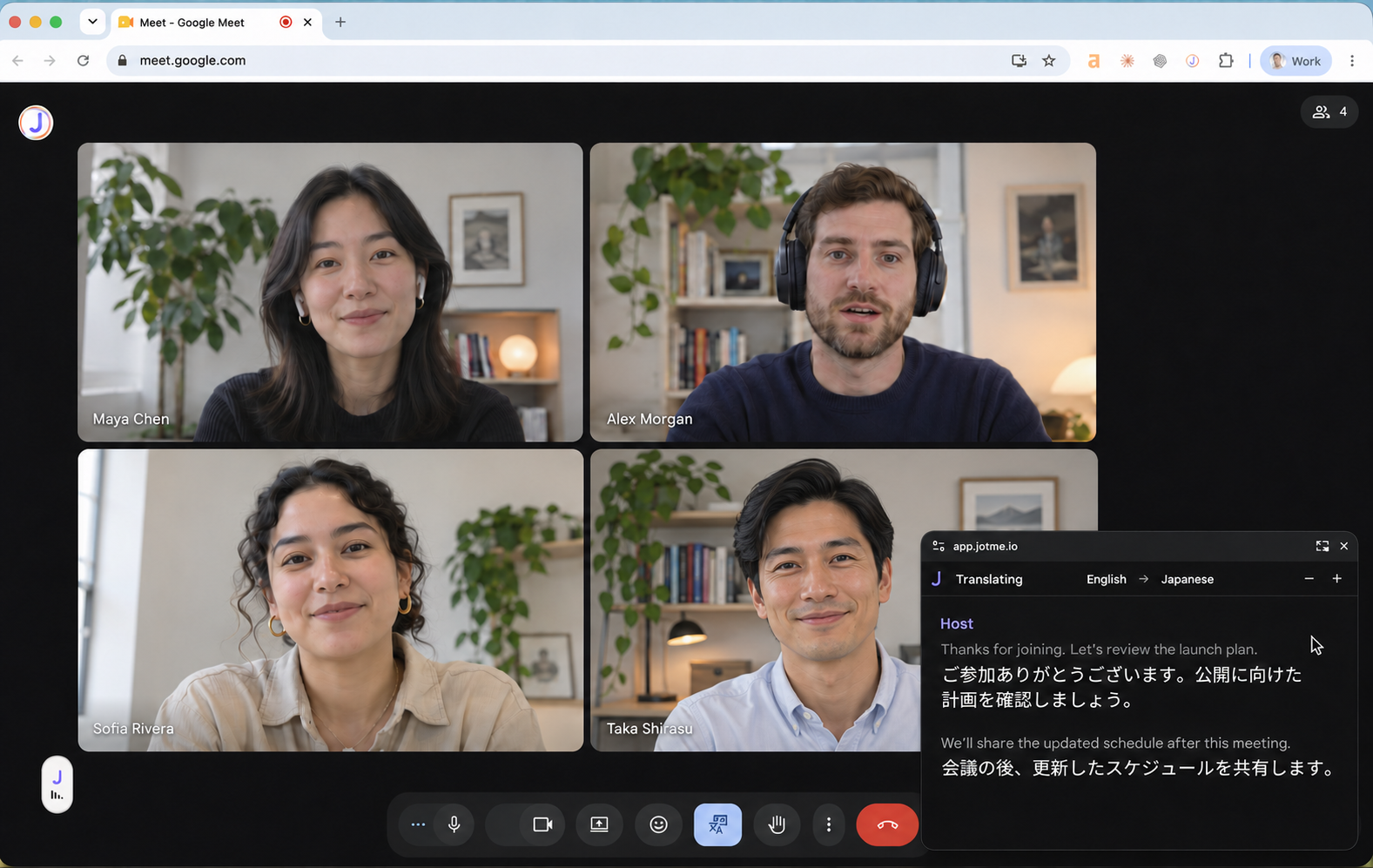
Lesen Sie die Übersicht zu schwebenden Untertiteln und die Anleitung für das schwebende Teilnehmerfenster.
Mehr Kontrolle über die übersetzte Stimme
Die Lautstärke der übersetzten Stimme lässt sich nun auf bis zu 300 % einstellen. In bidirektionalen Online-Meetings regeln getrennte Ein- und Ausgangseinstellungen, was Sie und die Gegenseite hören.
Ohne gespeicherte Lautstärkepräferenz beträgt der Standard 300 %. Bereits gespeicherte Einstellungen bleiben erhalten. Die Regler betreffen übersetzte Sprache; Originalmikrofon und Meeting-Audio behalten eigene Einstellungen.
Auch die Wartezeit vor der Sprachausgabe ist einstellbar. Kürzeres Warten begünstigt schnelle Antworten, mehr Pufferung kann die Wiedergabe flüssiger machen. Dies gilt für bidirektionale Übersetzung und geteilte Web-Zuhörer. Die Einstellung ändert den Wiedergabezeitpunkt, nicht die Übersetzungsgenauigkeit.
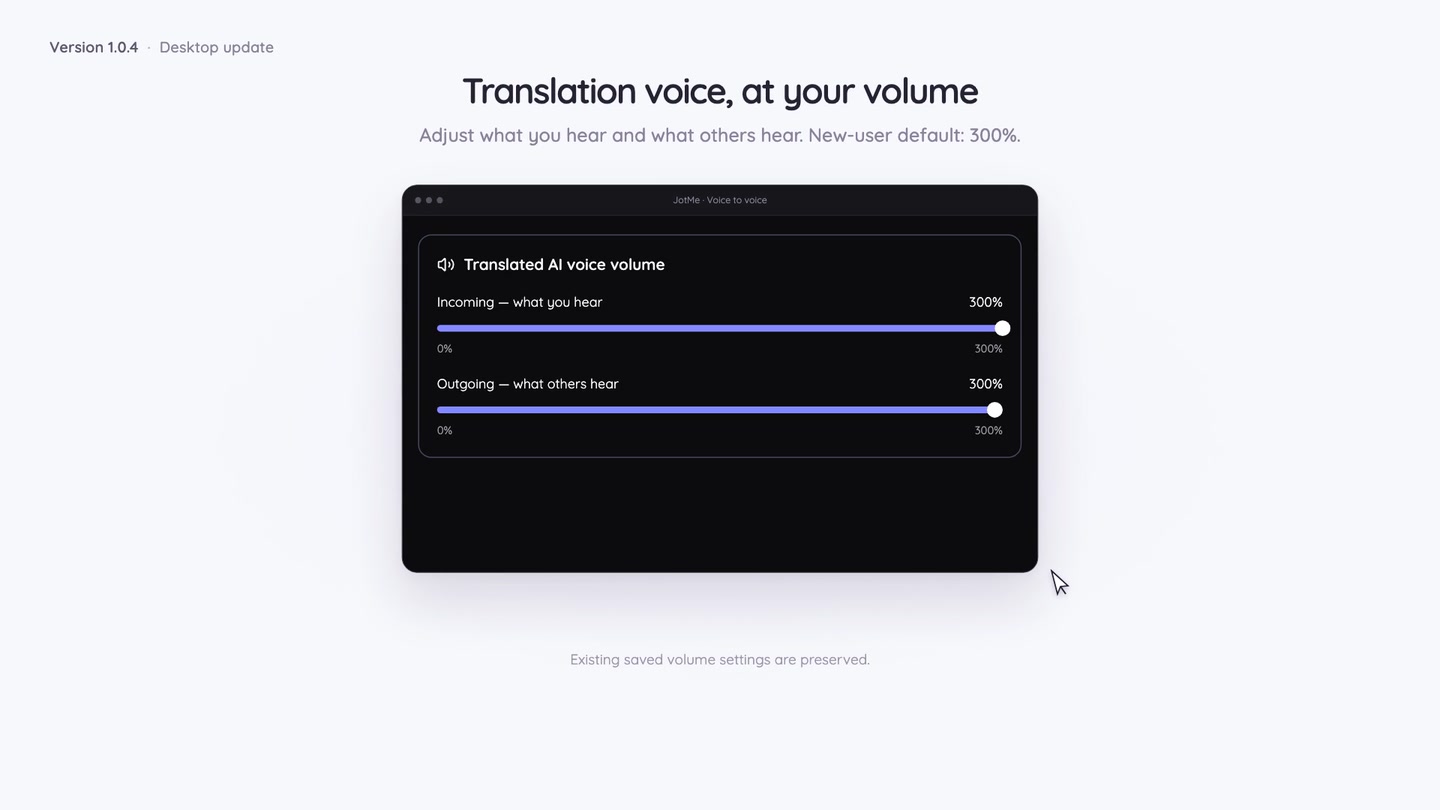
Folgen Sie der Anleitung zur Lautstärke übersetzter Stimmen und der Anleitung für schnellere oder flüssigere Wiedergabe.
In Ihrer Sprache sprechen und in einer anderen schreiben
Diktieren mit Übersetzung hilft bei Nachrichten und Dokumenten rund um ein Meeting.
Wählen Sie unter Voice typing (Spracheingabe) die Option Translate (Übersetzen) und eine Ausgabesprache. Setzen Sie den Cursor in die gewünschte App, halten Sie Fn unter macOS oder Strg + Win unter Windows gedrückt und sprechen Sie. Lassen Sie die Tastenkombination los, um den übersetzten Text am Cursor einzufügen.
Sie können beispielsweise eine Rückmeldung in Ihrer Sprache diktieren und die Übersetzung in eine E-Mail oder ein Dokument einfügen. Die Ausgabesprache wird für das nächste Diktat gespeichert. Im Verlauf lässt sich der Originalwortlaut prüfen.
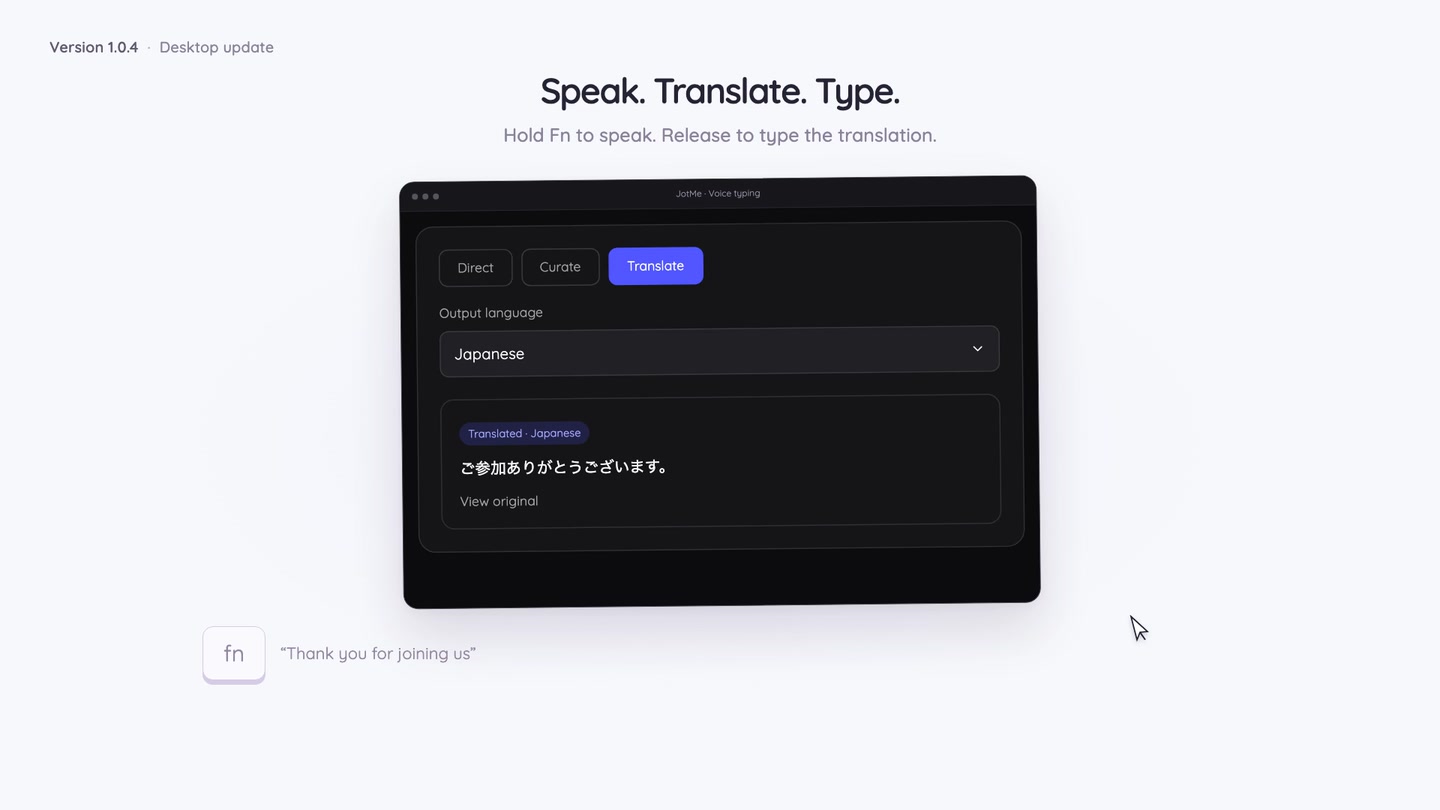
Diese Funktion erzeugt geschriebenen Text. Für gesprochene übersetzte Audios verwenden Sie Sprach-zu-Sprach-Übersetzung. Die Anleitung zum Diktieren mit Übersetzung erklärt Bedienung und Einrichtung.
Sprachübungen rund um Ihre Arbeit
Öffnen Sie Learning (Lernen) in der Desktop-Seitenleiste, um eine Sprache mit Quizfragen zu üben. Wählen Sie Sprache und Schwierigkeit und beschreiben Sie optional ein berufliches Thema, etwa ein Verkaufsgespräch, eine Präsentation oder ein Kundengespräch.
Beantworten Sie die Fragen, lesen Sie die Erklärungen und wiederholen Sie Übungen aus dem Quizverlauf. Neue Quizfragen und angeforderte KI-Erklärungen nutzen Ihr Chat-Token-Kontingent. Gespeicherte Quizze lassen sich ohne neue Generierung wiederholen.
Optionale Lernerinnerungen können ausgewählte Browserzeiten in Übungspausen verwandeln. Sie bestimmen Websites und Zeitpunkt und können Quizze auch ohne Browsererinnerungen nutzen.
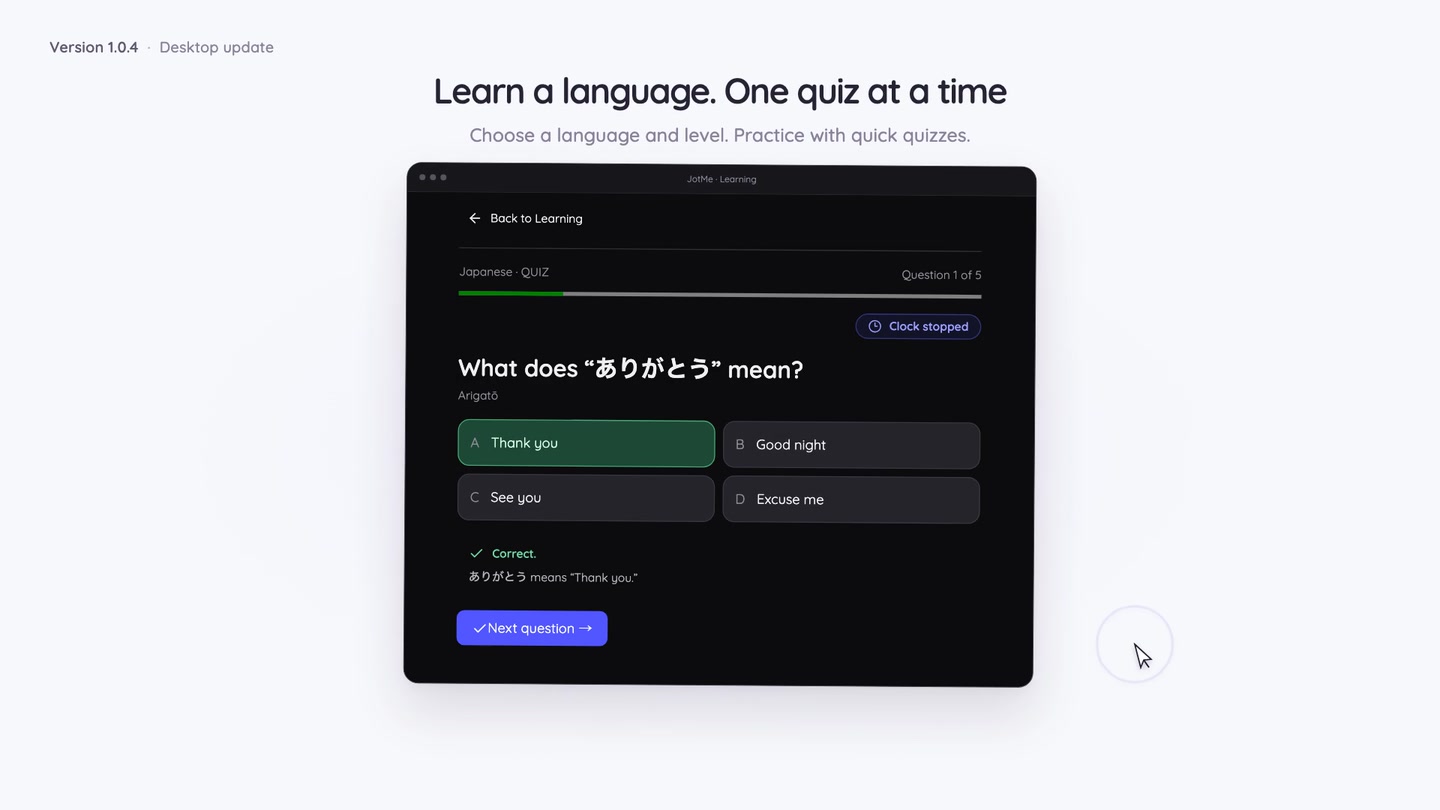
Learning ist bereits nutzbar. Bald erzählen wir mehr darüber. Die Anleitung zum Sprachenlernen erklärt Quizze, Fortschritt, gespeicherte Übungen und optionale Erinnerungen.
Korrekturen für Stimme und Untertitel in v1.0.4
Diese Version behebt fehlende übersetzte Untertitel für Teilnehmende geteilter Sprach-zu-Sprach-Übersetzungen und verbessert die Vermeidung gleichsprachiger Sprach- und Untertitelausgaben auf Desktop und Web.
Ist die gleichsprachige Ausgabe deaktiviert, versucht JotMe, bereits zur gewählten Zuhörersprache passende Sprache nicht zu wiederholen. Originaluntertitel bleiben erhalten. Sehr kurze oder mehrdeutige Äußerungen können weiterhin durchkommen, bevor genügend Hinweise vorliegen.
Auch die Aufnahmenavigation und die Learning-Rangliste wurden verbessert. Lesen Sie die Anleitung zur gleichsprachigen Ausgabe und die Versionshinweise zu v1.0.4.
Update ausprobieren und mitdiskutieren
Laden Sie JotMe Desktop für Mac oder Windows herunter und testen Sie bei Ihrem nächsten Gespräch einen Ablauf: einfacherer Beitritt, schwebende Untertitel, übersetzte Stimme oder eine übersetzte Rückmeldung.
Die Ankündigungen finden Sie auf X und LinkedIn. Teilen Sie mit, was hilft und was bei Meetings und täglicher Arbeit besser funktionieren könnte.
Einrichtungsdetails finden Sie in der aktualisierten JotMe-Dokumentation. Die verlinkten Funktionsanleitungen zeigen aktuelle Bedienelemente, Sprachen und Nutzungsregeln.
Last updated on
2. November 2026
Follow us on social media: