






다국어 대화에는 문장 번역 이상의 과정이 필요합니다. 세션에 참여하고, 대화 내용을 따라가고, 번역 음성을 명확하게 듣고, 배운 내용을 업무에 활용할 수 있어야 합니다.
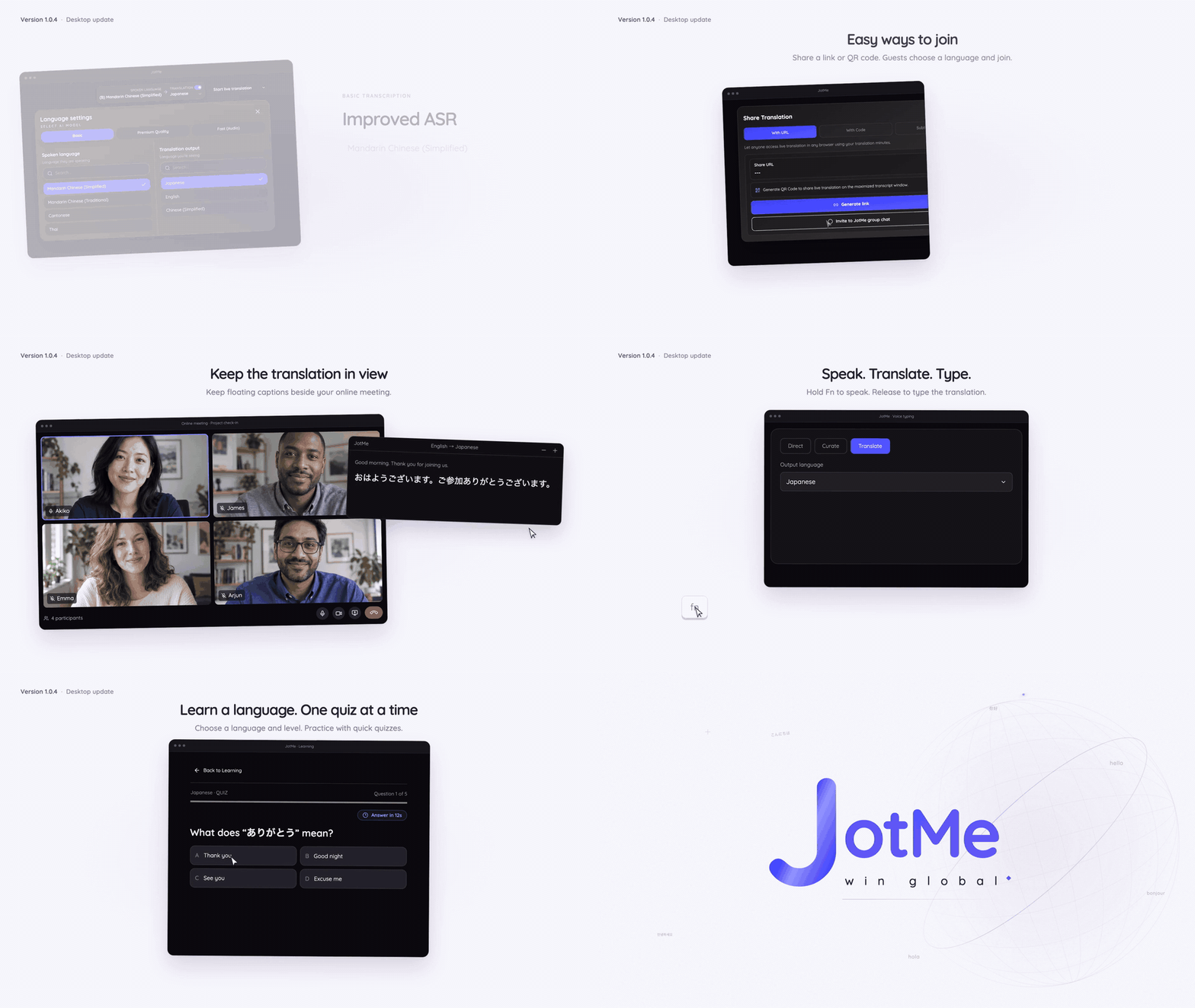
최신 JotMe 데스크톱 업데이트는 이 과정을 연결합니다. 발화 언어 추가, 간편한 참여, 플로팅 번역 자막, 번역 음성 조절, 번역 음성 입력, 언어 연습을 제공합니다.
JotMe Desktop v1.0.4는 Mac과 Windows에서 사용할 수 있습니다. 최신 앱으로 할 수 있는 일과 설정 가이드를 소개합니다.
Basic 전사에 더 많은 언어 추가
Basic의 중국어 표준어 간체, 중국어 표준어 번체, 광둥어, 태국어 음성 인식을 업데이트했습니다.
Basic 전사에는 아프리칸스어, 아르메니아어, 아삼어, 조지아어, 구자라트어, 카자흐어, 몽골어, 네팔어, 파슈토어, 펀자브어 등 10개 발화 언어도 추가했습니다.
실시간 전사나 번역을 설정할 때 실제 대화에 맞는 발화 언어를 선택하세요. 이번 추가 언어는 Basic 전사에 해당합니다. 음성 대 음성 번역 출력에는 별도의 지원 언어 목록이 있습니다.
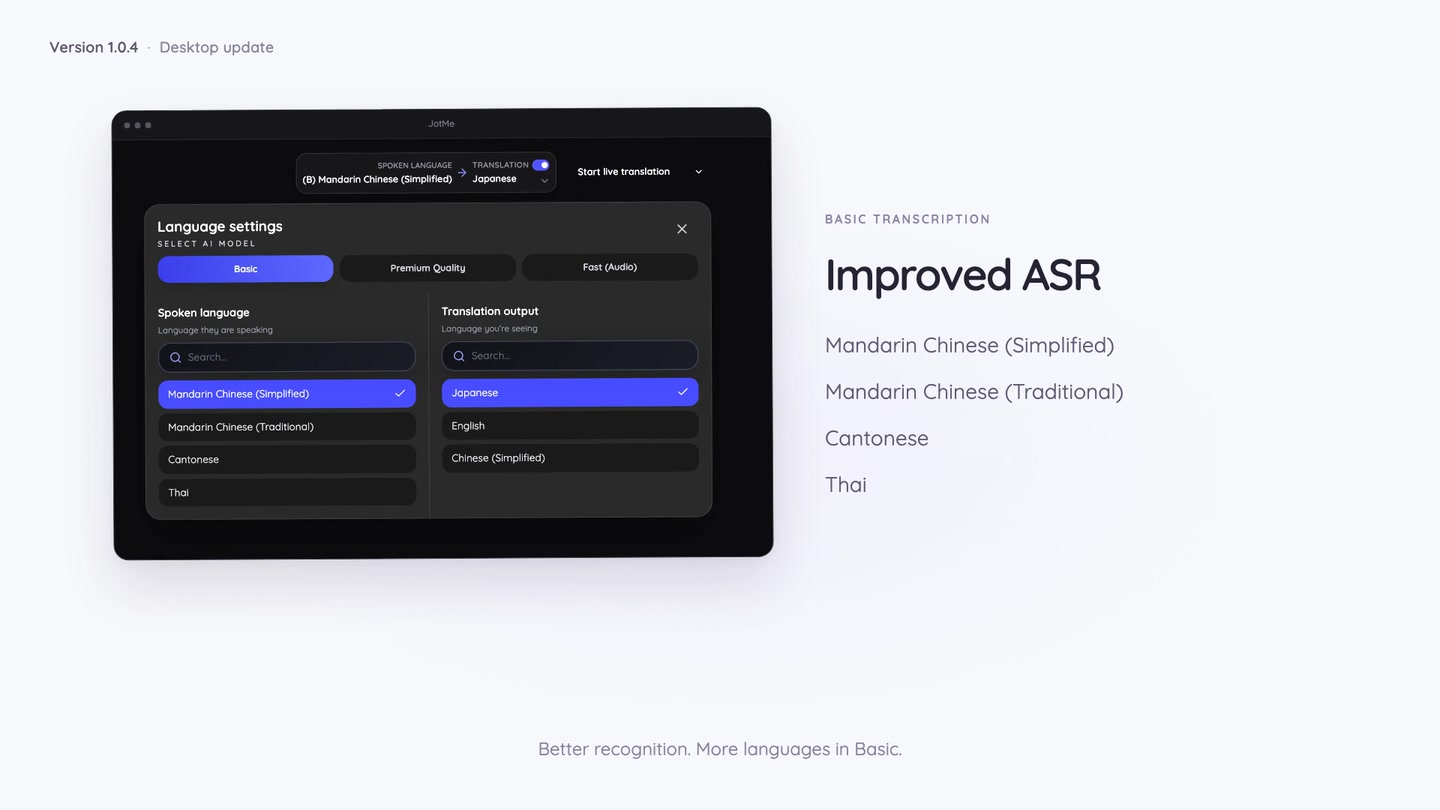
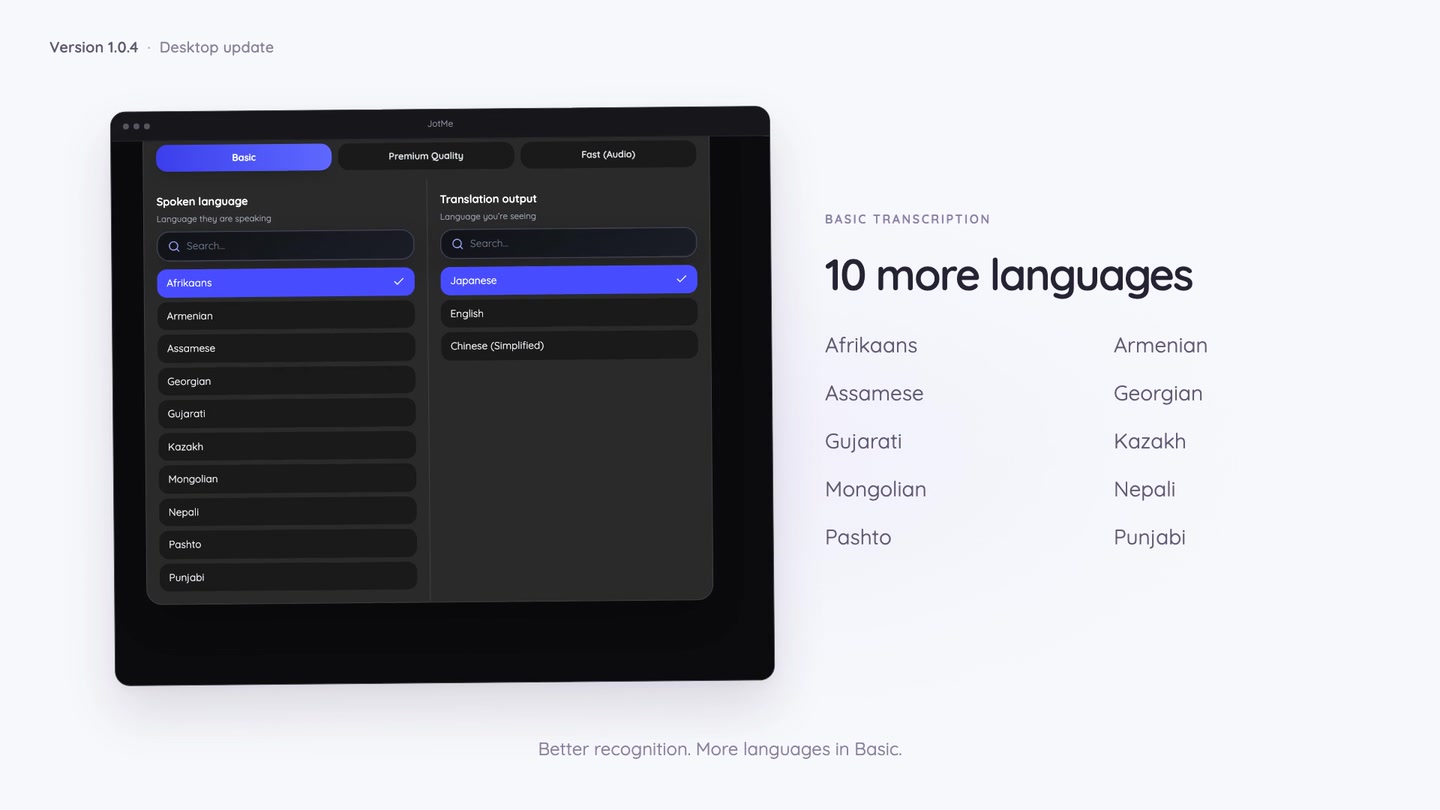
기능별 선택지는 전체 언어 목록에서 확인하거나, 데스크톱 전사 가이드를 따라 다음 세션을 설정하세요.
참여자가 더 간편하게 입장
공유 번역 세션 참여에는 가능한 한 준비가 적어야 합니다. 휴대전화로 링크를 열거나 회의 시작 직전에 참여할 때는 특히 그렇습니다.
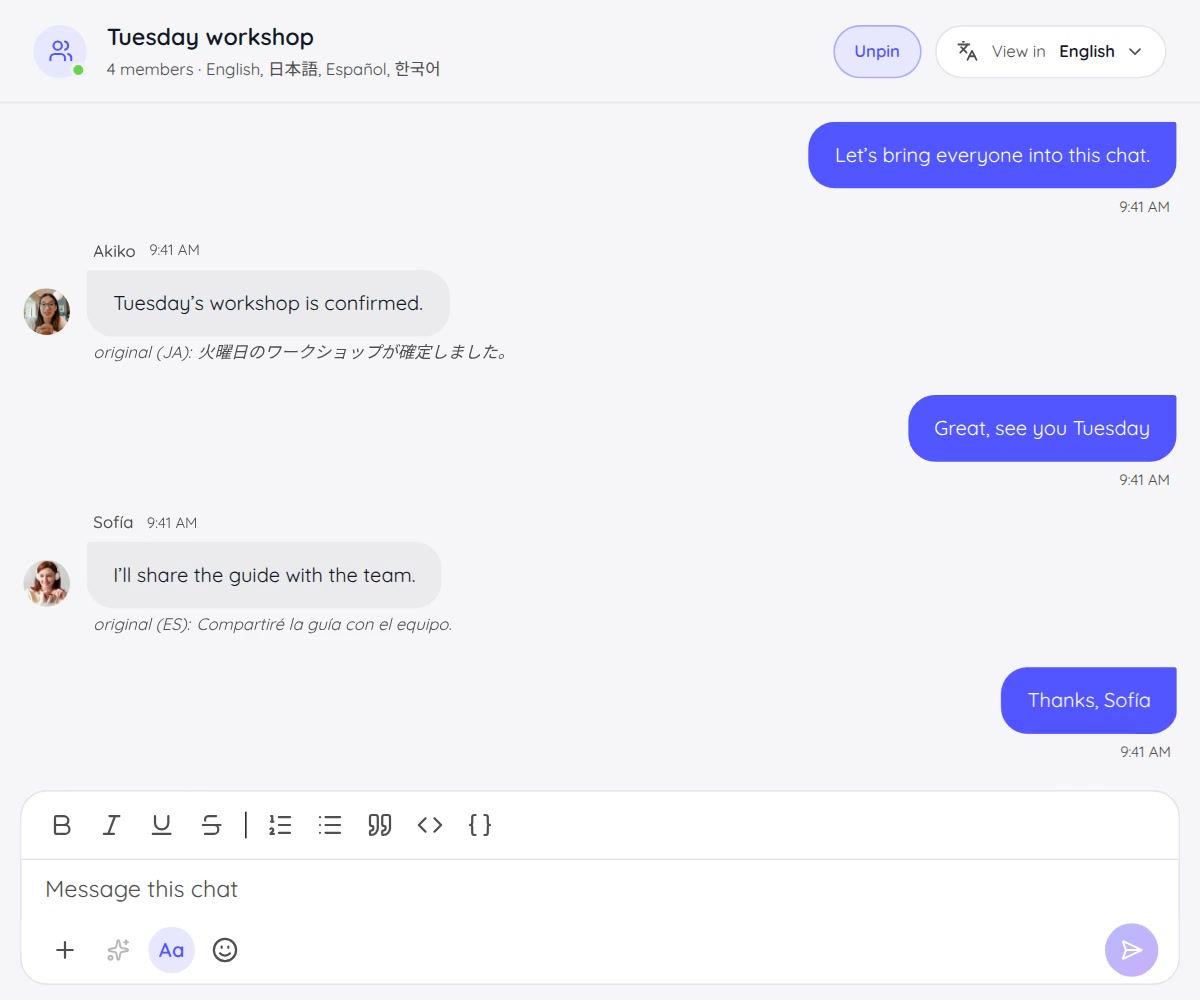
주최자는 참여 페이지에 표시할 언어를 설정할 수 있습니다. 언어 조합을 설정하면 참여자는 별도의 언어 메뉴를 채우는 대신 언어 버튼을 선택합니다. Fast (Audio)에서는 출력 언어를 선택하고 JotMe가 발화 원어를 감지합니다.
주최자는 Require attendee email(참여자 이메일 필수)을 꺼 이메일 입력 없이 게스트가 참여하도록 할 수도 있습니다. 참여자는 JotMe 계정을 만들지 않고 브라우저에서 공유 링크를 열거나 QR 코드를 스캔할 수 있습니다.
이메일 수집이 세션에 적합한지는 주최자가 결정합니다. 익명 게스트에게는 세션 후 노트가 이메일로 자동 전송되지 않으며, 공유 번역은 계속 주최자의 이용 시간을 사용합니다. 공유 언어 제한 설정에는 Premium 이상이 필요합니다.
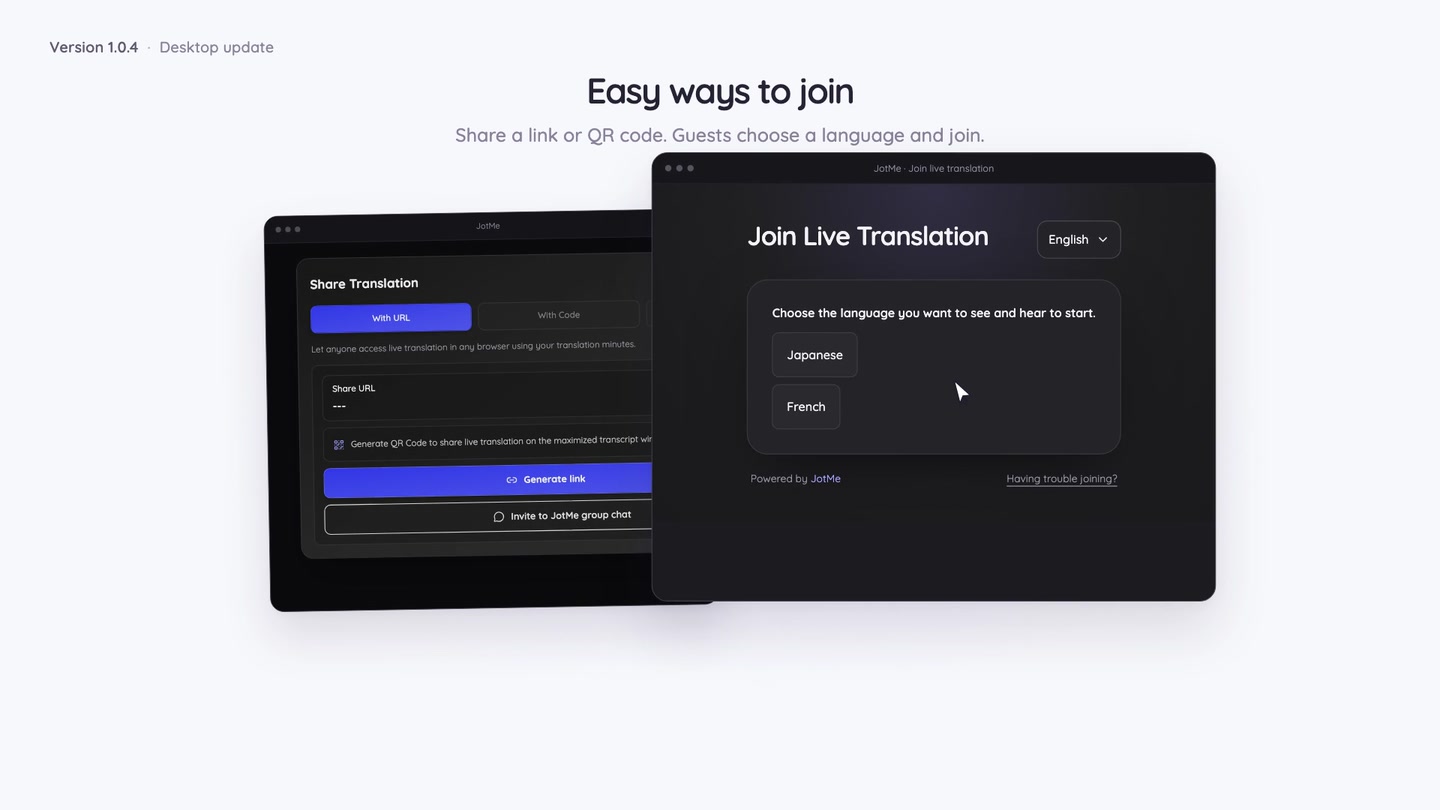
설정은 간편 참여 가이드를 따르거나, URL로 번역을 공유하는 방법을 확인하세요.
다른 앱 위에 띄우는 번역 자막
참여자는 번역을 읽으면서 발표 자료를 보거나, 문서를 검토하거나, 회의 창을 계속 사용해야 할 수 있습니다.
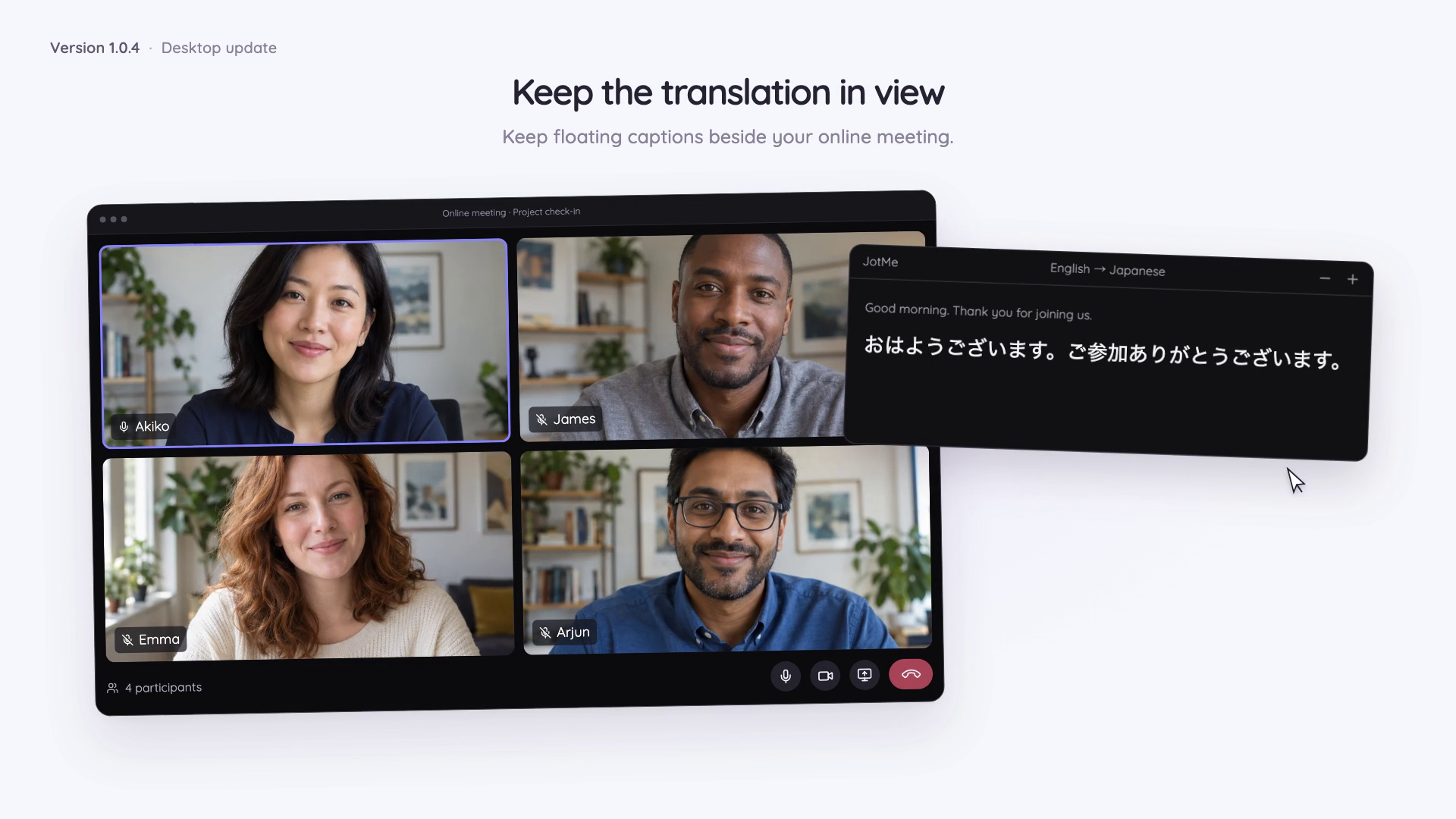
공유 번역 페이지는 지원 브라우저에서 Open floating view(플로팅 보기 열기)를 제공합니다. 다른 작업 위의 작은 창에 번역 자막을 표시하며, 창의 위치와 크기를 바꿀 수 있습니다.
창에 마우스를 올리거나 컨트롤에 초점을 맞추면 언어 방향과 글자 크기 설정이 나타납니다. 원문은 세션 표시 설정에서 허용할 때 표시됩니다. 마우스를 벗어나면 컨트롤이 숨겨져 번역 자막에 더 많은 공간을 제공합니다.
플로팅 보기를 사용하는 동안 기본 세션 탭을 열어 두세요. 작은 창을 닫으면 기본 페이지로 돌아가며 주최자의 세션은 종료되지 않습니다.
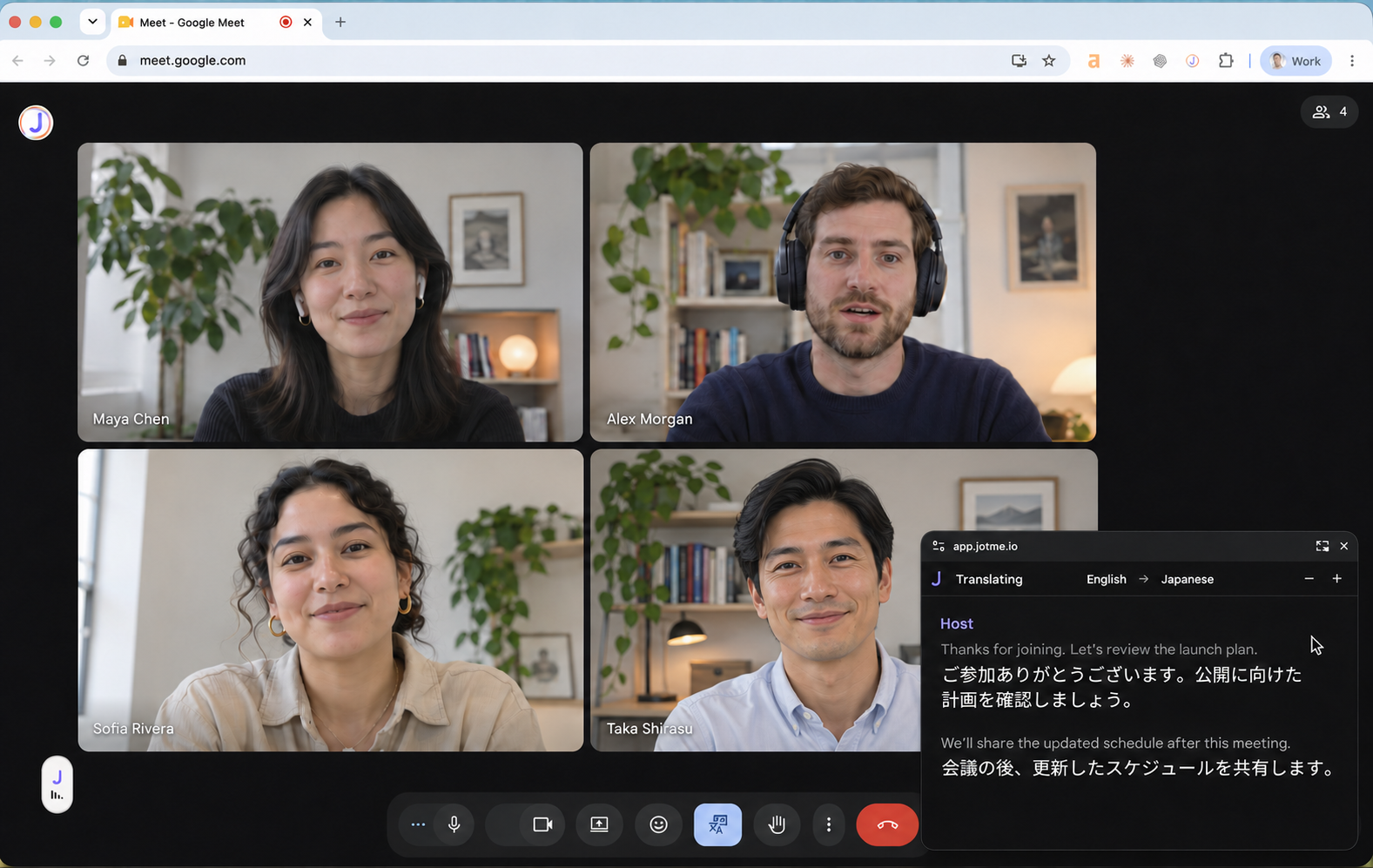
플로팅 자막 개요와 참여자용 플로팅 창 가이드를 확인하세요.
번역 음성을 더 세밀하게 조절
번역 음성 볼륨을 이제 최대 300%까지 설정할 수 있습니다. 양방향 온라인 회의에서는 수신과 송신 컨트롤을 분리해 내가 듣는 음량과 상대방이 듣는 음량을 조절합니다.
저장한 볼륨 설정이 없으면 기본값은 300%입니다. 기존에 저장한 설정은 유지됩니다. 이 컨트롤은 번역 음성에 적용되며, 원래 마이크와 회의 오디오는 각각의 설정을 유지합니다.
음성 재생 전 대기 시간도 조절할 수 있습니다. 대기 시간을 줄이면 빠른 응답에 유리하고, 버퍼를 늘리면 재생이 더 부드러워질 수 있습니다. 양방향 회의 번역과 공유 웹 청취자에게 적용되며, 번역 정확도가 아닌 재생 시점을 바꾸는 설정입니다.
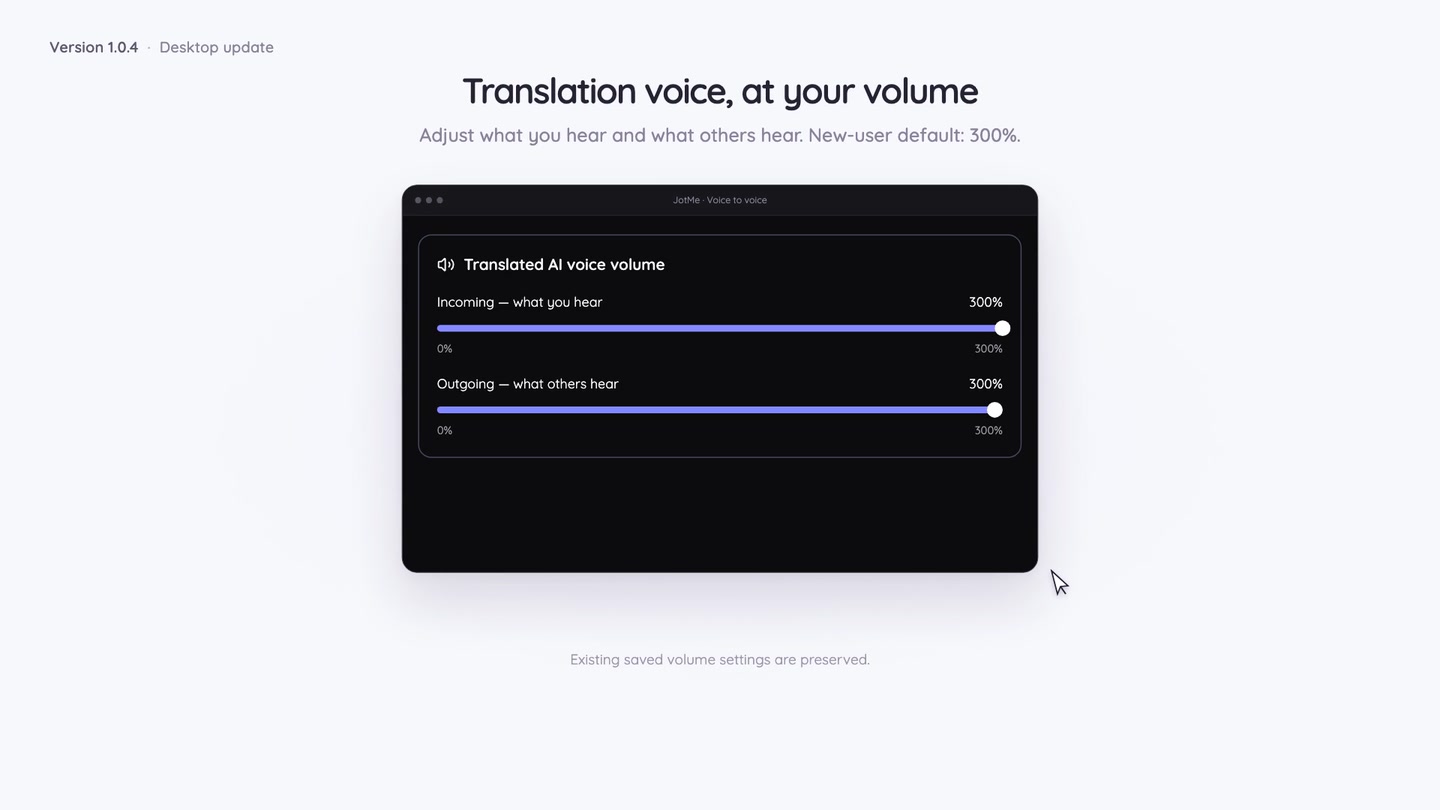
번역 음성 볼륨 가이드와 빠른 재생과 부드러운 재생 가이드를 따라 설정하세요.
내 언어로 말하고 다른 언어로 입력
번역 음성 입력은 회의 전후의 메시지와 문서를 작성할 때 도움이 됩니다.
Voice typing(음성 입력)에서 Translate(번역)와 출력 언어를 선택하세요. 글을 넣을 앱에 커서를 두고 macOS에서는 Fn, Windows에서는 Ctrl + Win을 누른 채 말하세요. 단축키를 놓으면 커서 위치에 번역된 텍스트가 입력됩니다.
예를 들어 내 언어로 후속 내용을 말하고 번역문을 이메일이나 문서에 넣을 수 있습니다. 출력 언어는 다음 음성 입력을 위해 저장되며, 기록에서 원래 표현을 확인할 수 있습니다.
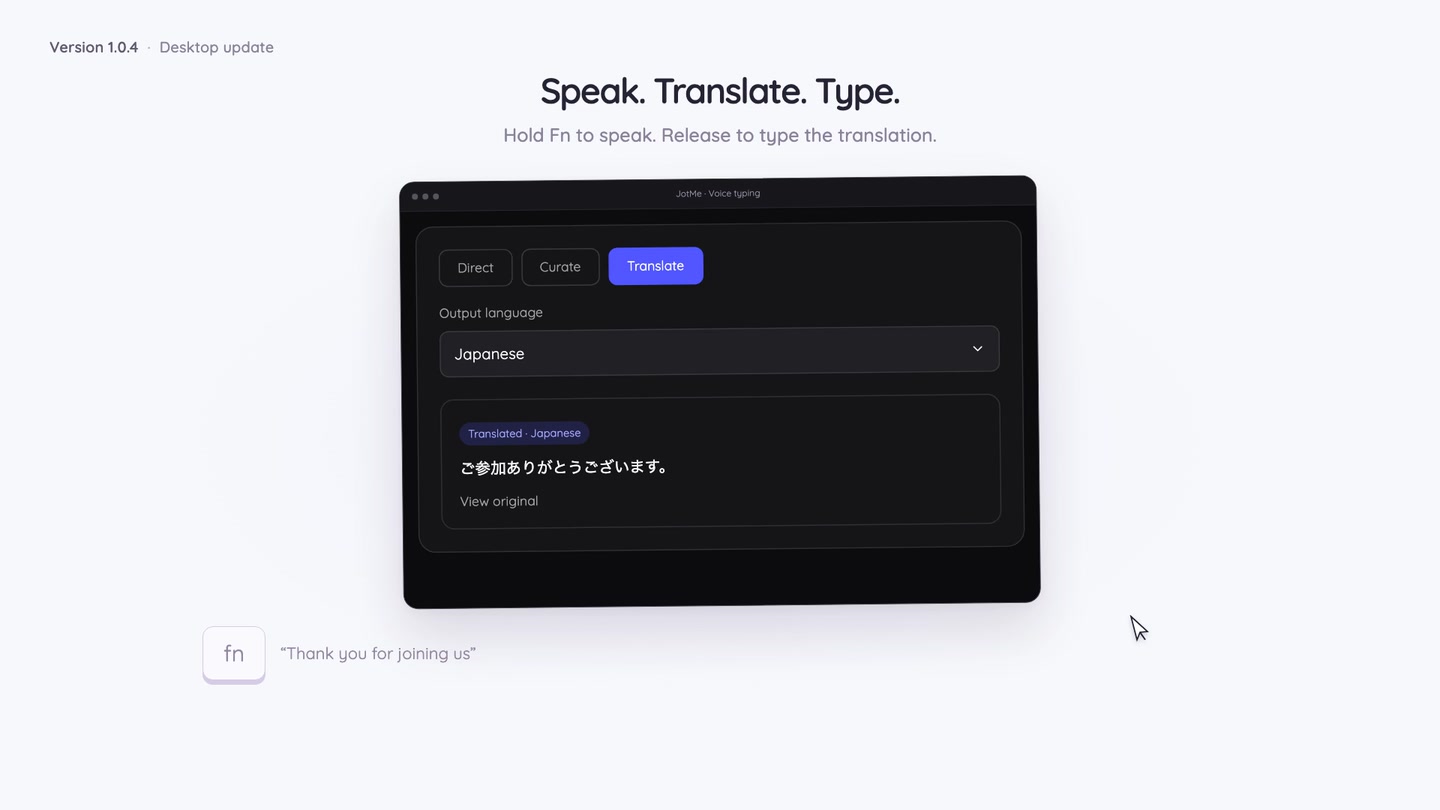
이 기능은 글로 된 텍스트를 만듭니다. 말로 들려주는 번역 오디오에는 음성 대 음성 번역을 사용하세요. 컨트롤과 필요한 설정은 번역 음성 입력 가이드에서 설명합니다.
업무와 연결된 언어 연습
데스크톱 사이드바의 Learning(학습)을 열어 퀴즈로 언어를 연습하세요. 언어와 난이도를 고르고, 필요하면 영업 통화, 발표, 고객 대화 같은 업무 주제를 설명하세요.
문제에 답하고 해설을 확인하며 퀴즈 기록으로 돌아가 반복 연습할 수 있습니다. 새 퀴즈 생성과 AI 해설 요청에는 채팅 토큰 할당량이 사용됩니다. 저장된 퀴즈는 새로 생성하지 않고 다시 풀 수 있습니다.
선택적인 학습 알림을 사용하면 지정한 사이트를 보는 시간을 퀴즈 휴식으로 바꿀 수 있습니다. 사이트와 시점은 직접 정하며, 탐색 알림을 켜지 않고 퀴즈만 사용할 수도 있습니다.
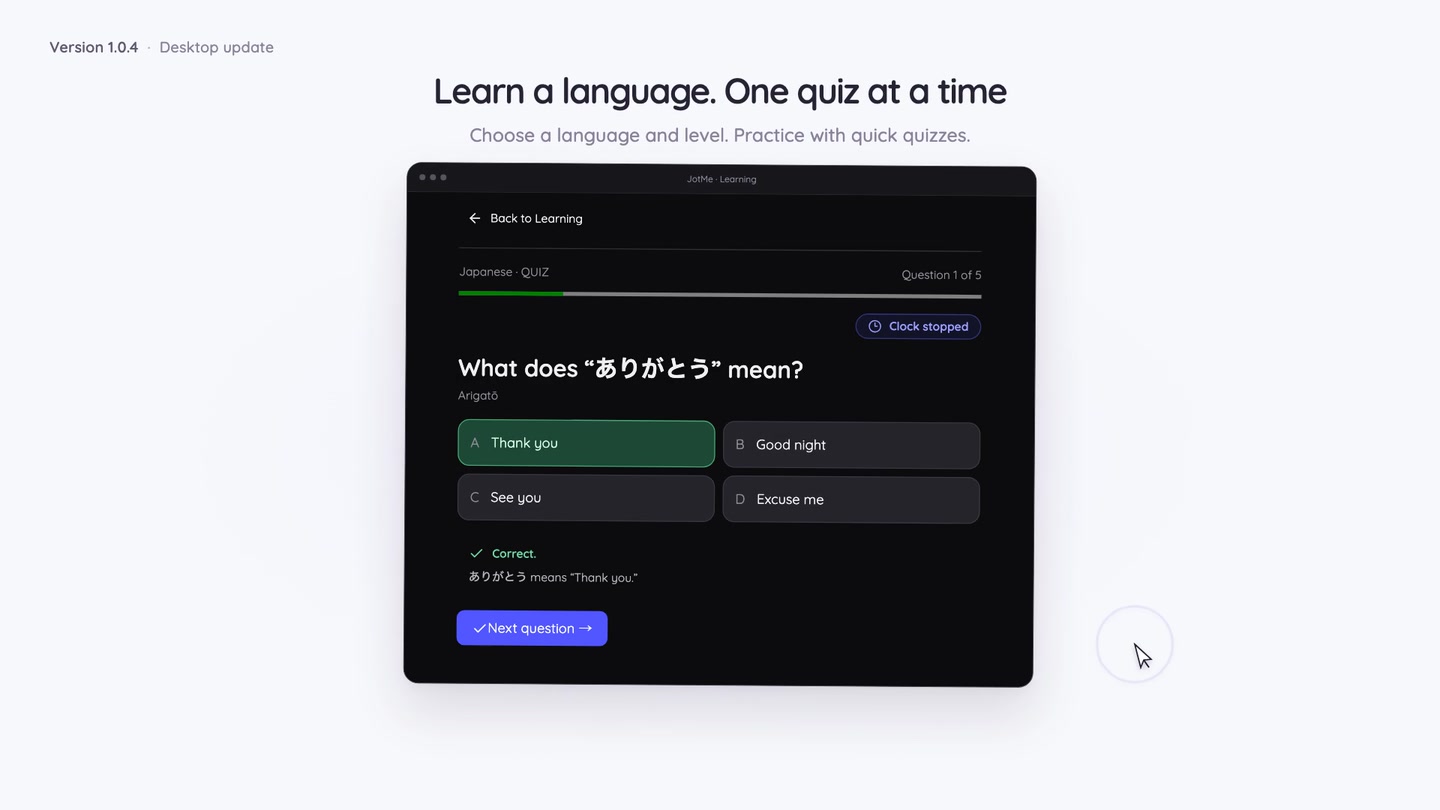
Learning은 오늘부터 사용할 수 있습니다. 곧 더 자세히 소개하겠습니다. 퀴즈, 진도, 저장한 연습과 선택적 알림은 언어 학습 가이드를 참고하세요.
v1.0.4의 음성 및 자막 수정
이번 릴리스는 공유 음성 대 음성 번역 참여자에게 번역 자막이 표시되지 않던 문제를 수정하고, 데스크톱과 웹에서 같은 언어의 음성 및 자막 출력을 방지하는 동작을 개선합니다.
같은 언어 출력이 꺼져 있으면 JotMe는 청취자가 선택한 언어와 이미 일치하는 말을 반복하지 않도록 시도하고 원문 자막은 유지합니다. 매우 짧거나 모호한 발화는 충분한 판단 근거가 생기기 전에 출력될 수 있습니다.
녹음 탐색과 Learning 순위표도 개선했습니다. 같은 언어 출력 가이드와 v1.0.4 릴리스 노트를 확인하세요.
업데이트를 사용하고 의견을 나눠 주세요
Mac 또는 Windows용 JotMe Desktop을 다운로드하고 다음 대화에서 한 가지 기능을 써 보세요. 간편한 참여, 플로팅 자막, 번역 음성 또는 번역된 후속 메시지로 시작할 수 있습니다.
릴리스 소식은 X와 LinkedIn에서 볼 수 있습니다. 무엇이 도움이 되는지, 회의와 일상 업무에서 무엇이 더 나아질 수 있는지 알려 주세요.
설정 방법은 업데이트된 JotMe 문서를 살펴보세요. 위의 각 기능 가이드에서 현재 컨트롤, 언어 선택지와 사용 규칙을 확인할 수 있습니다.
Last updated on
2026년 11월 2일
Follow us on social media: