




여러 언어로 일한다는 것은 여러 곳에 흩어진 대화를 따로 챙기는 일이곤 했습니다.
누군가 말하면 실시간 번역을 확인하고, 파일을 공유하면 번역본을 기다립니다. 다른 언어로 질문이 돌아오면 또 다른 도구를 엽니다. 그 과정에서 원문을 명확하게 해 주던 문맥이 번역에서 빠지기도 합니다.
각자가 가장 편한 언어로 일하고, 그 주변의 번역은 AI가 맡아 준다면 어떨까요?
이것이 JotMe 다국어 메시징 워크스페이스의 출발점입니다. 번역된 대화, 업무 파일, 그리고 그 내용을 바탕으로 내리는 결정을 한곳에 모읍니다.
JotMe는 다국어 채팅, 문서와 미디어 번역, 공유 기능을 하나의 대화로 연결합니다. 동료와 고객은 자신의 언어로 글을 쓰고, 논의 중인 자료를 검토하고, 질문마다 회의를 추가하지 않고도 다음 단계를 정할 수 있습니다.
회의 사이의 업무를 위한 공간
실시간 번역은 대화 중 서로를 이해하도록 돕습니다. 하지만 통화가 끝나도 업무는 계속됩니다.
고객이 수정한 제안서를 보냅니다. 동료가 오류 메시지가 담긴 스크린샷을 공유합니다. 새 팀원은 교육 영상을 이해해야 합니다. 이런 일에 꼭 회의가 필요한 것은 아닙니다. 필요한 것은 관련된 사람들이 자료를 이해하고 이야기할 공간입니다.
JotMe의 다국어 채팅 워크스페이스는 이런 업무를 한데 연결합니다. 메시지, 파일, 질문과 답변이 같은 스레드에 남으므로, 복사한 텍스트와 서로 연결되지 않은 번역을 오갈 필요가 줄어듭니다.
대화의 문맥을 유지하는 다국어 채팅
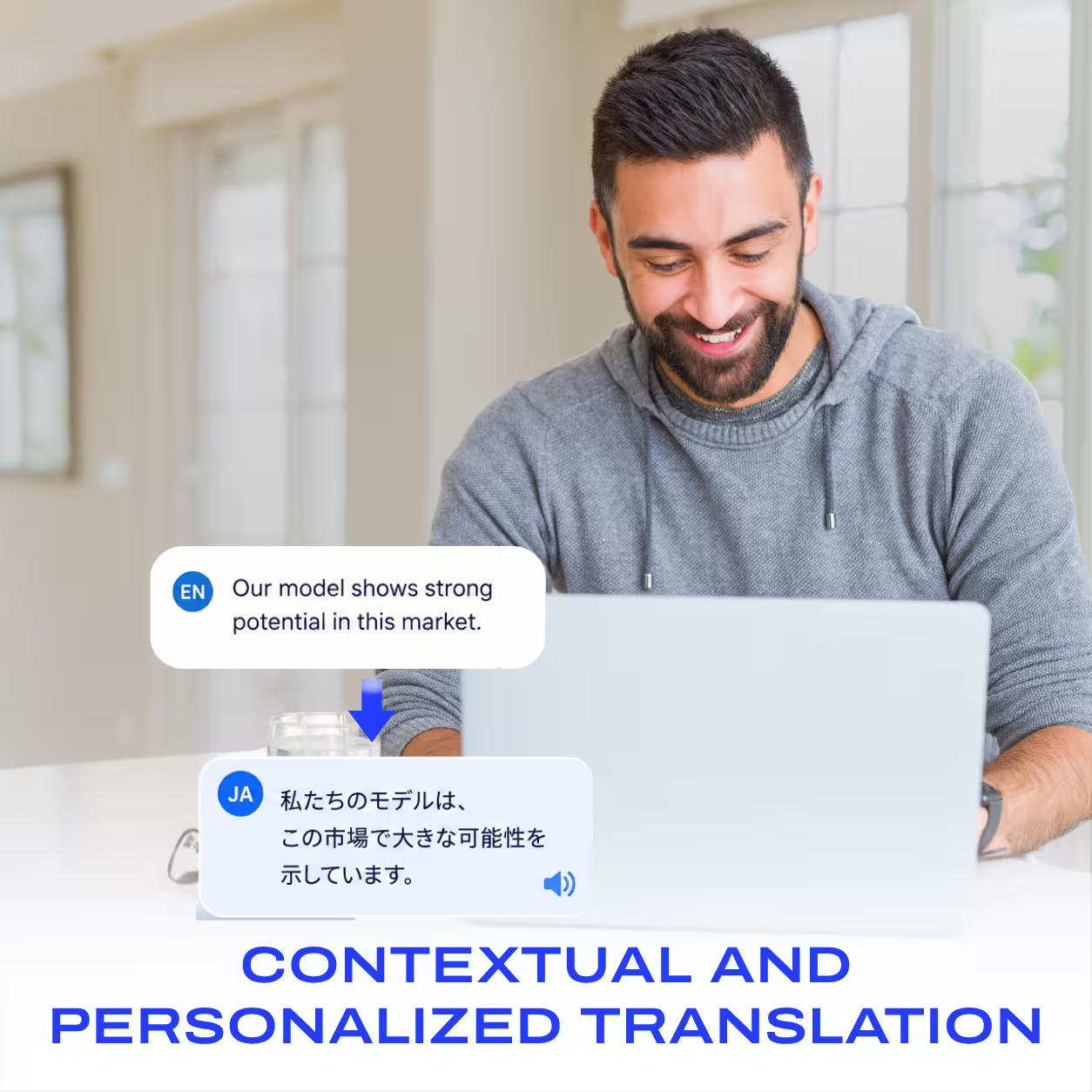
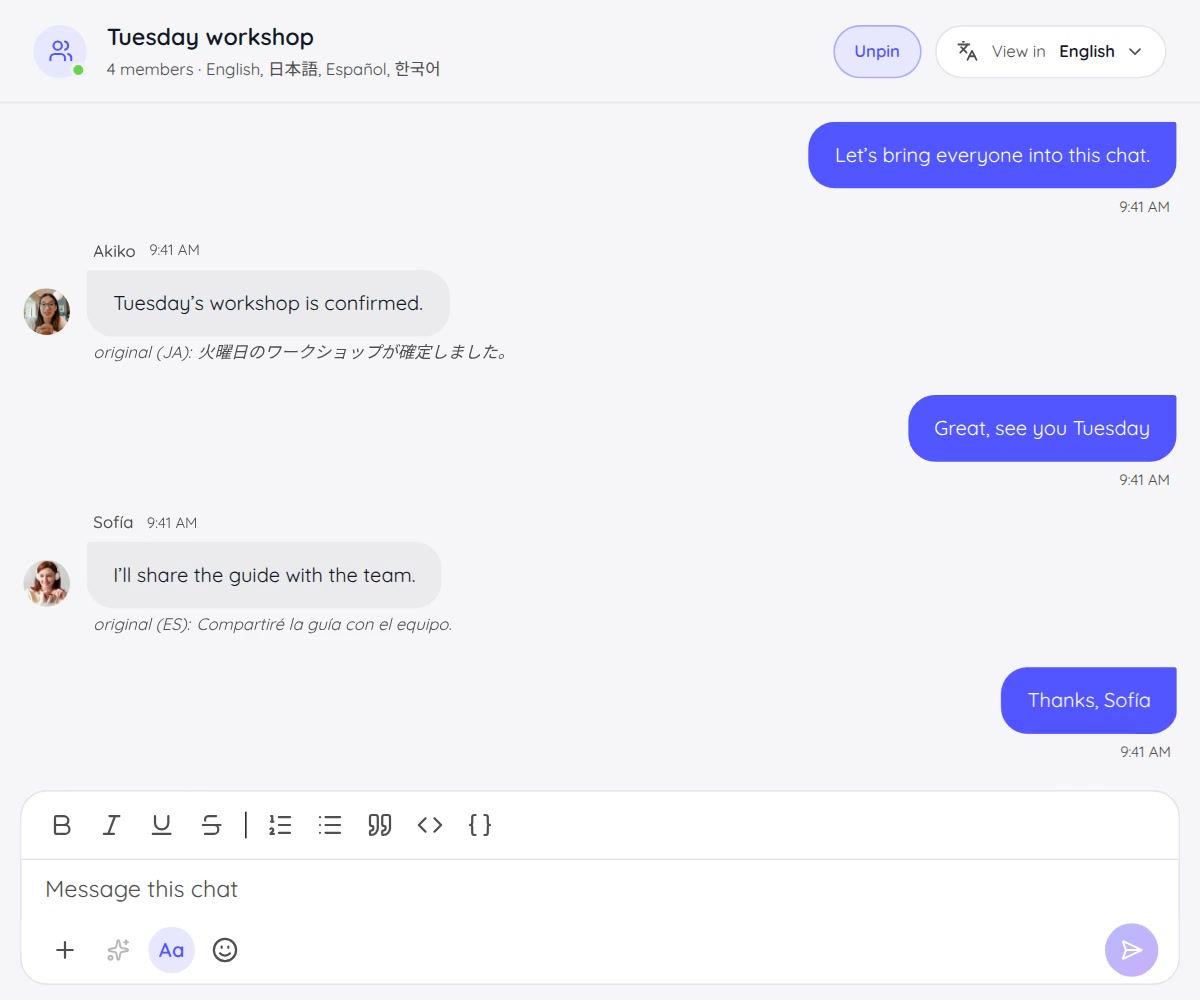
JotMe에서는 각자 읽고 싶은 언어를 선택합니다. 내가 영어로 쓰고 동료가 일본어로 써도, 고객은 같은 대화를 스페인어로 읽을 수 있습니다.
받은 메시지는 참여자마다 선택한 읽기 언어로 번역됩니다. View in(표시 언어)을 바꾸면 내 화면만 바뀌고 다른 사람의 언어에는 영향을 주지 않습니다. 번역 아래에는 원문이 남아 있어 표현을 확인할 수 있습니다.
대화에는 메모리도 있습니다. JotMe는 채팅 주제의 요약을 유지하고 이를 번역 문맥으로 사용합니다. 프로젝트 배경을 더 명확히 해야 한다면 이 메모리를 수정할 수 있습니다.
제품 출시를 논의하는 팀을 생각해 보세요. “현재 버전으로 진행해 주세요”라는 짧은 답도 어떤 버전인지, 어떤 파일인지, 무엇이 합의되었는지에 따라 의미가 달라집니다. 같은 스레드에서 대화를 이어 가면 문장 하나를 다른 도구에 붙여 넣을 때보다 번역에 유용한 문맥을 더 많이 제공할 수 있습니다.
문맥은 번역의 방향을 잡는 데 도움이 됩니다. 그래도 이름, 숫자, 모호한 지시는 확인해야 합니다. JotMe가 번역에 문맥을 활용하는 방식을 자세히 알아보세요.
이야기 중인 파일을 채팅 안에서 번역
다국어 워크스페이스는 메시지 이상을 다룰 수 있어야 합니다. 실제 업무의 많은 부분은 첨부 자료에 담겨 있습니다.
JotMe에서는 첨부 파일의 Translate(번역)를 열고 필요한 언어를 선택할 수 있습니다. 문서, PDF, 스크린샷, 이미지, 오디오와 비디오에 해당하는 작업입니다.
승인이나 서명 전에 제안서와 계약서 검토
동료나 고객에게 문서를 공유하고, 그 사람이 읽는 언어로 번역한 뒤 같은 대화에서 세부 사항을 논의하세요.
검토자는 별도의 이메일 대화를 시작하지 않고도 조항이나 요구 사항을 질문할 수 있습니다. 팀은 서명 전에 의문점을 정리할 수 있습니다. JotMe는 번역과 논의를 돕고, 서명은 기존 승인 절차에서 진행합니다.
문서 번역과 채팅 내 첨부 파일 사용 가이드를 확인하세요.
공유된 스크린샷 이해하기
질문이 오류 메시지, 도표의 설명, 다른 사람의 화면에 표시된 안내와 관련된 경우도 있습니다.
스크린샷을 첨부하고 이미지를 번역한 뒤 같은 스레드에서 후속 질문을 하세요. 모두가 이해하려는 대상과 논의가 연결된 상태로 유지됩니다.
내 언어로 교육 따라가기
온보딩 영상이 절차를 잘 설명하더라도 익숙하지 않은 언어라면 따라가기 어려울 수 있습니다.
오디오나 비디오 첨부 파일에서 목표 언어를 선택하고 더빙 작업을 시작하세요. 처리가 끝나면 번역 결과가 채팅 메시지에 저장됩니다. 팀원은 자료를 다시 보고, 팀이 이미 대화하고 있는 곳에서 질문할 수 있습니다.
파일 번역과 더빙은 업로드할 때마다 자동으로 실행되지 않습니다. 번역 작업과 언어를 선택하고 시작 전에 표시되는 사용량을 확인하세요. 긴 미디어는 처리에 시간이 걸릴 수 있습니다. 절차와 현재 사용 규칙은 오디오 및 비디오 번역 가이드를 참고하세요.
자료와 다음 단계 공유하기
유용한 워크스페이스는 모두가 같은 기록을 바탕으로 업무를 이어 가도록 돕습니다.
- 회의 노트 공유. 결정 사항과 후속 업무를 채팅에 가져와 합의한 내용을 다시 확인할 수 있게 하세요.
- 번역된 파일 공유. 번역 기록에서 파일을 추가하고 채팅의 보기, 댓글, 편집 권한을 선택하세요.
- 실시간 대화 준비. JotMe 세션을 주최할 때 각 참여자의 읽기 언어로 작성된 참여 안내와 함께 실시간 번역 초대를 공유할 수 있습니다. 주최자가 세션을 시작하면 실시간 링크가 활성화됩니다.
워크스페이스는 회의 전 준비, 회의 중 사용하는 자료, 회의 후 대화를 지원할 수 있습니다. 업무를 더 쉽게 이해하고 앞으로 진행하도록 돕는 것이 목적입니다.
실제 업무 하나로 시작하기
다국어 메시징 워크스페이스를 사용해 보기 위해 팀 전체의 업무 방식을 바꿀 필요는 없습니다.
- 업무용 채팅을 만드세요. 프로젝트나 대화를 알아보기 쉬운 이름을 붙이세요.
- 참여자를 이메일로 초대하세요. 읽기 언어를 설정하세요. 초대된 동료나 고객은 초대받은 이메일 주소로 게스트 참여할 수 있으며 JotMe 계정을 만들 필요가 없습니다.
- 질문이나 파일 하나를 가져오세요. 진행 상황을 보내거나 제안서를 첨부하거나 교육 영상을 공유하세요. 메시지는 자동으로 번역됩니다. 파일 번역에는 첨부 파일의 Translate 작업을 사용하세요.
- 스레드에서 다음 단계를 정하세요. 세부 내용을 확인하고 관련 노트나 번역 결과를 공유하며 자료와 논의를 함께 보관하세요.
JotMe 다국어 채팅은 데스크톱 앱과 웹 앱에서 사용할 수 있습니다. 작업 화면에 표시되는 언어, 권한, 사용 한도를 확인하세요. 채팅 내 첨부 파일 번역은 채팅 소유자에게 적용되는 크레딧이나 분량을 사용하며 무제한이 아닙니다.
가장 편한 언어로 일하세요
번역이 사람들이 이미 하려는 일에 자연스럽게 어우러지기를 바랍니다.
내 언어로 질문하세요. 답하기 전에 파일을 이해하세요. 원래 표현을 가까이 두세요. 대화가 계속 도움이 되도록 충분한 문맥을 제공하세요.
같은 업무를 함께하는 사람들의 대화에 번역이 내장된 공간. 이것이 우리가 생각하는 다국어 메시징 워크스페이스입니다.
JotMe 다국어 워크스페이스 살펴보기, JotMe Desktop 다운로드 또는 다국어 채팅 설정 가이드를 확인하세요.
Last updated on
2026년 10월 30일
Follow us on social media: