







팁
JotMe 데스크톱 앱 1.0 사용법: 모든 기능 완벽 가이드

Taka Shirasu
August 28, 2026
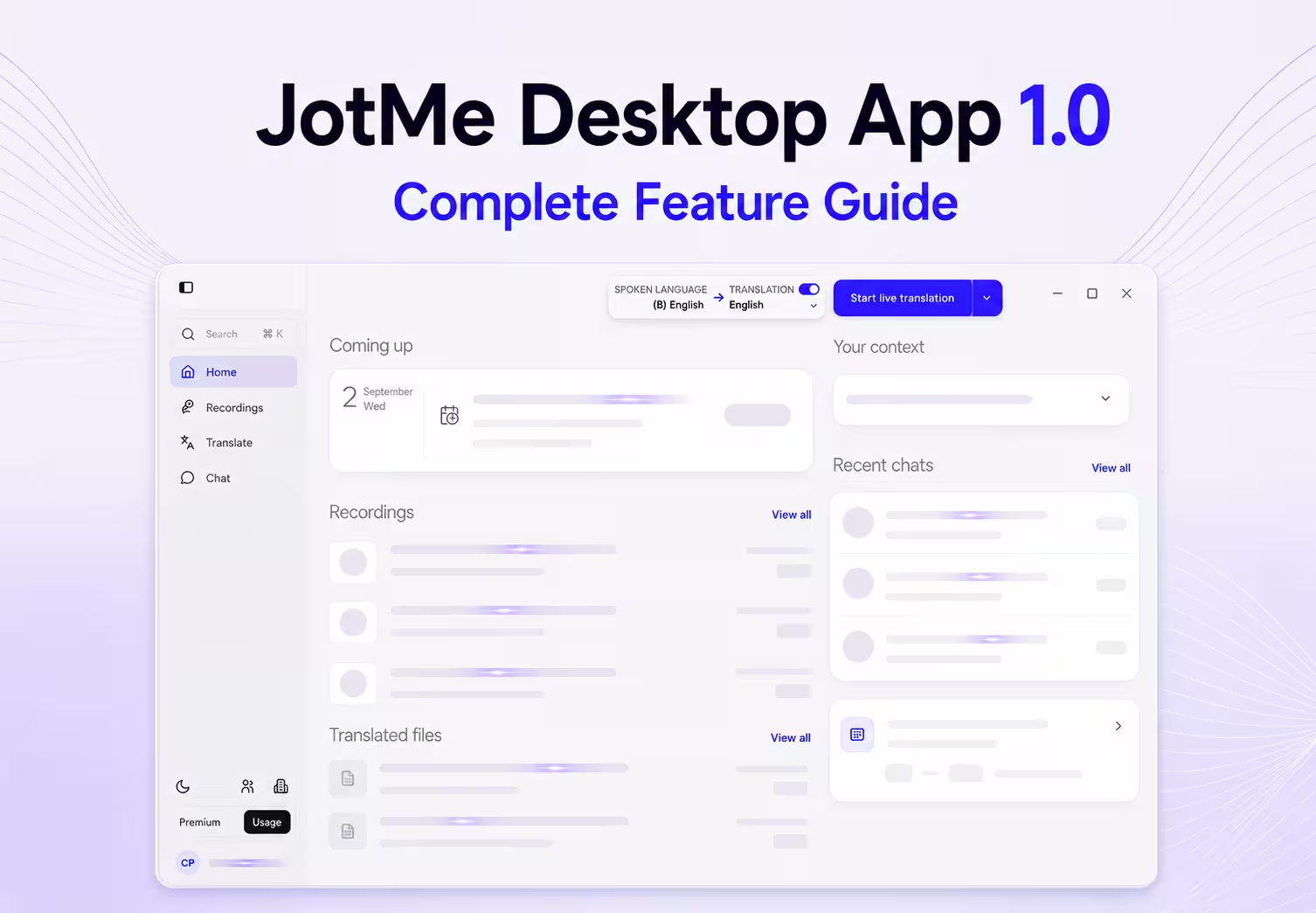
JotMe 데스크톱 앱 1.0은 실시간 번역, 전사, 회의록, 파일 번역, 다국어 채팅, 회의 후 지원을 하나의 데스크톱 작업 공간에 모았습니다. 온라인 통화 중에도, 대면 대화 중에도 사용할 수 있고, 끝난 뒤 녹음으로 돌아가 무슨 이야기가 오갔는지 질문하며, 언어를 넘나들며 대화를 이어갈 수 있습니다.
가장 빠른 시작 방법은 이렇습니다. JotMe를 열고, 지금 말하고 있는 언어를 고른 뒤, 받아 볼 언어를 선택하고 실시간 번역 시작을 누르면 됩니다. JotMe는 참가자 목록에 봇을 추가하지 않고 컴퓨터에서 오디오를 캡처합니다. 세션이 끝나면 앱은 미리 설정한 기본값에 따라 전사본을 보관하고, AI 회의록을 생성하며, 녹음을 저장할 수 있습니다.
새 인터페이스는 이 기본 흐름을 훨씬 넘어섭니다. 홈 화면은 캘린더, 녹음, 번역된 파일, 채팅, 업무 컨텍스트를 한자리에 모아 줍니다. 실시간 세션, 저장된 녹음, 번역 작업, 다국어 대화, 계정 전체 설정은 각각 별도의 작업 공간에서 처리됩니다.
이 가이드는 대부분의 사용자가 실제로 마주치는 순서 그대로 버전 1.0.0을 안내합니다. 홈 화면에서 시작해 번역 품질, 개인정보, 사용자 지정 어휘 설정으로 마무리합니다.
| 영역 | 여기서 할 수 있는 일 |
|---|---|
| Home(홈) | 실시간 워크플로 시작, Google 캘린더 연결, 최근 작업 다시 열기, 업무 컨텍스트 관리. |
| Recordings(녹음) | 오디오, 개인 메모, AI 회의록, 전사본, 코멘트, Ask JotMe 대화 검토. |
| Translate(번역) | 텍스트·문서·이미지·오디오·영상 번역 또는 기존 녹음 처리. |
| Chat(채팅) | 참가자마다 한 언어로 쓰고 다른 언어로 읽게 하기. |
| Settings(설정) | 저장 동작, 메모 언어, 오디오 접근 권한, 단축키, 번역 품질, 어휘 관리. |
JotMe 데스크톱 앱 1.0이란 무엇이며, 홈 화면에서 무엇을 할 수 있나요?
JotMe 데스크톱 앱은 Mac과 Windows용 무봇(bot-free) 회의·언어 작업 공간입니다. 사용자가 허용한 마이크와 컴퓨터 오디오 권한을 통해 소리를 듣기 때문에, 통화에 또 다른 참가자로 들어가지 않고도 Zoom, Google Meet, Microsoft Teams, Webex, LINE 등 다른 앱 옆에서 함께 작동합니다.
이 앱은 회의에만 국한되지 않습니다. 대면 토론, 콘퍼런스, 녹음된 인터뷰, 문서 번역, 다국어 팀 채팅, 다른 데스크톱 앱에서의 음성 입력에도 사용할 수 있습니다. 중요한 점은 각 워크플로가 같은 계정에서 시작되어 같은 검색 가능한 기록으로 모인다는 것입니다.
JotMe는 현재 데스크톱 실시간 번역과 전사에 대해 200개 이상의 언어와 방언을 문서화하고 있습니다. 지원 범위는 기능마다 다릅니다. 예를 들어 업로드 파일 번역은 100개 이상의 언어를 지원하지만, AI 회의록의 출력 언어 선택지는 더 적습니다. 모든 기능이 같은 목록을 쓴다고 가정하지 말고, 실행하려는 워크플로의 언어 선택기를 항상 확인하세요.
JotMe 설치와 초기 설정
JotMe 공식 웹사이트에서 데스크톱 설치 파일을 내려받으세요. macOS에서는 사용 중인 컴퓨터에 맞는 빌드, 즉 M 시리즈 Mac용 Apple 실리콘 빌드 또는 Intel 빌드를 선택합니다. Windows 사용자는 Windows 설치 파일을 내려받아 표준 설치 안내를 따르면 됩니다.
앱이 열리면 JotMe 계정으로 로그인하세요. 데스크톱 앱, 웹 앱, 모바일 앱, Chrome 확장 프로그램에서 같은 계정을 사용할 수 있어, 계정에 연동된 녹음·메모·채팅·번역 파일·회의록·크레딧이 계속 연결됩니다.
JotMe는 선택한 워크플로에 필요한 오디오 소스에 접근해야 합니다. 마이크 접근 권한은 JotMe가 사용자의 목소리를 듣게 합니다. 컴퓨터(시스템) 오디오 접근 권한은 온라인 통화 상대방의 소리를 듣게 합니다. Voice Keyboard는 JotMe 외부 앱에 텍스트를 입력하므로 마이크 접근 권한과 별도의 시스템 수준 권한이 모두 필요합니다.
macOS에서는 시스템 오디오 권한을 허용한 뒤 JotMe를 종료했다가 다시 여세요. macOS 설정에서는 권한이 켜진 것처럼 보여도, 실행 중인 앱은 재시작하기 전까지 그 변경을 반영하지 못할 수 있습니다.
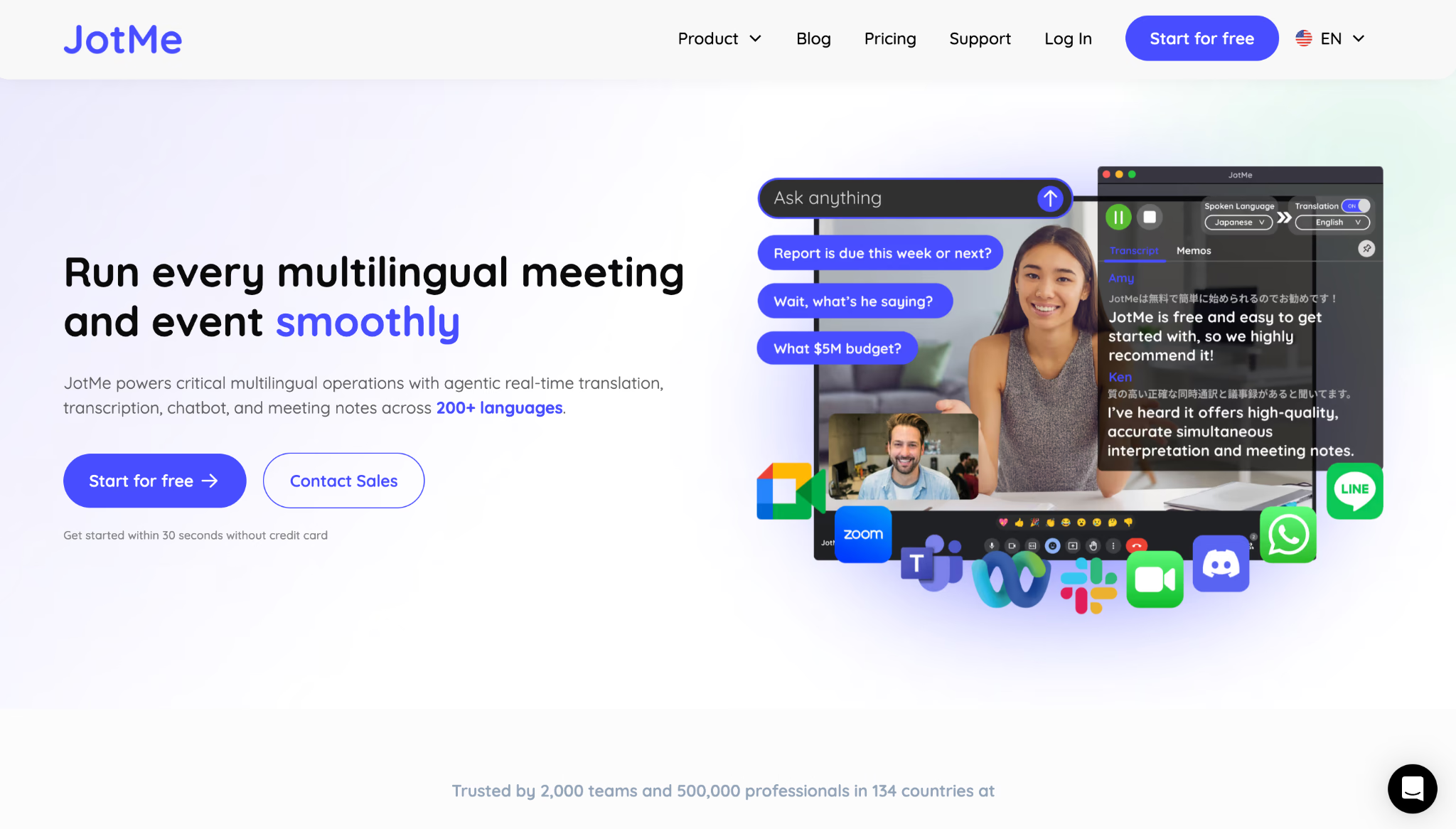
실전 점검: 중요한 통화에서 JotMe를 쓰기 전에, 실제로 사용할 마이크·헤드폰·회의 플랫폼·오디오 출력 그대로 짧은 테스트를 돌려 보세요. JotMe가 들을 수 없는 오디오 소스는 아무리 정확한 언어 설정으로도 만회할 수 없습니다.
홈 화면 이해하기
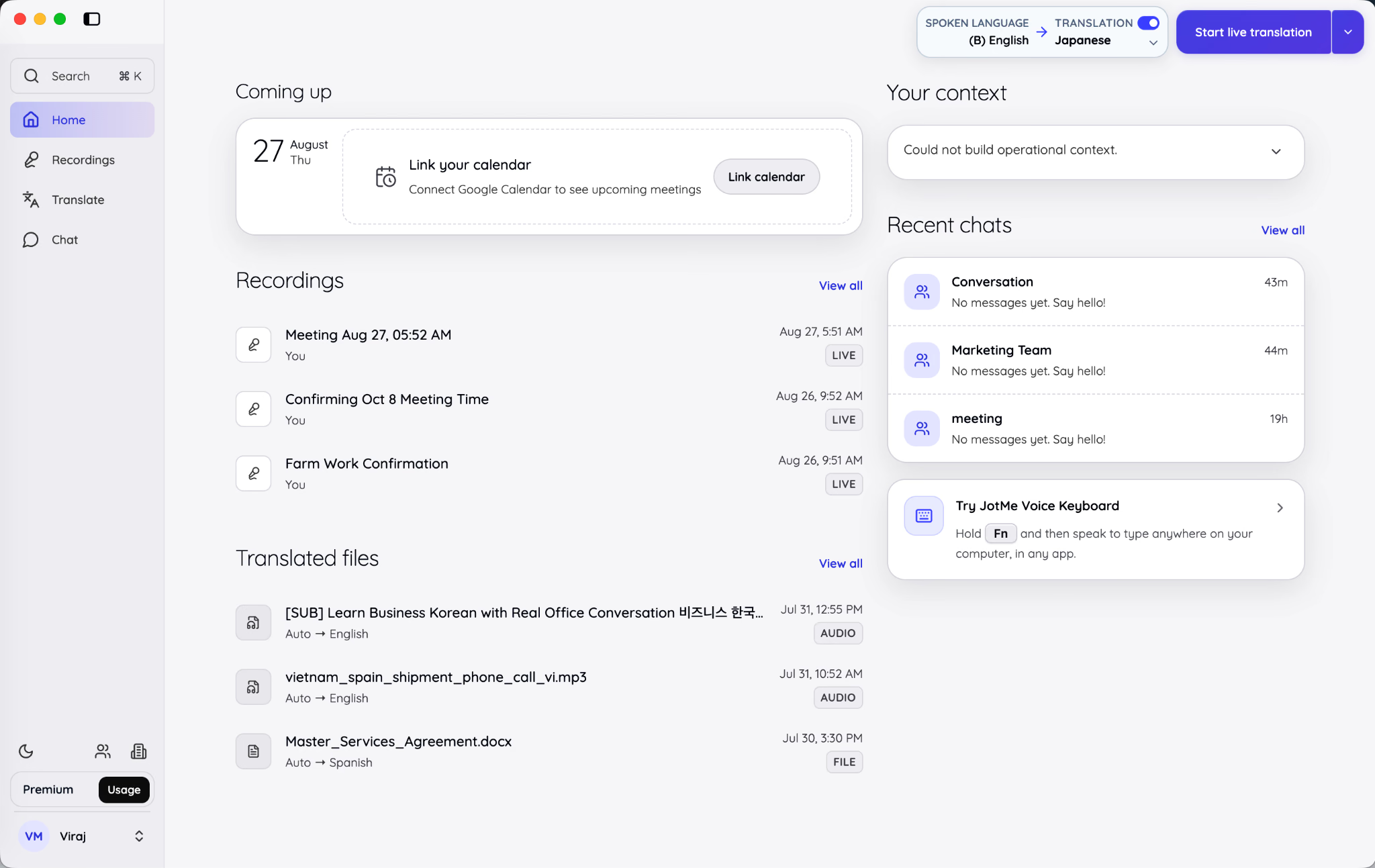
홈 화면은 텅 빈 시작 페이지가 아니라 작동하는 대시보드입니다. 다가오는 일정, 최근 녹음한 것, 최근 번역한 것, 그리고 주의가 필요한 채팅을 보여 줍니다.
왼쪽 사이드바에는 네 개의 주요 이동 지점이 있습니다.
- Home(홈)은 시작 대시보드로 되돌아갑니다.
- Recordings(녹음)는 저장된 실시간 세션과 업로드한 오디오·영상을 엽니다.
- Translate(번역)는 텍스트·파일·이미지·미디어 번역 도구를 엽니다.
- Chat(채팅)은 다국어 대화를 엽니다.
왼쪽 상단의 검색창은 표시된 키보드 단축키로 열 수 있습니다. 회의·파일·전사 용어·대화의 이름을 알고 있고 각 작업 공간을 일일이 둘러보고 싶지 않을 때 사용하세요.
홈 화면 가운데에는 다가오는 캘린더 일정, 최근 녹음, 번역된 파일이 표시됩니다. 오른쪽에는 최근 채팅이 나타나, 전체 Chat 작업 공간을 먼저 열지 않고도 대화로 빠르게 돌아갈 수 있습니다.
Google 캘린더 연결하기
다가오는 일정 영역에서 캘린더 연결을 선택해 Google 캘린더를 연결하세요. 연결되면 JotMe가 그날 예정된 회의를 표시하고, 통화가 시작되기 전에 회의 작업 공간을 미리 열 수 있게 해 줍니다.
같은 회의에 특정 언어나 오디오 요구가 있을 때는 캘린더 일정에서 시작하는 것이 유용합니다. JotMe는 같은 컴퓨터에서 그 개별 일정에 대한 발화 언어, 대상 언어, 번역 모델, 마이크, 환경 등 실시간 세션 선택을 기억할 수 있습니다.
캘린더 연결이 JotMe를 자동으로 녹음 시작하게 만들지는 않습니다. 회의 링크를 열고 JotMe를 여는 것은 작업 공간을 준비할 뿐입니다. 메모 작성, 전사, 실시간 번역을 언제 시작할지는 여전히 사용자가 정합니다.
현재 JotMe 문서에 설명된 연결 캘린더는 Google 캘린더입니다. JotMe는 일정을 읽을 뿐, 캘린더 일정 자체를 만들거나 수정하지는 않습니다.
무엇을 시작할지 고르기
오른쪽 상단의 보라색 작업 버튼에는 드롭다운 화살표가 있습니다. 기본 동작이 필요한 워크플로가 아닐 때 이 드롭다운을 여세요.
버전 1.0의 메뉴에는 다음 선택지가 있습니다.
- 실시간 전사 및 번역: 지금 진행 중인 회의, 인터뷰, 수업, 통화, 이벤트에 사용합니다.
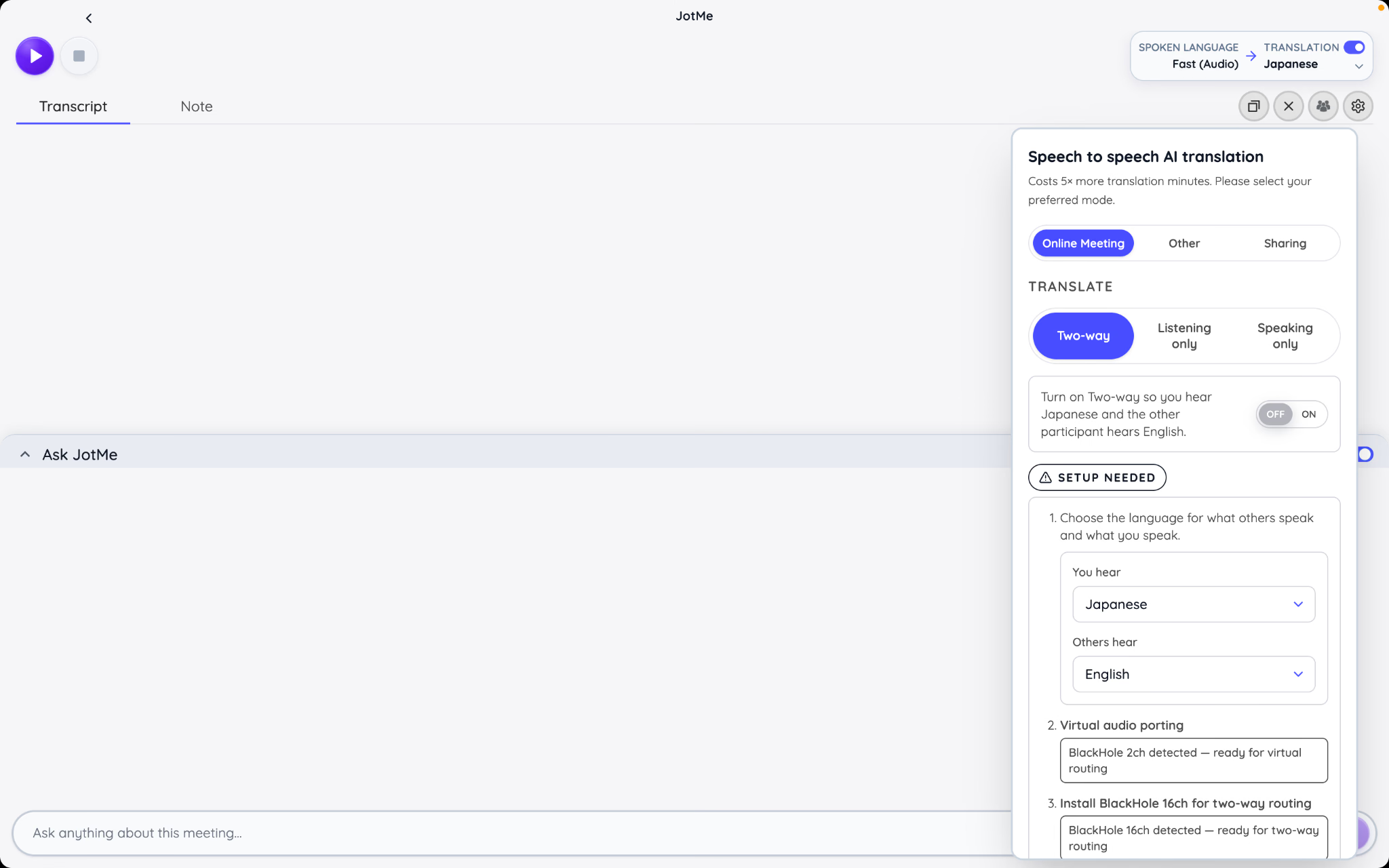
- 음성 대 음성 실시간 번역: 한쪽이 다른 쪽의 말을 다른 언어로 들어야 할 때 번역된 오디오를 사용합니다.
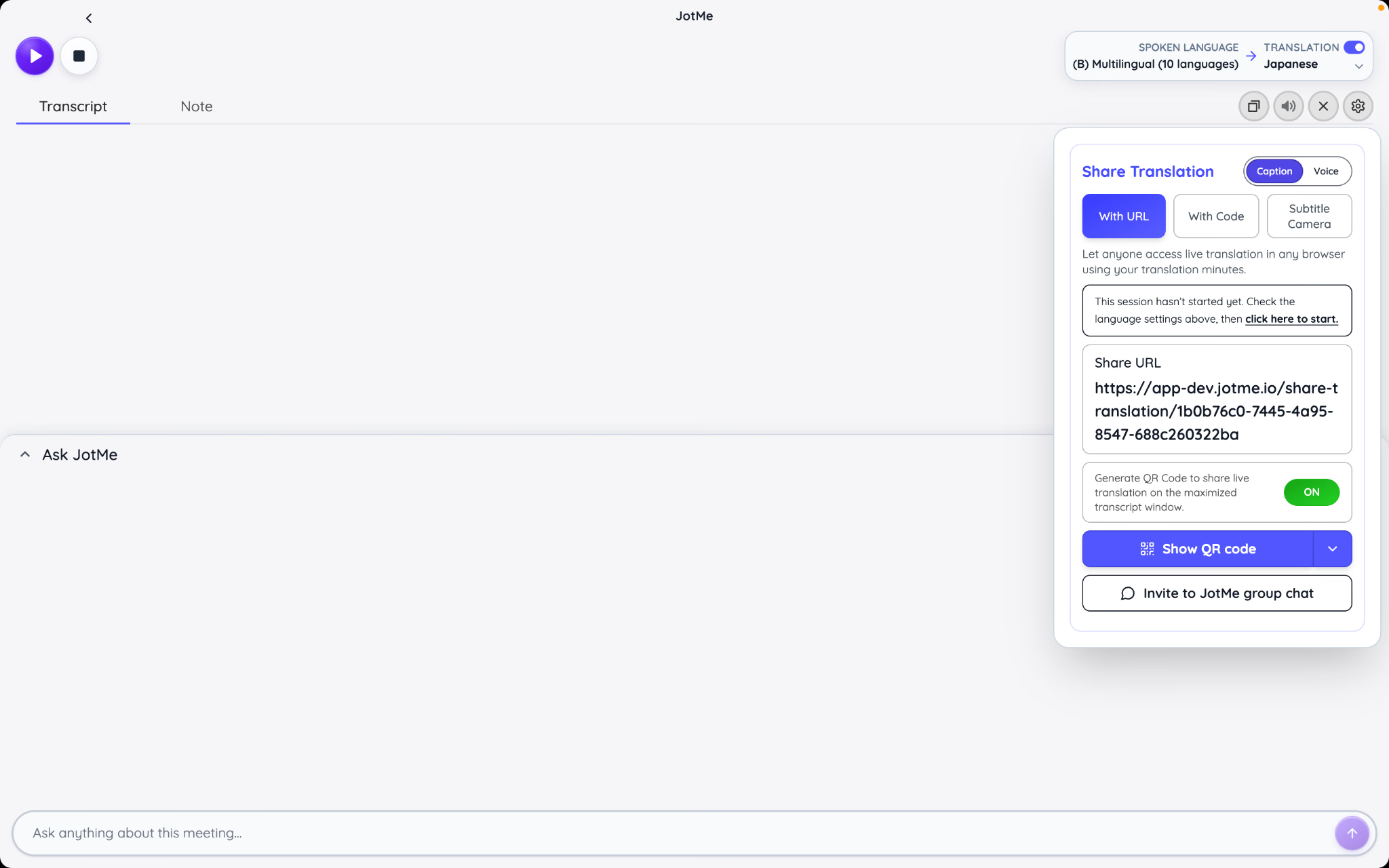
- 실시간 번역 공유: 다른 참가자를 위한 브라우저 링크, QR 코드, 데스크톱 코드, 자막 출력을 준비합니다.
- 파일 업로드: 이미 존재하는 오디오나 영상 녹음을 처리합니다.
- 회의록 언어 변경: 세션 후 JotMe가 AI 회의록을 생성할 언어를 선택합니다.
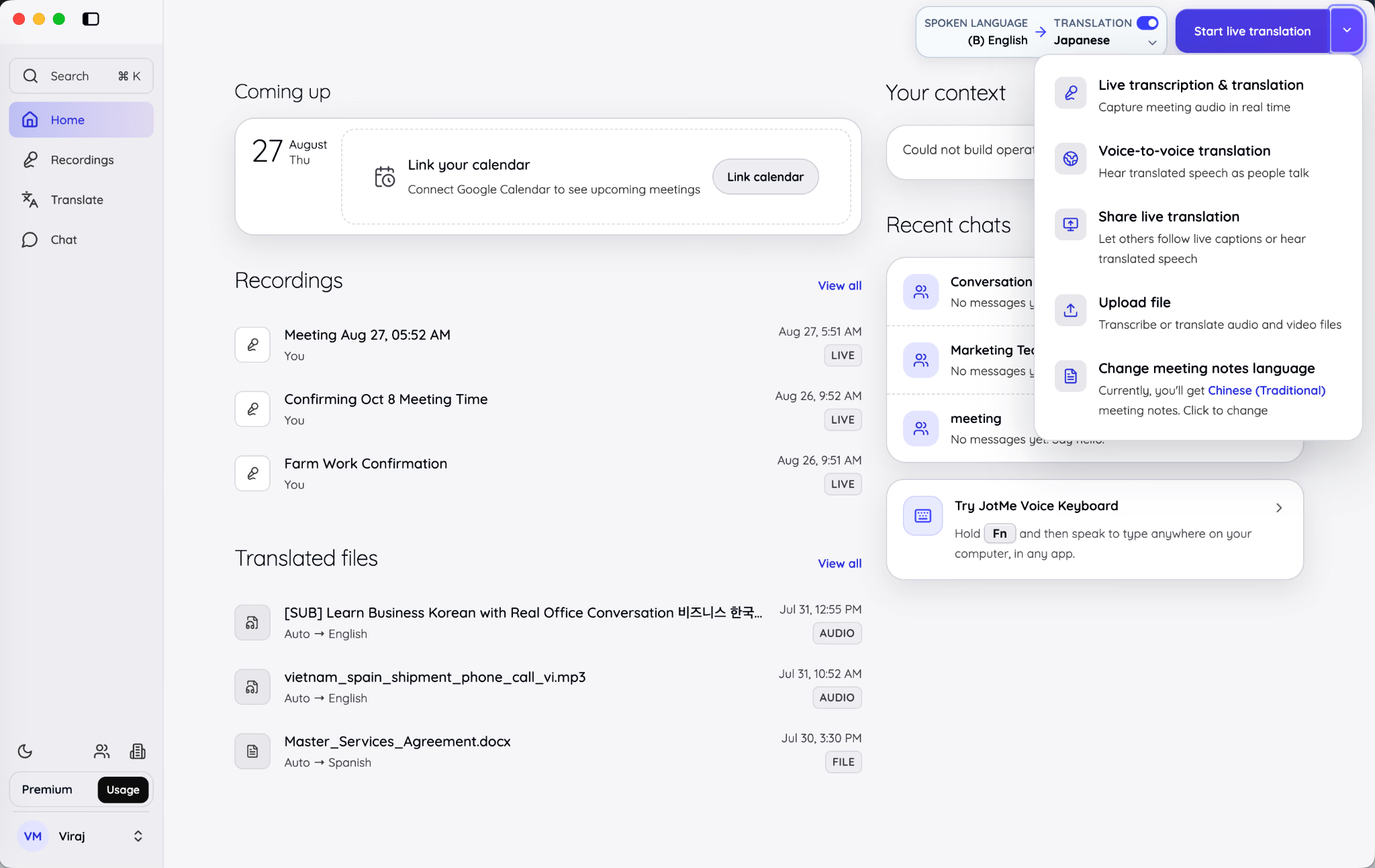
이 라벨이 중요한 이유는, 비슷해 보이지만 서로 다른 자원을 소모하는 작업들을 구분하기 때문입니다. 전사만 하는 세션은 번역 출력이 필요하지 않습니다. 음성 대 음성 번역은 오디오 생성을 더합니다. 완성된 녹음을 업로드하는 것은 실시간 세션이 아니라 파일 처리 작업입니다.
실제로 필요한 것에 가장 딱 맞는 가장 좁은 워크플로를 고르세요. 참가자 모두가 발화 언어를 이해하고 검색 가능한 메모만 원한다면, 번역을 끄고 전사나 메모 작성을 시작하세요. 대화가 진행되는 동안 참가자에게 다른 언어가 필요하다면 실시간 번역을 시작하세요.
JotMe에 업무 컨텍스트 제공하기
홈의 Your context(내 컨텍스트) 패널에서는 고립된 전사본만으로는 알 수 없는 정보를 기록할 수 있습니다. 현재 목표, 프로젝트 상태, 미해결 항목, 핵심 용어 등이 포함될 수 있습니다.
예를 들어 "Mercury"라는 단어는 행성, 화학 원소, 자동차 브랜드, 또는 내부 프로젝트 이름을 뜻할 수 있습니다. 컨텍스트에 팀이 Mercury 제품 출시를 준비 중이라고 적혀 있다면, JotMe는 번역과 회의록에서 의도한 의미를 지킬 더 확실한 근거를 갖게 됩니다.
컨텍스트는 직접 편집할 수 있고, JotMe가 자동으로 업데이트할지 여부도 선택할 수 있습니다. 패널 하단의 연결 소스 컨트롤을 사용하면 업무와 관련된 지원 도구에서 컨텍스트를 보강할 수 있습니다.
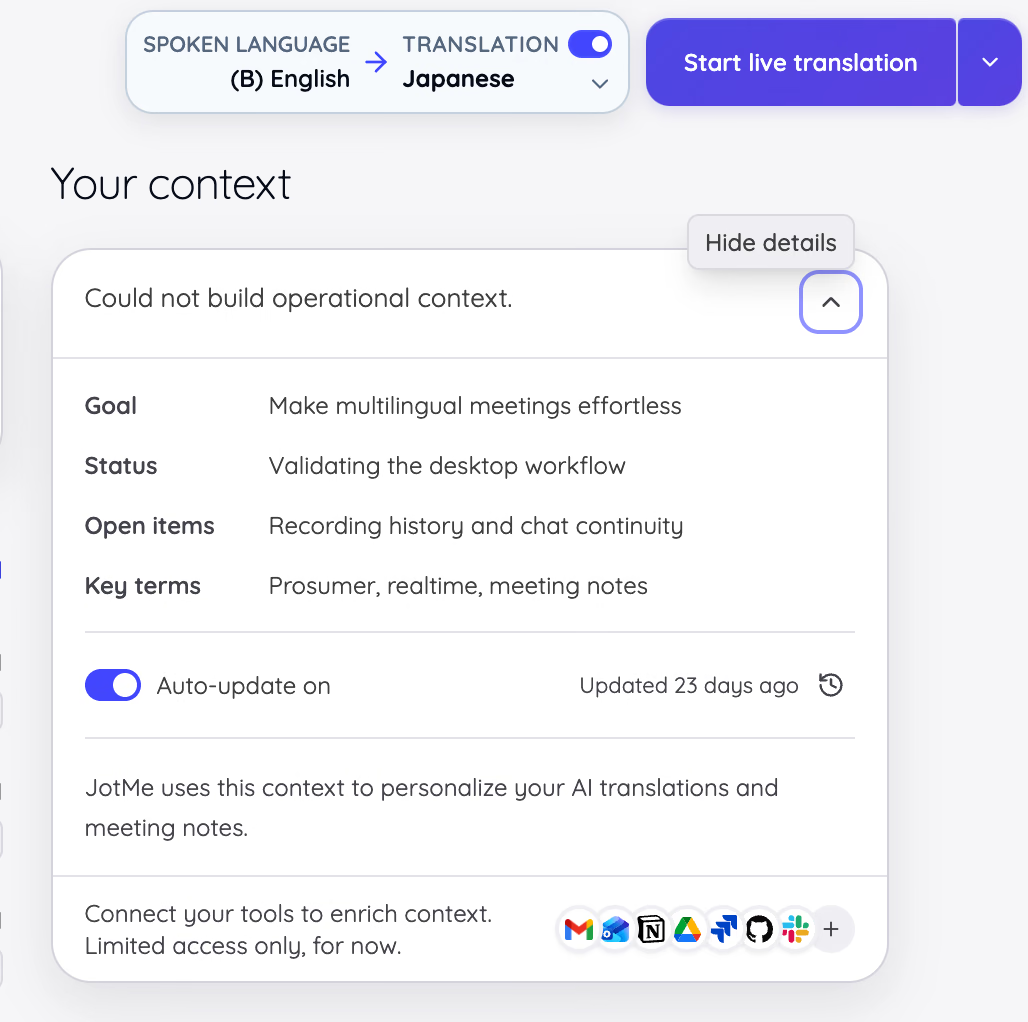
같은 내부 어휘가 회의마다 반복될 때 컨텍스트는 특히 유용합니다. 컨텍스트는 사용자 지정 어휘를 대체하는 것이 아니라 보완합니다. 목표나 걸림돌처럼 바뀌는 정보에는 Your context를 쓰고, 일관되게 인식되어야 할 안정적인 이름·약어·제품 용어·전문 용어에는 Custom Vocabulary(사용자 지정 어휘)를 쓰세요.
실시간 번역이나 전사를 어떻게 시작하고 맞춤 설정하나요?
JotMe 실시간 세션은 세 가지 결정으로 시작됩니다. 사람들이 무슨 언어로 말하는지, JotMe가 무엇을 만들어 주길 원하는지, JotMe가 어떤 오디오 소스를 들어야 하는지입니다. 재생 버튼을 누르기 전에 이 결정을 내려 두면 피할 수 있는 문제 대부분을 예방할 수 있습니다. 실시간 번역기 사용법은 다음과 같습니다.
발화 언어와 번역 출력 선택하기
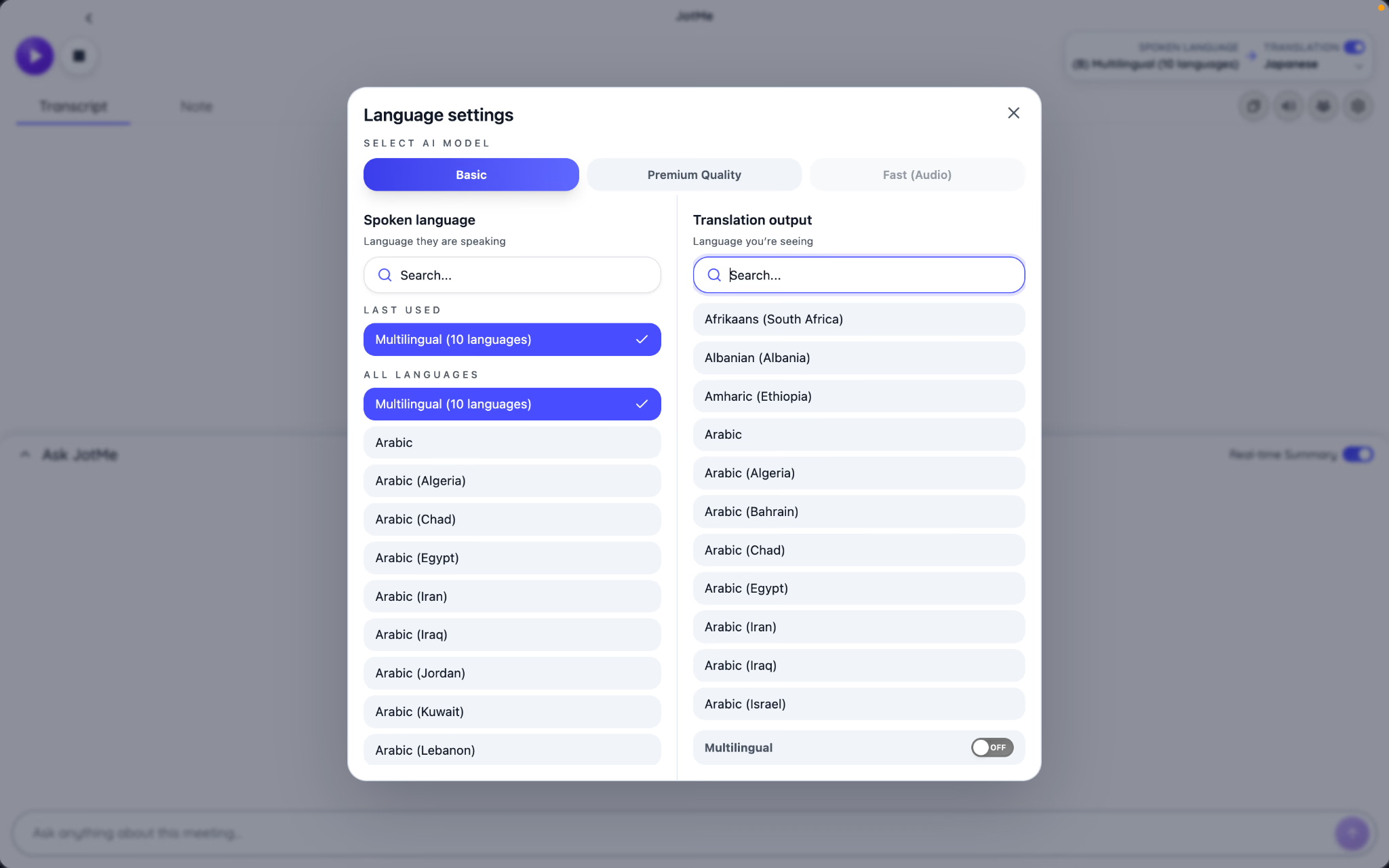
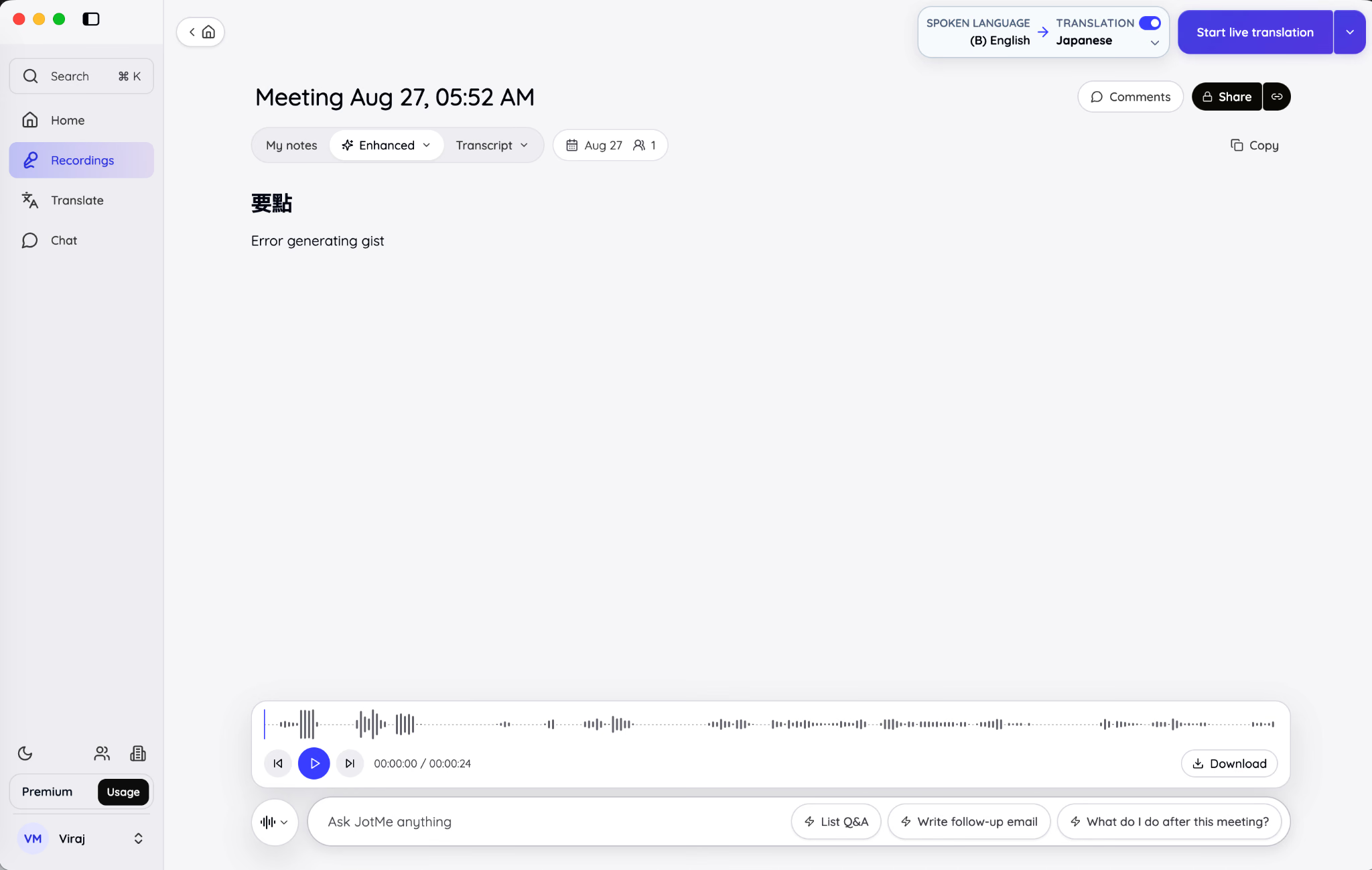
오른쪽 상단의 언어 컨트롤은 왼쪽에 발화 언어, 오른쪽에 번역 출력 언어를 표시합니다. 스크린샷에서는 발화 언어로 영어, 번역 언어로 일본어가 선택되어 있습니다.
발화 언어 설정은 JotMe가 무엇을 인식해야 하는지 알려 줍니다. 번역 설정은 사용자가 무엇을 읽거나 듣고 싶은지 알려 줍니다. 전사본만 필요하다면 번역을 끄고 발화 언어만 올바르게 선택해 두세요.
JotMe는 상황에 따라 서로 다른 실시간 모델을 제공합니다.
| 모델 | 가장 적합한 경우 | 주요 트레이드오프 |
|---|---|---|
| Basic | 일상적인 자막과 표준 실시간 번역 | 표준 품질, 표준 분(minute) 사용량 |
| Premium Quality | 지원 언어 조합에서 더 높은 품질의 전사와 맥락 기반 텍스트 번역 | 분 사용량 증가 |
| Fast (Audio) | 낮은 지연의 번역, 더 넓은 발화 언어 인식, 음성 대 음성 워크플로 | 분 사용량 증가와 다른 속도·품질 균형 |
발화 언어 모델은 녹음이 시작되기 전에 선택하세요. JotMe는 녹음 도중에 진행 중인 전사 스트림의 발화 언어 모델을 교체할 수 없습니다.
환경을 Online 또는 In-person으로 선택하기
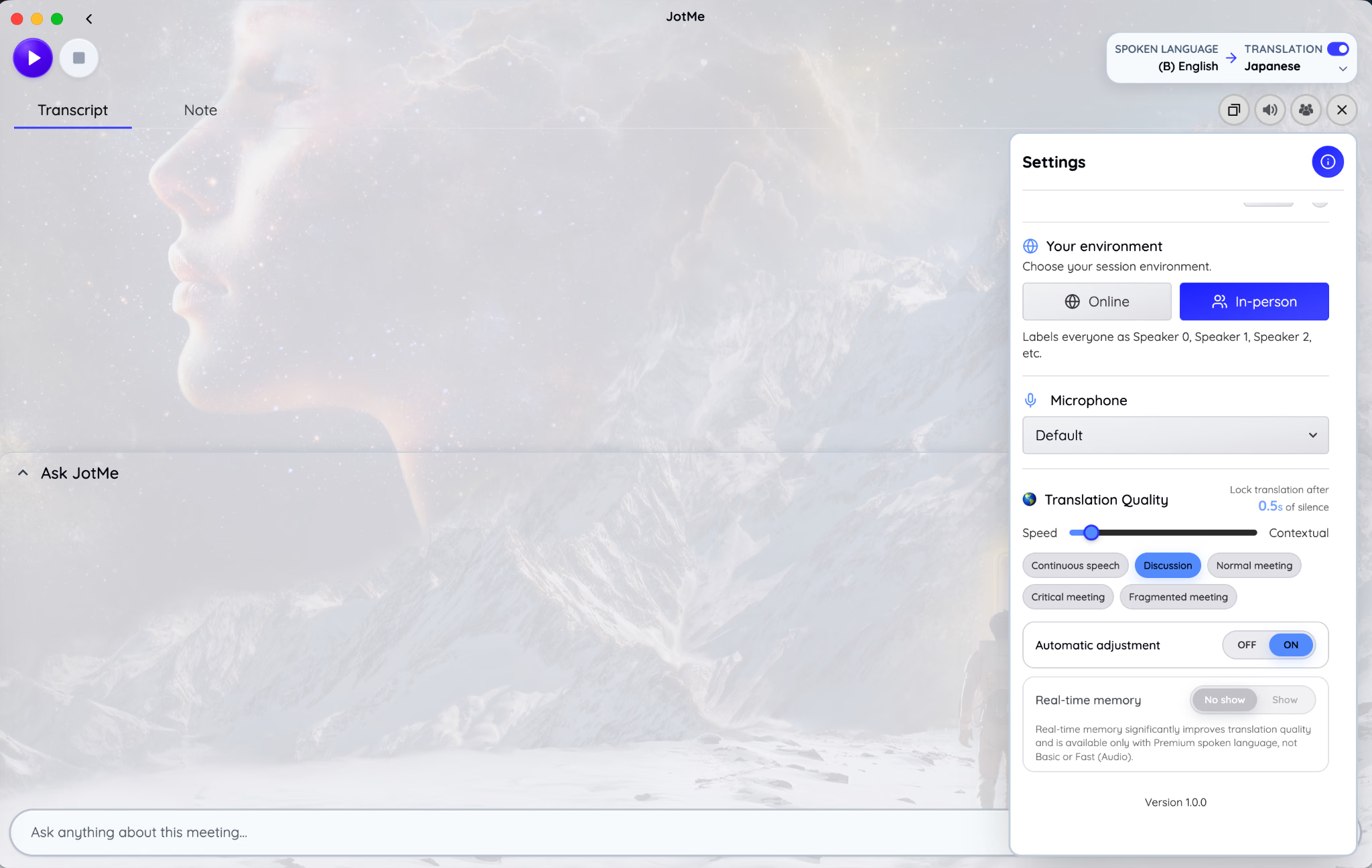
실시간 세션 설정을 열고 소리가 어디에서 나오는지에 맞는 환경을 선택하세요.
Online 모드에서는 JotMe가 사용자의 마이크와 회의 앱에서 나오는 오디오를 구분할 수 있습니다. 사용자의 마이크는 "You"로 식별되고, 상대방은 번호가 매겨진 화자로 분리됩니다.
In-person 모드에서는 모두가 룸 마이크를 통해 들리며 Speaker 0, Speaker 1, Speaker 2 등으로 표시됩니다. 공유 마이크로 담는 대면 인터뷰, 워크숍, 회의실, 패널 토론, 강연에 적합한 시작점입니다.
환경 선택은 단순히 인터페이스의 겉모습이 아니라 화자 구분에 영향을 줍니다. 룸 녹음에 Online을 고르면 누가 말하는지에 대한 혼란스러운 추정이 생길 수 있습니다. 원격 통화에 In-person을 고르면 사용자의 마이크와 회의 오디오의 구분이 사라집니다.
마이크 선택하기
Microphone 드롭다운으로 사용자의 목소리를 식별하고 담아야 할 장치를 선택하세요. 기본 장치는 컴퓨터의 현재 시스템 선택이 실제로 사용하려는 소스일 때만 적합합니다.
원격 통화에서는 헤드셋 마이크가 사용자의 목소리와 회의 오디오를 더 깔끔하게 분리해 주는 경우가 많습니다. 대면 그룹에서는 방 전체를 담도록 배치된 마이크나 행사장에서 제공하는 오디오 피드를 사용하세요.
테스트 첫 몇 초 동안 전사본을 지켜보세요. JotMe가 사용자의 말은 담는데 다른 참가자의 말은 담지 못한다면, 시스템 오디오 권한과 회의 오디오 캡처 장치를 확인하세요. 방 소리를 잘 담지 못한다면 실제 세션 전에 마이크 위치나 입력을 바꾸세요.
세션 시작과 실시간 작업 공간 사용
보라색 재생 버튼을 눌러 JotMe로 봇 없는 실시간 번역을 시작하세요. 정지 버튼이 바로 옆에 있어, 전사본을 다른 창 뒤로 숨기지 않고도 녹음 상태를 눈으로 확인할 수 있습니다.
실시간 작업 공간은 다음을 한자리에 모읍니다.
- Transcript(전사): 인식된 발화와 번역이 나타나는 곳.
- Note(메모): 대화 중 직접 메모를 쓰는 곳.
- Ask JotMe: 현재 세션을 근거로 질문에 답하는 기능.
- 오디오, 화면, 참가자 공유, 창 컨트롤.
사용자가 직접 쓴 메모는 전사본과 분리된 채 유지됩니다. JotMe는 나중에 두 소스를 함께 써서 Enhanced notes를 만들 수 있지만, 사용자가 쓴 내용을 덮어쓰지는 않습니다. 이 분리는 메모에 공유 회의 기록에 들어가면 안 되는 개인적 메모나 판단이 담겨 있을 때 특히 중요합니다.
번역 속도와 맥락의 균형 맞추기
실시간 번역은 "빠름"과 "정확함" 사이의 단순한 선택이 아닙니다. JotMe는 한 문장의 의미를 파악할 만큼의 발화가 필요하지만, 더 많은 맥락을 기다리면 번역이 확정되는 순간도 늦어집니다.
Translation Quality(번역 품질) 슬라이더로 Speed와 Contextual 사이를 오갈 수 있습니다. Speed 쪽으로 옮기면 번역이 더 빨리 확정됩니다. Contextual 쪽으로 옮기면 JotMe가 번역을 확정하기 전에 문장 주변 맥락을 해석할 시간을 더 얻습니다.
표시되는 무음(silence) 값은 발화가 멈춘 뒤 JotMe가 번역을 확정하기까지 얼마나 기다리는지를 나타냅니다. 대기 시간이 짧으면 즉각적인 자막이 필요한 빠른 대화에 맞고, 길면 화자가 복잡한 문장·전문 용어·문장 중간의 멈춤을 쓸 때 도움이 됩니다.
버전 1.0은 이름이 붙은 시작점도 제공합니다.
- Continuous speech(연속 발화): 꾸준한 발표, 강의, 독백에.
- Discussion(토론): 참가자 간 잦은 주고받기에.
- Normal meeting(일반 회의): 일반 통화의 균형 잡힌 기본값.
- Critical meeting(중요 회의): 단 몇 분의 1초를 줄이는 것보다 맥락 유지가 더 중요할 때.
- Fragmented meeting(단편적 회의): 불완전하거나 끊기는 문장의 시작-멈춤 발화에.
이 프리셋이 유용한 이유는 최적의 지연이 회의 플랫폼만이 아니라 사람들이 말하는 방식에 따라 정해지기 때문입니다. 가장 가까운 패턴으로 시작한 뒤, 자막이 너무 느리거나 문장이 너무 일찍 확정되면 짧은 테스트 중에 슬라이더를 조정하세요.
Automatic adjustment와 실시간 메모리 사용하기
대화의 속도에 맞춰 JotMe가 번역 품질을 적응시키길 원한다면 Automatic adjustment(자동 조정)를 켜세요. 긴 발표와 빠른 질의응답을 오가는 세션에 유용합니다.
Real-time memory(실시간 메모리)는 실시간 번역이 진행 중인 대화를 더 많이 맥락으로 활용하게 합니다. 이름·주제·결정이 회의 내내 반복될 때 일관성을 높일 수 있습니다. 사용 가능 여부는 선택한 발화 언어 모델에 따라 다릅니다.
대화에 안정적인 전문 용어가 있다면 실시간 메모리는 Custom Vocabulary와 함께 쓸 때 가장 효과적입니다. 메모리는 현재 세션이 무엇에 관한 것인지 JotMe가 기억하도록 돕고, 어휘는 특정 용어가 정확히 어떻게 인식되거나 보존되어야 하는지 JotMe에 알려 줍니다.
전사 확정 조정하기
Transcription Quality(전사 품질) 컨트롤은 JotMe가 한 발화 구간을 완결로 간주하기까지 얼마나 기다리는지를 바꿉니다. 대기 시간이 길수록 맥락은 늘지만 최종 텍스트가 늦어집니다. 짧을수록 텍스트가 더 빨리 확정되지만 모델에 주어지는 주변 문장은 줄어듭니다.
이 설정은 화자가 자주 멈출 때 유용합니다. 조각이 지나치게 잘게 분리되면 Contextual 쪽으로, 전사가 빠른 대화보다 눈에 띄게 뒤처지면 Speed 쪽으로 옮기세요.
문장 하나로 설정을 판단하지 마세요. 같은 발화 속도, 마이크, 어휘를 포함해 실제 세션과 비슷한 짧은 구간으로 테스트하세요.
실시간 자막이나 번역된 음성 공유하기
JotMe는 여러 전달 방식으로 AI 실시간 번역 공유 옵션을 제공합니다.
- 휴대폰이나 컴퓨터의 참가자를 위한 브라우저 URL
- 대면 공간이나 행사를 위한 QR 코드
- 다른 JotMe 데스크톱 사용자를 위한 코드
- 영상 피드 안에 자막을 넣는 Subtitle Camera
- 프로젝터나 공유 화면을 위한 최대화된 전사 창
공유된 번역을 받는 참가자는 자막을 읽을 수 있습니다. Voice를 선택하면 번역된 텍스트가 그대로 보이는 동시에 번역된 음성도 들을 수 있습니다. 대면 음성 번역기가 필요할 때는 번역된 오디오가 룸 마이크로 되돌아가지 않도록 헤드폰이나 이어피스를 제공하세요.
많은 청중이 예상된다면 공유 세션에서 제공하는 발화 언어와 대상 언어를 제한하세요. 실시간 언어를 하나씩 추가할 때마다 처리 작업이 늘어납니다. 이 한도를 설정하는 위치는 이 가이드 뒤쪽의 설정 섹션에서 설명합니다.
예정된 행사라면 세션이 시작되기 전에 링크를 만들어 배포하세요. URL로 실시간 번역 공유하기 상세 가이드에서 참가자 흐름을 설명합니다. 발표자가 이미 시작한 뒤에야 처음 나타나는 QR 코드는 청중이 번역에 참여하는 것과 여는 말을 따라가는 것 사이에서 선택하게 만듭니다.
세션 정지와 다음 단계 결정하기
대화가 끝나면 Stop을 선택하세요. 저장 기본값에 따라 JotMe는 오디오를 업로드하고, 전사본을 보존하며, AI 회의록을 생성할 수 있습니다.
마지막 오디오가 업로드를 마칠 때까지 앱을 열어 두세요. JotMe 문서는 녹음의 끝부분이 담기도록 마지막에 몇 초를 두라고 권장합니다. 저장된 항목은 Recordings에 나타나며, 그곳에서 메모와 전사 처리를 이어갈 수 있습니다.
General 설정은 JotMe가 AI 회의록을 생성하고 전사본을 저장할지, 전사본만 저장할지, 아무것도 저장하지 않을지를 결정합니다. 민감한 대화를 다루기 전에, 이미 처리된 뒤가 아니라 미리 그 설정을 확인하세요.
녹음, 회의록, 전사본을 어떻게 검토하나요?
Recordings는 통화가 끝난 뒤 실시간 대화가 활용 가능한 자료가 되는 곳입니다. 오디오, 전사본, 메모, 후속 도구를 따로 흩어진 파일로 보여 주는 대신, JotMe는 이 모두를 같은 세션에 붙여 둡니다.
덕분에 처음부터 끝까지 다시 재생할 계획이 없더라도 회의 녹음이 유용해집니다. 생성된 회의록을 훑고, 전사본을 검색하고, 오디오의 특정 순간으로 건너뛰고, 코멘트를 남기고, 결과를 공유하고, 무슨 일이 있었는지 직접 질문할 수 있습니다.
녹음 찾아서 열기
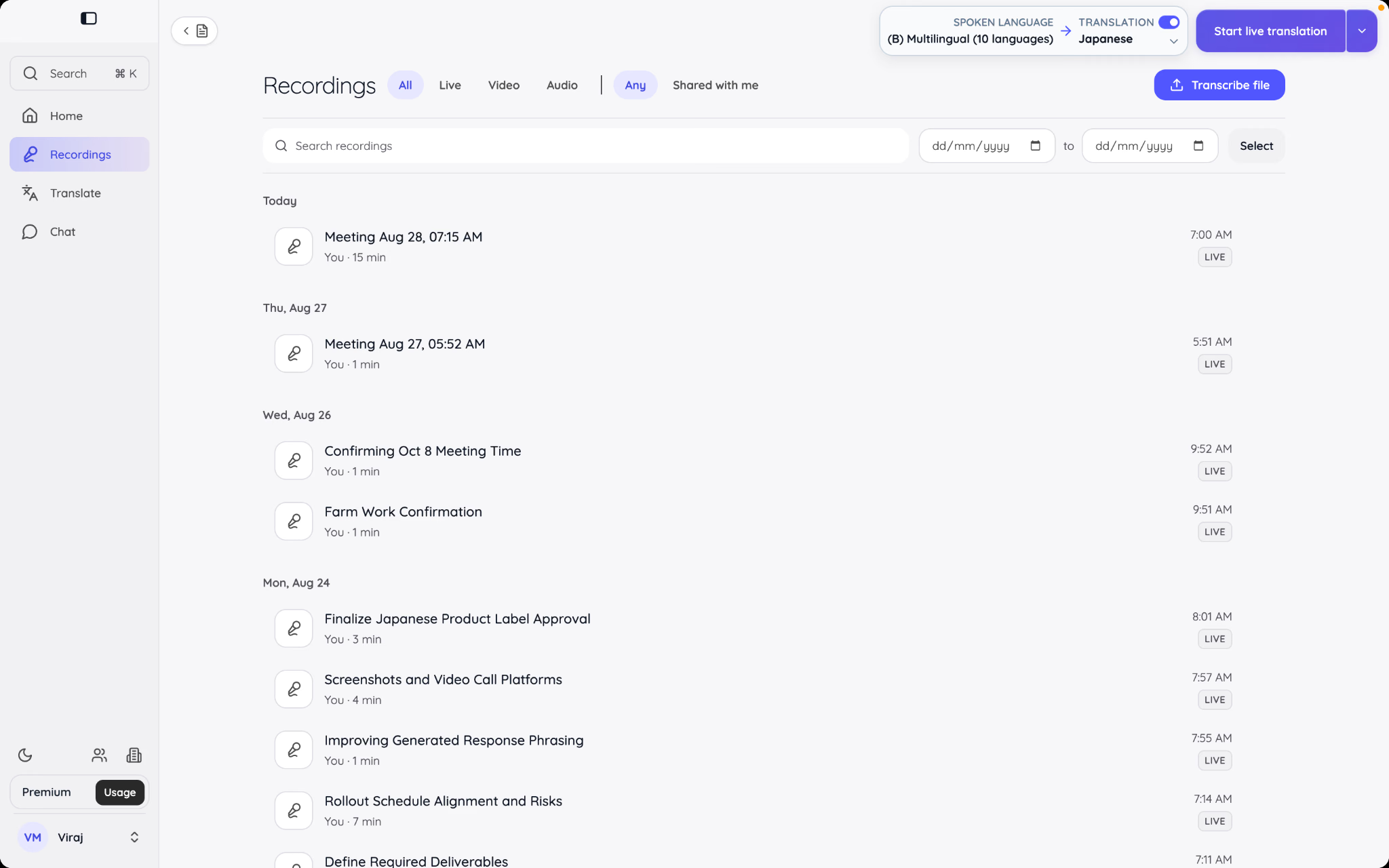
왼쪽 사이드바에서 Recordings를 선택하세요. 전체 녹음 라이브러리는 유형, 소유자, 날짜, 검색어로 필터링할 수 있습니다. 실시간 세션, 업로드한 오디오, 업로드한 영상은 처리 후 모두 이 같은 라이브러리로 돌아옵니다.
주제는 기억나는데 회의 제목이 기억나지 않을 때는 전사본 검색을 쓰세요. JotMe는 정확한 파일명을 요구하는 대신 전사본 안을 검색할 수 있습니다. 반복되는 회의가 매주 비슷한 제목을 만들 때는 날짜 필터가 유용합니다.
녹음을 열면 이름, 날짜, 언어 설정, 메모, 전사본, 오디오 컨트롤, 공유 컨트롤, Ask JotMe 패널이 보입니다. 저장된 녹음은 대화 이후 이어진 작업의 기준(source of truth)이 됩니다.
My notes, Enhanced notes, Transcript 검토하기
저장된 세션은 세 종류의 정보를 분리합니다.
- My notes: 세션 중 직접 쓴 내용.
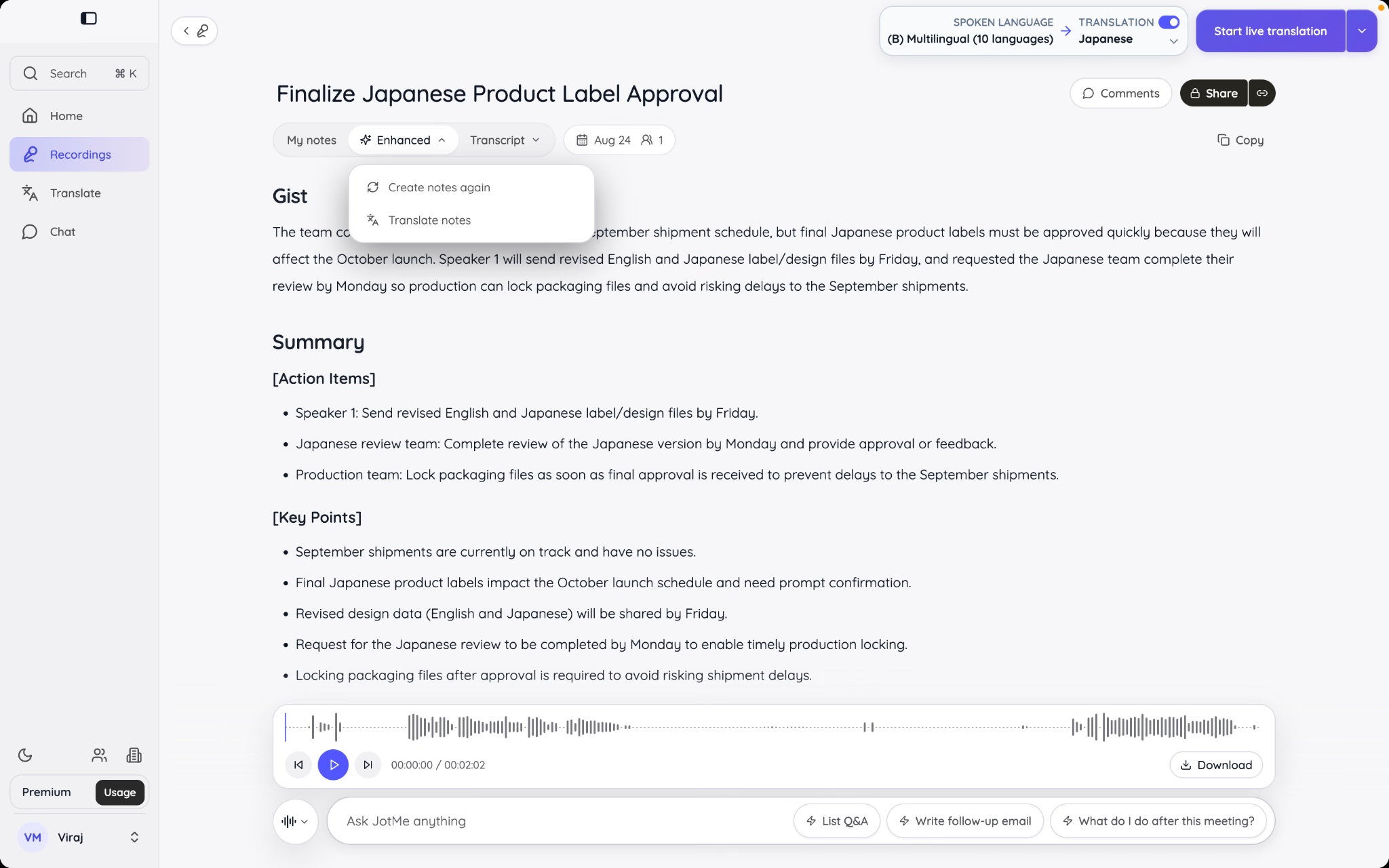
- Enhanced: 전사본과 사용자 메모로부터 JotMe가 생성한 AI 회의록.
- Transcript: 화자와 타임스탬프가 담긴 상세 발화 기록.
이 분리는 회의록의 흔한 문제를 해결합니다. 개인 메모에는 "고객에게 보내기 전에 예산 수치 확인" 같은 리마인더가 있을 수 있습니다. 그런 메모는 무엇이 중요한지 JotMe가 이해하는 데 도움이 되지만, 공유 요약에 자동으로 주장으로 들어가서는 안 됩니다.
Enhanced notes는 빠른 검토를 위해 설계되었습니다. 대화에 따라 JotMe는 출력을 요지(gist), 회의 요약, 핵심 포인트, 실행 항목 등으로 정리할 수 있습니다. 그 요약 뒤의 정확한 표현이나 주변 맥락이 필요하면 전사본을 사용하세요.
AI 회의록은 판단을 대체하는 것이 아니라 구조화된 1차 검토로 다루세요. 회의 밖으로 회의록을 보내기 전에 이름·수치·담당자·날짜, 그리고 결정을 바꿀 수 있는 진술을 확인하세요.
실시간 통화에서 AI로 회의록 작성하기 가이드도 함께 읽어 보세요.
녹음 재생과 시간 기준 탐색
재생 컨트롤은 녹음 하단을 따라 나타납니다. 파형 덕분에 밋밋한 진행 막대를 끌지 않고도 다른 지점으로 이동하기가 쉬워집니다.
전사본만으로 어조를 전할 수 없거나 문장이 모호해 보일 때 재생을 사용하세요. 멈춤, 끼어듦, 정정 하나가 한 줄의 글이 어떻게 해석되어야 하는지를 바꿀 수 있습니다.
화자 라벨과 타임스탬프는 텍스트를 오디오와 연결하는 데 도움이 됩니다. 녹음에 여러 사람이 있다면 전사본을 널리 공유하거나 인용하기 전에 불명확한 화자 라벨의 이름을 바꾸세요. 깔끔한 라벨은 Ask JotMe 질의와 실행 항목 검토를 포함한 이후 모든 작업을 이해하기 쉽게 만듭니다.
원본을 다시 쓰지 않고 코멘트 달기
코멘트는 검토자가 원본 전사본이나 생성된 회의록을 즉시 수정하지 않고도 저장된 회의를 논의할 수 있게 합니다. 코멘트 컨트롤을 선택하고 코멘트를 작성한 뒤 해당 녹음에 게시하세요.
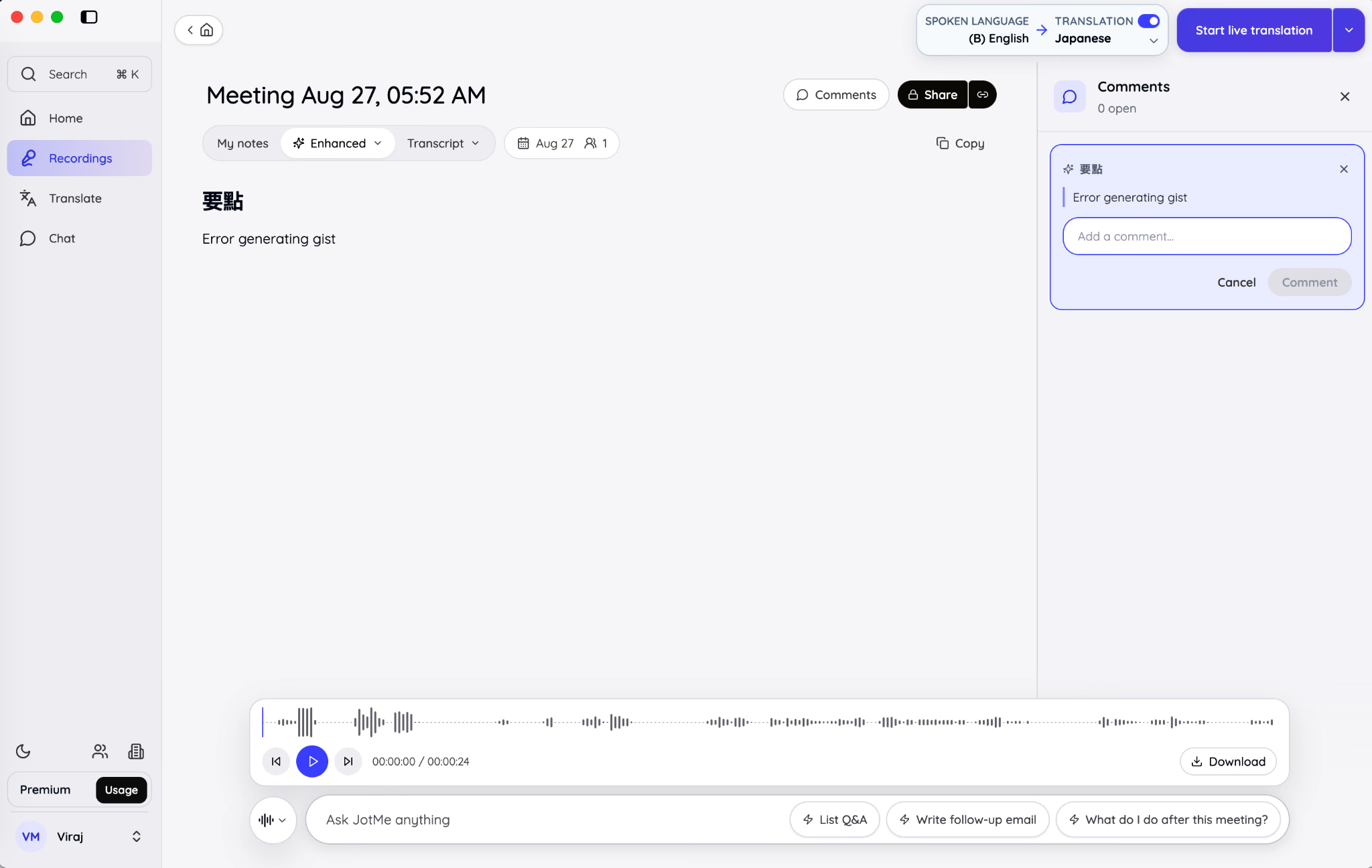
이는 검토자가 어떤 지점에 이의를 제기하거나 명확히 하고 싶을 때 유용합니다. 예를 들어 프로젝트 매니저는 어떤 날짜가 확정된 것인지 아니면 제안일 뿐인지 물을 수 있습니다. 팀은 공유 회의록을 바꾸기 전에 그 질문을 해결할 수 있습니다.
녹음을 공유할 때는 원하는 협업에 맞는 권한을 부여하세요.
- View(보기): 수신자가 녹음을 재생하고 AI 회의록과 전사본을 읽을 수 있습니다.
- Comment(코멘트): 코멘트를 남기는 기능이 추가됩니다.
- Edit(편집): 수신자가 코멘트뿐 아니라 공유 회의록이나 전사본 텍스트도 바꿀 수 있습니다.
My notes에 있는 개인 콘텐츠는 공유 회의록에 포함되지 않습니다. Enhanced notes, 전사본, 오디오 녹음이 공유 가능한 회의 기록을 이룹니다.
전사본 검색과 복사
상세한 대화가 필요할 때 Transcript 보기를 여세요. 전사본 검색창으로 이름, 고객 요청, 숫자, 마감일, 기술 용어, 반복되는 주제를 찾으세요.
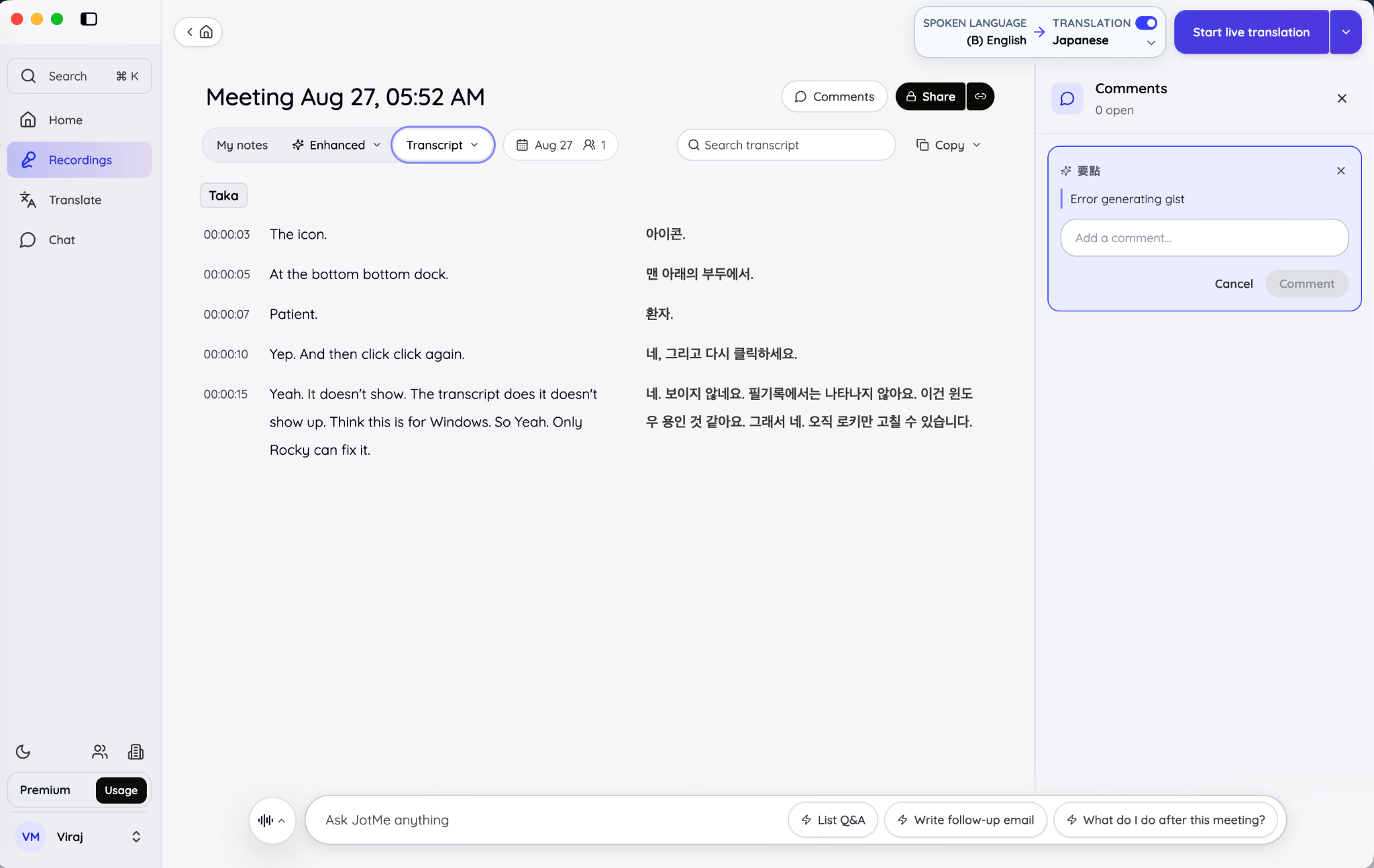
확인된 구절을 다른 문서로 옮겨야 할 때는 해당 텍스트를 복사하세요. 주변 대화가 의미를 바꾸는 경우에는 고립된 문장 하나만 복사하지 마세요. 타임스탬프와 화자 라벨은 내부 문서화에 유용한 맥락을 제공합니다.
전사본은 선택한 환경이 합리적인 화자 분리를 만들어 냈는지 살펴보기에도 가장 좋은 곳입니다. 대면 세션에서는 번호가 매겨진 화자가 예상되고, 온라인 세션에서는 JotMe가 사용자의 마이크를 You로 구분하고 나머지 오디오를 별도로 라벨링합니다.
회의 중이나 후에 Ask JotMe 사용하기
Ask JotMe는 사용자가 연 그 세션에 묶여 있습니다. 그 회의의 전사본과 메모를 읽으므로, 답변은 일반 웹 지식이 아니라 그 대화에서 실제로 오간 내용을 근거로 해야 합니다.
실시간 세션 중에는 Ask JotMe 패널이 Transcript와 Note 영역 아래에 자리합니다. 세션 후에는 저장된 녹음 안에서 열리며 그 회의에 대한 별도의 채팅 기록을 유지합니다.
유용한 질문의 예시는 이렇습니다.
- 우리는 무엇을 결정했고, 무엇이 미해결로 남았나요?
- 어떤 실행 항목이 누구에게 언제까지 배정되었나요?
- 어떤 숫자나 날짜가 언급되었나요?
- 특정 화자가 무엇을 약속했나요?
- 고객은 어떤 질문을 했나요?
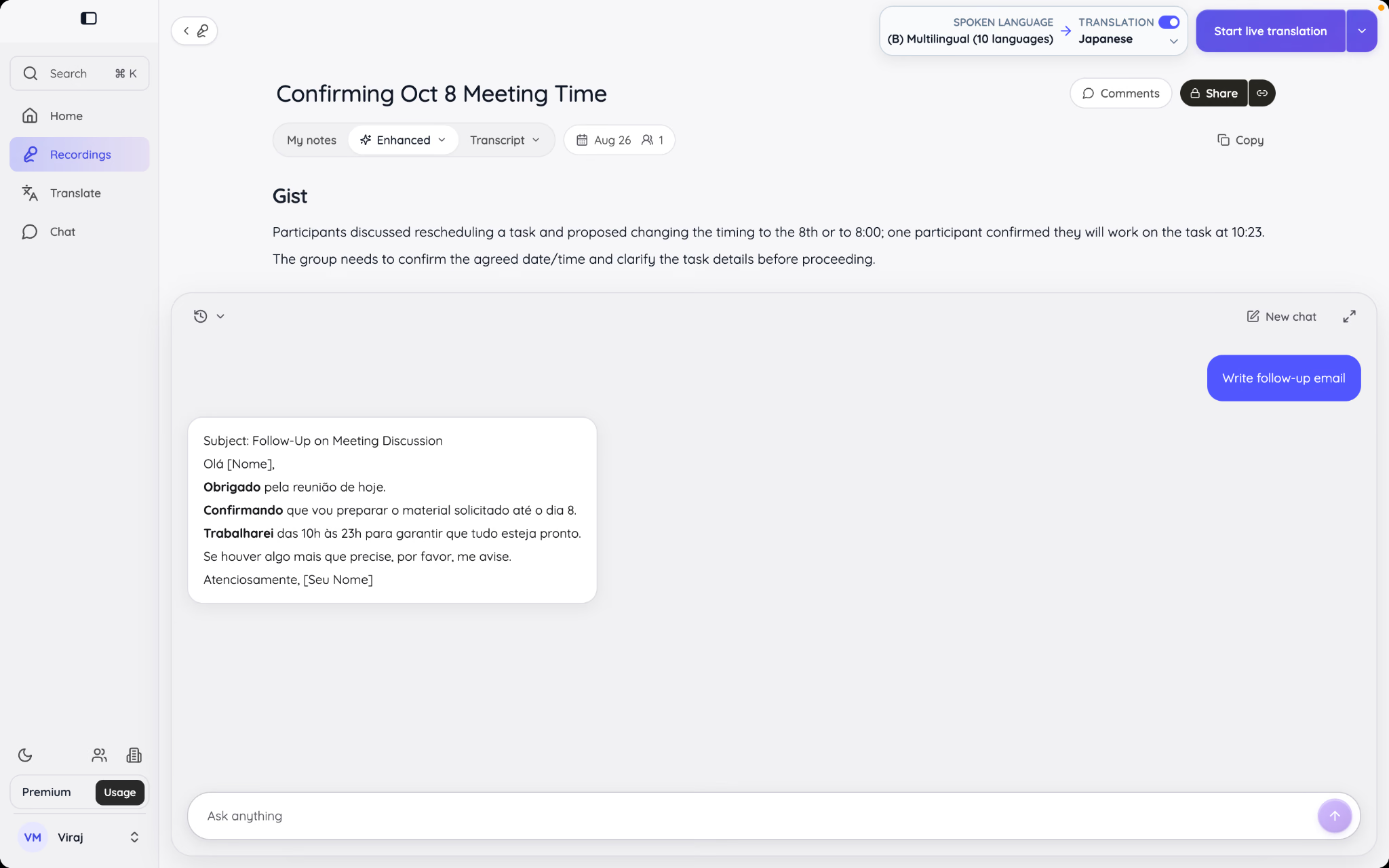
- 이 회의의 결정을 바탕으로 후속 이메일을 작성해 주세요.
- 참석하지 못한 사람을 위해 논의를 요약해 주세요.
인터페이스의 제안 프롬프트에는 List Q&A, Write follow-up email, What do I do after this meeting?가 있습니다. 이는 고정된 보고서가 아니라 출발점입니다. 첫 답변이 더 자세히 볼 문제를 짚어 준다면 후속 질문을 이어가세요.
Ask JotMe는 대화를 녹음별로 유지합니다. 새 채팅을 시작하면 현재 대화 스레드는 지워지지만 같은 회의를 근거 소스로 유지합니다. 계정의 모든 녹음을 한 번에 검색하지는 않습니다.
각 Ask JotMe 질문은 현재 문서화된 사용 모델에서 AI 크레딧 하나를 사용합니다. 여러 질문을 계획하고 있다면 "모든 결정, 담당자, 마감일, 미해결 질문을 나열해 줘" 같은 넓은 요청으로 시작한 뒤, 확인이 필요한 항목으로 파고드세요.
회의 기록 공유 또는 다운로드
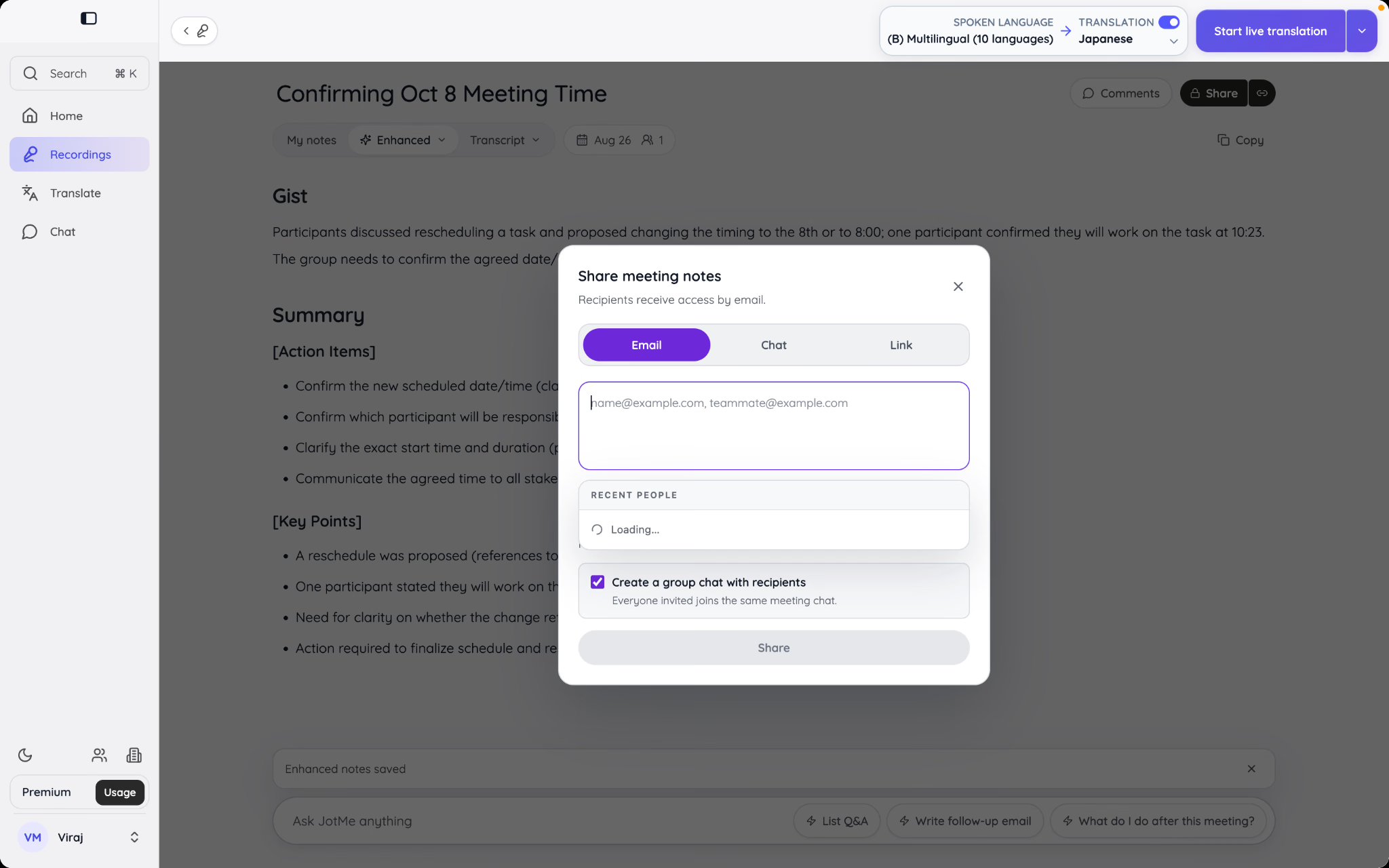
다른 사람이 JotMe 안에서나 활성화된 링크를 통해 녹음에 접근해야 할 때 Share(공유)를 사용하세요. 채팅이나 이메일 수신자에게 보내기 전에 적절한 권한을 선택하세요.
사용 가능한 출력의 오프라인 사본이 필요할 때는 Download(다운로드)를 사용하세요. 정확한 다운로드 선택지는 녹음과 처리 완료된 출력에 따라 달라질 수 있습니다.
외부 커뮤니케이션에서는 가능하면 원본 전사본보다 검토된 Enhanced notes를 공유하세요. 전사본은 길고 반복적이며 발화 조각으로 가득할 수 있습니다. 수신자가 근거, 정확한 표현, 또는 요약을 감사(audit)할 수 있는 능력이 필요할 때 전사본을 포함하세요.
텍스트, 파일, 이미지, 오디오, 영상을 어떻게 번역하나요?
Translate 작업 공간은 매체마다 다른 처리 과정이 필요하기 때문에 콘텐츠를 매체별로 나눕니다. 텍스트는 즉시 번역할 수 있습니다. 서식이 있는 문서는 구조를 보존해야 합니다. 이미지는 텍스트 감지와 렌더링이 필요합니다. 오디오와 영상은 다국어 전사, 더빙, 화자 처리, 자막이 필요할 수 있습니다.
왼쪽 사이드바에서 Translate를 선택한 뒤 상단에서 콘텐츠 유형을 고르세요. 이 작업 공간은 번역 기록을 유지하므로 원본 파일을 다시 찾지 않고도 완료된 작업으로 돌아갈 수 있습니다.
입력하거나 붙여넣은 텍스트 번역하기
이메일, 메시지, 제품 설명, 회의 후속, 문서의 한 단락 같은 짧은 콘텐츠에는 Text를 고르세요.
기본 과정은 이렇습니다.
- 원본 언어를 자동 감지로 두거나 직접 선택합니다.
- 대상 언어를 고릅니다.
- 원본 텍스트를 입력하거나 붙여넣습니다.
- 선택적으로 번역 선호(preference)를 추가합니다.
- Translate를 선택합니다.
- 결과를 검토하고 복사합니다.
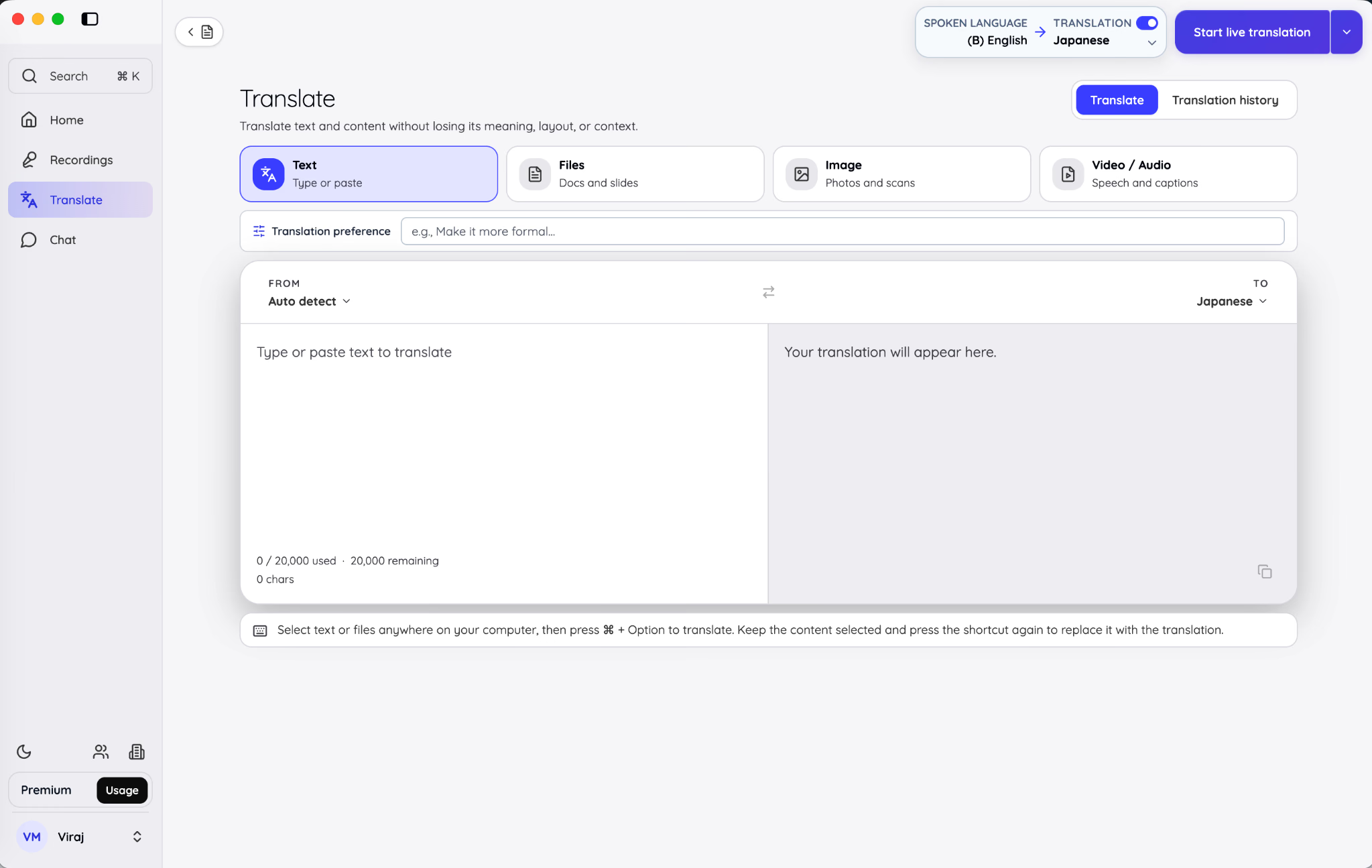
번역 선호는 요구되는 어조나 처리 방식을 평범한 말로 설명하는 곳입니다. JotMe에 더 격식 있게 번역하라거나, 제품명을 그대로 두라거나, 고객 지원 답변에 어울리는 표현을 쓰라거나, 직접적이고 간결한 어조를 유지하라고 요청할 수 있습니다.
선호는 구체적인 지시로 쓰세요. "더 좋게 해 줘"는 모델에게 쓸 만한 기준을 주지 못합니다. "정중한 비즈니스 일본어를 쓰고, 제품명은 영어로 보존하며, 답변을 120단어 이내로 유지해"는 명확한 과업을 줍니다.
텍스트 번역은 글자 수를 표시하고 결과를 원본 옆에 배치합니다. 저장된 기록은 이전 번역을 재사용하거나 비교해야 할 때 유용하지만, 기록에서 항목을 삭제하는 것은 영구적입니다.
JotMe 데스크톱은 설정에서 해당 단축키를 켜면 다른 앱에서 선택한 텍스트를 시스템 단축키로 번역하는 것도 지원합니다. Translate 작업 공간으로 수동으로 전환하지 않고 브라우저, 문서, 메시지의 한 문장을 번역하고 싶을 때 유용합니다.
구조를 뭉개지 않고 문서 번역하기
레이아웃과 파일 구조가 번역 후에도 살아남아야 할 때는 File을 고르세요. JotMe는 모든 텍스트를 하나의 평문 덩어리로 추출하는 대신 번역된 사본을 돌려줍니다.
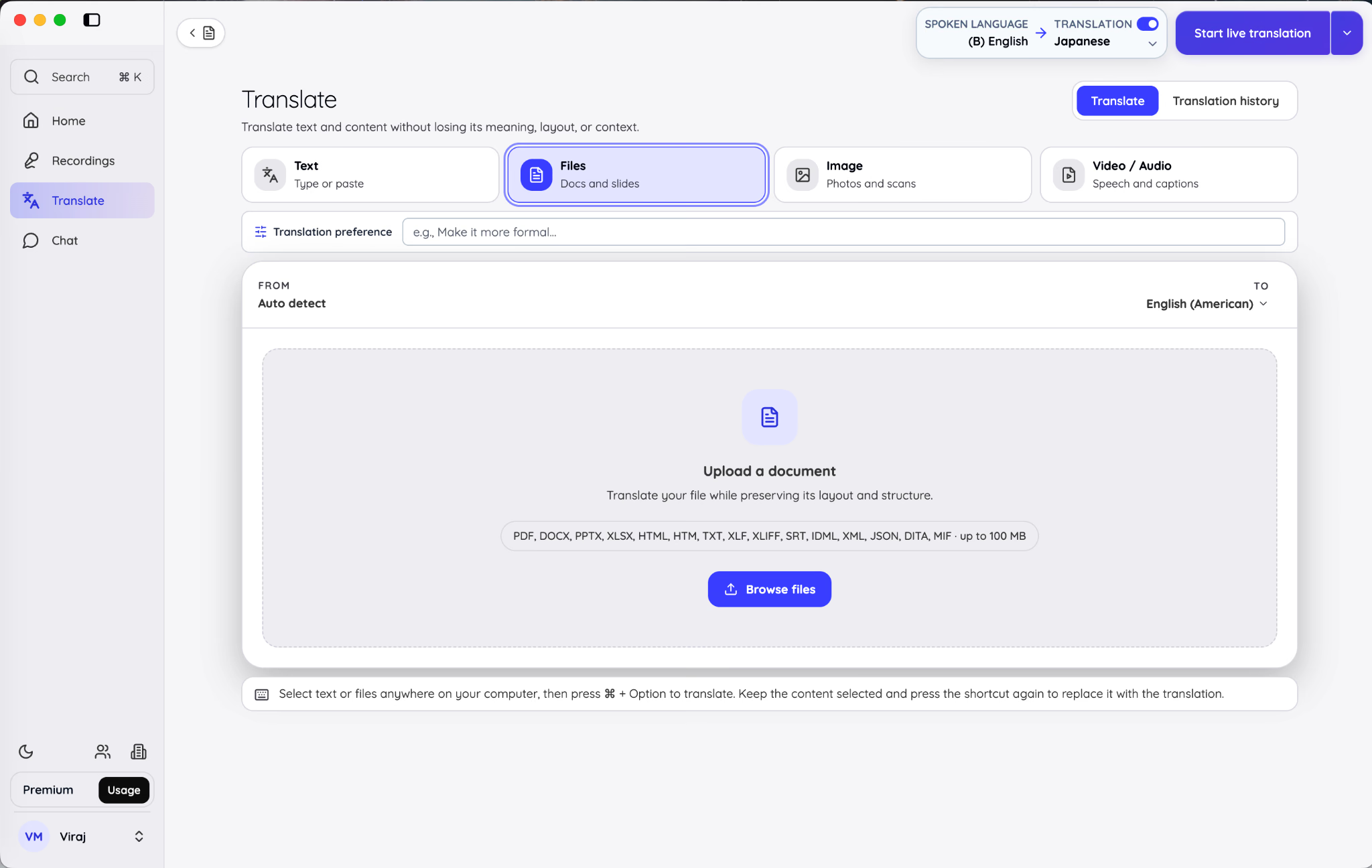
과정은 간단합니다.
- 원본과 대상 언어를 선택합니다.
- 파일을 찾거나 업로드 영역으로 끌어다 놓습니다.
- 표시된 사용량 예상치를 검토합니다.
- 번역을 확정합니다.
- 처리가 끝나면 번역된 사본을 다운로드합니다.
버전 1.0은 폭넓은 문서·로컬라이제이션·자막·퍼블리싱·구조화 데이터 형식을 지원합니다.
| 콘텐츠 그룹 | JotMe에 표시되는 지원 형식 |
|---|---|
| 오피스 및 일반 문서 | PDF, DOCX, PPTX, XLSX, TXT |
| 웹 및 구조화 콘텐츠 | HTML, HTM, XML, JSON |
| 로컬라이제이션 및 자막 | XLF, XLIFF, SRT |
| 퍼블리싱 및 기술 콘텐츠 | IDML, DITA, MIF |
문서당 문서화된 최대 용량은 100MB입니다. JotMe는 초기 크레딧 요구량을 표시하고, 글자 수에 따라 최종 금액이 늘어날 수 있다고 알려 줍니다. 긴 파일을 확정하기 전에 대상 언어와 예상치를 검토하세요.
파일 유형마다 여전히 서로 다른 사람의 확인이 필요합니다. PowerPoint에서는 텍스트 넘침과 슬라이드 레이아웃을 살피세요. Excel에서는 수식, 참조, 숫자 서식, 보호된 셀을 확인하세요. JSON이나 XML에서는 키, 태그, 플레이스홀더, 변수가 구조적으로 유효한지 확인하세요. 파일 구조를 보존한다고 해서 주제 전문가의 검토가 필요 없어지는 것은 아닙니다.
이 폭넓은 가이드는 형식별 조언을 일부러 짧게 유지합니다. 소프트웨어 로컬라이제이션, 규제 문서, 공개적으로 전달될 발표 자료처럼 번역에 운영상 영향이 있을 때는 전용 파일 형식 가이드를 사용하세요.
2026년에 텍스트·음성·문서를 무료로 번역하는 방법에 대한 더 많은 정보는 무료 언어 번역기 가이드에서 확인하세요.
이미지 안의 텍스트 번역하기
스크린샷, 스캔본, 표지판, 포스터, 메뉴, 양식, 텍스트가 담긴 사진에는 Image를 고르세요. PNG, JPG, JPEG, WEBP 파일을 업로드하고 대상 언어를 골라 이미지 안의 텍스트를 번역하세요.
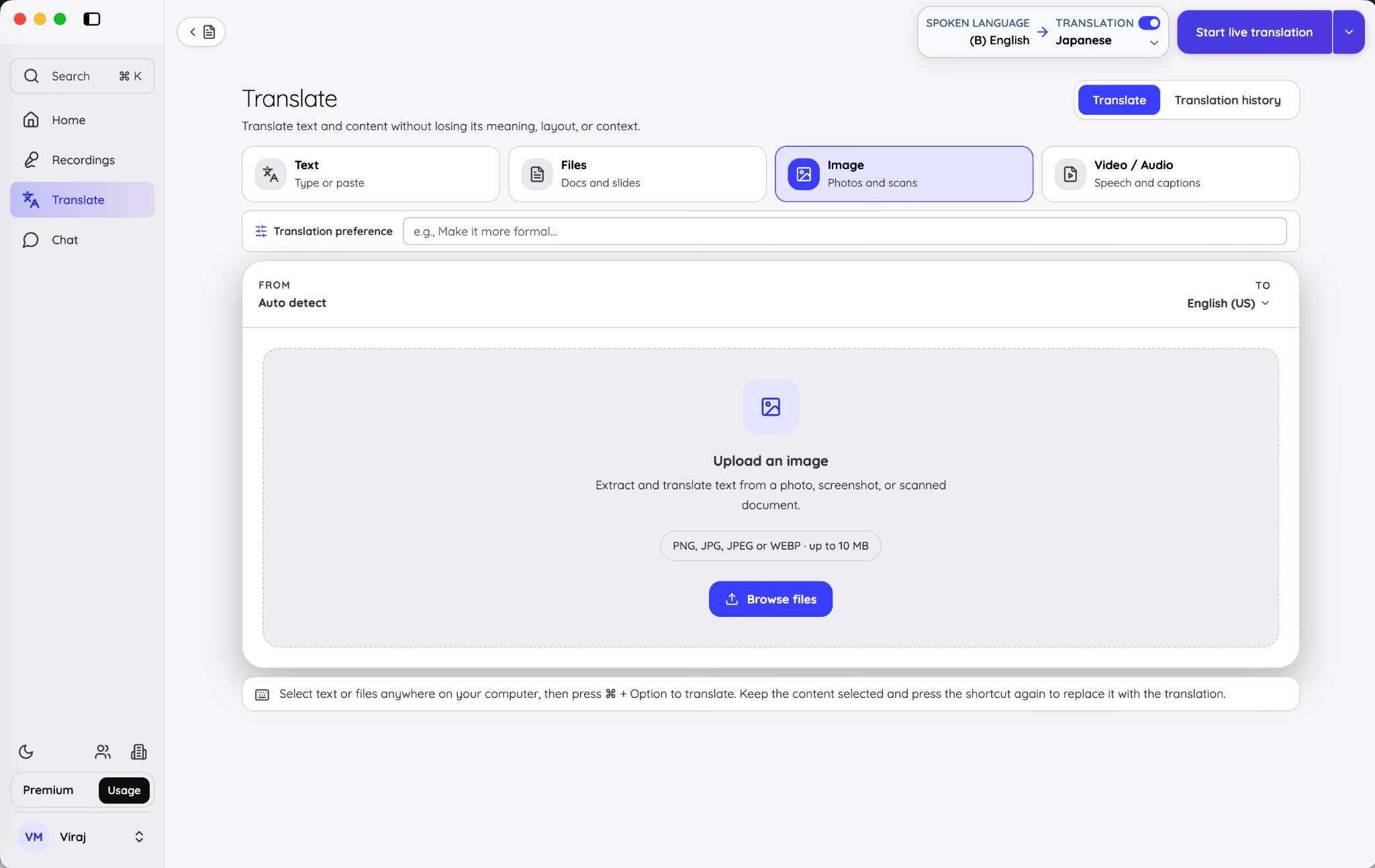
이미지 번역은 추출한 단어를 옮기는 것 이상입니다. JotMe는 텍스트를 식별하고, 번역하고, 해당 영역을 준비한 뒤, 번역된 텍스트를 이미지에 다시 렌더링합니다. 완성된 결과는 이미지로 다운로드할 수 있고, 번역된 텍스트 블록은 따로 복사할 수도 있습니다.
문서화된 한도는 이미지당 10MB입니다. 깨끗하고 반듯하며 고해상도에 대비가 뚜렷한 이미지는 비스듬히 흐리게 찍은 사진보다 텍스트 인식 단계에 더 좋은 원본을 제공합니다.
렌더링된 이미지를 게시하기 전에 이름, 가격, 단위, 날짜, 작은 라벨을 확인하세요. 완성된 디자인은 짧은 문자열 하나가 틀렸어도 시각적으로 그럴듯해 보일 수 있어서 이런 세부는 놓치기 쉽습니다.
오디오나 영상 파일 번역 또는 더빙하기
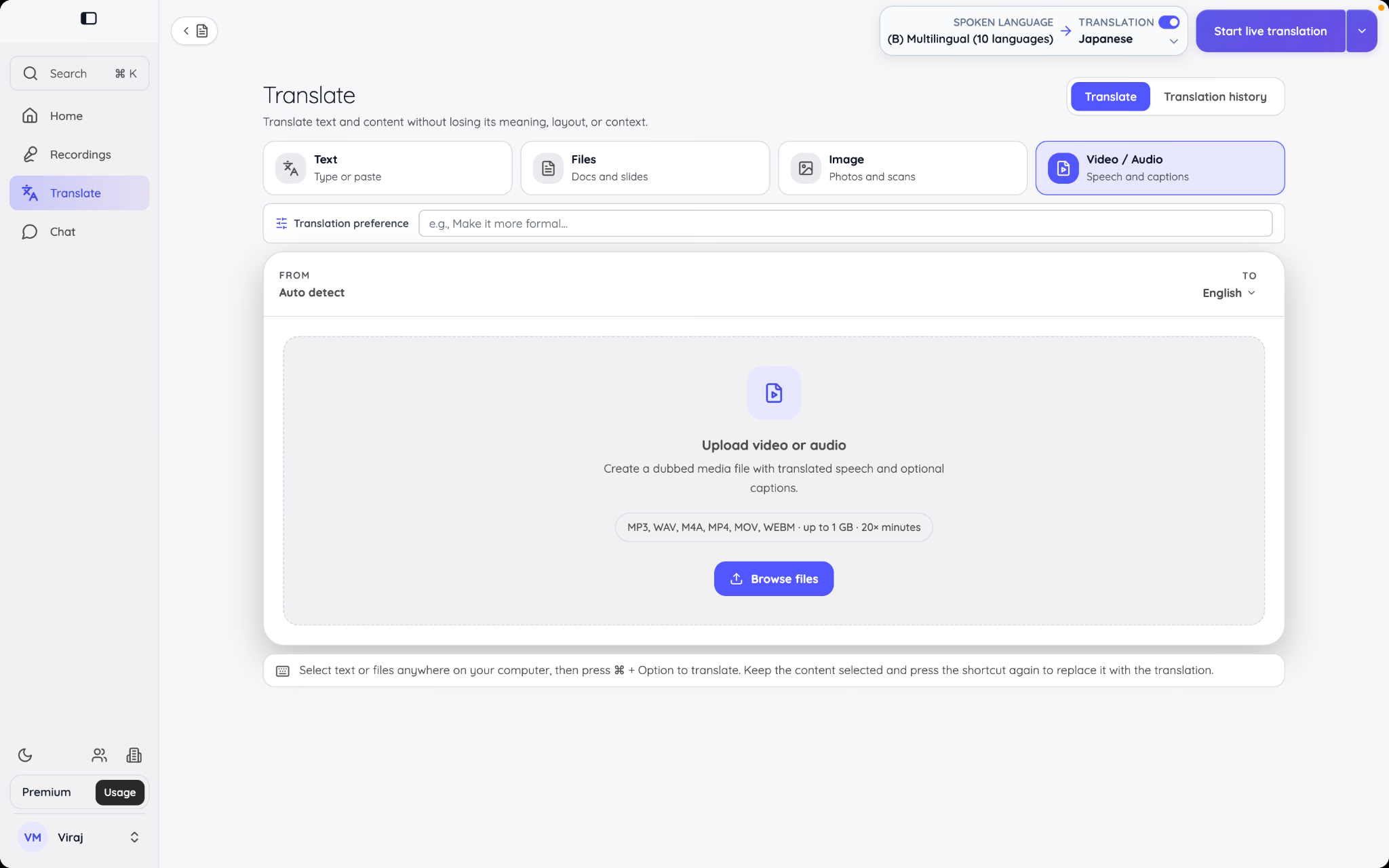
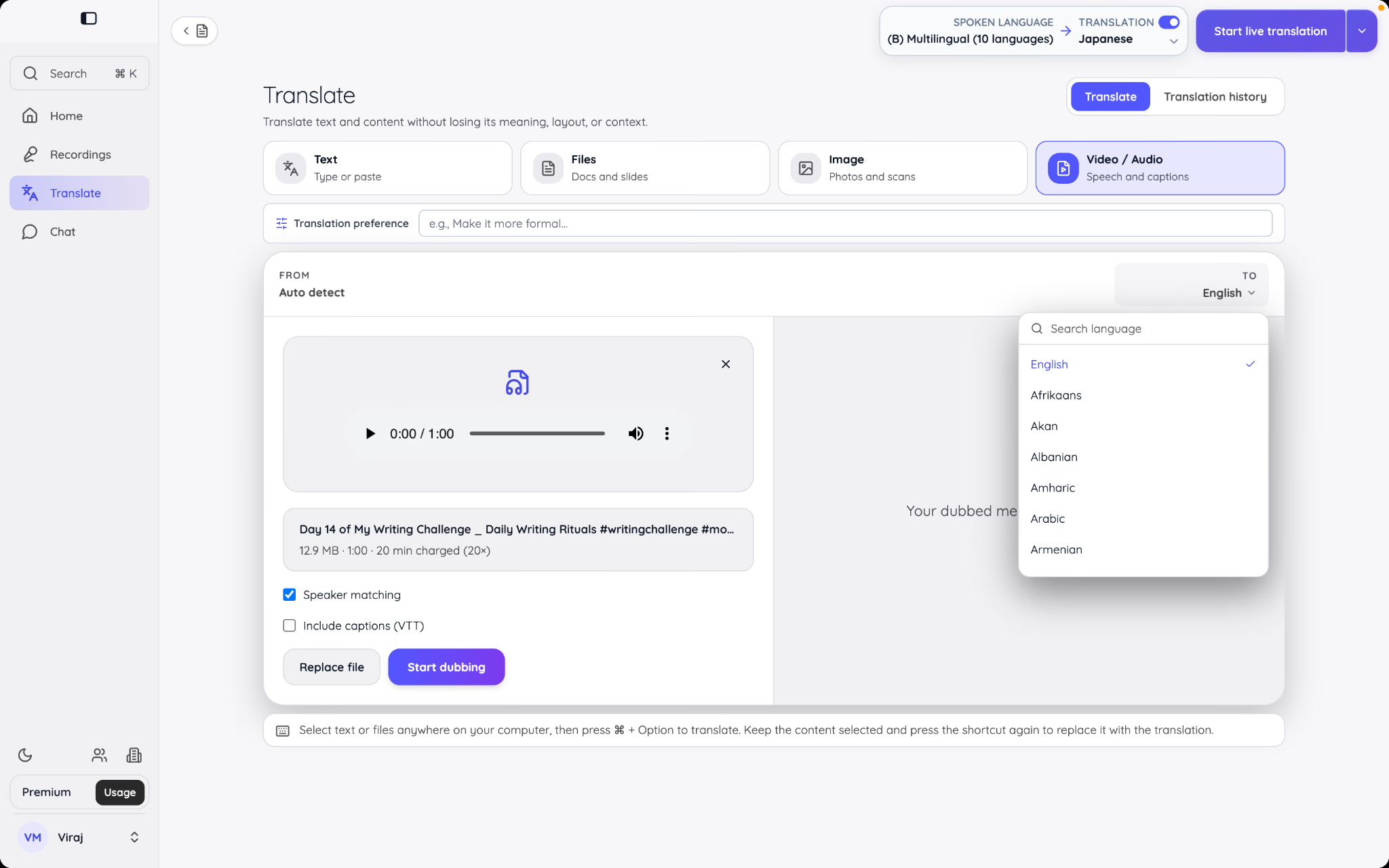
글로 된 전사본만이 아니라 오디오나 영상을 온라인으로 번역해야 할 때는 Video / Audio를 고르세요. JotMe는 다른 언어로 더빙된 출력을 생성하고 선택적으로 자막을 제공할 수 있습니다.
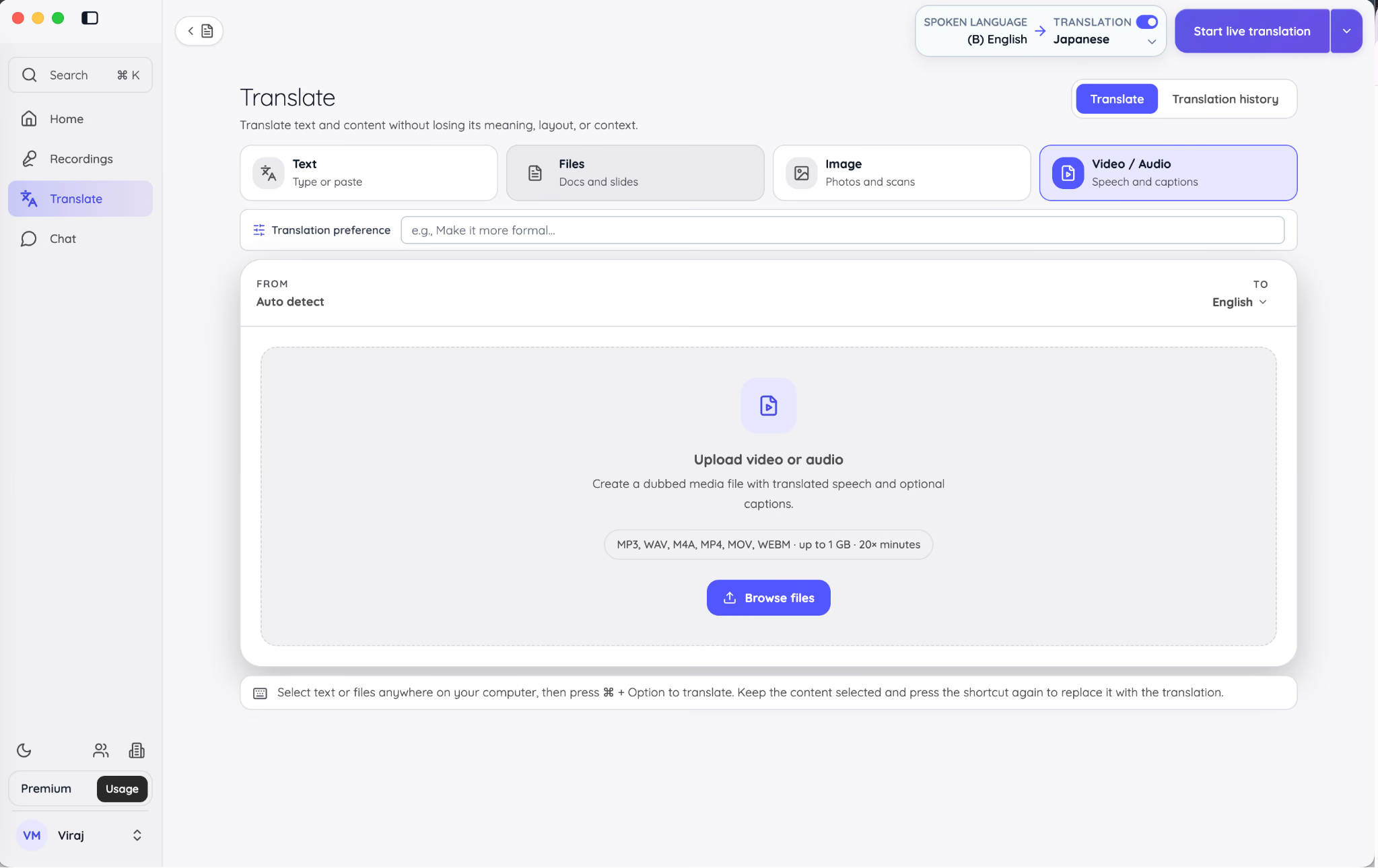
이 워크플로에 문서화된 지원 미디어 형식에는 MP3, WAV, M4A, MP4, MOV, WEBM이 있으며, 최대 파일 용량은 1GB입니다. 사용 가능한 옵션에는 화자 매칭과 VTT 자막 파일이 있습니다.
화자 매칭은 번역된 미디어에서 서로 다른 화자를 구분해 유지하도록 돕습니다. 시청자가 소리 없이 볼 수도 있고, 용어를 확인하고 싶거나, 함께 읽는 것을 선호할 수 있기 때문에 더빙이 켜져 있어도 자막은 유용합니다.
미디어 더빙은 텍스트 번역보다 자원 소모가 큽니다. JotMe는 작업이 시작되기 전에 길이와 분 요구량을 표시합니다. 현재 문서화된 모델에서 더빙은 미디어 길이의 배수로 번역 분을 사용합니다. 파일 크기로 계산하지 말고 앱에서 예상치를 확인하세요.
긴 작업은 JotMe의 다른 곳에서 일하는 동안 계속 처리됩니다. 작업이 끝나면 더빙된 미디어와 자막을 다운로드하거나, 다른 언어로 또 다른 번역을 실행하세요.
기존 오디오나 영상 녹음 전사하기
회의, 인터뷰, 강의, 이벤트가 이미 끝났다면 메인 작업 메뉴의 Upload file 또는 Recordings의 Transcribe file을 사용하세요. 이 워크플로는 전사본과 선택한 번역이나 회의록을 담은 녹음 항목을 만듭니다.
오디오를 텍스트로 변환하는 방법은 세 단계입니다.
1. 파일 추가
녹음 하나를 업로드 패널로 끌어다 놓거나 파일을 선택하세요. 인터페이스에는 MP3, WAV, M4A/AAC, FLAC, OGG/Opus, AIFF, CAF, WMA, MP4, MOV, MKV, WebM, AVI, MPEG, 3GP, TS 등 일반적인 오디오·영상 형식이 나열됩니다. JotMe 문서는 현재 업로드 전사에 대해 최대 1GB 파일을 허용합니다.
2. 언어 설정
발화 언어를 고르거나 자동 감지로 두세요. 그런 다음 번역된 전사본을 원하는지 선택하세요. 회의록 언어는 별도로 선택하므로, 원본 발화, 번역된 전사본, 생성된 회의록이 같은 언어를 쓸 필요가 없습니다.
예를 들어 한 녹음이 일본어 발화를 담고, 영어 번역 전사본을 만들고, 영어와 스페인어로 회의록을 생성할 수 있습니다. 선택한 각 회의록 언어는 AI 크레딧을 요구할 수 있으므로 필요한 출력만 추가하세요.
3. 요약 검토
오른쪽 패널은 파일 수, 발화 언어 설정, 번역 언어, 회의록 언어, 전사 분, 번역 분, AI 크레딧을 확인해 줍니다. Review details를 선택하고 확인한 뒤 처리를 시작하세요.
작업 공간을 열거나 파일을 선택했다는 이유만으로 업로드되는 것은 없습니다. 검토 단계는 확정 전에 출력과 사용량을 확인할 마지막 기회를 줍니다.
처리가 끝나면 완료된 녹음을 선택해 회의록과 전사본을 여세요. 그곳에서 실시간 세션과 똑같이 검색, 재생, 공유, 코멘트, Ask JotMe 도구를 쓸 수 있습니다.
다국어 소통을 위해 JotMe Chat을 어떻게 사용하나요?
JotMe Chat은 각 구성원이 한 언어로 쓰고 다른 언어로 읽는 대화 공간입니다. 모든 메시지를 별도 번역기로 옮기는 복사-붙여넣기 반복을 없애면서도, 원본 메시지를 검토용으로 계속 남겨 둡니다.
JotMe 다국어 채팅은 회의 후에 특히 유용합니다. 실시간 번역이 멈출 때 언어 지원도 끝나는 대신, 같은 참가자들이 하나의 스레드 안에서 실행 항목을 논의하고, 회의 기록을 공유하고, 번역된 파일을 주고받으며 이어갈 수 있습니다.
원본을 잃지 않고 번역된 메시지 읽기
왼쪽 사이드바에서 Chat을 열고 대화를 선택하세요. 메시지는 현재 구성원에게 선택된 읽기 언어로 나타납니다. 원본 텍스트는 번역 아래에서 계속 접근할 수 있습니다.
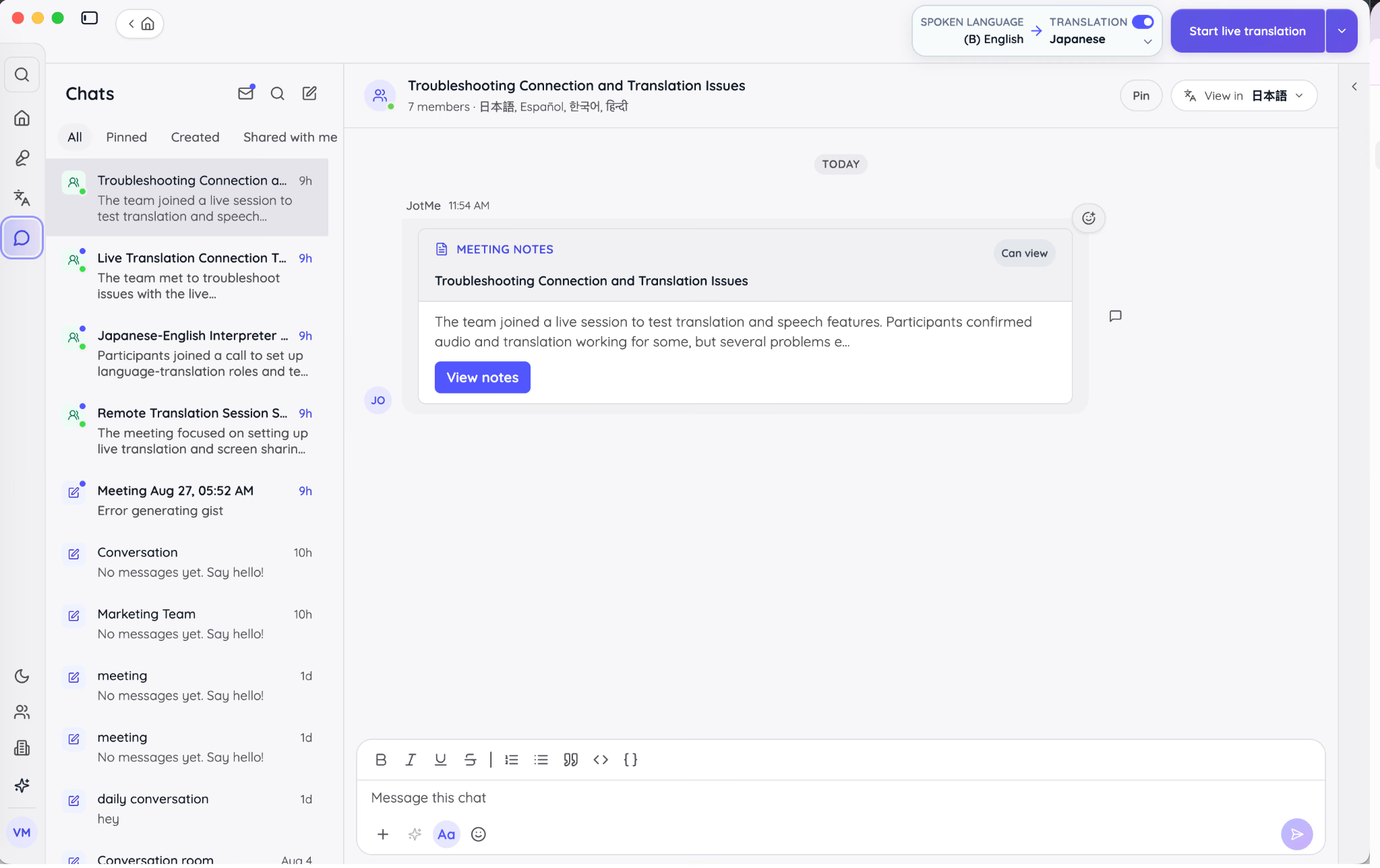
원본을 유지하는 것은 이중 언어 검토자가 표현을 확인하고 싶을 때나 제품명이 번역에서 이상하게 보일 때 중요합니다. 또한 원본 메시지를 조용히 대체하는 채팅보다 대화를 더 투명하게 만듭니다.
채팅 헤더는 대화 이름과 참여 언어를 표시합니다. View in 컨트롤로 스레드를 읽는 언어를 바꾸세요. 그 선택은 개별 구성원의 것이므로, 한 참가자는 영어로, 다른 참가자는 일본어나 프랑스어로 읽을 수 있습니다.
JotMe는 각 채팅마다 대화 메모리를 유지합니다. 메모리는 스레드가 무엇에 관한 것인지 요약하고 이후 메시지에 더 많은 맥락을 줍니다. 따라서 논의 앞부분에서 제품명으로 쓰인 단어가 뒤에서 평범한 사전 단어로 취급될 가능성이 줄어듭니다.
새 다국어 채팅방 만들기
새 채팅 컨트롤을 선택하고 Create new chatroom을 고르세요. 참가자가 대화가 왜 존재하는지 이해할 수 있는 명확한 이름을 입력하세요.
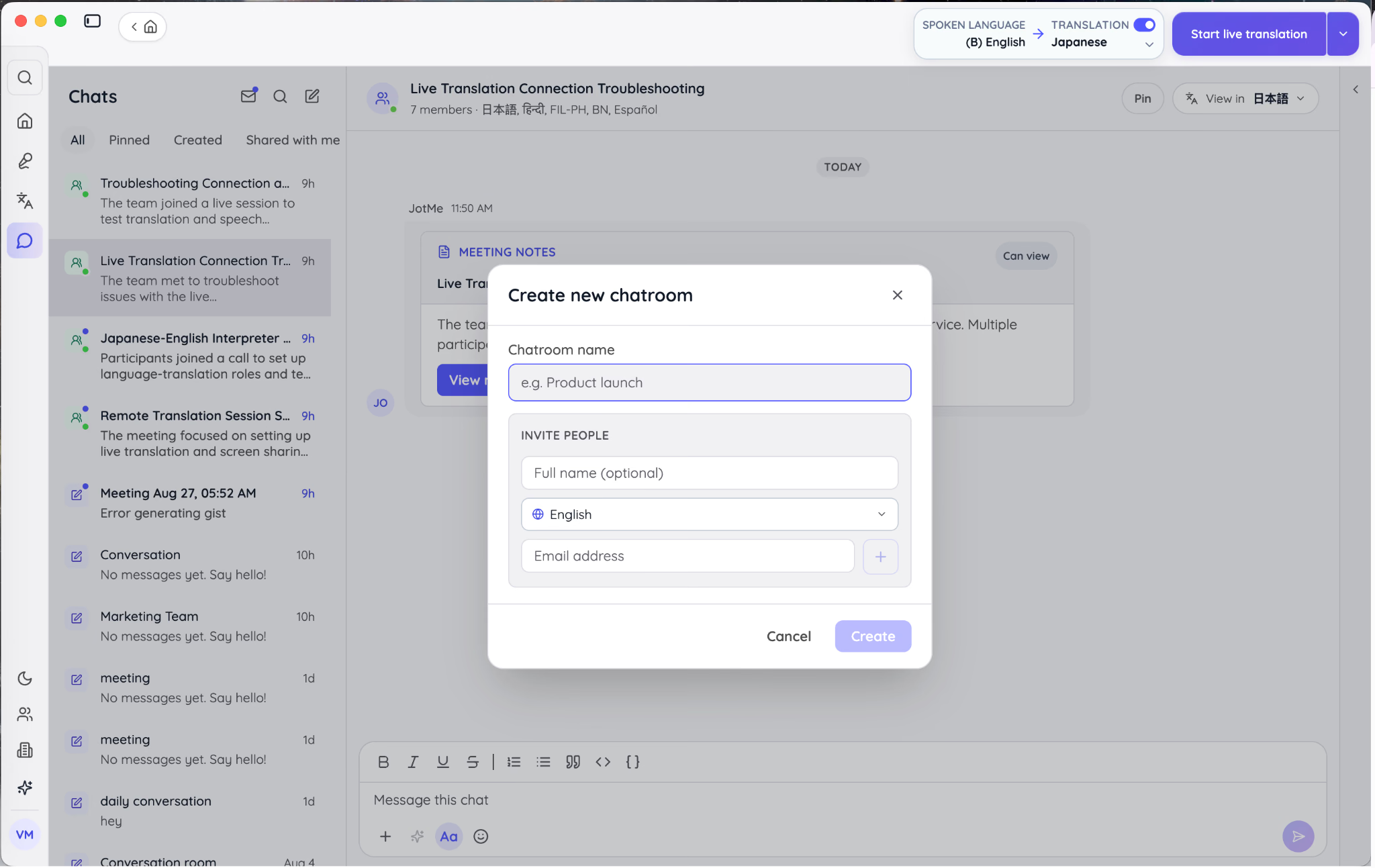
업무용 채팅이라면 "New Chat" 대신 "APAC 제품 출시 리뷰" 같은 이름을 쓰세요. 구체적인 이름은 검색을 개선하고 기밀 파일을 엉뚱한 스레드에 올릴 위험을 줄입니다.
초대할 사람을 추가하세요. 초대받는 각 사람에 대해 필요한 이메일을 입력하고 그 사람이 처음에 메시지를 읽을 언어를 선택하세요. 언어는 나중에 구성원이 채팅 헤더에서 바꿀 수 있습니다.
초대받은 사람은 초대장을 열기 전에 JotMe 계정을 만들 필요가 없습니다. 게스트는 초대받은 이메일 주소로 참여할 수 있고, 기존 JotMe 사용자는 로그인하면 됩니다.
내 언어로 자연스럽게 쓰기
평소 쓰는 언어로 메시지를 작성하세요. JotMe는 각 수신자의 읽기 언어에 맞춰 그것을 번역합니다.
이 구성원별 번역은 모두에게 하나의 공유 번역을 만드는 것과 다릅니다. 3개 언어 팀에서 발신자는 메시지를 세 가지 버전으로 만들 필요가 없습니다. 각 참가자는 자기 계정이나 게스트 세션에 선택된 언어로 같은 대화를 받습니다.
평범한 커뮤니케이션 원칙은 그대로 지키세요. 번역은 의미를 전할 수 있지만, 모호한 마감일, 이름 없는 담당자, 불분명한 요청을 고쳐 주지는 못합니다. "곧 끝내 주세요"는 어느 언어에서도 모호합니다. "Mei, 금요일 오후 3시 JST까지 수정된 자료를 업로드해 주세요"는 번역에 정확한 지시를 줍니다.
회의록, 번역된 파일, 컴퓨터 파일 첨부하기
메시지 입력창 옆의 첨부 컨트롤을 선택하세요. 버전 1.0은 세 가지 직접 소스를 제공합니다.
- 저장된 JotMe 녹음의 Meeting notes(회의록)
- Translate 기록의 Translated files(번역된 파일)
- 로컬 문서·이미지·오디오·영상을 위한 Upload from computer(컴퓨터에서 업로드)
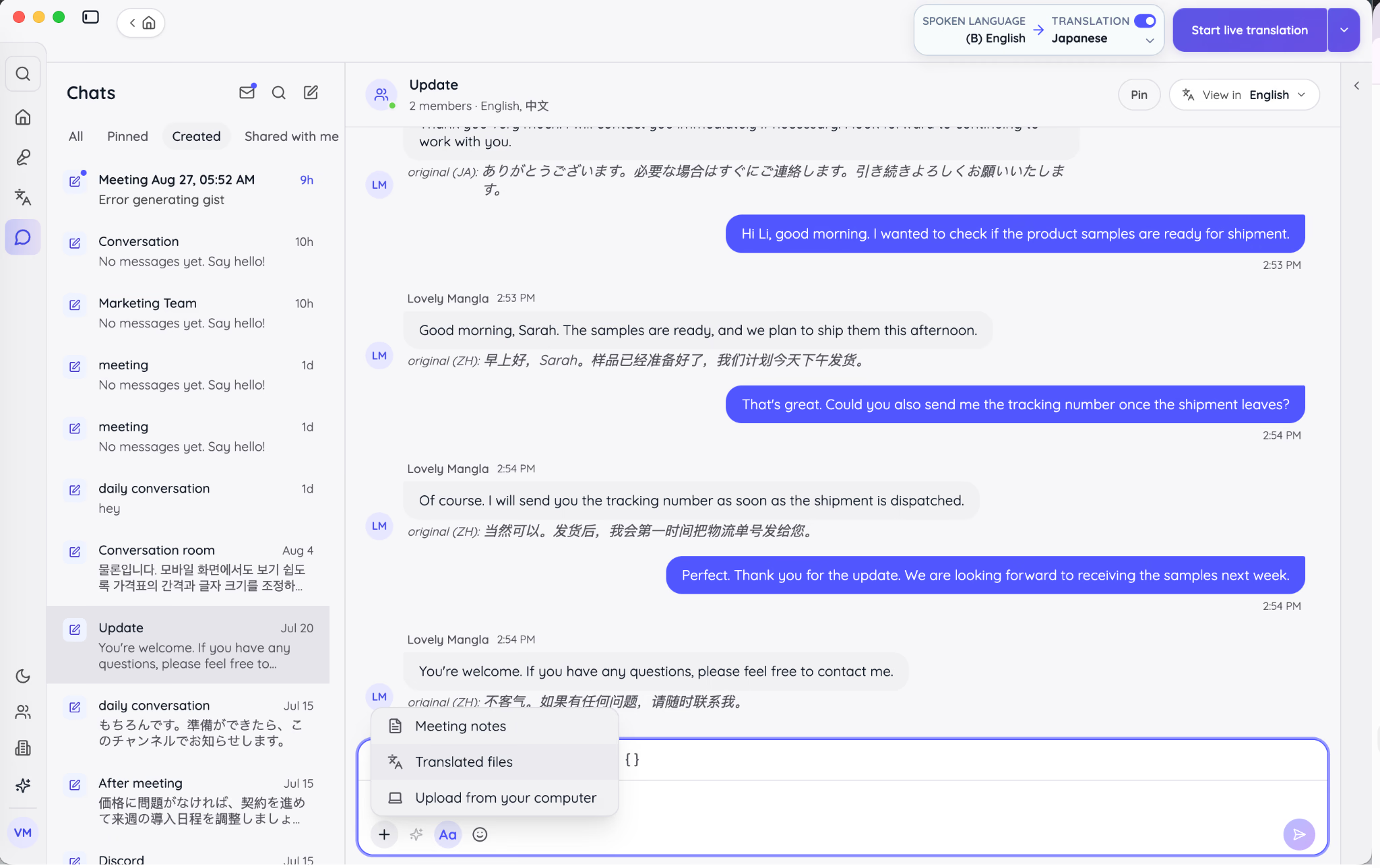
JotMe 기록에서 공유하면 중복 다운로드와 업로드가 줄어듭니다. 또한 첨부를 만든 회의나 번역 워크플로에 연결된 상태로 유지합니다.
번역된 파일은 보기, 코멘트, 편집 권한으로 공유할 수 있습니다. 다음 작업에 따라 권한을 고르세요. 최종 참고 문서는 View 접근이 필요할 수 있고, 로컬라이제이션 팀이 검토하는 초안은 Comment나 Edit 접근이 필요할 수 있습니다.
채팅에 직접 업로드한 첨부는 메시지에서 번역할 수 있습니다. JotMe는 파일 유형에 맞는 번역 패널을 엽니다. 채팅 소유자는 채팅 내 첨부 번역이 쓰는 크레딧이나 분에 책임이 있으므로, 큰 파일을 처리하기 전에 요청한 출력이 정말 필요한지 확인하세요.
Chat 안에서 회의 이어가기
세션 후 Enhanced notes와 전사본을 관련 채팅으로 공유하세요. 그러면 참가자들은 끊긴 이메일 체인을 시작하지 않고도 수정을 요청하고, 담당을 확인하고, 번역된 파일을 추가할 수 있습니다.
예를 들어 일본어-영어 제품 회의는 영어 Enhanced notes, 일본어 번역 사본, 그리고 각 참가자가 자연스럽게 쓰는 실행 항목 논의로 끝맺을 수 있습니다. 회의 기록은 근거를 제공하고, Chat은 작업을 앞으로 끌고 갑니다.
JotMe는 실시간 번역 초대를 채팅에 게시할 수도 있습니다. 이미 스레드를 쓰는 반복 팀에 유용합니다. 참가자는 나중에 회의록을 받을 바로 그곳에서 참여 정보를 받습니다.
채팅 전용 컨트롤에 대한 더 깊은 설명은 기존의 상세한 JotMe 다국어 채팅 가이드를 사용하세요. 이 완전한 데스크톱 가이드에서 Chat은 실시간 대화에서 후속으로 이어지는 더 큰 흐름의 한 단계입니다.
JotMe의 General, Translation, Vocabulary 설정을 어떻게 구성하나요?
설정은 JotMe가 무엇을 들을 수 있고, 무엇을 저장하고, 텍스트를 얼마나 빨리 확정하고, 참가자가 어떤 언어를 요청할 수 있고, 전문 용어를 어떻게 다루는지를 결정합니다. 이 컨트롤 중 여럿이 Start를 누를 때 만들어지는 데이터와 출력에 영향을 주므로, 첫 중요한 세션 전에 검토하세요.
Settings 열고 설치된 버전 확인하기
앱 왼쪽 하단의 프로필을 선택한 뒤 Settings를 고르세요. 같은 메뉴에서 계정 정보, 사용량, 팀 컨트롤, Voice Keyboard, 추천, 지원, 로그아웃에 접근할 수 있습니다.
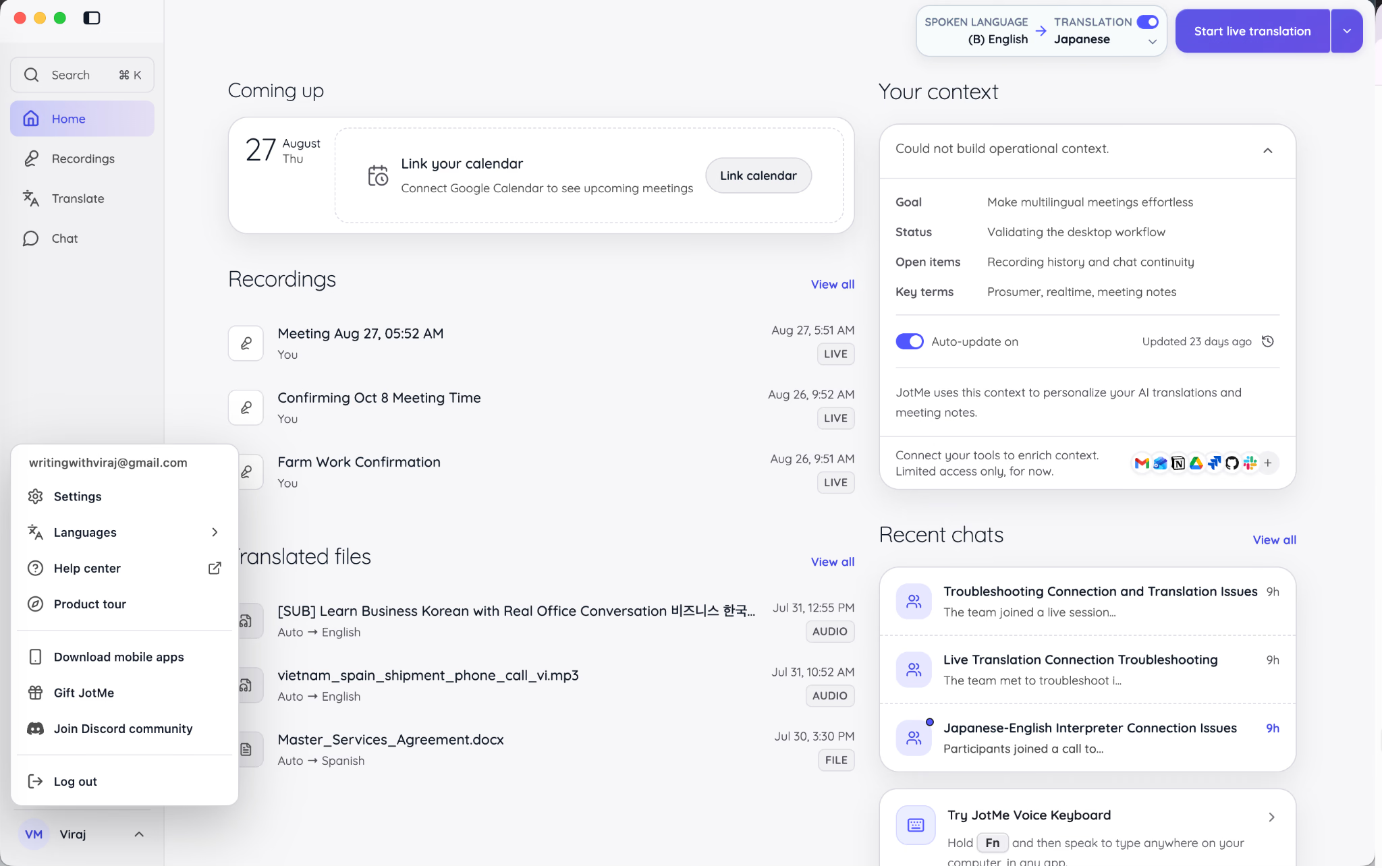
Settings 창에는 General, Account, Setup, Custom Vocabulary가 있습니다. 설치된 버전과 업데이트 상태는 사이드바 하단에 나타납니다.
Version 1.0.0 옆에 Latest가 표시되면, 설치된 앱이 그 계정에서 사용 가능한 현재 릴리스와 일치합니다. 업데이트가 있으면 표시된 다운로드나 재시작 동작을 따르세요. 데스크톱 빌드를 업데이트해도 계정에 연동된 녹음, 채팅, 메모, 번역된 파일은 사라지지 않지만, 장치 수준 권한과 단축키는 다시 확인해야 할 수 있습니다.
Setup에서 오디오와 시스템 권한 검토하기
각 데스크톱 워크플로 뒤의 권한을 확인하려면 Setup을 여세요.
- 마이크 접근 권한은 JotMe가 사용자의 발화를 인식하게 합니다.
- 컴퓨터(시스템) 오디오 접근 권한은 JotMe가 온라인 통화의 상대방을 듣게 합니다.
- Voice Keyboard 접근 권한은 JotMe가 받아쓰기 단축키를 받아 다른 앱에 입력하게 합니다.
온라인 회의 중 전사본에 사용자의 목소리만 나타난다면 시스템 오디오가 가장 먼저 살펴볼 설정입니다. Voice Keyboard가 반응하지 않으면 활성화된 단축키와 Setup에 표시된 운영 체제 접근 권한을 모두 확인하세요.
앱 크기 바꾸기
General에서 App zoom으로 전체 인터페이스 크기를 조정하세요. 이 설정은 홈 대시보드뿐 아니라 채팅, 번역, 메모, 실시간 세션 컨트롤, Settings에도 영향을 줍니다.
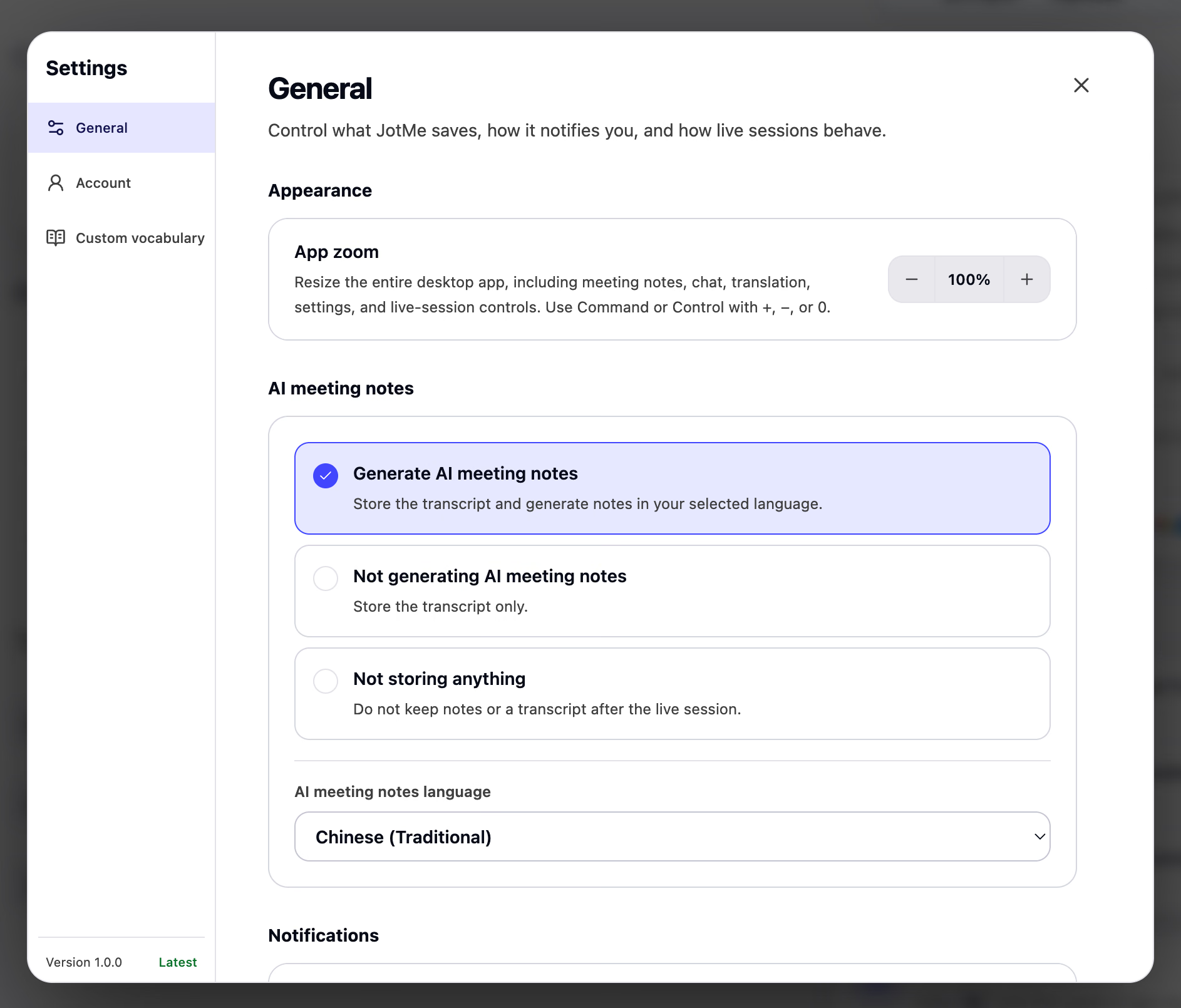
앱이 고해상도 모니터나 공유 화면에 표시될 때는 확대하세요. 전사본이나 채팅을 한 번에 더 많이 봐야 할 때는 축소하세요. 모든 컨트롤을 한 화면에 욱여넣기보다 가독성을 택하세요.
세션 후 JotMe가 저장할 내용 고르기
AI 회의록 설정은 세 가지 뚜렷한 결과를 제공합니다.
- AI 회의록 생성: JotMe가 전사본을 저장하고 세션 후 AI 회의록을 만듭니다.
- AI 회의록 생성 안 함: JotMe가 AI 회의록을 만들지 않고 전사본만 저장합니다.
- 아무것도 저장 안 함: JotMe가 그 세션의 회의록이나 전사본을 보관하지 않습니다.
대화의 목적과 민감도에 따라 설정을 고르세요. 주간 계획 회의는 검색 가능한 전사본과 Enhanced notes로 이득을 볼 수 있습니다. 민감한 대화는 조직 정책과 적용되는 동의 요건에 따라 저장된 회의록이나 전사본을 두지 않아야 할 수 있습니다.
AI 회의록이 켜져 있으면 기본 언어를 선택하세요. 이 설정은 발화 언어나 실시간 번역 언어와 다를 수 있습니다. 따라서 영어-일본어 통화도 수신자가 요구하는 언어가 스페인어라면 스페인어로 회의록을 만들 수 있습니다.
다른 사람의 대화를 녹음하거나 처리하기 전에 항상 필요한 동의를 받으세요. 기술적인 저장 설정은 무엇이 녹음되는지 참가자에게 알릴 법적·조직적 책임을 대신하지 않습니다.
알림, 채팅 상태, 시작 동작 구성하기
General 설정은 회의와 채팅의 데스크톱 알림, 입력 표시, 그리고 채팅 상태를 Active나 Away로 표시할지도 제어합니다.
연결된 캘린더 일정에 의존한다면 회의 알림을 사용하세요. 발표나 통역 이벤트 중에는 불필요한 채팅 알림을 꺼서 실시간 창과 경쟁하지 않게 하세요.
시작 컨트롤은 컴퓨터에 로그인할 때 JotMe를 자동으로 열 수 있습니다. 하루 종일 앱을 쓰는 사람에게 편리합니다. 앱을 예정된 행사에만 쓰거나 다른 도구와 프로덕션 컴퓨터를 공유한다면 수동 시작이 더 깔끔할 수 있습니다.
데스크톱 단축키 설정하기
JotMe는 실시간 세션 작업 공간 열기, 음성 입력, 선택한 텍스트 번역을 위한 단축키를 제공합니다. Settings는 사용자 운영 체제에 맞는 키를 표시합니다.
실시간 세션을 여는 단축키는 작업 공간만 엽니다. 그 자체로 녹음을 시작하지는 않습니다. 이 구분은 다른 앱에서 키 조합을 눌렀을 때 실수로 녹음되는 것을 막아 줍니다.
다른 데스크톱 도구가 같은 키를 쓴다면 단축키를 끄거나 바꾸세요. 실제 워크플로에서 의존하기 전에 사용할 앱에서 단축키를 테스트하세요.
다른 데스크톱 앱에서 Voice Keyboard 사용하기
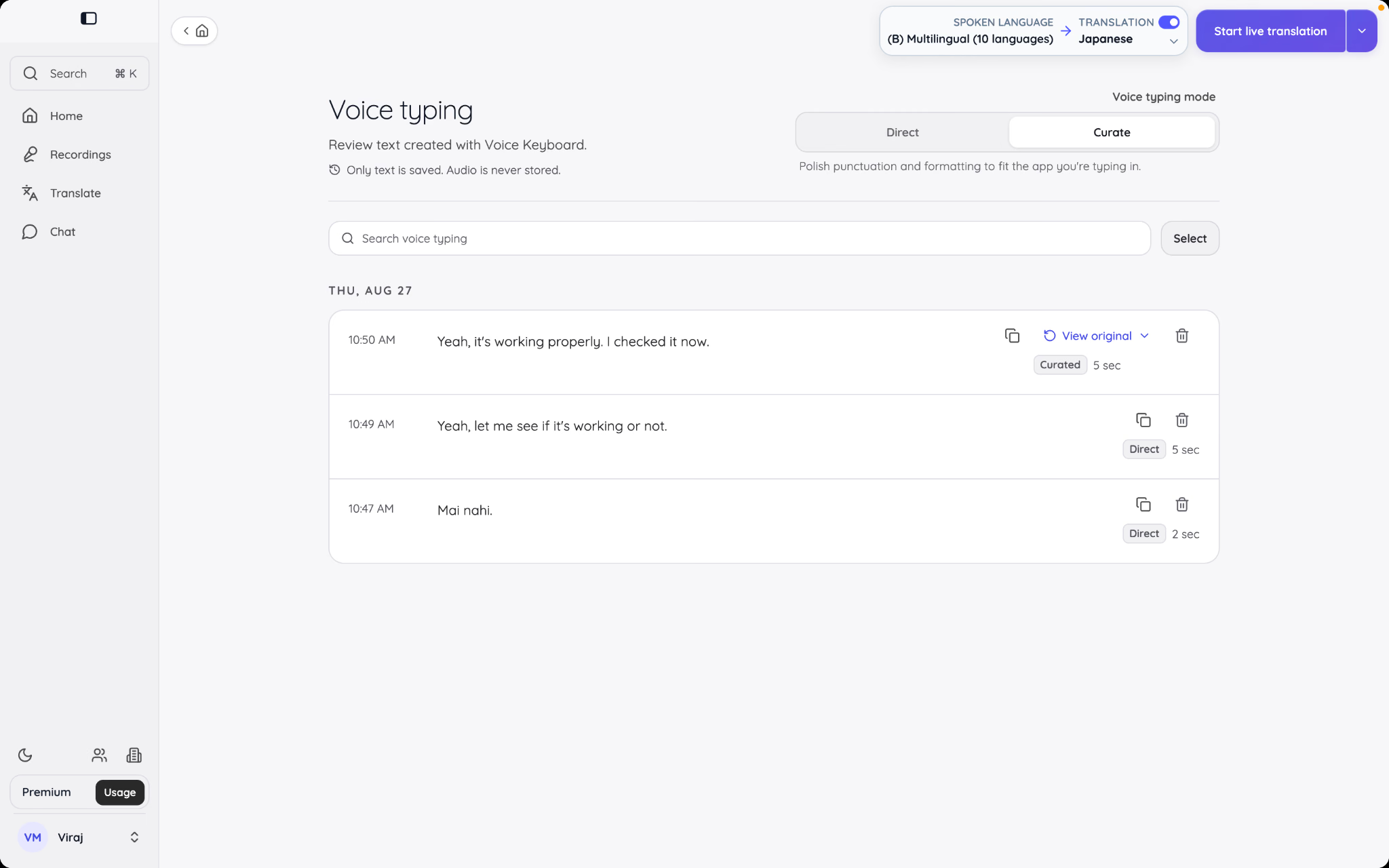
Voice Keyboard는 이메일, 문서, 브라우저 양식, Slack 메시지 등 다른 데스크톱 앱의 커서 위치에서 말을 텍스트로 바꿉니다. macOS에서는 말하는 동안 Fn을, Windows에서는 Ctrl + Win을 누르고 있으세요. 말을 마치면 단축키를 놓으세요.
JotMe는 결과 텍스트를 Voice Keyboard 기록에 보관해 나중에 검토, 복사, 편집, 검색, 삭제할 수 있게 합니다. 항목은 직접 전사이거나, JotMe가 발화 표현과 서식을 다듬은 정제 버전일 수 있습니다.
JotMe의 현재 문서에 따르면 Voice Keyboard는 텍스트를 저장하지만 받아쓰기 오디오는 저장하지 않습니다. 기록에서 항목을 삭제하는 것은 영구적입니다.
Voice Keyboard는 시스템 수준 단축키와 다른 앱에 입력하는 기능에 의존하므로 데스크톱 전용입니다. 자주 받아쓸 이름, 제품, 약어는 Custom Vocabulary에 추가하세요.
실시간 번역 품질 구성하기
General 설정 하단에는 앞서 소개한 것과 같은 실시간 세션 품질 컨트롤이 있습니다.
- Speed-to-Contextual 번역 슬라이더
- Continuous speech, Discussion, Normal meeting, Critical meeting, Fragmented meeting 프리셋
- Automatic adjustment
- Show real-time memory
- Transcription Quality 슬라이더와 무음 확정 타이밍
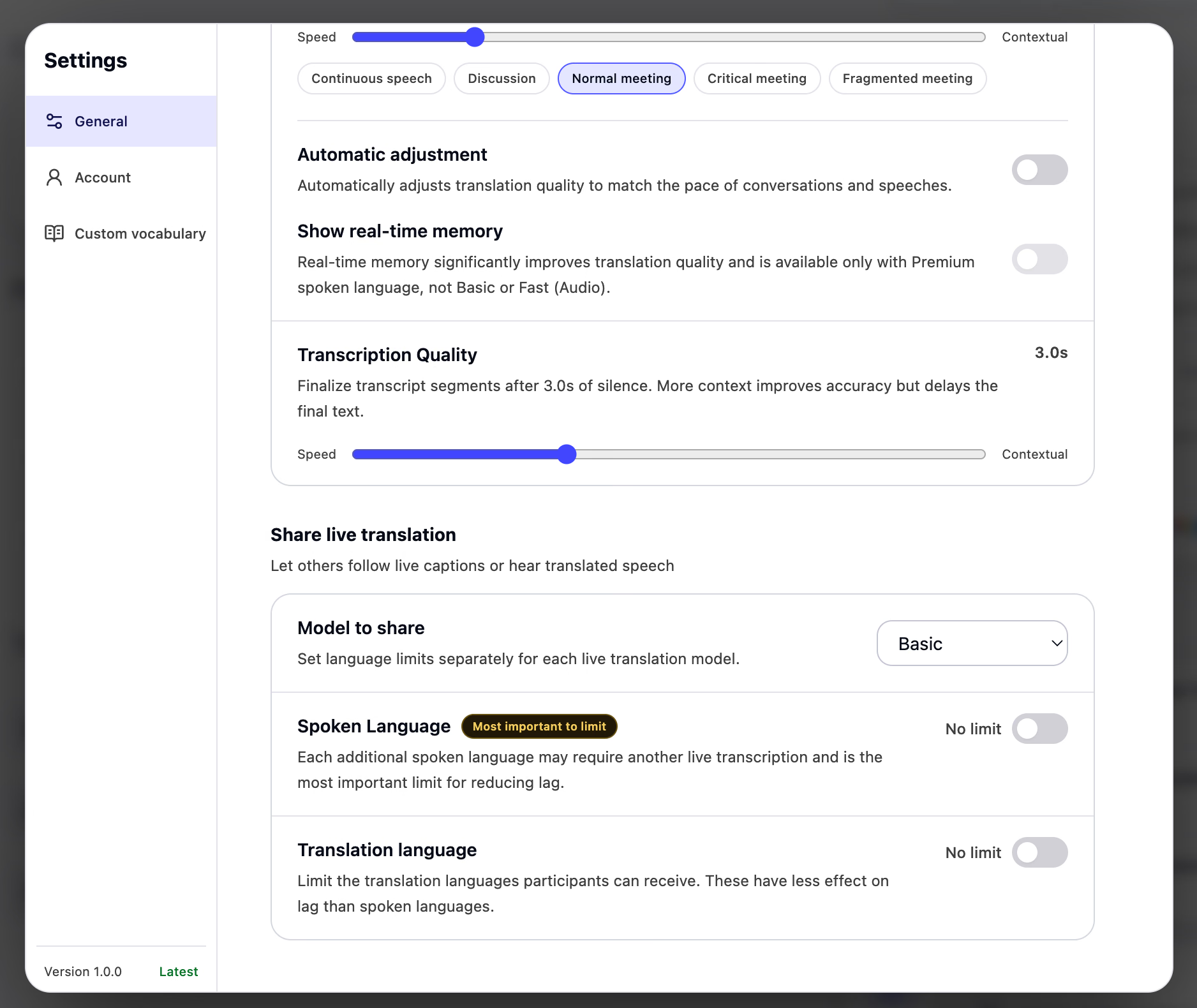
가장 자주 여는 종류의 세션에 맞는 합리적인 기본값을 정하세요. 개별 회의를 위해 실시간 작업 공간을 여전히 조정할 수 있습니다. 캘린더 일정은 같은 컴퓨터에서 일정별 선택을 기억할 수 있어, 반복되는 기조연설과 주간 토론이 동일한 설정을 공유하지 않아도 됩니다.
맥락이 많을수록 문장의 완결성은 높아지지만 확정된 텍스트는 늦어집니다. 내부 토론에서는 약간의 지연이 허용될 수 있습니다. 라이브 행사에 투사되는 자막에서는 반응성이 더 중요할 수 있습니다. 슬라이더 라벨만 보고 결정하지 말고 실제 발화 패턴으로 테스트하세요.
공유 번역에서 사용할 언어 제한하기
Share live translation 설정에서는 공유할 모델을 고르고 참가자가 사용할 수 있는 언어를 제한할 수 있습니다.
발화 언어 한도와 번역 언어 한도는 모델별로 따로 저장됩니다. Basic이나 Premium에서 지연을 줄이려면 발화 언어를 먼저 제한하세요. 발화 언어를 하나씩 추가할 때마다 별도의 실시간 전사 스트림이 필요할 수 있기 때문입니다.
대상 언어 한도는 참가자가 받을 수 있는 언어를 제어합니다. 스페인어·프랑스어 독자를 위한 영어·일본어 웨비나라면 전체 카탈로그를 열어 두지 말고 실제로 필요한 언어를 제공하세요.
한도는 호스트 자신의 언어 컨트롤이 아니라 공유 세션에서의 참가자 선택에 영향을 줍니다. 많은 참석자가 같은 URL이나 QR 코드를 여는 콘퍼런스, 웨비나, 대규모 회의에 특히 유용합니다.
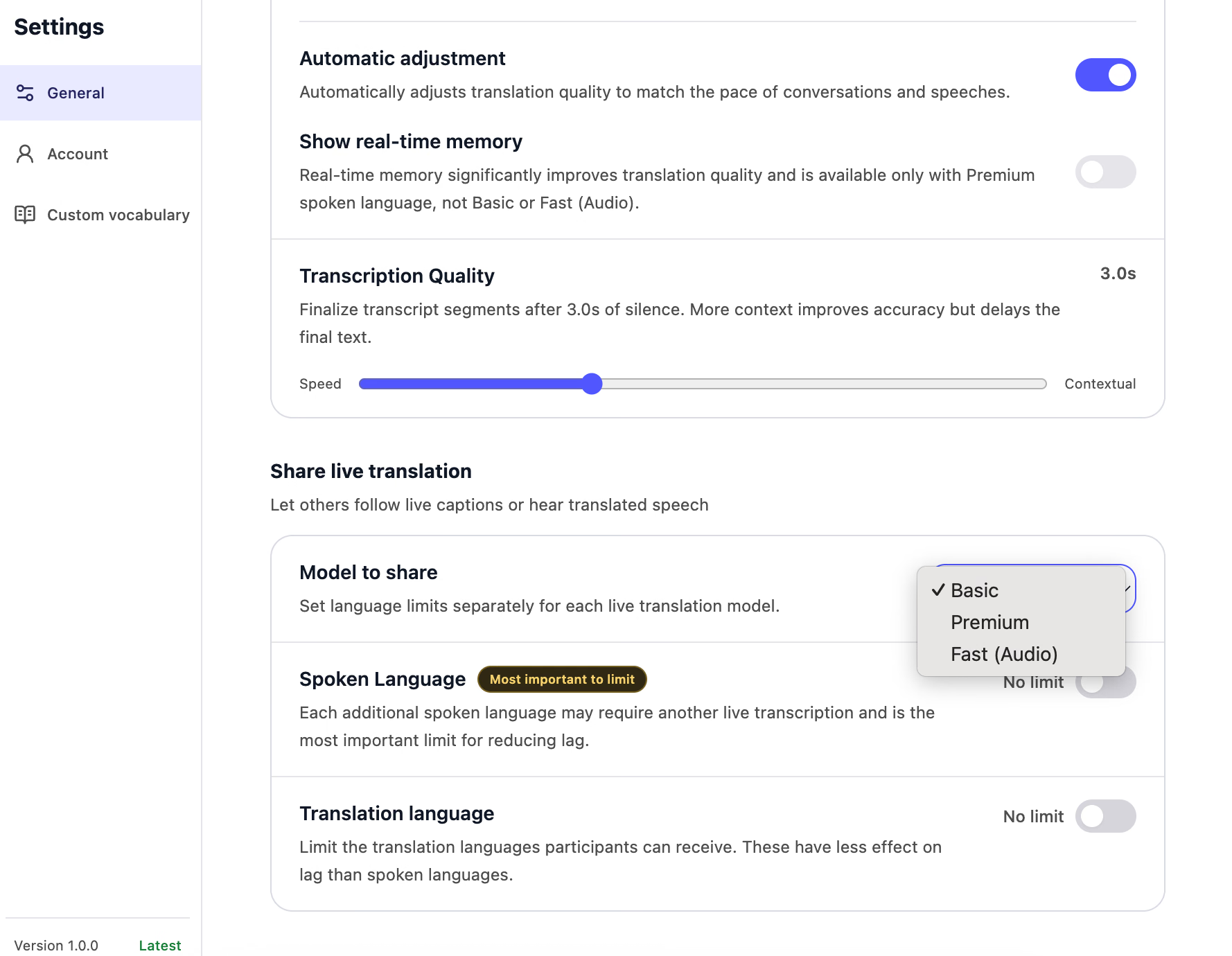
이름, 약어, 전문 용어를 Custom Vocabulary에 추가하기
Settings에서 Custom Vocabulary를 여세요. 어휘는 계정 전체에 적용되므로, 지원되는 JotMe 워크플로가 실시간 전사, 번역, 업로드 파일, AI 회의록, 텍스트 번역, Voice Keyboard에서 같은 레지스트리를 쓸 수 있습니다. 현재 계정 및 요금제 세부 사항은 JotMe의 Custom Vocabulary 문서에 있습니다.
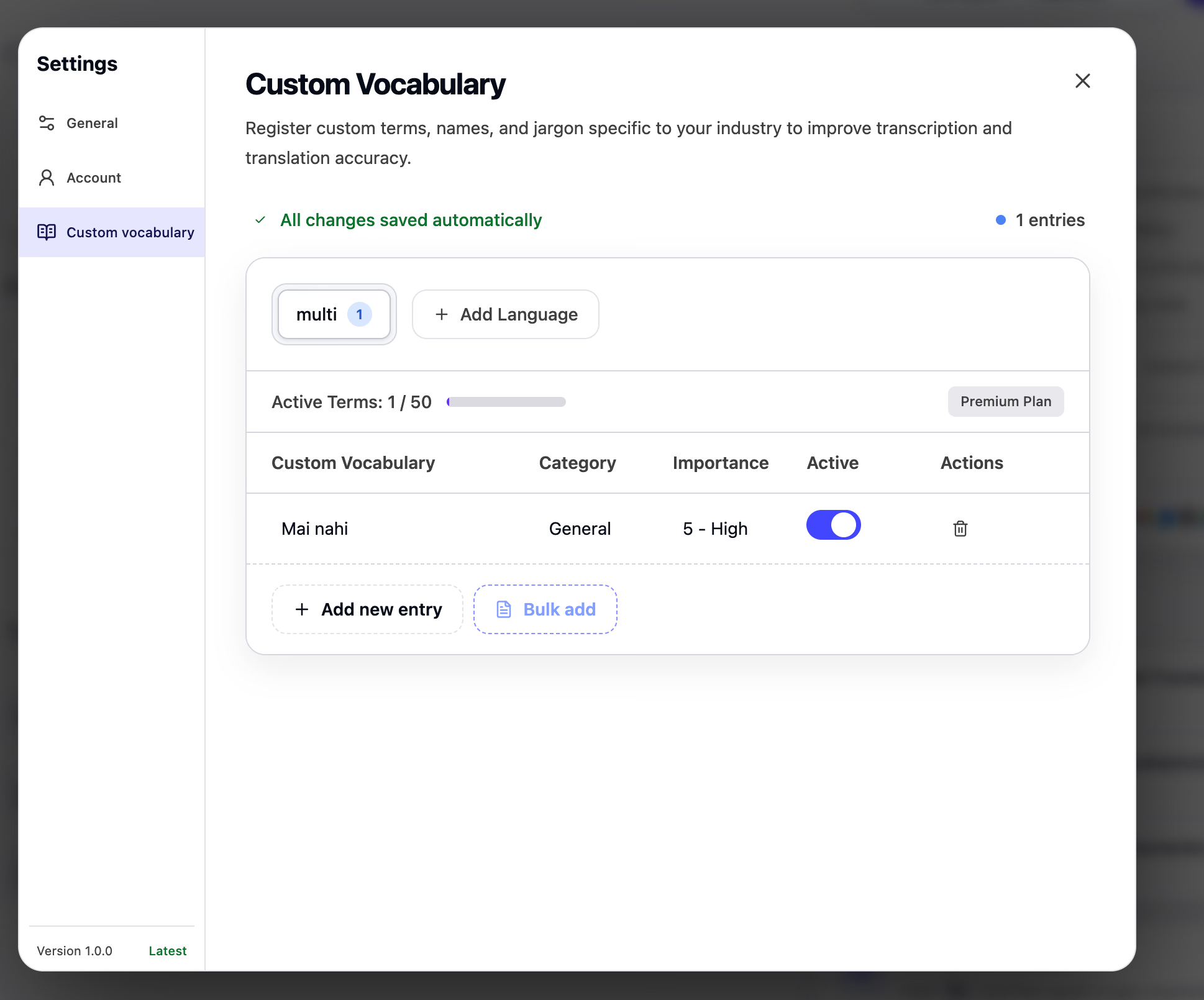
다음 과정으로 어휘를 추가하세요.
- 기존 원본 언어 탭을 선택하거나 Add Language를 고릅니다.
- Add new entry를 선택합니다.
- JotMe가 인식해야 할 정확한 용어를 입력합니다.
- Name, Technical, Business 같은 적절한 카테고리를 지정합니다.
- 중요도를 낮음부터 높음까지 설정합니다.
- 적용되어야 할 때는 항목을 활성 상태로 둡니다.
용어는 그것이 말해지거나, 입력되거나, 원본 콘텐츠에서 발견될 언어 아래에 추가하세요. 번역될 수 있는 모든 언어마다 같은 원본 용어를 중복해서 넣을 필요는 없습니다.
짧고 구별되는 항목을 쓰세요. "JotMe", "Sora Tanaka", "Nova-3"는 각 용어가 어디에 나오는지 설명하는 문장 전체보다 나은 어휘 항목입니다. 여러 관련 이름에 도움이 필요할 때는 별도 항목을 만드세요.
반복적으로 잘못 인식되거나 정확히 유지되어야 하는 드문 용어에는 더 높은 중요도를 설정하세요. 항목을 유지하되 적용하고 싶지 않을 때는 Active를 꺼서 일시 중지하세요. 언어 레지스트리에 더 이상 속하지 않는 항목은 제거하세요.
어휘는 이후 기능이 의존하는 원본을 개선합니다. 전사본에서 프로젝트 이름이 틀리면 같은 오류가 번역, Enhanced notes, Ask JotMe 답변, 후속 메시지로 이어질 수 있습니다. 처음에 정확히 인식하는 것이 나중에 모든 출력에서 용어를 고치는 것보다 더 믿을 만합니다.
자주 묻는 질문
JotMe 데스크톱 앱 1.0은 무봇인가요?
네. JotMe는 컴퓨터의 마이크와 시스템 오디오를 캡처하므로, 참가자 목록에 봇으로 들어가지 않고도 온라인 회의 플랫폼 옆에서 함께 작동할 수 있습니다. 다른 참가자는 사용자가 통화를 녹음, 전사, 번역하기 위해 JotMe를 설치할 필요가 없습니다. 공유된 실시간 번역 URL을 여는 참가자는 지원되는 브라우저만 있으면 됩니다.
JotMe는 온라인과 대면 대화를 모두 번역할 수 있나요?
네. 마이크와 회의 오디오가 서로 다른 소스에서 오는 통화에는 Online을 고르세요. 모두가 룸 마이크나 행사 오디오 피드로 담기는 경우에는 In-person을 고르세요. 환경 설정은 전사본에서 화자가 라벨링되는 방식도 바꿉니다.
JotMe는 어떤 종류의 콘텐츠를 번역할 수 있나요?
JotMe 데스크톱 앱은 입력한 텍스트, 서식이 있는 문서, 이미지, 오디오, 영상을 번역할 수 있습니다. 업로드한 오디오나 영상 녹음에서 전사본, 번역된 전사본, AI 회의록을 만들 수도 있습니다. 지원 형식과 언어 범위는 워크플로마다 다르므로, 큰 작업을 준비하기 전에 해당 업로드 패널을 확인하세요.
다른 사람이 JotMe를 설치하지 않고 실시간 번역을 따라올 수 있나요?
네. 브라우저 URL이나 QR 코드로 실시간 번역을 공유하세요. 참석자는 휴대폰, 태블릿, 컴퓨터에서 열고 호스트가 허용한 언어 중에서 고를 수 있습니다. JotMe는 데스크톱 참여 코드, 최대화된 전사 창, 영상 워크플로용 Subtitle Camera도 지원합니다.
JotMe가 메모나 전사본을 저장하지 못하게 할 수 있나요?
네. Settings에서 JotMe가 AI 회의록을 생성하고 전사본을 저장할지, 전사본만 저장할지, 아무것도 저장하지 않을지 고르세요. 세션이 시작되기 전에 적절한 기본값을 선택하고, 회의에 적용되는 녹음 동의 요건을 따르세요.
이름과 전문 용어의 정확도를 어떻게 높일 수 있나요?
정확한 이름, 약어, 제품 용어, 산업 어휘를 Custom Vocabulary에 추가하세요. 원본 언어를 고르고, 카테고리와 중요도를 지정하고, 항목을 활성 상태로 유지하세요. 회의가 특정 프로젝트, 목표, 상태, 미해결 항목과 관련될 때는 Your context도 업데이트하세요.
My notes와 Enhanced notes의 차이는 무엇인가요?
My notes는 세션 중 직접 쓴 메모입니다. Enhanced notes는 세션이 끝난 뒤 전사본과 사용자가 쓴 내용으로부터 JotMe가 생성한 메모입니다. 원본 메모는 별도로 유지되며, 공유 회의 기록이 다른 사람에게 전달될 때 자동으로 포함되지 않습니다.
Ask JotMe는 내 모든 회의에 걸쳐 질문에 답할 수 있나요?
Ask JotMe는 사용자가 그것을 연 실시간 세션이나 저장된 녹음에 국한됩니다. 그 회의의 전사본과 메모를 써서 후속 질문에 답할 수 있지만, 계정의 모든 녹음을 하나의 통합 지식 베이스로 검색하지는 않습니다.
JotMe 데스크톱 앱을 하나의 연결된 워크플로로 사용하기
JotMe 데스크톱 앱 1.0은 기능들을 흩어진 도구 모음이 아니라 하나의 워크플로로 다룰 때 가장 유용합니다. 홈에서 시작해 언어와 오디오를 준비하고, 실시간 대화를 진행하고, 저장된 기록을 검토한 뒤, Ask JotMe·번역·다국어 Chat으로 오간 내용을 다음 행동으로 바꾸세요. 같은 계정이 캘린더, 녹음, 번역된 파일, 채팅, 컨텍스트, 어휘를 계속 연결해 둡니다.
첫 중요한 세션 전에 세 가지를 확인하세요. 마이크와 컴퓨터 오디오를 확인하고, JotMe가 무엇을 저장할지 고르고, 대화가 의존할 이름이나 기술 용어를 추가하세요. 이 설정이 자리 잡으면 회의나 행사를 열고, 발화 언어와 번역 언어를 고르고, 참가자에게 실제로 필요한 워크플로를 시작하세요.
Last updated on
September 4, 2026
Follow us on social media:


