





Traducción en directo en Windows: subtítulos integrados y JotMe para reuniones


Windows 11 incluye subtítulos en directo y añade traducción en equipos Copilot+ compatibles. La documentación actual indica más de 40 idiomas de entrada para traducir al inglés y 27 para traducir al chino simplificado. No hay que confundirlo con la antigua marca de traducción web de Microsoft.
La función integrada muestra subtítulos y los procesa localmente, sin guardar un historial. Si necesitas una transcripción consultable y notas posteriores, puedes comparar una herramienta de reuniones como JotMe y sus condiciones de almacenamiento.
JotMe para Windows permite captar audio de aplicaciones compatibles y consultar traducción y notas. Los más de 200 destinos corresponden al texto; las entradas de habla y la voz dependen del modo. Esta guía compara esos flujos con los subtítulos integrados de Windows.
Qué significa «traductor en directo para Windows»
Puede referirse a una aplicación que traduce habla mientras utilizas el ordenador o a los subtítulos traducidos integrados en Windows. Para elegir, distingue texto en pantalla, voz traducida y registro posterior de una reunión.
La búsqueda también puede mostrar referencias a Windows Live Translator, una antigua denominación del servicio web de Microsoft, después asociado a Bing Translator. No es el nombre de una única función actual que combine todos los productos de Windows, Microsoft Translator y Teams; comprueba qué aplicación necesitas.
La traducción busca trasladar el significado entre idiomas; la interpretación se refiere habitualmente al habla o la lengua de signos. Una herramienta con IA como JotMe puede apoyar una conversación, sin equivaler siempre a la labor ni a las garantías de un intérprete profesional.
¿Windows 11 incluye traducción en directo?
Sí, los subtítulos en directo pueden traducir el habla en un PC Copilot+ con Windows 11 24H2 o posterior, con inglés y chino simplificado como destinos documentados. Los subtítulos sin traducción tienen otros requisitos. Si utilizas un flujo de audio a texto traducido de JotMe, comprueba formatos, idiomas de entrada y destinos por separado; una lista de texto de más de 200 idiomas no significa reconocer cualquier audio.
Qué permiten los subtítulos en directo de Windows y cuáles son sus límites
Los subtítulos de Windows procesan localmente el habla del audio compatible del ordenador o del micrófono. Pueden servir en vídeos y llamadas, pero no transcriben sonidos como aplausos o música de forma general. La traducción tiene requisitos de hardware e idioma y la precisión depende del audio.
Qué permiten los subtítulos de Windows
- Mostrar el habla del audio reproducido en el ordenador, incluidos vídeos y llamadas compatibles; no todos los sonidos del sistema se convierten en palabras
- Incluir el micrófono para una conversación presencial, con los ajustes y prioridades de audio correspondientes
- Traducir más de 40 idiomas al inglés y 27 al chino simplificado en un PC Copilot+ compatible
- Ajustar tamaño, estilo y posición de la ventana de subtítulos
- Procesar el audio y generar los subtítulos localmente para esta función; Microsoft indica que no se envían a su nube ni se guardan como historial
Qué límites conviene tener en cuenta
- La función necesita Windows 11 22H2 o posterior; traducir requiere Copilot+ y Windows 11 24H2 o posterior. No es una función integrada de Windows 10.
- Hace falta conexión para descargar inicialmente los archivos de idioma; una vez instalados, el procesamiento compatible puede funcionar sin conexión
- No ofrece un registro de reunión con participantes identificados y tareas; si necesitas atribuciones, comprueba una herramienta específica
- Los destinos de traducción documentados son inglés de Estados Unidos y chino simplificado; no equivale a traducir a todos los idiomas de subtítulos
- No guarda los subtítulos en el dispositivo ni en la nube para exportarlos como historial de reunión
Microsoft explica la configuración y los idiomas en su ayuda de subtítulos en directo.
Por qué la traducción integrada requiere un PC Copilot+
Es un requisito de la función de Windows: la traducción local está disponible en equipos Copilot+ con la versión compatible del sistema. Comprueba tu modelo y sus actualizaciones. No hay que deducir que cualquier CPU o GPU antigua vaya a poder habilitarla ni inventar una medición de batería o ventiladores para justificarlo.
Qué revisar si necesitas traducir llamadas de trabajo
Los subtítulos integrados también pueden resultar útiles en una llamada de trabajo. Comprueba sus límites si necesitas conservar y compartir un registro después.
- No sustituyen una transcripción revisada con atribuciones de hablante
- No guardan un historial exportable de la conversación
- La traducción integrada tiene dos destinos documentados; comprueba si cubren tu necesidad concreta
- La traducción requiere hardware Copilot+ compatible; no se dispone de datos de esta revisión sobre qué proporción de ordenadores de oficina lo tiene
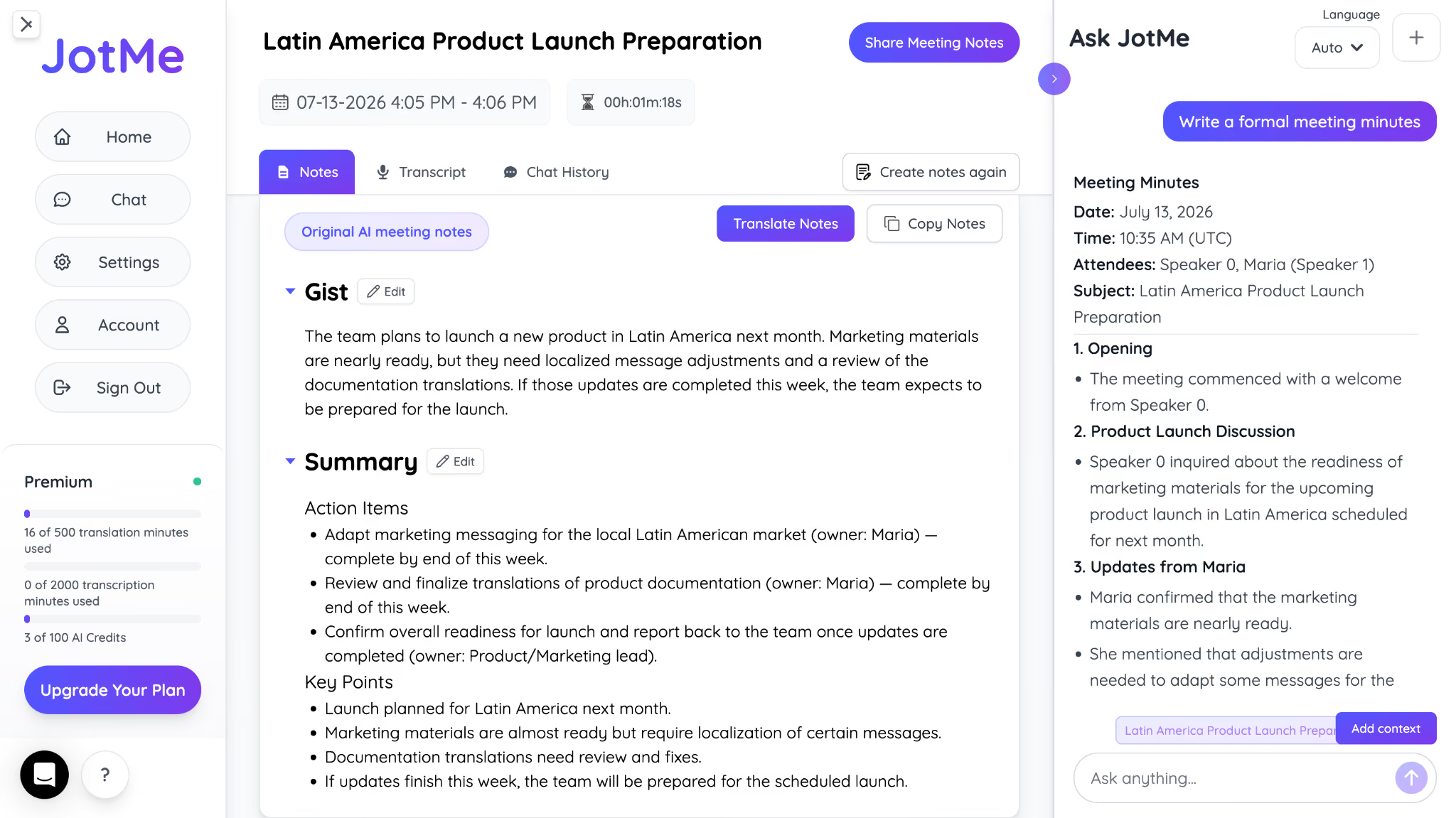
JotMe permite consultar transcripciones guardadas y notas de reuniones en los flujos compatibles. Las etiquetas de hablante pueden requerir corrección y el contenido depende de lo captado, los ajustes de almacenamiento y el acceso del plan.
Cómo configurar traducción durante una reunión en Windows
Para usar JotMe, comprueba primero que el instalador de Windows y los dispositivos de audio sean compatibles con tu equipo. No necesitas habilitar la traducción integrada de Copilot+, pero la instalación no tiene un plazo garantizado de un minuto ni compatibilidad universal con todo Windows.
Consulta cómo descargar e instalar JotMe para Windows.
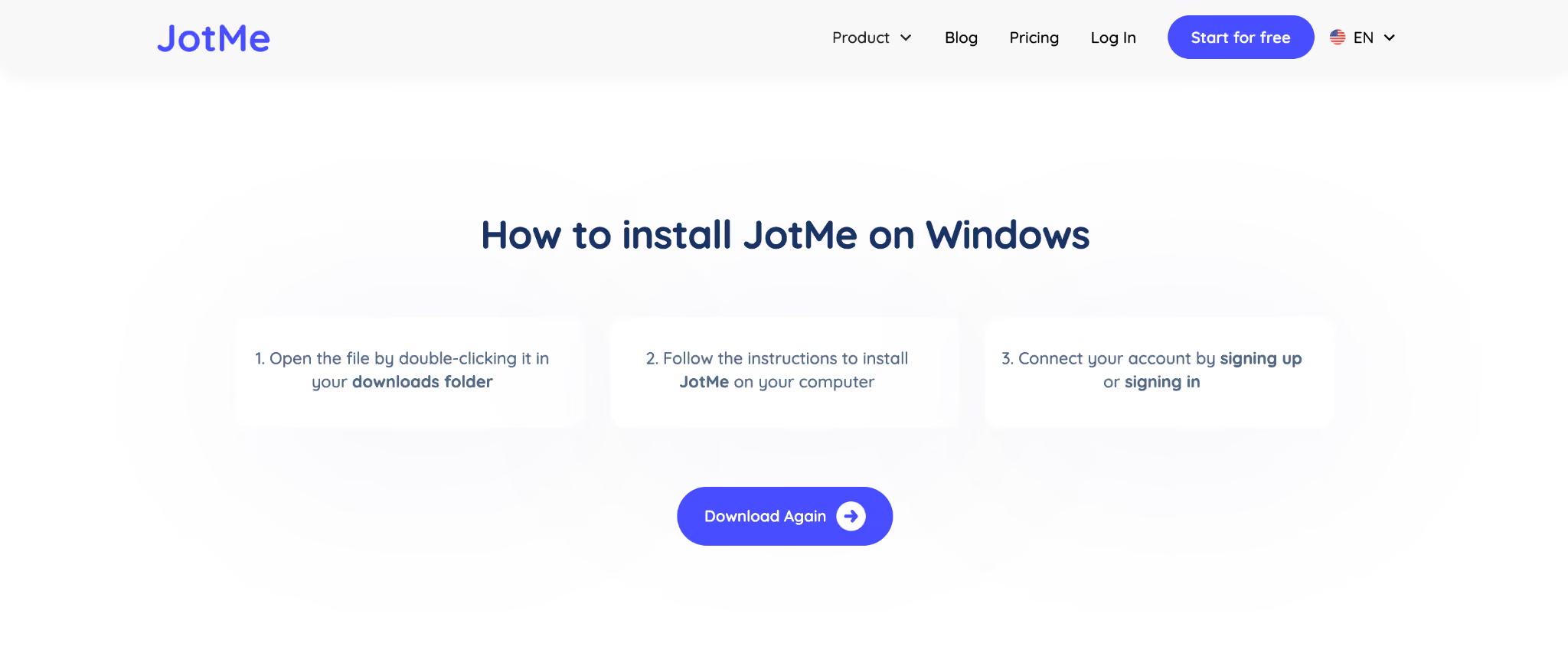
Paso 1: descarga el instalador oficial de Windows compatible y abre el archivo.
Paso 2: sigue las indicaciones de instalación e inicia sesión en tu cuenta de JotMe.
Paso 3: entra en la reunión, configura el audio y selecciona el idioma hablado y el destino antes de iniciar la captura.
Comprueba el permiso de micrófono y las opciones de audio del sistema en JotMe y Windows. Los avisos no son idénticos en todos los equipos. Verifica que se oigan ambas partes antes de generar traducción, transcripción y notas con IA.
Cómo traducir una llamada de Teams en Windows
Para consultar texto traducido junto a una llamada de Teams, sigue estos pasos. La traducción de voz a voz requiere además un modo compatible y configurar dispositivos o cables virtuales; no queda resuelta solo por iniciar subtítulos.
Paso 1: abre Teams y JotMe en el ordenador y entra en la reunión.
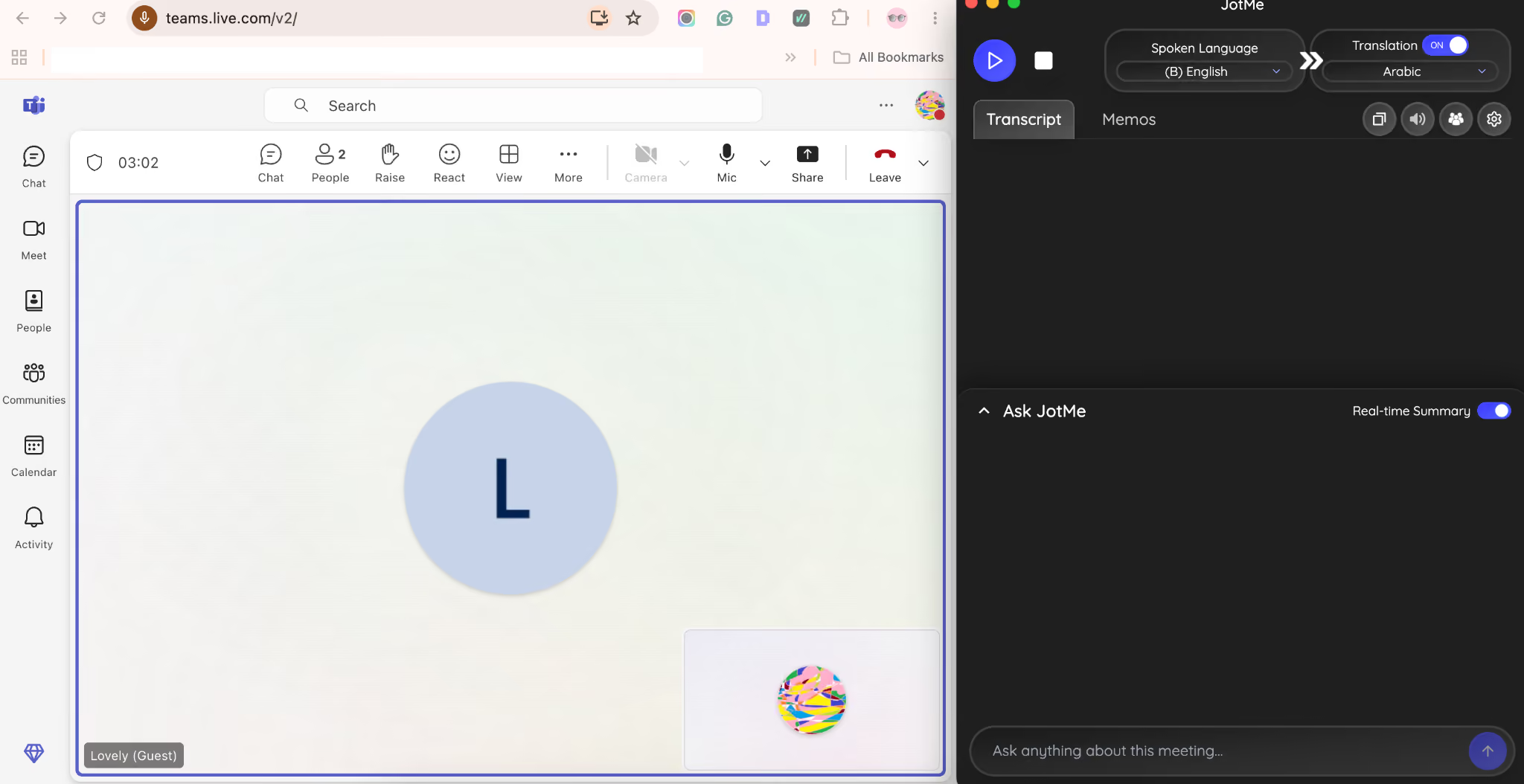
Paso 2: antes de capturar, selecciona el idioma hablado y el de destino en el modo compatible. Si se alternan idiomas, comprueba una entrada multilingüe adecuada.
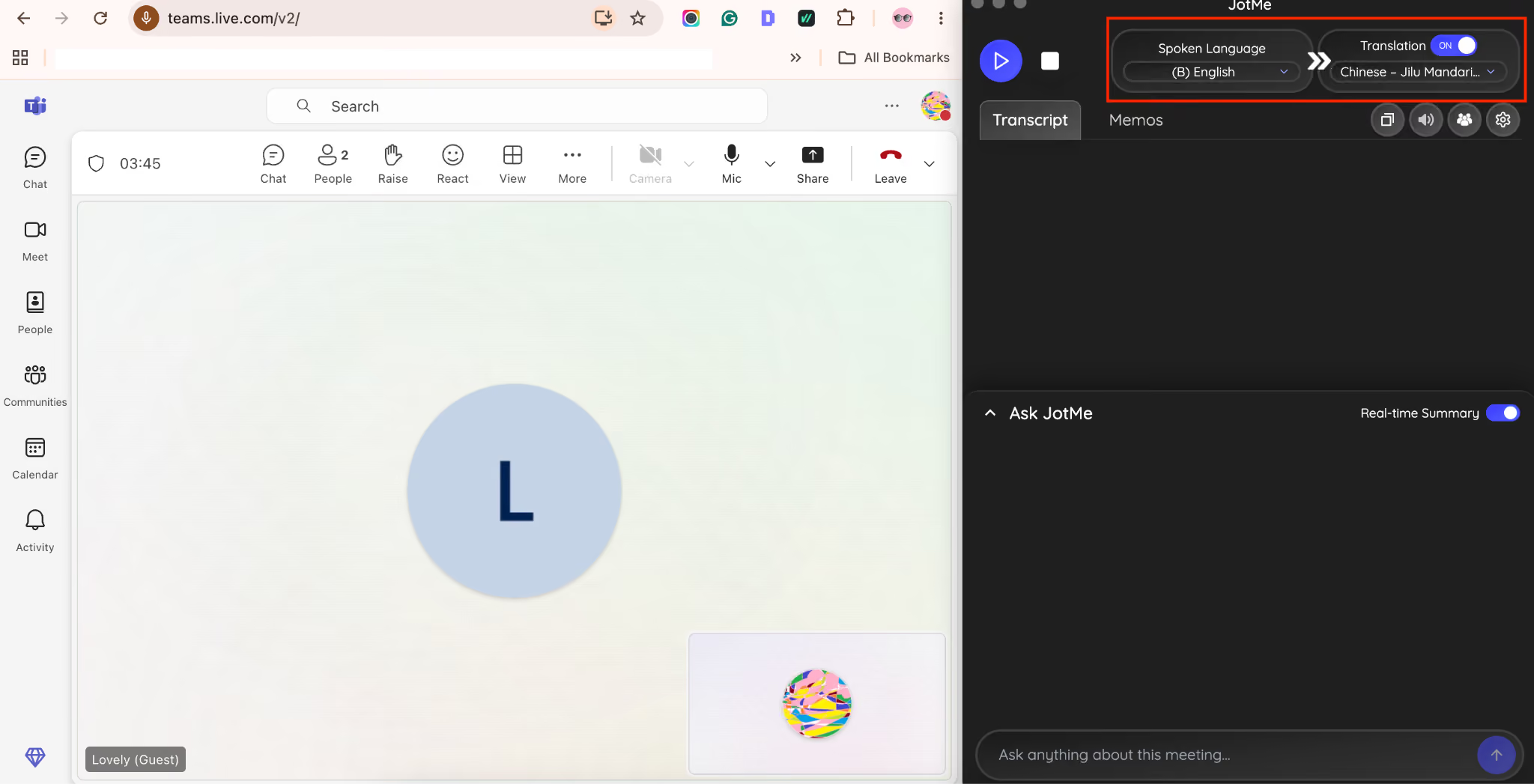
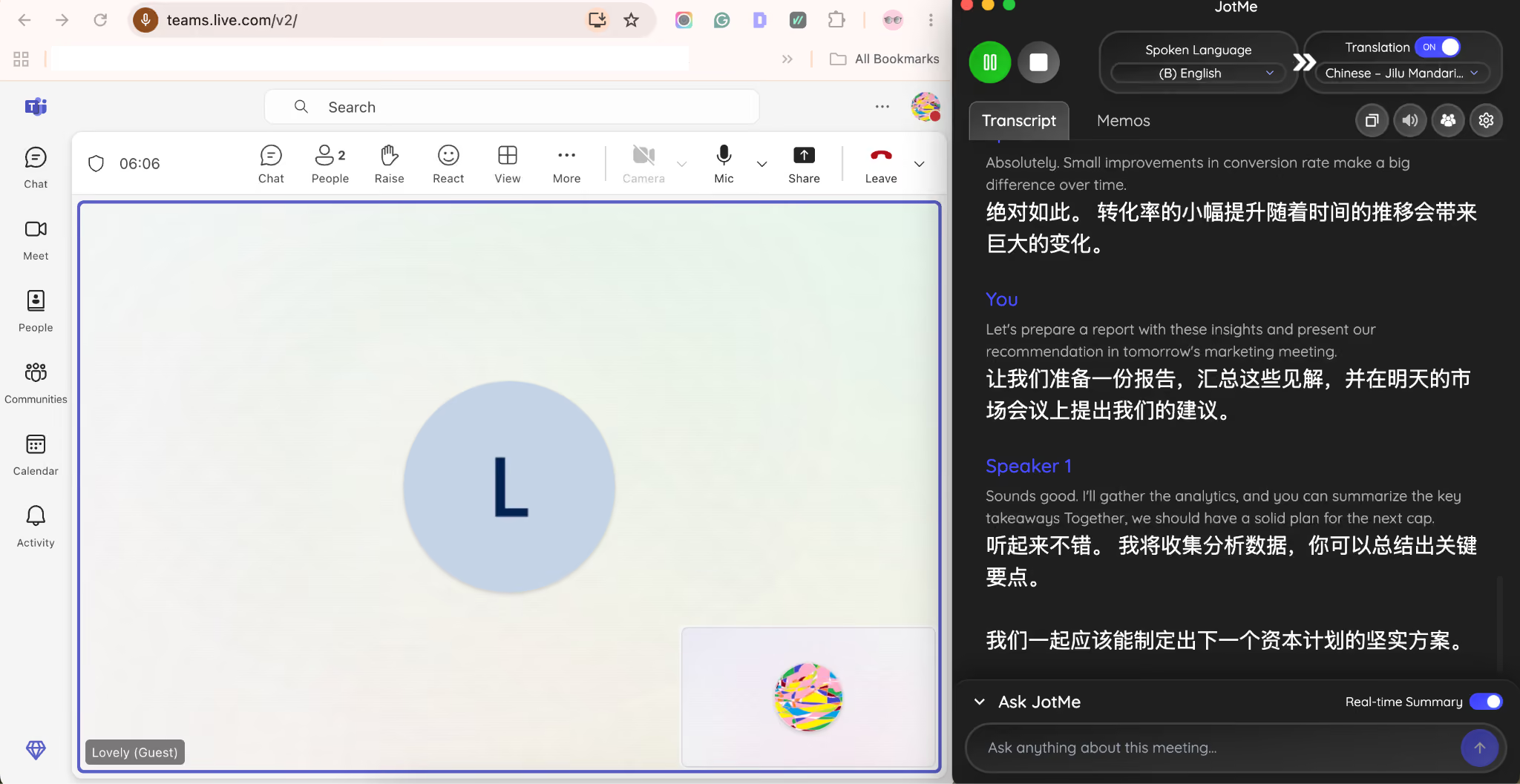
Paso 3: inicia la captura y revisa una muestra. El tiempo de respuesta varía; no se garantiza una latencia fija de uno o dos segundos ni terminar sin malentendidos. Confirma cifras y acuerdos importantes.
Paso 4: después, revisa la transcripción y las notas guardadas y compártelas con el acceso adecuado. No se publican automáticamente para cualquier asistente.
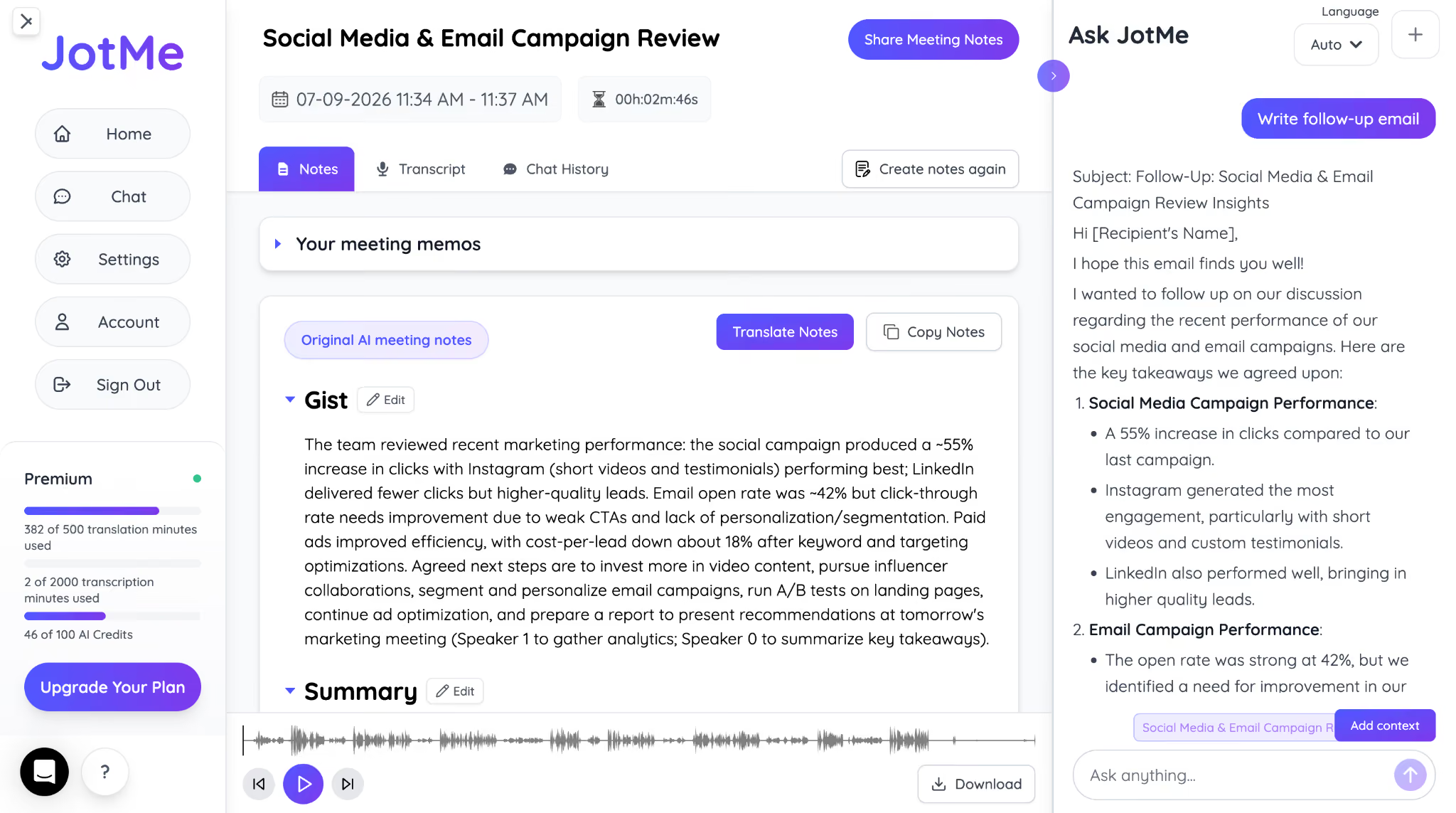
Qué comparar en una herramienta de traducción para Windows
Para elegir una aplicación de traducción en directo, revisa idiomas, captura, rapidez, terminología y el registro posterior. Prueba un mismo ejemplo y comprueba minutos, permisos y almacenamiento, en lugar de asumir que la etiqueta «con contexto» garantiza precisión.
Traducción durante la conversación
El texto debe aparecer con un ritmo que puedas seguir. Prueba el modo con tu audio y tu red: una espera puede variar según la longitud de la intervención y el procesamiento.
Traducción con contexto
Comprueba el significado, las expresiones y los términos del sector. No basta con comparar palabras aisladas ni con que el resultado suene natural.
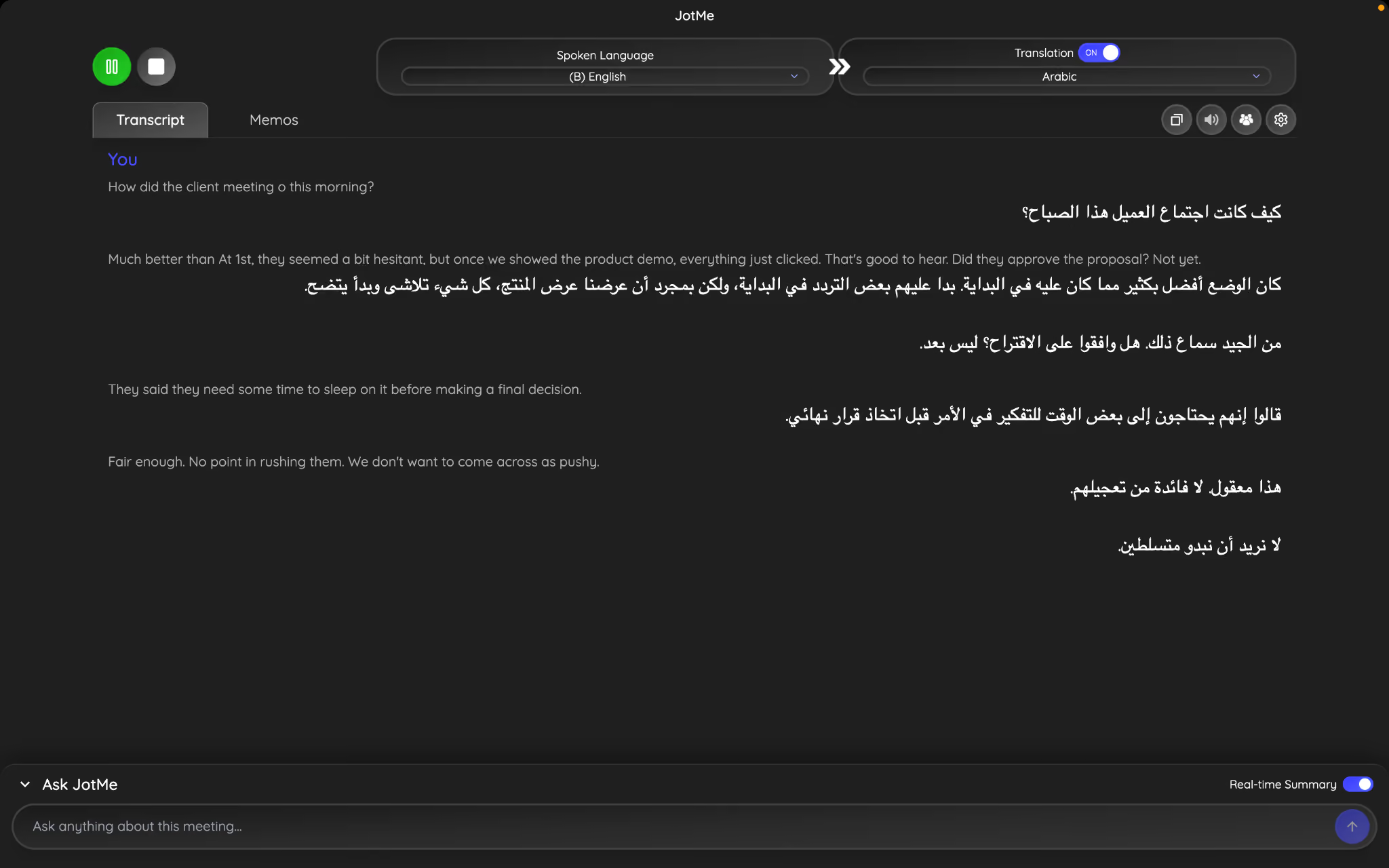
El artículo original valoró el uso del contexto en JotMe con expresiones coloquiales. Esa experiencia se conserva como ejemplo atribuido; no demuestra que todas las traducciones sean naturales o que las demás herramientas solo traduzcan literalmente.
En el ejemplo original se dijo «They said they need some time to sleep on it before making a final decision». La expresión «sleep on it» se interpretó como tomarse un tiempo para pensarlo antes de decidir. La salida árabe citada fue:
La salida expresa el sentido de pensar antes de decidir. Es un ejemplo del artículo original, no una nueva evaluación de todas las variedades de árabe ni una garantía sobre otros textos.
Terminología de trabajo
Revisa cantidades, nombres de producto y términos técnicos. Un error pequeño puede afectar a un pedido o a una instrucción; consulta el original o confirma la duda con la persona responsable.
Captura sin bot participante
Algunas herramientas de traducción en directo utilizan un bot. JotMe para escritorio capta audio compatible del sistema para trabajar junto a Zoom, Teams, Meet o Webex sin entrar como participante. Siguen siendo necesarios los permisos y las reglas de información de la reunión.
Transcripción y notas con IA
Si necesitas revisar o compartir lo tratado, comprueba cómo se guarda la sesión. JotMe puede conservar transcripción, audio y notas según los ajustes y el plan; las etiquetas y los resultados deben revisarse. No se garantiza que no se pierda ninguna intervención.
Estas funciones pueden complementar la traducción en directo en Windows cuando necesitas trabajar con el texto después de la conversación. Compara también los requisitos de captura y almacenamiento.
Cómo interpretar expresiones durante una llamada
En una conversación necesitas comprender el significado, no solo sustituir palabras. Comprueba también las implicaciones y los compromisos del resultado.
Si en una reunión con un cliente español se dice «Let’s circle back to this tomorrow», el sentido habitual es «retomemos este asunto mañana», no caminar en círculo. Es un ejemplo de interpretación de una expresión, no una prueba de que una aplicación concreta vaya a traducirla mal.
En una llamada con un proveedor chino, «We’re in the same boat» suele indicar que las personas están en la misma situación. Comprueba el contexto antes de elegir una expresión equivalente; una traducción literal puede ser adecuada o confusa según el idioma y el caso.
Otros ejemplos son «I’ll take care of it» y «We’re on the same page», que suelen expresar encargarse de algo y estar de acuerdo, o «Let’s keep the ball rolling», que invita a continuar. Adapta la expresión sin añadir un compromiso que no exista.
En la comunicación intercultural en la empresa, el registro y las referencias pueden variar. JotMe utiliza el contexto disponible para orientar la traducción; no debe presentarse como acceso infalible a toda la conversación o a la intención de cada persona.
El ejemplo del artículo muestra cómo se utilizó el texto previo de la sesión para orientar una traducción. Las etiquetas no certifican identidades y el sistema no puede recuperar automáticamente lo que no se haya captado.
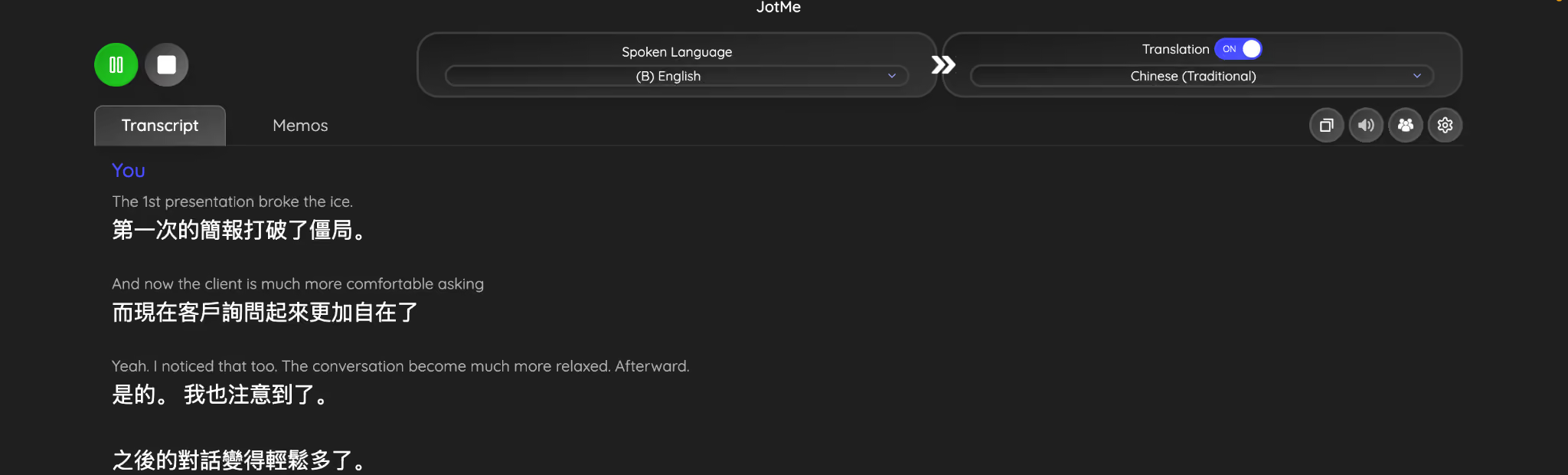
Puedes comparar ejemplos del inglés al español o del chino al inglés en el modo adecuado. Los más de 200 destinos de texto de JotMe no equivalen a reconocer o generar voz en todos esos idiomas, y la calidad depende de la muestra.
Para quién puede resultar útil traducir en Windows
Una persona puede necesitar apoyo para seguir una llamada multilingüe, pero no toda reunión exige traducción automática ni todos los portátiles empresariales tienen las mismas características. Comprueba la necesidad y el hardware reales del equipo.
Una barrera lingüística en el trabajo puede dificultar la coordinación. La traducción automática puede ayudar, sin sustituir siempre interpretación profesional ni garantizar comprensión de asuntos sensibles.
Cuánto cuesta traducir en directo en Windows
Depende de la herramienta, el equipo y las funciones que necesites.
Los subtítulos de Windows están incluidos, pero traducir con esa función requiere un Copilot+ compatible. Intel o AMD por sí solos no indican si lo es: también existen equipos Copilot+ con esos procesadores. Comprueba el modelo antes de plantearte cambiar de ordenador.
JotMe no exige habilitar esa función Copilot+, pero debes comprobar la compatibilidad de su instalador y del audio con tu equipo. La misma cuenta puede utilizarse en un Mac compatible con traducción en directo, con sus ajustes y permisos propios. No se garantiza cualquier arquitectura de Windows.
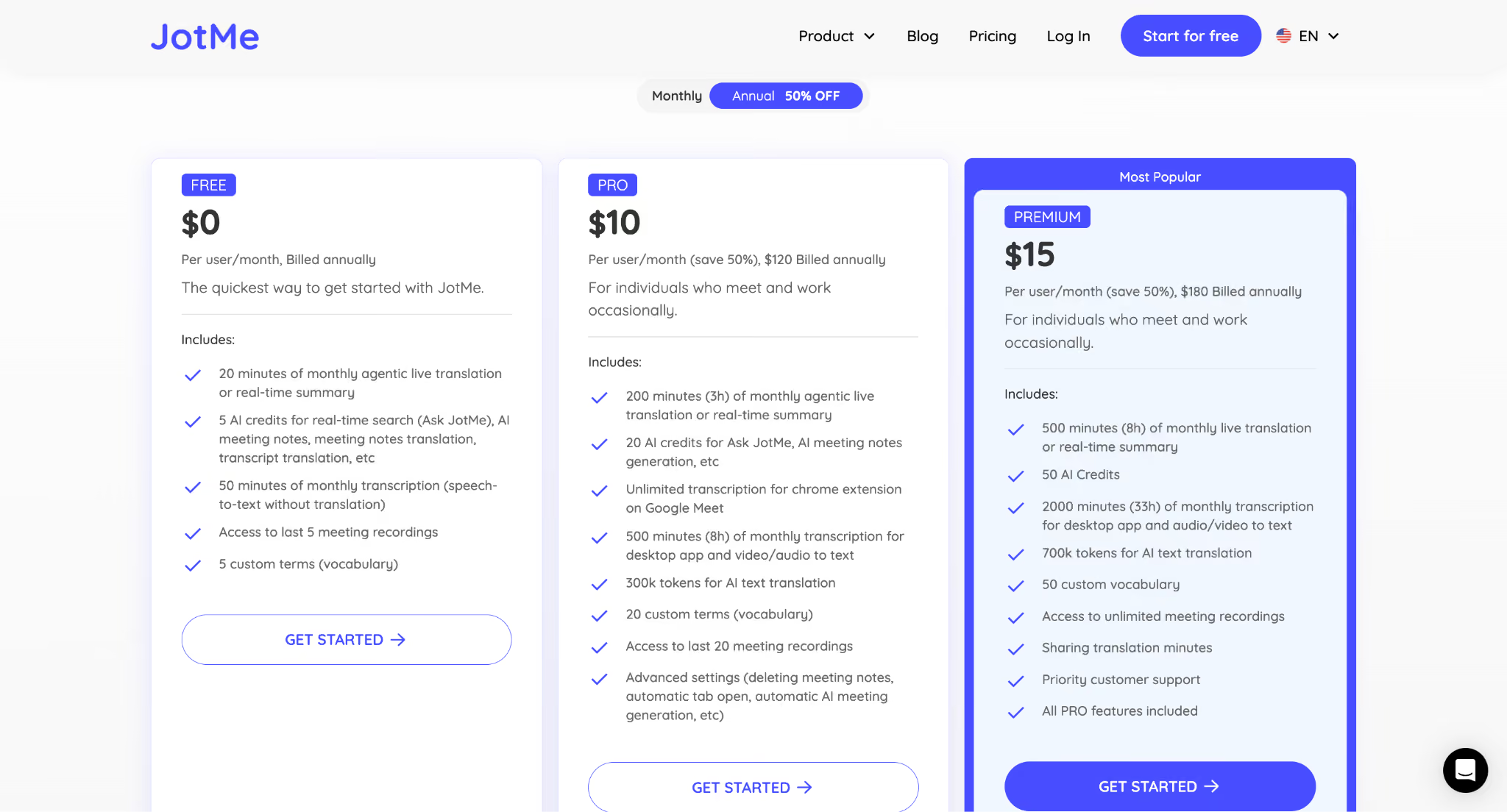
Estas son las cuotas de referencia de los planes de JotMe; comprueba las condiciones de tu contratación.
Cómo elegir un traductor en directo para Windows
Si solo necesitas leer el habla del ordenador y tu equipo y destinos son compatibles, prueba los subtítulos de Windows. Si necesitas otra salida o un registro posterior, compara las funciones de reuniones y sus condiciones sin asumir que toda llamada exige un plan adicional.
Elige una herramienta que admita los idiomas y el audio de tu equipo y el acceso que necesites después. Revisa una muestra, los permisos de las personas y las opciones de notas y almacenamiento.
JotMe para escritorio puede trabajar junto a Zoom, Teams, Meet y Webex mediante captura de audio compatible. Ofrece traducción de texto, etiquetas de hablante y notas en los flujos disponibles; no significa que funcione en cualquier PC ni que las etiquetas sean siempre correctas.
Prueba el plan gratuito de JotMe con una conversación breve y comprueba el audio, los idiomas y el registro que necesitas. Compartir una traducción con otras personas requiere configurar el flujo y su acceso.
Preguntas frecuentes
¿Los subtítulos en directo de Windows pueden traducir idiomas?
Sí, en equipos Copilot+ compatibles con Windows 11 24H2 o posterior. Microsoft documenta traducción desde más de 40 idiomas al inglés y desde 27 al chino simplificado. Para otros destinos, compara una herramienta compatible como JotMe, distinguiendo sus idiomas de texto de los de voz y reconocimiento.
¿Necesito un PC Copilot+ para traducir en directo en Windows?
La traducción integrada de los subtítulos de Windows requiere Copilot+ y una versión compatible del sistema. JotMe para escritorio no exige esa función de Windows, pero debes comprobar que el instalador y el audio sean compatibles con tu equipo. No se garantiza funcionamiento nativo en toda arquitectura por llevar la etiqueta Copilot+.
¿Puedo traducir una reunión de Teams en directo en el ordenador?
Sí. Puedes comparar las opciones de Teams con JotMe para escritorio, que capta audio compatible del sistema sin añadirse como bot. Configura los permisos y los idiomas y comprueba una muestra. La transcripción, las etiquetas y las notas guardadas requieren revisión y dependen del flujo y del acceso.
¿Hay un traductor en directo gratuito para Windows?
Los subtítulos en directo están incluidos en Windows 11; su traducción necesita un PC Copilot+ compatible. JotMe ofrece un plan gratuito de escritorio con 20 minutos de traducción y 50 de transcripción al mes, además de 5 créditos de IA. Comprueba compatibilidad y saldo antes de la sesión.
¿JotMe funciona en Windows sin añadir un bot a la reunión?
Sí. JotMe para escritorio puede captar audio compatible de Teams, Zoom, Meet, Webex, Slack, Discord y otras aplicaciones sin entrar como participante. Necesita permisos de audio y sigue sujeto a las reglas de información y captura de la reunión.
Prueba JotMe
Traducción precisa para tus reuniones, eventos y trabajo diario, con AI Memory que recuerda tu contexto.


