







La traducción integrada de Apple funciona en Mensajes, FaceTime y Teléfono de Mac compatibles con Apple Intelligence. No es una captura universal de audio de Zoom, Teams o Meet. Para esas plataformas, comprueba sus funciones y herramientas como JotMe, con descargas para Intel y Apple Silicon sujetos a requisitos. Los destinos de texto de JotMe no equivalen a todos los idiomas de audio ni garantizan evitar aclaraciones posteriores.
Esta guía distingue los modos de Apple y JotMe y explica qué comprobar en tu Mac antes de una reunión.
Qué significa traducción en directo en Mac
La traducción en directo convierte texto o voz en un flujo compatible mientras se desarrolla una conversación. Puede mostrarse como texto o reproducirse como voz, según la función. Apple la integra en aplicaciones propias; herramientas como JotMe pueden captar audio compatible junto a Zoom, Teams o Meet y ofrecer funciones de registro y notas por separado.
¿Apple tiene una aplicación de traducción en directo para Mac?
La ficha actual de la aplicación Traducir de Apple enumera iPhone, iPad y Apple Watch, no Mac. El original muestra una búsqueda en la tienda de su equipo; no se ha repetido aquí esa comprobación de compatibilidad. Las funciones integradas del Mac son un servicio distinto de esa descarga.
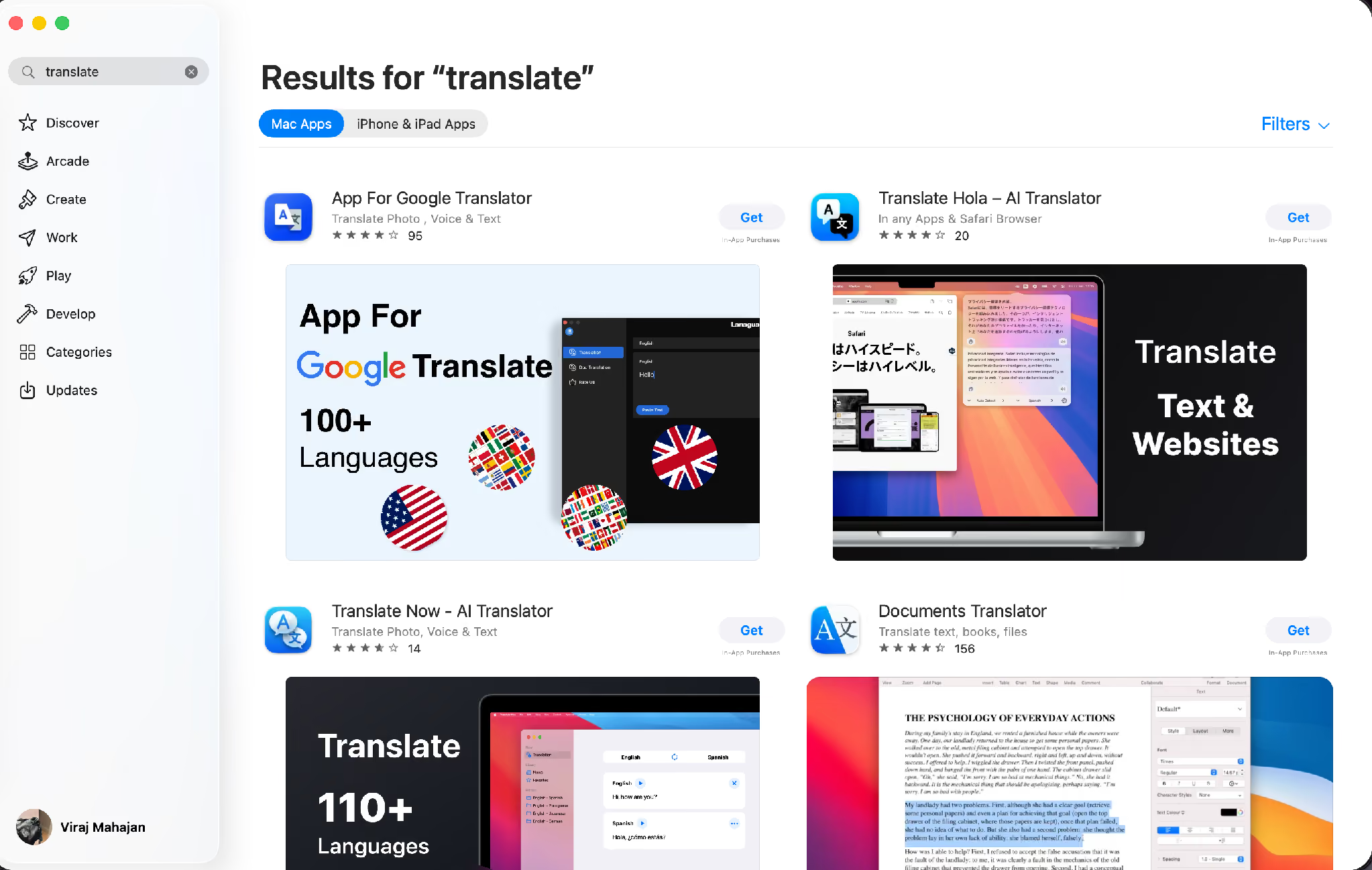
En un Mac compatible, la traducción en directo de Apple está integrada en Mensajes, FaceTime y Teléfono, con funciones distintas para texto, subtítulos y voz. La guía original enlaza el manual de Apple para traducir mensajes y llamadas en Mac. Comprueba los requisitos y los idiomas de tu versión; la disponibilidad actual no se limita al antiguo catálogo que reproduce el artículo.
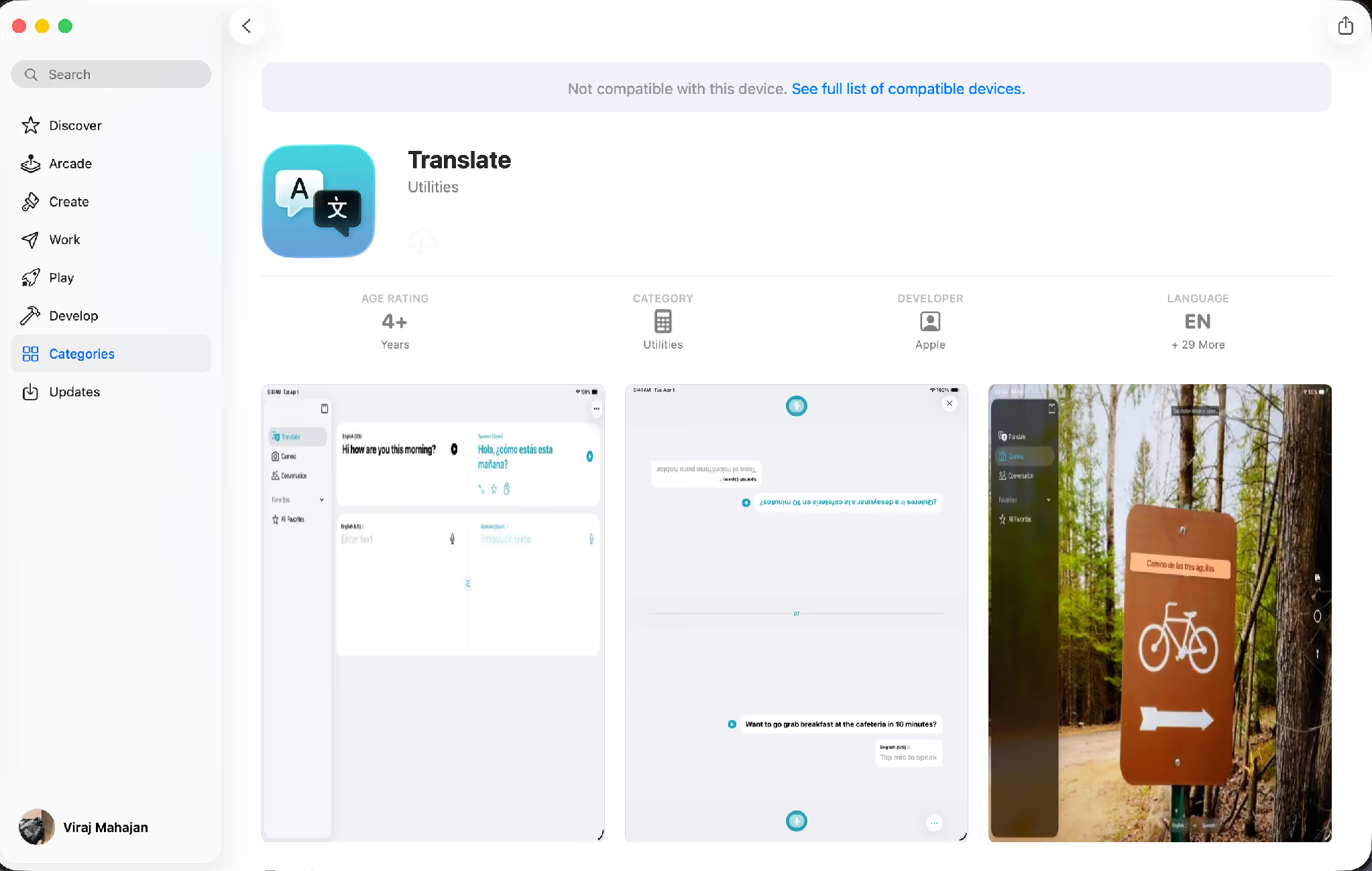
Apple Intelligence no está disponible en los Mac Intel. En los equipos compatibles, los idiomas de Mensajes y de Teléfono o FaceTime son distintos y la lista actual ya incluye, entre otros, italiano, japonés, coreano y chino mandarín además de inglés, francés, alemán, portugués de Brasil y español de España. Una llamada de español a inglés en Zoom necesita revisar las funciones de Zoom o una captura adicional: el modo de FaceTime no se aplica por sí solo.
La ayuda de Live Translation con AirPods exige unos AirPods compatibles, un iPhone con Apple Intelligence, sistema y firmware admitidos y paquetes de idioma. Apple indica que el procesamiento de ese flujo se realiza en el iPhone. Conectar los auriculares al Mac no convierte automáticamente cualquier llamada del ordenador en una sesión traducida.
Funciones de Apple en Mac: qué comprobar
Una reunión de trabajo puede utilizar distintas plataformas. Elige según las funciones, idiomas y requisitos reales; no se deduce que toda llamada profesional necesite una aplicación adicional.
Cómo obtener traducción en directo en Mac
Puedes evaluar funciones integradas, una aplicación de traducción general o una herramienta de audio de reuniones como JotMe. No son categorías intercambiables ni cubren todos los productos posibles. Comprueba qué hace cada aplicación antes de compararlas.
Tres enfoques que conviene distinguir
La traducción integrada de Apple sirve para conversaciones compatibles; su uso no se limita a la familia. Las aplicaciones generales pueden traducir texto, webs o documentos, y algunas tienen modos de voz: no se afirma que casi todas exijan copiar y pegar. Una herramienta de reuniones puede captar audio y generar registros según sus permisos, idiomas y límites.
Qué revisar en una aplicación de traducción para Mac
No toda aplicación traduce audio o permite grabar reuniones. Algunas trabajan con texto y otras ofrecen transcripción, identificación de hablantes o notas. Comprueba cada función en vez de asumirla por la etiqueta «traducción».
Para reuniones multilingües en Mac, revisa estos aspectos según tu uso:
1. Traducción del audio que necesitas
Una herramienta de traducción continua debe poder captar el audio de tu conversación compatible. Copiar texto puede ser suficiente para otras tareas, pero no equivale a capturar voz mientras avanza la reunión.
Prueba las herramientas de traducción de voz con tu ritmo, conexión e idioma. La baja latencia puede ayudar, sin garantía de respuesta instantánea o de que no tengas que pedir una aclaración.
2. Flujo compatible con Zoom, Teams o Meet
Las funciones integradas de Apple se aplican a sus aplicaciones compatibles. Si utilizas Teams o Meet, comprueba primero su traducción integrada y después cualquier herramienta de captura adicional, incluidos sus permisos y límites.
3. Captura del audio del sistema
Una aplicación que solo escucha el micrófono puede no captar bien a los demás participantes. Comprueba qué fuente utiliza tu configuración.
La captura compatible del audio del sistema puede ayudar a recoger la otra parte de la llamada. Requiere permisos y configuración y no garantiza reconocer a cada hablante ni todo el contenido.
4. Tratamiento del contexto
Los nombres, cifras, términos técnicos y expresiones pueden cambiar el significado. Una traducción requiere más que sustituir palabras, pero cualquier sistema puede equivocarse.
Prueba ejemplos representativos, aporta vocabulario y verifica lo importante. Decir que una IA utiliza contexto no demuestra que interprete correctamente cada intención.
5. Notas y transcripciones que puedas revisar
Una herramienta de traducción con IA puede apoyar la reunión y una transcripción puede ayudar después. Comprueba por separado búsqueda, resumen, tareas y permisos de acceso.
Las notas generadas pueden ahorrar parte del trabajo de preparación, pero necesitan revisión. No garantizan evitar escuchar de nuevo la grabación ni recoger todos los acuerdos.
6. Compatibilidad con los Mac de tu equipo
No todos utilizan el mismo modelo o versión del sistema.
Si necesitas cubrir Intel y Apple Silicon, comprueba las descargas y requisitos de las aplicaciones de interpretación con IA que consideras. Disponer de ambas arquitecturas no garantiza compatibilidad con cada Mac antiguo o modelo futuro.
7. Privacidad y seguridad
Una reunión puede contener datos de clientes, información financiera o planes confidenciales. Decide qué se puede captar y quién podrá acceder.
Antes de elegir un servicio de traducción, revisa su política de datos y las condiciones aplicables a tu organización. Una etiqueta comercial o una certificación de infraestructura no garantiza cumplir todos tus requisitos.
Qué funciones priorizar según tu reunión
Si necesitas seguir audio de varias personas, empieza por la captura compatible, los idiomas y la legibilidad. Añade permisos, coste y revisión: la prioridad no es idéntica para toda reunión.
La captura y la traducción pueden apoyar la conversación, pero no garantizan comprender sin interrupciones. Las notas con IA y los resúmenes son funciones distintas y su utilidad depende de revisar los resultados y los permisos.
JotMe puede captar audio compatible junto a Webex, Zoom, Teams o Meet y ofrecer traducción y transcripción multilingüe según el modo. Sus más de doscientas opciones de salida para subtítulos de Basic y Premium Quality no acreditan doscientos idiomas de voz. Notas, resúmenes y traducción tienen catálogos, consumo y permisos separados.
Cómo utilizar JotMe durante una llamada de trabajo en Mac
Abre la aplicación de escritorio, configura audio e idiomas y prueba una frase antes de la llamada. Según el flujo puedes generar una transcripción, puntos clave o notas posteriores. Las pantallas del original ilustran una experiencia concreta, no una prueba nueva ni generación inmediata garantizada.
Traducción con contexto en Mac
No se ha demostrado que la mayoría de las aplicaciones de Apple traduzcan solo palabra por palabra. JotMe utiliza contexto en funciones compatibles, pero no se afirma que acceda a todo lo dicho, identifique siempre a todos los hablantes o interprete correctamente cada cifra y expresión.
«Let’s table this» puede interpretarse de forma distinta según la variante de inglés y el contexto. Pregunta si se propone posponer o presentar el asunto para debatir. Una traducción que elige una opción no demuestra por sí sola comprender la intención de todos.
El original utiliza este ejemplo de traducción del inglés al japonés:
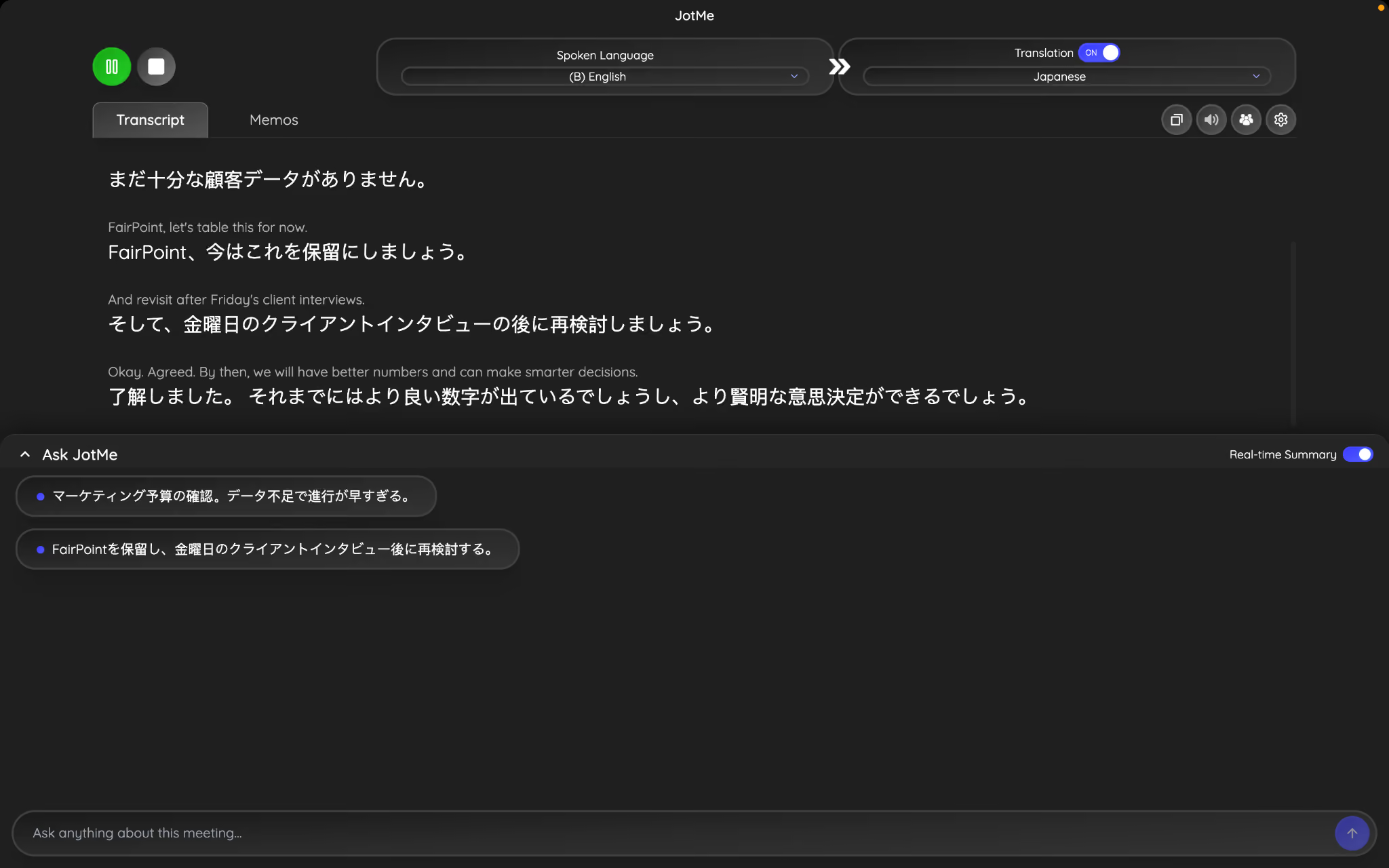
Original en inglés:
"Let's table this for now and revisit it after Friday's client interviews."
Salida japonesa atribuida a JotMe:
Glosa inglesa de esa salida: "Let's put this on hold for now."
Qué muestra el ejemplo:
la salida interpreta «table this» como dejar el asunto en espera, pero omite retomarlo después de las entrevistas con clientes del viernes. Por tanto, conserva una parte y pierde otra; no acredita una traducción íntegra ni una comprensión infalible del contexto.
Traducción en directo
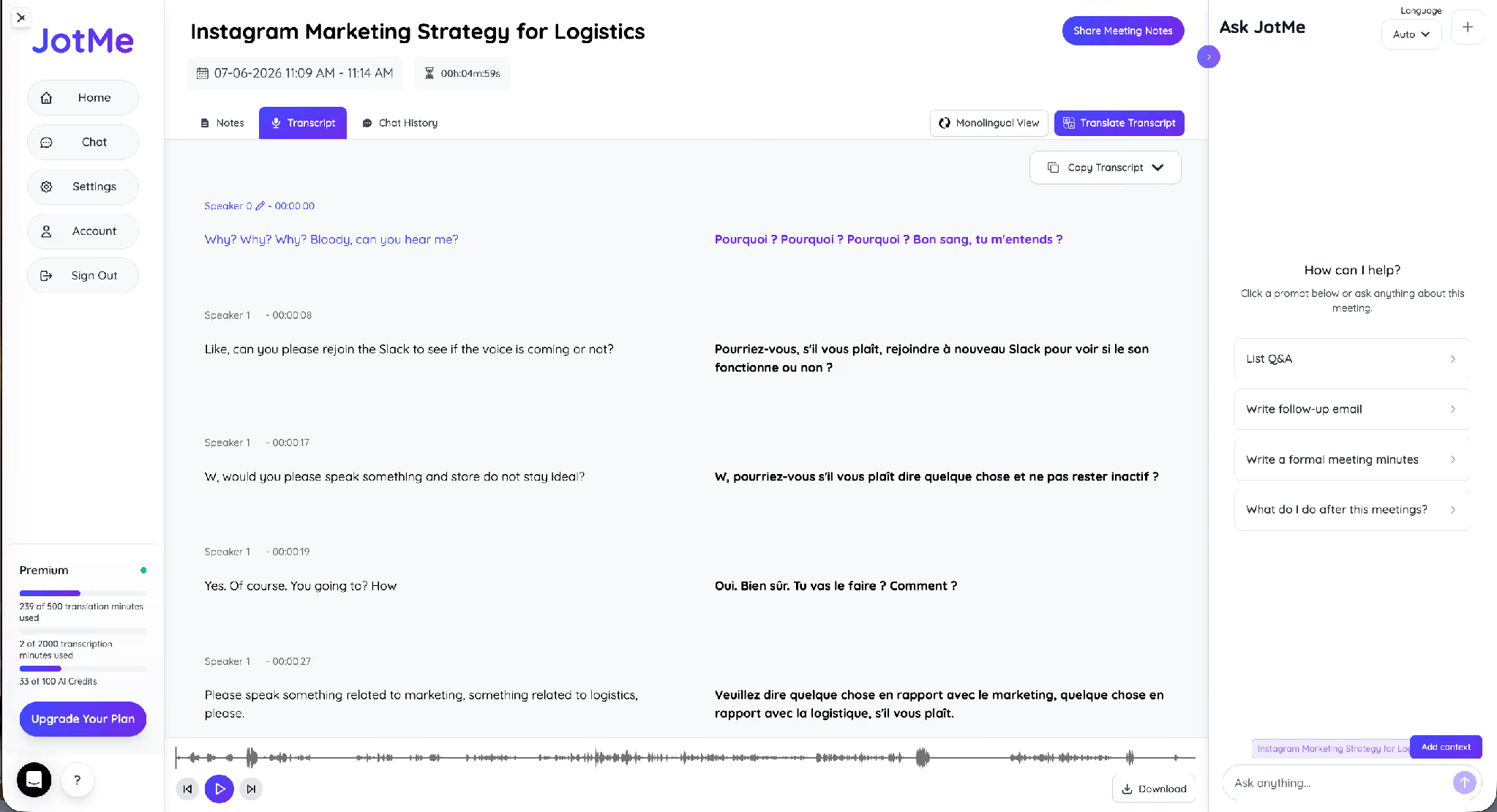
El autor describe una llamada del inglés al francés con original y traducción y etiquetas de hablante. Comprueba esas vistas y la identificación en tu versión: no se garantiza reconocer a cada participante ni alinear todas las intervenciones. Cambiar de destino también depende del modo disponible.
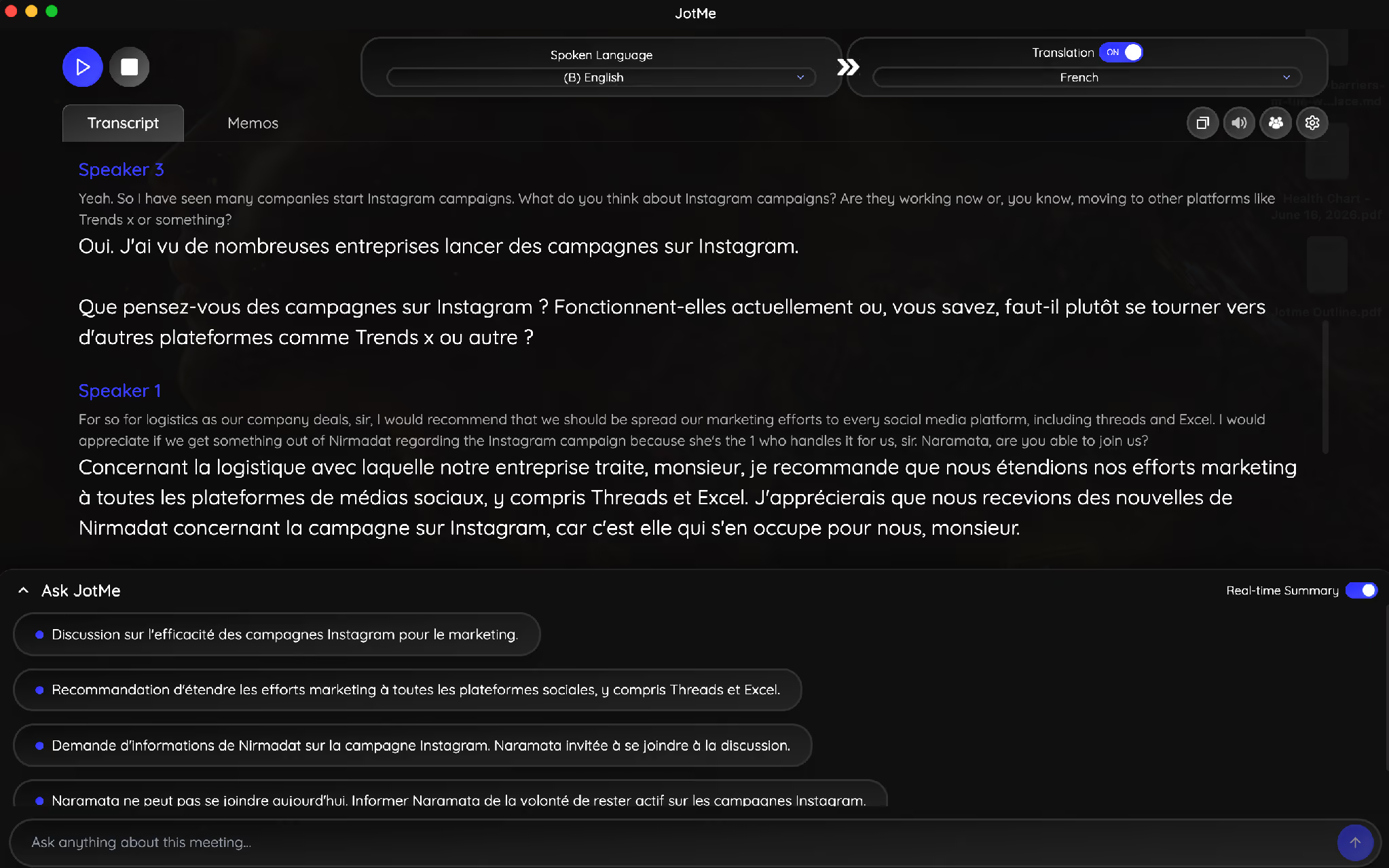
Utiliza las vistas bilingüe o de un solo idioma y las opciones de copia o exportación que admita tu versión. Verifica que el registro esté completo y que tengas permiso para guardarlo o compartirlo.
Puntos clave en directo y consultas con JotMe
Los puntos clave pueden resumir contenido captado durante una sesión compatible. No garantizan recuperar todo lo ocurrido antes de entrar ni sustituir una aclaración con el equipo. Revisa los detalles importantes y distingue esos puntos del resumen posterior.
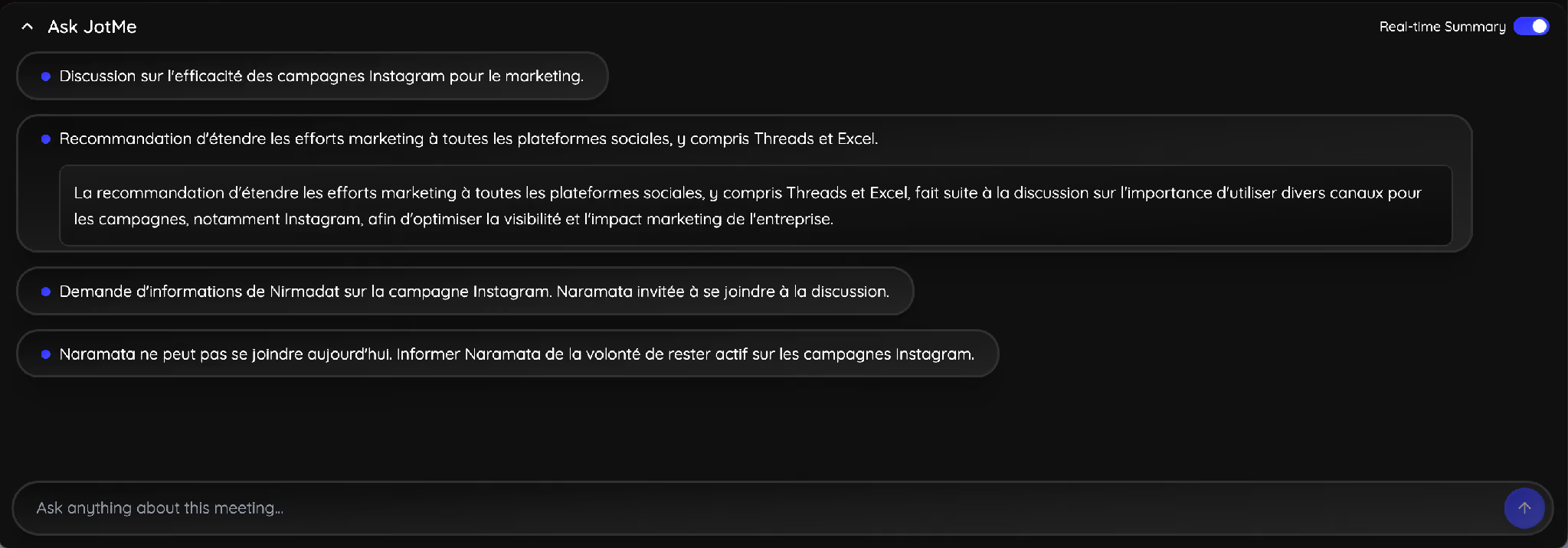
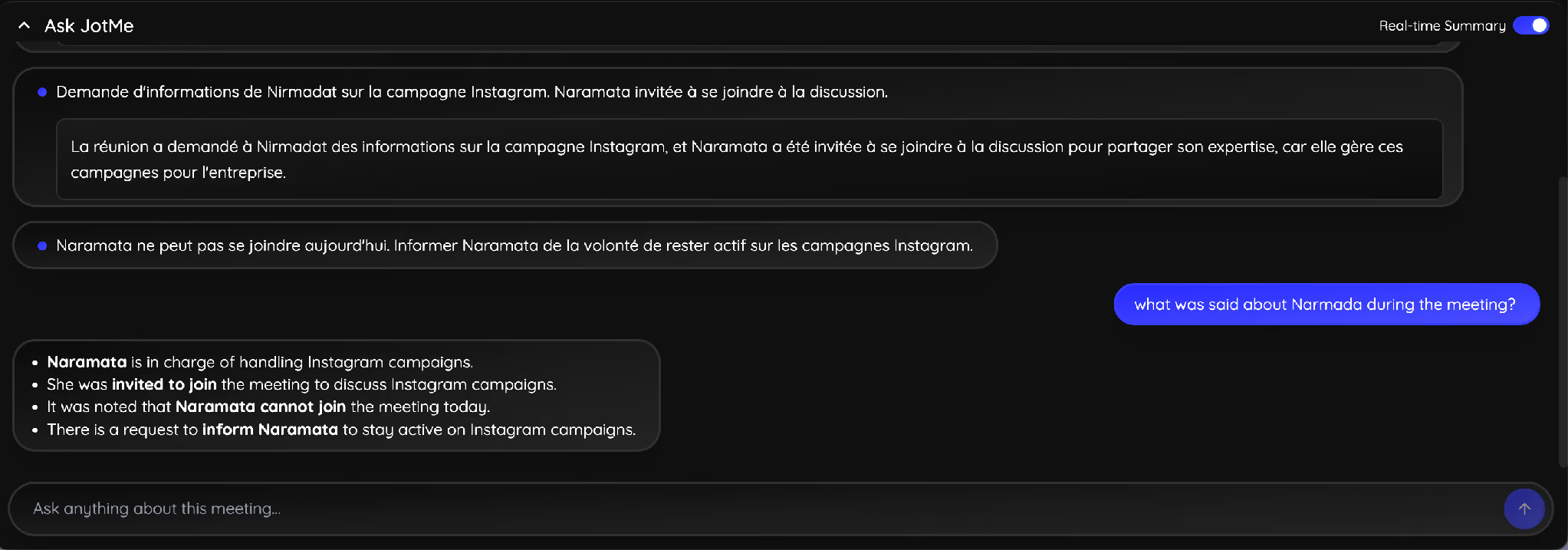
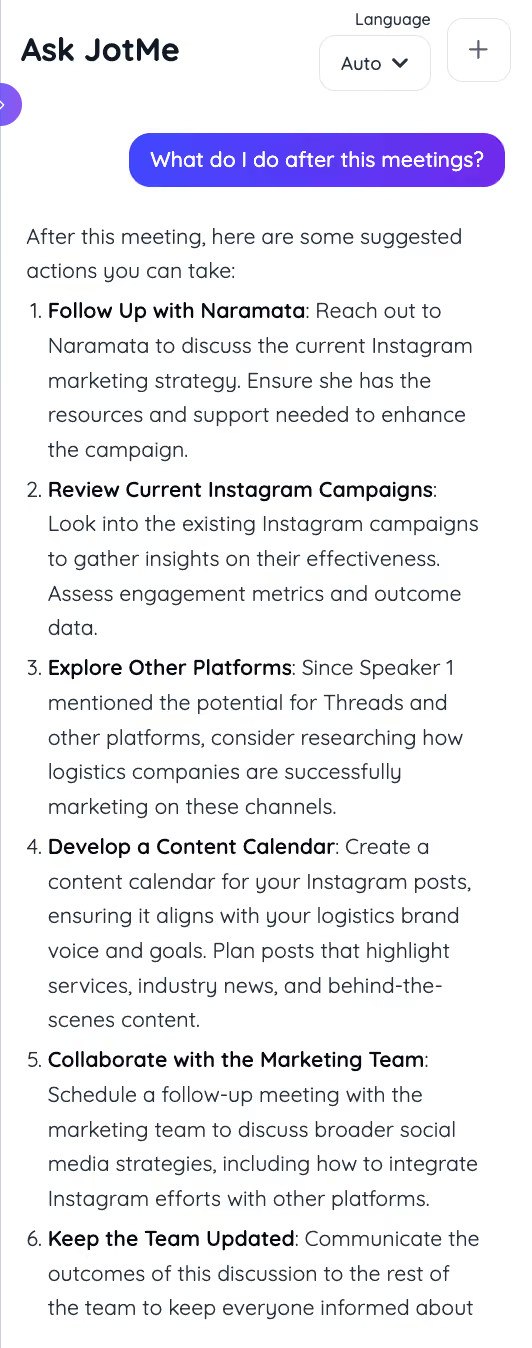
Puedes consultar una decisión en una interfaz autorizada, por ejemplo «¿Qué se dijo sobre Narmada durante la reunión?». La respuesta puede basarse en contexto disponible, pero no se garantiza búsqueda exhaustiva ni exactitud inmediata. Comprueba el registro cuando importe.
Notas de reunión con IA
Después de una reunión puede quedar trabajo de revisión: ordenar la conversación, confirmar tareas y preparar un correo.
JotMe puede generar notas estructuradas en flujos compatibles. Comprueba decisiones, responsables y plazos: la IA no garantiza atribuir cada tarea a la persona correcta ni elimina la necesidad de validarlas antes de actuar.
El traductor de notas de reunión admite 21 idiomas de salida. Comprueba el idioma elegido, los límites y quién puede acceder. Traducir no garantiza que toda persona reciba automáticamente una versión en su lengua.
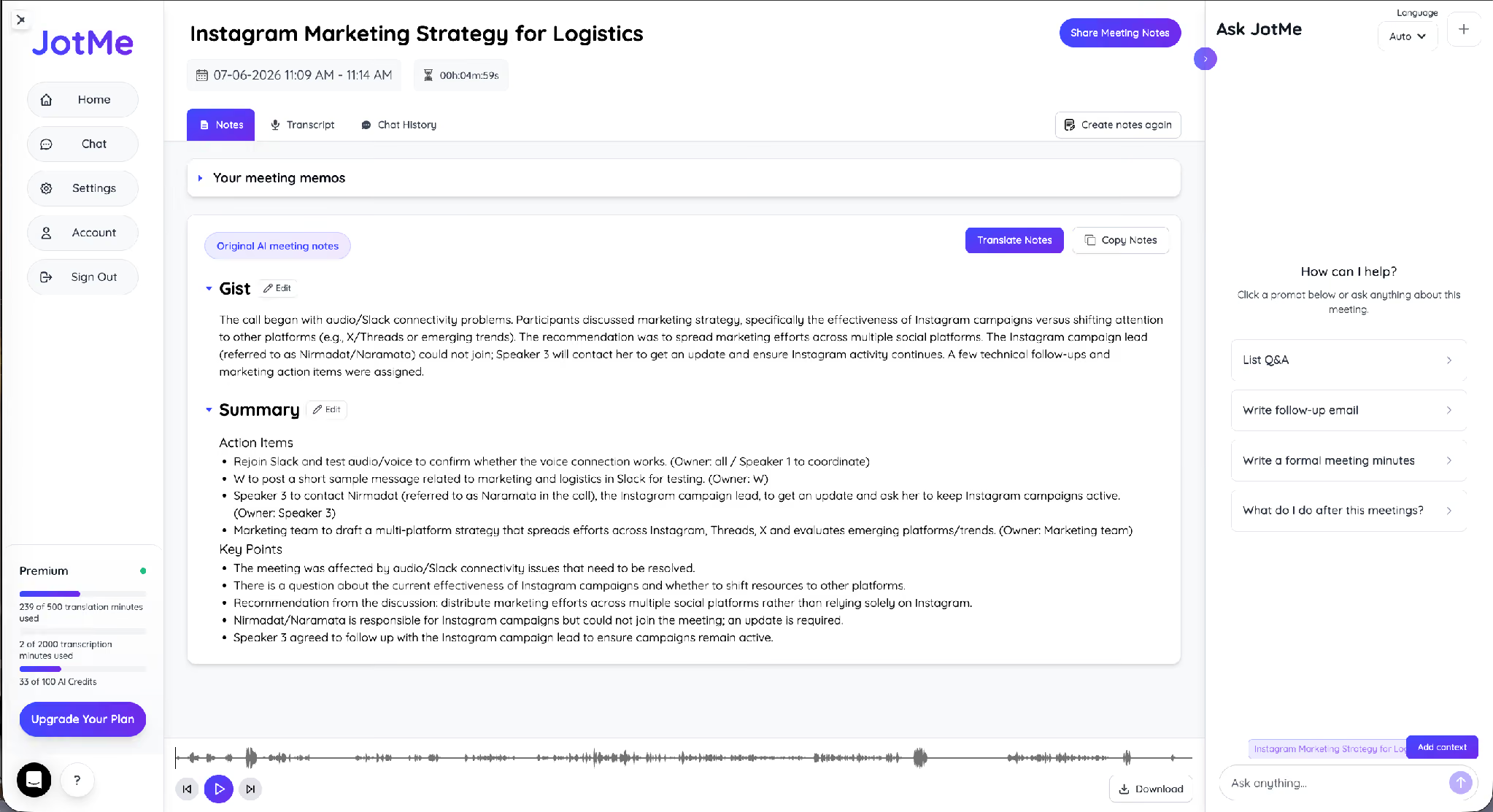
Puedes pedir borradores de seguimiento o preguntas sobre el contenido en funciones compatibles. Son textos generados que debes revisar; preparar un acta no la convierte en un documento validado por los participantes.
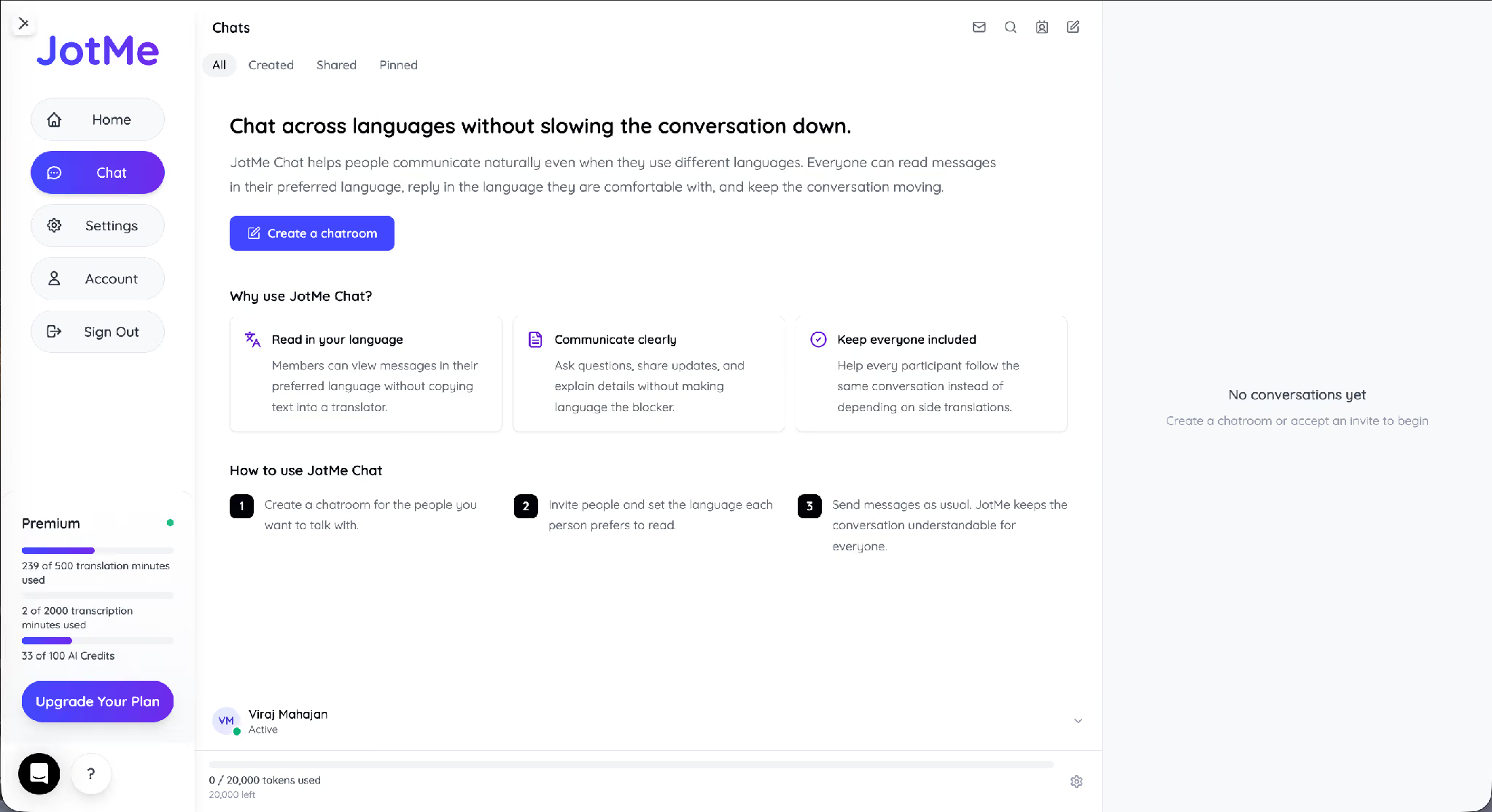
JotMe Chat entre reuniones
JotMe Chat permite a usuarios invitados y autorizados leer mensajes en un idioma seleccionado y responder en otro en flujos compatibles. Comprueba la vista de traducción, el original y el consumo. No modifica automáticamente los chats de Teams, Slack u otras plataformas.
Funciones de JotMe durante una reunión de Mac
JotMe tiene más de doscientas opciones de salida para subtítulos de Basic y Premium Quality y flujos de audio compatibles junto a Zoom, Meet, Teams, Webex, Slack, Discord o WhatsApp. El original cita 1700 organizaciones y 300 000 usuarios como cifras de empresa, no verificadas aquí como datos actuales. Los catálogos de voz y texto no son equivalentes.
Cómo instalar JotMe en un Mac Intel o con Apple Silicon
Elige la descarga adecuada, comprueba los requisitos e instala antes de la reunión. El tiempo depende del equipo y la conexión; no se garantiza que tarde un minuto.
Qué descarga corresponde a tu Mac
Abre Acerca de este Mac en el menú Apple y comprueba el procesador o chip. Utiliza la descarga Intel para el equipo compatible correspondiente o la de Apple Silicon si es la adecuada para tu modelo. Revisa los requisitos de macOS y las versiones: no se da por compatible todo chip futuro por su nombre.
Descargas de JotMe para Mac
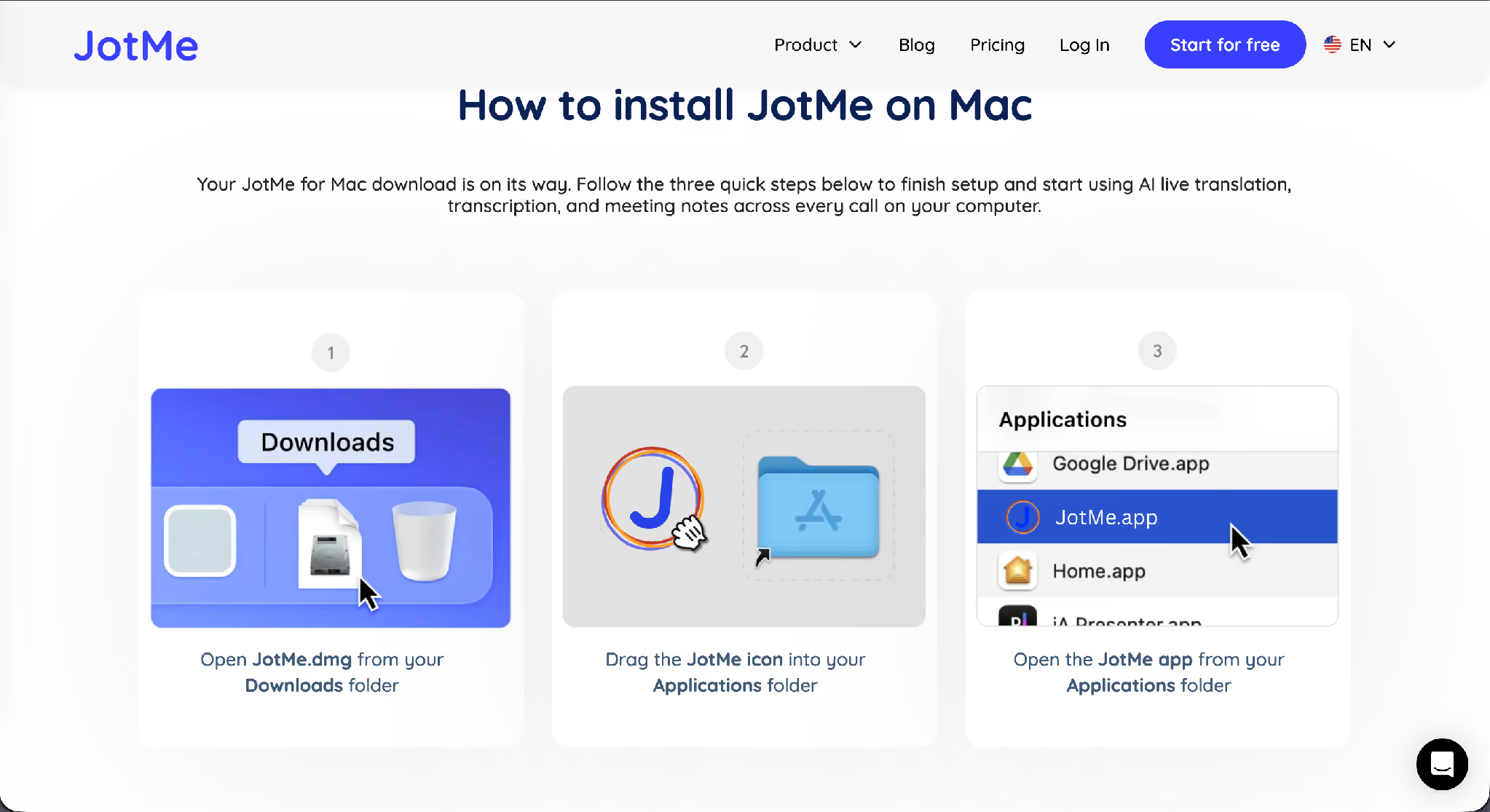
El instalador compatible sigue este recorrido general:
Paso 1: abre el archivo JotMe.dmg descargado de la web oficial.
Paso 2: arrastra JotMe a Aplicaciones cuando el instalador lo indique.
Paso 3: abre JotMe, inicia sesión y configura los permisos de audio necesarios.
macOS puede solicitar permisos de micrófono y de grabación de pantalla o audio del sistema según la versión y la captura utilizada. Concede solo los necesarios y prueba que se oye la otra parte; no basta con activar cualquier permiso para garantizar que se capture todo.
Quién puede necesitar apoyo de traducción en Mac
Un equipo de compras, ventas o selección puede necesitar apoyo lingüístico, pero no toda reunión multilingüe exige la misma herramienta. Comprueba si los participantes prefieren un idioma común, subtítulos, interpretación profesional u otra solución. Confirma cifras y compromisos, especialmente al evaluar candidatos.
El coste de un intérprete profesional depende de idioma, especialidad, duración y condiciones. La horquilla de 125 a 250 USD del original no se presenta como tarifa universal ni comparación equivalente. Pro de JotMe equivale a 10 USD al mes con pago anual, o 20 USD con pago mensual, con minutos y créditos limitados; no garantiza sustituir el mismo servicio profesional.
Apple Live Translation y JotMe: qué opción encaja en Mac
Apple integra traducción en aplicaciones compatibles y su catálogo actual supera los cinco idiomas del original. JotMe puede captar audio compatible junto a plataformas de reunión y tiene descargas para dos arquitecturas, sujetas a requisitos. Ninguno debe describirse como disponible para cualquier Mac, idioma o llamada sin condiciones.
Utiliza la función que encaje con la conversación y los idiomas. En una reunión de Zoom, Teams o Meet, revisa sus opciones y la captura compatible de JotMe si necesitas apoyo adicional. Sus destinos de texto no equivalen a todos los idiomas de voz y la traducción requiere revisión.
Cómo elegir traducción en directo para tu Mac
Comprueba equipo, sistema, idiomas, permisos y uso antes de decidir. Apple y JotMe ofrecen flujos distintos; una reunión importante no convierte automáticamente una marca en la única opción. Prueba con audio autorizado y revisa los acuerdos y las notas. Puedes comparar más herramientas de traducción en directo antes de contratar.
Preguntas frecuentes
¿Apple incluye traducción en directo en el Mac?
Sí, Apple ofrece Live Translation integrada en Mensajes, FaceTime y Teléfono en Mac compatibles con Apple Intelligence y la versión necesaria del sistema. Es distinta de una aplicación general que capte cualquier reunión de Zoom, Teams o Meet. Comprueba idiomas, región y requisitos actuales; no está disponible en los Mac Intel mediante Apple Intelligence.
¿Puedo instalar la aplicación Traducir de Apple en un MacBook?
La ficha de Traducir de Apple enumera iPhone, iPad y Apple Watch, no Mac. El enlace del original apunta a JotMe para iPhone, no a la aplicación de Apple. Para las funciones integradas del Mac y las reuniones, comprueba las opciones compatibles de cada servicio.
¿JotMe funciona en Mac Intel y con chip de Apple?
JotMe ofrece descargas distintas para Mac Intel y Apple Silicon. Elige la que corresponda al equipo y comprueba también la versión mínima de macOS y los requisitos actuales. Disponer de dos instaladores no garantiza compatibilidad con todos los Mac antiguos o futuros.
¿JotMe traduce la voz de otra persona en una llamada de Zoom o Teams en Mac?
Puede traducir audio de reunión compatible si configuras la captura y concedes los permisos necesarios. Prueba la fuente junto a Zoom, Meet, Teams o Webex. No garantiza captar a cada participante ni traducir todo sin errores; comprueba el modo y avisa de la captura según corresponda.
¿Cuántos idiomas admite JotMe en Mac?
JotMe tiene más de doscientas opciones de salida para subtítulos de Basic y Premium Quality, con catálogos distintos para transcripción y voz. Los catálogos dependen del modo y las notas con IA admiten 21 idiomas de salida.
¿La traducción de Apple basta para reuniones de trabajo?
Depende del flujo, los idiomas y los requisitos de la reunión. Las funciones integradas de Apple sirven en sus aplicaciones compatibles, también si la conversación es de trabajo. En Zoom, Teams o Meet, revisa sus opciones de traducción y las herramientas adicionales que capten el audio que necesites; no hace falta descartar Apple por tratarse de una reunión importante.
¿JotMe genera notas después de una llamada?
Puede generar notas y resúmenes en un flujo compatible, con 21 idiomas de salida. Revisa las decisiones, tareas y responsables antes de compartirlos. No se garantiza generación inmediata ni identificar correctamente a cada persona, y el acceso depende de los permisos y el plan.
Prueba JotMe
Traducción precisa para tus reuniones, eventos y trabajo diario, con AI Memory que recuerda tu contexto.


