





¿Cómo obtener traducción del inglés al japonés para reuniones de Teams?

Respuesta breve: Para leer una reunión de Teams del inglés al japonés con JotMe, abre la aplicación de escritorio en un ordenador compatible, activa Traducción y selecciona inglés como idioma hablado y japonés como destino. Inicia la captura y comprueba los subtítulos antes de seguir la conversación.
En una reunión con clientes o compañeros que hablan japonés, conviene elegir la dirección de traducción que necesita cada participante. Teams ofrece subtítulos traducidos con licencias compatibles de Teams Premium o Microsoft 365 Copilot. Sus idiomas de entrada y de destino tienen listas propias: no deben reducirse a una cifra fija de cuarenta sin comprobar la modalidad actual.
JotMe permite probar la captura y traducción de una llamada compatible con un plan gratuito de cuotas mensuales. También puedes revisar transcripciones guardadas y generar notas con las opciones disponibles. Esta guía explica la dirección del inglés al japonés; si necesitas entender respuestas en japonés, configura por separado esa dirección o un modo multilingüe compatible.
Sigue estos pasos para traducir del inglés al japonés en una reunión de Teams:
- Instala JotMe: Descarga la aplicación de escritorio desde su web oficial e instálala en un ordenador compatible.
- Entra en la reunión de Teams: Inicia o únete a la llamada y abre JotMe.
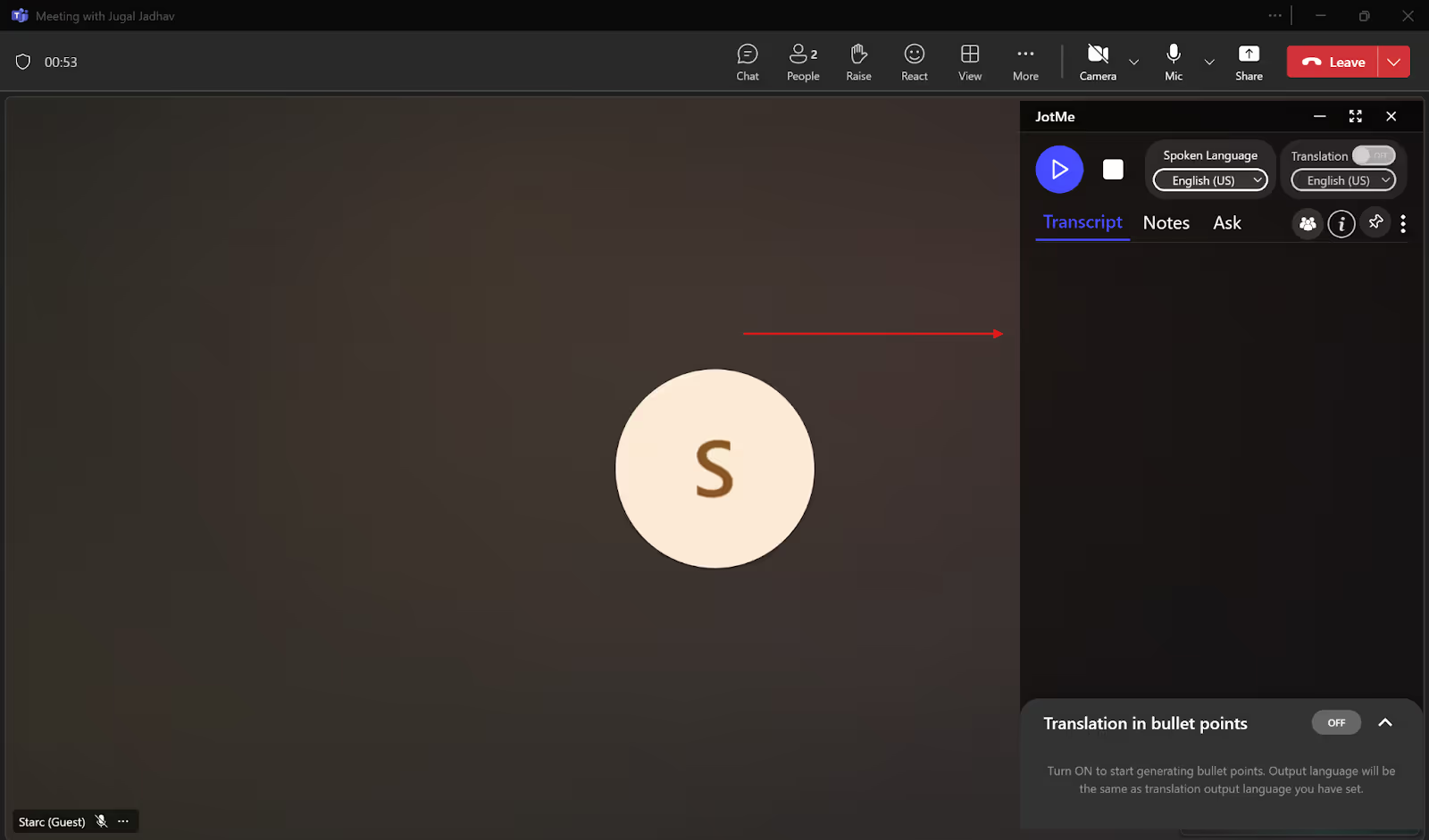
- Selecciona los idiomas: Activa Traducción en JotMe. Elige inglés como idioma hablado y japonés como destino de texto.
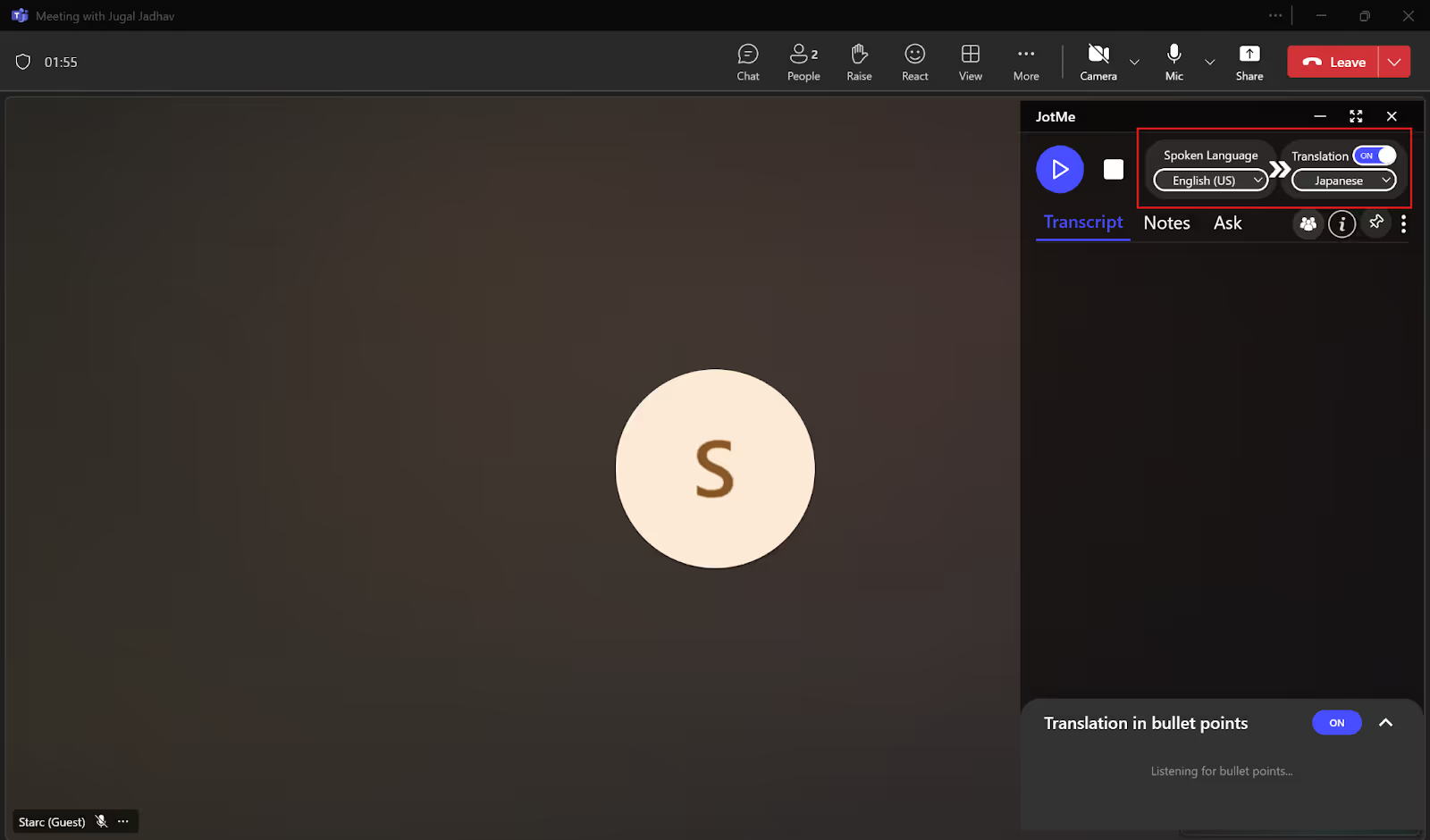
- Inicia la traducción en directo: Pulsa el botón de inicio y comprueba que JotMe capta el audio de los participantes.
Paso 1: instala JotMe en tu ordenador
Entra en la web oficial de JotMe y descarga la aplicación para Windows o macOS. Ejecuta el instalador y sigue las indicaciones. Revisa los permisos del micrófono y del audio del sistema que requiere la captura.

Paso 2: entra en Teams y abre JotMe
Inicia o únete a la reunión desde Teams en el navegador o en su aplicación de escritorio. Abre JotMe en el mismo ordenador y comprueba que dispone de una fuente de audio compatible.
Paso 3: selecciona los idiomas de traducción
En los controles de JotMe, activa Traducción si no está habilitada. Selecciona inglés como idioma hablado y japonés como destino. Comprueba que el modelo elegido admite la configuración antes de iniciar la sesión.
Paso 4: inicia la traducción de JotMe
Con los idiomas seleccionados, pulsa el botón de inicio y haz una comprobación breve de los subtítulos y de la fuente de audio.
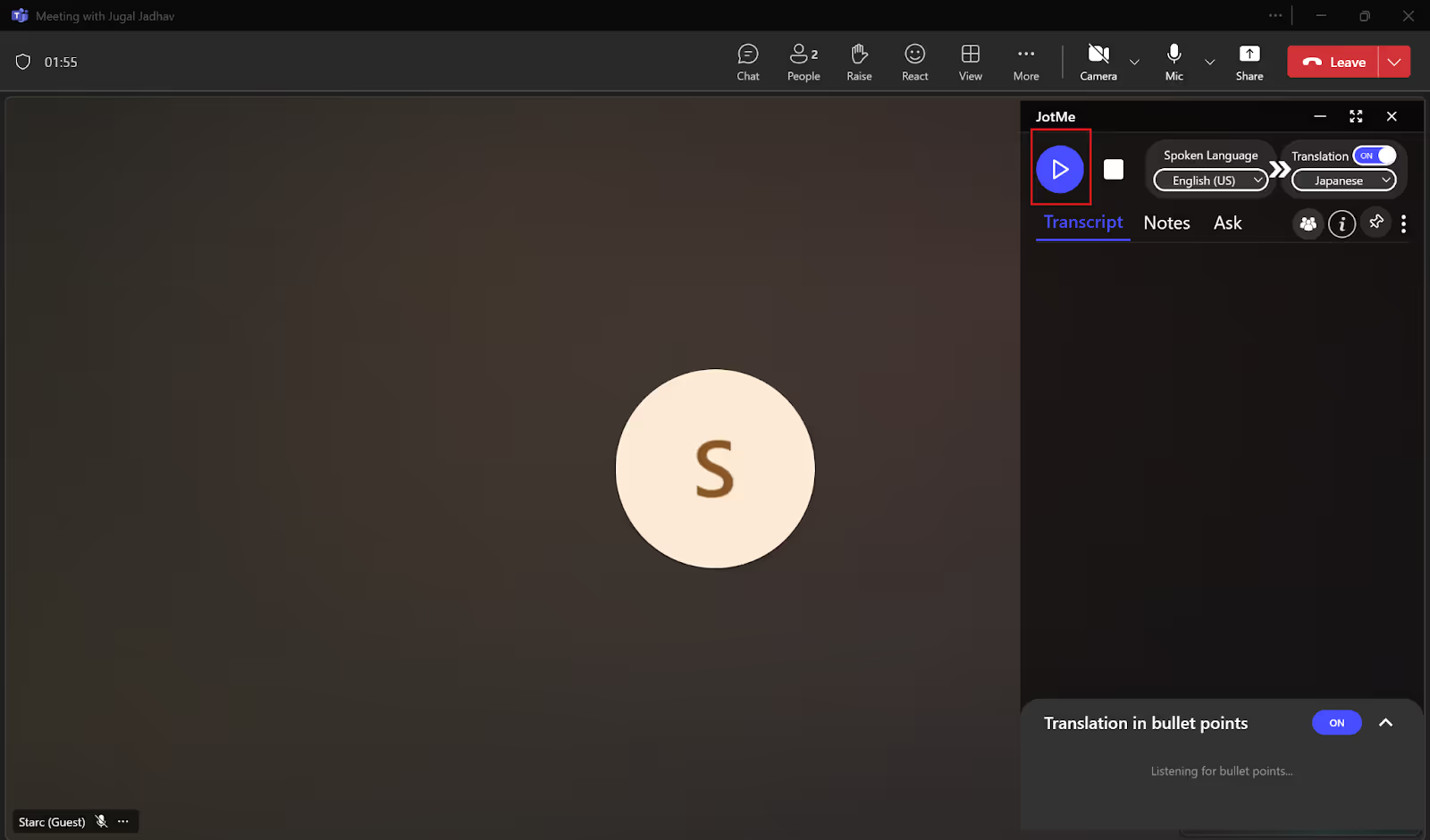
JotMe mostrará traducciones del contenido que capte, con una latencia variable. Al terminar, comprueba lo guardado en el panel y genera las notas con IA que necesites dentro de los idiomas, créditos y límites de la cuenta. No se garantiza guardar todo el contenido ni disponer de acceso ilimitado en cualquier plan.
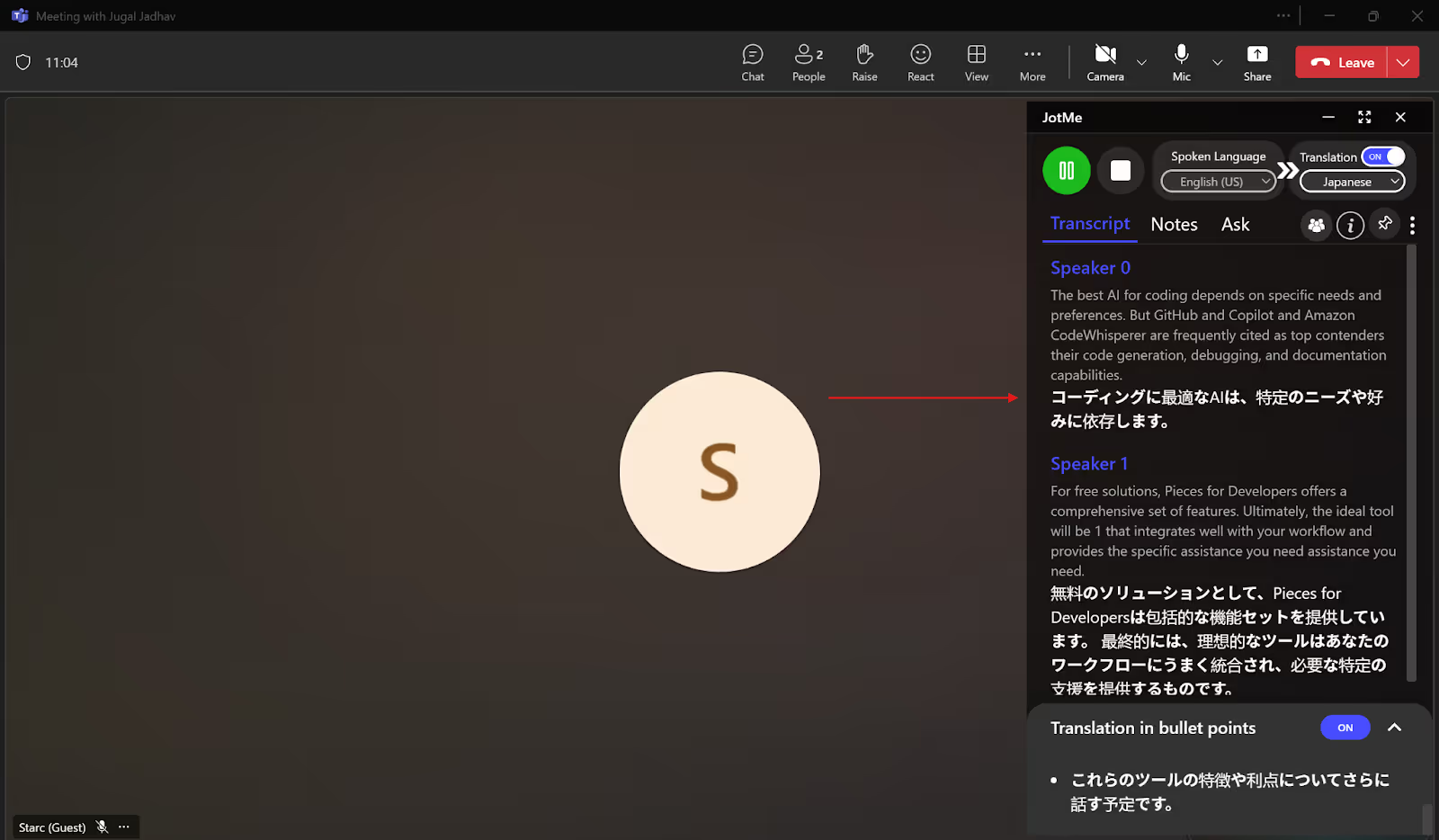
Puedes mover o cambiar el tamaño de la ventana de JotMe para leer la traducción a un lado o en la parte inferior de la pantalla. Esto no modifica los subtítulos nativos de Teams.
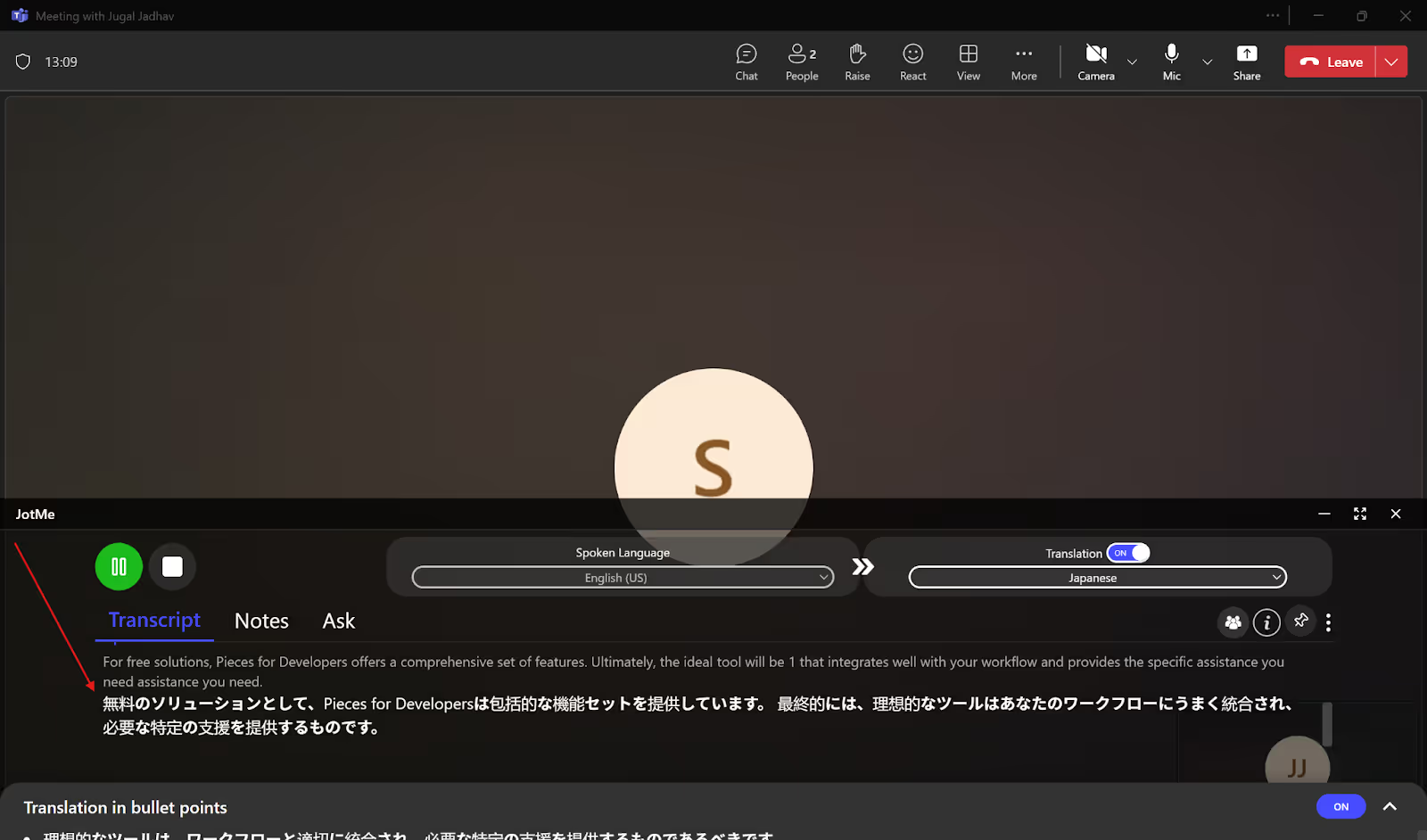
Qué comprobar en los subtítulos traducidos de Teams
El State of Meetings Report de Calendly de 2024 estudió reuniones y productividad mediante una encuesta a 1200 responsables de negocio. No demuestra cuántas reuniones necesitan traducción ni la eficacia de JotMe. Para elegir una solución, distingue los subtítulos, la transcripción, la interpretación humana y el agente de voz con IA Interpreter: son funciones distintas con requisitos propios.
- Idiomas y modalidades: Comprueba las listas actuales de entrada y de subtítulos traducidos de Teams. En JotMe también debes distinguir reconocimiento, destinos de texto, voz y notas; no es válido comparar sus cifras como si cubrieran exactamente las mismas funciones.
- Contenido que se conserva: Teams no guarda los subtítulos como un archivo de subtítulos de la sesión. La transcripción es otra función, con sus propios permisos y opciones de idioma. JotMe permite trabajar con contenido captado y guardado por su flujo compatible, pero debes revisar qué se conserva, los límites de acceso y los permisos para compartirlo.
- Licencias y costes: Los subtítulos traducidos de Teams dependen de las licencias compatibles de Premium o Microsoft 365 Copilot y de quién las tenga en la reunión. La página española de Teams Premium indica 8,70 € por usuario al mes, con pago anual y sin IVA, además de la licencia base de Teams. JotMe Free ofrece cuotas limitadas; Pro incluye 200 minutos de traducción y cuesta 20 US$ al mes, o el equivalente a 10 US$ al mes con facturación anual. Compara los precios y funciones vigentes antes de contratar.
Funciones de JotMe para una reunión de Teams del inglés al japonés
El Work Trend Index de Microsoft y LinkedIn de 2024 señaló que el 90 % de los usuarios de IA encuestados afirmaban ahorrar tiempo. Es un resultado general sobre IA, no una medición de JotMe ni de la traducción inglés-japonés. Estas funciones de JotMe pueden evaluarse con las conversaciones de tu equipo:
Traducción con contexto
Una traducción en tiempo real útil debe conservar el sentido del contenido captado. JotMe utiliza reconocimiento y contexto como apoyo, pero puede equivocarse. No debe afirmarse que todas las demás herramientas producen traducciones sin sentido ni que JotMe interpreta siempre cada término técnico correctamente.
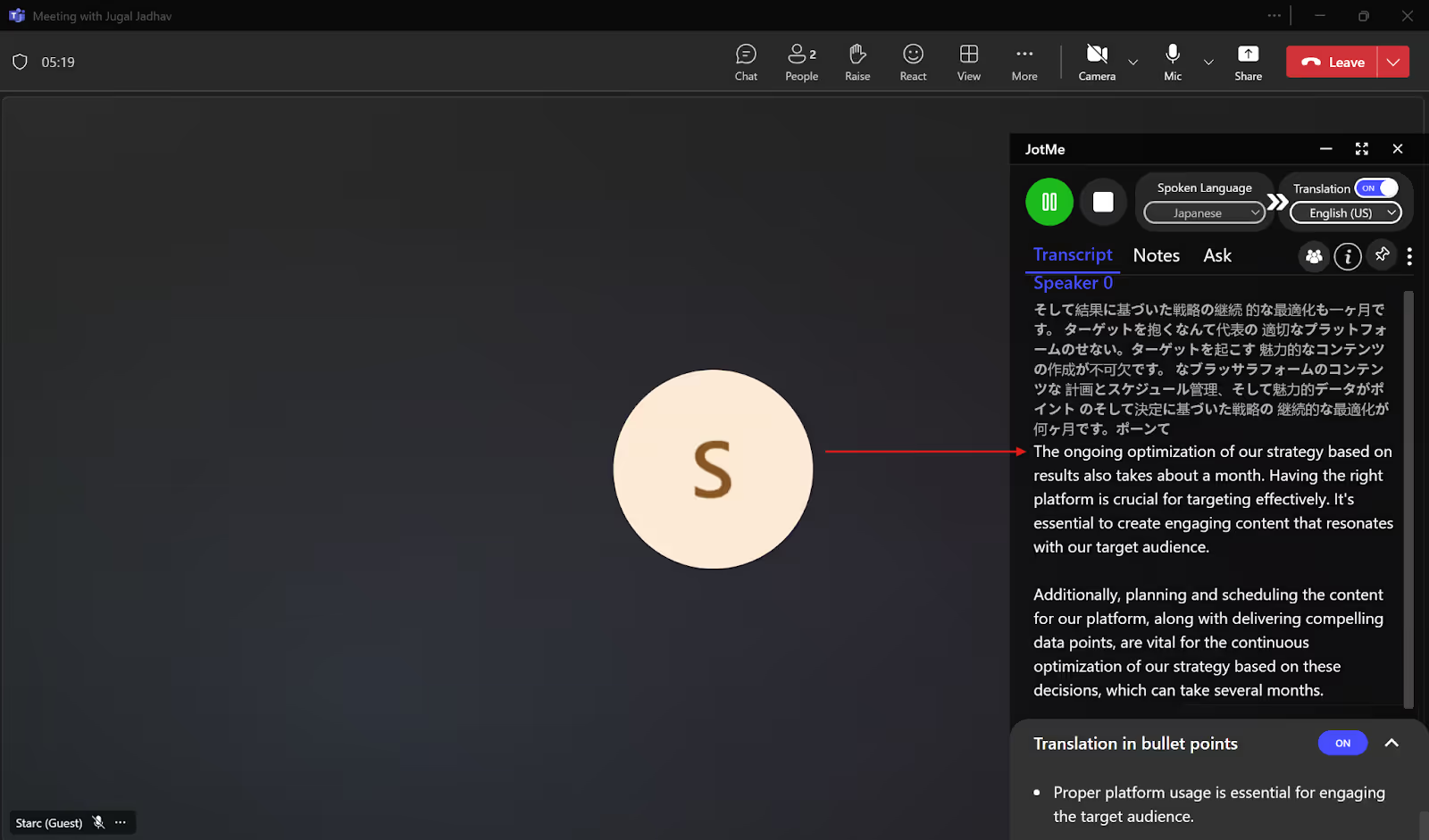
El contexto puede ayudar a interpretar un término mal reconocido, pero no garantiza reparar cualquier error de pronunciación. El ejemplo original sobre reservar un vuelo es una ilustración; no se ha reproducido una prueba de audio que establezca sus causas o mida la precisión:
Frase original del ejemplo: «To book a fight ticket, you'll need to choose a booking platform. Input your travel details like destinations, dates, number of pass. Select your preferred flight and keep the payment». Explicación en español: contiene términos como «fight» en lugar de «flight» y una instrucción de pago poco clara.
El artículo interpreta «fight» como «flight» y «keep the payment» como «complete the payment». Es una corrección plausible por contexto, pero no demuestra que fueran errores de pronunciación ni que JotMe los corrija siempre. La versión que se muestra a continuación sigue en inglés: no es un ejemplo de traducción al japonés.
Versión que el artículo atribuye a JotMe: «To book your “flight” tickets, you need to choose a booking platform, enter your travel details such as destination, dates, and number of passengers, select your preferred flight and “complete” the payment». En español: elegir una plataforma de reservas, introducir destino, fechas y pasajeros, seleccionar el vuelo y completar el pago.
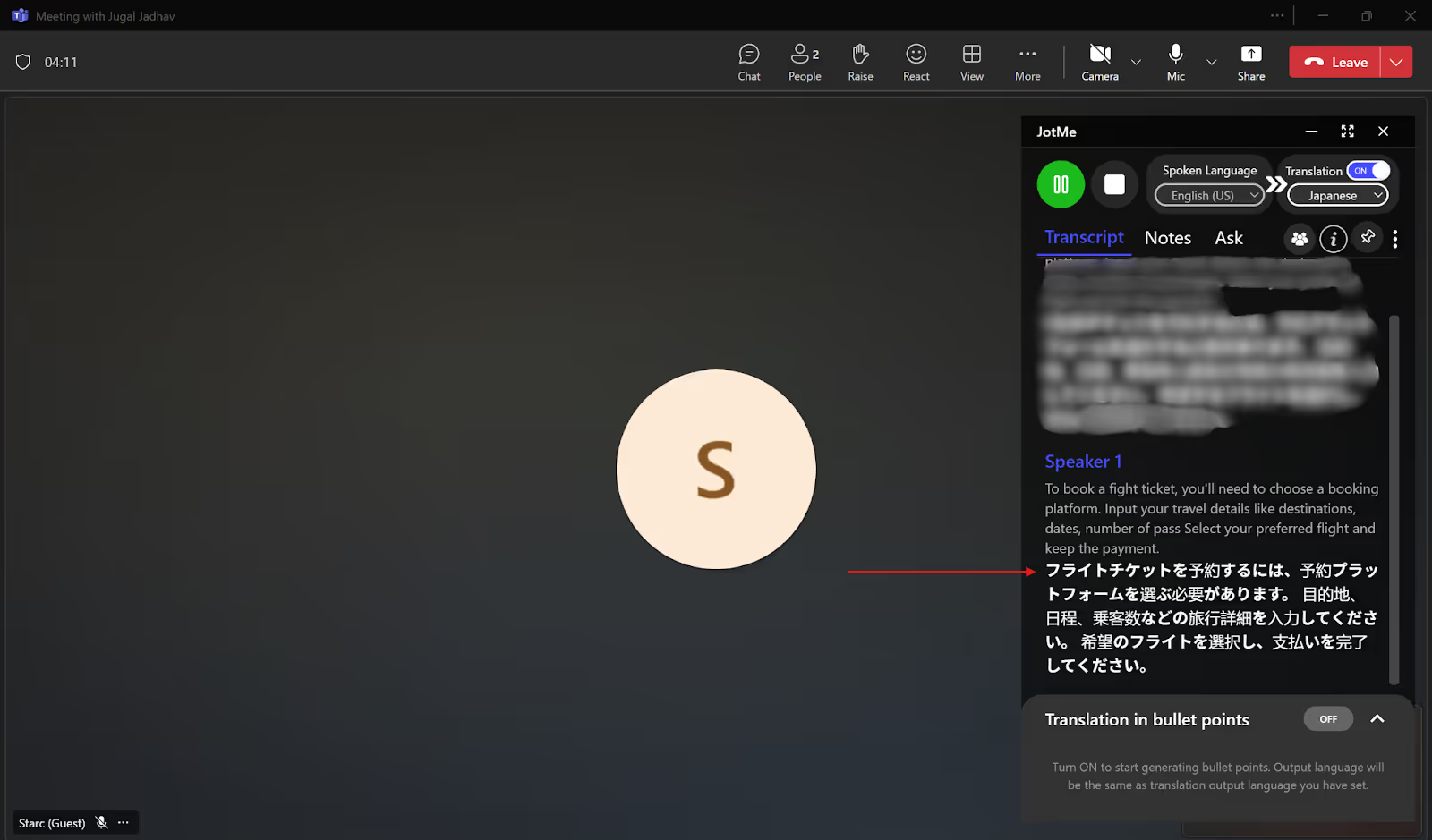
Consultas con IA y puntos clave en tiempo real
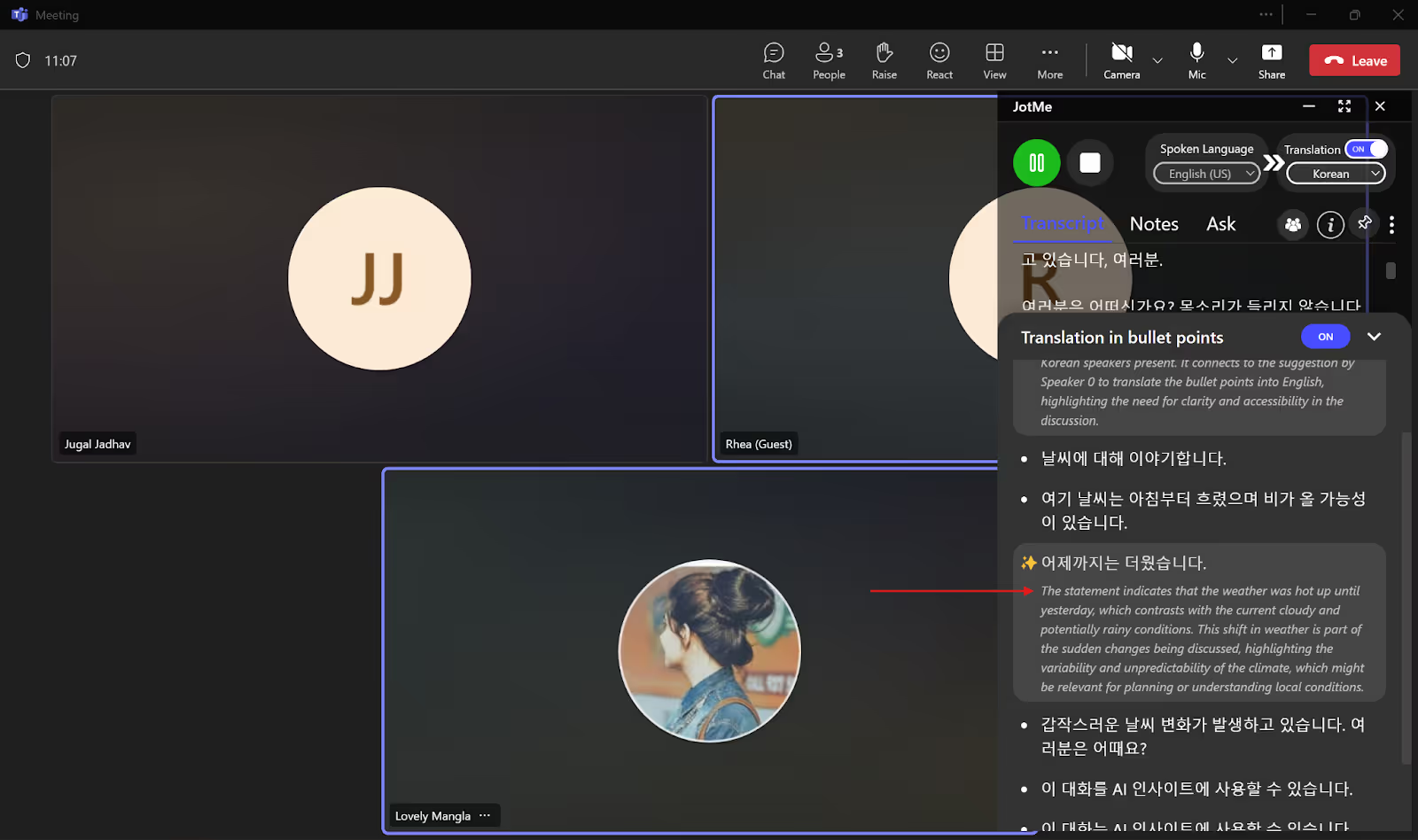
En una sesión compatible puedes activar puntos clave en tiempo real para consultar resúmenes breves durante la conversación. Esta función consume minutos de traducción. También puedes pedir aclaraciones sobre el contenido disponible mediante las opciones de consulta con IA; revisa las respuestas, ya que no garantizan resolver cualquier duda con precisión.
Compartir una sesión de traducción
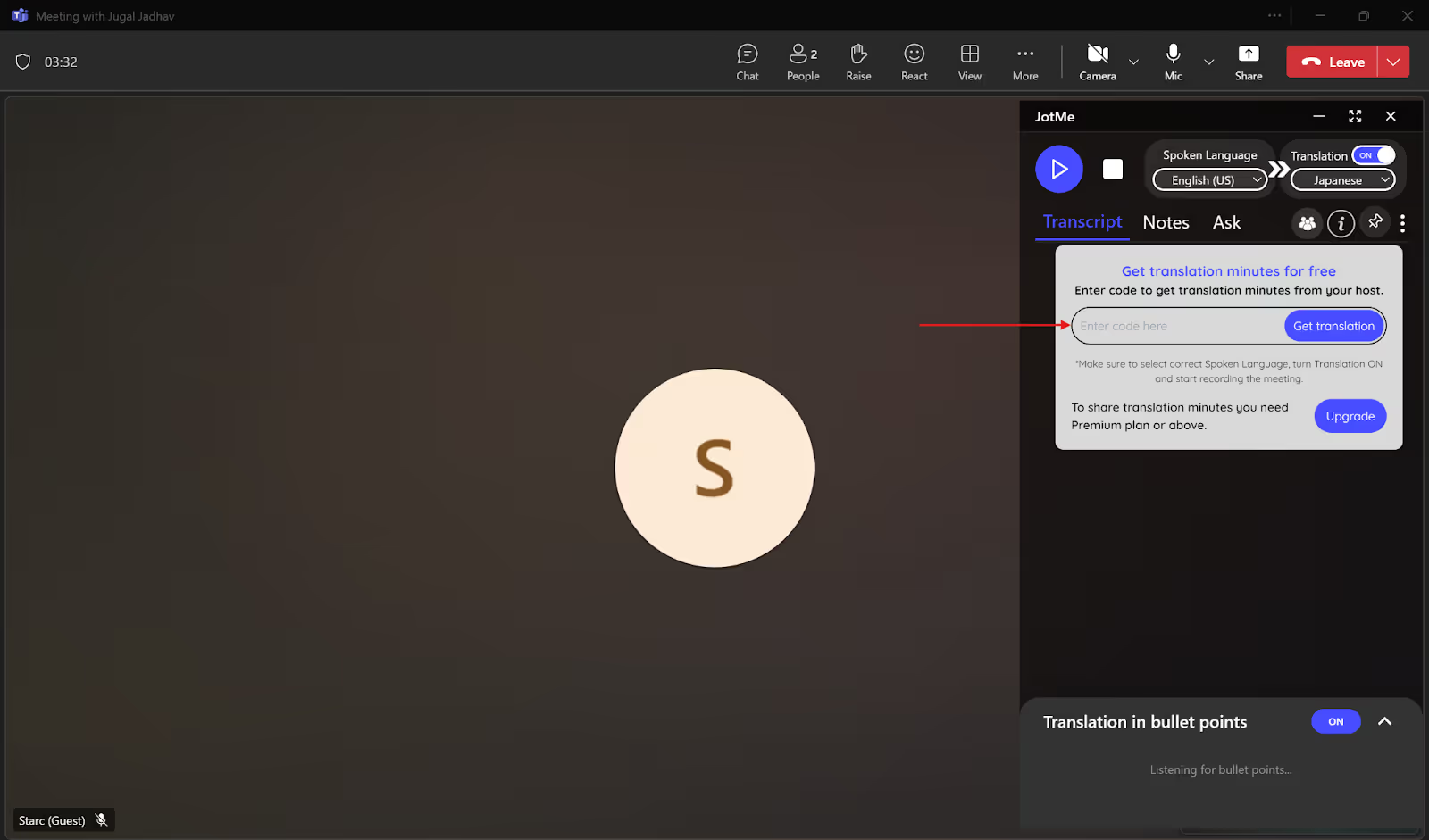
El anfitrión puede utilizar las opciones de participación de JotMe, como un código o un enlace según el flujo y el plan. Los participantes utilizan los minutos del anfitrión, con el consumo correspondiente al modo y al número de participantes; no reciben una cuota independiente. Seguir la sesión en directo no concede automáticamente acceso a las transcripciones o notas guardadas.
Notas posteriores a la reunión
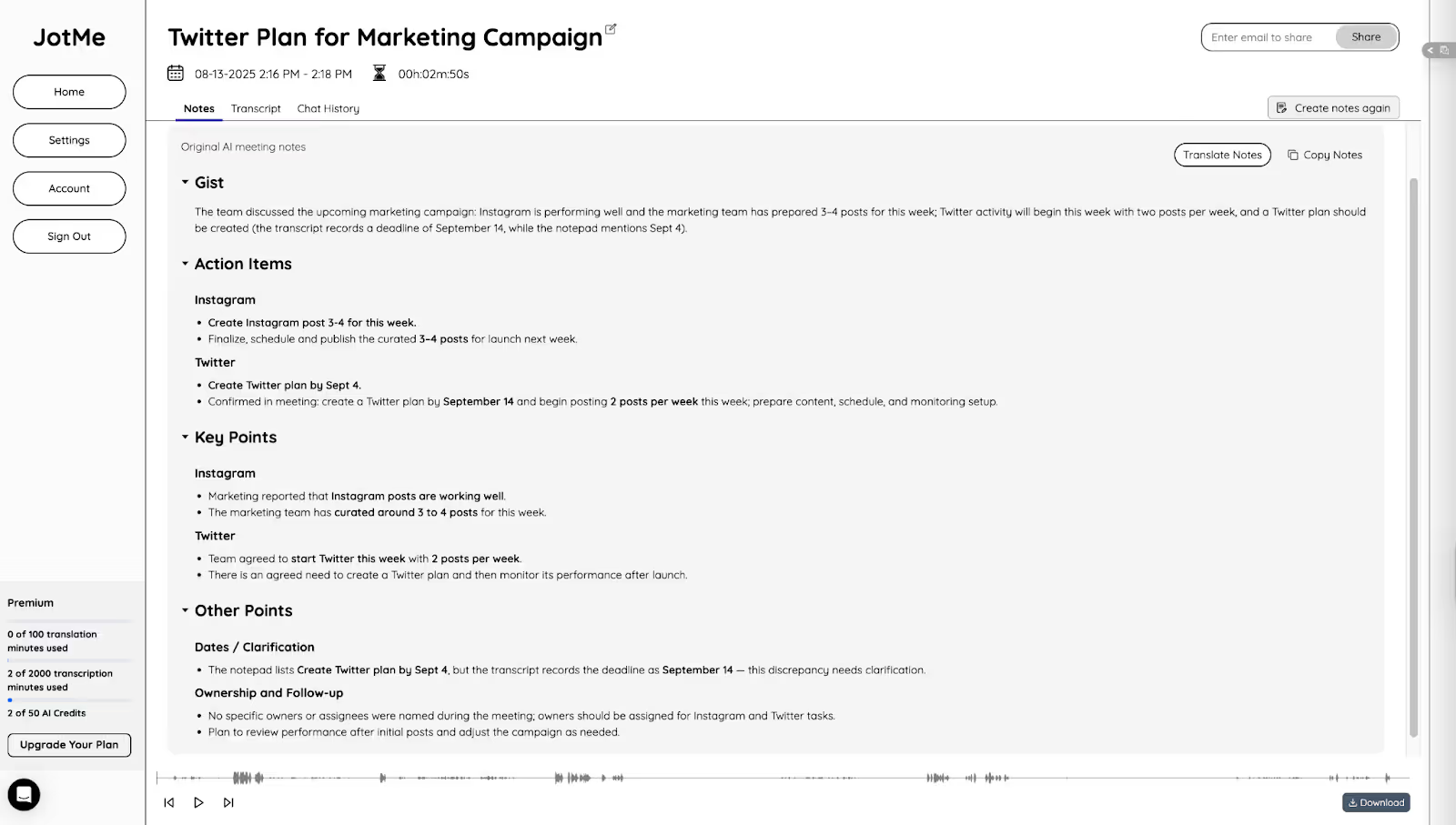
Al finalizar una sesión compatible, revisa la transcripción guardada y genera las notas o resúmenes que necesites con las opciones de tu cuenta. Su contenido depende del audio captado y no garantiza recoger toda la reunión.
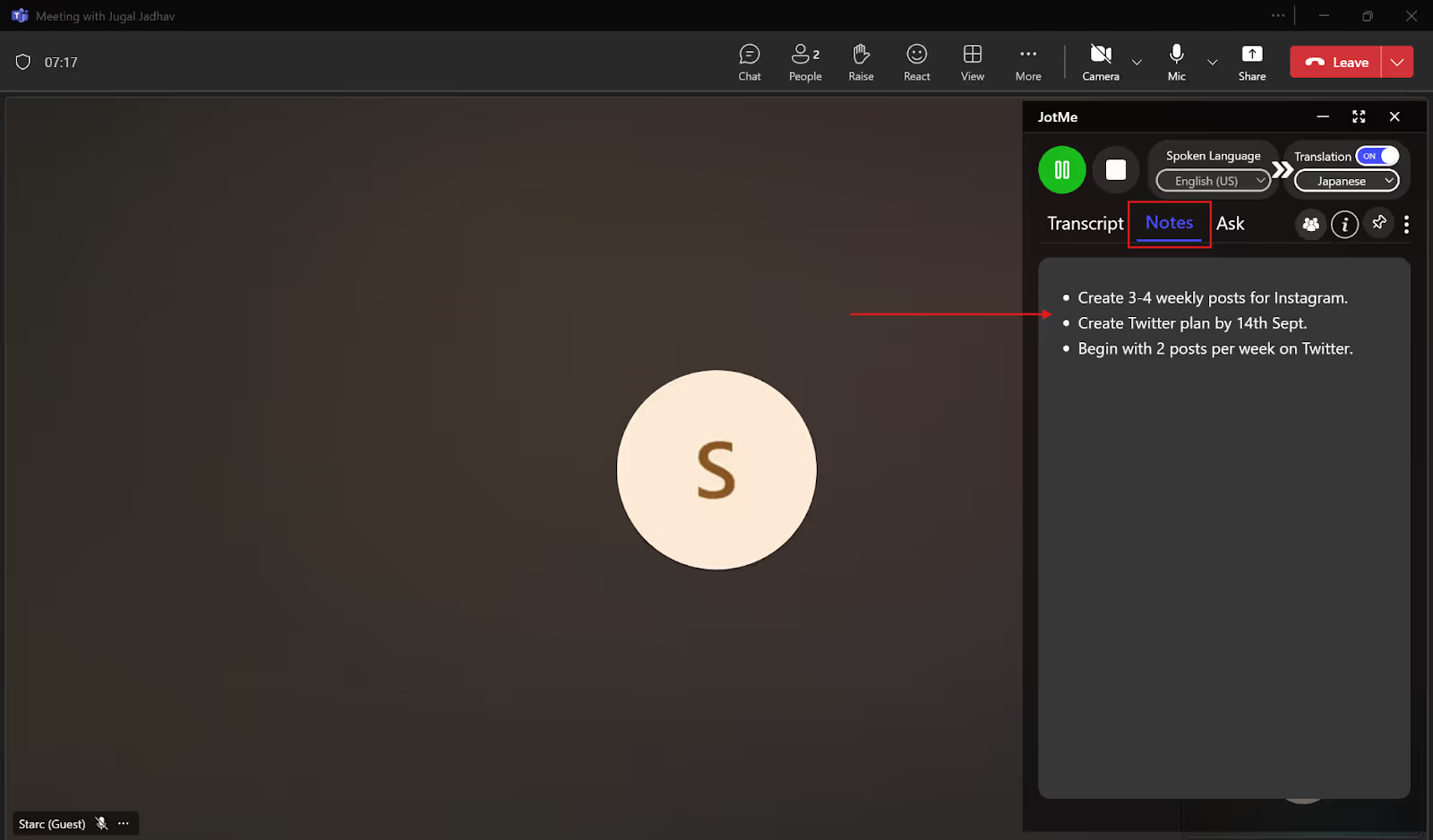
Puedes añadir tus propios puntos durante la reunión y utilizarlos junto a la transcripción al generar notas combinadas con las opciones disponibles. Revisa qué contenido permanece privado y qué se incluye en un resultado compartido.
Las notas pueden incluir tareas y puntos clave, que debes revisar antes de distribuirlos. Su salida admite 21 idiomas compatibles, entre ellos inglés, japonés, chino, español y coreano. Esta lista es distinta de los destinos de traducción de texto de otras funciones.
Cómo mejorar una traducción del inglés al japonés en Teams
Tanto las funciones nativas de Teams como una herramienta compatible como JotMe pueden servir de apoyo. Además de comparar idiomas y licencias, prepara el audio y revisa el resultado. Estos ajustes pueden ayudar:
- Conexión estable: Los cortes de sonido dificultan el reconocimiento y la traducción. Comprueba la conexión y la continuidad del audio antes de una reunión importante; una buena conexión no garantiza por sí sola precisión.
- Voz clara y turnos definidos: Pide a los participantes que hablen a un ritmo normal, expliquen los términos técnicos y eviten solaparse. Reduce el ruido de fondo y revisa nombres, cifras y acuerdos con el hablante cuando sea necesario.
- Compara las opciones disponibles: Revisa los idiomas, las licencias, las fuentes de audio y el contenido que se conserva en Teams y en JotMe. El plan gratuito de JotMe permite una prueba con cuotas mensuales; no es una alternativa ilimitada a cualquier licencia de reunión.
JotMe utiliza contexto para ayudar a traducir el audio captado y permite revisar transcripciones y resúmenes compatibles. También puedes traducir las notas de reunión dentro de sus idiomas de salida admitidos. Comprueba los resultados y el acceso posterior de tu cuenta.
Prueba JotMe con una muestra de tu reunión del inglés al japonés y revisa la captura, la traducción y los límites antes de utilizarlo de forma habitual.
Preguntas frecuentes
¿Teams puede traducir en directo?
Sí. Teams ofrece subtítulos traducidos con licencias compatibles de Teams Premium o Microsoft 365 Copilot, según las condiciones de la reunión. JotMe Free permite probar una captura y traducción independiente con 20 minutos de traducción, 50 de transcripción y 5 créditos de IA al mes. Comprueba los idiomas de cada función.
¿Cuál es la mejor aplicación gratuita para traducir?
Depende del audio, los idiomas y las funciones que necesites. El plan Free de JotMe incluye 20 minutos de traducción, 50 de transcripción y 5 créditos de IA al mes. Puedes evaluar el resultado antes de elegir un plan; esas cuotas son distintas y no implican uso ilimitado ni que todos los procesamientos con IA consuman los mismos créditos.
¿Cómo traducir una transcripción de Teams?
En una reunión compatible, abre las opciones de transcripción y sus ajustes de idioma. La traducción depende de la licencia y las políticas de la reunión; los subtítulos y la transcripción guardada son funciones distintas. JotMe puede captar y traducir audio por separado, pero no obtiene automáticamente acceso al archivo de Teams.
¿Todo el mundo puede acceder a las transcripciones de Teams?
No. El acceso depende del rol, de la organización, de la configuración de la reunión y de las políticas del administrador. Utilizar JotMe no elimina los requisitos de información, permiso o protección de datos. Debes comprobar qué audio se capta, qué contenido se guarda y quién puede acceder a él; no es una autorización para grabar a escondidas.
Prueba JotMe
Traducción precisa para tus reuniones, eventos y trabajo diario, con AI Memory que recuerda tu contexto.


