





Traducción en directo en Google Meet: opciones integradas y JotMe

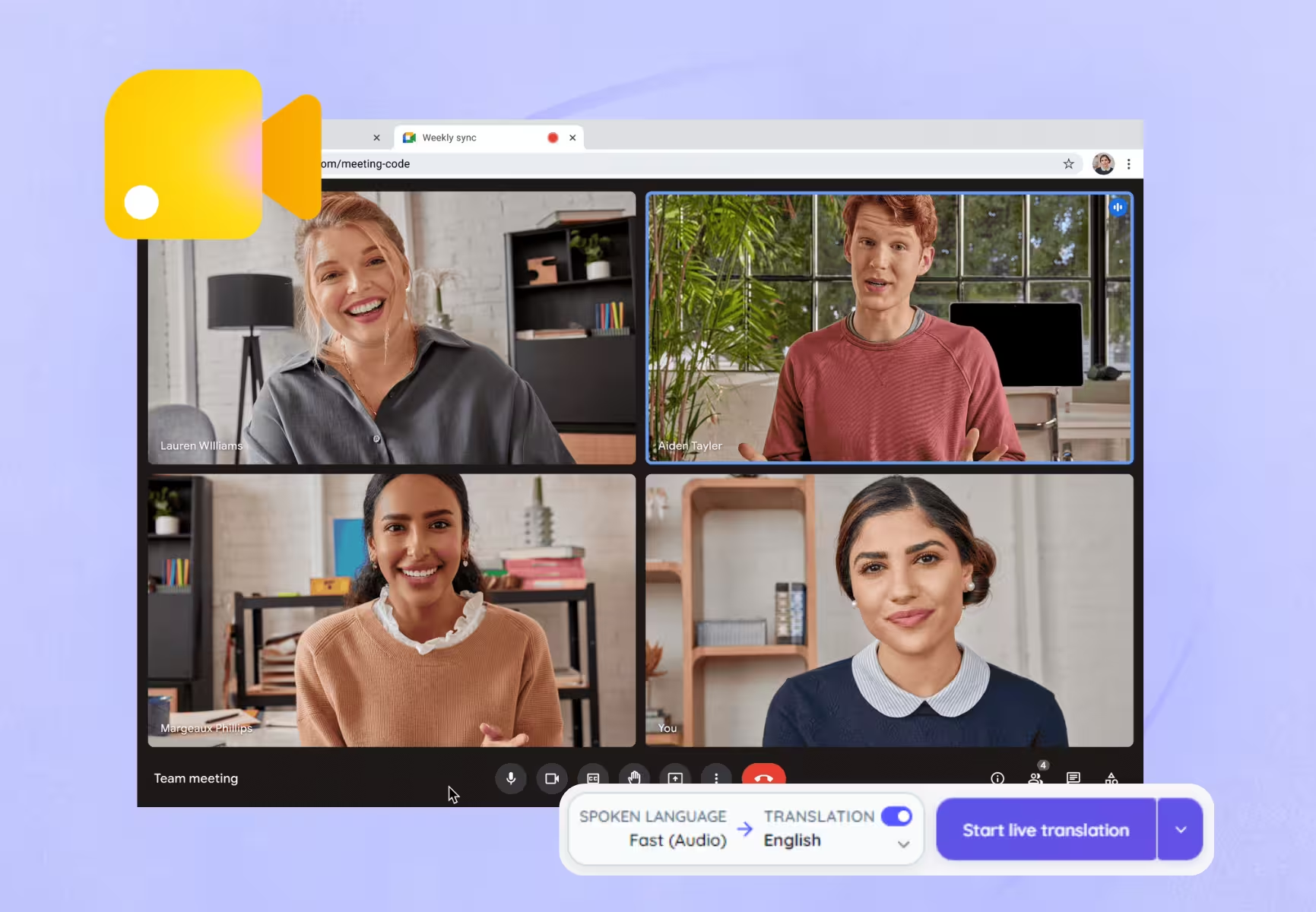
Google Meet permite traducir mediante subtítulos y audio en cuentas compatibles. JotMe ofrece un flujo de escritorio basado en audio y una extensión de Chrome que utiliza los subtítulos de Meet. Antes de elegir, comprueba los idiomas del modo y los permisos: no todas las superficies admiten los más de 200 opciones de salida para subtítulos de Basic y Premium Quality de la plataforma.
Esta guía explica la configuración de las opciones integradas y de JotMe, con un ejemplo del inglés al español. También distingue subtítulos de voz traducida y propone comprobaciones si no aparece el texto o el audio esperado.
¿Google Meet tiene traducción en directo?
Sí. Los subtítulos traducidos muestran el contenido en otro idioma; la traducción de voz permite escuchar audio traducido. Los subtítulos normales transcriben el idioma original y no lo traducen.
Seleccionar español como idioma hablado indica que Meet debe reconocer voz en español. Eso no convierte una conversación inglesa en texto español. Para hacerlo, activa la función de traducción y selecciona español como destino.
Abre Más opciones → Ajustes → Subtítulos o utiliza el control de subtítulos de la reunión. Activa Subtítulos traducidos y elige origen y destino. La documentación de Google indica las ediciones compatibles, entre ellas Business Standard y Plus, Enterprise Standard y Plus y Google AI Pro for Education.
La guía de traducción automática en Google Meet amplía la información sobre opciones de audio y sus requisitos.
Cómo utilizar JotMe para traducir Google Meet
Instala el escritorio o la extensión de Chrome e inicia sesión en la cuenta correspondiente. El escritorio recibe audio del ordenador; la extensión utiliza el texto del canal de subtítulos de Meet. Elige el idioma hablado y un destino admitido por esa superficie.
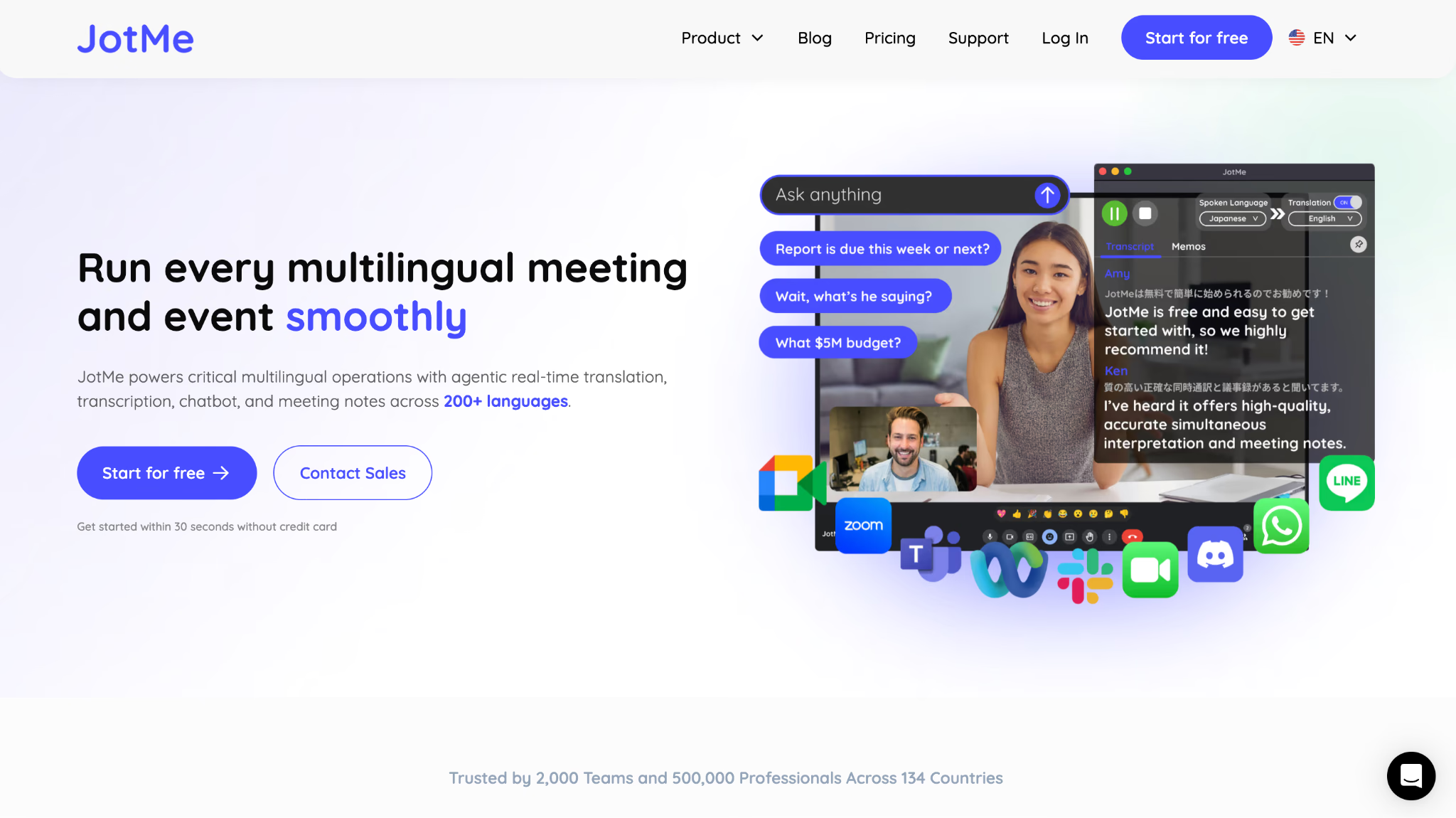
Elegir escritorio o extensión de Chrome
El escritorio puede servir si también trabajas con otras plataformas o necesitas funciones basadas en audio. La extensión está orientada a consultar texto traducido dentro de Meet en Chrome. Prueba el flujo compatible con tu equipo.
La guía de primeros pasos de JotMe explica las superficies disponibles. Consulta también JotMe para Google Meet para elegir un flujo compatible.
Método 1: configurar la aplicación de escritorio
Paso 1: descarga la versión para Windows, Mac con Apple Silicon o Mac Intel. Ábrela e inicia sesión. La guía de instalación del escritorio ayuda a elegir el instalador y configurar permisos.
Paso 2: abre tu reunión de Meet. Selecciona Iniciar traducción en directo en JotMe. La aplicación funciona junto a la llamada sin añadir un bot; informa del tratamiento del contenido cuando corresponda.
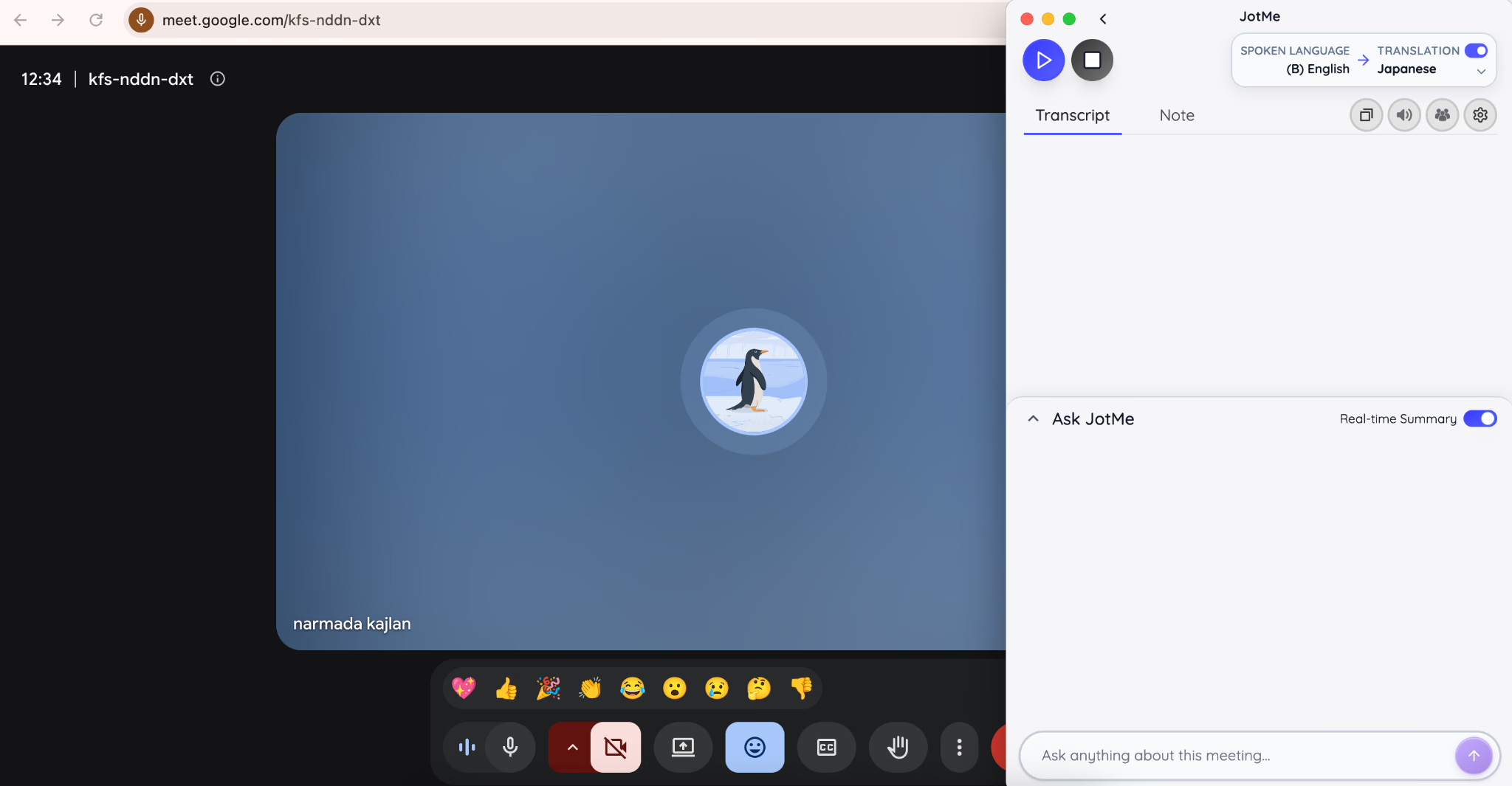
Paso 3: elige el idioma hablado y el destino compatible e inicia la sesión. Comprueba la transcripción y la traducción de una muestra para verificar que recibe el audio correcto.
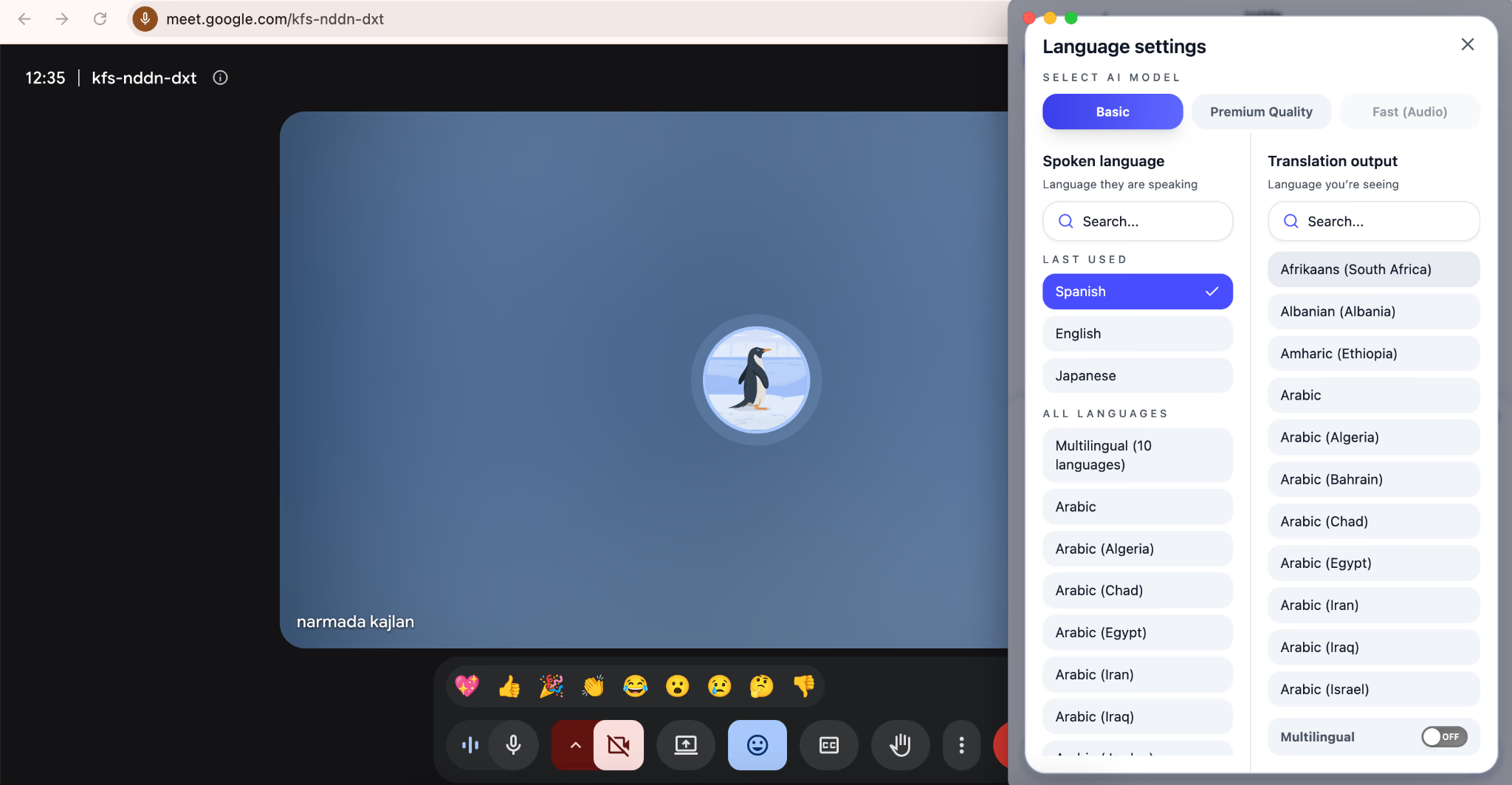
Paso 4: detén la sesión y revisa el contenido conservado. Comprueba nombres, fechas y responsables antes de utilizar la transcripción de Google Meet para el seguimiento.
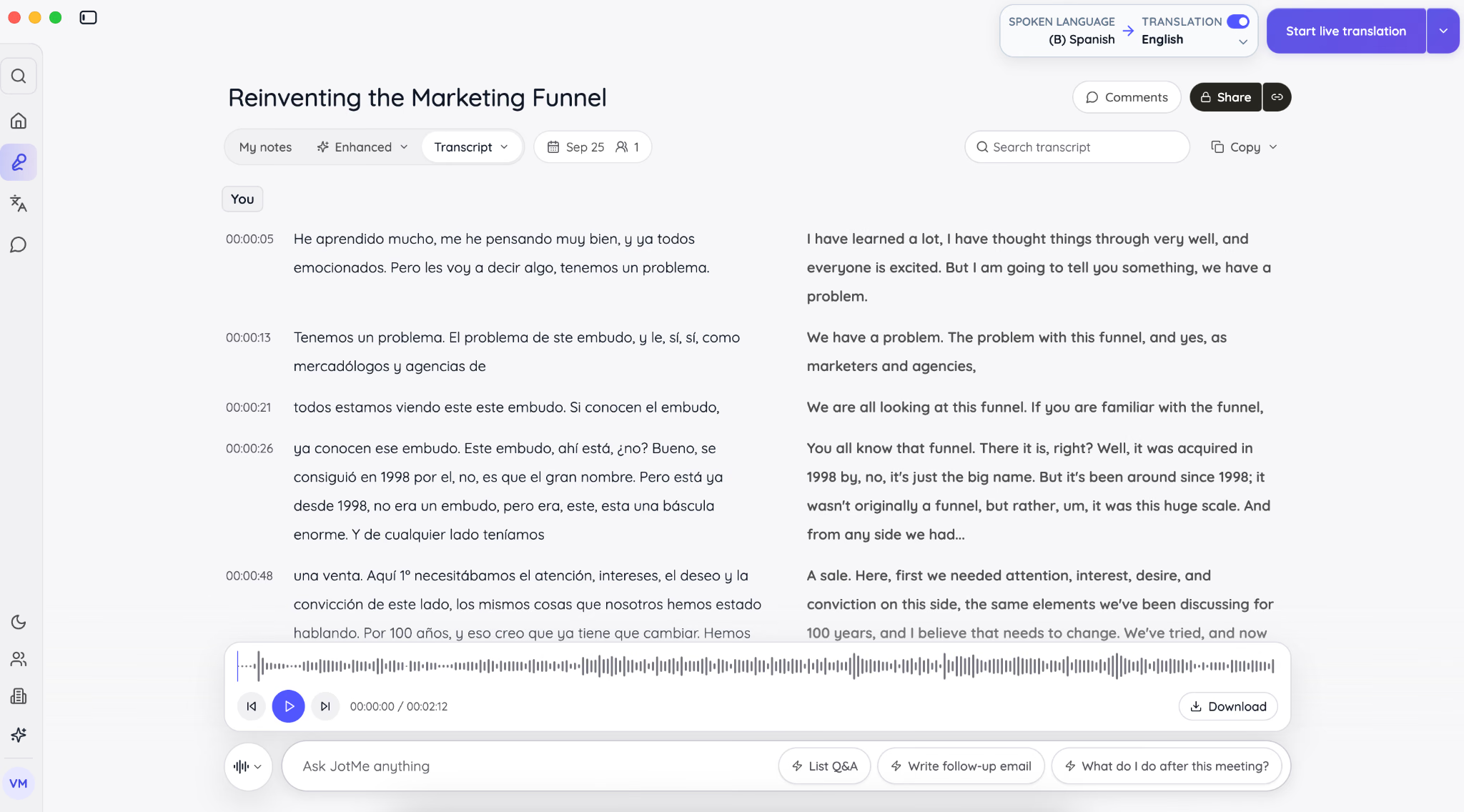
Método 2: configurar la extensión de Chrome
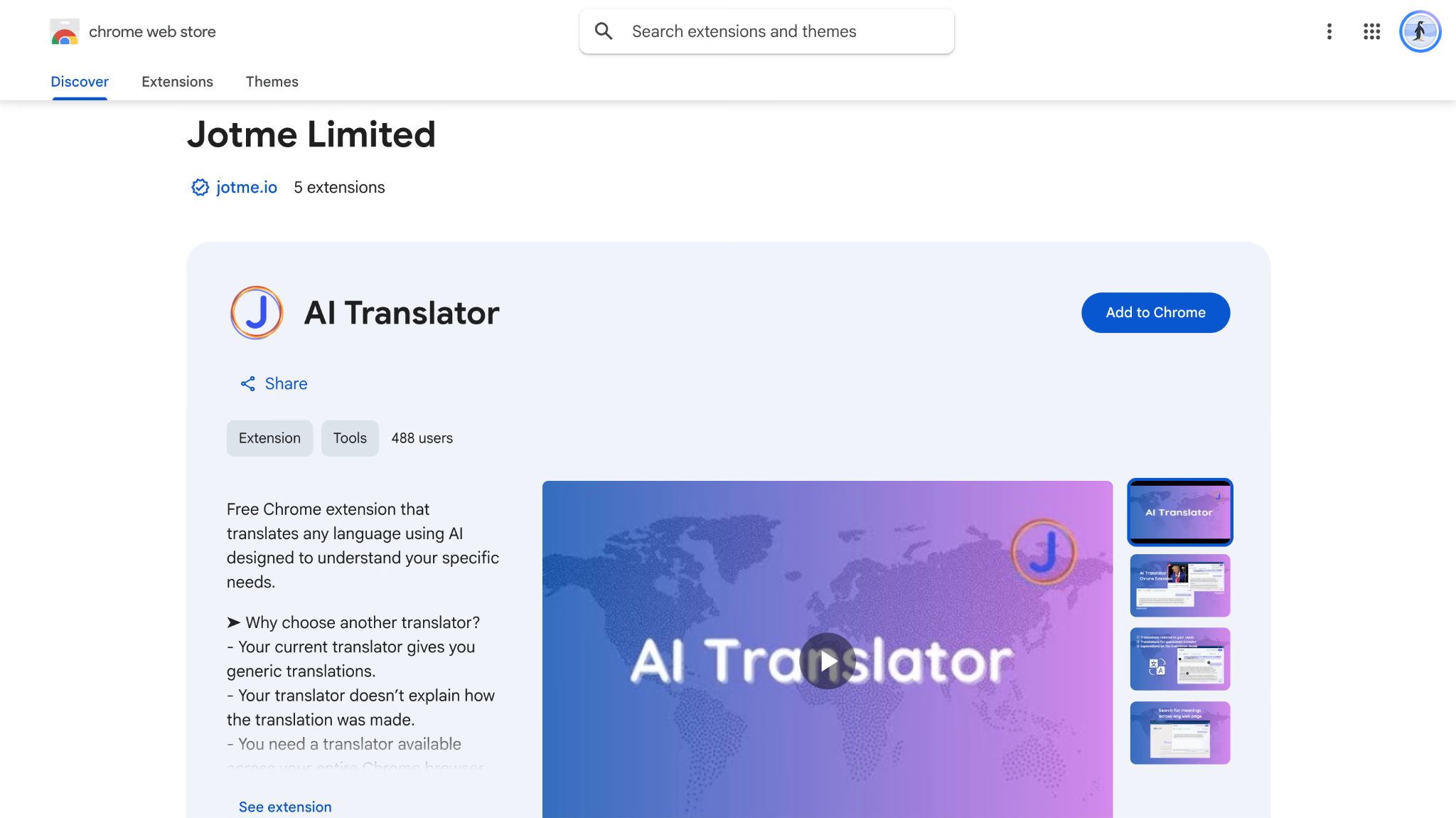
Paso 1: selecciona Añadir a Chrome, confirma la instalación de la extensión oficial y fíjala desde el menú de extensiones si quieres acceder a ella desde la barra.
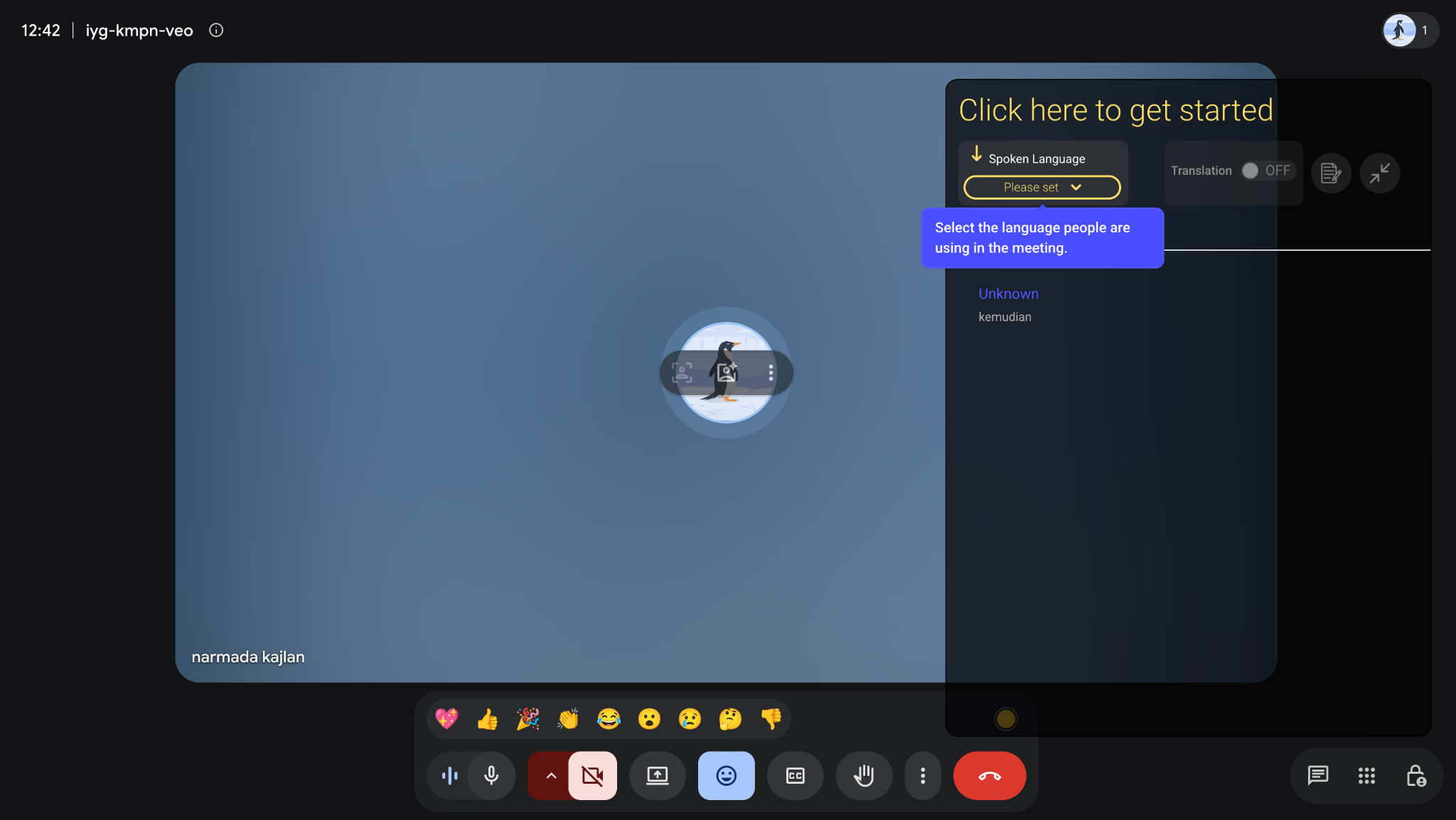
Paso 2: abre el icono e inicia sesión. Entra en Meet desde el mismo perfil de Chrome en el que instalaste la extensión. Comprueba que aparece el panel de JotMe y que el canal de subtítulos está activo.
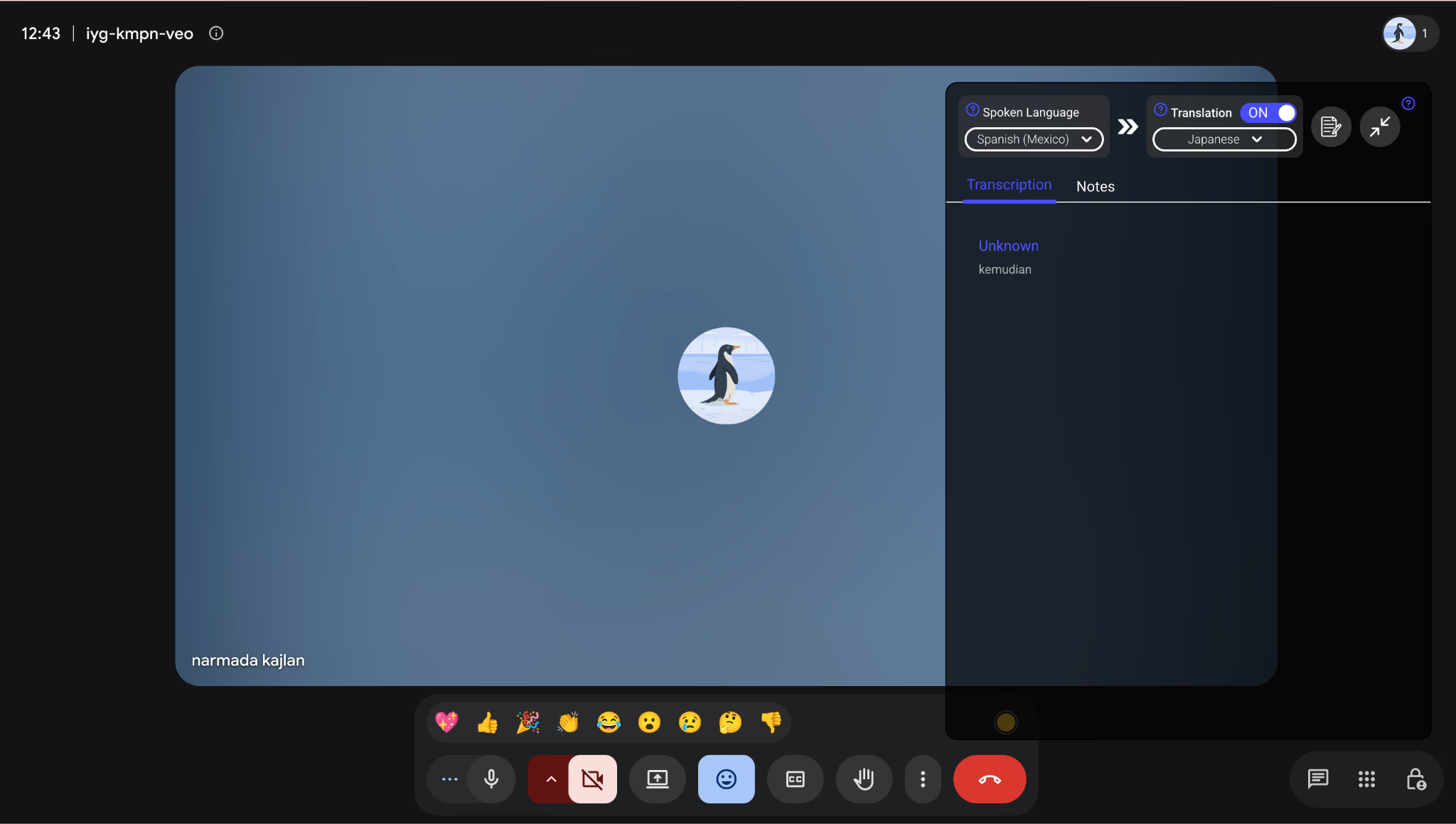
Paso 3: para voz en inglés y texto español, selecciona inglés como idioma hablado y español como destino. Mantén activada la traducción en el panel.
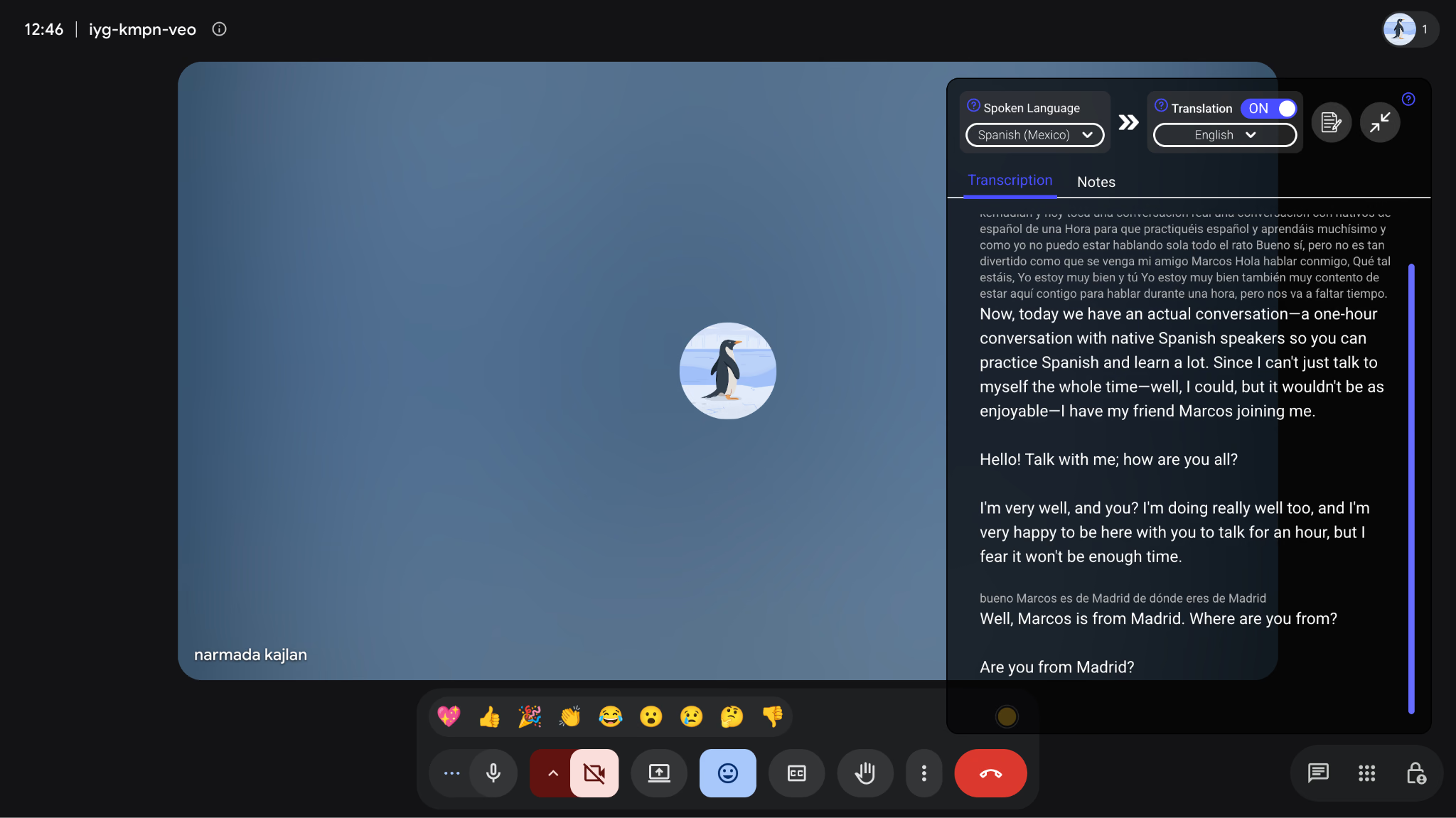
Paso 4: JotMe muestra el texto original con la traducción debajo. Utiliza ambos para comprobar un nombre o expresión. La guía de la extensión durante una reunión explica los controles y el bloc de notas.
Por qué puede no aparecer la traducción de Google Meet
En JotMe, empieza por revisar la entrada: audio para el escritorio y subtítulos para la extensión. Después comprueba los idiomas y el saldo de traducción. Estas comprobaciones ayudan a identificar el problema sin cambiar de aplicación innecesariamente.
Si el resultado parece incorrecto, compara primero la transcripción original. Si falla, revisa audio y reconocimiento; si está bien, comprueba los ajustes de traducción. La guía de solución de problemas de JotMe desarrolla estas comprobaciones.
En las funciones integradas de Meet, comprueba edición, disponibilidad, permisos y ajustes de cada función. Al informar del problema, indica si faltan subtítulos, texto traducido o audio traducido, porque requieren comprobaciones distintas.
Qué revisar antes de contratar traducción
Comprueba idiomas, salida necesaria, dispositivos y volumen de uso. Una sesión de subtítulos puede tener requisitos y consumo diferentes de una traducción de voz o de una sesión compartida con varios participantes.
Los subtítulos traducidos y la traducción de voz tienen límites distintos
La ampliación de traducción de voz anunciada en octubre de 2026 incluye 63 idiomas, con detección automática y controles por participante. Los planes básicos compatibles tienen un límite de 90 minutos por reunión y determinadas opciones superiores permiten hasta ocho horas. No está disponible en emisiones en directo ni en grabaciones; consulta el despliegue de tu cuenta.
Esos límites pertenecen a la traducción de voz. Los subtítulos traducidos tienen sus propias listas, requisitos y comportamiento; no se limitan automáticamente a las parejas iniciales del lanzamiento de audio.
El consumo de JotMe depende del modo elegido
La documentación de uso de JotMe distingue 20 minutos gratuitos de traducción y 50 de transcripción al mes. Premium Quality consume minutos a razón de 2× y Fast Audio a 5×. Las sesiones compartidas y varias salidas pueden aumentar el consumo según la configuración.
Por ejemplo, diez minutos con la tarifa de 5× consumen 50 minutos de traducción antes de otros consumos aplicables. Compara tu saldo con el modo y los participantes; no presupongas que siempre equivale a la misma duración de reunión.
¿Se puede cancelar Google Workspace?
Sí, pero revisa primero los servicios que dependen de esa cuenta, como correo empresarial, almacenamiento y funciones de Meet. Cancelar una suscripción puede afectar a otros flujos además de la traducción de una reunión.
La guía sobre cómo cancelar Google Workspace explica el proceso. Un administrador autorizado puede revisar Facturación → Suscripciones y las opciones de cancelación de su cuenta. Antes de confirmar, comprueba las condiciones y conserva los datos de empresa que necesites; no se inicia ninguna cancelación desde esta guía.
Prepara tu próxima sesión de traducción en Meet
Elige el escritorio para un flujo basado en audio o la extensión para consultar texto traducido dentro de Meet. Configura los idiomas, haz una llamada de prueba y comprueba que captura los detalles que necesitas.
Empieza por la página de traducción de Google Meet de JotMe para elegir el flujo. Una comprobación previa permite resolver permisos o idiomas antes de que comience la conversación.
Preguntas frecuentes sobre traducción en directo de Google Meet
¿Cómo activar la traducción en directo de Google Meet?
Abre Más opciones → Ajustes → Subtítulos o utiliza el control de subtítulos de la reunión. Selecciona Subtítulos traducidos y configura el origen y el destino. Si no aparece la opción, revisa tu edición y el despliegue.
¿Google Meet puede traducir del inglés al español en tiempo real?
Sí, con subtítulos traducidos o traducción de voz en una cuenta compatible. Para subtítulos, configura inglés como origen y español como destino. La traducción de voz utiliza sus propios controles y preferencias de escucha; comprueba su disponibilidad en tu cuenta.
¿Qué diferencia hay entre los subtítulos y la traducción en directo de Meet?
Los subtítulos en el idioma original convierten voz en texto sin cambiar el idioma. Los subtítulos traducidos expresan esa voz en otro idioma: por ejemplo, una intervención inglesa puede leerse en español. La traducción de voz ofrece audio y es otra función.
¿Google Meet traduce la voz o solo muestra subtítulos?
Dispone de subtítulos traducidos y traducción de voz. Una función muestra texto y la otra permite escuchar audio traducido en idiomas compatibles. Tienen listas, requisitos y limitaciones propios; no debes tratar una como si incluyera automáticamente la otra.
¿Qué idiomas admite la traducción en directo de Google Meet?
Depende de la función. Los subtítulos traducidos tienen su propia lista; en octubre de 2026 Google anunció traducción de voz entre 63 idiomas con detección automática y controles de escucha individuales. Comprueba el despliegue y los destinos disponibles en tu cuenta.
¿Por qué no funciona la traducción en directo de Google Meet?
Comprueba la función que estás utilizando, la edición, los permisos y los idiomas. En JotMe, el escritorio necesita recibir el audio del dispositivo y la extensión utiliza el canal de subtítulos de Meet. Revisa también la sesión iniciada y el saldo antes de reinstalar nada.
¿Cómo traducir una reunión de Google Meet a otros idiomas?
Compara los idiomas admitidos por la función integrada y por un modo compatible de JotMe. La extensión de Chrome y el escritorio utilizan entradas y listas propias: los más de 200 opciones de salida para subtítulos de Basic y Premium Quality de la plataforma no equivalen a esa cobertura en todos los flujos de la extensión o de voz.
Prueba JotMe
Traducción precisa para tus reuniones, eventos y trabajo diario, con AI Memory que recuerda tu contexto.


