







Google Meet-Transkript
Speichern Sie Ihre Google Meet-Transkripte und greifen Sie darauf zu
Kostenloser Tarif. Keine Kreditkarte erforderlich.
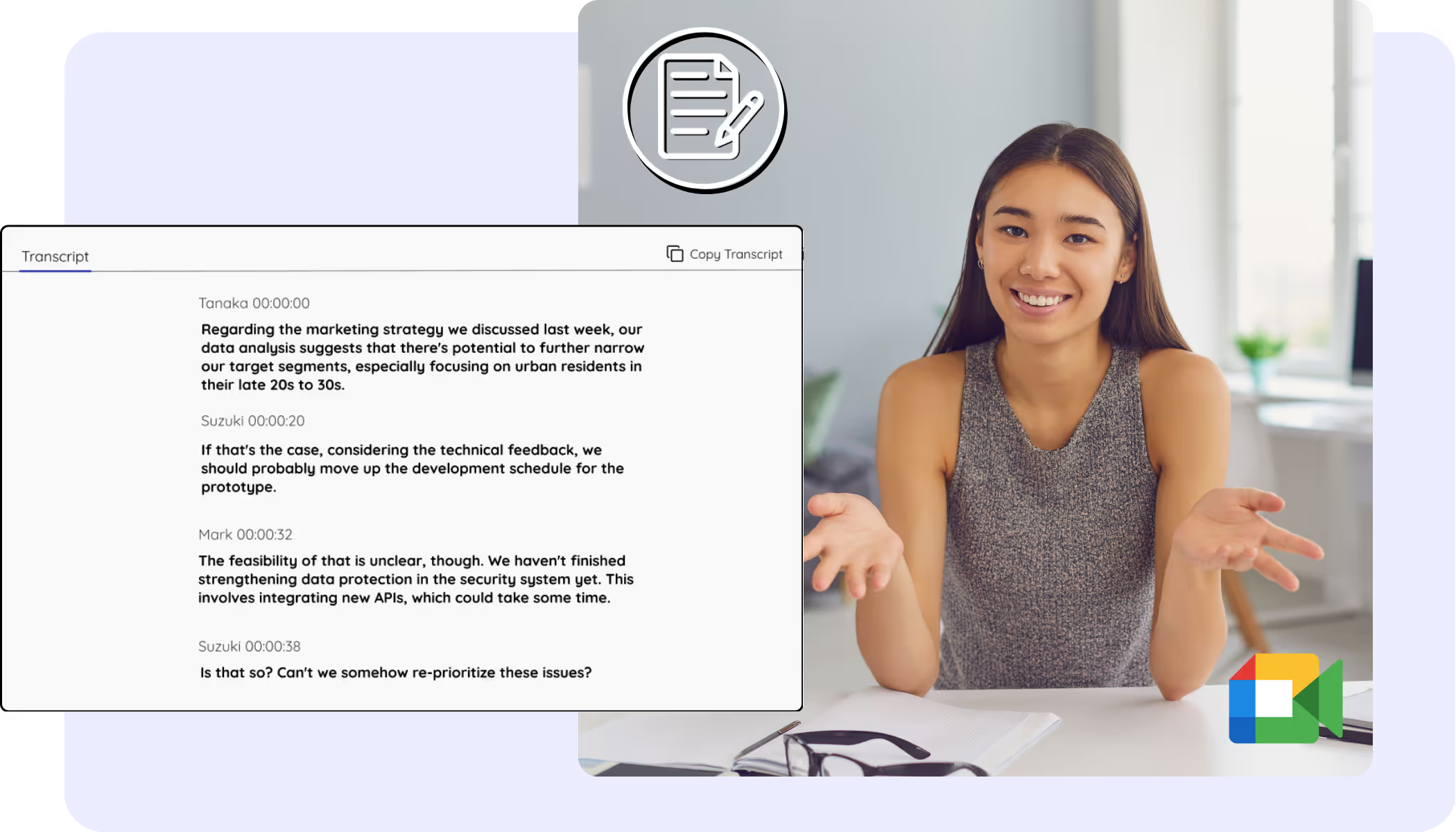
Pick your language, hit start, and speak. JotMe transcribes as you talk and improves accuracy as the conversation continues. Open the full demo.
Vertrauensvoll genutzt von 2.000 Teams und 500.000 Fachkräften in 134 Ländern



.avif)





.avif)


.avif)


.svg)
Bewertet mit 4,7/5


DSGVO-konform
.avif)
SOC 2 Typ II (in Bearbeitung)
A complete, accurate transcript for every Google Meet
Everything you need to find, read, and share what was said.
.png)
Kontextbewusst, ultrapräzise
Präzise, weil JotMe im Kontext arbeitet: Es berücksichtigt den Sprecher, den Fokus Ihres Teams, das bisherige Gespräch und Ihre eigenen Begriffe – so landen Namen, Akronyme und Fachjargon korrekt im Transkript.

Sprecher-Labels inklusive
JotMe kennzeichnet jeden Sprecher, während er spricht, sodass Ihr Meet-Transkript mit Sprechernamen leicht zu verfolgen ist – und Sie können Sprecher nachträglich umbenennen.

200+ Sprachen, live oder aus einer Aufnahme
Erhalten Sie Transkripte für Meet-Meetings in 200+ gesprochenen Sprachen – aus dem Live-Call oder der Meet-Aufnahme, die Sie danach hochladen.
Ihr Transkript wird gespeichert
Jedes Transkript bleibt in Ihrem Dashboard mit Sprecher-Labels erhalten – bereit, wann immer Sie nachsehen müssen, was gesagt wurde.
Kein Bot, keine Einrichtung
JotMe erfasst Meet-Untertitel in Ihrem Browser oder den Ton auf Ihrem Computer. Kein Bot tritt dem Call bei, und es gibt nichts, das jemand anderes installieren oder aktivieren müsste.
.png)
Eigenes Wörterbuch und automatische Spracherkennung
Steigern Sie die Genauigkeit mit branchenspezifischen Begriffen und eigenen Ersetzungen. JotMe erkennt zudem die gesprochene Sprache automatisch, sodass Sie sie nie von Hand einstellen.
Wie erhalte ich Google Meet-Transkripte?
Three steps, under a minute. No Meet settings, no bot invite, no host approval. Already have a recording? Upload it instead.
STEP 1
1. Fügen Sie JotMe zu Chrome hinzu und registrieren Sie sich
Installieren Sie den JotMe-Übersetzungserweiterung auf Google Meet. Die Einrichtung dauert weniger als 30 Sekunden!

STEP 2
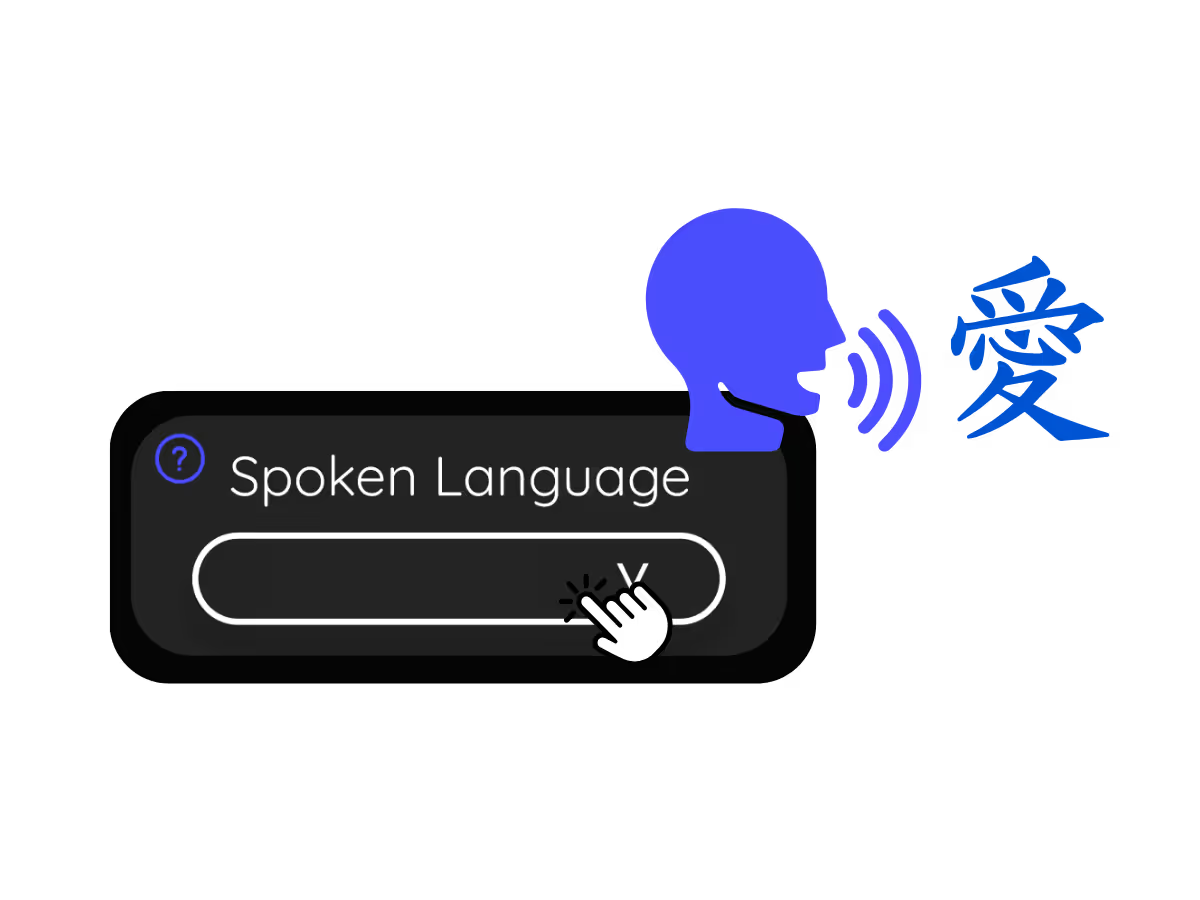
2. Stellen Sie Ihre „gesprochene Sprache“ ein
Wählen Sie die Sprache, die während des Treffens gesprochen wird. Wenn Sie beispielsweise ein englisches Protokoll benötigen, stellen Sie die Sprache auf Englisch ein.
STEP 3
3. Greifen Sie auf Ihre Transkripte zu, indem Sie das JotMe-Dashboard besuchen
Ihre Transkripte werden im Dashboard gespeichert. Greifen Sie über das Transkriptions-Dashboard während der Besprechung, das Chrome-Erweiterungs-Popup oder URL.
.avif)
Holen Sie sich Google Meet Transcript für
From daily standups to all-hands, JotMe keeps every attendee in the conversation.
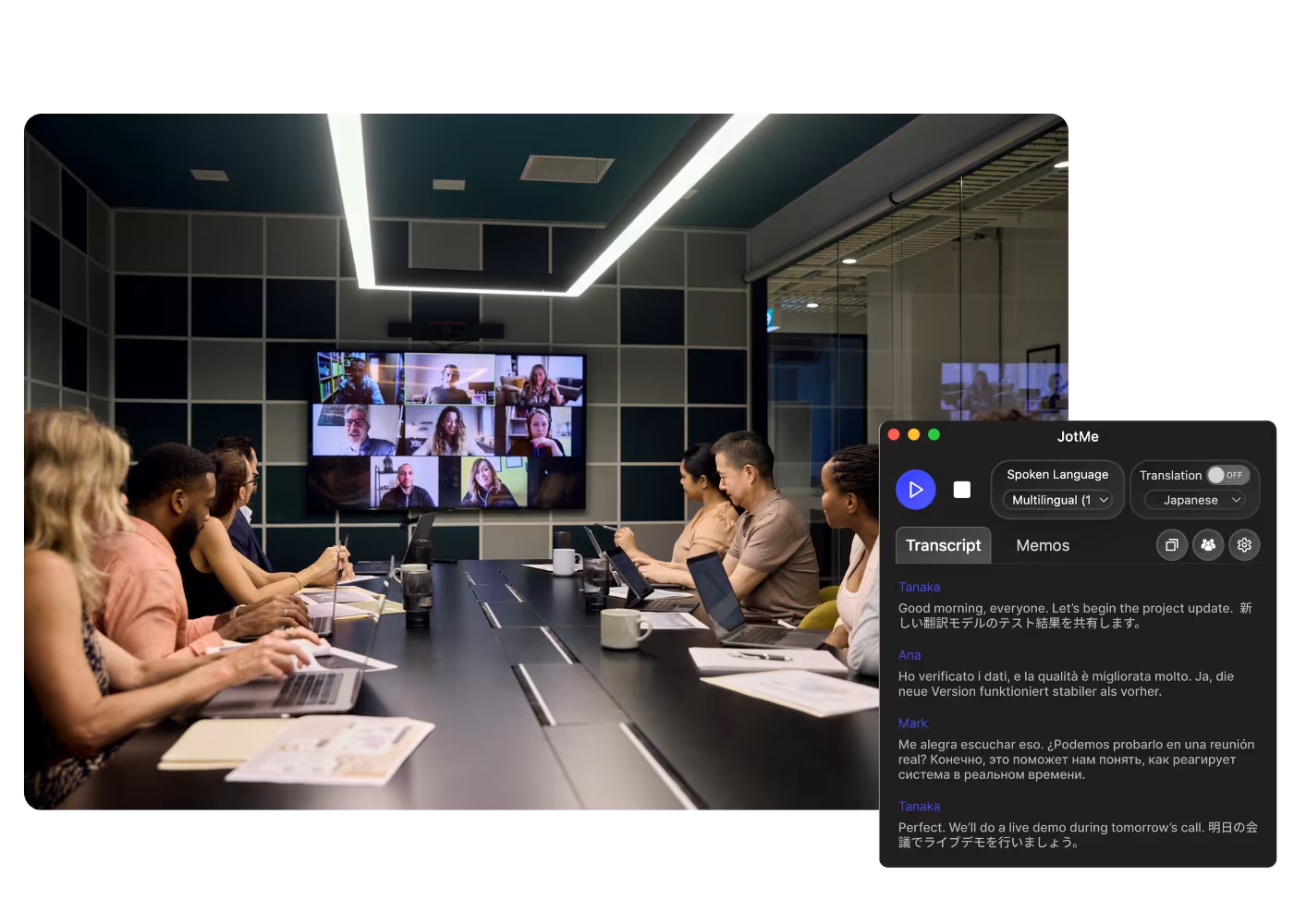
Automatisches Speichern von Konversationen
Erfassen und speichern Sie den gesamten Besprechungsinhalt als Text, um später leicht darauf zurückgreifen zu können.
.avif)
Verfolge, wer was gesagt hat
Ziehen Sie die einzelnen Personen während des Treffens für ihre Beiträge zur Rechenschaft.
.avif)
Erhalten Sie mehrsprachige Transkripte
Transkribieren Sie Besprechungen in verschiedenen Sprachen, indem Sie die Einstellung „Gesprochene Sprache“ in JotMe anpassen.
.avif)
Compliance & documentation
Keep a searchable record of what was agreed, with speaker labels, accessible anytime on your dashboard.
See it in action
Watch a Google Meet become a clean transcript with speaker labels, ready to search.
Mehr als 500.000 Fachkräfte führen Meetings und Events mit JotMe reibungslos durch
Erfahren Sie, welche Ergebnisse Nutzer mit JotMe erzielen, wenn sie Lücken in mehrsprachigen Abläufen schließen.
Bewertet 4.7/5

Bewertet 4.7/5
"Da meine Arbeit Übersetzungen und die Überbrückung von Kulturen umfasst, hat sich dieses Tool als bahnbrechend für meine tägliche Arbeit erwiesen."

Adams
Operationsspezialist / Tiktok
"Japanisch war für mich einst ein Rätsel, aber dieses Produkt machte es mit kontextuellem Verständnis klar und zugänglich."

Stamatis
Berater / Deloitte
"JotMe optimiert unsere mehrsprachigen Meetings und sorgt für eine reibungslose Zusammenarbeit in unserem schnelllebigen Arbeitsumfeld."

Cesar
Programm-Manager / Amazon
"Diese zweisprachige Funktion optimiert die Notizen bei der Arbeit, spart Zeit und steigert die Effizienz in beiden Sprachen."

Yusuke
Vertriebsleiter / NTT
"Unerlässlich für Nicht-Muttersprachler; vereinfacht komplexe Meetings mit Echtzeit-Übersetzung und präzisen Transkriptionen."

Jesse
Software-Freelancer
"Die Übersetzung, die wir seit Jahren brauchten – jetzt Realität mit JotMe!"

Elston
CEO & Gründer / Tiny.host
"Da meine Arbeit Übersetzungen und die Überbrückung von Kulturen umfasst, hat sich dieses Tool als bahnbrechend für meine tägliche Arbeit erwiesen."
Adams
Operationsspezialist / Tiktok
"Japanisch war für mich einst ein Rätsel, aber dieses Produkt machte es mit kontextuellem Verständnis klar und zugänglich."
Stamatis
Berater / Deloitte
"JotMe optimiert unsere mehrsprachigen Meetings und sorgt für eine reibungslose Zusammenarbeit in unserem schnelllebigen Arbeitsumfeld."
Cesar
Programm-Manager / Amazon
"Diese zweisprachige Funktion optimiert die Notizen bei der Arbeit, spart Zeit und steigert die Effizienz in beiden Sprachen."
Yusuke
Vertriebsleiter / NTT
"Unerlässlich für Nicht-Muttersprachler; vereinfacht komplexe Meetings mit Echtzeit-Übersetzung und präzisen Transkriptionen."
Jesse
Software-Freelancer
"Die Übersetzung, die wir seit Jahren brauchten – jetzt Realität mit JotMe!"
Elston
CEO & Gründer / Tiny.host

Häufig gestellte Fragen
Alles, was Sie über die Durchführung von Meetings und Veranstaltungen mit JotMe wissen müssen.
Wie erhalte ich das Transkript eines Google Meet?
Lassen Sie JotMe während des Meetings laufen – über die Chrome-Erweiterung oder die Desktop-App – oder laden Sie die Aufnahme danach hoch. So oder so erhalten Sie ein vollständiges Transkript mit Sprecher-Labels in Ihrem Dashboard.
Kann ich speichern, was die Google-Meet-Untertitel gesagt haben?
Ja, genau dafür ist JotMe da. Es speichert die Untertitel als Transkript, das Sie behalten, durchsuchen und kopieren können – so verschwinden Ihre Google-Meet-Untertitel nie, wenn der Call endet.
Ist das Google Meet Transkript kostenlos?
Ja. JotMes kostenloser Tarif enthält Transkriptionsminuten, und es ist keine Kreditkarte erforderlich. Upgraden Sie, wenn Sie mehr brauchen.
Wie genau ist das Transkript?
JotMe erstellt das Transkript mit fünf Kontextebenen: Ihrem Nutzerprofil, Ihrem operativen Kontext, dem Echtzeit-Gedächtnis des Meetings, Ihren eigenen Begriffen und dem Verlauf des vorherigen Gesprochenen – so bleiben Namen und Begriffe genau. Sprecher-Labels machen es leicht zu verfolgen.
Kann ich das Transkript bearbeiten, durchsuchen und teilen?
Ja. In Ihrem Dashboard können Sie Sprechernamen und Text bearbeiten, das Gespräch durchsuchen, es übersetzen sowie kopieren oder teilen.
Welche Sprachen werden für Google-Meet-Transkripte unterstützt?
JotMe transkribiert 200+ gesprochene Sprachen in Meet, darunter Hindi, Hebräisch, Tamil und Bengali, die bereits eigene Transkript-Seiten haben. Die vollständige Liste finden Sie auf der Seite Verfügbare Sprachen.
Kann ich das Transkript übersetzen?
Ja. Übersetzen Sie das Transkript im Dashboard in Ihre Sprache und erhalten Sie die KI-Notizen und die Zusammenfassung in derselben Sprache.
Heading
You can translate
Bulgarian
Catalan
Mandarin (Simplified
Mandarin (Traditional)
Cantonese (Traditional)
Czech, Danish
Dutch
English (US)
English (UK)
English (Australia)
English (New Zealand)
English (India)
Estonian, Finnis
French
French (Canada
German
German (Switzerland
Greek
Hindi
Hungarian
Indonesian
Italian
Japanese
Korean
Latvian
Lithuanian
Malay
Dutch (Flemish)
Norwegian
Polish
Portuguese
Portuguese (Brazil)
Portuguese (Portugal)
Romanian
Russian
Slovak
Spanish
Spanish (Latin America)
Swedish
Thai
Turkish
Ukrainian
Vietnamese

The transcript of every Google Meet, one click away
The full Google Meet transcript, with speaker names, saved and searchable on your dashboard after every meeting, from live calls or uploaded recordings. Yours to keep.