小贴士
如何使用实时翻译移动应用程序进行实时翻译 [2026 年指南]

Viraj Mahajan
March 17, 2026

使用移动应用程序进行实时翻译的最快方法是通过JotMe。在 iOS 或 Android 上下载 JotMe 应用程序,选择您的源语言和目标语言,该应用程序将开始在后台翻译实时音频,无需手动输入,也不会中断您的会议或对话。
2026 年,实时翻译已从一种新鲜事物变成了远程团队、国际旅行者和语言学习者的日常必需品。实时翻译应用程序不仅可以转换单词;它可以保持对话畅通,保留上下文,并消除使多语言沟通疲惫不堪的暂停-翻译-回复周期。
本指南将引导您确切地了解如何使用 直播翻译 横跨三个最广泛使用的平台的移动应用程序:
- JotMe 适用于会议、专业人士和日常使用
- 用于旅行和休闲对话的 Google 翻译
- 苹果翻译适用于想要离线选项的iPhone用户。
无论您是需要用于商务通话的语音翻译应用程序,还是需要用于浏览新城市的语言翻译器应用程序,还是 最好的翻译应用程序 对于离线运行的iPhone,以下步骤直接适用于您的情况。
如何使用实时翻译 JotMe 移动应用程序
要使用 用于实时翻译的 JotMe 移动应用程序,你需要在你的安卓或iOS设备上下载JotMe,从下拉选项中选择源语言和翻译语言,然后按翻译按钮。
以下是有关如何使用JotMe移动应用程序实时翻译对话的详细指南:
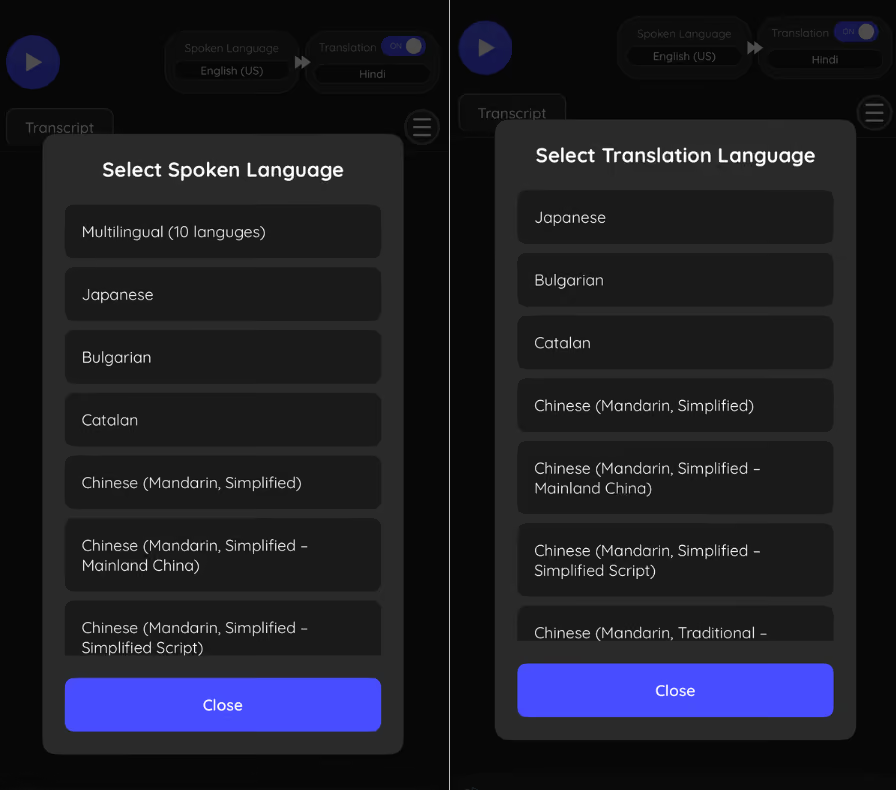
第 1 步:选择用于实时翻译的语言
下载 JotMe 移动应用程序后,打开该应用程序,然后从主屏幕的下拉选择器中选择您的源语言 [正在使用的语言] 和您的目标语言 [您要阅读翻译的语言]。
第 2 步:选择翻译质量
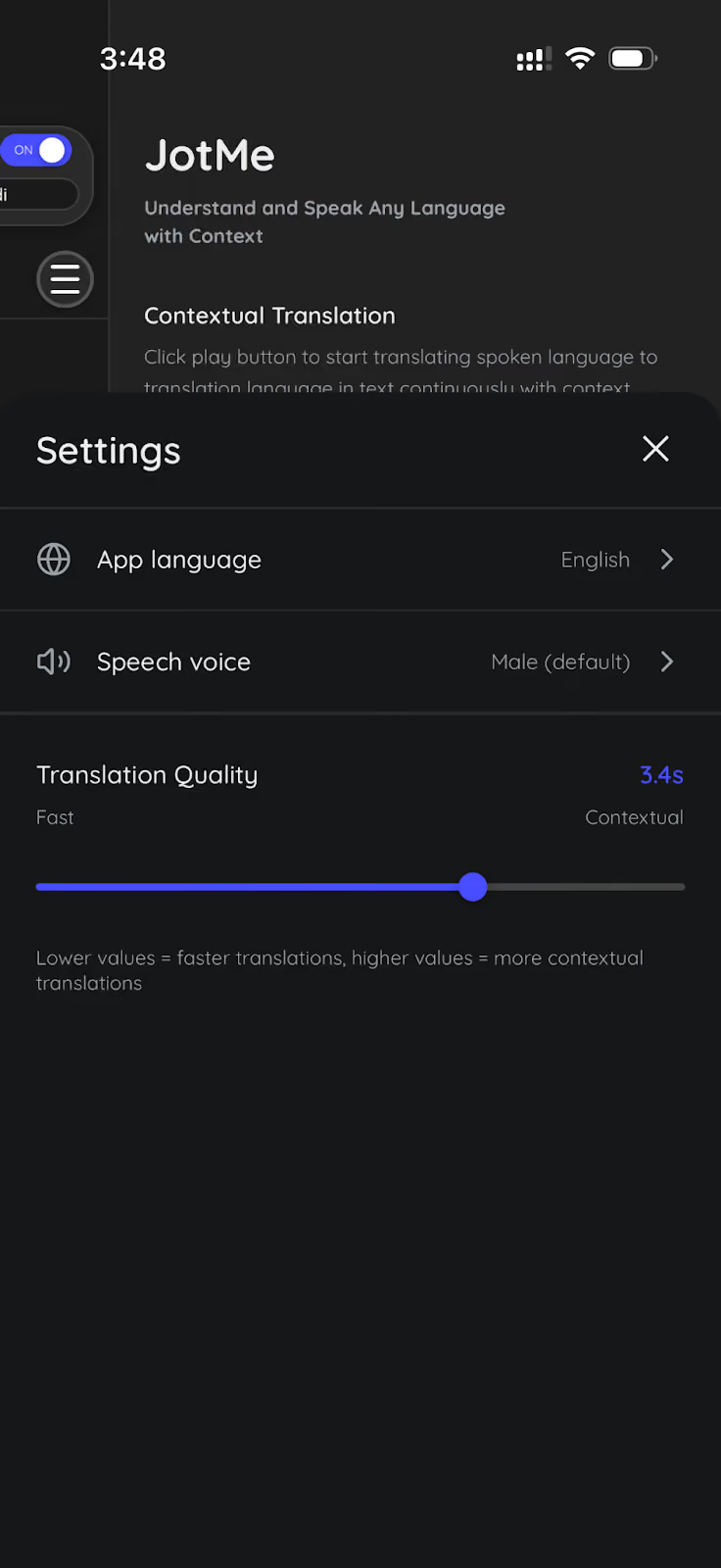
在您的 JotMe 移动应用程序中,点击右上角的三条水平线,然后点击设置齿轮图标。在这里,您可以根据需要调整翻译质量:
- 质量较低: 翻译速度更快,但上下文细微差别更少。非常适合快速交谈、休闲旅行交流以及速度比精度更重要的场合。
- 更高的质量: 翻译速度稍慢,但上下文准确度要高得多。推荐用于商务会议、客户电话以及任何意义和语气至关重要的对话。
第 3 步:在 JotMe 中开始翻译
选择语言并调整翻译质量后,点击左上角的翻译图标即可开始说话。随着对话的展开,您将立即看到屏幕上直接显示实时转录和翻译。
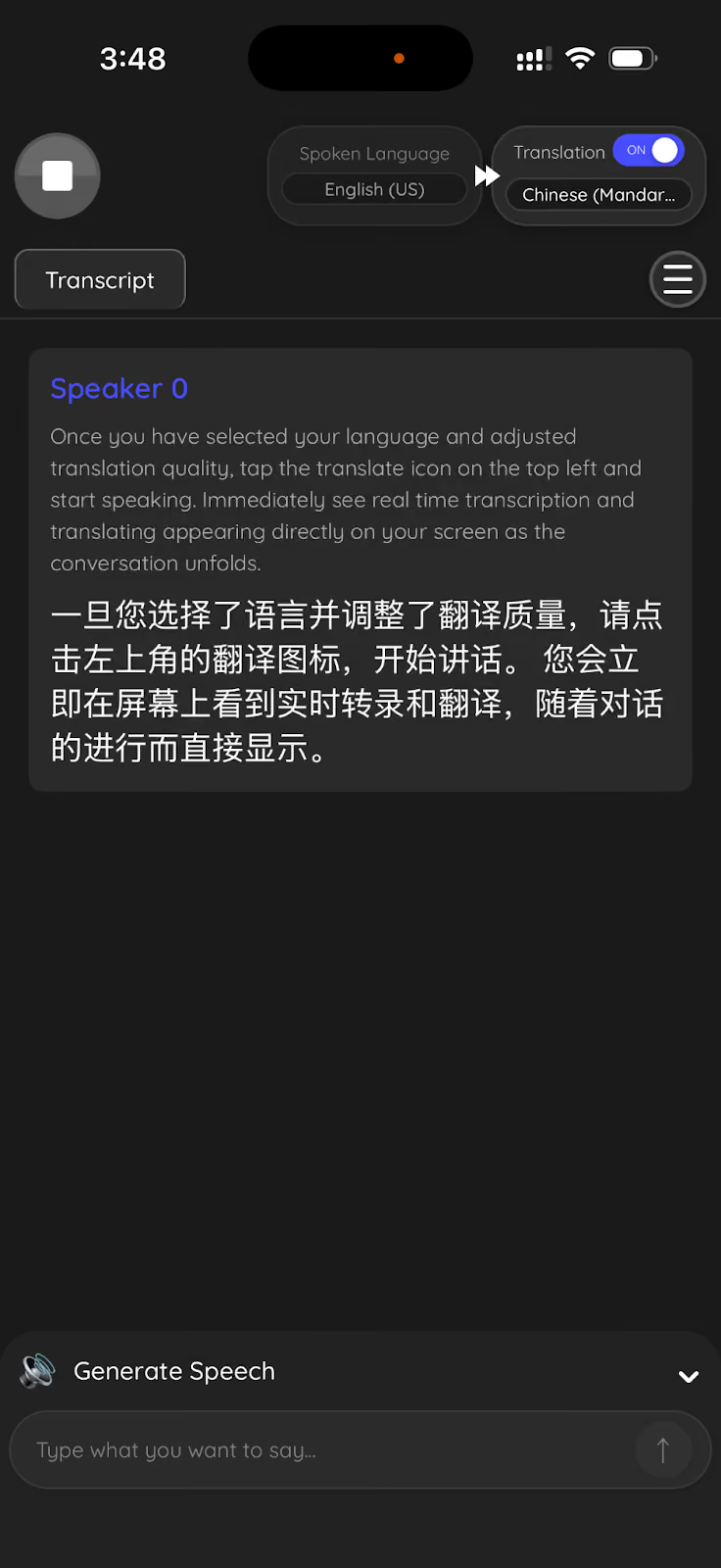
注意: 使用JotMe移动应用程序,您无需在句子之间按下任何按钮。 JotMe 持续捕获和翻译音频 只要会话处于活动状态。与谷歌翻译的对话模式不同,不需要轮流。
如何使用 JotMe 进行实时会议翻译
要使用 JotMe 进行实时会议翻译,您需要在通话 Zoom、Google Meet、Teams、Webex、Slack、Discord 或 WhatsApp 之前或期间打开桌面应用程序,选择您的语言,然后 JotMe 将开始在后台翻译来自您设备的实时音频。
以下是有关如何设置 JotMe 进行实时会议翻译的分步指南:
第 1 步:在会议之前或会议期间打开 JotMe
在会议开始之前或之后的任何时候在笔记本电脑或台式机上启动 JotMe。尽管尽早开始可以确保不会遗漏任何口语内容,但您无需提前进行设置。
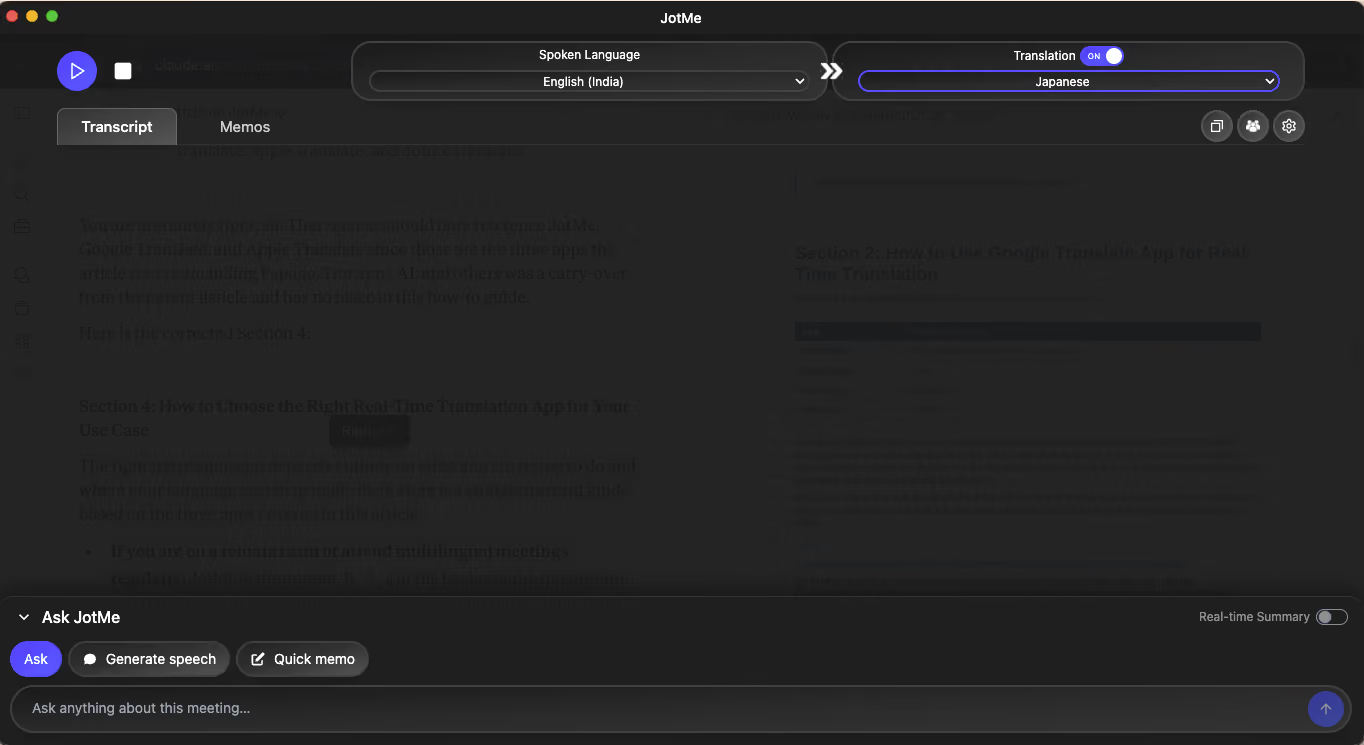
第 2 步:选择源语言和目标语言
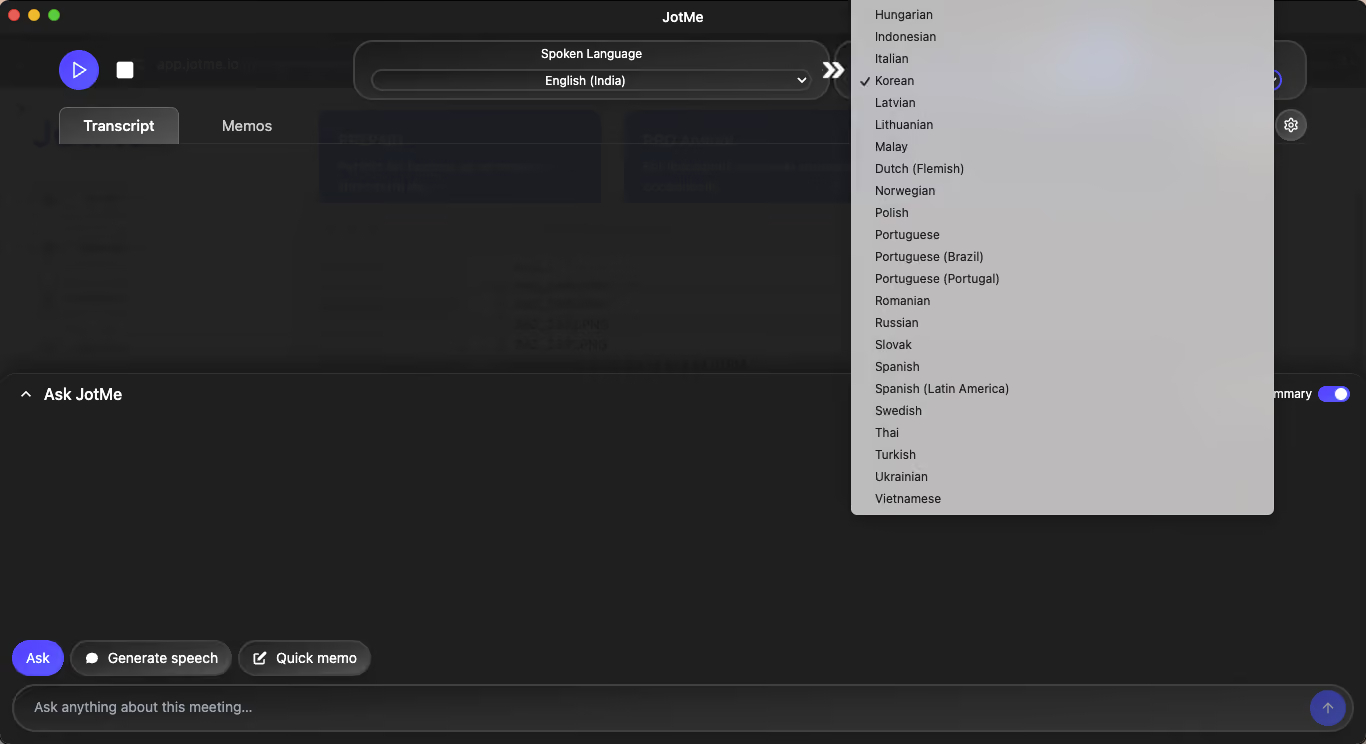
选择会议的口语作为您的源语言,选择您的首选阅读语言作为目标。如果您的会议涉及来自多个地区的发言者,请选择主要口语作为来源。
第 3 步:让 JotMe 捕获音频
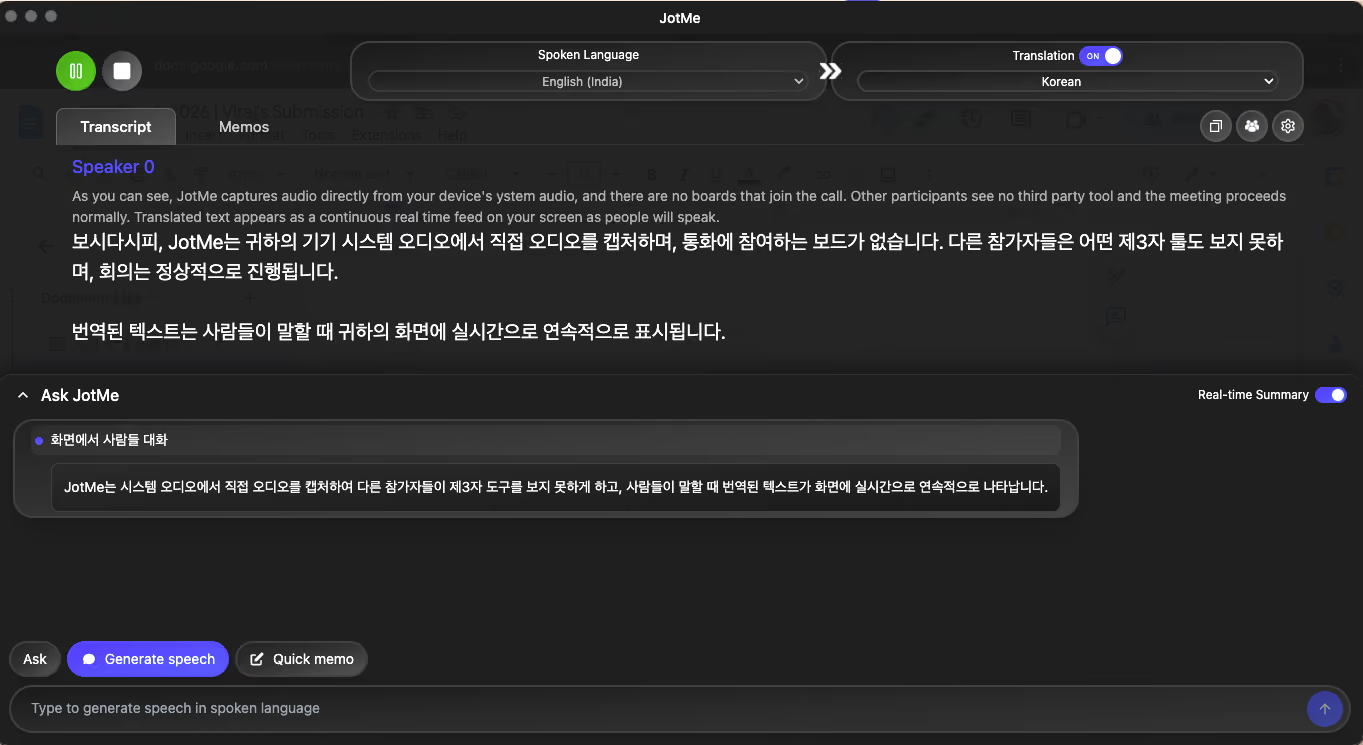
JotMe 直接从设备的系统音频中捕获音频,并且没有机器人加入通话。其他参与者看不到第三方工具,会议正常进行。当人们说话时,翻译后的文本会以持续的实时提要形式显示在屏幕上。
第 4 步:会后查看或分享
会议结束后,访问人工智能生成的会议摘要,以结构化地回顾要点。如果你需要完整转录、可搜索的会议记录、AI 见解或 共享翻译的能力 通过二维码或 URL 与外部参与者联系,登录您的 JotMe 帐户以获取完整功能集。
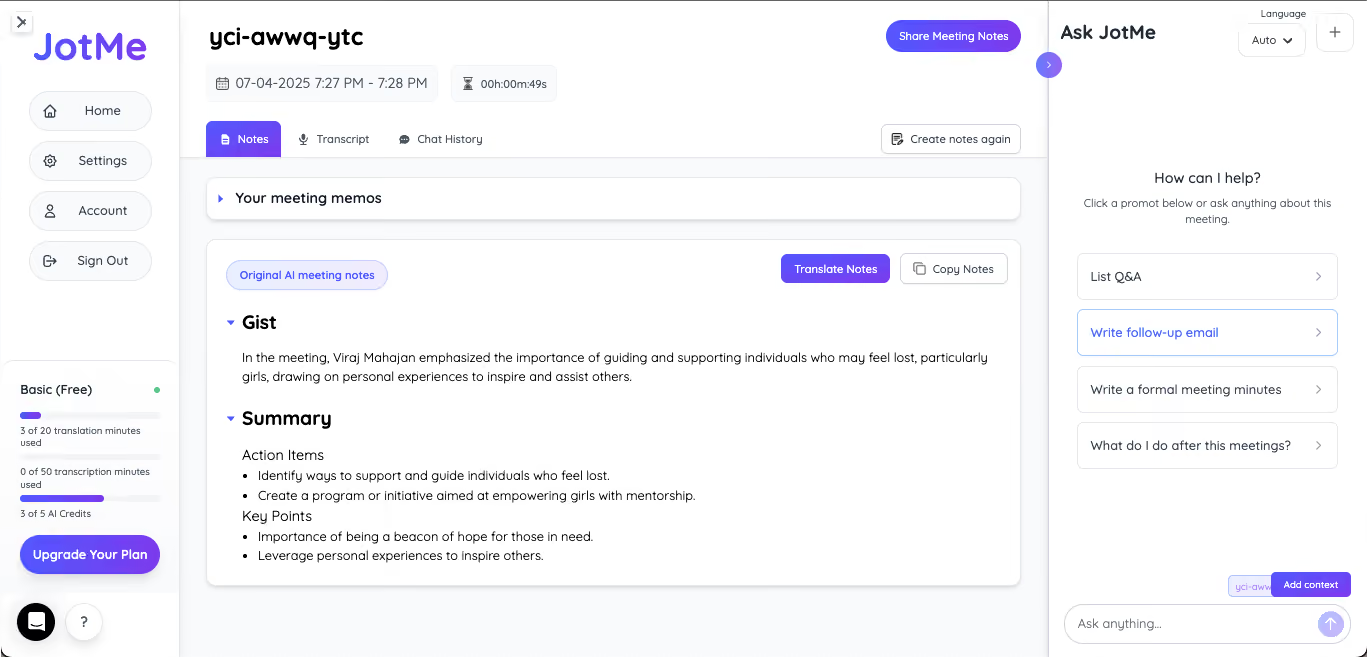
注意: JotMe 实时翻译应用程序处理的不仅仅是翻译和转录。它能够提供人工智能会议见解、多语言模式以及与没有应用程序的参与者共享翻译内容。
如何使用 JotMe 的移动预付费计划进行旅行
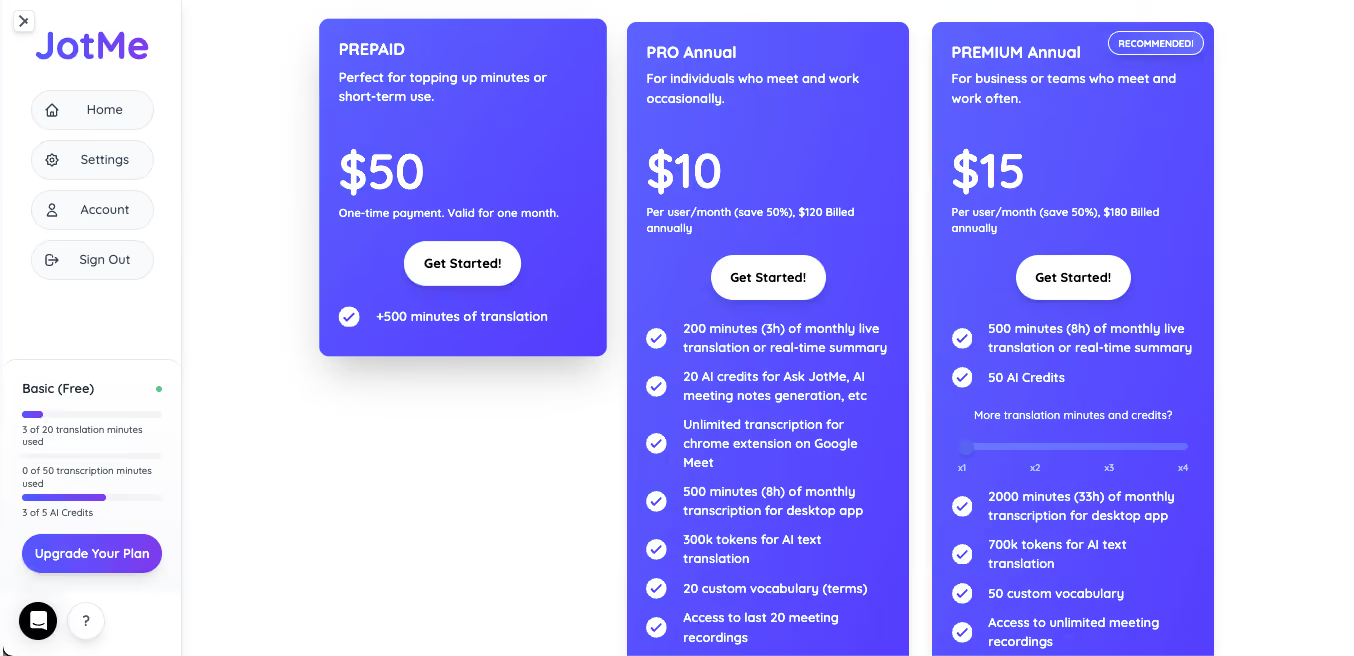
要使用JotMe的移动预付费旅行套餐,请从JotMe应用程序或jotme.io购买50美元的一次性套餐,45种语言的500分钟实时翻译即刻激活,无需订阅,也无需经常性付费。
以下是在旅行期间充分利用JotMe预付费套餐的方法:
第 1 步:购买预付费套餐
前往 jotme.io 或打开 JotMe 应用程序并导航到定价。选择移动预付费选项并完成一次性50美元付款。分钟数在购买后立即可用,有效期为一个月。
第 2 步:在面对面对话中使用 JotMe
打开 JotMe 移动应用程序,选择您的源语言和目标语言,然后点击 “翻译”。将麦克风对准说话的人。JotMe 实时翻译他们的语音并将其显示在您的屏幕上。你用你的语言回复,他们就会看到或听到翻译。
笔记:对于为期一周的国际商务旅行,包括每日会议和客户交谈,500 分钟的报道已经足够了。这相当于大约八个小时的实时翻译,而一次性费用仅为几分之一 与人工口译员共度一小时。
如何使用谷歌翻译应用程序进行实时翻译
要使用谷歌翻译进行实时翻译,你需要 下载谷歌翻译 在手机上,点击左侧的实时翻译图标,然后开始说话。在这里,您可以选择口语和翻译语言。
以下是使用谷歌翻译应用程序进行实时翻译的详细步骤:
第 1 步:启用 Gemini 翻译
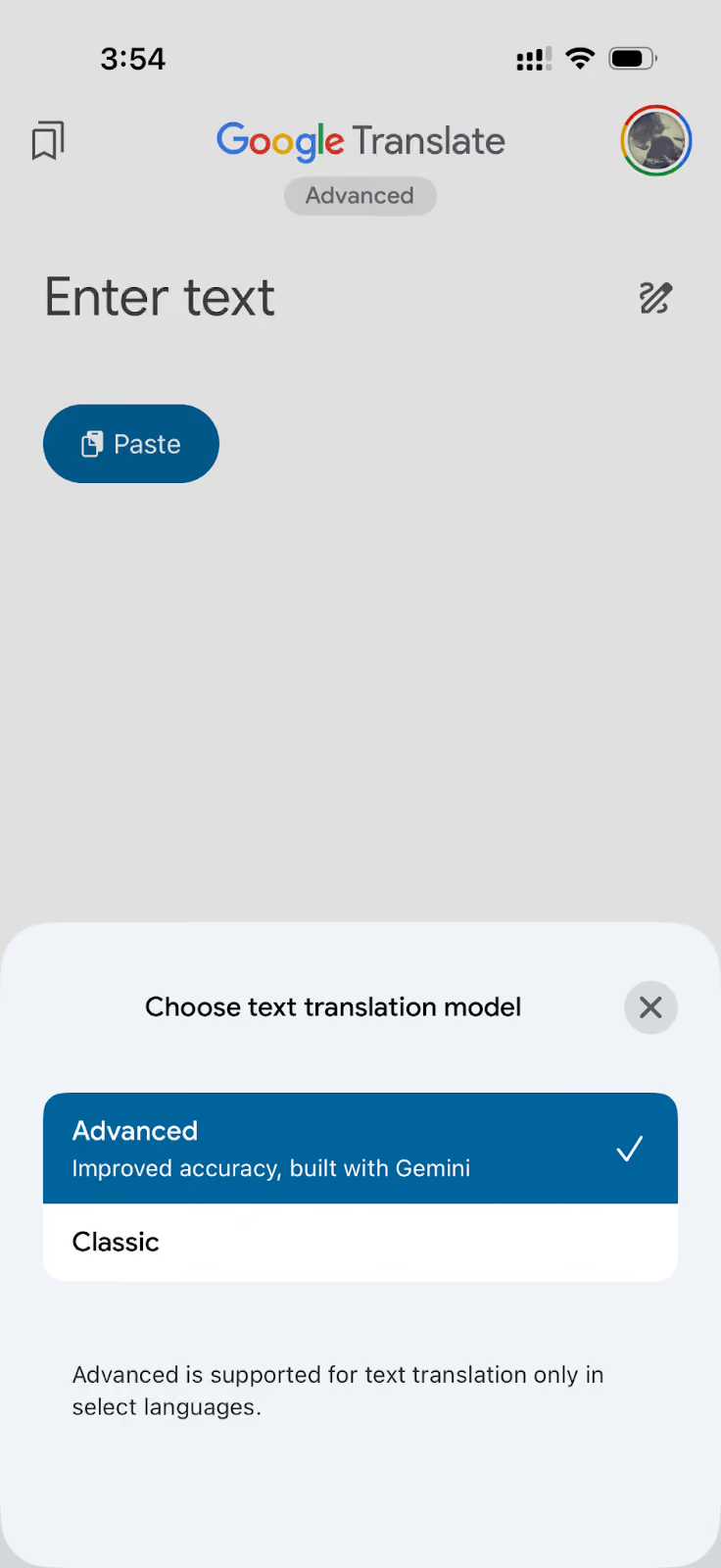
在您的移动设备上启动谷歌翻译应用程序。在这里,您可以选择翻译模型。您可以继续使用经典模型,也可以使用高级模型,该模型具有更高的准确性,并且是使用Gemini构建的。
第 2 步:在 Google 翻译中选择语言
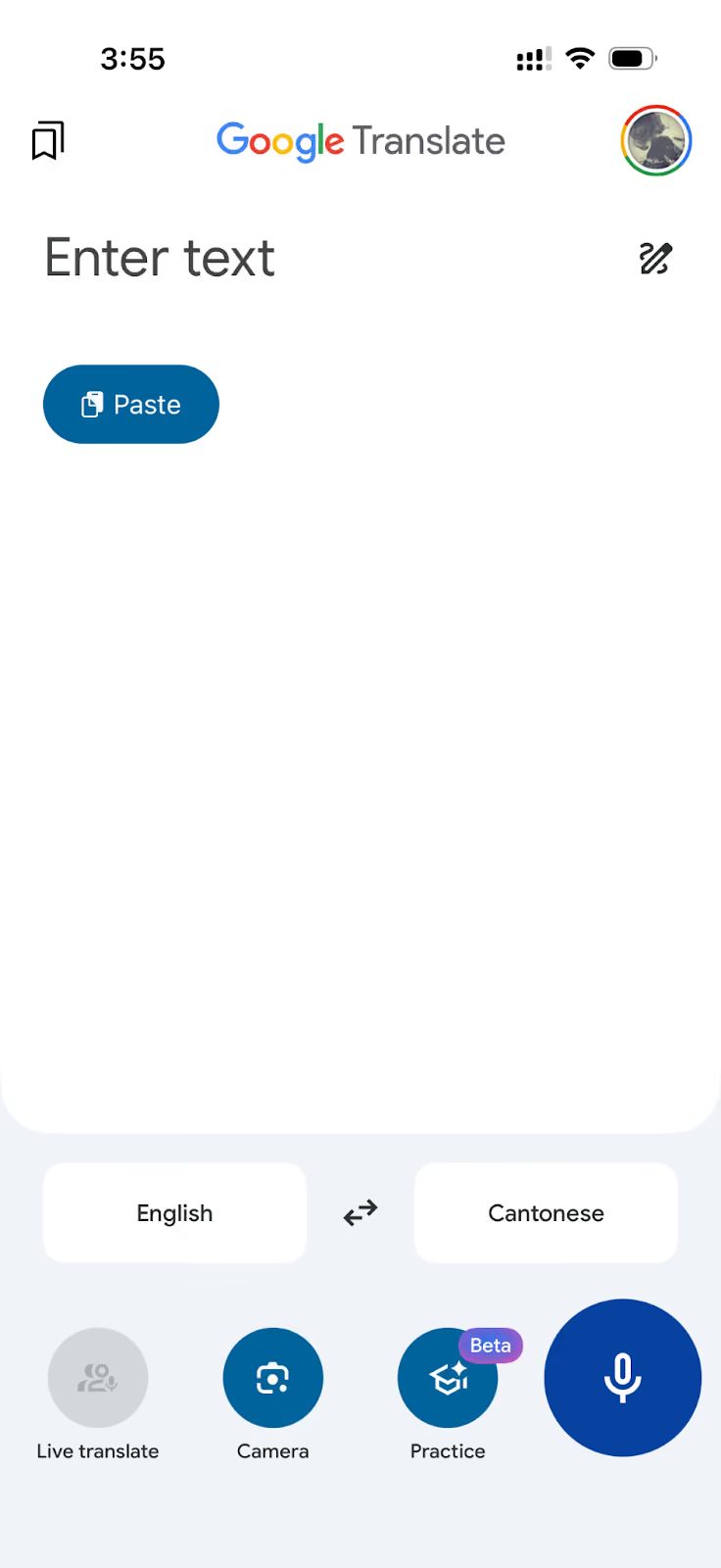
选择翻译模型后,选择 “翻译自” 和 “翻译至” 语言。
第 3 步:在 Google 翻译中开始实时翻译
选择语言后,点击右侧的大麦克风图标,谷歌翻译应用程序将开始实时翻译和转录。
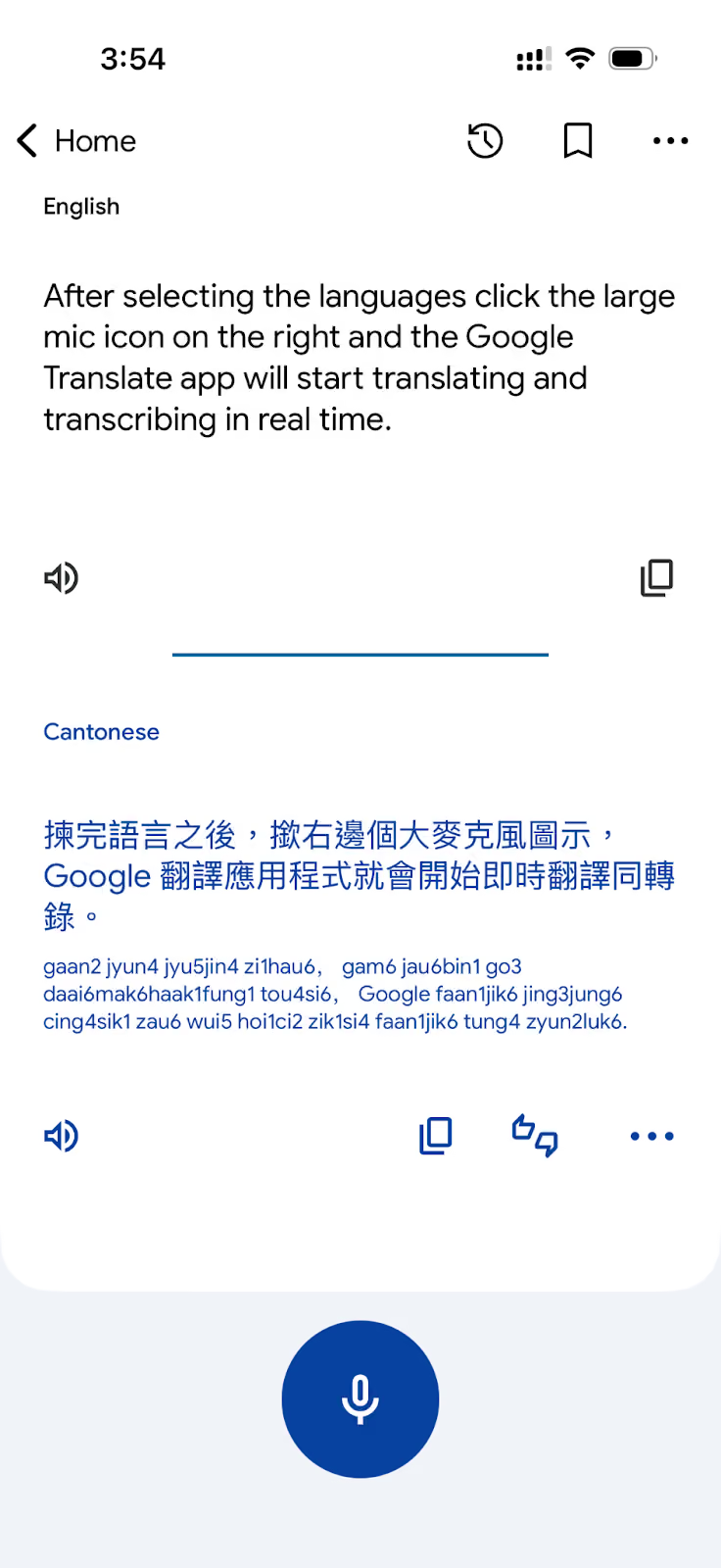
如你所见,谷歌翻译仍然是世界上使用最广泛的翻译应用程序,对于休闲的日常使用,它占据了这一地位。其 130 多种语言库、AR 相机模式和离线包支持使其成为需要免费、覆盖面广泛的语言翻译应用程序而无需支付任何费用的旅行者的默认选择。
也就是说,谷歌翻译不是为之设计的 会议期间的扩展翻译。但是对于旅行对话、文件翻译和快速短语查询来说,它是2026年可用的最好的免费翻译应用程序之一。
如何使用谷歌翻译的相机进行实时翻译
要使用谷歌翻译的摄像头进行实时翻译,请打开谷歌翻译应用程序,点按相机图标,将手机对准要翻译的文本,该应用会实时将翻译后的文本直接叠加在原文之上。
以下是使用谷歌翻译相机翻译功能的分步指南:
第 1 步:在 Google 翻译中打开相机模式
打开 Google 翻译应用程序,然后点击文本输入字段下方的相机图标。该应用程序切换到实时摄像机视图。
第 2 步:在 Google 翻译中选择您的源语言
点按屏幕顶部的语言选择器,然后选择您所指文本的语言。如果您不确定,请点击 “检测语言”,谷歌翻译将自动识别该语言。
第 3 步:在 Google 翻译中指向并进行翻译
在即时模式下,将相机对准任何打印文本,例如餐厅菜单、路牌或产品标签,当您移动相机时,翻译后的文本将实时叠加在原文上。
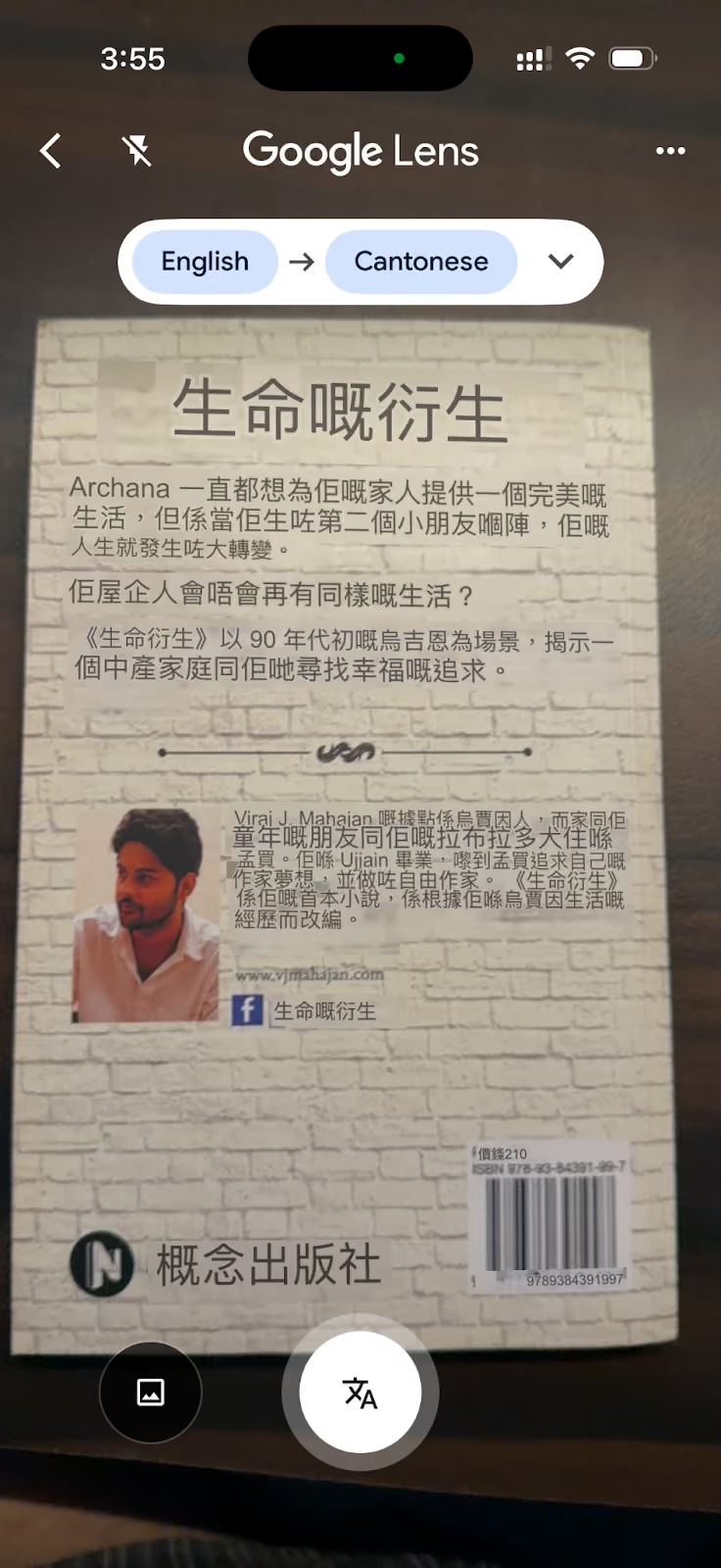
注意: 谷歌翻译的相机翻译功能最适合在光线充足的情况下打印清晰的文本。它可能难以处理风格化的字体、笔迹和清晰角度的文本。
如何使用 Apple 翻译应用程序进行实时翻译
要使用 iPhone 上的苹果翻译,打开翻译应用程序,选择您的源语言和目标语言,然后点击麦克风说话或点击文本字段进行键入。翻译会立即出现,轻点一下即可大声播放。
以下是有关如何使用 Apple 翻译应用程序的分步指南:
第 1 步:打开翻译应用程序并选择语言
在 Apple 设备上打开 “翻译” 应用程序。它已预装在所有运行 iOS 14 及更高版本的 iPhone 上。如果找不到,请使用聚光灯搜索。点击左边的语言选择器来选择你的源语言,点击右边的选择器来选择你的目标语言。
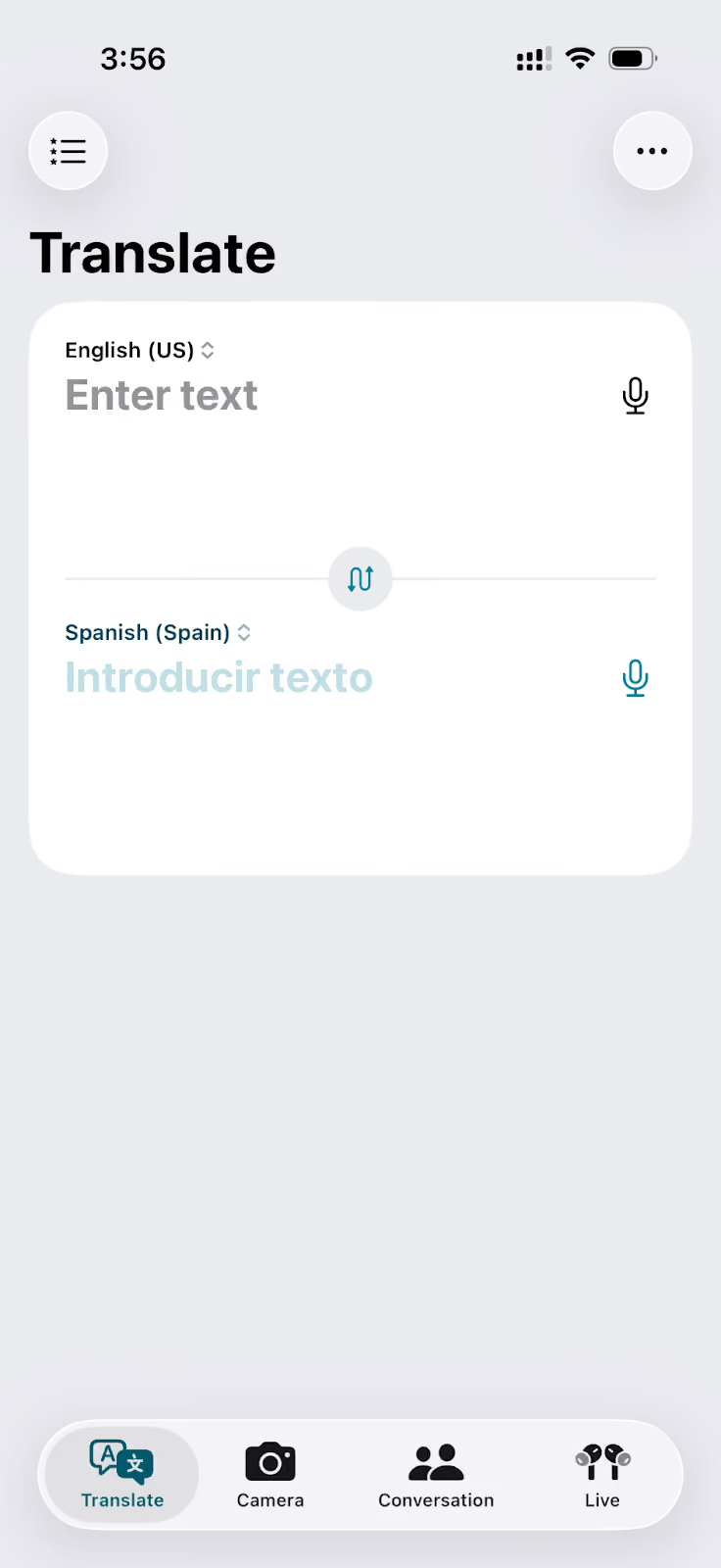
第 2 步:在翻译应用程序中输入文本或说出您的输入
要翻译文本,请点按底部显示的字段点按键入并输入您的短语。翻译出现在顶部面板中。要通过语音翻译,请点击麦克风图标并说话。该应用程序会自动转录和翻译。
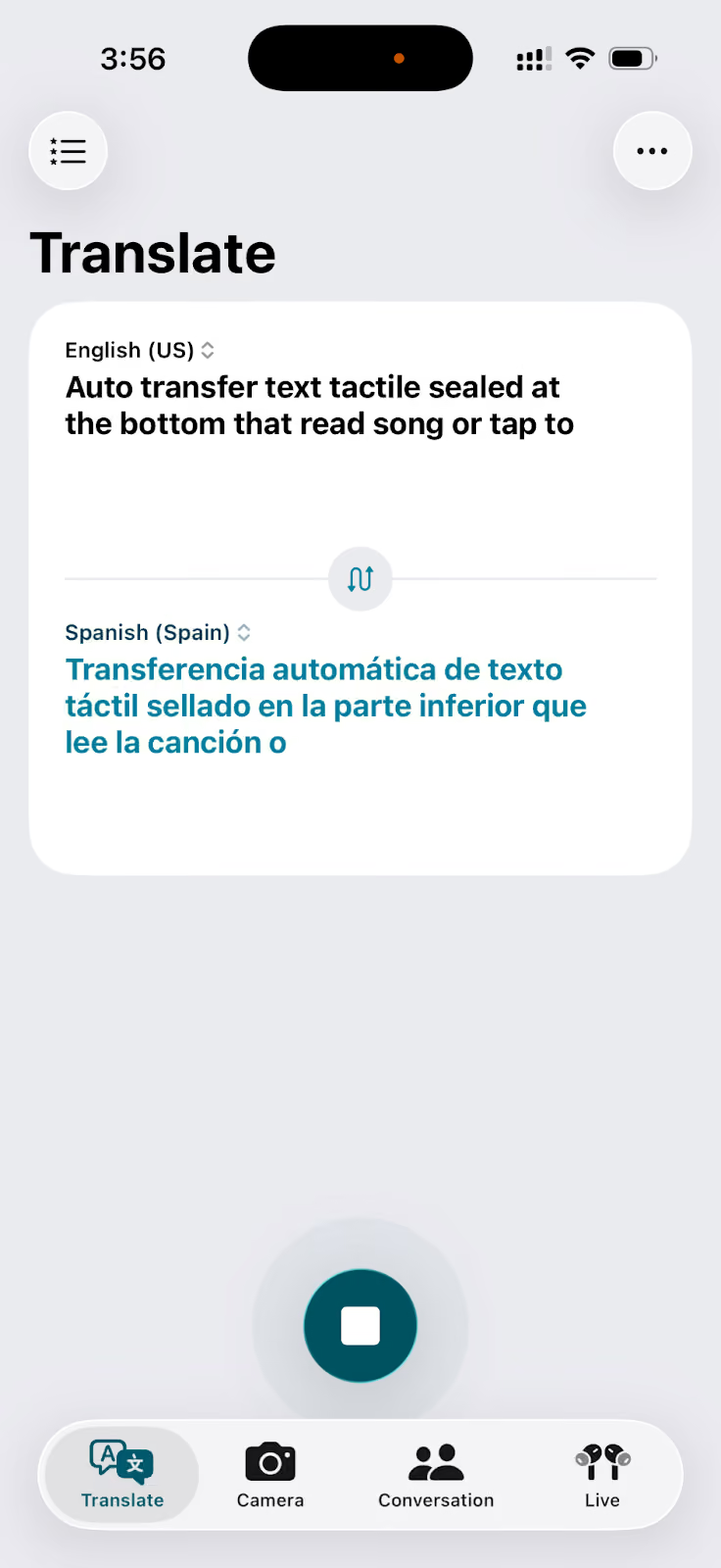
第 3 步:在翻译应用程序中播放和共享翻译
点按翻译后的文本旁边的 “播放” 按钮,即可听到以目标语言大声朗读的内容。点击星形图标将翻译保存到您的收藏夹中,以便日后快速访问。突出显示文本以访问 Apple 的默认共享选项。
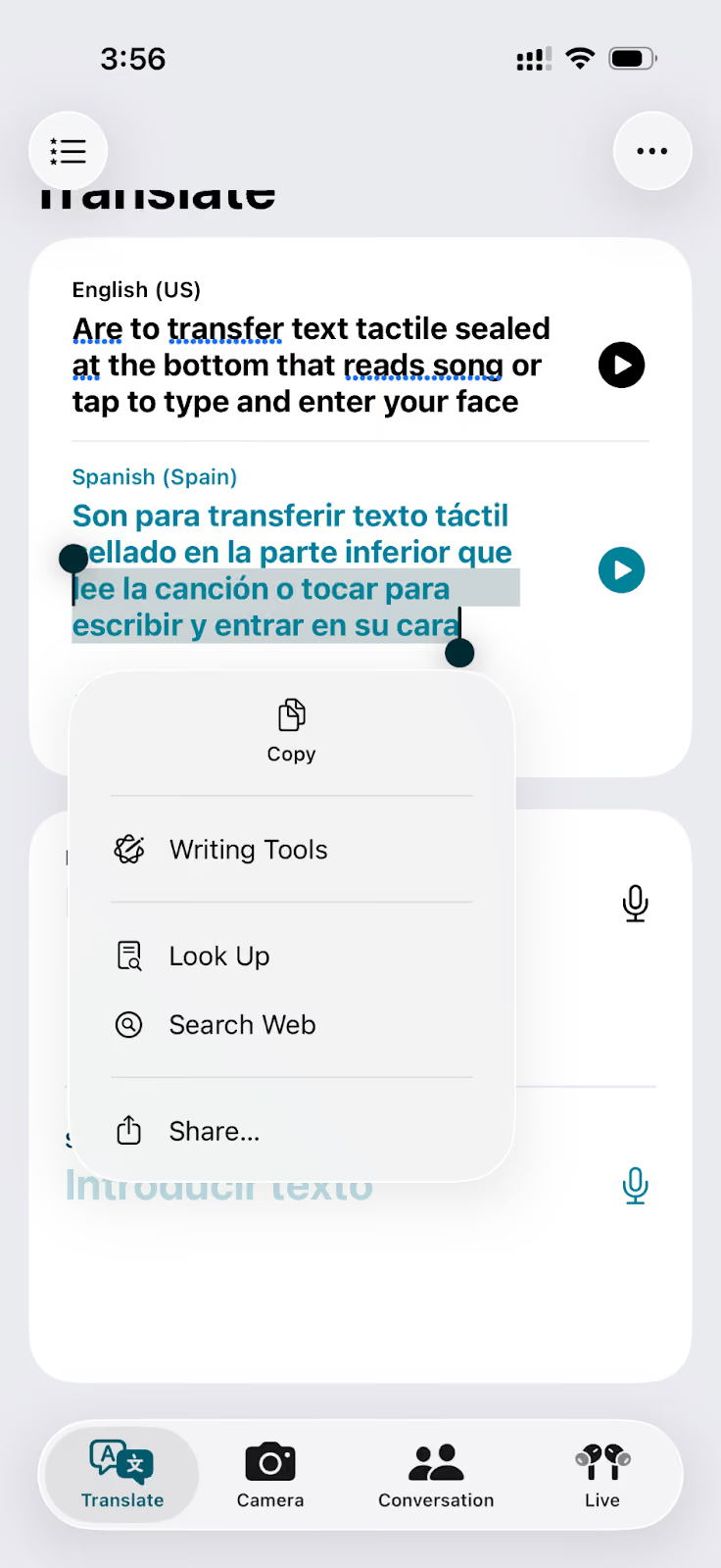
正如你所注意到的,Apple Translate是这个清单上最私密的翻译应用程序。与大多数将您的音频发送到云服务器进行处理的翻译应用程序不同,Apple Translate 默认在设备上执行翻译。
如何为您的用例选择合适的实时翻译应用程序
正确的翻译应用程序完全取决于你正在尝试做什么以及你的语言障碍实际存在的地方。以下是基于本文介绍的三个应用程序的简单指南:
- 如果您是远程团队成员或定期参加多语言会议, JotMe 就是答案。它在后台运行,无需在扬声器之间进行手动输入,适用于所有主要的视频会议平台,而50美元的移动预付费套餐为500分钟,因此无需订阅即可进行短期密集使用。
- 如果您正在旅行并且需要免费且广泛的语言覆盖范围, 谷歌翻译是默认的实时翻译应用程序。其 130 多种语言库、用于菜单和标牌的 AR 摄像头模式以及离线语言包几乎可以零成本涵盖所有旅行场景。
- 如果你使用的是 iPhone 并且想要零设置即可获得完全的隐私, 默认情况下,Apple Translate 会处理设备上的所有内容,对下载的语言完全离线运行,并与 AirPods 原生集成。
对于在所有三个场景之间移动的用户: 同时主持会议的旅行专业人士,或也需要旅行保险的iPhone用户,将JotMe用于会议,使用谷歌翻译来处理其他所有内容,是最实用的组合。每当隐私和离线访问最为重要时,Apple Translate 都会填写。
立即下载 JotMe,实时查看实时翻译的工作原理。
2026 年实时翻译应用程序常见问题解答
实时翻译的最佳应用程序是什么?
2026 年最好的实时翻译应用程序是 JotMe。在会议和对话期间,它可以在台式机上以107种语言在后台翻译实时音频,在移动设备上翻译45种语言,并且可以在所有主要的视频会议平台上运行,无需机器人加入通话。
如何翻译手机上的实时对话?
要在手机上翻译实时对话,请打开 JotMe(iOS 或 Android),选择您的源语言和目标语言,然后点按开始翻译。JotMe 从您的设备捕获实时音频并实时显示翻译后的文本。
有免费的实时翻译应用程序吗?
是的,JotMe 的免费套餐每月提供 20 分钟的免费实时翻译,并具有完整的实时会议翻译功能。谷歌翻译还通过其对话模式提供免费的实时语音翻译,没有使用限制,Apple Translate也对iPhone用户完全免费,其支持的语言完全离线运行。
iPhone上最好的实时翻译应用程序是什么?
对于iPhone用户来说,最好的实时翻译应用程序是JotMe,它最适合会议和专业翻译。Apple Translate 是在其支持的语言集中进行私密离线翻译的最佳内置选项。
实时翻译应用程序是如何工作的?
实时翻译应用程序捕获来自您设备的麦克风或系统音频的音频,通过 AI 语音识别引擎对其进行处理,并实时生成翻译后的文本。诸如JotMe之类的应用程序使用端到端语音模型,直接处理音频,无需先转换为文本,从而将延迟减少到一秒以下。
Last updated on
June 17, 2026
Follow us on social media: