







팁
JotMe 크롬 확장 프로그램에서 데스크톱 앱으로 전환하는 방법은 무엇입니까?

Taka Shirasu
January 12, 2026

JotMe 크롬 확장 프로그램이 작동하지 않는다면, 당신은 혼자가 아닙니다.일부 Google 계정은 Google Meet에서 Chrome 확장 프로그램을 제한하고 있으며 JotMe는 더 나은 AI 기반 기능을 제공할 수 있는 데스크톱 및 모바일 앱으로 초점을 옮겼습니다.원활하게 전환하고 중단 없이 대본과 실시간 번역을 계속 캡처하는 방법은 다음과 같습니다.
- Chrome 브라우저에서 확장 프로그램 삭제
- 데스크톱 앱 다운로드
- 필사 및 번역 시작
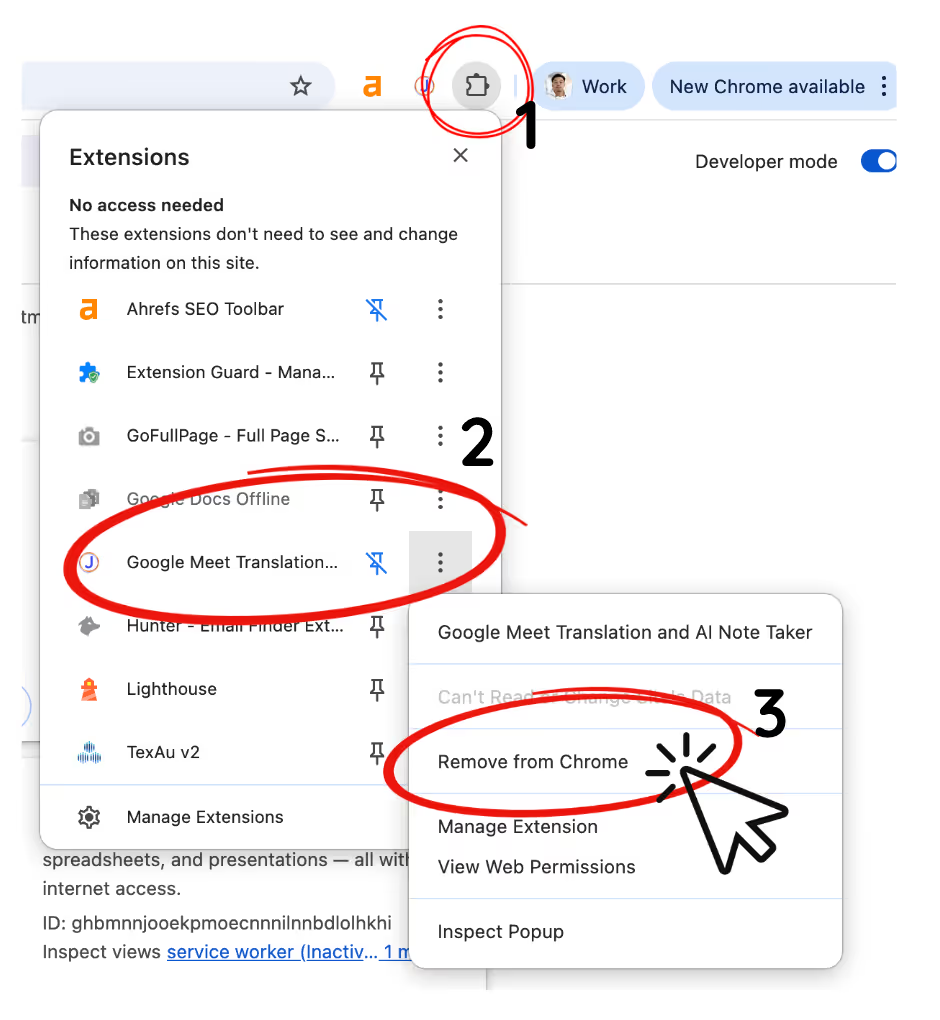
1단계: JotMe 크롬 확장 프로그램 제거
하나의 계정으로 여러 세션을 동시에 실행할 수 없기 때문에 Chrome 확장 프로그램이 활성 상태로 유지되면 JotMe 데스크톱 앱이 작동하지 않습니다.Chrome에서 퍼즐 아이콘을 클릭하고 JotMe를 찾아 확장 프로그램을 제거하거나 사용 중지하세요.
2단계: JotMe 데스크톱 앱 다운로드
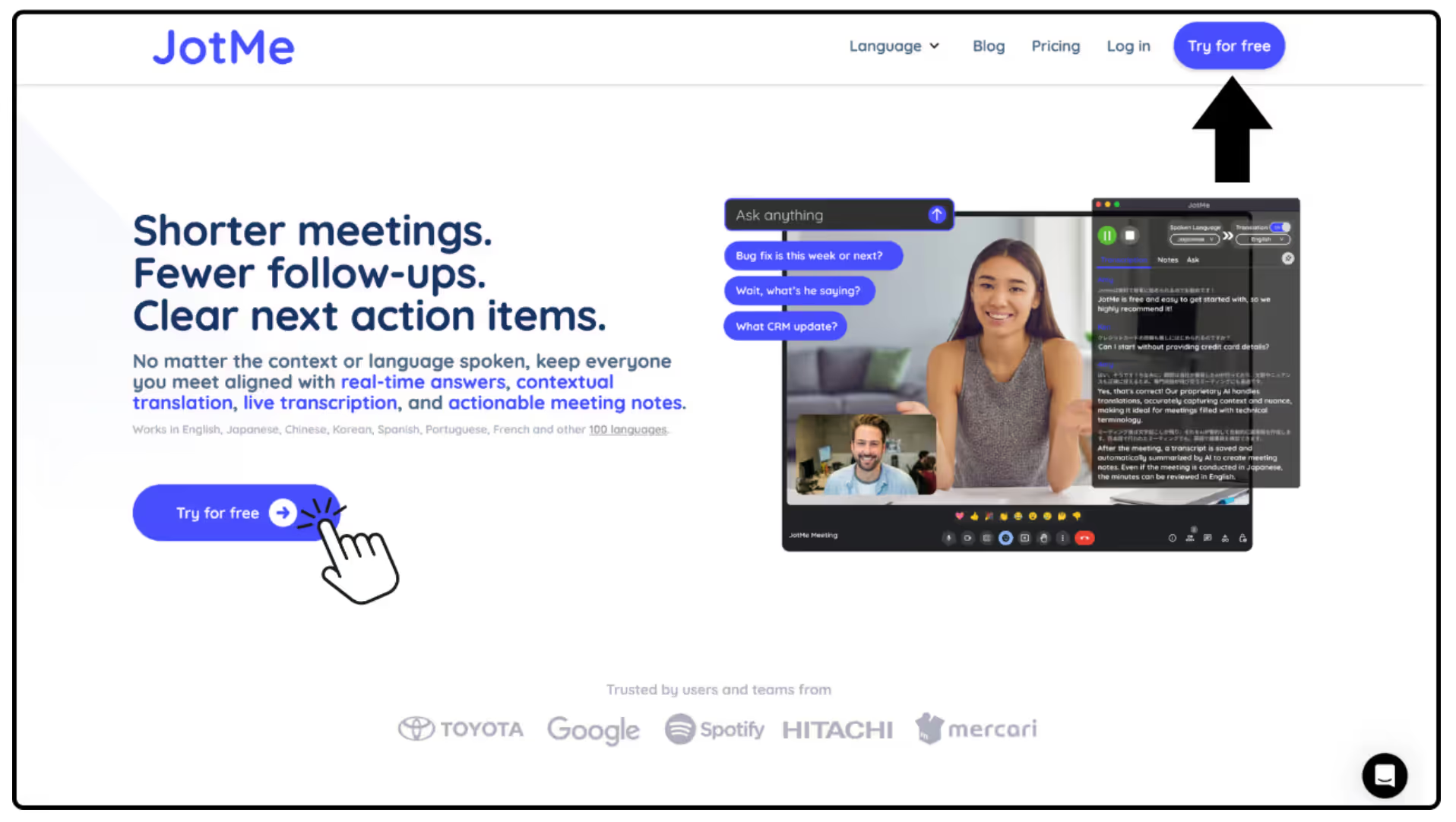
JotMe 사이트를 방문하여 “무료로 사용해 보기” 버튼을 클릭하십시오.기기에 맞는 데스크탑 설치 프로그램을 선택하세요: macOS (애플 실리콘), macOS (인텔), 또는 윈도우.브라우저 제한 없이 AI 트랜스크립션을 계속 사용하려면 다운로드하고 설치하세요.
3단계: 데스크톱 앱으로 필사 및 번역 시작
데스크톱 앱을 열고 음성 및 번역 언어를 선택한 다음 시작을 클릭하여 회의를 실시간으로 기록하고 번역합니다.단계별 사용 지침은 다음을 참조하십시오. https://www.jotme.io/how-to-use-jotme.
Last updated on
April 16, 2026
Follow us on social media:


