







Recursos
Traducción en tiempo real en Mac de Apple: traduce reuniones en directo

Taka Shirasu
July 6, 2026

La Traducción en Vivo de Apple para Mac vive dentro de solo tres apps: Mensajes, FaceTime y Teléfono. Nunca entra en Zoom, Teams ni Google Meet, y se salta por completo cualquier Mac con Intel, porque Apple Intelligence necesita chips Apple Silicon. Eso deja sin traducción a la mayoría de las reuniones de trabajo reales. JotMe cierra ese hueco: captura el audio de tu reunión directamente, traduce más de 200 idiomas en tiempo real y funciona tanto en Mac con Intel como con Apple Silicon, para que una llamada multilingüe deje de convertirse en horas de correos de seguimiento.
Aquí tienes exactamente dónde se detiene la función de Apple y cómo cubrir el resto en tu Mac.
¿Qué es la traducción en tiempo real para Mac?
La traducción en tiempo real para Mac es la conversión instantánea de voz o texto durante una llamada o chat en un MacBook o iMac, y aparece como subtítulos, una transcripción bilingüe o audio hablado. Apple ofrece una versión limitada dentro de sus propias apps Mensajes, FaceTime y Teléfono. Herramientas de reuniones como JotMe la extienden a Zoom, Teams y Google Meet, y añaden transcripción y notas.
¿Tiene Apple una app de traducción en tiempo real para Mac?
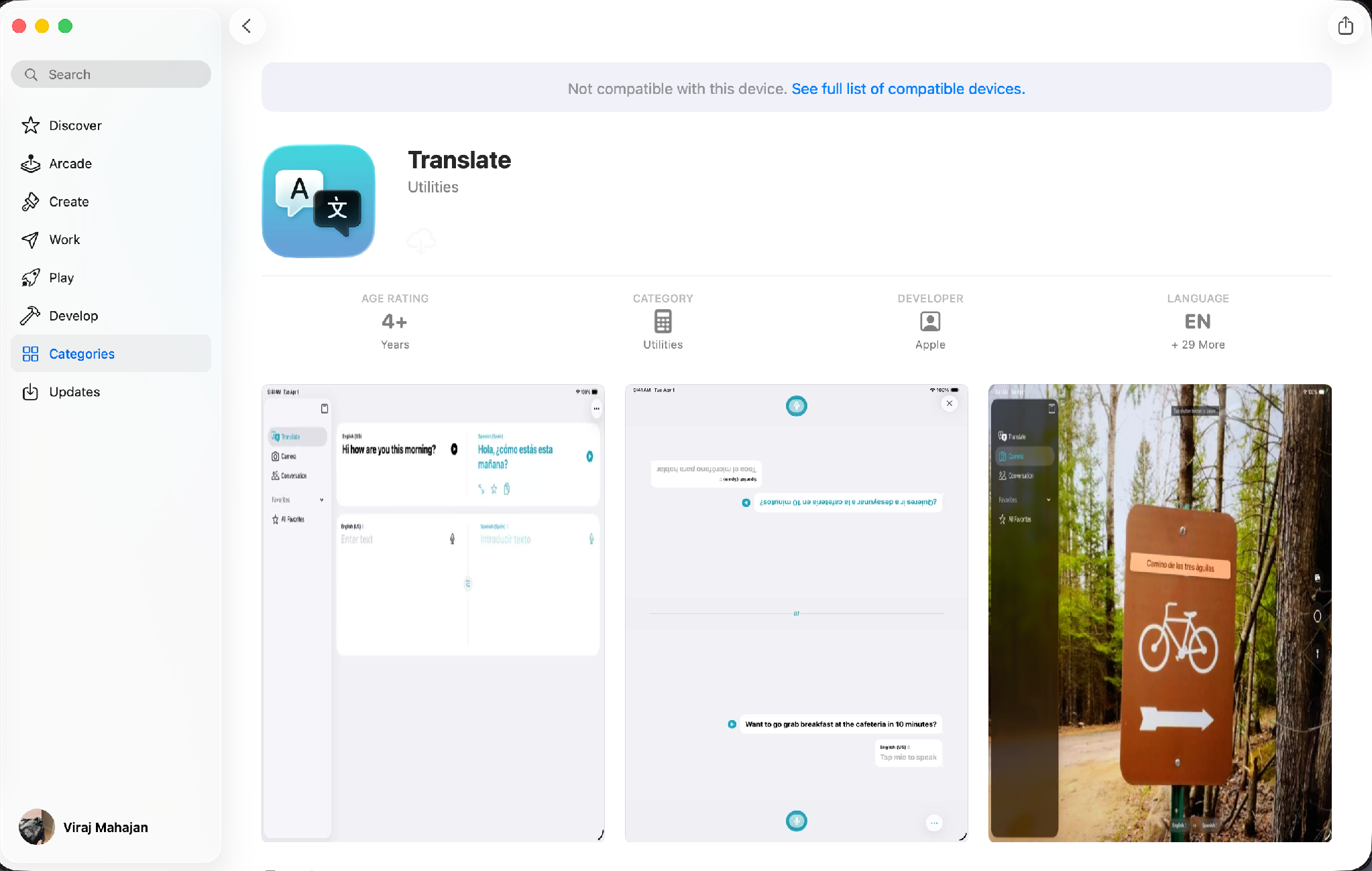
No: la app Traducir de Apple solo se instala en iPhone y iPad. Abre la Mac App Store y busca "traducir": la propia app Traducir de Apple aparece con la etiqueta no compatible con este dispositivo.
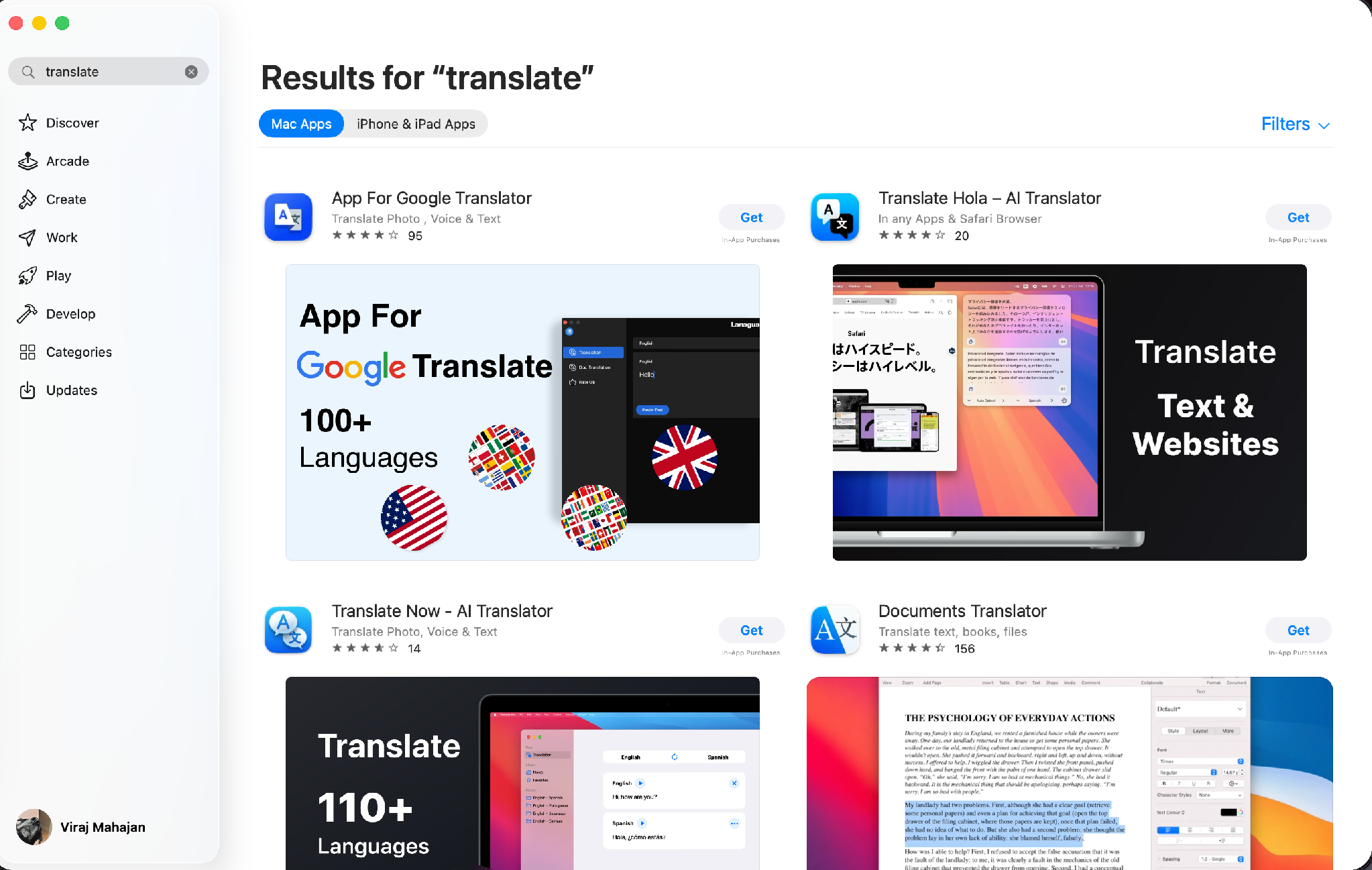
Eso no deja a tu Mac sin recursos. Apple sí ejecuta traducción en tiempo real en un Mac; simplemente la esconde dentro de 3 de sus propias apps en lugar de una descarga aparte que puedas apuntar a una llamada de Zoom. En un Mac con Apple Intelligence y macOS Tahoe 26, la Traducción en Vivo de Apple aparece en Mensajes, FaceTime y Teléfono. Mensajes traduce sin ruido los textos entrantes a tu idioma. FaceTime muestra subtítulos traducidos sobre la videollamada. La app Teléfono lee la traducción hablada en voz alta a medida que habla cada persona. Apple explica todo esto en su página de soporte para traducir mensajes y llamadas en un Mac.
Al pasar de un chat familiar a una llamada de trabajo, 2 detalles lo cambian todo. Apple Intelligence solo funciona en Mac con Apple Silicon, así que un MacBook con Intel no recibe nada de esto. Y la traducción en FaceTime y en el iPhone solo cubre conversaciones entre 2 personas en una lista corta de idiomas: inglés, francés, alemán, portugués (Brasil) y español. Una llamada con 5 proveedores del español al inglés en Zoom queda fuera de cada una de las funciones integradas de Apple.
Un detalle más de Apple confunde a la gente. La traducción en vivo con AirPods, el truco que traduce una charla cara a cara a través de tus auriculares, se ejecuta en un iPhone con Apple Intelligence, como detalla Apple en su página de soporte de Traducción en Vivo con AirPods. Conectar tus AirPods a un MacBook no aporta nada a una llamada en el Mac. Para una reunión en tu ordenador, la traducción tiene que venir de software que se ejecute en el propio ordenador.
Lo que la Traducción en Vivo de Apple hace y no hace en un Mac
| App de Apple | ¿Disponible en Mac? | Tipo de llamada o mensaje | Cobertura de idiomas | ¿Funciona en Zoom, Teams, Meet? |
|---|---|---|---|---|
| Mensajes | Sí (Apple Silicon) | Mensajes de texto | ~13 idiomas | No |
| FaceTime | Sí (Apple Silicon) | Videollamadas (2 personas) | 5 idiomas | No |
| Teléfono | Sí (Apple Silicon) | Llamadas de audio (2 personas) | 5 idiomas | No |
| App Traducir | No | No disponible en Mac | No disponible en Mac | No |
La conclusión para un Mac de trabajo es sencilla: una reunión de negocios real necesita una app de terceros, y la única pregunta que queda es de qué tipo.
¿Cómo consigues traducción en tiempo real en un Mac ahora mismo?
Tienes 3 opciones honestas, y no son intercambiables. Está la función integrada de Apple, una app de traducción genérica de la tienda, y una herramienta creada para reuniones como JotMe. Cada una es buena en un trabajo distinto, y la tabla de abajo las alinea frente a lo que exige una llamada en vivo.
Comparación de 3 formas de conseguir traducción en tiempo real en un Mac:
| Enfoque | Funciona en Zoom, Teams y Meet | Se ejecuta en Intel + Apple Silicon | Transcripción + notas de reunión | Cobertura de idiomas |
|---|---|---|---|---|
| Función integrada de Apple (Mensajes, FaceTime, Teléfono) | No | Solo Apple Silicon | No | 5–13 idiomas |
| App traductora genérica (copiar y pegar, página web) | No | Varía | No | 100+ (habitual) |
| JotMe (herramienta de reuniones) | Sí | Sí | Sí | 200+ idiomas |
La función integrada de Apple funciona bien para ponerte al día por FaceTime con la familia en un idioma que admita. Se detiene en el momento en que tu llamada pasa a Zoom o Teams, que es donde ocurre casi todo el trabajo. Una app traductora genérica para Mac se maneja con un menú, una página web o un párrafo corto, y casi todas te obligan a copiar y pegar el texto a mano, lo que se derrumba en cuanto una conversación real coge ritmo. Una app de reuniones escucha la propia llamada, traduce mientras la gente sigue hablando y te entrega un registro que puedes usar después.
¿Qué debes buscar en una app de traducción en tiempo real para Mac?
No todas las apps de traducción están hechas para grabar reuniones en vivo. Algunas solo traducen texto que pegas manualmente, mientras que otras funcionan en tiempo real pero pierden detalles importantes como las etiquetas de hablante o las notas de reunión.
Si estás comparando herramientas para reuniones multilingües en Mac, estas son las funciones que más importan.
1. Traducción en tiempo real, no traducción manual
Una buena app de traducción continua en vivo debe traducir las conversaciones a medida que la gente habla. Si tienes que copiar y pegar texto en otra ventana, la conversación ya ha avanzado.
Busca herramientas de traducción de voz que ofrezcan subtítulos en vivo con un retardo mínimo para que puedas responder con naturalidad durante las reuniones.
2. Compatibilidad con Zoom, Teams y Google Meet
La Traducción en Vivo de Apple solo funciona dentro de las propias apps de Apple. La mayoría de las conversaciones de negocios ocurren en Zoom, Microsoft Teams o Google Meet, así que tu herramienta de traducción debe funcionar sin problemas con las plataformas que ya usas.
3. Captura de audio del sistema
Muchas apps de traducción para Mac solo escuchan tu micrófono. Eso significa que pueden perderse por completo a los demás participantes.
Una solución mejor captura el audio del sistema de tu Mac, lo que le permite traducir a todos los de la reunión en lugar de solo tu propia voz.
4. Traducción que entiende el contexto
Una traducción precisa no consiste solo en reemplazar una palabra por otra. Las reuniones de negocios incluyen términos técnicos, cifras, nombres de producto y expresiones culturales que fácilmente pierden su significado.
Busca una IA que entienda el contexto de una conversación en lugar de traducir cada frase de forma literal.
5. Notas de reunión con IA y transcripciones que puedes buscar
La mejor herramienta de traducción con IA ayuda durante la reunión, pero las transcripciones, los resúmenes y las tareas ayudan después de que termine.
Las mejores herramientas generan automáticamente notas de reunión con IA para que no tengas que revisar toda la grabación ni tomar apuntes mientras escuchas.
6. Compatibilidad con cualquier Mac
No todo el mundo tiene el último MacBook.
Elige apps de intérprete con IA que admitan tanto Mac con Intel como con Apple Silicon (M1, M2, M3 y posteriores), para que todo tu equipo pueda usar el mismo flujo de trabajo.
7. Privacidad y seguridad empresarial
Las reuniones a menudo incluyen información de clientes, discusiones financieras y planes de negocio confidenciales.
Antes de elegir el mejor servicio de traducción, comprueba si ofrece seguridad de nivel empresarial, políticas de privacidad transparentes y estándares de cumplimiento que satisfagan los requisitos de tu organización.
¿Qué funciones de la Traducción en Vivo de Apple importan más?
Si tuvieras que priorizar solo tres cosas, elige traducción en tiempo real, captura de audio del sistema e IA que entienda el contexto.
Estas tres capacidades determinan si realmente puedes seguir una conversación multilingüe sin interrumpir al que habla ni pedirle que se repita. Todo lo demás, incluidas las transcripciones, los resúmenes y las notas de reunión con IA, mejora la productividad después de que termina la reunión.
JotMe combina estas capacidades en una sola app de traducción en tiempo real para Mac. Captura el audio de la reunión directamente desde plataformas como Webex, Zoom, Microsoft Teams y Google Meet, traduce conversaciones en tiempo real en más de 200 idiomas y genera automáticamente transcripciones multilingües, resúmenes con IA y notas de reunión. En lugar de alternar entre varias herramientas, obtienes traducción durante la reunión y documentación después.
¿Cómo ejecutas JotMe durante una llamada de negocios en vivo en tu Mac?
JotMe se ejecuta como app de escritorio en tu Mac, escucha la app de reuniones en la que ya vives y traduce la llamada a medida que ocurre. Cuando cuelgas, te entrega una transcripción, un resumen continuo y notas limpias. Así se ve en un MacBook real, pantalla por pantalla.
Traducción contextual en vivo en el Mac
La mayoría de las apps de traducción en vivo de Apple cambian palabra por palabra, y eso se rompe en el momento en que alguien usa un modismo, salta de un tema a otro o dice una cifra bajo presión. JotMe funciona con IA agéntica: modelos que rastrean todo lo ya dicho en la llamada, incluidos los hablantes, el tema y las frases anteriores, antes de decidir cómo traducir la siguiente línea.
Una frase hecha como "vamos a aparcar esto" se lee por lo que el hablante quiso decir, no se convierte literalmente en algo que podría invertir por completo el significado. Esa distinción es lo que permite que ambas partes cuelguen con el mismo entendimiento en lugar de un hilo de seguimiento que se traga la tarde.
Así gestionó JotMe una traducción contextual de inglés a japonés con acierto:
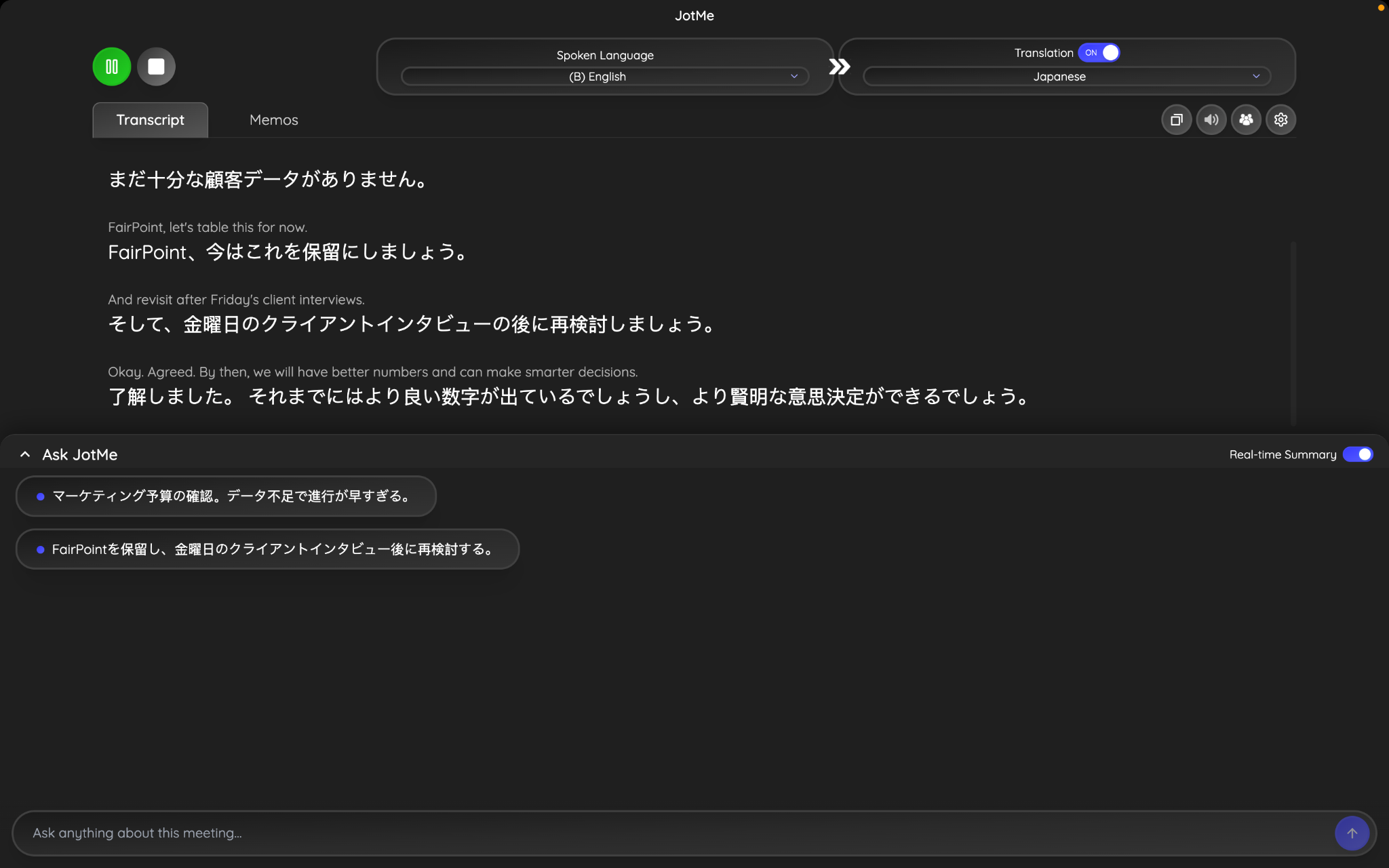
Original (inglés):
"Let's table this for now and revisit it after Friday's client interviews."
Traducción contextual de JotMe (japonés):
今はこれを保留にしましょう。」
Traducción: "Vamos a dejar esto en pausa por ahora."
Por qué importa:
En lugar de traducir "table this" de forma literal, JotMe lo reconoció como un modismo de negocios que significa posponer o dejar la discusión en pausa. Usó la conversación circundante para preservar la intención del hablante, dando como resultado una traducción que suena natural y transmite el significado con precisión.
La traducción en vivo
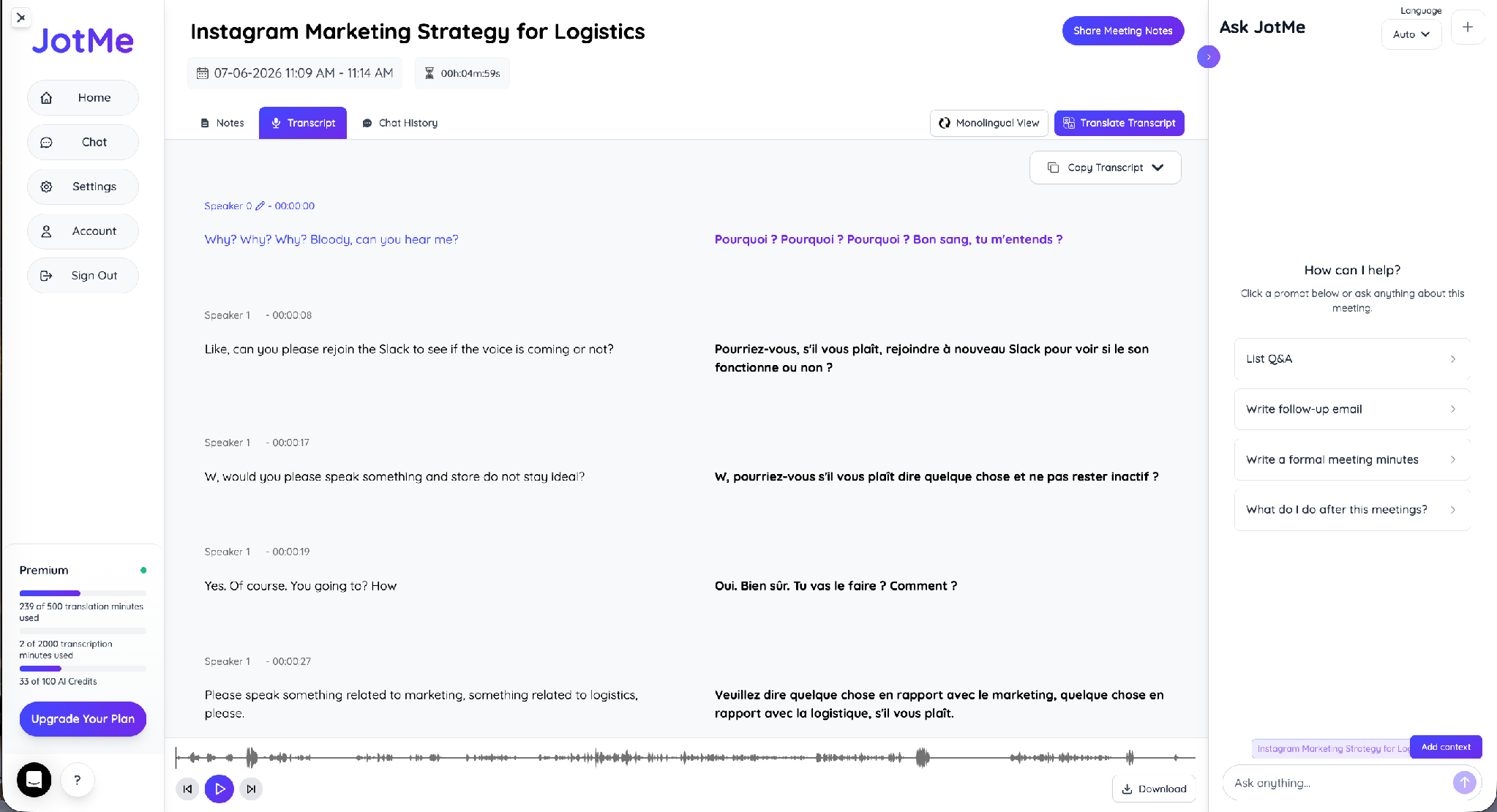
JotMe lee el idioma hablado, lo convierte al idioma que elegiste y apila ambos lado a lado a medida que habla cada persona. En una llamada de prueba reciente, JotMe llevó el inglés al francés línea por línea, etiquetó a cada hablante y mantuvo ambos idiomas alineados en una sola transcripción. Un interruptor en la parte superior te deja cambiar el idioma de salida a mitad de llamada, para que lo ajustes en el momento en que se une una persona nueva.
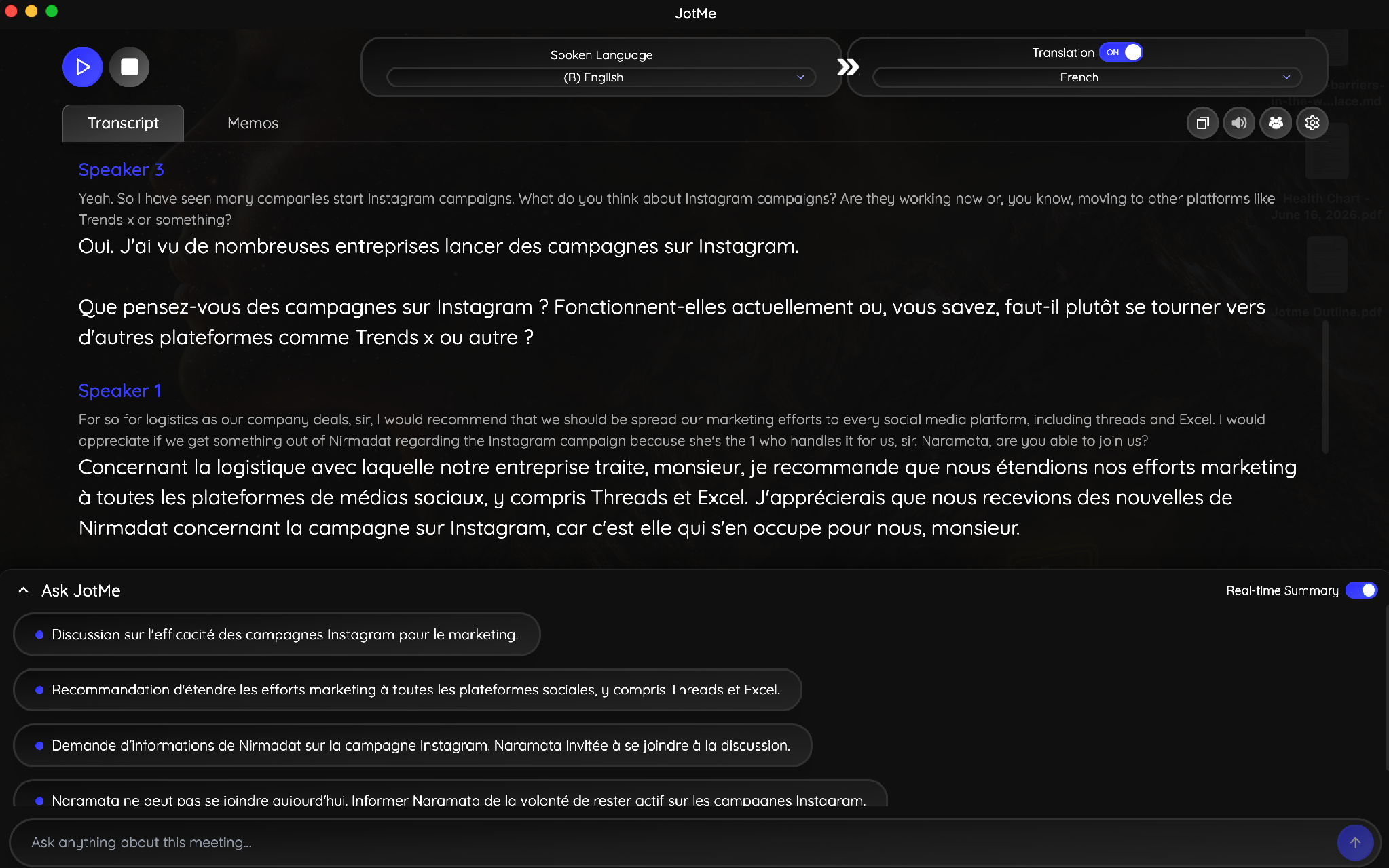
Puedes alternar entre la vista bilingüe y una vista de un solo idioma cuando quieras, y luego copiar o descargar la transcripción completa una vez que termina la llamada.
Un resumen en tiempo real y Pregunta a JotMe
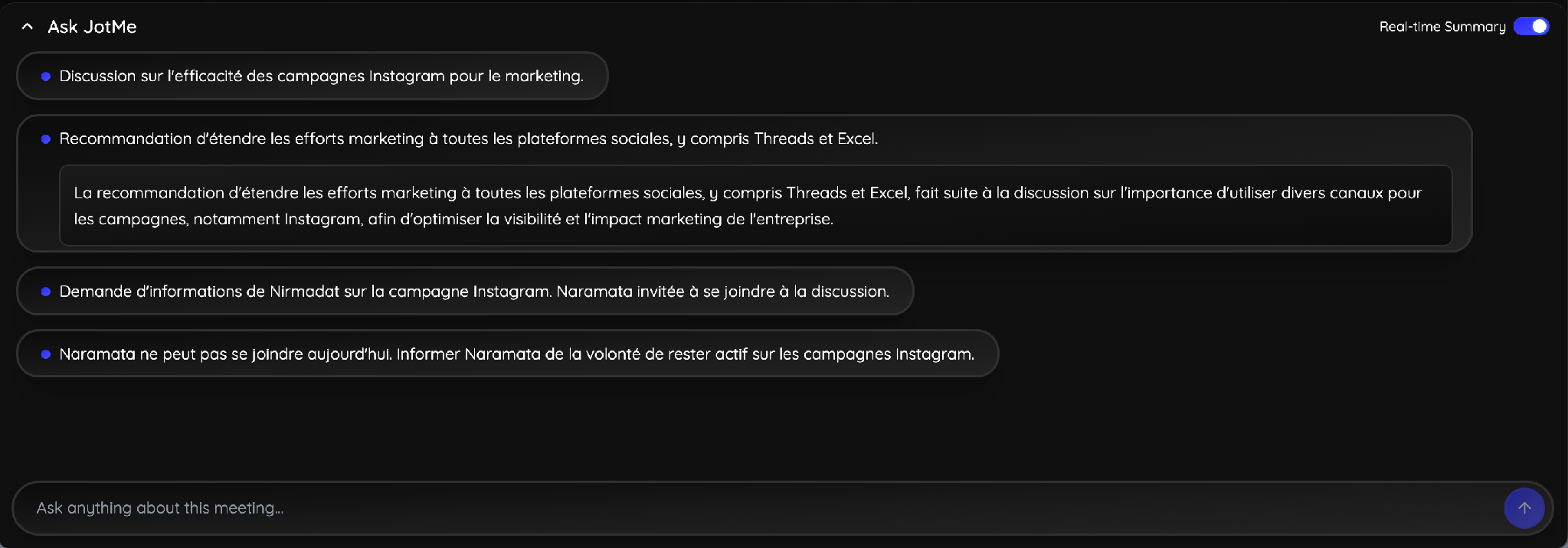
A medida que avanza tu reunión, JotMe construye continuamente un resumen en vivo, para que no tengas que esperar a que termine la llamada para entender la discusión. Si te unes tarde, puedes revisar el resumen en segundos en lugar de pedir a tus compañeros que repitan lo que te has perdido.
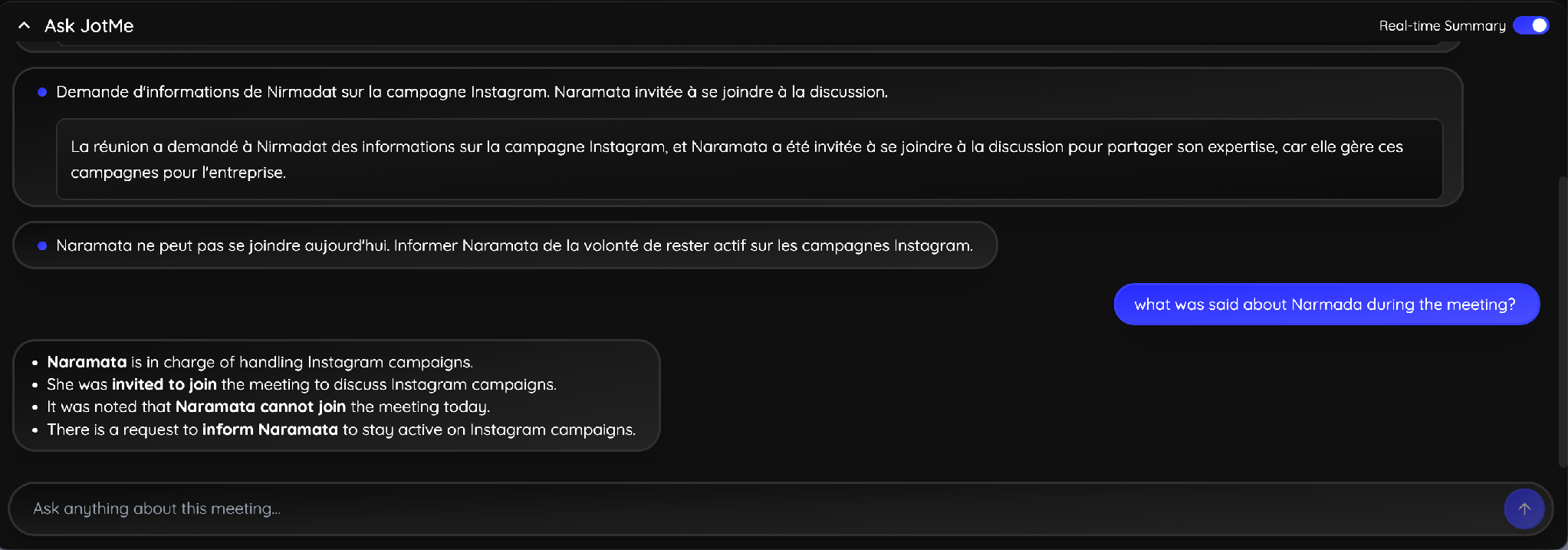
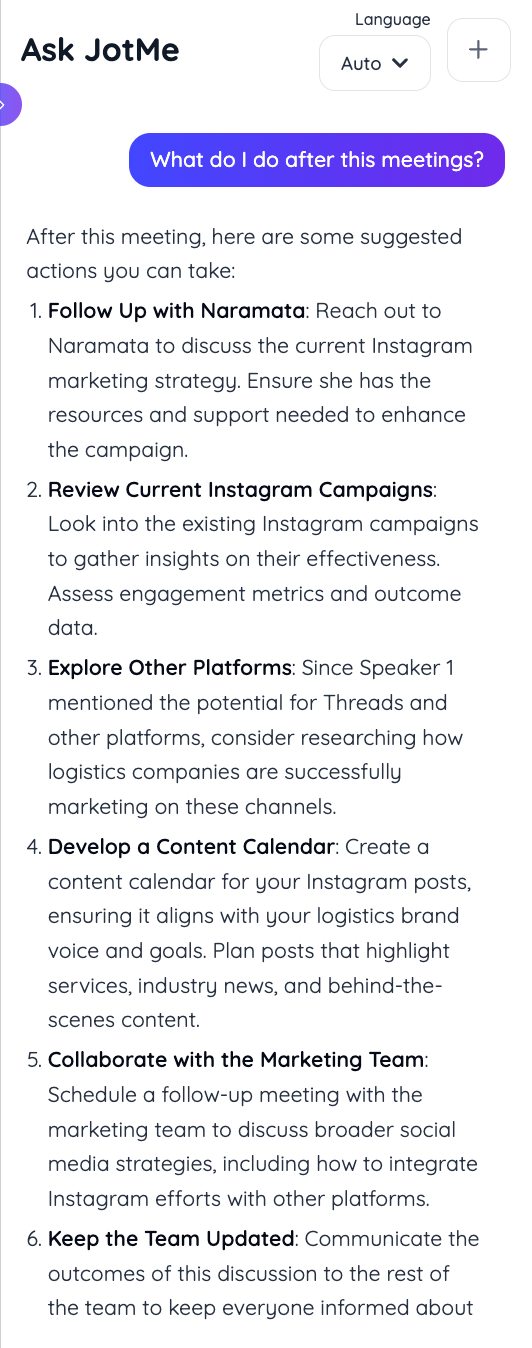
¿Necesitas encontrar una decisión concreta o una tarea? Hazle una pregunta a JotMe en lenguaje llano, como "¿Qué se dijo sobre Narmada durante la reunión?" Busca en la transcripción de la reunión, entiende el contexto y te da la respuesta relevante al instante. Eso significa que no tienes que desplazarte por páginas de transcripción ni volver a reproducir la grabación para encontrar un detalle.
Notas de reunión con IA
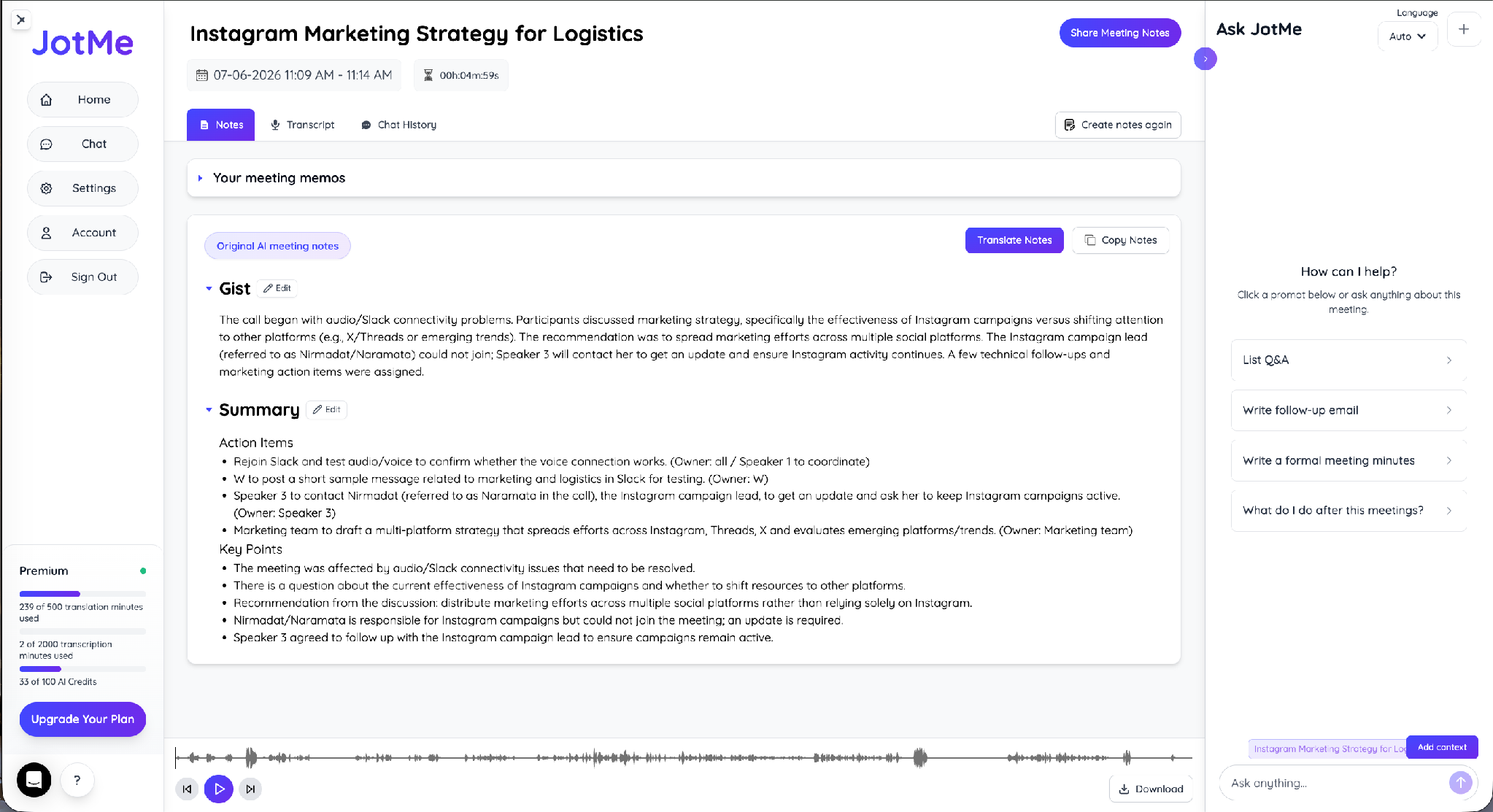
La reunión puede haber terminado, pero el trabajo normalmente no. Alguien todavía tiene que organizar la discusión, escribir las notas de reunión, asignar las tareas y enviar un correo de seguimiento.
JotMe automatiza ese proceso. En cuanto termina la reunión, genera un resumen estructurado con las decisiones clave, las tareas y las responsabilidades por hablante, para que tu equipo pueda pasar directamente a la ejecución en lugar de dedicar tiempo a documentar lo que pasó.
Si tu equipo trabaja en distintos países, el traductor de notas de reunión con IA de JotMe puede traducir las notas en 21 idiomas, lo que facilita que cada persona interesada revise la discusión en su idioma preferido.
También puedes pedirle a JotMe que redacte correos de seguimiento, actas de reunión, o que responda preguntas sobre la conversación sin releer toda la transcripción.
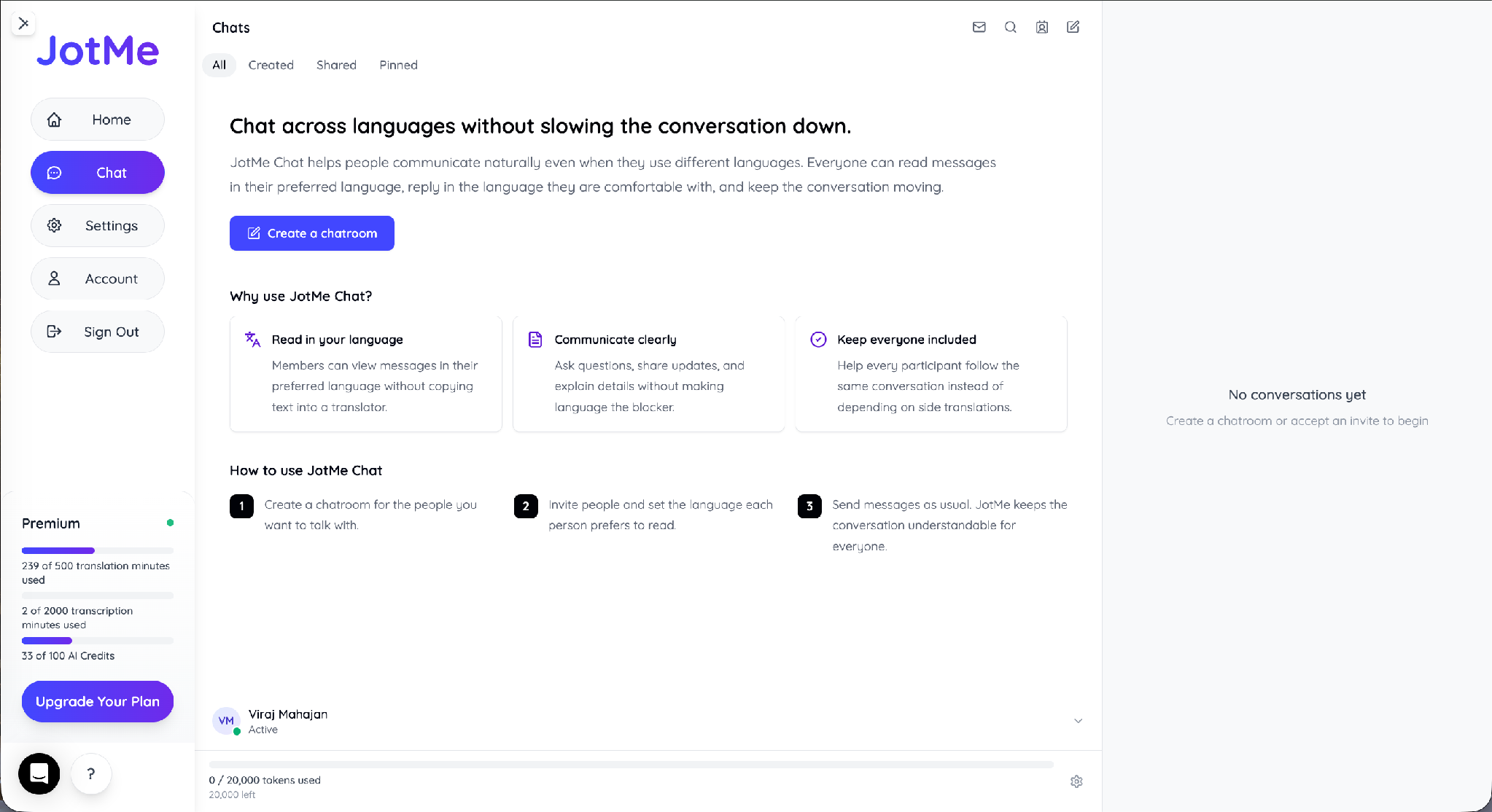
JotMe Chat para todo lo que pasa entre reuniones
La barrera del idioma no se cierra cuando termina la llamada. JotMe Chat permite que cada persona lea los mensajes en su propio idioma y responda en el que le resulte cómodo, para que el hilo de seguimiento siga avanzando sin que nadie tenga que desviarse a un traductor aparte.
Qué hace JotMe durante una reunión en vivo en el Mac
| Capacidad | Qué ocurre en la llamada | Dónde lo ves |
|---|---|---|
| Traducción en vivo | El idioma hablado se traduce a tu idioma preferido a medida que hablan los participantes. | Panel de transcripción o vista bilingüe |
| Etiquetado de hablantes | Se identifica a cada participante para que las conversaciones sean fáciles de seguir. | Transcripción con etiquetas como Hablante 1, Hablante 2, etc. |
| Resumen continuo | Un resumen en vivo se actualiza sin parar a medida que avanza la reunión. | Panel Pregunta a JotMe |
| Pregunta a JotMe | Haz preguntas en lenguaje llano y recibe respuestas basadas en el contexto de la reunión. | Cuadro de entrada de Pregunta a JotMe |
| Notas de reunión con IA | Genera automáticamente la esencia, las tareas y los puntos clave de la discusión después de la reunión. | Pestaña de notas (disponible en 21 idiomas) |
| Reproducción de voz | El habla traducida se reproduce para que el otro participante pueda oírla en su idioma. | Controles de audio de la transcripción |
JotMe admite más de 200 idiomas y funciona en Zoom, Google Meet, Microsoft Teams, Webex, Slack, Discord y WhatsApp, con más de 1.700 organizaciones y 300.000 usuarios que se apoyan en él para sus llamadas transfronterizas.
¿Cómo instalas JotMe en un Mac con Intel o con Apple Silicon?
La configuración dura alrededor de un minuto. Descarga la versión que coincide con tu chip, instálala y ábrela antes de tu próxima llamada.
Intel o Apple Silicon: ¿cuál descargas?
Comprueba tu chip primero, en el menú Apple, Acerca de este Mac. Un MacBook con Intel más antiguo usa la versión Intel. Una máquina de la serie M, es decir M1, M2, M3 y superiores, usa la versión Apple Silicon. JotMe distribuye un instalador distinto para cada uno, así que la app encaja con tu hardware desde el primer arranque.
Descargas de JotMe para Mac
| Comprueba tu Mac | Descarga la versión correcta |
|---|---|
| Acerca de este Mac muestra Intel | JotMe para Mac con Intel |
| Acerca de este Mac muestra Apple Silicon (M1, M2, M3, M4 o posterior) | JotMe para Apple Silicon |
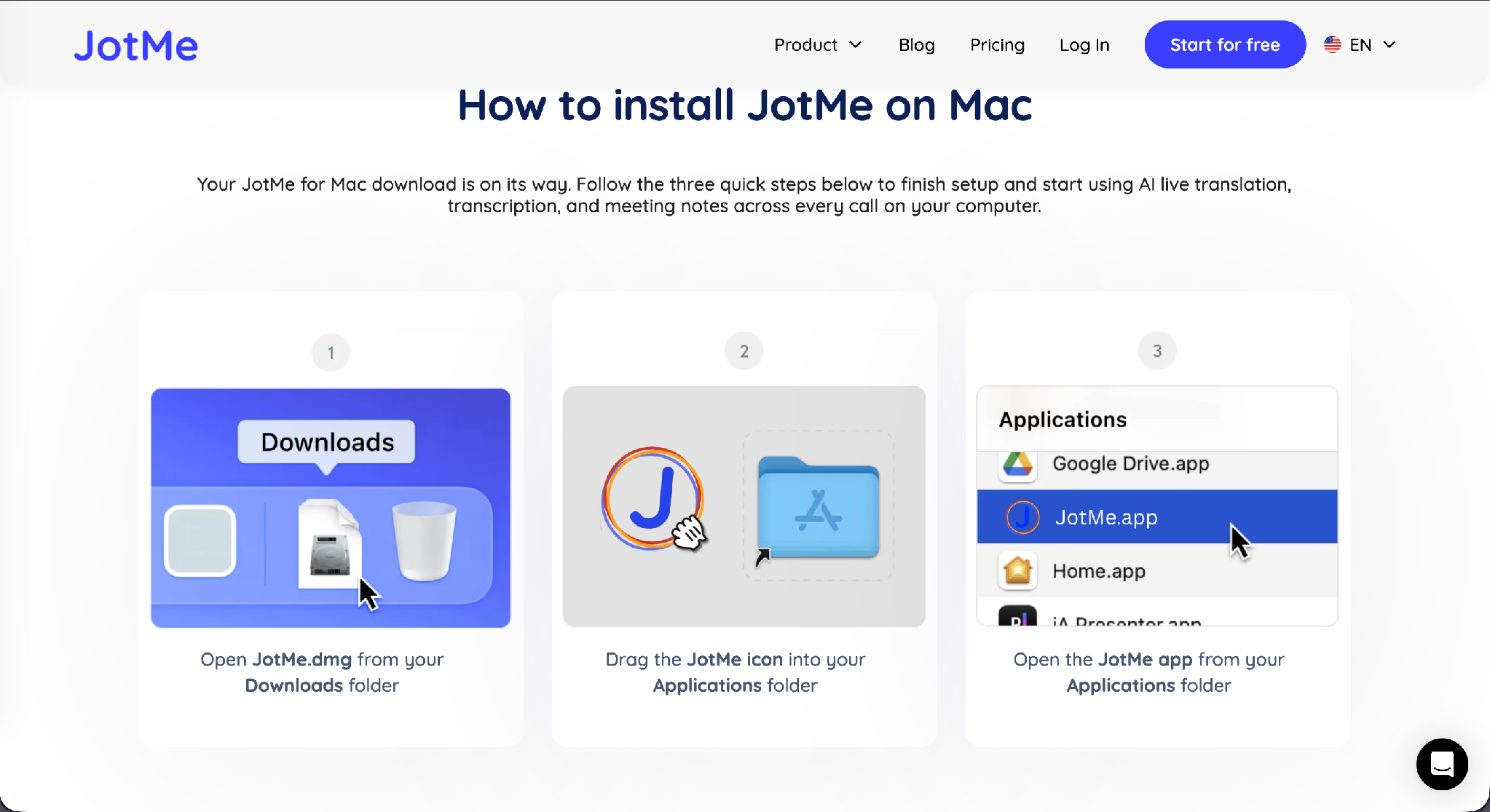
Tres pasos terminan la instalación en cualquiera de los dos chips:
Paso 1: Abre JotMe.dmg desde tu carpeta de Descargas.
Paso 2: Arrastra el icono de JotMe a tu carpeta de Aplicaciones.
Paso 3: Abre JotMe desde Aplicaciones, inicia sesión y concédele el permiso de audio para que pueda oír la reunión.
macOS pide permiso para usar tu micrófono y para capturar la pantalla o el audio del sistema la primera vez que inicias una llamada, y concederlo es lo que permite a JotMe oír al otro participante y no solo a ti.
¿Quién necesita traducción en tiempo real en un Mac?
Cualquiera que lleve una reunión multilingüe desde un MacBook en Zoom, Teams o Google Meet necesita esto, no solo quien hace alguna que otra llamada de FaceTime a casa. Un responsable de cadena de suministro en una llamada semanal con un proveedor coreano, un comercial cerrando un trato con un comprador del extranjero, un responsable de RR. HH. entrevistando a un candidato al otro lado de una frontera: cada uno depende de que ambas partes capten las mismas cifras y compromisos a la primera.
| Rol | Llamada típica | Qué sale mal sin traducción en tiempo real | Qué cambia con JotMe |
|---|---|---|---|
| Responsable de cadena de suministro / operaciones | Sincronización semanal con proveedores en coreano, japonés o chino | Una cantidad mal oída puede dar lugar a un pedido de compra incorrecto. | Una transcripción bilingüe captura las cifras y los detalles exactos según se dicen. |
| Ventas / desarrollo de negocio | Llamadas con compradores del extranjero | Los tratos se estancan mientras se espera a que se una un intérprete aparte. | Los subtítulos en vivo mantienen la conversación fluida sin necesidad de una tercera persona. |
| RR. HH. / selección de personal | Entrevistas de contratación transfronterizas | Se pierden el tono y la intención, lo que dificulta evaluar a los candidatos con justicia. | La traducción que entiende el contexto preserva el significado en lugar de traducir palabra por palabra. |
| Éxito del cliente | Llamadas de soporte con clientes que no hablan inglés | Las peticiones repetidas de aclaración alargan las llamadas y dejan problemas sin resolver. | Resolución más rápida de incidencias con transcripciones bilingües disponibles para control de calidad y formación. |
Contratar a un intérprete humano profesional para llamadas así cuesta entre 125 y 250 $ la hora para interpretación simultánea, antes de recargos por urgencia o tiempo de preparación, y eso sin contar la propia disponibilidad del intérprete. El plan Pro de JotMe empieza en 10 $ al mes por usuario y cubre la misma llamada sin reservar a nadie por adelantado.
Traducción en Vivo de Apple frente a JotMe en el Mac: ¿cuál deberías usar?
La función de Apple y JotMe no están pensadas para la misma llamada. Apple cubre un chat personal de FaceTime o una llamada telefónica entre dos personas, en cinco idiomas, y solo en Mac con Apple Silicon. JotMe cubre una reunión de negocios en Zoom, Teams o Google Meet, en más de 200 idiomas, en cualquier Mac.
| Escenario | Traducción en Vivo de Apple | JotMe |
|---|---|---|
| Funciona en Zoom, Microsoft Teams y Google Meet | No | Sí |
| Se ejecuta en Mac con Intel | No | Sí |
| Llamadas de grupo | No (solo uno a uno) | Sí |
| Cobertura de idiomas | 5–15 idiomas | 200+ idiomas |
| Transcripción y notas de reunión | No | Sí |
| Lee el contexto y la intención (no solo las palabras) | Limitado | Sí |
| Coste | Gratis con un Mac compatible | Plan gratuito disponible; los planes de pago empiezan en 10 $/usuario/mes |
Usa la función integrada de Apple para una llamada de FaceTime a casa. JotMe está diseñado para la comunicación de negocios entre culturas en Zoom, Teams o Google Meet, con soporte de más de 200 idiomas y una IA contextual que preserva el significado en lugar de traducir palabra por palabra.
Qué traducción en tiempo real para Mac es la adecuada para ti
Apple entrega a los usuarios de Mac una porción fina de traducción en tiempo real, encerrada dentro de sus propias apps y sus propios chips. Para una reunión que importa, en Zoom, Teams o Google Meet, quieres una herramienta que cubra más de 200 idiomas y funcione tanto en Mac con Intel como con la serie M. Descarga JotMe para tu Mac y entra en tu próxima llamada multilingüe con la traducción y las notas ya resueltas. Si prefieres valorar antes todas las opciones, compara todas las herramientas de traducción en tiempo real en nuestra guía principal antes de elegir.
Preguntas frecuentes
¿Tiene Apple una app de traducción en tiempo real integrada para Mac?
No. Apple no ofrece una app de traducción en tiempo real independiente para Mac. En su lugar, la Traducción en Vivo de Apple está integrada en Mensajes, FaceTime y Teléfono. Solo funciona en Mac con Apple Silicon compatibles con Apple Intelligence y que ejecuten macOS Tahoe 26 o posterior. Tampoco traduce reuniones en apps como Zoom, Microsoft Teams o Google Meet.
¿Puedo usar la app Traducir de Apple en un MacBook?
No: la app de traducción en tiempo real de Apple se instala en iPhone y iPad, y la Mac App Store la marca como no compatible con este dispositivo en un Mac. Para tener traducción en tiempo real dentro de una reunión en el MacBook, recurres a una herramienta de terceros como JotMe.
¿Funciona JotMe en Mac con Intel y con Apple Silicon?
Sí, JotMe distribuye 2 versiones separadas para Mac, una para Intel y otra para Apple Silicon (M1, M2, M3 y posteriores). Eliges el instalador que coincide con tu chip desde las páginas de descarga de JotMe.
¿Puede JotMe traducir la voz de la otra persona en una llamada de Zoom o Teams en un Mac?
Sí, JotMe captura el audio de la reunión en tu Mac y traduce a cada hablante en tiempo real, para que puedas seguir al otro participante en Zoom, Google Meet, Microsoft Teams, Webex y más.
¿Cuántos idiomas admite JotMe en un Mac?
JotMe cubre más de 200 idiomas y más de 39.000 pares de idiomas para traducción y transcripción, y produce notas de reunión con IA en 21 idiomas.
¿Es la Traducción en Vivo de Apple lo bastante buena para reuniones de negocios?
Depende de cómo uses tu Mac. Si solo necesitas traducción en tiempo real para conversaciones personales en Mensajes, FaceTime o Teléfono, la función integrada de Apple puede bastar. Para reuniones de negocios multilingües en Zoom, Microsoft Teams, Google Meet u otras apps de conferencias, necesitarás una herramienta de traducción en tiempo real dedicada que admita esas plataformas.
¿Me da JotMe notas de reunión después de la llamada?
Sí, JotMe escribe una Esencia y un Resumen con tareas etiquetadas por responsable y puntos clave en el momento en que termina la llamada, y produce esas notas de reunión con IA en 21 idiomas que puedes copiar, compartir o convertir en un correo de seguimiento.
Last updated on
July 21, 2026
Follow us on social media:


