





Cómo conservar una transcripción de Zoom para reuniones de trabajo

¿Te has encontrado con alguna de estas situaciones durante una reunión de Zoom?
- «Quiero consultar el contenido después».
- «Necesito comprobar una parte que no escuché bien».
- «Estaba tomando apuntes y me costaba concentrarme en la conversación».
- «Preparar las notas después de Zoom me lleva tiempo».
Escuchar de nuevo una grabación puede llevar tiempo, y tomar apuntes mientras participas requiere atención. Una transcripción revisada y conservada puede ayudarte a localizar intervenciones y preparar la documentación posterior.
El texto de una reunión puede servir para varias tareas, por ejemplo:
- Revisar requisitos de desarrollo informático: localizar conversaciones técnicas y contrastarlas con las especificaciones acordadas.
- Reuniones inmobiliarias con clientes: revisar condiciones y compartir información autorizada con el equipo.
- Reuniones de proyectos de construcción: revisar la comunicación entre obra y diseño.
- Reuniones de comercio internacional: seguir conversaciones multilingües con un modo compatible.
En estos casos, una transcripción revisada puede ayudar a localizar lo hablado y compartirlo con las personas autorizadas. Comprueba los términos especializados y los acuerdos importantes.
Una herramienta que puedes evaluar para este flujo es JotMe.
JotMe permite transcribir el audio de Zoom en un ordenador compatible y consultar las sesiones conservadas según los ajustes de almacenamiento y el acceso de tu plan. Utiliza tus apuntes y la transcripción para generar notas de IA. La traducción puede ayudar a seguir reuniones en otros idiomas; revisa los detalles importantes.
Puedes empezar con las funciones y los límites del plan gratuito para comprobar si JotMe encaja con tus reuniones y tu forma de documentarlas.
Cómo conservar una transcripción de Zoom: guía con capturas
Los pasos siguientes explican el flujo de escritorio y la consulta de una sesión conservada. Las capturas muestran una versión anterior; los controles pueden variar en tu versión actual.
1. Configura la transcripción de Zoom en dos etapas
① Descarga e instala JotMe
1. Abre la web oficial de JotMe y elige la opción para empezar gratis o descargar la aplicación.
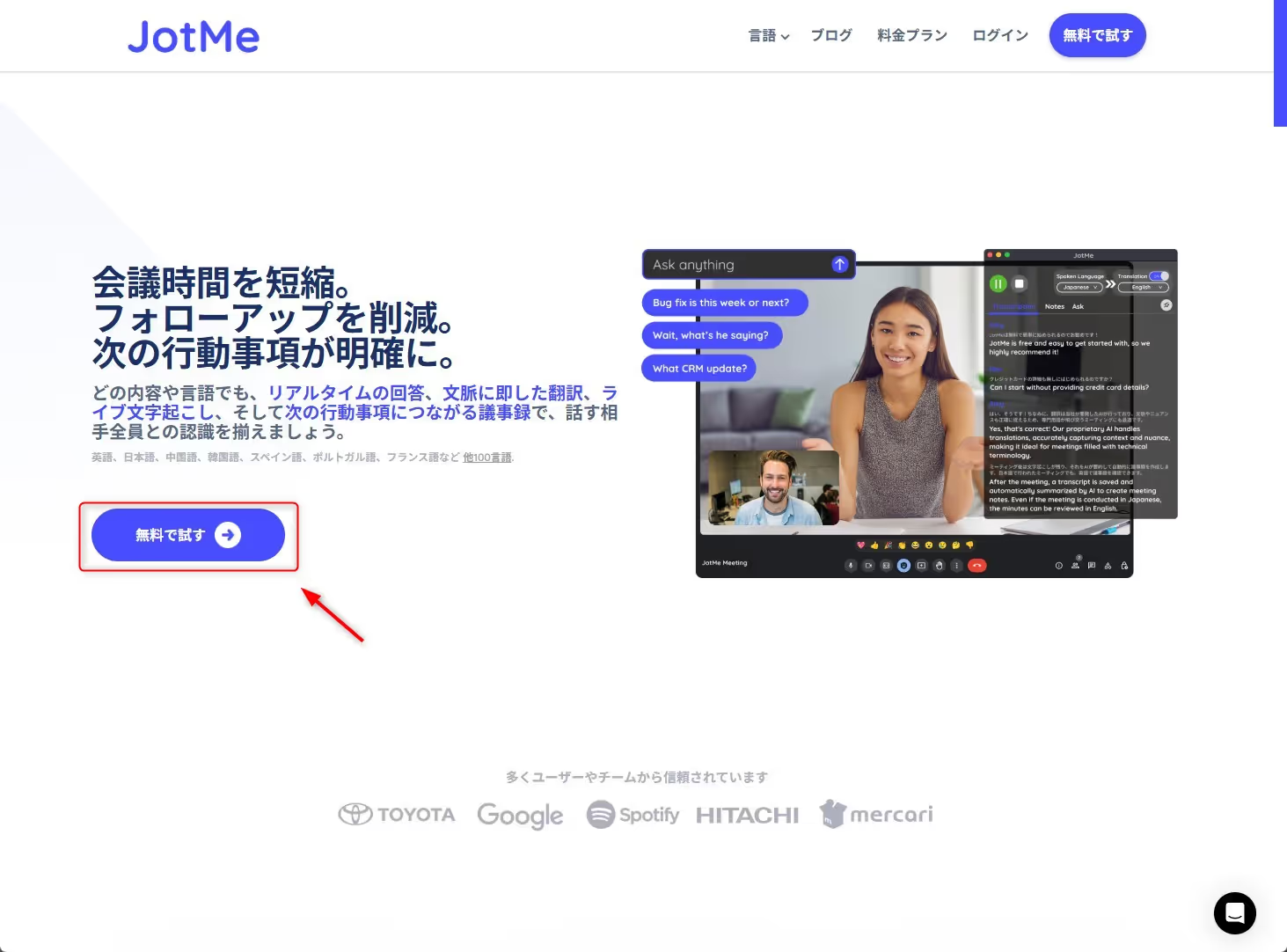
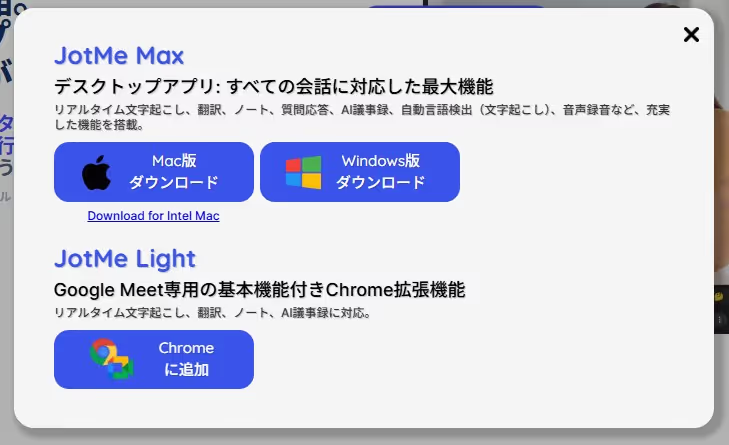
2. Descarga la aplicación adecuada para tu ordenador. Las capturas muestran la antigua denominación de escritorio «JotMe Max» para Mac. Para Mac con Intel, consulta este enlace; para Windows, utiliza esta página. Algunos enlaces pueden iniciar la descarga.
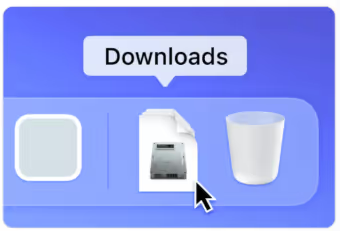
3. En Mac, abre el archivo .dmg y arrastra el icono de JotMe a Aplicaciones para instalarlo.
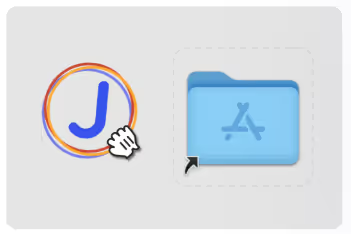
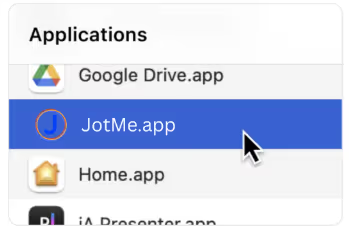
4. Abre JotMe desde Aplicaciones después de instalarlo.
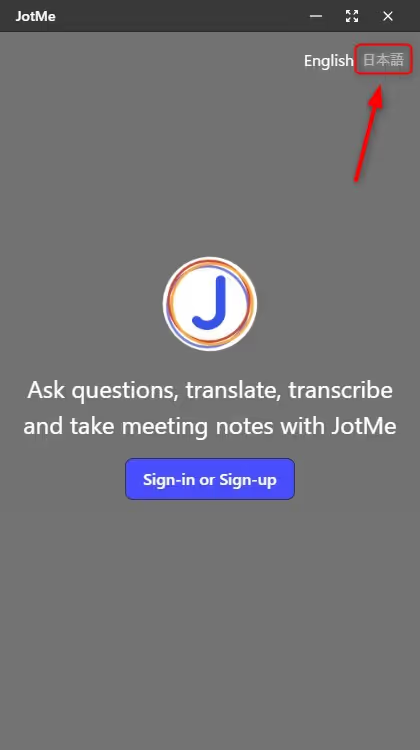
5. Configura el idioma de la interfaz. Las capturas de esta guía muestran japonés; selecciona el idioma que prefieras entre las opciones de tu versión.
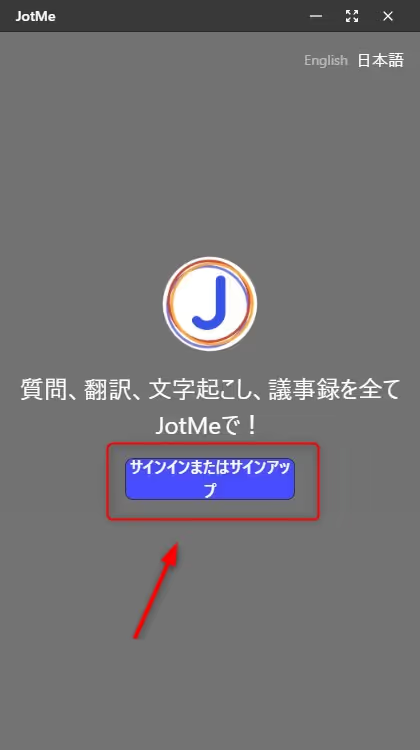
6. Elige la opción para iniciar sesión o crear una cuenta.
7. Si se abre el navegador, configura el idioma de esa página si lo necesitas; sus opciones son independientes de las de la aplicación.
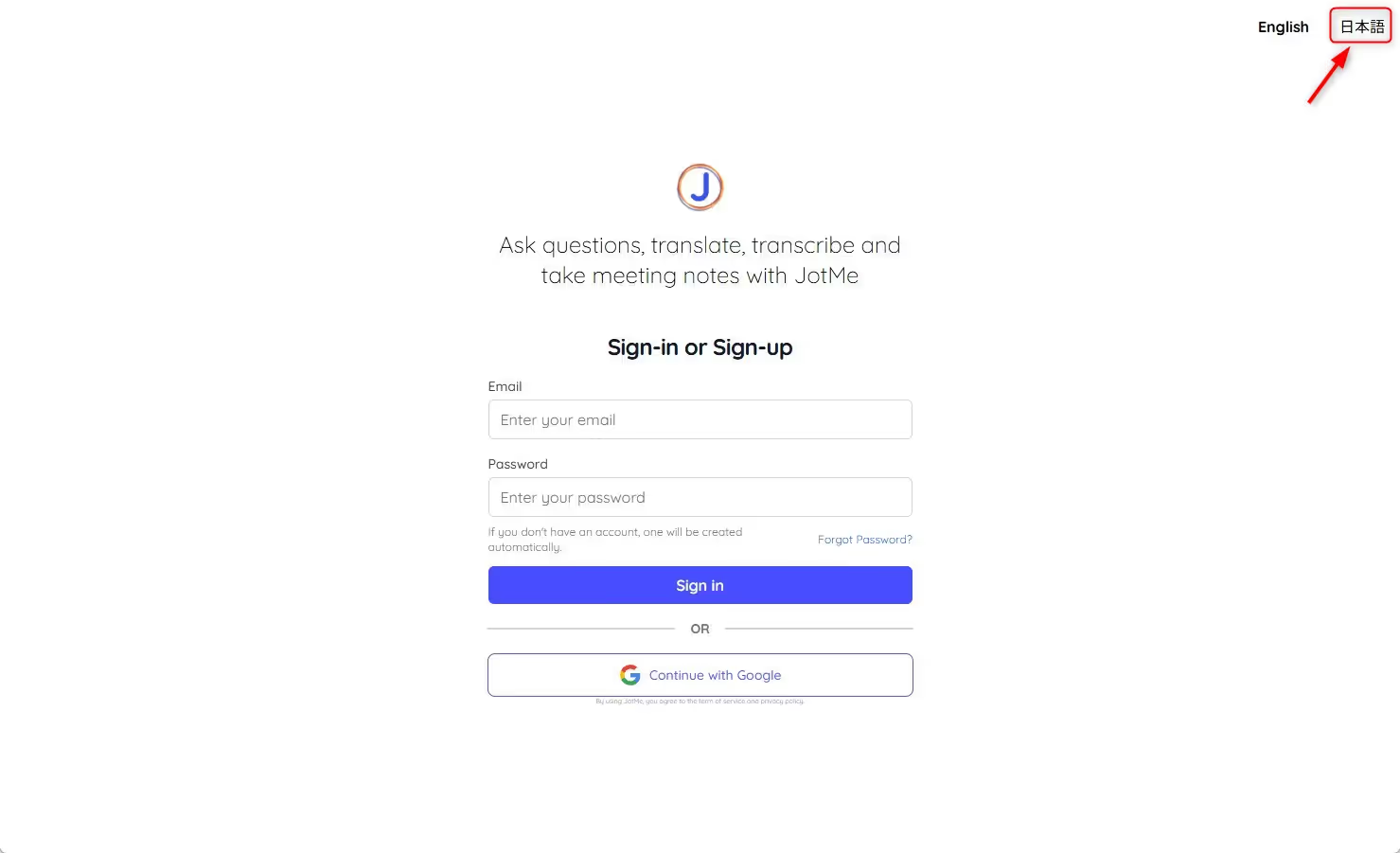
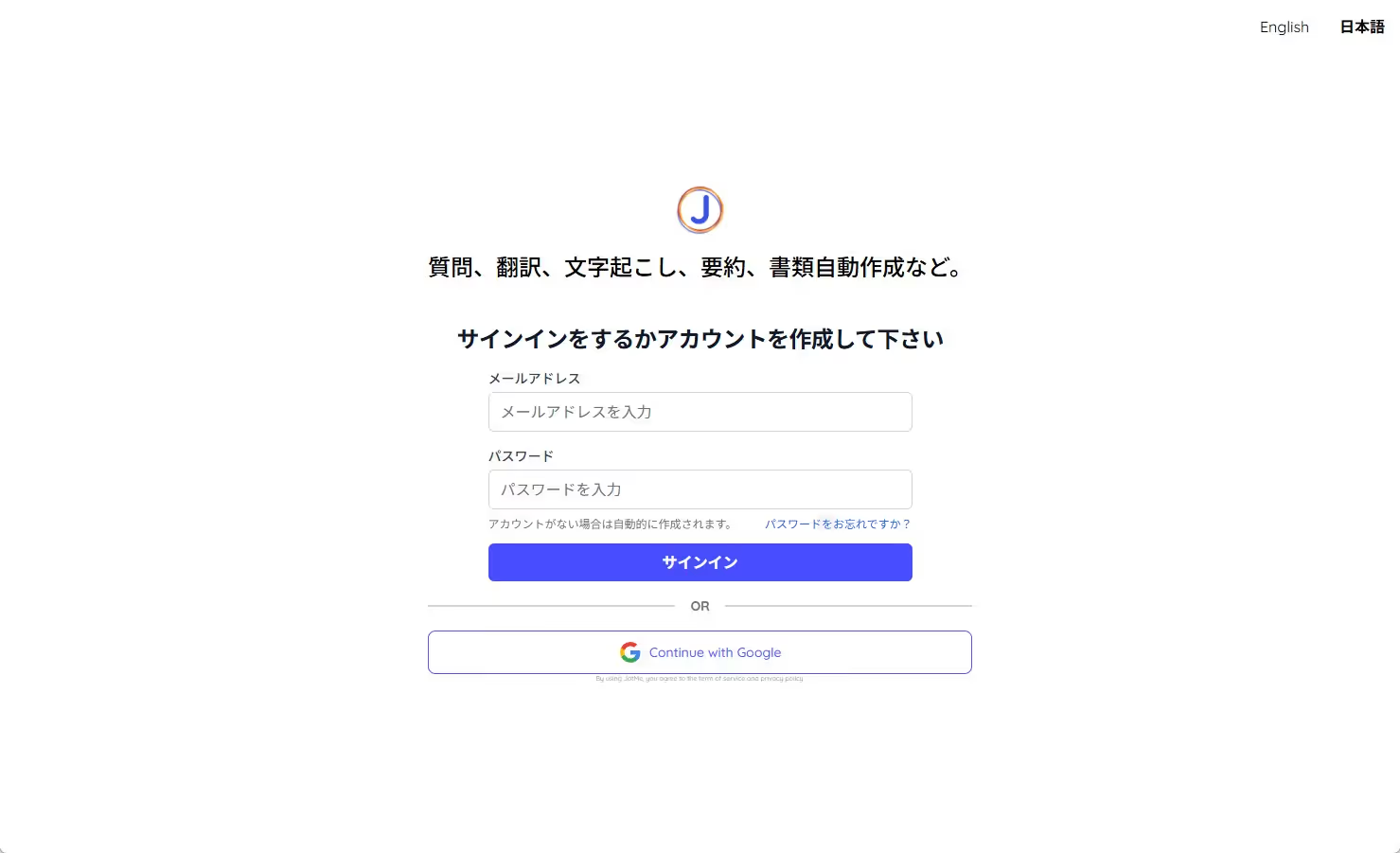
8. Crea tu cuenta o inicia sesión.
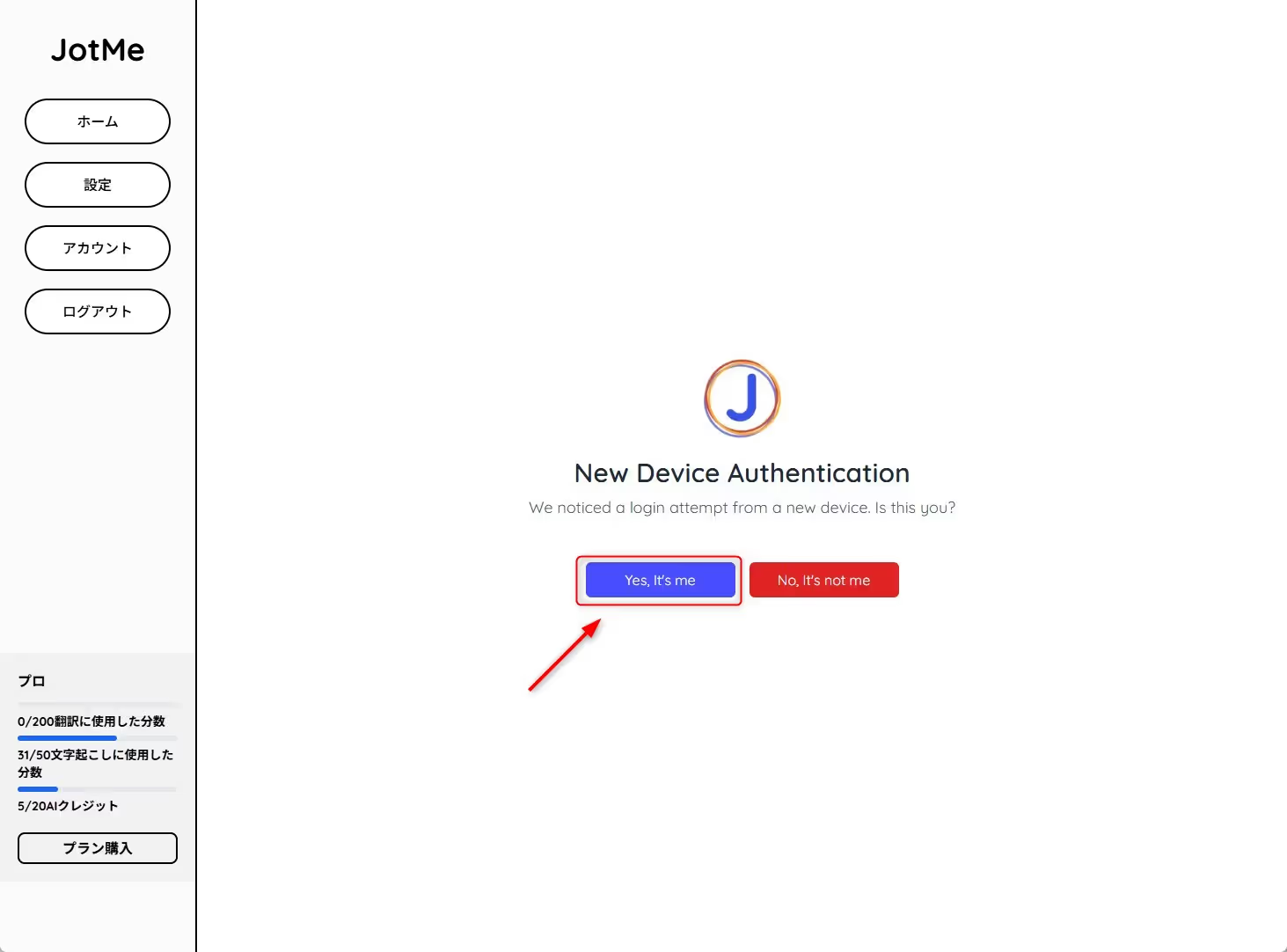
9. Si se solicita confirmar el acceso desde un dispositivo nuevo, comprueba que es tu dispositivo antes de confirmar. La captura muestra el botón «Yes, It’s me».
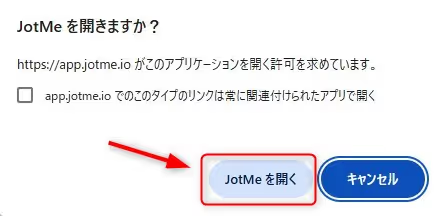
10. Si el navegador pide permiso para abrir JotMe y has iniciado este acceso, confirma la apertura de la aplicación de escritorio.
② Selecciona el idioma hablado que quieres transcribir
1. Abre Zoom y JotMe en el ordenador compatible y comprueba los permisos de audio.
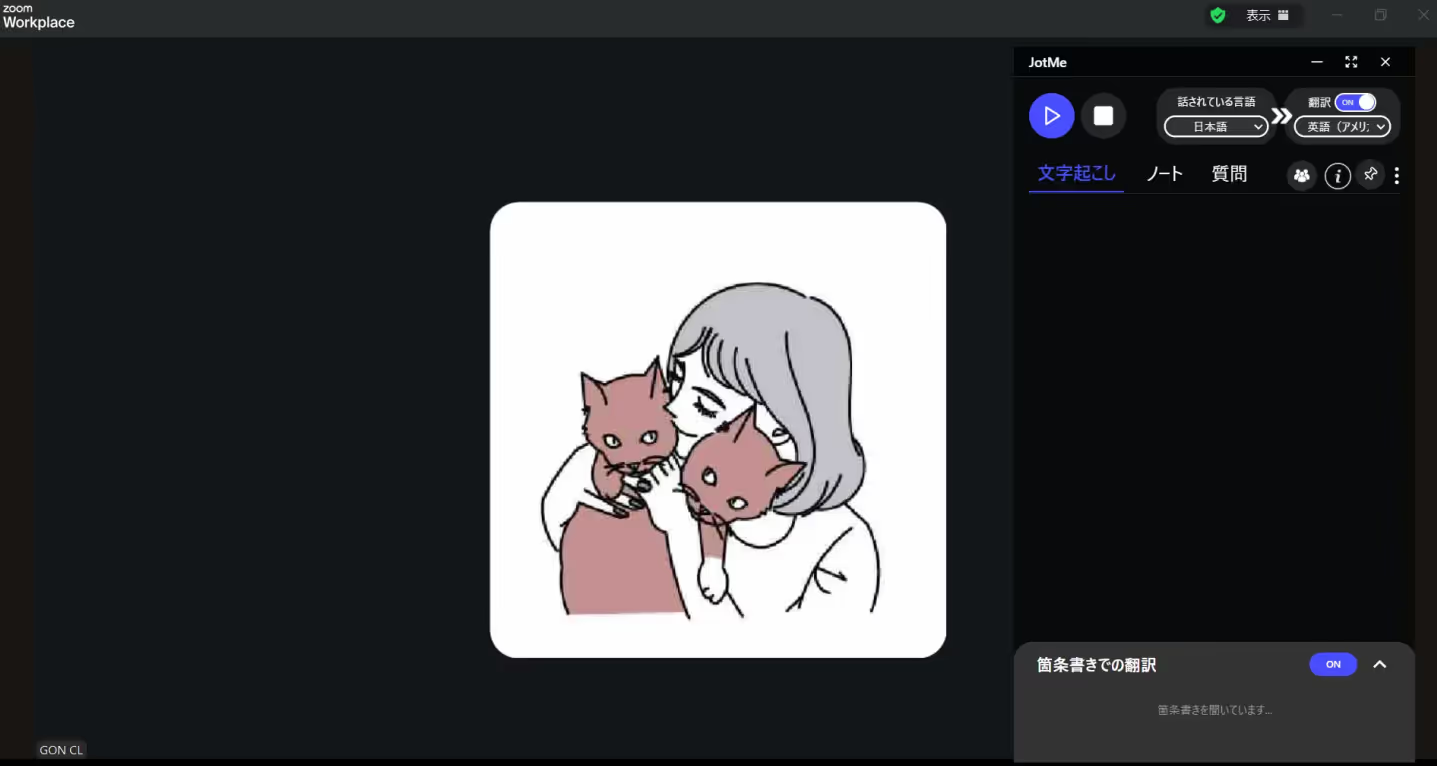
2. En el selector de idioma hablado, elige el idioma de entrada compatible que se utiliza en la reunión.
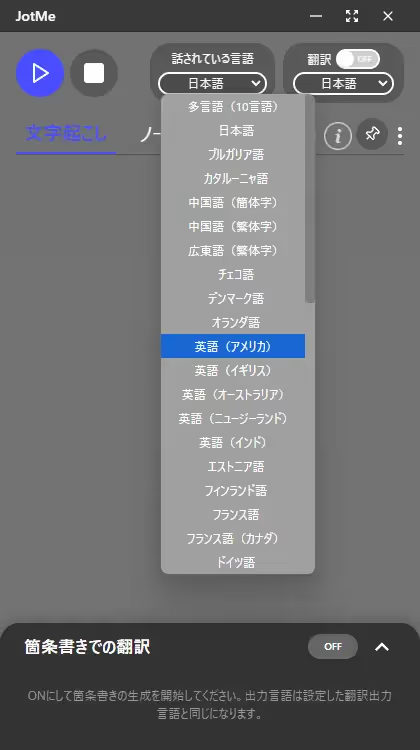
3. Si quieres traducir, activa la traducción y elige un destino de tu modo. Después también puedes utilizar las opciones de traducción de una transcripción guardada; sus idiomas y créditos son distintos de los de otras funciones de texto.
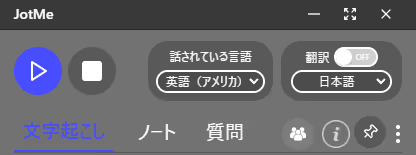
4. Inicia la sesión desde el control de JotMe para captar el audio y comenzar la transcripción con los permisos y ajustes de almacenamiento configurados.
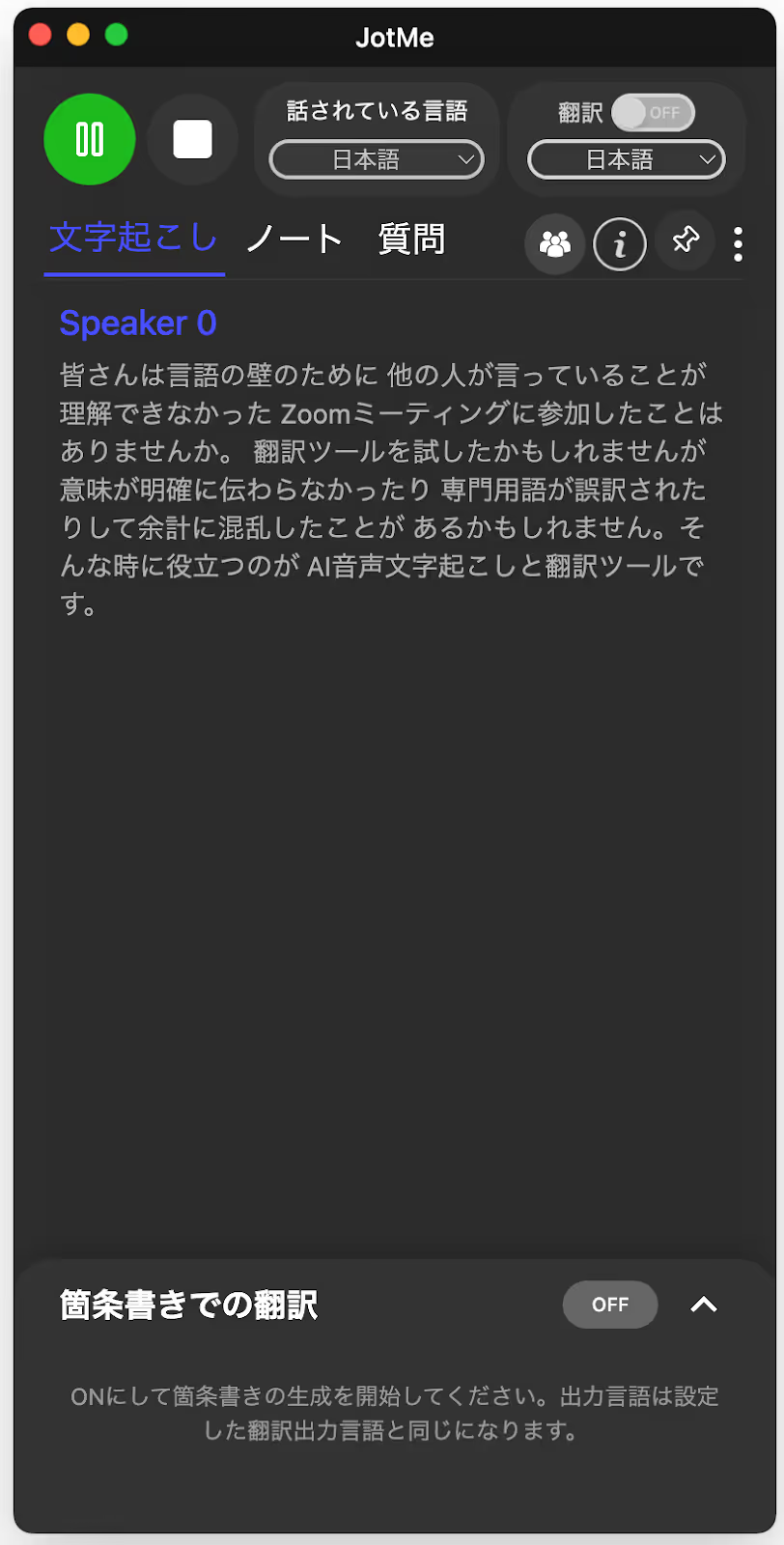
5. Coloca la ventana de JotMe junto a Zoom o sobre una parte de la pantalla para consultar la transcripción.
Puedes colocar la ventana cerca de la parte inferior para leer el texto como apoyo de subtítulos en japonés.
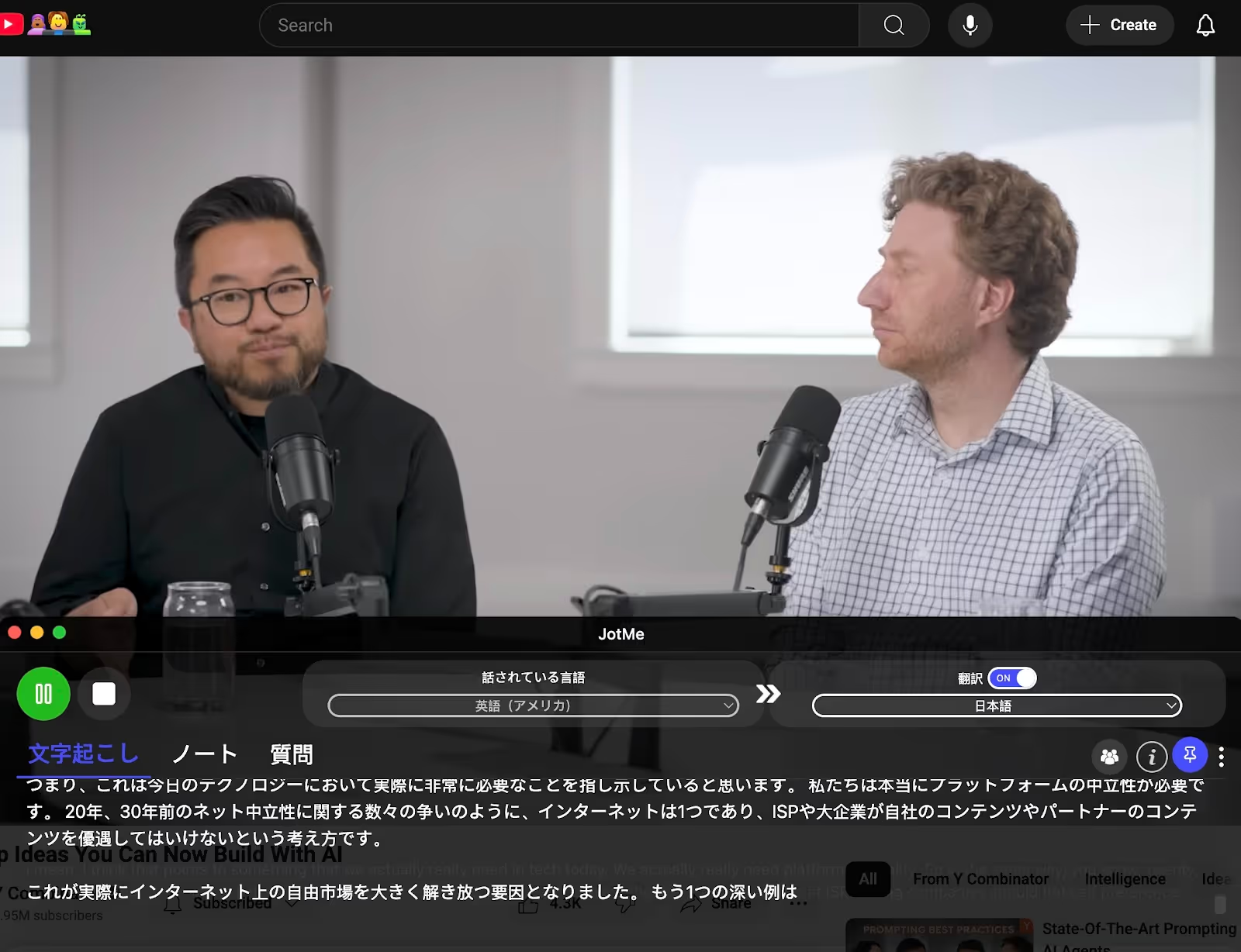
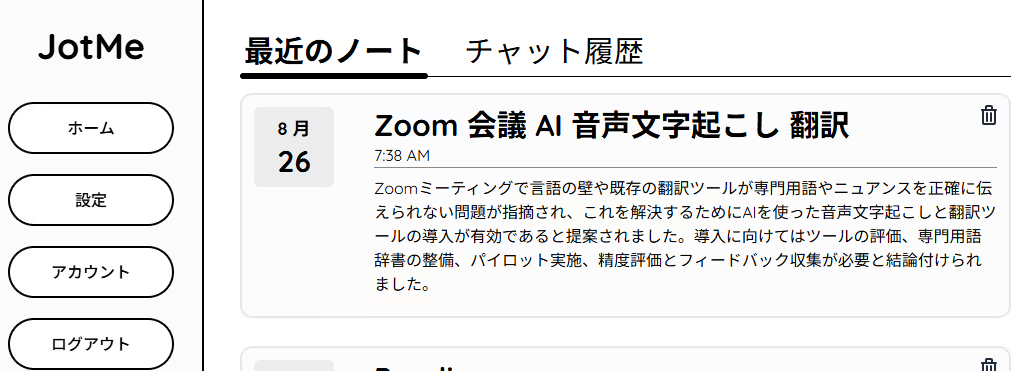
6. Detén la sesión al terminar la reunión y consulta las grabaciones accesibles en tu cuenta. La apertura automática del navegador puede depender de la versión y de la configuración.
Consulta los datos de la sesión conservada, como fecha, hora y título. Revisa el título generado y las opciones de edición disponibles.
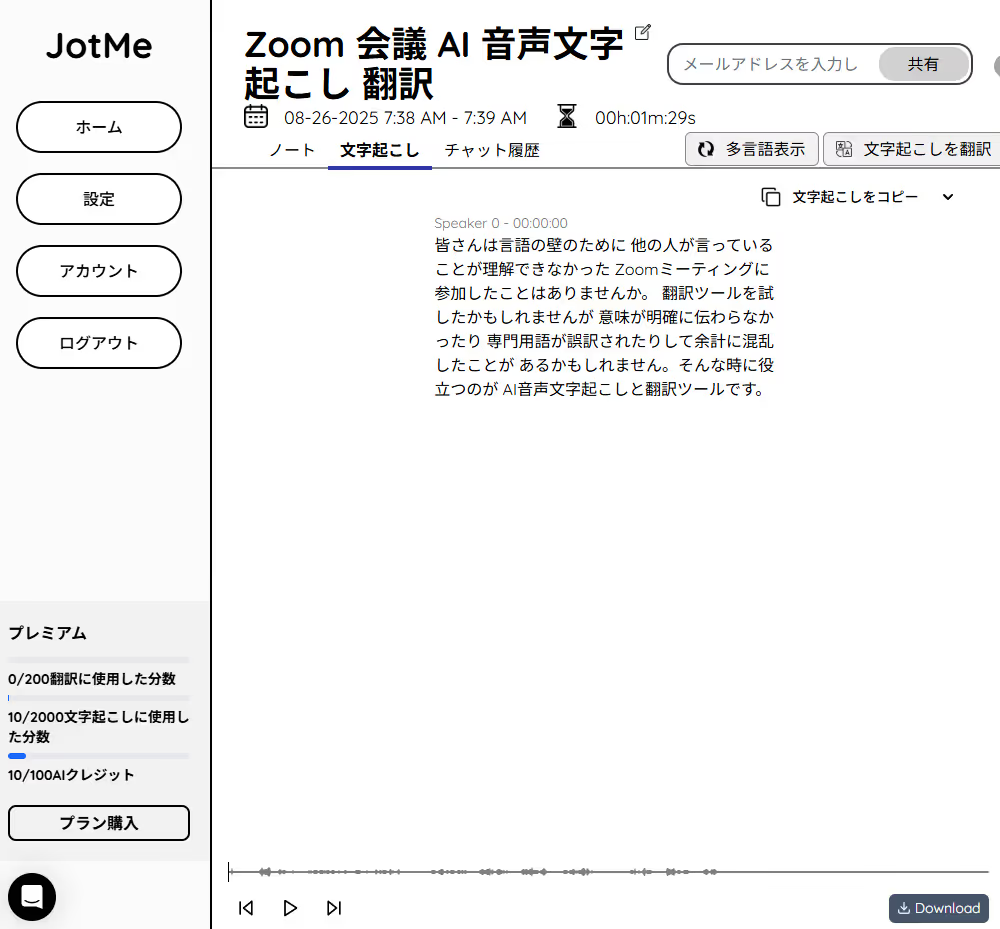
7. Abre una sesión accesible y consulta su pestaña de transcripción para revisar el texto captado.
Si se ha conservado el audio y tu acceso permite reproducirlo, utiliza los controles para contrastar la transcripción con lo que se dijo.
Con el audio y la transcripción conservados según tus ajustes y tu plan,
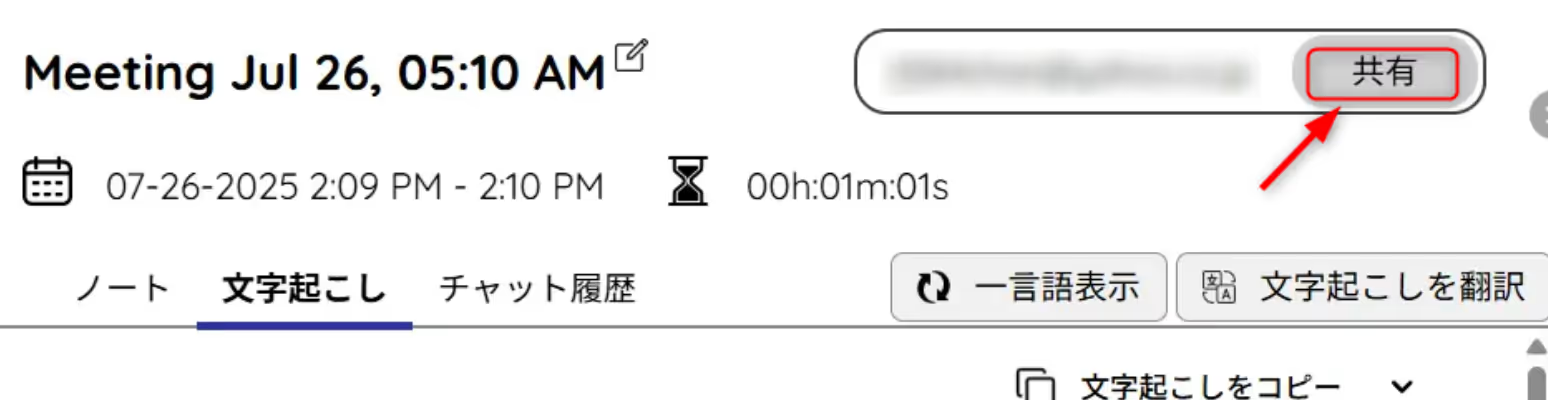
puedes revisar el contenido y utilizar las opciones disponibles para compartirlo con las personas autorizadas.
2. Funciones relacionadas con la transcripción
JotMe ofrece transcripción y funciones relacionadas para audio de Zoom, otras aplicaciones y conversaciones presenciales con configuraciones compatibles. El flujo depende del dispositivo y de la función.
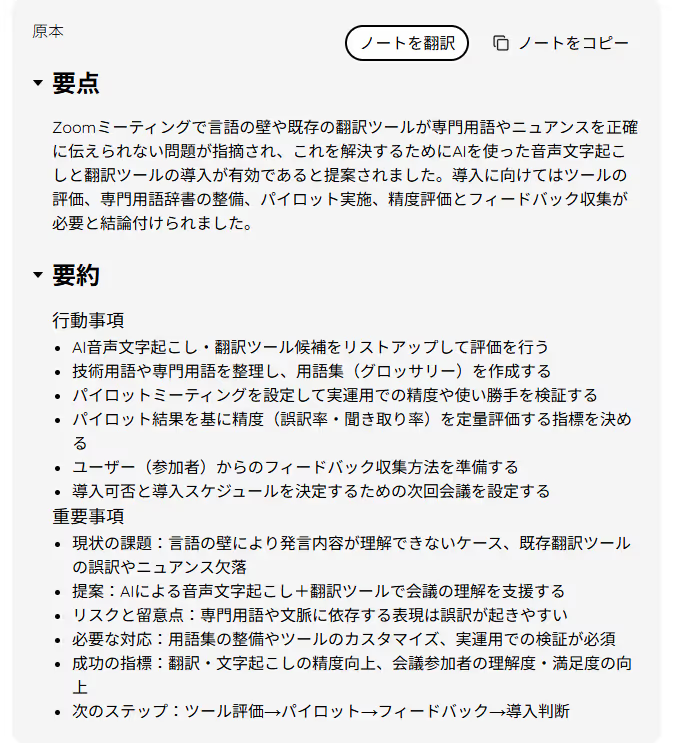
Genera notas con IA y revisa los puntos importantes
Activa los puntos clave en tiempo real para consultar resúmenes breves del contenido captado durante la reunión. Esta función consume minutos de traducción según los límites de tu cuenta. Después puedes generar notas y tareas a partir de la transcripción y de tus apuntes; revisa el resultado.
Para reuniones en otros idiomas, combina los flujos compatibles de traducción y notas. Comprueba los idiomas de cada función y revisa los acuerdos y los términos importantes.
Compartir traducción y contenido de las sesiones
Consulta las opciones de traducción compartida de tu versión. El código de escritorio permite a participantes compatibles utilizar minutos compartidos según el plan y el modelo; los flujos de URL y QR permiten consultar subtítulos en un navegador.
El código para compartir minutos y el enlace de traducción en directo son funciones distintas. Comprueba sus requisitos, el modelo seleccionado y el consumo de minutos por participante antes de utilizarlos.
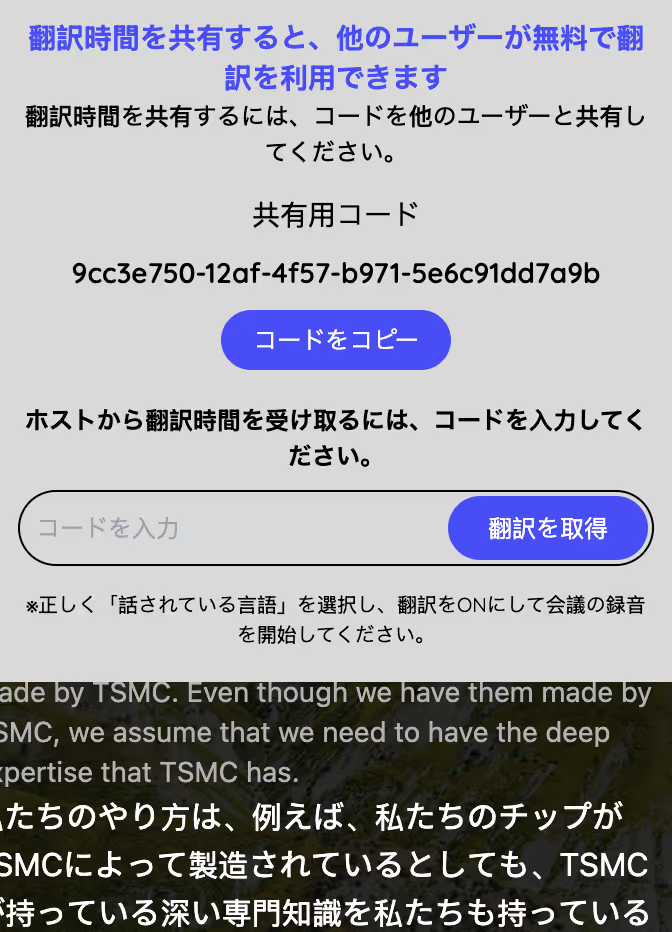
Para compartir una grabación o notas después, utiliza las opciones de la sesión accesible en tu cuenta e introduce las direcciones de correo cuando corresponda. Revisa los permisos y el contenido que se compartirá.
3. Otras funciones de JotMe para reuniones
Además de transcribir audio de Zoom, JotMe ofrece traducción y herramientas para trabajar con el contenido de sesiones compatibles.
1) Traducción en tiempo real en idiomas compatibles
Puedes elegir japonés, inglés, chino, coreano u otros idiomas admitidos por el modo para seguir reuniones internacionales con ayuda de subtítulos traducidos. Revisa los matices importantes del resultado.
Consulta la guía: cómo utilizar la traducción en directo.
2) Subtítulos del audio de Zoom y de vídeos compatibles
Puedes consultar subtítulos mientras escuchas audio de YouTube o de archivos reproducidos en un ordenador y un navegador compatibles, con los permisos de captura y los idiomas de tu modo.
Consulta la guía: cómo mostrar subtítulos en japonés.
Conclusión: conserva y revisa transcripciones de Zoom con JotMe
Utiliza JotMe para transcribir audio en directo y consultar las sesiones conservadas, con las opciones de revisión, notas y uso compartido de tu cuenta.
- Consulta la transcripción y añade tus propios apuntes cuando los necesites.
- Conserva audio y texto según los ajustes y el acceso de tu plan.
- Genera resúmenes y notas de reuniones con las opciones y los créditos disponibles.
- Prueba las funciones y los límites del plan gratuito.
Consulta JotMe para empezar a transcribir Zoom.
Preguntas y respuestas
1. ¿Puedo conservar transcripciones de Zoom gratis?
El plan gratuito de JotMe incluye 50 minutos de transcripción al mes. Consulta los ajustes de almacenamiento, el acceso a grabaciones y los créditos de notas de IA disponibles en tu cuenta. Los planes de pago amplían los límites; «JotMe Max» es el nombre utilizado en las capturas antiguas de esta guía.
2. ¿Tengo que configurar algo en Zoom?
Para el flujo de JotMe, configura la aplicación de escritorio y los permisos de audio del sistema en un ordenador compatible. Respeta las políticas de tu organización y los requisitos de información y consentimiento; las funciones nativas de Zoom tienen sus propios ajustes.
3. ¿Qué idiomas de reunión admite?
La lista histórica de esta guía citaba 45 opciones: búlgaro, catalán, chino simplificado, chino tradicional, cantonés tradicional, checo, danés, neerlandés, inglés de Estados Unidos, Reino Unido, Australia, Nueva Zelanda e India, estonio, finés, francés de Canadá, alemán de Suiza, griego, hindi, húngaro, indonesio, italiano, japonés, coreano, letón, lituano, malayo, neerlandés flamenco, noruego, polaco, portugués, portugués de Brasil y Portugal, rumano, ruso, eslovaco, español, español de Latinoamérica, sueco, tailandés, turco, ucraniano y vietnamita. Comprueba los idiomas de entrada actuales del modelo y la función que elijas; los destinos de texto y de notas son opciones distintas.
4. ¿Qué pasa con la transcripción después de la reunión?
Consulta las transcripciones de sesiones conservadas y las opciones de copia y descarga según los ajustes de almacenamiento y el acceso de tu plan. Puedes generar resúmenes con los idiomas y los créditos de tu cuenta y revisar el resultado.
6. ¿Puedo utilizarlo para preparar notas de reuniones internas?
Sí. Transcribe el audio de una reunión compatible y revisa las etiquetas de hablante disponibles. Genera notas con resumen, puntos clave y tareas a partir de la transcripción y de tus apuntes, según los créditos de tu cuenta. Contrasta los acuerdos con el contenido original.
7. ¿Puedo utilizarlo para documentar conversaciones con clientes?
Sí. Puedes conservar sesiones compatibles de llamadas comerciales o de atención al cliente según tus ajustes y el acceso de tu plan. Revisa el texto y los permisos antes de compartirlo, respetando los requisitos de información, consentimiento y confidencialidad correspondientes.
8. ¿Sirve para reuniones en inglés con un equipo internacional?
Sí. Elige los idiomas de entrada y traducción compatibles con tu modo para consultar subtítulos en japonés, inglés u otros destinos disponibles. Utiliza las opciones de traducción compartida para los participantes cuando corresponda y revisa los detalles importantes.
9. ¿Puedo utilizarlo en ruedas de prensa o seminarios?
Sí. Con una captura y un modo compatibles puedes preparar una transcripción para revisar ruedas de prensa, seminarios o sesiones de formación. Revisa los nombres y las intervenciones importantes antes de citarlos.
10. ¿Cómo lo utilizo en trabajo remoto?
Configura los permisos de audio en un ordenador compatible y conserva la sesión según tus ajustes y el acceso de tu plan. Puedes revisar después lo hablado y utilizar las opciones de compartir con personas autorizadas. Revisa la transcripción y contrástala con el audio antes de utilizarla como documentación.
Prueba JotMe
Traducción para reuniones, eventos y el trabajo diario. La memoria de IA de JotMe utiliza el contexto disponible para ayudar a interpretar la conversación.


