







Respuesta breve: abre Slack y JotMe de escritorio en un ordenador compatible. Entra en la junta, configura los permisos y las fuentes de audio, selecciona el idioma e inicia la transcripción. Comprueba los ajustes de almacenamiento si quieres consultarla después.
Tomar notas mientras participas en una junta puede hacer que pierdas el hilo. JotMe permite seguir la transcripción y preparar resúmenes a partir del contenido conservado, sin añadir un bot a la llamada. Revisa el audio y los acuerdos importantes.
Estos son los pasos para transcribir una junta de Slack:
- Instala Slack: descarga Slack de escritorio y JotMe para Mac o Windows.
- Abre JotMe: inicia sesión o crea una cuenta y configura los permisos de audio.
- Selecciona el idioma: desactiva Translation si solo quieres transcribir lo hablado.
- Inicia la transcripción: pulsa el control de inicio y, al terminar, detén la sesión. Se guardará si tus ajustes permiten conservarla.
- Comparte la transcripción: utiliza las invitaciones por correo del panel de JotMe y asigna los permisos adecuados.
Paso 1: instala Slack de escritorio
Descarga Slack desde su página oficial para escritorio, selecciona la versión de tu sistema e instálala. Inicia sesión en el espacio de trabajo. Para este flujo con JotMe utiliza un ordenador Mac o Windows compatible.
Paso 2: instala JotMe
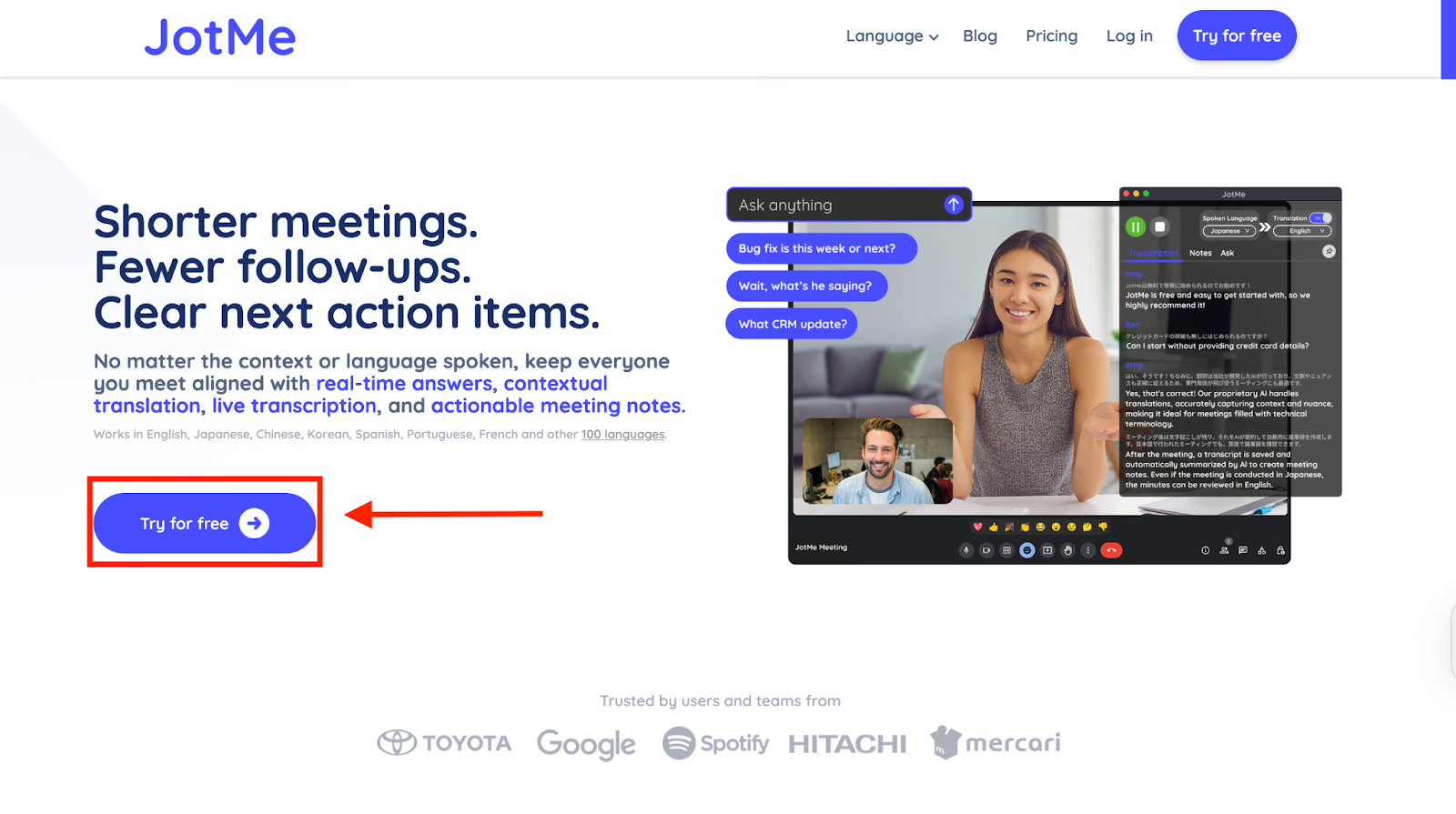
Entra en la web de JotMe, descarga el instalador de Mac o Windows e inicia sesión. JotMe capta audio compatible junto a Slack sin entrar como participante en la junta.
Paso 3: entra en la junta y abre JotMe
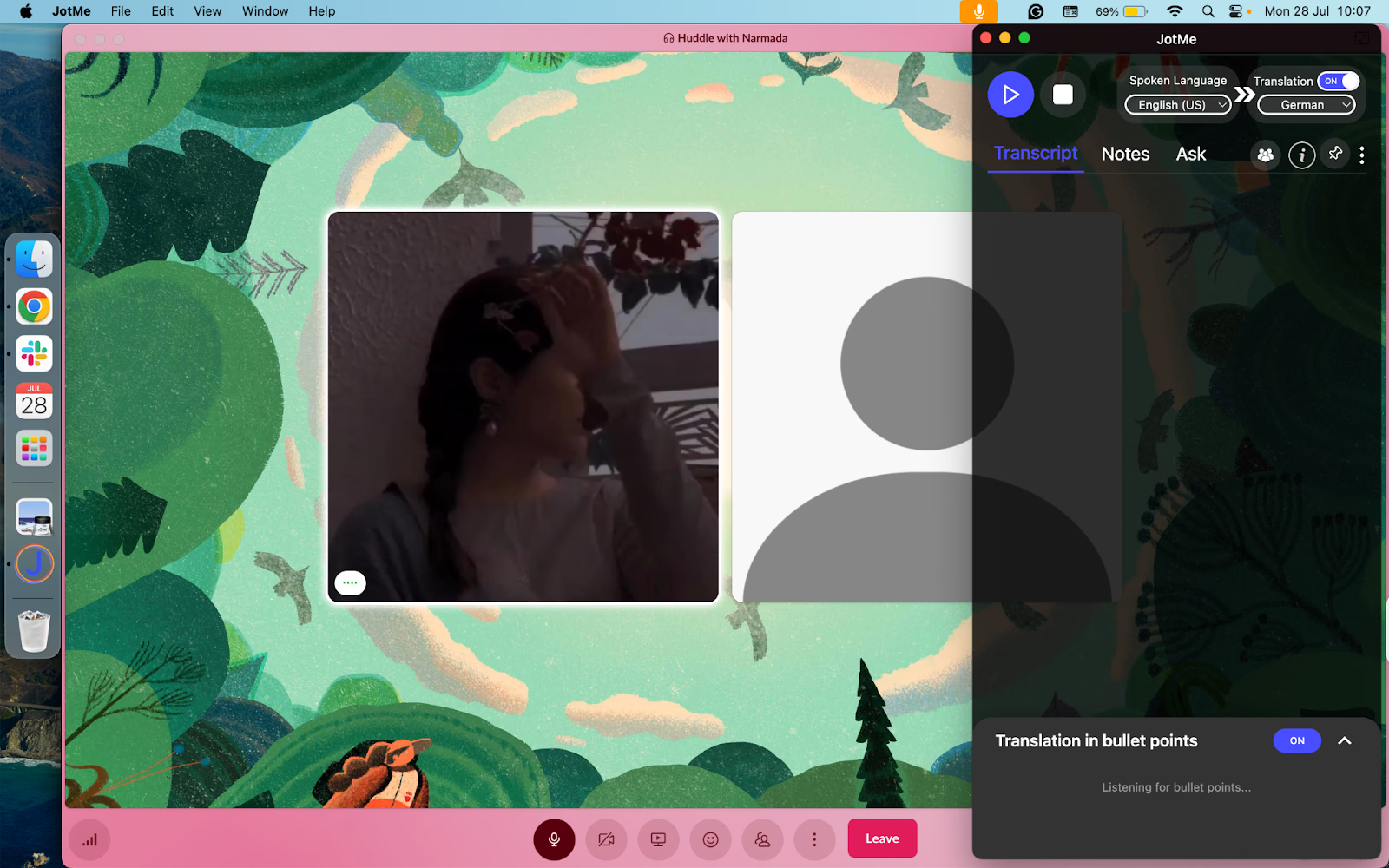
Abre el canal o mensaje directo en Slack e inicia la junta o únete a ella. Después abre JotMe y comprueba que recibe el audio del sistema y del micrófono que necesitas.
Paso 4: inicia la transcripción
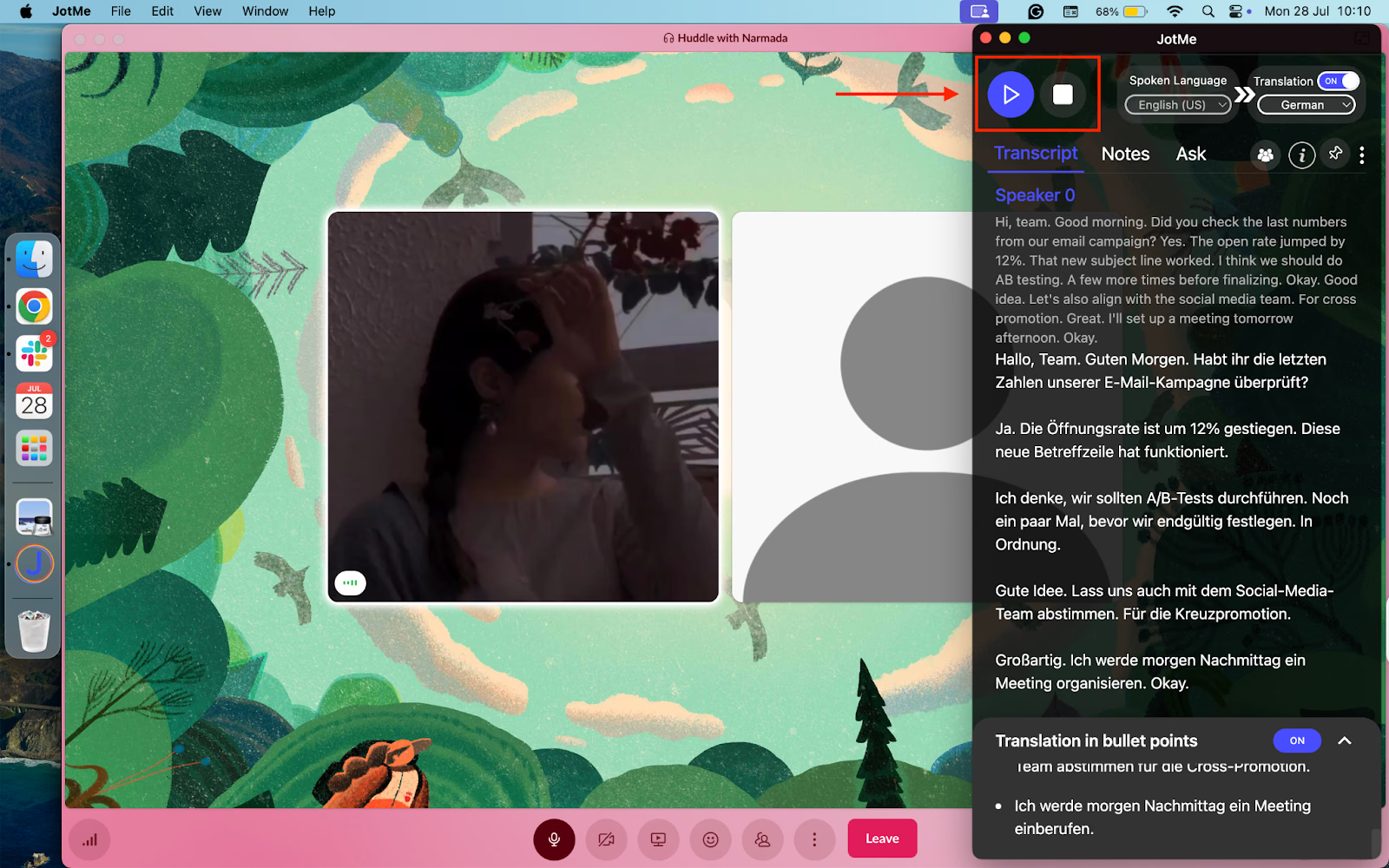
En JotMe, desactiva Translation si solo quieres texto en el idioma original y selecciona el idioma hablado. Pulsa el control de inicio. Si también necesitas traducción, actívala y elige su destino. Al terminar una sesión conservada, consulta la transcripción y genera las notas disponibles según el plan y los créditos.
Funciones de JotMe para trabajar con las juntas de Slack
Además de transcribir, JotMe ofrece consultas de IA, puntos clave en directo y notas posteriores. Compara estas funciones con las notas nativas de Slack según los idiomas, el acceso y el seguimiento que necesita tu equipo.
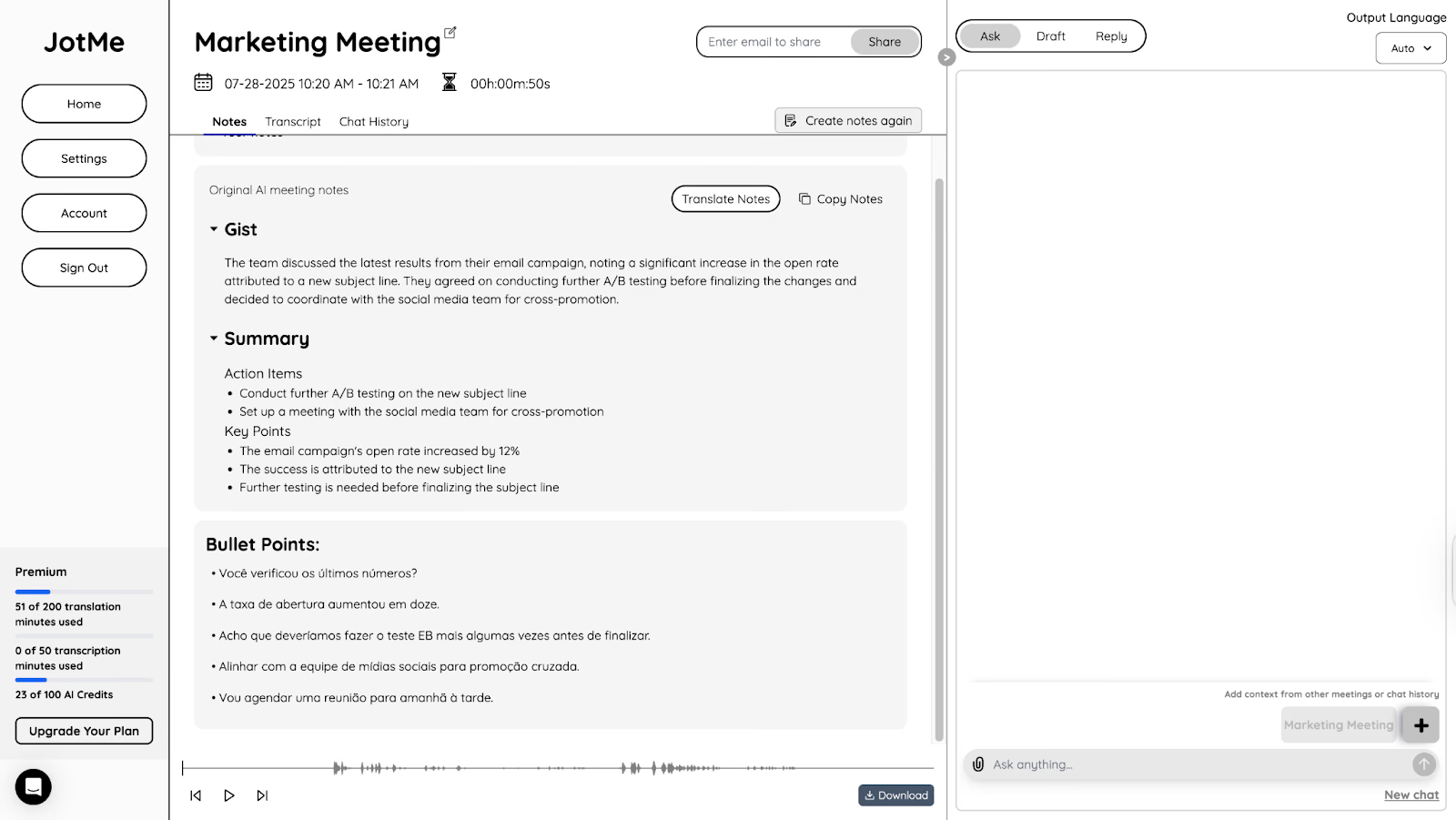
Transcripción y notas después de la junta
Una sesión conservada permite revisar el texto y sus marcas de tiempo. Las notas con IA pueden organizar decisiones y tareas para preparar el siguiente encuentro o un correo de seguimiento. Comprueba las etiquetas de hablante y los puntos importantes antes de compartir el contenido.
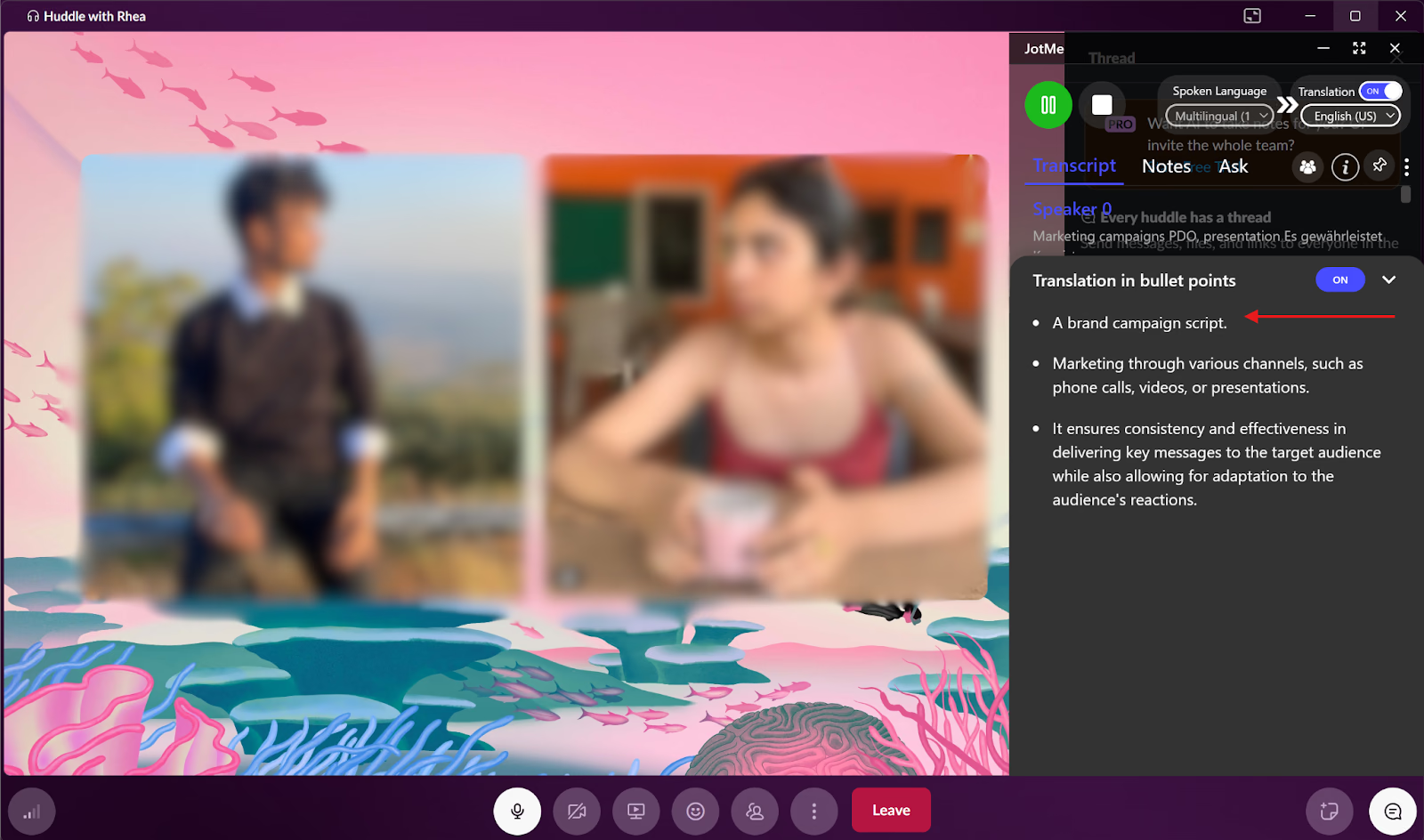
Puntos clave de la sesión
En una junta multilingüe, los puntos clave en directo de JotMe ayudan a localizar los temas de la conversación en el idioma de traducción seleccionado. Se generan a partir del contenido recibido; después puedes preparar notas más completas de la sesión conservada.
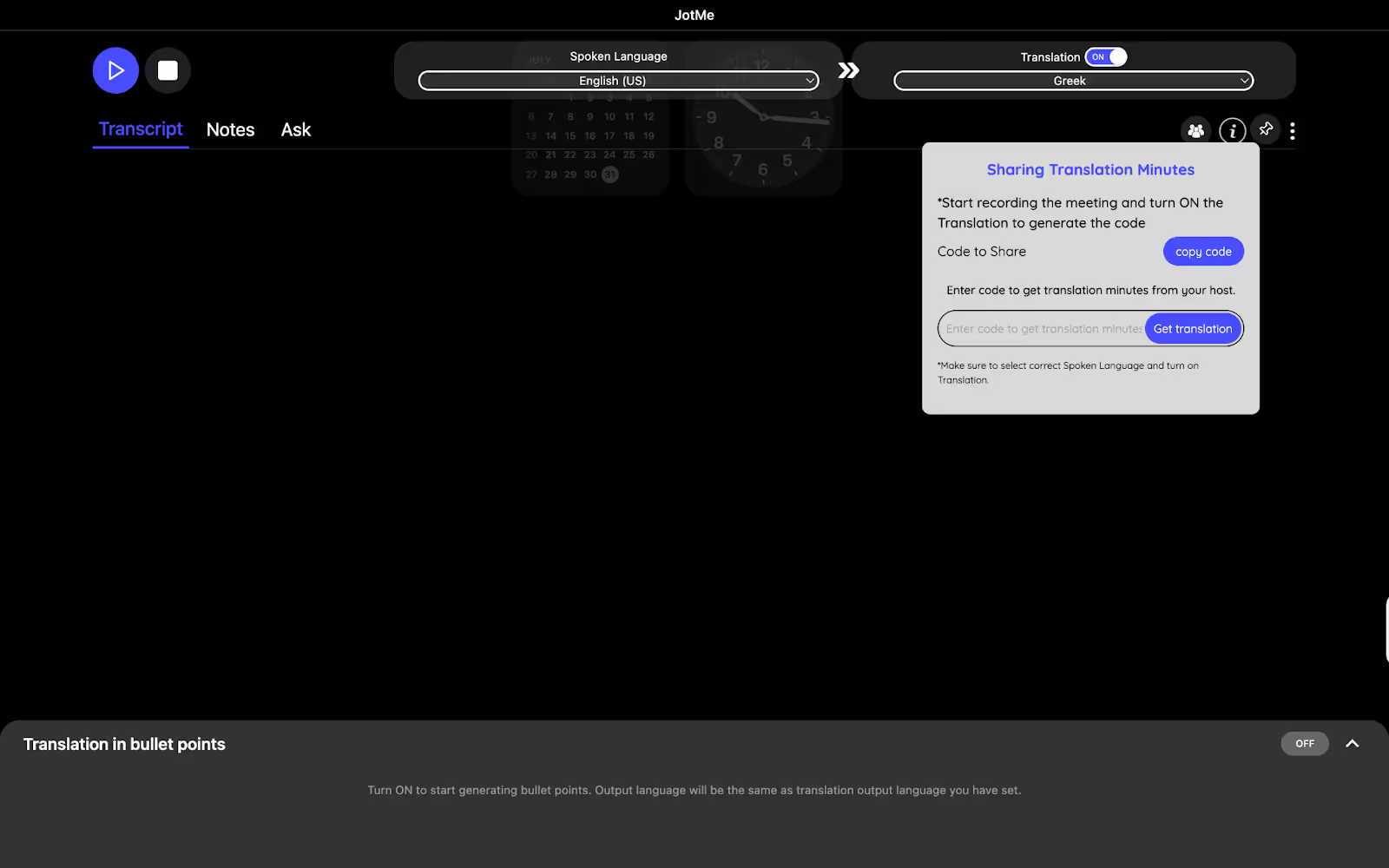
Compartir minutos de traducción
En los planes y modos compatibles, el anfitrión puede compartir minutos mediante un código con usuarios de JotMe de escritorio. Los invitados por navegador pueden entrar con enlace o QR. El consumo utiliza los minutos del anfitrión según la modalidad y los participantes.
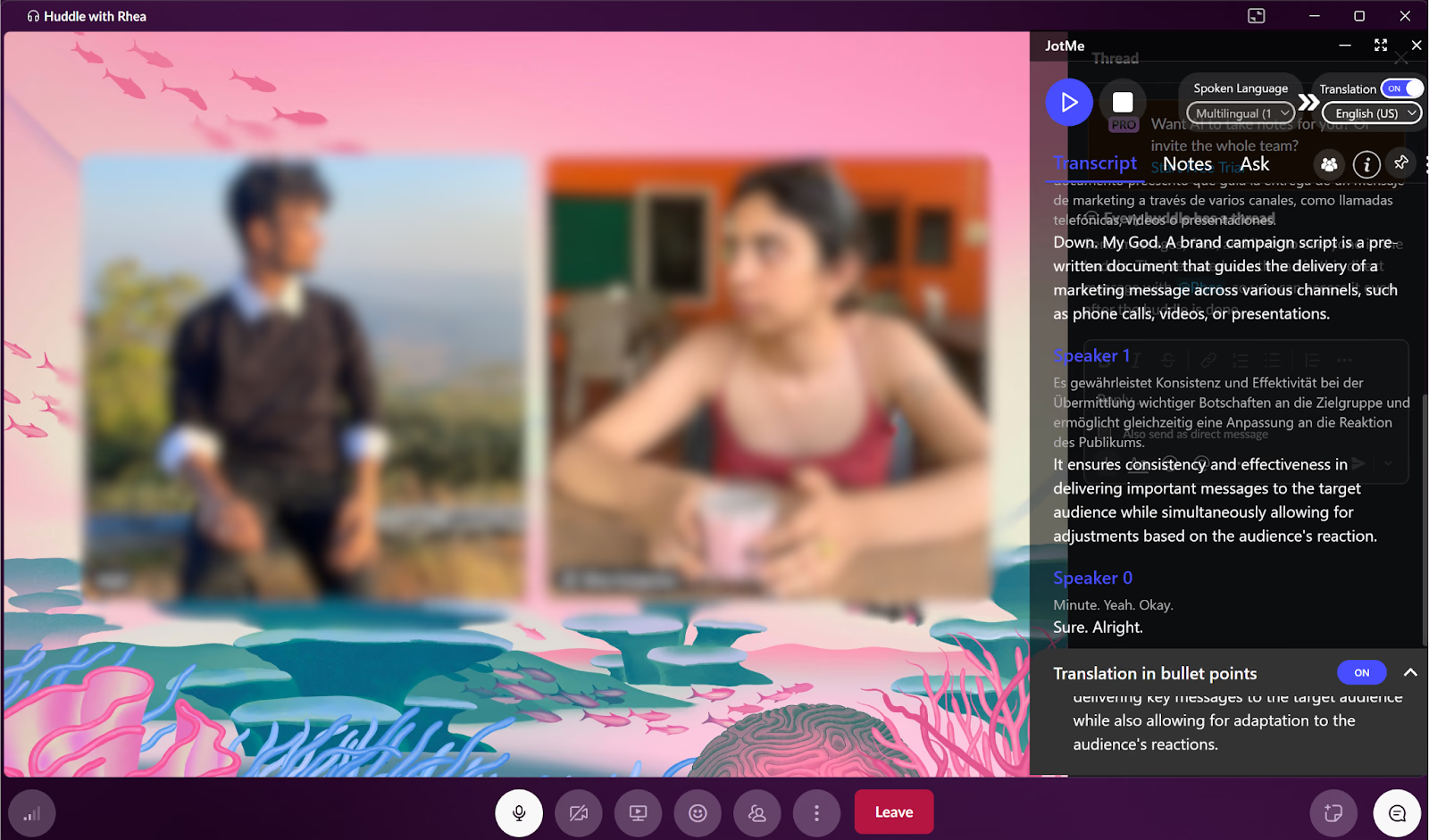
Traducción y transcripción con contexto
JotMe utiliza el contexto disponible y la terminología para ayudarte a entender el significado de lo que dice el equipo. Relacionar las frases aporta información útil para traducir; revisa los términos, las cifras y las instrucciones que necesiten precisión.
¿Slack tiene una opción nativa para transcribir juntas?
Sí. Las notas de juntas con IA de Slack se incluyen en los planes de pago y permiten incorporar la transcripción al canvas cuando el administrador lo autoriza. Los subtítulos básicos en directo son una función distinta.
Los subtítulos básicos ayudan a leer durante la junta. Las notas con IA y su transcripción incorporada sirven para revisar contenido después, con los permisos y límites correspondientes.
Las estadísticas de uso de Slack ofrecen contexto sobre la plataforma. Para elegir cómo documentar tus juntas, comprueba si necesitas solo subtítulos durante la llamada o un registro posterior que puedas compartir y consultar.
Límites de los subtítulos básicos de Slack
- Sin transcripción guardada: los subtítulos básicos no se conservan al terminar. Las notas con IA tienen un flujo separado para guardar contenido en un canvas.
- Idioma de los subtítulos básicos: la ayuda actual de Slack indica que solo están disponibles en inglés. Comprueba por separado los idiomas de las funciones de IA.
- Juntas con personas externas: las notas de juntas con IA no están disponibles en juntas con personas externas o invitados. Esta limitación no significa que los subtítulos básicos y todas las demás funciones tengan exactamente las mismas reglas.
Cómo iniciar las notas con IA de Slack
Si tu plan y administrador permiten utilizar notas con IA, puedes iniciarlas en una junta o configurarlas para que comiencen automáticamente en un canal.
Iniciar notas con IA durante una junta
Esta opción permite decidir en cada junta cuándo empiezan las notas.
- En la junta del ordenador, busca el control de notas con IA en la parte superior izquierda.
- Abre el control que indica que las notas con IA están desactivadas.
- Selecciona la opción para iniciar las notas con IA y confirma.
- Los participantes reciben un aviso cuando se inician, se detienen o se cancelan las notas.
Iniciar automáticamente las notas con IA de un canal
Puedes configurar el inicio automático de notas para las juntas de un canal si el administrador permite esta función.
- Abre el canal desde el ordenador.
- Haz clic en el nombre del canal y abre Configuración.
- Junto a la opción de iniciar siempre las notas con IA, pulsa Editar.
- Marca la casilla para iniciar notas con IA automáticamente en las juntas de #[channel-name].
- Pulsa Guardar para aplicar el cambio.
Elige la función según el registro que necesitas: subtítulos básicos para leer durante la junta o notas con IA para el resumen y la transcripción incorporada al canvas si tu cuenta lo permite. También puedes utilizar el flujo de JotMe de escritorio y conservar su propio registro.
Prepara la transcripción de tus juntas de Slack
Una transcripción resulta más útil si permite revisar las decisiones y preparar las tareas posteriores. Conserva el contexto y comprueba las acciones antes de compartirlas con el equipo.
Slack incluye notas de juntas con IA en los planes de pago, con controles de acceso. JotMe ofrece otro flujo: captura de audio compatible desde el ordenador sin un bot en la llamada, transcripción y herramientas para trabajar con la sesión conservada. Revisa los permisos y el almacenamiento según las condiciones de la junta.
En una conversación breve o una reunión del equipo, puedes utilizar la transcripción para revisar lo hablado y generar resúmenes o acciones con las funciones de IA. Prueba JotMe dentro de los límites del plan gratuito y comprueba cómo encaja con tus juntas.
Preguntas frecuentes
¿Puedo consultar la transcripción de una junta de Slack después de la llamada?
Sí, si utilizas las notas de juntas con IA de un plan de pago de Slack y el administrador permite incorporar la transcripción al canvas. Los subtítulos básicos en directo son distintos: no se guardan al terminar la junta.
¿Hay que pagar para transcribir una junta de Slack?
Los subtítulos básicos están disponibles sin contratar un complemento, pero no crean un registro guardado. Las notas de juntas con IA se incluyen en los planes de pago, con controles del administrador; el antiguo complemento Slack AI ya no se vende por separado. JotMe también permite probar la transcripción dentro de los minutos de su plan gratuito.
¿Quién puede consultar las notas y la transcripción de Slack?
Las notas con IA se comparten en un canvas del hilo de la junta y pueden consultarlas los miembros del canal o mensaje directo correspondiente. La transcripción se incorpora al canvas si el administrador lo permite y no aparece en los resultados de búsqueda. Revisa los permisos antes de compartir el canvas.
¿Puedo transcribir una junta desde Slack en el móvil?
Slack permite iniciar notas de juntas con IA desde su aplicación móvil cuando tienes acceso a la función. El flujo de JotMe descrito aquí utiliza la aplicación de escritorio y la captura de audio en un ordenador compatible.
¿Qué ocurre con los enlaces y archivos compartidos en la junta?
Los mensajes, enlaces y archivos del hilo permanecen en la conversación según sus reglas de conservación. Las notas con IA utilizan el diálogo y los mensajes del hilo; la transcripción recoge el habla captada, no sustituye los propios archivos adjuntos.
Prueba JotMe
Traducción precisa para tus reuniones, eventos y trabajo diario, con AI Memory que recuerda tu contexto.


