





Cómo obtener subtítulos en las reuniones de Teams [actualizado en 2026]


Respuesta breve: Teams tiene subtítulos integrados. Si prefieres utilizar JotMe junto a la reunión, configura la captura de audio y el idioma hablado; activa también la traducción y elige el destino si quieres leer en otro idioma.
Cuando alguien habla deprisa durante una reunión de Teams, leer subtítulos puede ayudarte a seguir la conversación. Si no compartís idioma, puedes añadir traducción en un modo compatible. La calidad depende del audio, del idioma seleccionado y de si las personas se interrumpen.
Los subtítulos integrados de Teams se muestran durante la reunión y no se guardan como tal. Para conservar un registro, utiliza la transcripción; es una función distinta de la visualización de subtítulos.
JotMe puede mostrar transcripción y traducción de una llamada de Teams captando el audio del ordenador. Su plan gratuito incluye 50 minutos de transcripción, 20 de traducción y 5 créditos de IA al mes. Los créditos sirven para funciones compatibles de consulta y generación de notas o resúmenes; no sustituyen los minutos de audio. Comprueba los idiomas de entrada y salida del modo que utilices.
Estos son los pasos para mostrar subtítulos de una reunión de Teams con JotMe:
- Instala JotMe: descarga la aplicación desde su web oficial y completa la instalación y los permisos de audio en un Mac o PC con Windows compatible.
- Abre Teams y JotMe: únete a la reunión y ejecuta la aplicación de JotMe.
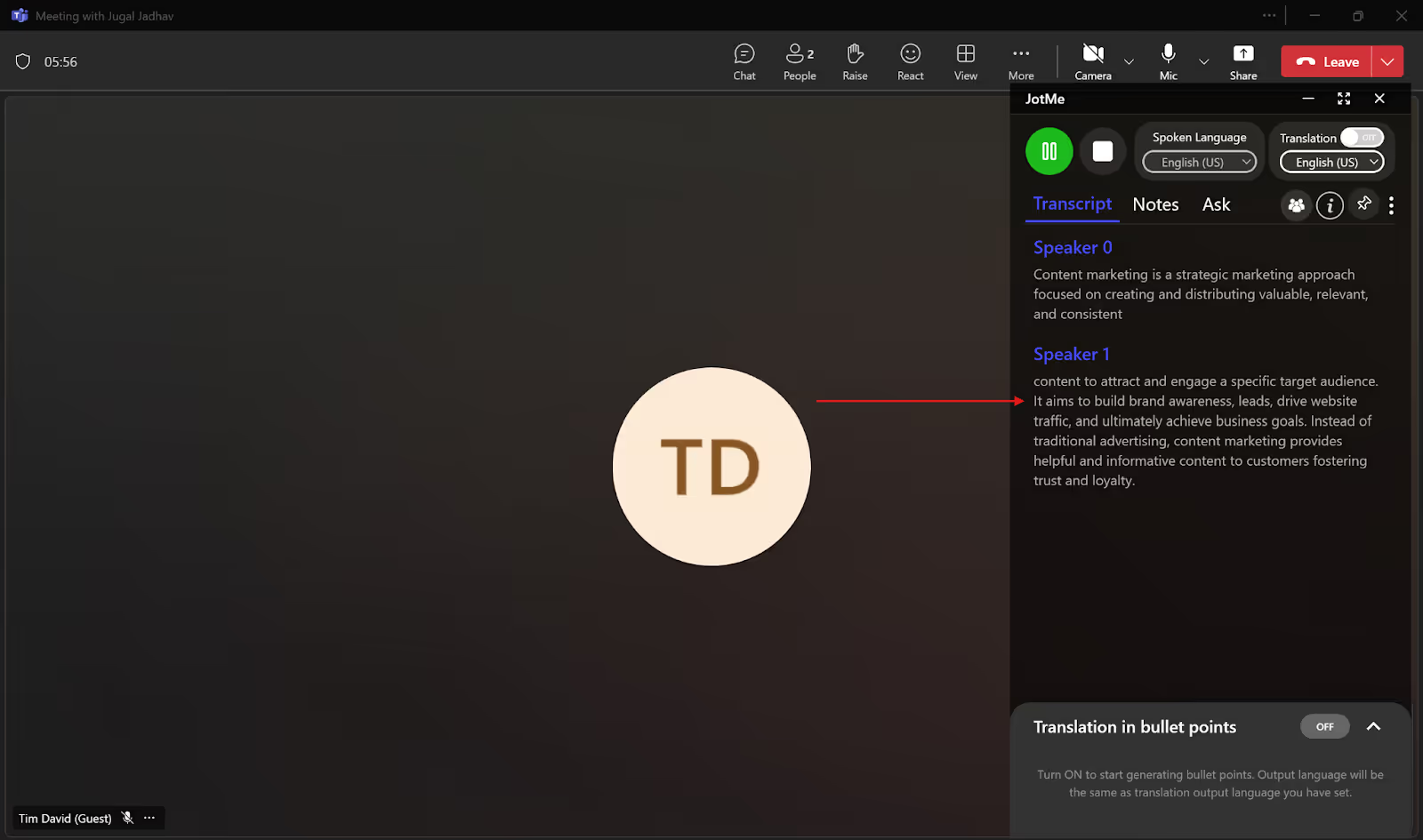
- Elige el idioma de los subtítulos: para transcribir sin traducir, desactiva «Translation» y selecciona en «Spoken Language» el idioma hablado. Si quieres otro idioma, activa la traducción y elige el destino.
- Inicia la transcripción: pulsa el control de inicio para mostrar el texto del audio que reciba JotMe.
Paso 1: descarga e instala JotMe
Entra en la web oficial de JotMe y descarga la versión para Mac o Windows. Ejecuta el instalador y sigue las instrucciones. Concede los permisos del sistema necesarios para captar el audio de la reunión.
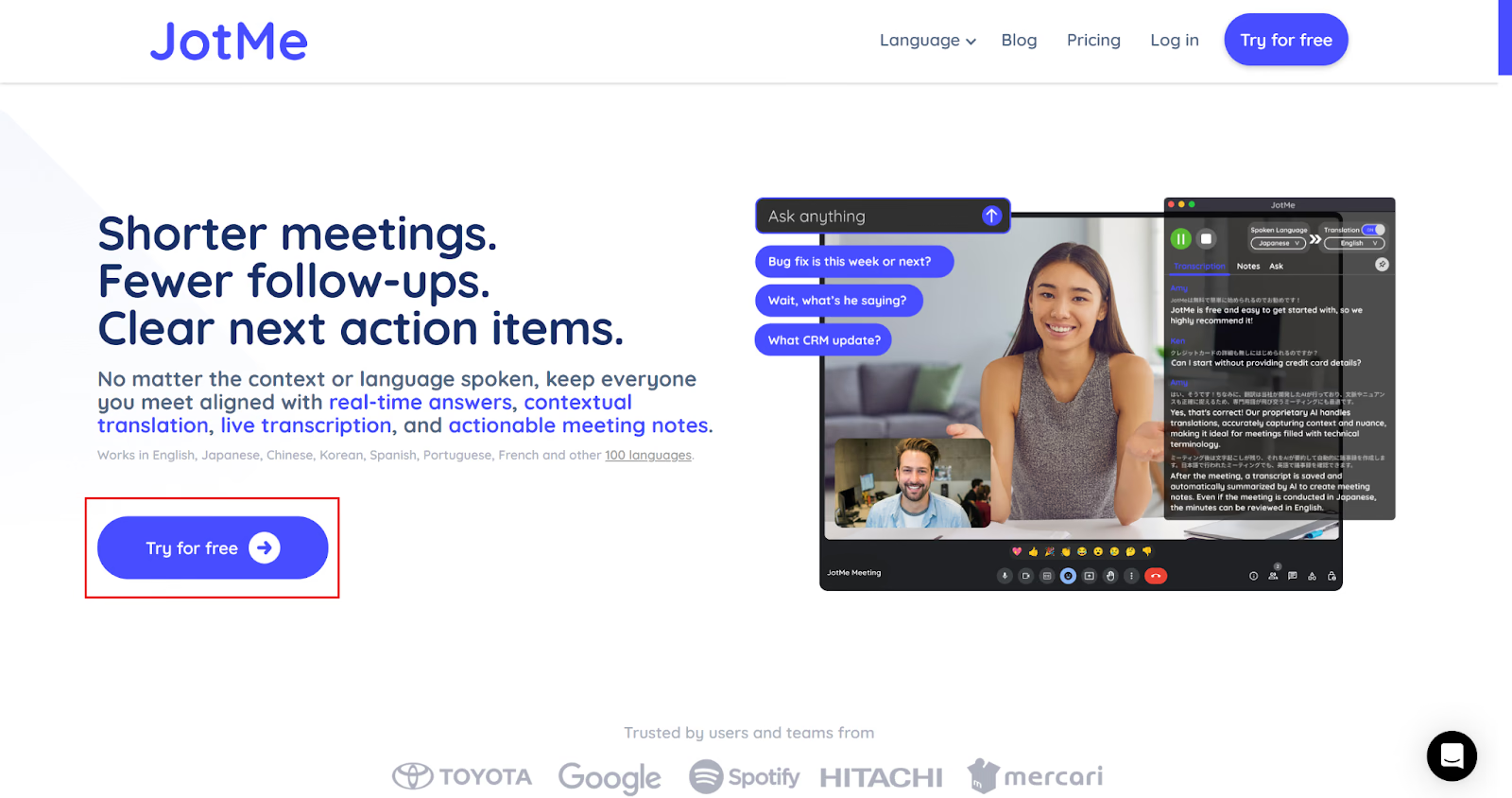
Paso 2. Abre Teams y JotMe para mostrar subtítulos
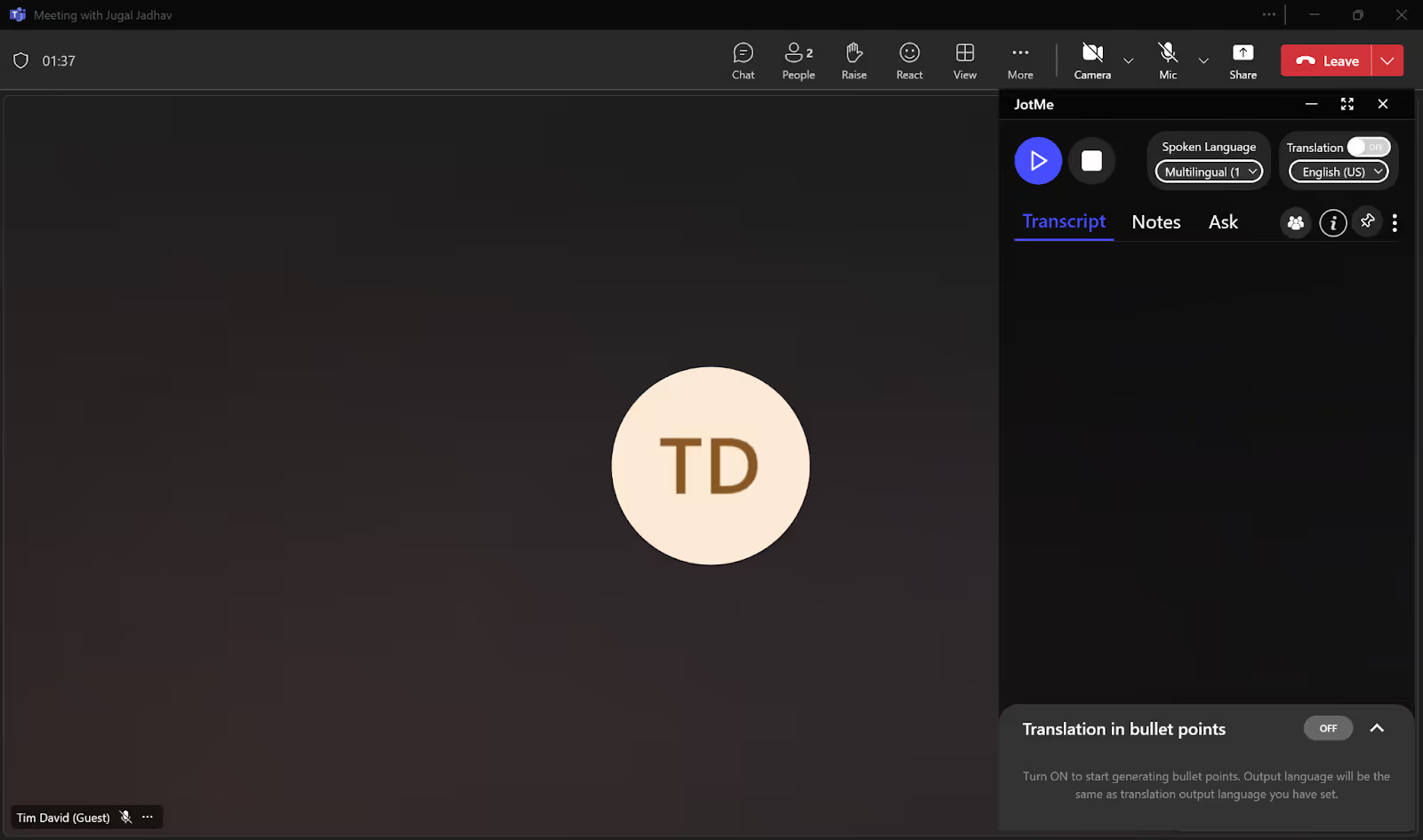
Inicia o entra en la reunión mediante Teams para escritorio o un navegador compatible. Abre JotMe por separado y coloca su ventana donde puedas leerla sin tapar el contenido que necesitas ver.
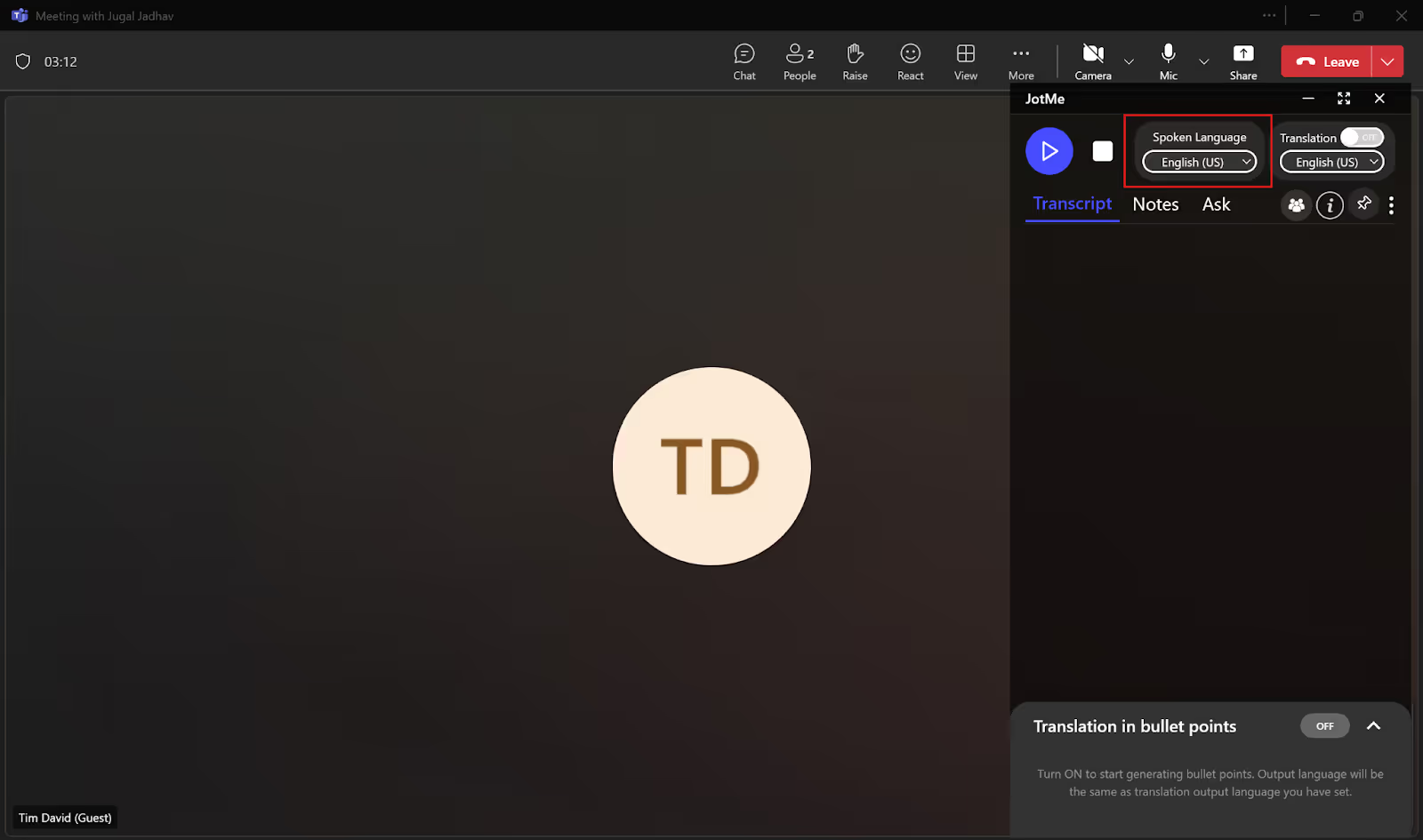
Paso 3. Configura el idioma de los subtítulos en JotMe
Si quieres leer lo que se dice en el mismo idioma, desactiva «Translation» y elige el idioma hablado en el desplegable «Spoken Language». Para conversaciones que alternan idiomas, comprueba si hay un modo multilingüe compatible. La traducción a otro idioma requiere activar «Translation» y seleccionar su destino.
Paso 4. Inicia los subtítulos en directo
Una vez seleccionado el idioma y configurada la fuente de audio, pulsa el control de inicio de JotMe para empezar a transcribir.
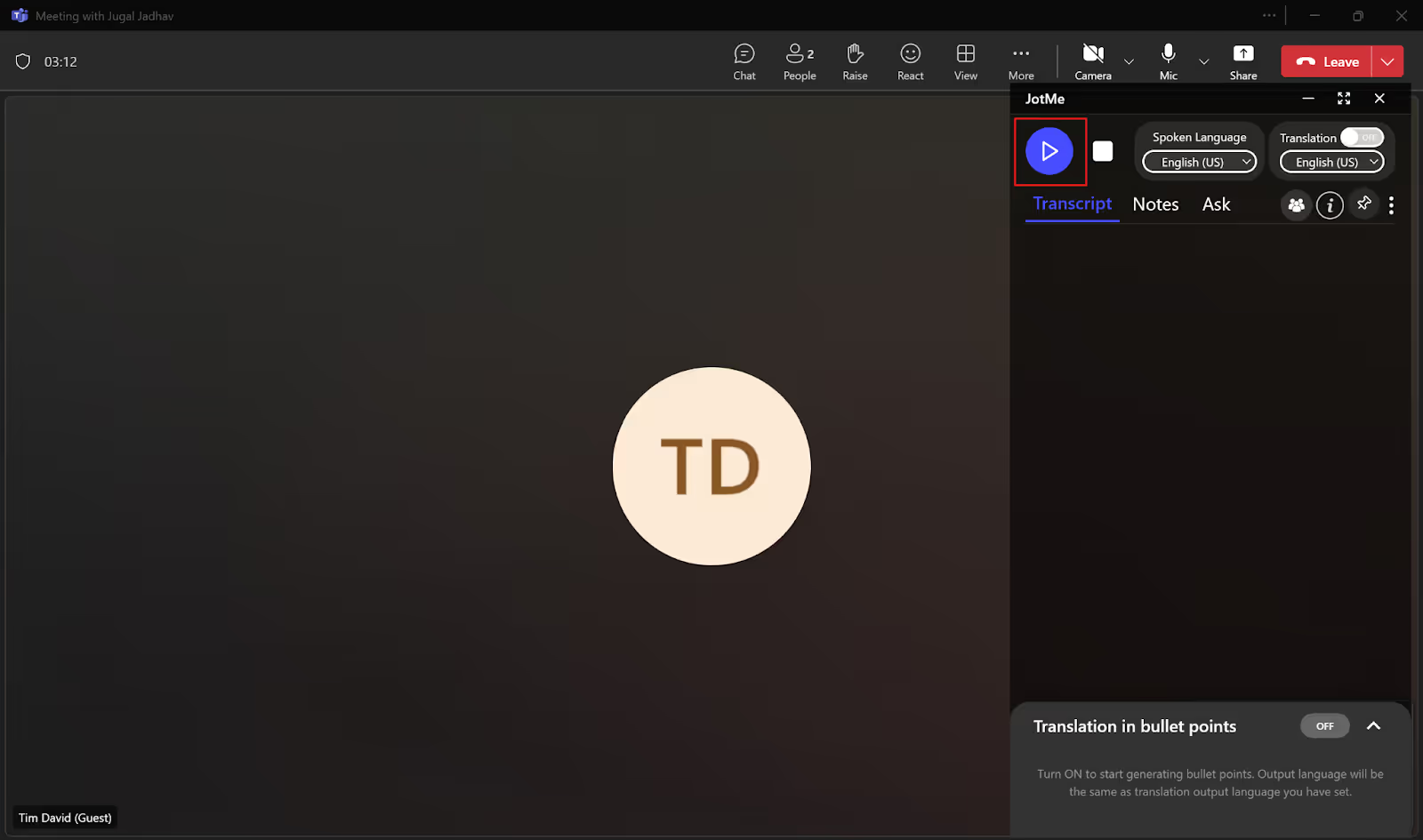
El texto aparecerá a medida que JotMe reciba y procese el habla. Si no ves subtítulos, comprueba la fuente de audio, los permisos del sistema, la conexión y el idioma; el procesamiento puede introducir cierto retraso.
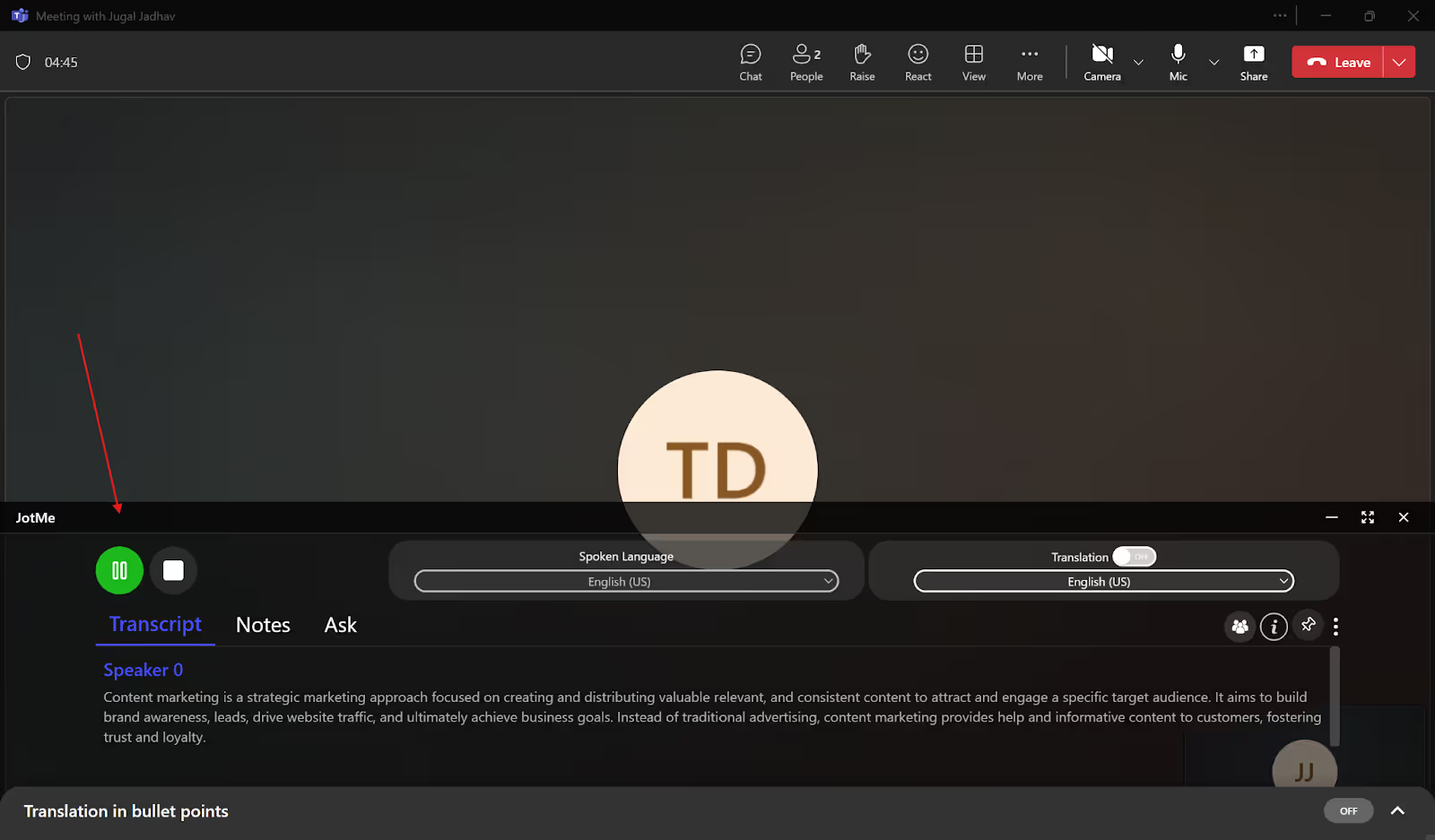
Puedes ajustar el tamaño y la posición de la ventana de JotMe para leer el texto cerca de la parte inferior de la pantalla, según el espacio disponible.
Funciones de JotMe para seguir reuniones de Teams con subtítulos
El informe estadounidense de Owl Labs State of Hybrid Work 2024 analiza retos de colaboración en equipos híbridos y remotos. No demuestra por sí solo la precisión de una herramienta de subtítulos ni representa a toda la plantilla española. Además de transcribir, JotMe permite generar notas, consultar el contenido y utilizar modos multilingües compatibles. Veamos estas funciones.
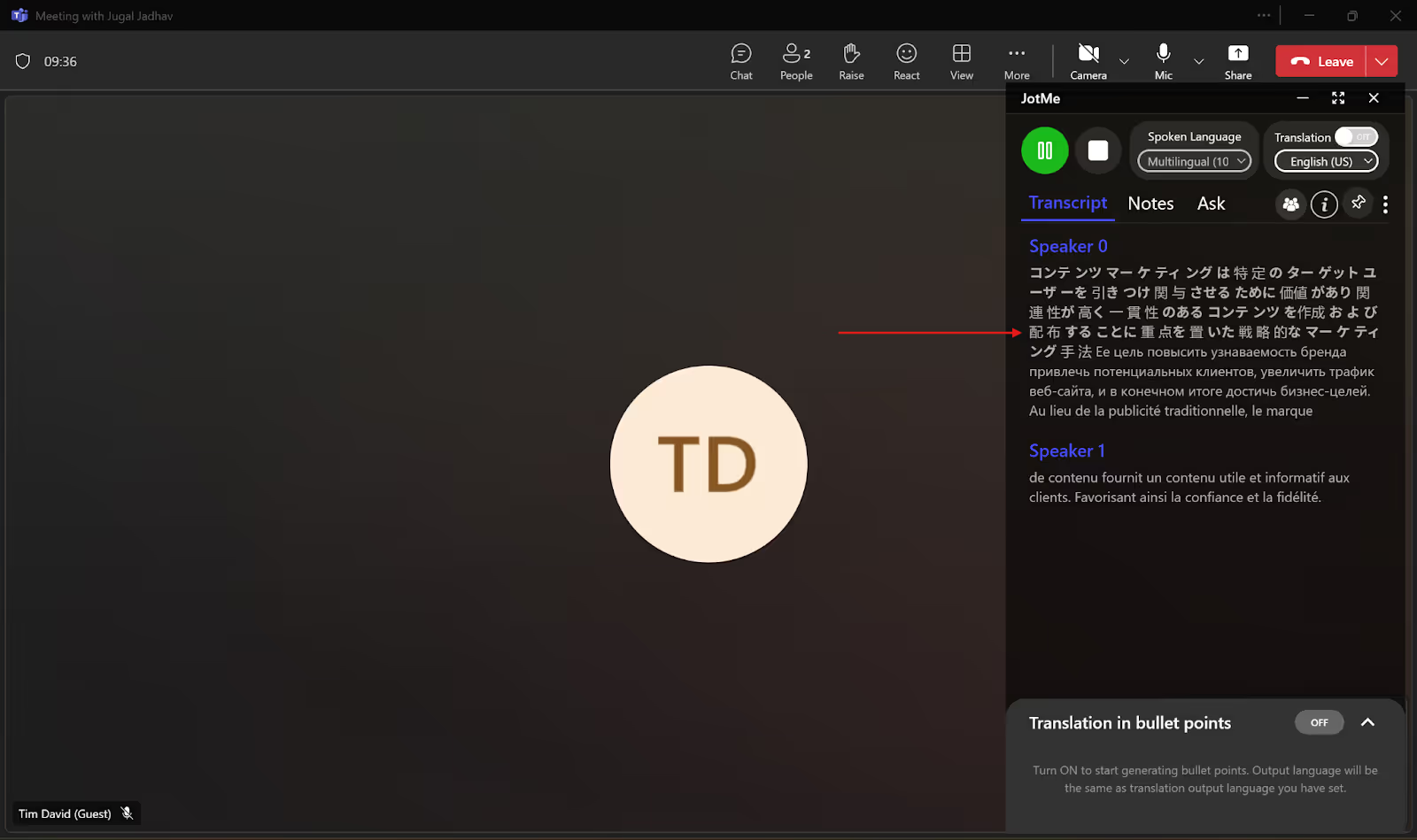
Transcripción multilingüe
Si varias personas utilizan distintos idiomas, un modo de transcripción multilingüe compatible puede ayudarte a seguirlas sin cambiar manualmente el idioma en cada turno. Comprueba las opciones del modo elegido: que una interfaz permita seleccionar varios idiomas no garantiza que reconozca cualquier mezcla, acento o intervención simultánea sin errores.
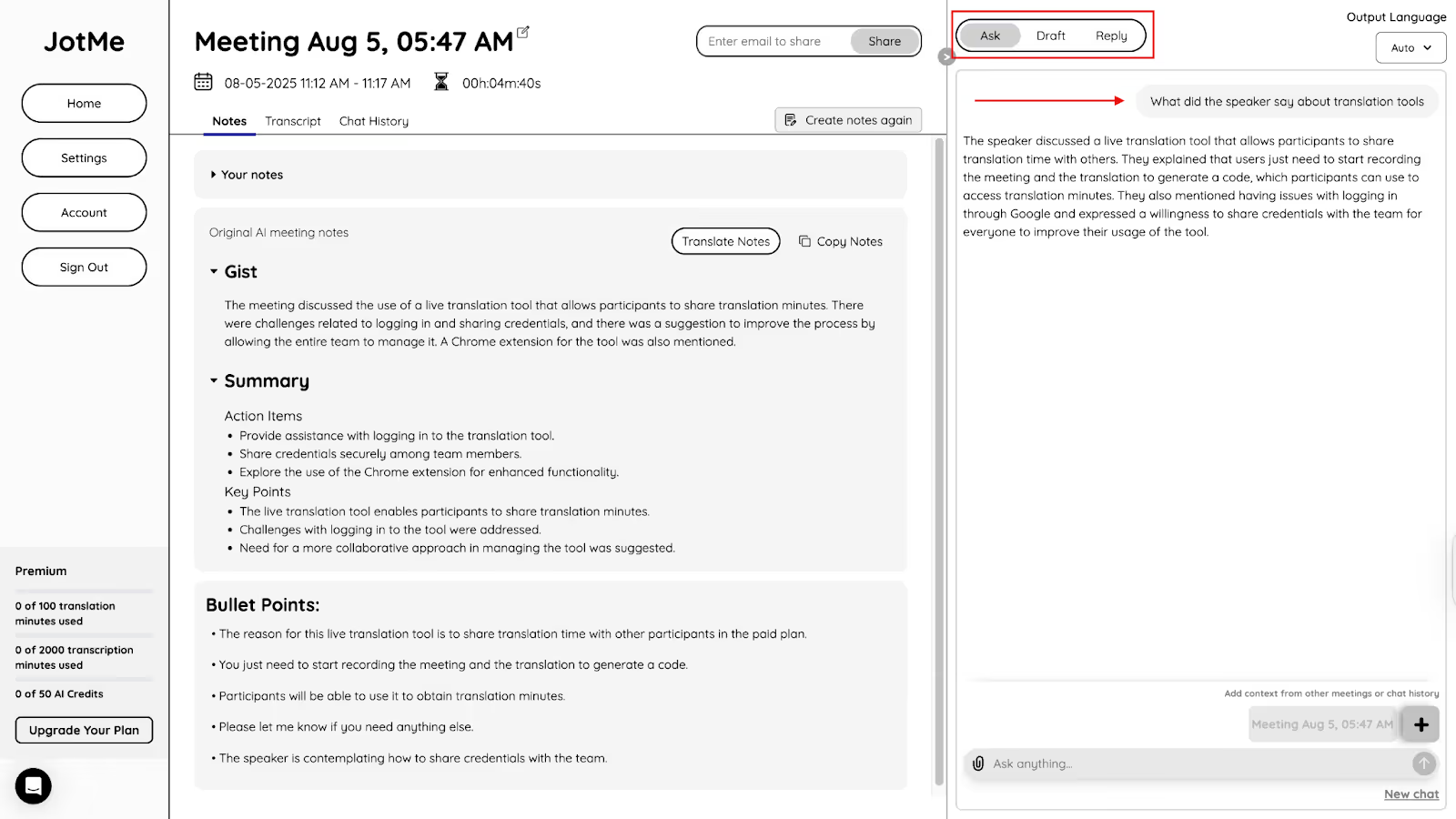
Chat con IA
Puedes consultar a la IA de JotMe qué se comentó en la sesión guardada o pedirle que localice una intervención. También puede ayudarte a redactar un correo de seguimiento, un documento o una respuesta a partir del contenido disponible. Comprueba las referencias y revisa el borrador antes de utilizarlo: la IA puede equivocarse y no envía por sí sola estos textos.
Notas de reunión con IA
Tomar notas y seguir una conversación en otro idioma al mismo tiempo puede resultar difícil. JotMe permite apoyarte en la transcripción y preparar notas con IA para revisar después lo que se ha tratado.
Durante la sesión, puedes añadir tus propias anotaciones en «Notes». Al generar notas mejoradas, tus apuntes pueden utilizarse junto con el contenido de la reunión para destacar lo que consideras importante. Revisa el resultado.
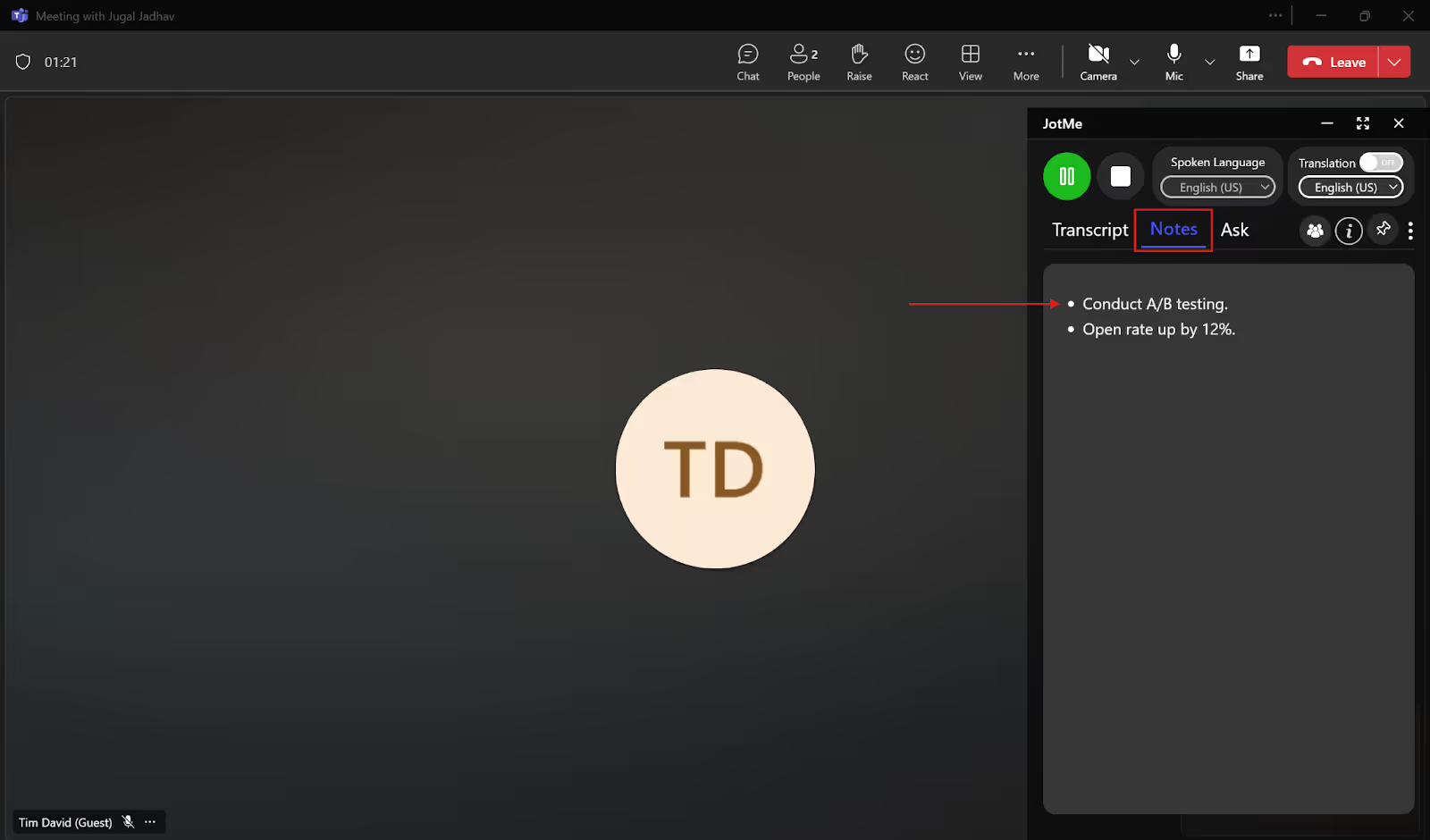
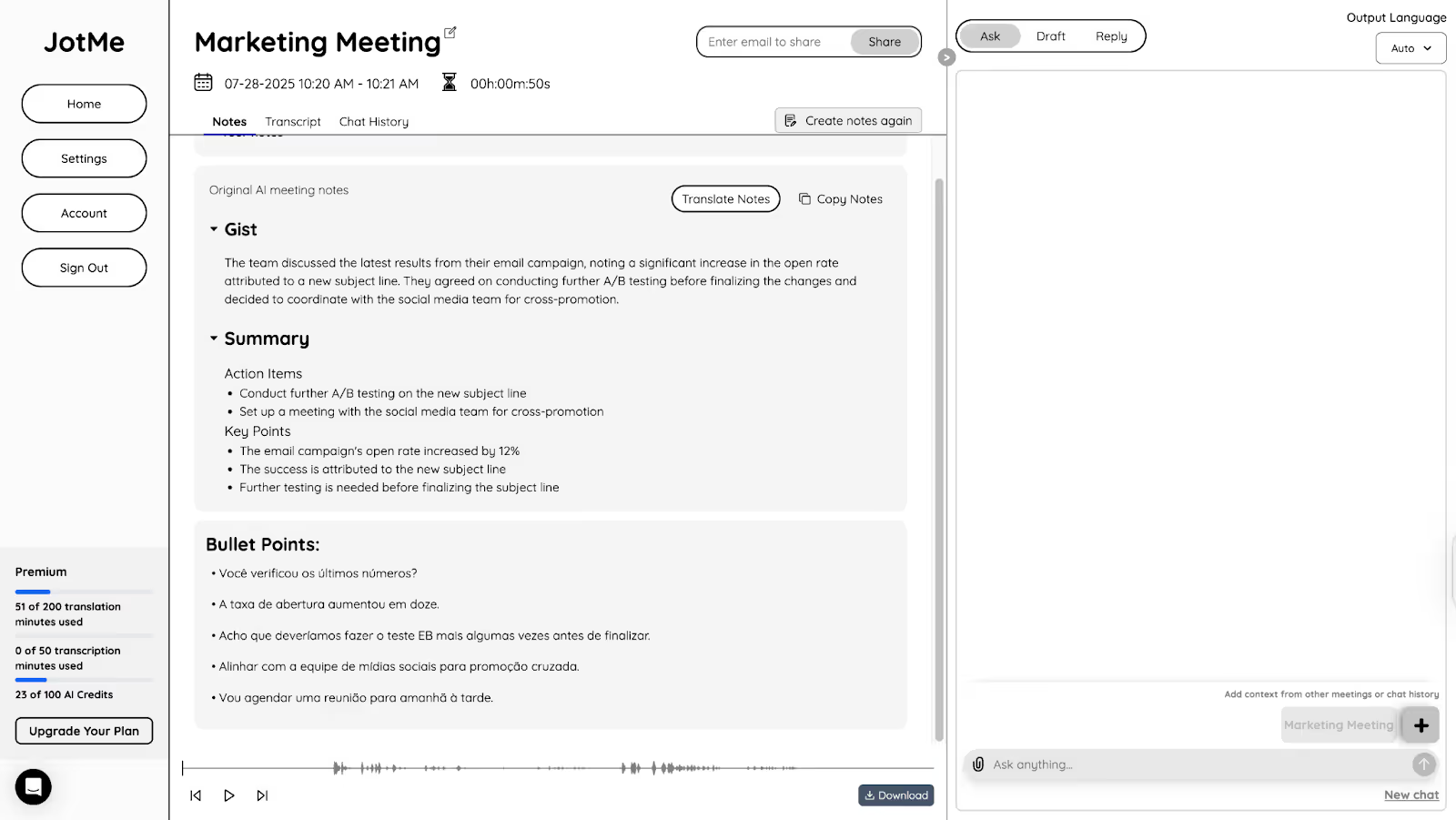
Tras una sesión transcrita y guardada, puedes generar notas con IA que organicen puntos clave y tareas. La disponibilidad, los idiomas de salida y el consumo dependen de la función y del plan; comprueba que se hayan recogido correctamente los acuerdos.
Transcripciones después de la reunión
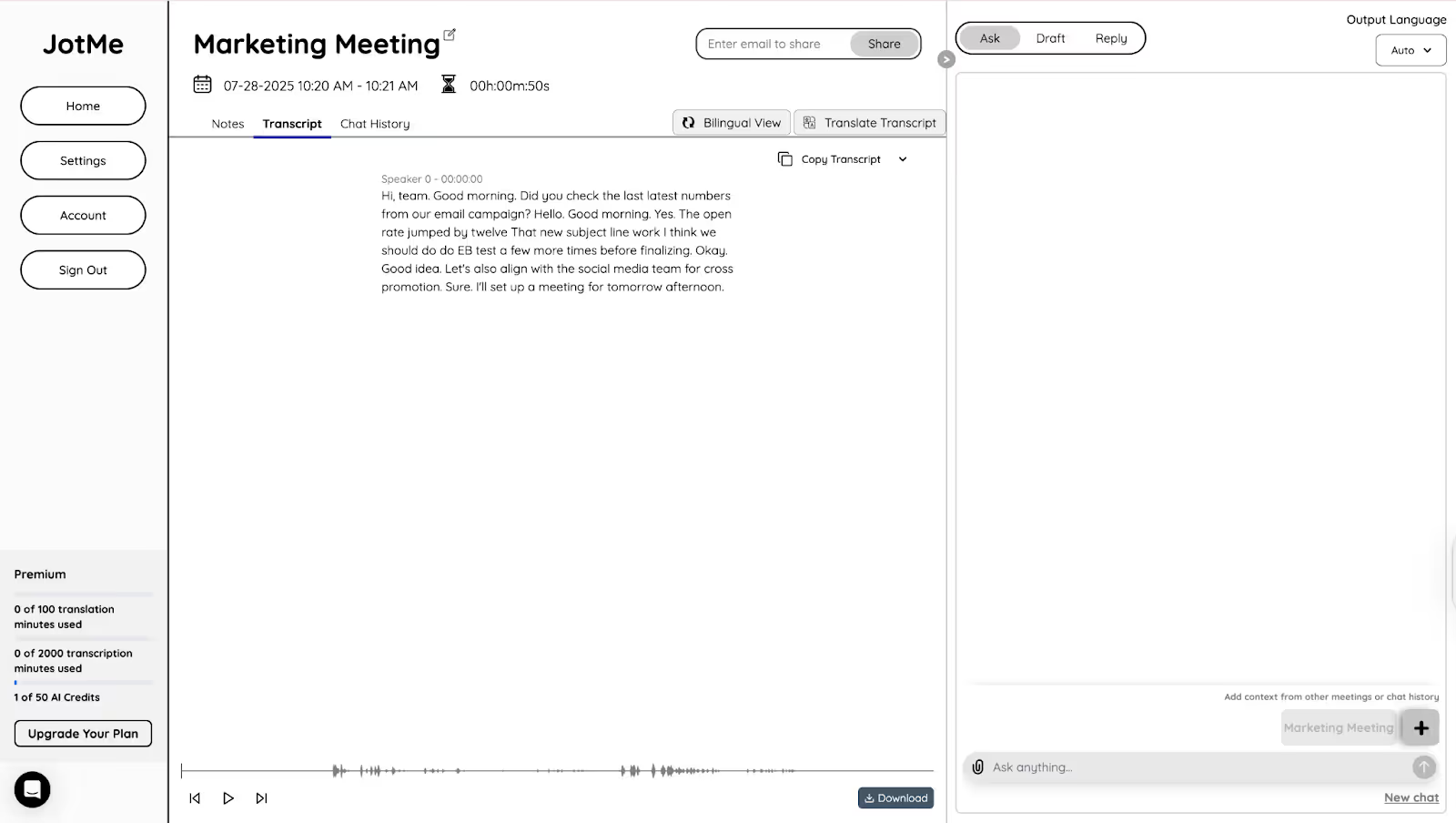
Cuando la sesión se guarda, la transcripción con marcas de tiempo queda disponible en el panel de JotMe. Puedes revisarla para localizar cuándo se trató un tema o contrastar una decisión. Las opciones de traducción del texto guardado tienen sus propios idiomas y consumo; el acceso y almacenamiento dependen del plan y de los ajustes.
¿Por qué utilizar subtítulos en las reuniones de Teams?
El trabajo a distancia reúne a personas con necesidades de escucha e idiomas diferentes. Las estadísticas sobre trabajo remoto deben interpretarse según su población y fecha, no como si más del 80 % de todas las personas trabajaran desde casa. Los subtítulos pueden facilitar el seguimiento de una reunión; al elegir una solución, distingue estos aspectos:
- Guardar el contenido: mostrar subtítulos y conservar una transcripción son funciones diferentes. Comprueba qué registro se genera y cómo podrás consultarlo. JotMe puede guardar su propio texto y traducción si la sesión y el plan lo permiten.
- Cobertura de idiomas: compara por separado los idiomas hablados, los destinos de texto y la salida de voz. Las cifras de idiomas o variantes no siempre cuentan lo mismo; JotMe también tiene listas específicas para cada modo, por lo que no conviene comparar un total de texto con reconocimiento del habla.
- Terminología y calidad del audio: el ruido, la jerga y varias voces a la vez pueden dificultar la transcripción en cualquier sistema. JotMe permite añadir contexto y terminología para ayudar al reconocimiento y a la traducción, pero esto no garantiza que todos los nombres, cifras o matices se recojan correctamente. Confirma los detalles importantes.
¿Teams ofrece subtítulos y traducción propios?
Sí. Teams distingue subtítulos, transcripción y subtítulos traducidos. Estos últimos están disponibles con licencias compatibles de Teams Premium o Microsoft Copilot; quién puede utilizarlos depende de las licencias del organizador o de cada participante y de la configuración de la reunión.
Teams también ofrece Interpreter para traducir voz con una licencia Microsoft Copilot y un límite incluido de 20 horas por persona al mes; se aplican restricciones de idiomas y tipos de reunión o llamada. La traducción de mensajes de chat es otra función distinta. Consulta la disponibilidad que corresponda a tu cuenta.
Cómo utilizar JotMe para seguir reuniones de Teams con subtítulos
Puedes elegir los subtítulos integrados de Teams o una herramienta independiente como JotMe, según tus necesidades de audio, idiomas y consulta posterior. JotMe ofrece un plan gratuito con límites y funciones para consultar la sesión, obtener puntos clave durante la llamada y generar notas de reunión y resúmenes. Prueba tu combinación de idiomas y revisa la precisión con audio representativo.
Prueba JotMe gratis en una reunión de Teams y comprueba si el texto y la traducción te ayudan a seguir los detalles importantes.
Preguntas frecuentes
¿Cómo puedo obtener la transcripción de una reunión de Teams?
La transcripción nativa puede descargarse según el rol y los permisos, sin requerir siempre Teams Premium. En JotMe puedes guardar una transcripción independiente con los permisos de audio y límites correspondientes.
¿Se pueden descargar los subtítulos de una reunión de Teams?
Teams no guarda los subtítulos en directo: debes activar su función de transcripción para conservar un registro. JotMe también puede guardar la transcripción y traducción de su propia sesión, según los ajustes y el plan.
¿Puedo transcribir una reunión de Teams si no soy el organizador?
En Teams, depende de tu rol y las directivas de la organización: algunos participantes internos pueden iniciar la transcripción. También puedes utilizar JotMe con la captura de audio configurada en un equipo compatible, respetando las normas y permisos de la reunión.
¿Cuánto cuesta Teams Premium?
La web española de Microsoft anuncia Teams Premium a 8,70 € por usuario al mes, pagado anualmente, sin IVA y con una licencia de Teams elegible adicional. JotMe ofrece Free y Pro por 20 USD al mes, o el equivalente a 10 USD al mes con facturación anual. Free incluye 20 minutos de traducción, 50 de transcripción y 5 créditos de IA mensuales.
¿Puedo activar subtítulos en directo durante una reunión de Teams?
Sí. En los controles de la reunión, abre «Más acciones» y busca «Subtítulos». La ubicación puede variar según la versión. Puedes personalizar su aspecto. Activa la transcripción por separado si necesitas conservar un registro; los subtítulos traducidos tienen requisitos de licencia distintos.
Prueba JotMe
Traducción precisa para tus reuniones, eventos y trabajo diario, con AI Memory que recuerda tu contexto.


