





¿Cómo obtener traducción del japonés al inglés para reuniones de Teams?

Respuesta breve: abre JotMe durante tu reunión de Teams, selecciona japonés en «Idioma hablado» e inglés en «Traducción» y pulsa el botón de inicio. La traducción aparecerá mientras se habla.
¿Te cuesta seguir las intervenciones en japonés durante tus reuniones de Teams? El vocabulario, el contexto y el ritmo pueden dificultar la comprensión. JotMe combina reconocimiento de voz y traducción contextual para ayudarte a seguir la conversación, aunque conviene revisar los detalles importantes.
Sigue estos pasos para traducir del japonés al inglés en Teams con JotMe:
- Descarga JotMe: abre la web oficial e instala la aplicación.
- Abre Microsoft Teams: entra en tu reunión y abre JotMe.
- Configura los idiomas: selecciona japonés como idioma hablado e inglés como idioma de traducción.
- Inicia la traducción: pulsa el botón de reproducción.
Paso 1: instala JotMe en tu ordenador
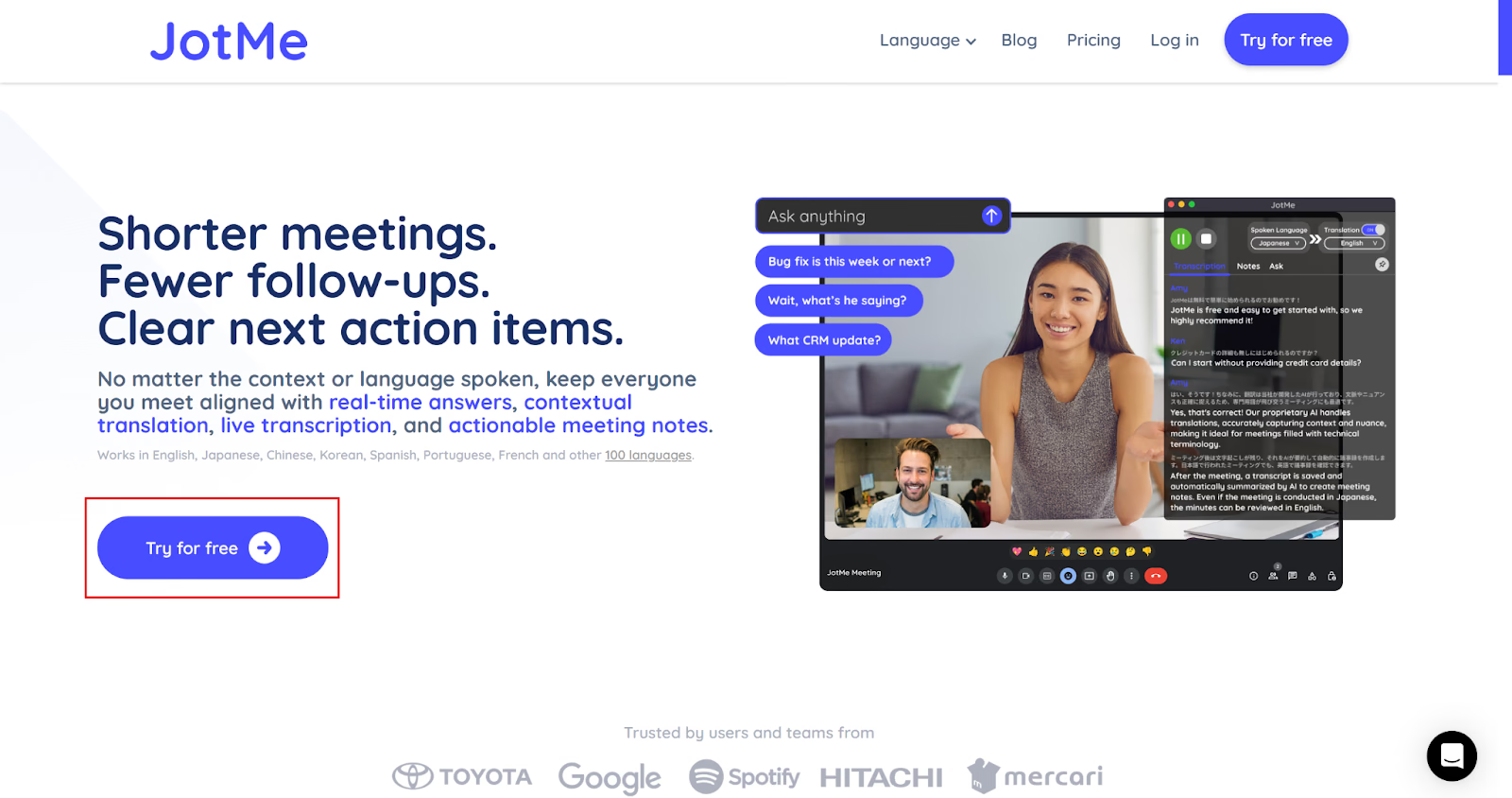
Abre la web oficial de JotMe y pulsa «Pruébalo gratis» para descargar e instalar la aplicación en Mac o Windows.
Paso 2: entra en Microsoft Teams
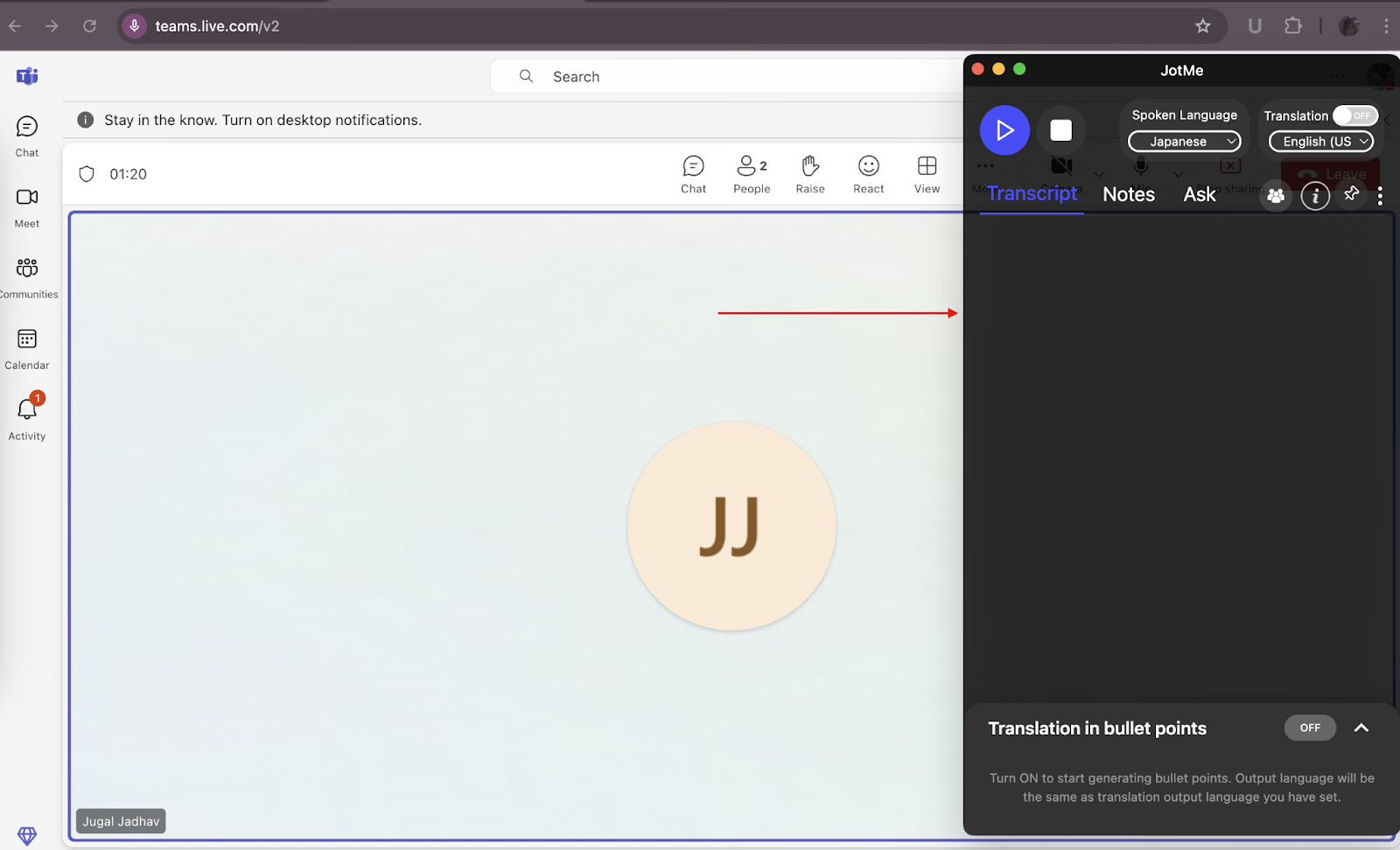
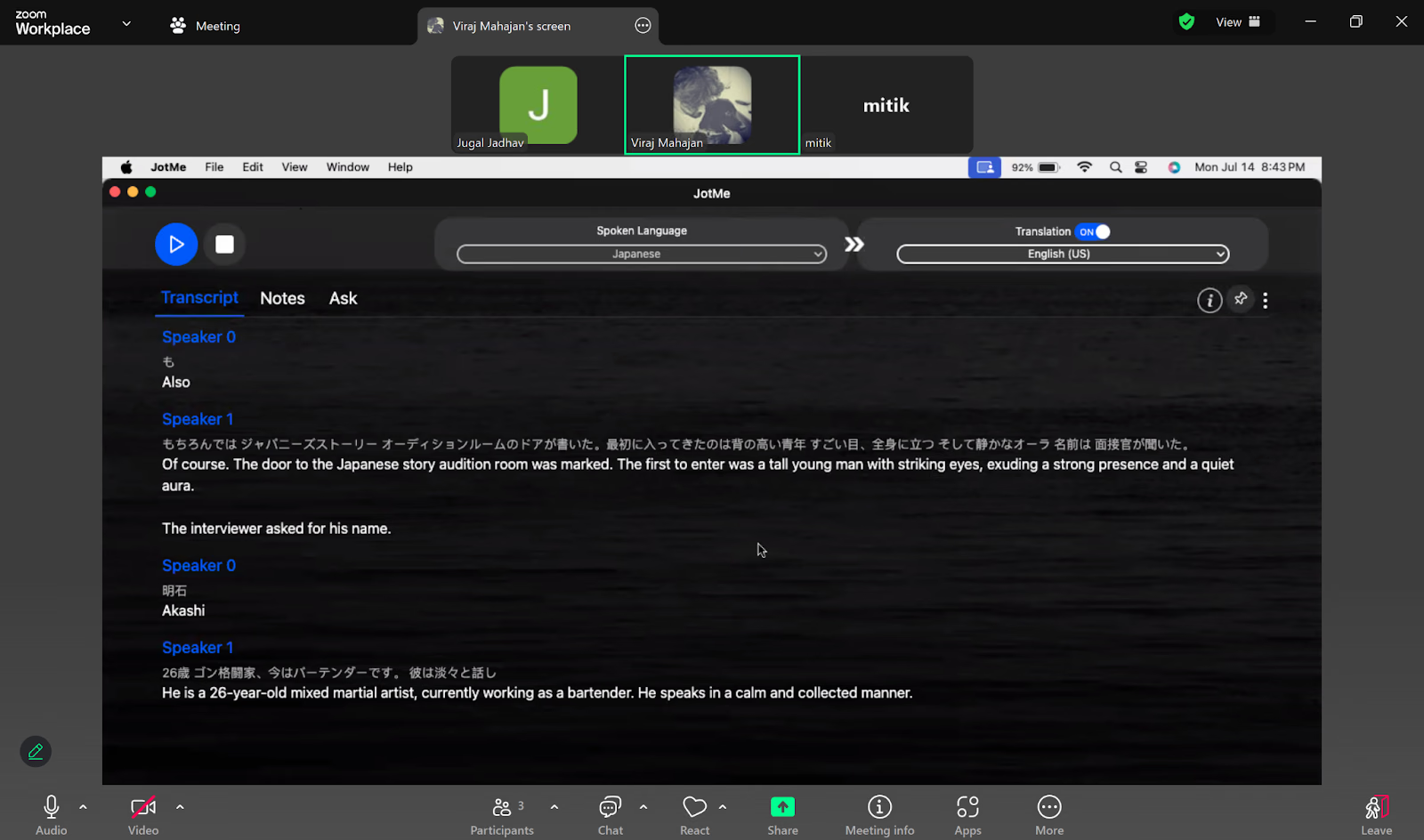
Inicia o entra en una reunión de Teams desde la aplicación de escritorio o el navegador y abre JotMe. La imagen muestra su ventana a la derecha.
Paso 3: configura la traducción en JotMe
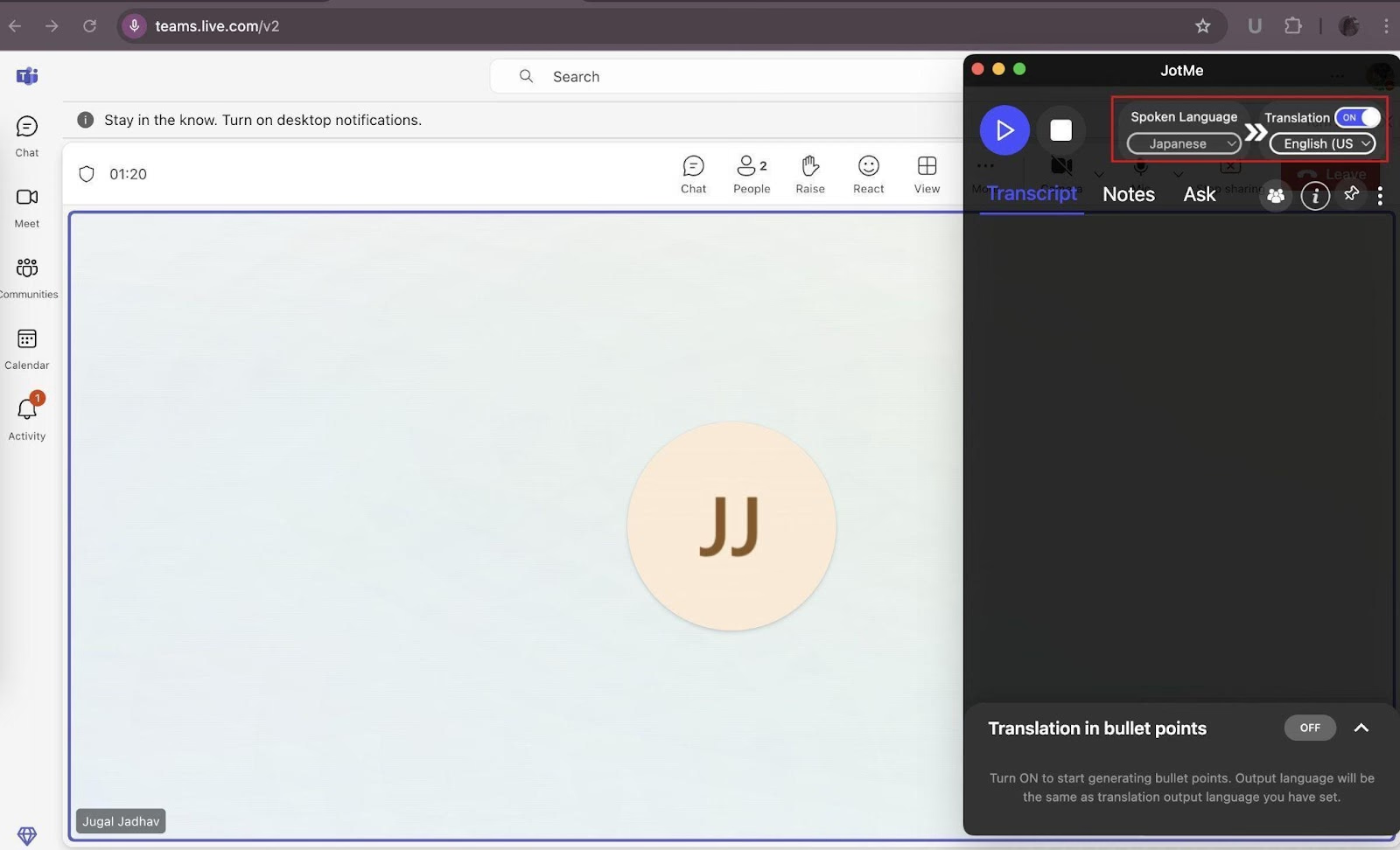
Activa «Traducción» en JotMe. Selecciona japonés en «Idioma hablado» e inglés como idioma de traducción.
Paso 4: inicia la traducción en directo
Con los idiomas seleccionados, pulsa el botón de reproducción (▶) de la parte superior izquierda para iniciar la traducción.
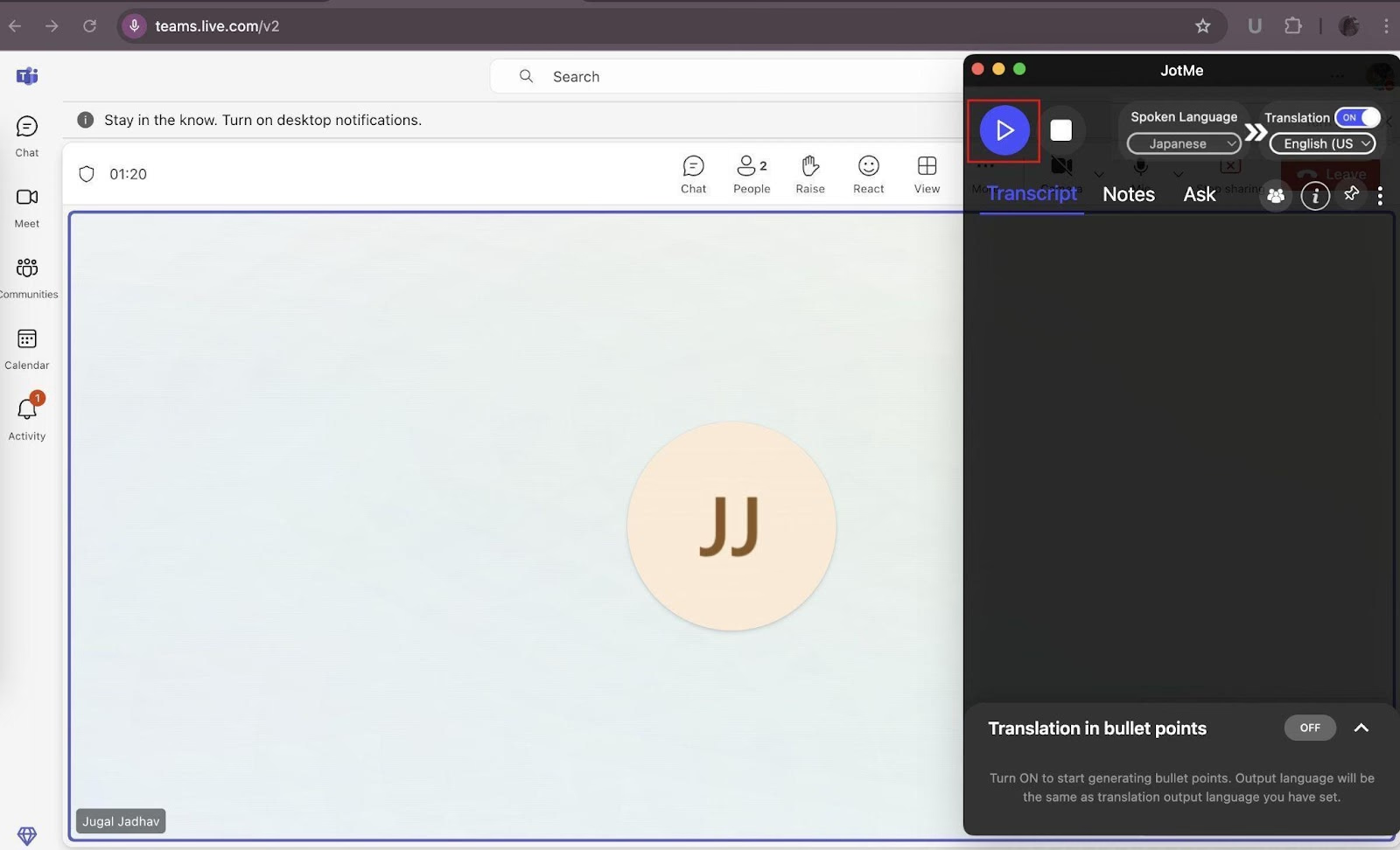
Cuando inicies la sesión y los participantes hablen, JotMe mostrará la traducción del japonés al inglés. El retraso depende del audio, la conexión y el modo.
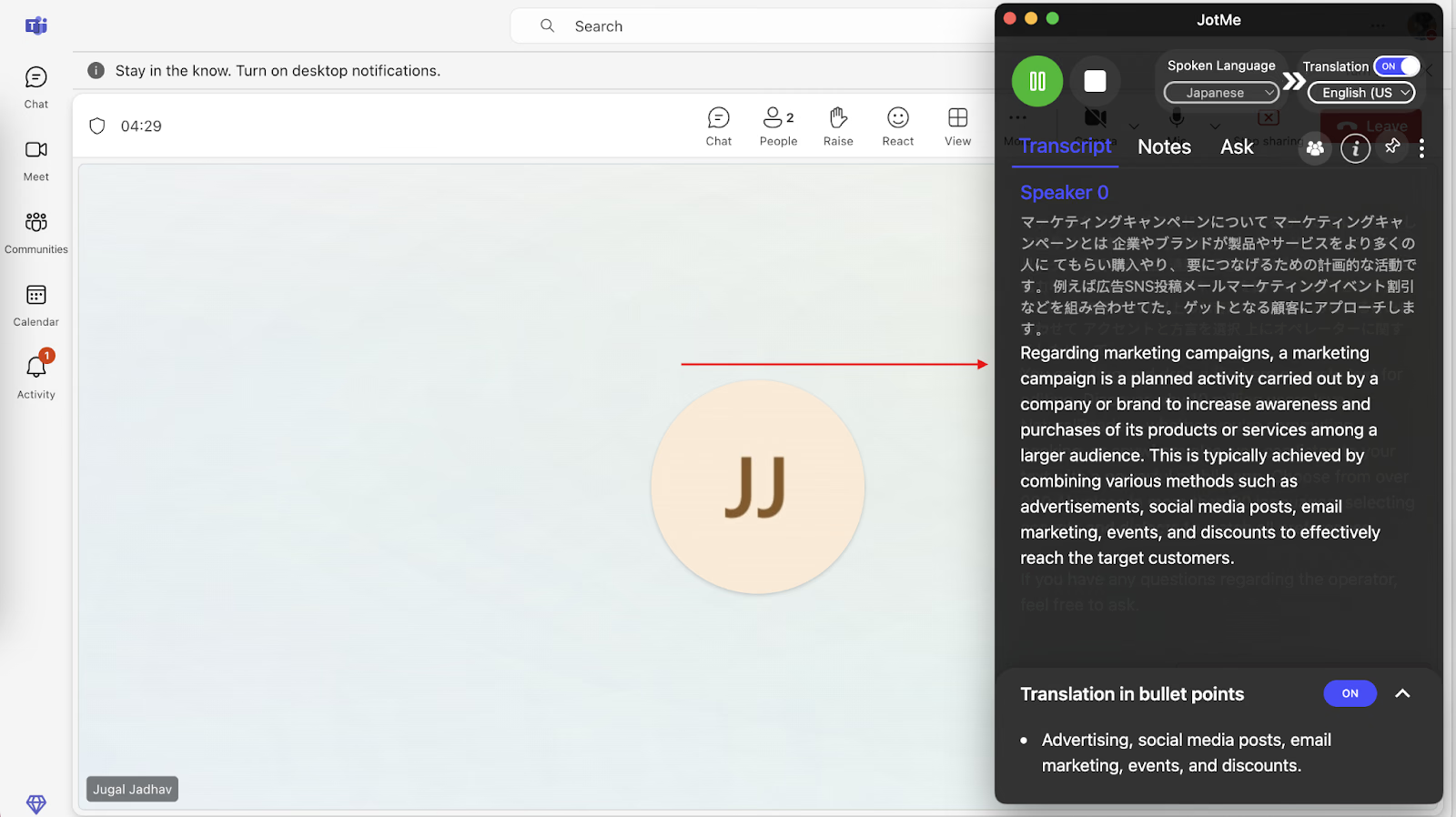
Funciones de JotMe para traducir del japonés al inglés
Tanto durante la reunión como al revisarla después, el contexto ayuda a entender lo que se ha dicho. Estas funciones responden a distintas necesidades de traducción y seguimiento.
Traducción de reuniones en directo
Los equipos internacionales utilizan herramientas de traducción para comunicarse. El artículo original cita una proyección de Statista de 9.870 millones de dólares para el mercado de traducción con procesamiento del lenguaje natural en 2025. Esa estimación no representa una medición actual del mercado.
JotMe te ayuda a seguir reuniones con compañeros o clientes que hablan japonés mediante traducción contextual del audio. La aplicación de escritorio funciona con Teams, Google Meet y Zoom y ofrece más de 200 idiomas de destino para texto. También puedes obtener notas y resúmenes en viñetas para repasar los puntos importantes.
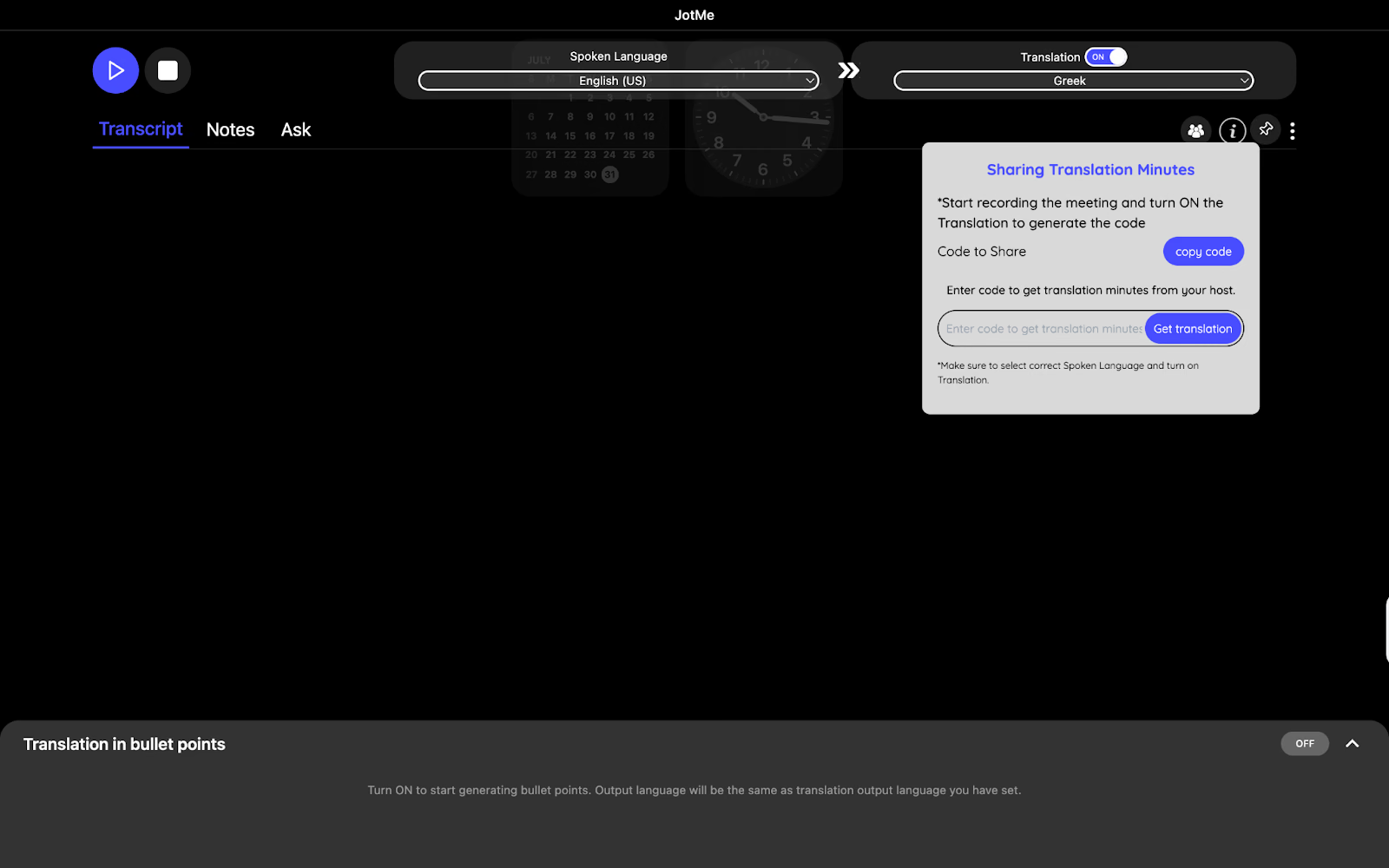
Comparte minutos de traducción
En los planes compatibles, puedes compartir minutos para que los participantes reciban traducción con cargo a tu cuenta, aunque no tengan una suscripción de pago. Comparte el código o enlace de la sesión y revisa los límites y ajustes de acceso antes de empezar.
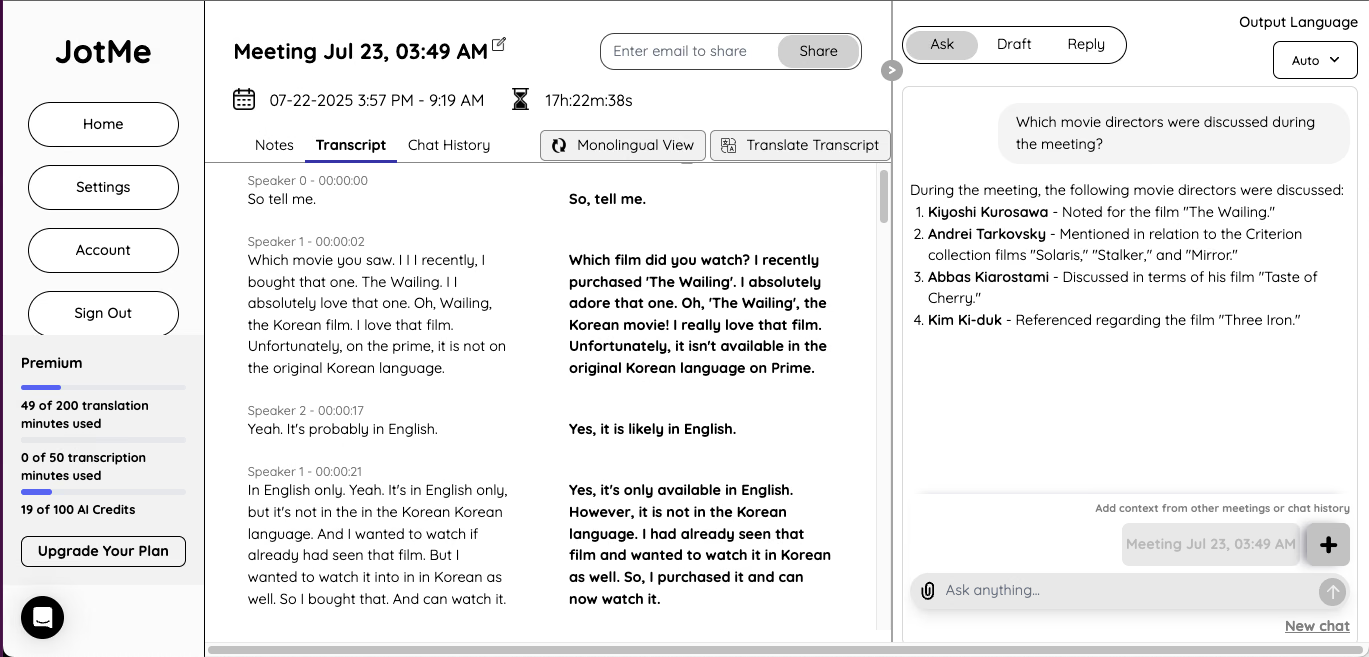
Transcripciones después de la reunión
JotMe permite consultar transcripciones con marcas de tiempo y generar resúmenes para repasar lo hablado o compartirlo con tu equipo. Las notas con IA admiten 21 idiomas de salida, como inglés, alemán, francés y japonés. El informe de HubSpot sobre el estado de la IA analiza usos de estas herramientas en marketing, pero las funciones y los límites de JotMe deben consultarse en su propia oferta.
Traducción y resúmenes en viñetas
Puedes pedir una lista de puntos clave para organizar la información traducida y facilitar su lectura. Elige los aspectos que necesitas compartir con clientes o asistentes y compruébalos en la transcripción cuando sea necesario.
Consultas con IA
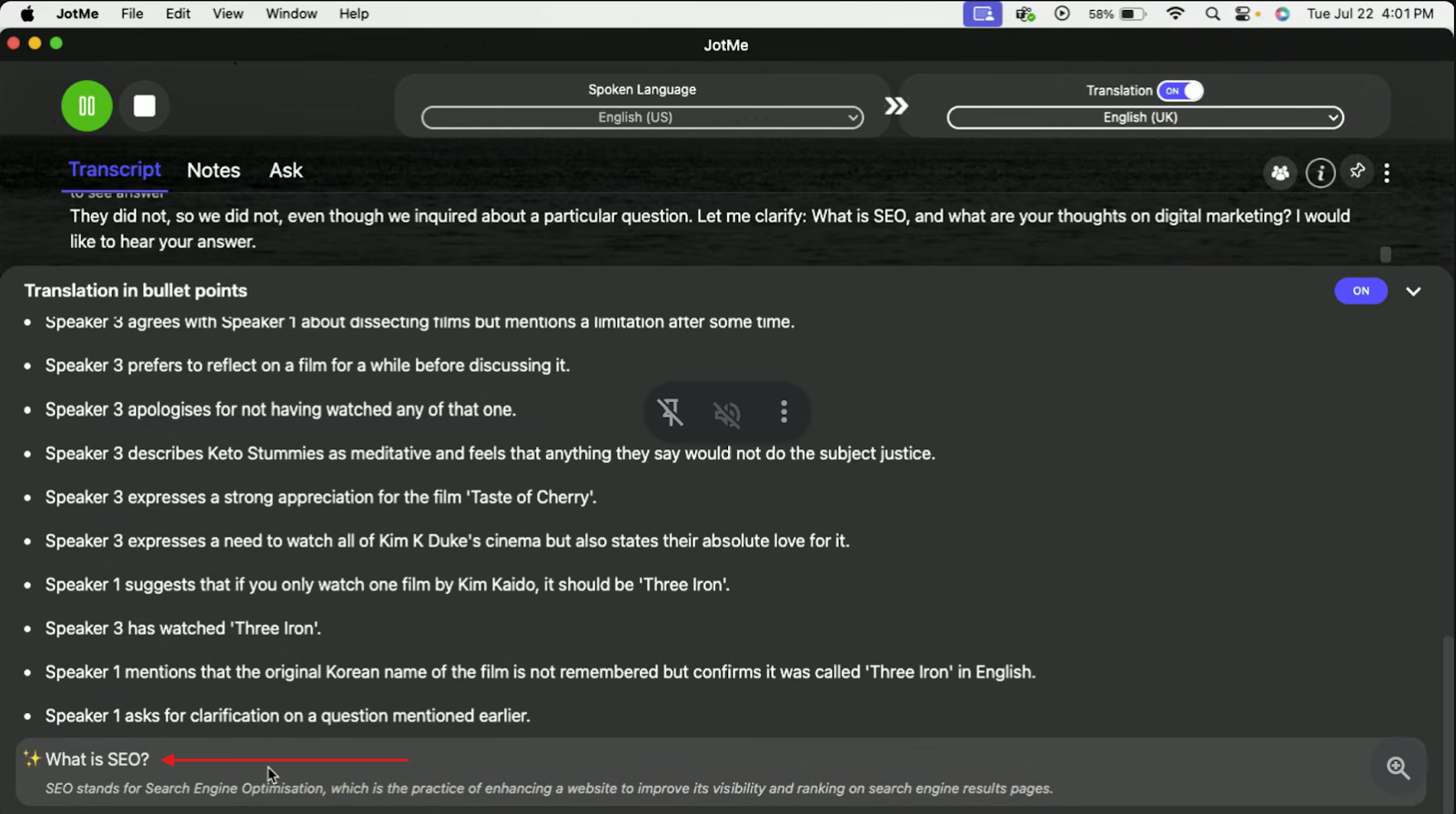
Si necesitas aclarar un tema durante la reunión, puedes preguntar a la IA de JotMe sobre lo que se está hablando. Utiliza las respuestas como apoyo y comprueba los detalles importantes antes de dar por confirmada una conclusión.
También en reuniones de Google Meet o Zoom
Si tu cliente utiliza otra plataforma, puedes usar la aplicación de escritorio de JotMe con Google Meet, Zoom, Webex o Slack, según la captura de audio disponible. JotMe también ofrece una extensión de Chrome para Google Meet con transcripción, traducción y notas con IA.
Cómo traducir el japonés en reuniones de Teams
Una traducción útil del japonés al inglés debe tener en cuenta el contexto para transmitir el sentido, además de las palabras. La precisión también depende de la calidad del audio y de lo que se esté hablando.
Teams ofrece subtítulos traducidos con licencias compatibles de Teams Premium o Microsoft 365 Copilot. Otra opción es utilizar JotMe para traducir del japonés al inglés y consultar notas de reuniones con IA y fragmentos de la transcripción después.
Tanto en reuniones con clientes como en sesiones de formación, JotMe combina traducción en directo, transcripción con marcas de tiempo y notas y resúmenes multilingües. Su catálogo de más de 200 idiomas de destino corresponde a la traducción de texto; comprueba los idiomas de entrada y los modos disponibles. Puedes empezar con el plan gratuito.
Preguntas frecuentes
¿Microsoft Teams ofrece traducción en directo?
Sí. Teams utiliza Microsoft Speech Translation, basado en Azure Cognitive Services, para traducir los subtítulos en directo. Su disponibilidad depende de las licencias y los ajustes de la reunión.
¿Puedo utilizar la traducción en directo de Teams sin Premium?
Los subtítulos traducidos están disponibles con licencias aptas de Teams Premium o Microsoft 365 Copilot. Si el organizador tiene una licencia compatible, los asistentes pueden utilizarlos durante la reunión sin una licencia individual. En otros casos, el acceso puede limitarse a los participantes que tengan su propia licencia.
¿Hay aplicaciones de traducción para Teams?
Sí. JotMe traduce el audio de las reuniones de Teams y ofrece notas y resúmenes para repasar las tareas. Su aplicación de escritorio admite más de 200 idiomas de destino para la traducción de texto; los idiomas hablados y las funciones de voz dependen del modo utilizado.
¿Cómo traduzco un mensaje en Microsoft Teams?
En el ordenador, selecciona «Traducir» sobre el mensaje o abre «Más opciones» > «Traducción» > «Traducir». En el móvil, pulsa «Traducir» si aparece la sugerencia o mantén pulsado el mensaje y elige esa opción.
¿Teams permite interpretación simultánea?
Sí. La función de interpretación de idiomas de Teams permite asignar intérpretes profesionales para que los asistentes escuchen la interpretación durante la reunión. Es una función distinta de los subtítulos traducidos automáticamente.
Prueba JotMe
Traducción precisa para tus reuniones, eventos y trabajo diario, con AI Memory que recuerda tu contexto.


