





Cómo obtener la traducción de reuniones en tiempo real en Bitrix24

Respuesta breve: abre JotMe de escritorio junto a una llamada de Bitrix24 en un ordenador compatible. Configura la captura de audio, selecciona el idioma hablado y el de destino e inicia la sesión. Puedes seguir la traducción, consultar puntos clave en directo y utilizar las funciones de IA disponibles.
Para traducir el audio de una llamada de Bitrix24 con JotMe, configura la aplicación de escritorio junto a la llamada. No necesita entrar como un bot ni vincular el calendario para captar audio compatible. Selecciona los idiomas, inicia la sesión y comprueba el resultado con el vocabulario de tu equipo.
Esta guía explica los pasos para traducir una llamada de Bitrix24 con JotMe y utilizar después la transcripción y las notas. También distingue estas funciones de las herramientas nativas de Bitrix24.
Traducción y funciones de IA en llamadas de Bitrix24
Bitrix24 incluye CoPilot Follow-Up para transcribir y analizar llamadas y preparar un resumen después. Esa función no es lo mismo que mostrar traducción durante la conversación. Si quieres utilizar JotMe para el audio en directo, prepara su captura en el ordenador y comprueba los idiomas del modo seleccionado. Revisa por separado los requisitos de cada integración y plan de Bitrix24.
- Para seguir una llamada con traducción, prepara un flujo compatible como JotMe de escritorio y prueba el audio.
- Consulta los requisitos actuales de la integración de Zoom en Bitrix24 y de las funciones que necesitas; no son equivalentes a una suscripción de traducción de JotMe.
- CoPilot Follow-Up ya ofrece transcripción, análisis y resumen de llamadas compatibles.
- Comprueba la aplicación y los permisos que requiere la función de grabación de Bitrix24 que vayas a utilizar.
- Puedes combinar tus anotaciones manuales con las funciones nativas de CoPilot o con un registro separado de JotMe, según el seguimiento que necesites.
Cómo utilizar JotMe para traducir reuniones de Bitrix24
Entra en una llamada de voz o vídeo y abre JotMe de escritorio para captar el audio compatible y traducirlo al idioma elegido. Sigue estos pasos:
Paso 1: crea una cuenta de Bitrix24
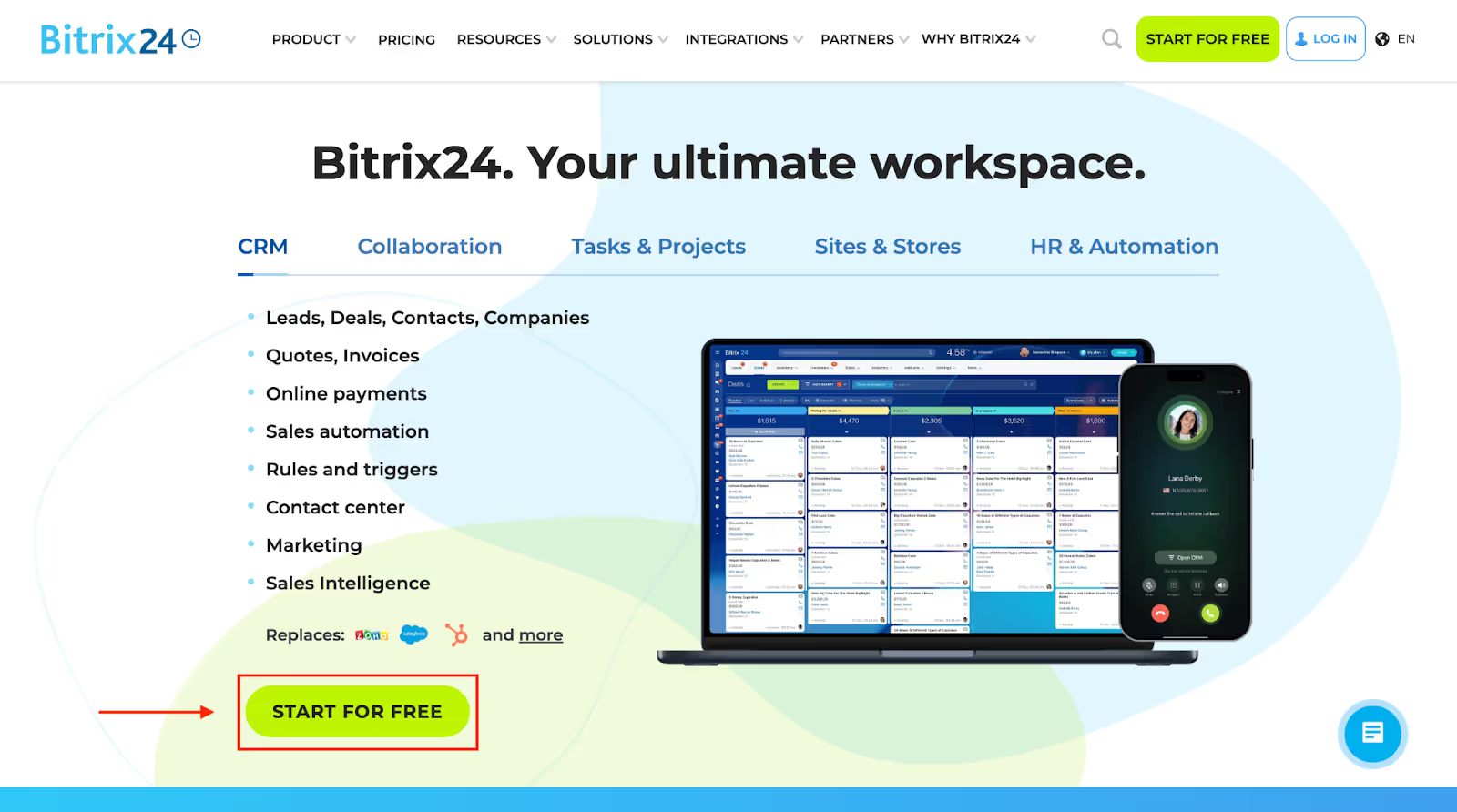
Visita la web oficial de Bitrix24, elige la opción para empezar gratis y completa el registro. Después entra en tu espacio de trabajo.
Paso 2: invita al equipo a la llamada
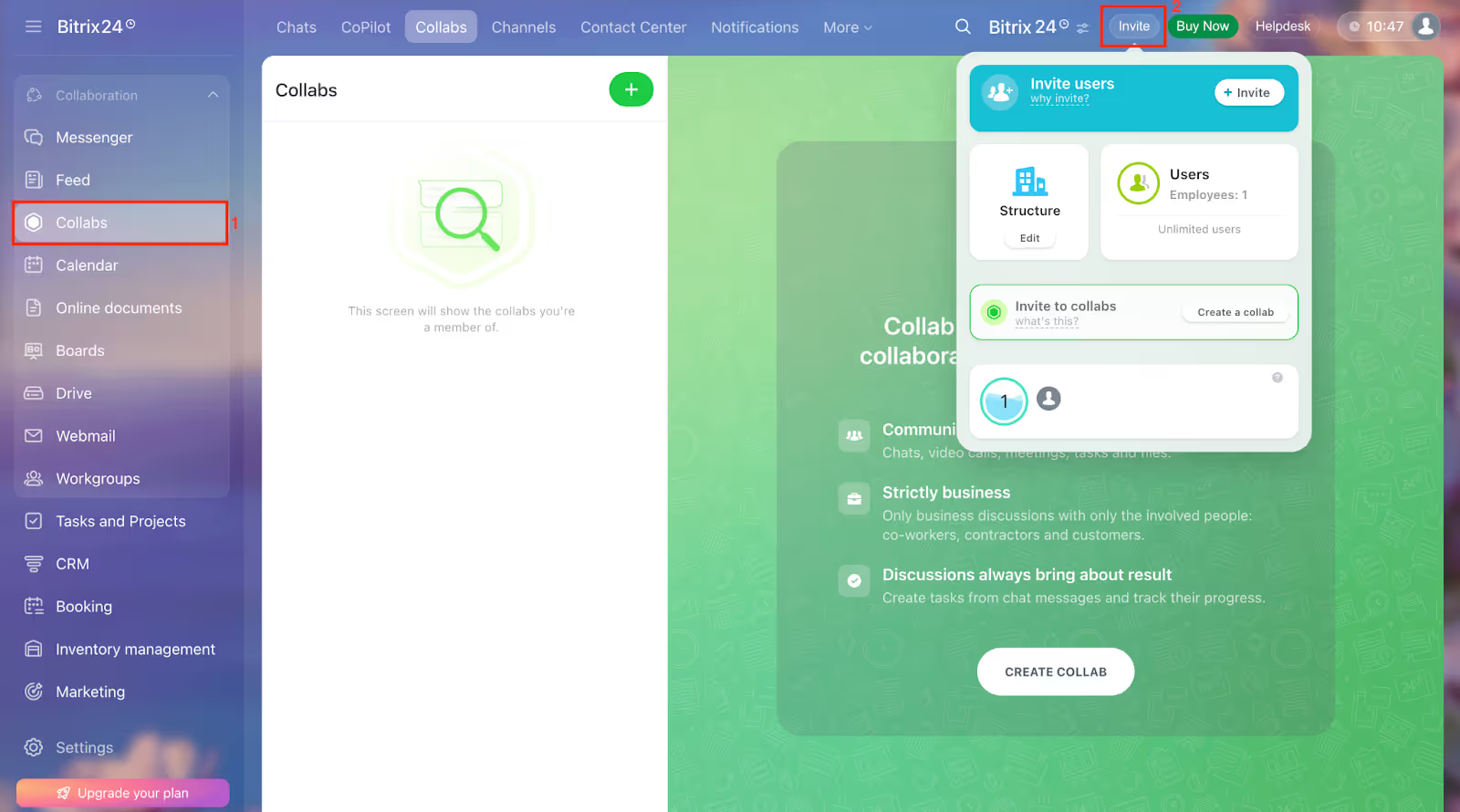
Utiliza las opciones de invitación de tu espacio de Bitrix24. Según el tipo de conversación, puedes enviar una invitación por correo o compartir el enlace con las personas implicadas.
Paso 3: inicia la llamada y abre JotMe
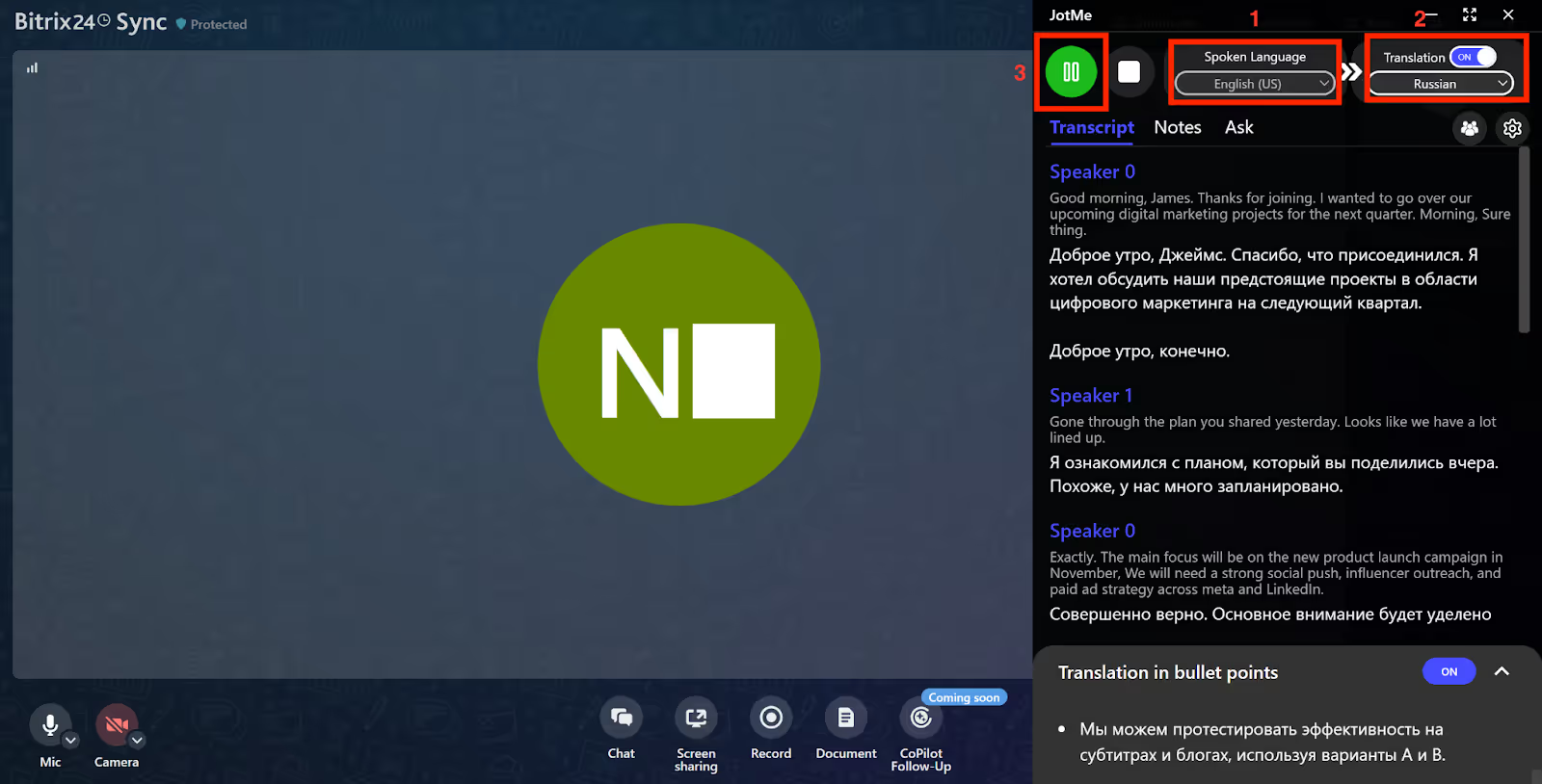
Inicia la llamada y abre JotMe en el ordenador. Comprueba los permisos y las fuentes de audio, selecciona el idioma hablado y el de traducción y pulsa el control de inicio. Lee la traducción conforme llega la conversación.
Funciones de JotMe para trabajar con las llamadas de Bitrix24
JotMe ofrece transcripción multilingüe, traducción con contexto y herramientas para preparar resúmenes y compartir contenido conservado. Estas funciones permiten seguir la llamada y revisar después lo acordado:
Traducción con contexto
JotMe utiliza el contexto disponible y la terminología para orientar las traducciones en directo. En una conversación sobre vuelos, distinguir «flight» de «fight» puede cambiar el significado. El contexto puede ayudar, pero no garantiza la corrección automática de una palabra: comprueba el término con la persona o en el texto. Este es el ejemplo ilustrativo del artículo:
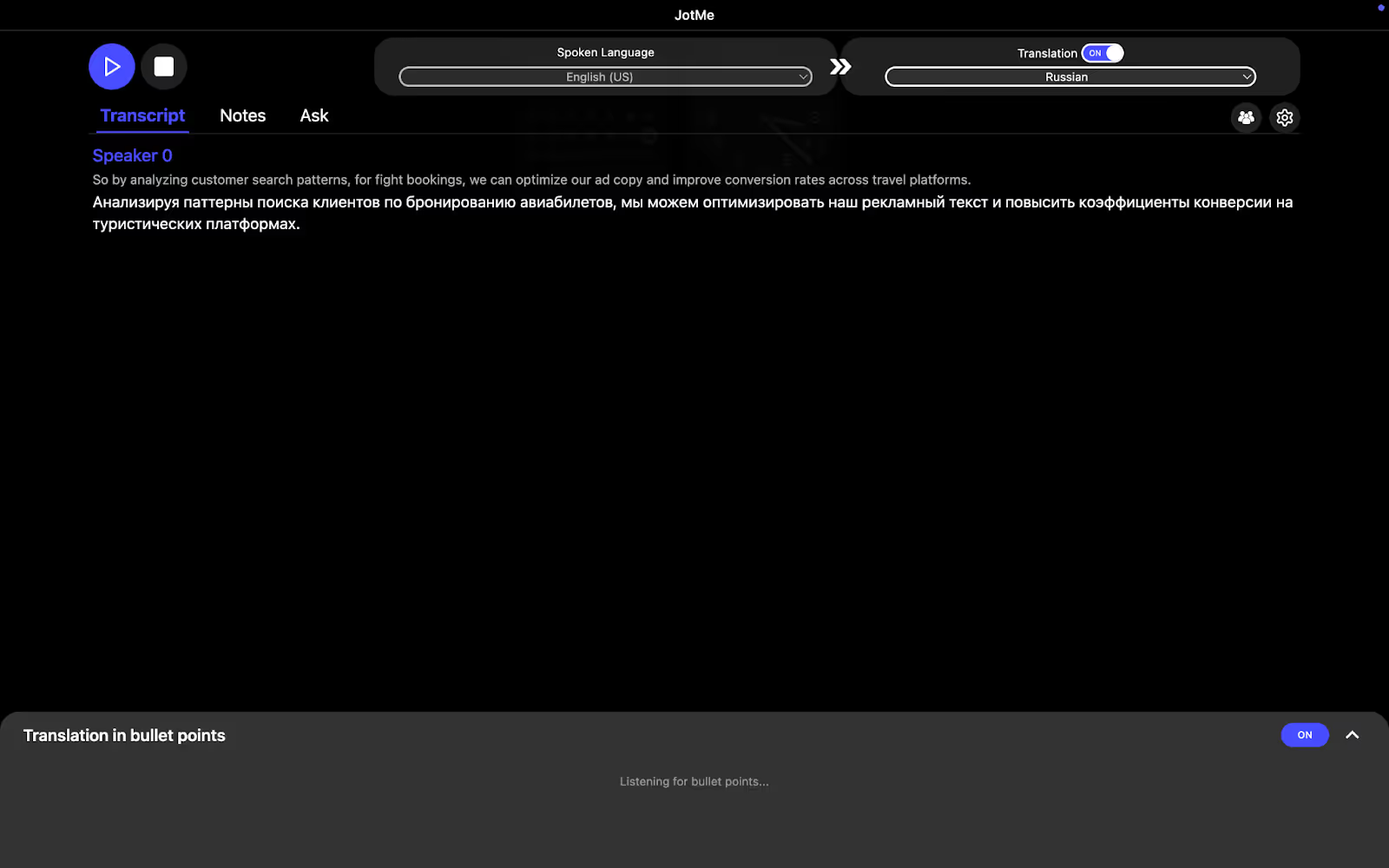
Frase original en inglés:
«By analyzing customer search patterns for flight bookings, we can optimize our ad copy and improve conversion rates across travel platforms.» —Analizar las búsquedas de reservas de vuelos puede ayudar a mejorar los anuncios y las conversiones en plataformas de viajes—.
Ejemplo de traducción al ruso:
«Анализируя паттерны поиска клиентов по бронированию авиабилетов, мы можем оптимизировать наш рекламный текст и повысить коэффициенты конверсии на туристических платформах.» —La versión rusa expresa la relación entre búsquedas de vuelos, anuncios y conversiones—.
Puntos clave en directo y consultas de IA
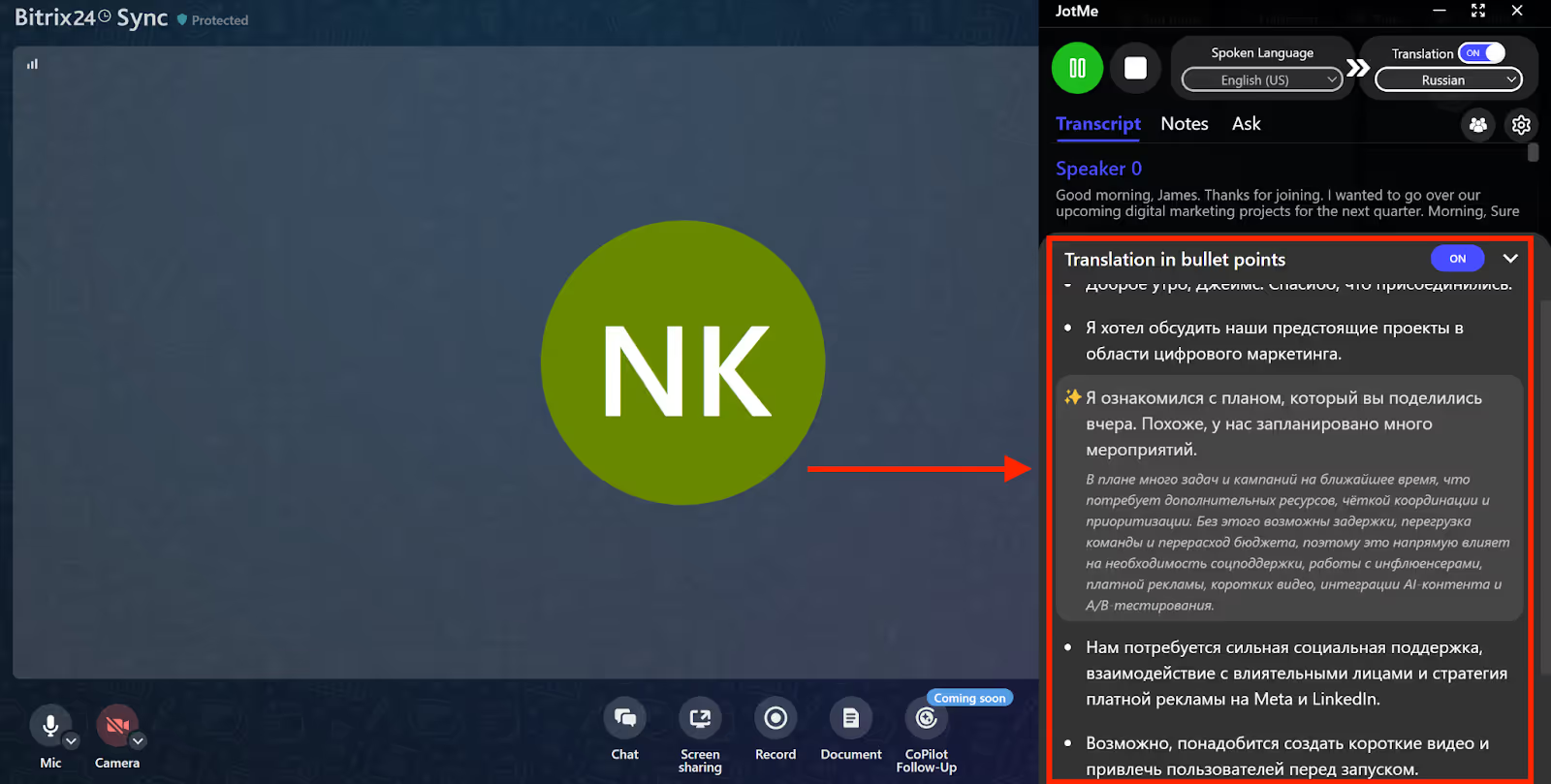
JotMe puede generar puntos clave mientras recibe contenido de la llamada. Ayudan a localizar temas en el idioma de traducción elegido. Si necesitas aclarar un término o una explicación, utiliza Ask JotMe sobre el contexto disponible y revisa la respuesta.
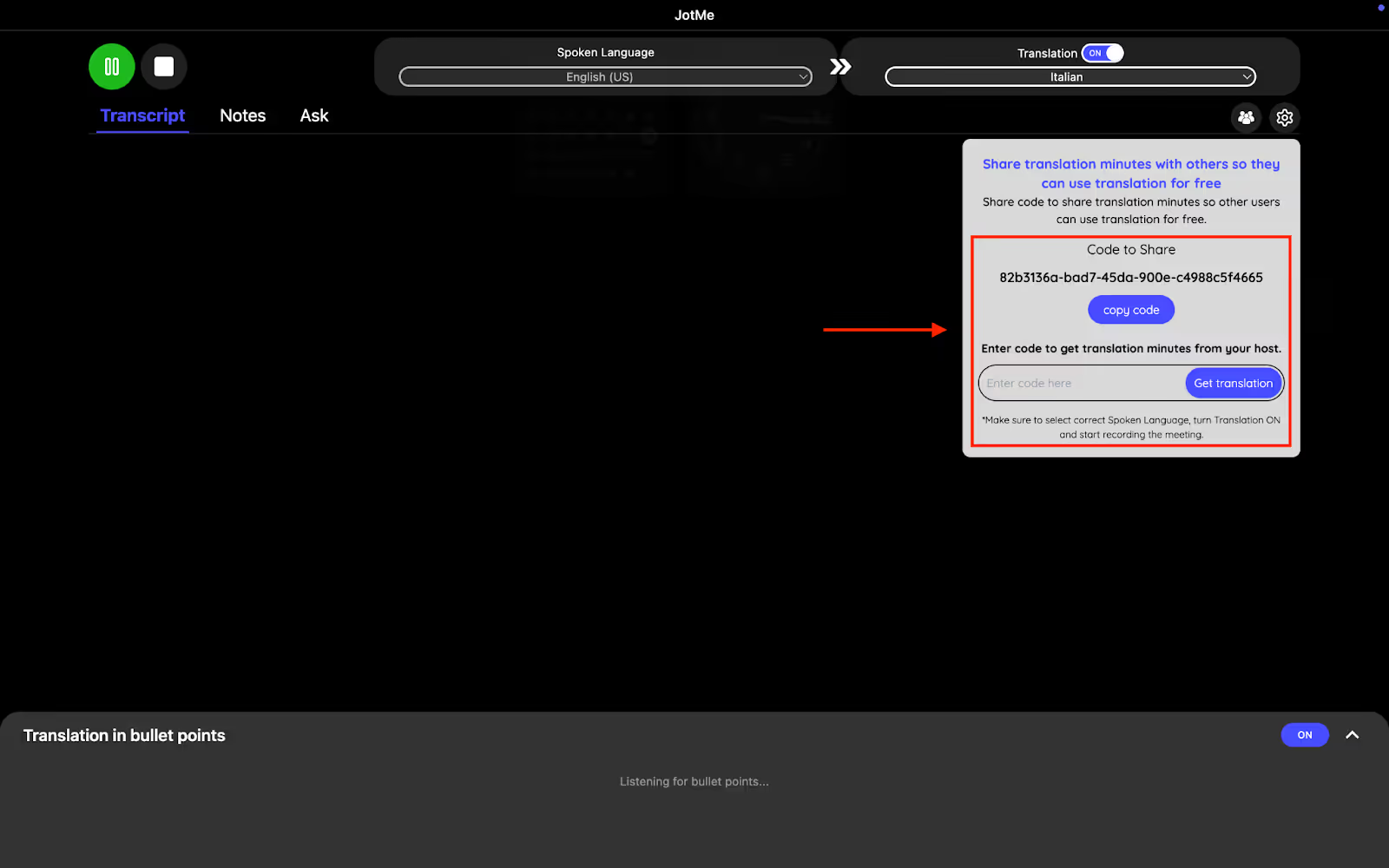
Compartir minutos de traducción
En los planes y modos compatibles, el anfitrión puede compartir sus minutos por código con usuarios de JotMe de escritorio. Para invitados por navegador utiliza un enlace o QR. El acceso posterior a notas y transcripciones depende de lo que se conserve y comparta; los minutos utilizados pertenecen al anfitrión.
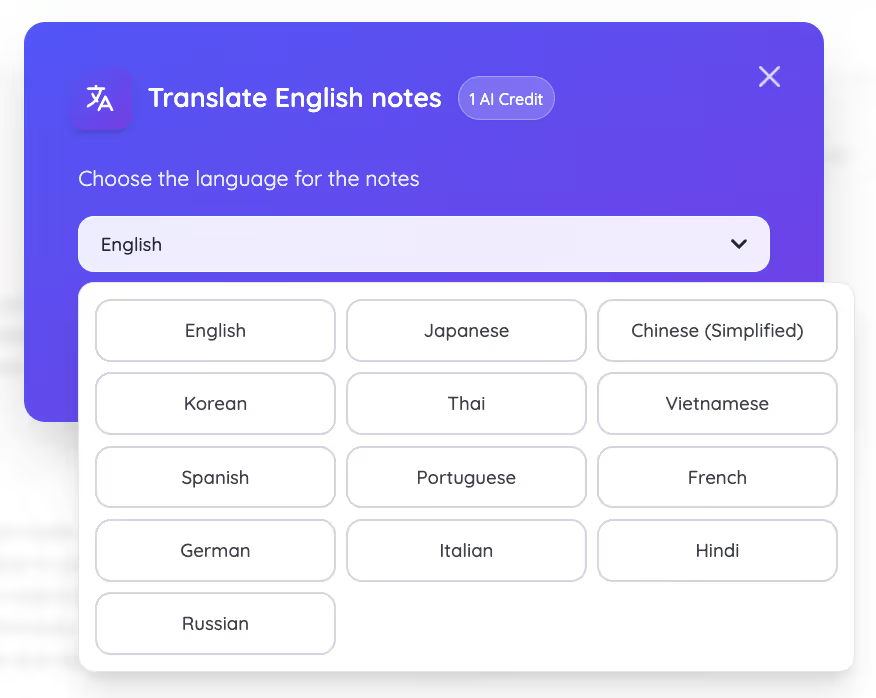
Traducir las notas de reunión
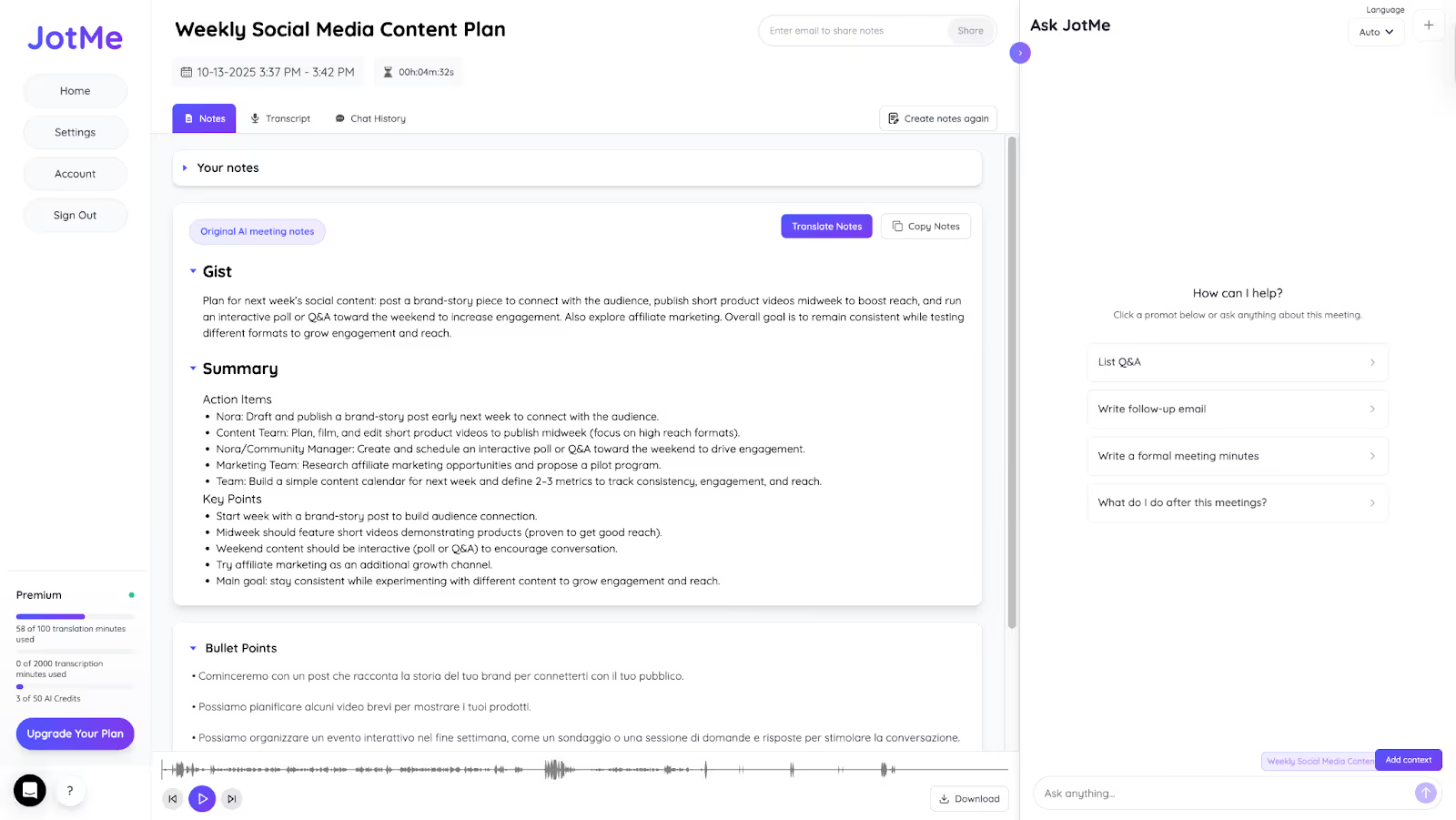
Después de una llamada conservada, el traductor de notas con IA de JotMe permite trabajar con los 21 idiomas de salida admitidos, incluidos español, inglés, japonés, chino y coreano. Puedes preparar y traducir notas de reunión con IA según las funciones, los créditos y el acceso disponibles.
Resumir la reunión
Los resúmenes con IA pueden organizar el contenido en secciones como Gist, puntos clave y acciones. Utilízalos para revisar decisiones y preparar el siguiente paso. Confirma los responsables y los plazos antes de distribuir las tareas.
Conclusión
Para utilizar JotMe con Bitrix24, prepara el audio del ordenador, elige los idiomas e inicia la traducción. Después puedes trabajar con la transcripción conservada, los puntos clave, las consultas de IA y las notas en sus idiomas compatibles. Bitrix24 también ofrece sus propias funciones de CoPilot; elige el flujo que necesite tu equipo y comprueba sus requisitos.
Preguntas frecuentes
¿Cómo cambio el idioma de Bitrix24?
Busca el selector de idioma de la página o las opciones de idioma de tu cuenta, según dónde estés trabajando. Cambiar el idioma de la interfaz no activa traducción del audio de una llamada; para ese flujo puedes preparar JotMe en un ordenador compatible.
¿Bitrix24 tiene un plan gratuito?
Sí. La oferta gratuita actual indica entre uno y dos usuarios, 5 GB de almacenamiento, CRM básico, tareas, calendarios y chat con videollamadas. Comprueba las cuotas y las funciones vigentes antes de elegir un plan.
¿Cómo protege Bitrix24 los datos?
Bitrix24 publica medidas como conexiones TLS, autenticación en dos pasos y copias de seguridad diarias. Ofrece alojamiento en AWS y opciones locales. Revisa la región, el contrato y los controles que necesita tu organización; las acreditaciones de la infraestructura no sustituyen la evaluación del servicio y de tu configuración.
¿Para qué sirve Bitrix24?
Bitrix24 reúne CRM, gestión de proyectos y tareas, comunicación del equipo, documentos y funciones de marketing. Puedes coordinar distintas operaciones desde el mismo espacio, según las herramientas de tu plan.
¿Cómo gestiono un proyecto en Bitrix24?
Para empezar a gestionar un proyecto en Bitrix24:
- Abre Tareas y proyectos y crea un proyecto.
- Añade el nombre, los miembros del equipo y las fechas.
- Crea tareas y asígnalas a las personas responsables.
- Añade listas de comprobación, archivos adjuntos y estimaciones de tiempo.
- Elige una vista de lista, Kanban o Gantt según las opciones de tu plan.
- Mueve las tareas entre columnas conforme avanza el trabajo.
- Registra el tiempo con las funciones de seguimiento disponibles en tu plan.
- Comenta los detalles del proyecto en el chat del equipo.
Prueba JotMe
Traducción precisa para tus reuniones, eventos y trabajo diario, con AI Memory que recuerda tu contexto.


