





Cómo obtener traducción de portugués a inglés con IA en Google Meet gratis


La traducción con IA puede utilizar el contexto disponible, pero también puede cometer errores. Estos tres pasos explican cómo probar la traducción de portugués a inglés en Meet mediante la extensión de JotMe. Activa los subtítulos, configura los idiomas y comprueba las cuotas del plan gratuito.
Paso 1: utiliza un navegador compatible
La guía utiliza Chrome para la extensión de JotMe. Otros navegadores basados en Chromium pueden admitir extensiones, pero comprueba su compatibilidad y las políticas de instalación; no se garantiza el mismo funcionamiento en Arc, Brave u Opera.
Paso 2: instala la aplicación de traducción
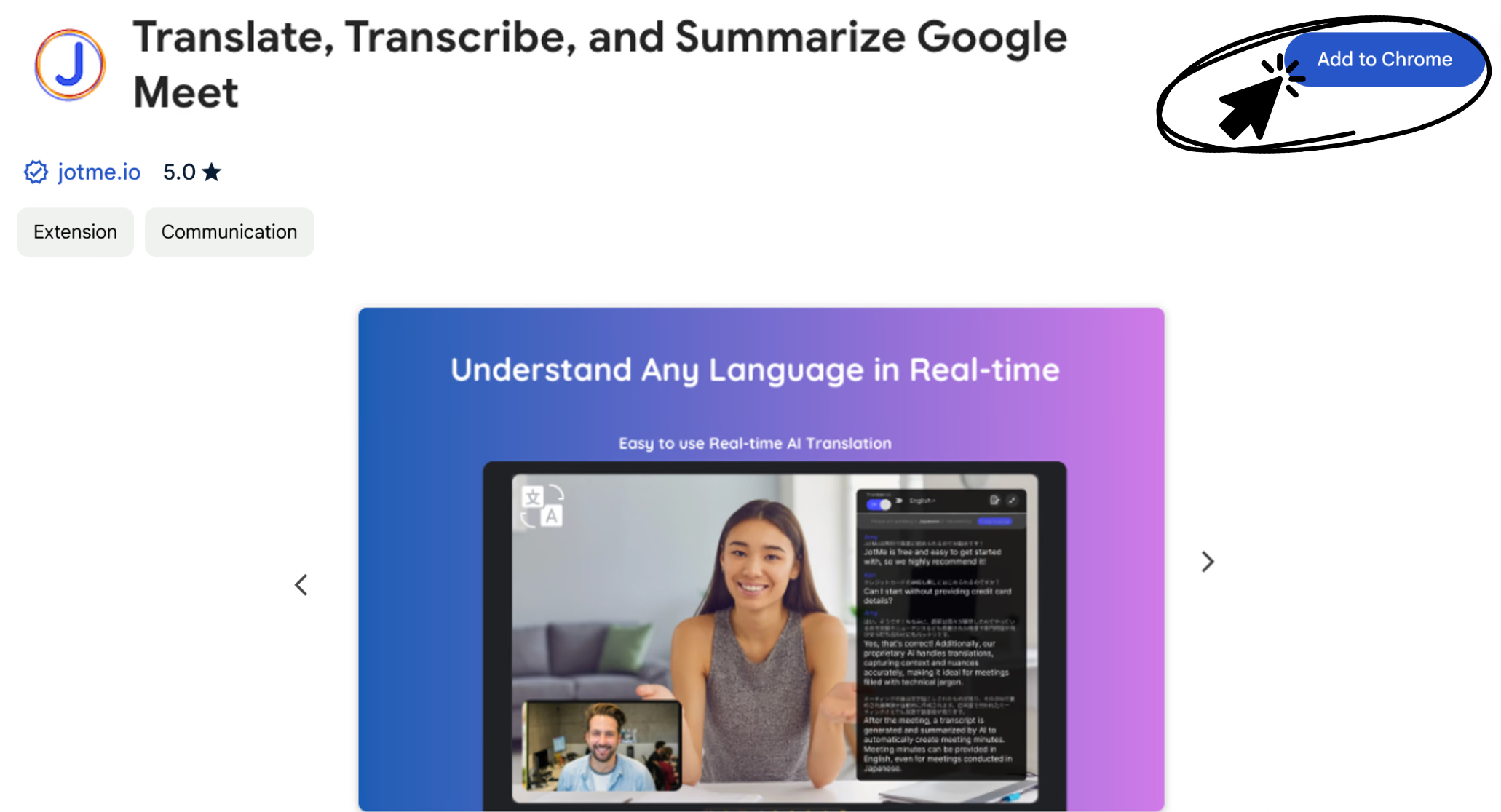
Ve a la página de instalación de la aplicación gratuita para añadirla como extensión de Chrome. Haz clic aquí para acceder a la página.
La extensión utiliza los subtítulos activados de Meet y el contexto disponible para ayudar a traducir. Google Meet también permite consultar subtítulos anteriores de los tramos a los que has asistido con esa función activada. El acceso posterior a una sesión de JotMe depende de su conservación y de tu plan; revisa los matices importantes.
Paso 3: personaliza tu experiencia
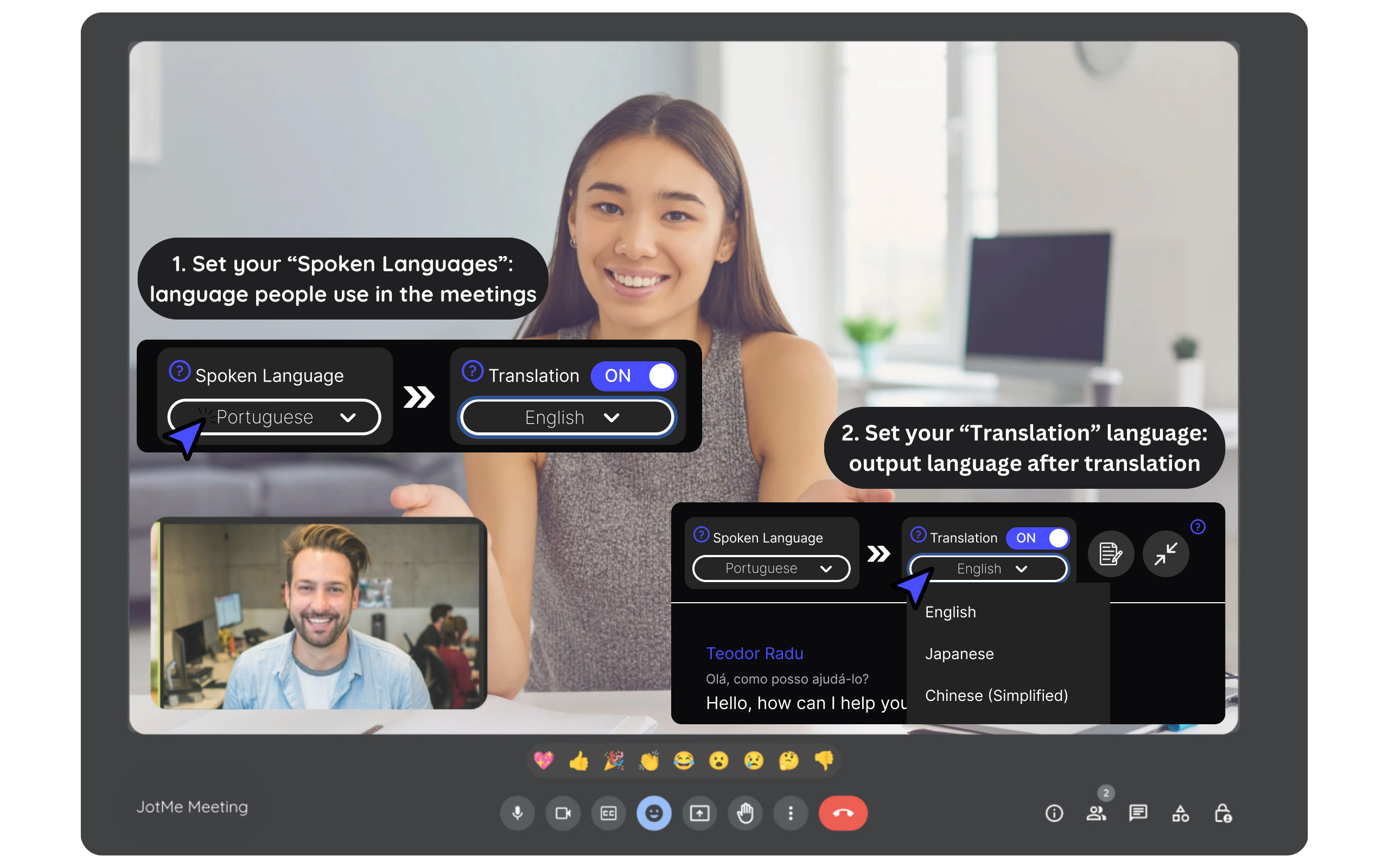
Después de instalar la extensión, inicia sesión, activa los subtítulos de Meet y selecciona el idioma realmente hablado en su selector. Elige por separado el idioma de traducción de JotMe y comprueba el resultado. Respeta las políticas de instalación y de captura de tu organización.
Además: transcripción y notas generadas con IA
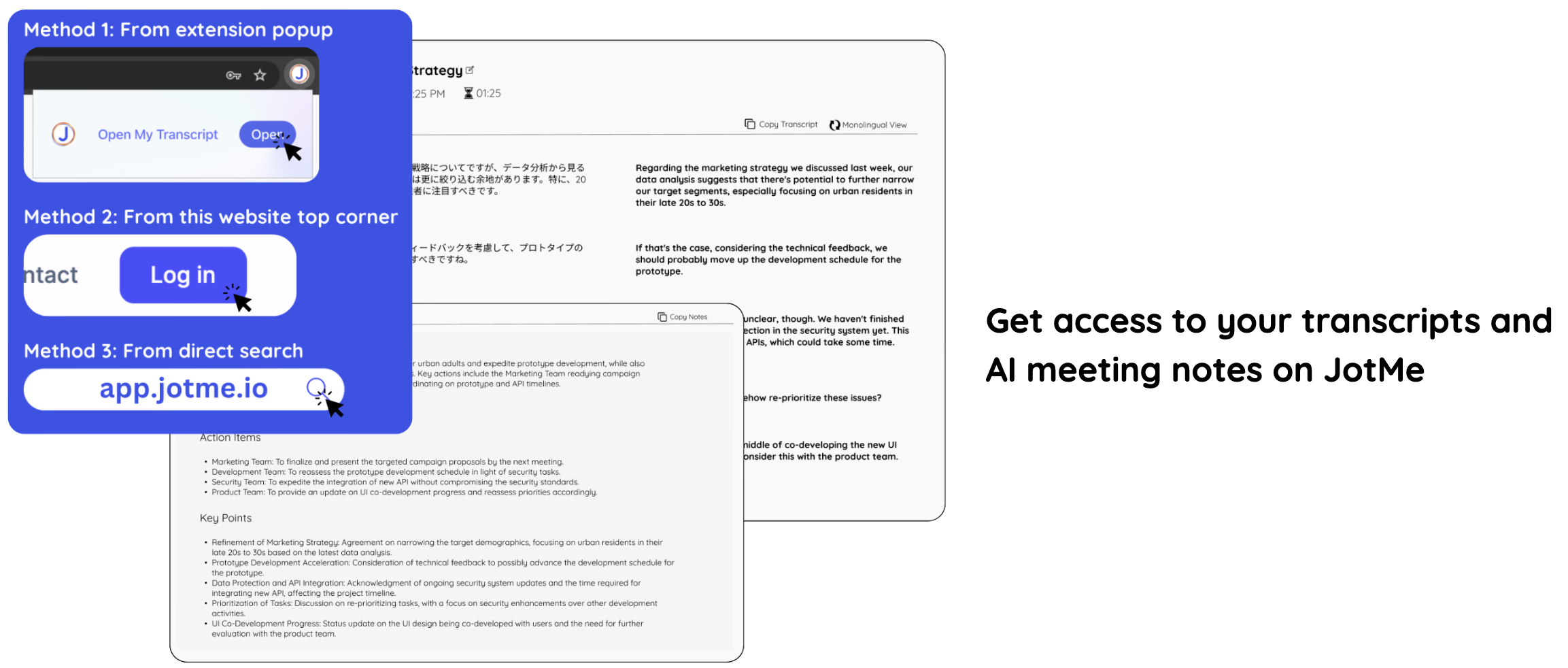
Además de traducción en directo, la aplicación ofrece transcripción y notas con IA según tu plan y tus créditos. Revisa nombres, cifras y decisiones; estas funciones pueden ayudar a seguir una reunión, pero no garantizan conservar todos los detalles.
Preguntas y respuestas
P: ¿Cómo activo gratis la traducción de portugués a inglés en los subtítulos de Google Meet?
R: Instala la extensión desde Chrome Web Store; accede directamente aquí. En la reunión, activa los subtítulos de Meet y selecciona el idioma hablado entre sus opciones disponibles; elige después un destino compatible en JotMe. Comprueba los permisos y los límites del plan.
P: ¿Hay que pagar para empezar?
R: Puedes empezar con el plan gratuito y sus límites vigentes. La traducción consume su cuota y las notas utilizan créditos; revisa qué incluye tu cuenta.
P: ¿Qué otras funciones ofrece la aplicación además de la traducción?
R: La aplicación también ofrece transcripción y notas de reunión con IA para mejorar tus reuniones.
Prueba JotMe
Traducción precisa para tus reuniones, eventos y trabajo diario, con AI Memory que recuerda tu contexto.


