







¿Te has encontrado con alguna de estas situaciones al utilizar Microsoft Teams?
- Te cuesta seguir tomando apuntes mientras continúa la conversación.
- Quieres revisar una intervención sin escuchar de nuevo toda la grabación.
- Quieres conservar el contenido de una conversación familiar o de una sesión de estudio.
- Quieres repasar una conversación en inglés con amigos de otros países.
Tomar apuntes mientras participas exige atención. Una opción para consultar el audio de Teams como texto es JotMe, con una configuración compatible.
JotMe ofrece transcripción y traducción con ayuda del contexto disponible. Los nombres, las cifras y los términos especializados deben revisarse, especialmente en situaciones como las siguientes:
Ejemplos de situaciones que pueden causar errores de reconocimiento
- Conversaciones rápidas en inglés o japonés
- Términos especializados y siglas
- Nombres de personas y otros nombres propios
Puedes evaluar estas funciones para revisar conversaciones personales, sesiones de estudio y otras comunicaciones con una configuración compatible y los permisos correspondientes.
Ejemplos de uso cotidiano de una transcripción de Teams
- Repasar una clase de inglés en línea: revisa el vocabulario y contrasta el texto con el audio para practicar la escucha. La transcripción no es una evaluación de pronunciación.
- Revisar actividades educativas: conserva instrucciones y puntos importantes con los permisos adecuados para repasarlos después.
- Apoyo para leer conversaciones familiares: el texto puede ayudar a seguir una intervención cuando escuchar resulta difícil. Comprueba la calidad del audio y las necesidades de la persona.
- Apuntes de un club de lectura o grupo de estudio: conserva una transcripción revisada de opiniones y argumentos para preparar un resumen.
Con JotMe puedes empezar con las funciones y los límites del plan gratuito y comprobar si el flujo encaja con tus reuniones.
Ejemplos de uso de JotMe para aprendizaje y conversaciones cotidianas
Los errores de reconocimiento pueden cambiar el significado si se interpretan sin contexto.
JotMe utiliza las intervenciones anteriores y la terminología disponible para ayudar a traducir la conversación. Revisa los resultados, especialmente cuando un error pueda afectar a una decisión.
El siguiente ejemplo ilustrativo muestra cómo el contexto de una conversación puede ayudar a interpretar errores de reconocimiento al repasar una clase de inglés. No representa una prueba de precisión del producto.
Ejemplo ilustrativo para repasar una clase de inglés
Frases originales del ejemplo en inglés
x: I thought the lesson was really helpful.
y: But I made some mistakes with pronunciation.
z: I want to practice those words again tomorrow.
Reconocimiento hipotético con errores
x: I fought the lesson was really helpful.
y: But I made some steaks with pronunciation.
z: I want to practice those works again tomorrow.
Los cambios de palabras alteran el sentido si se interpretan de forma aislada.
Traducción literal ilustrativa de los errores
x: Luché con la lección y fue muy útil.
y: Pero hice unos filetes con la pronunciación.
z: Quiero practicar esos trabajos otra vez mañana.
La traducción literal conserva las palabras mal reconocidas y no refleja el significado original del ejemplo.
Interpretación coherente del ejemplo con el contexto completo
x + y + z: Creo que la clase fue muy útil, pero cometí algunos errores de pronunciación. Quiero volver a practicar esas palabras mañana.
El ejemplo distingue «fought» de «thought», «steaks» de «mistakes» y «works» de «words». Contrasta la transcripción y la traducción con el audio real para confirmar la interpretación.
Cómo conservar una transcripción de Teams con JotMe: guía con capturas
Los pasos siguientes explican el flujo de escritorio para captar audio de Teams y consultar sesiones conservadas en JotMe. Las capturas muestran una versión anterior; los controles pueden variar.
1. Configura la transcripción del audio de Teams en dos etapas
① Descarga e instala JotMe
1. Abre la web oficial de JotMe y elige la opción para empezar gratis o descargar la aplicación.
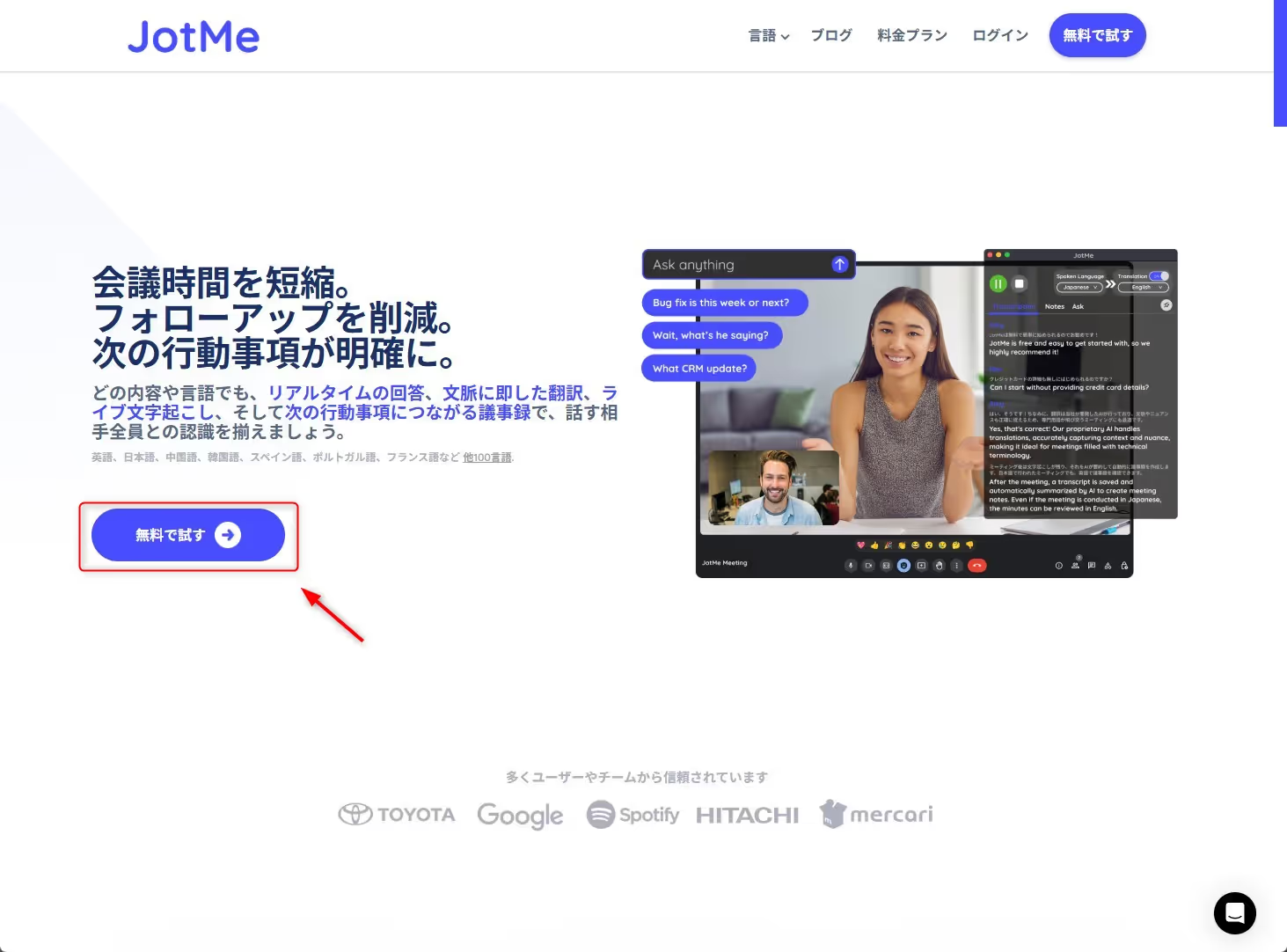
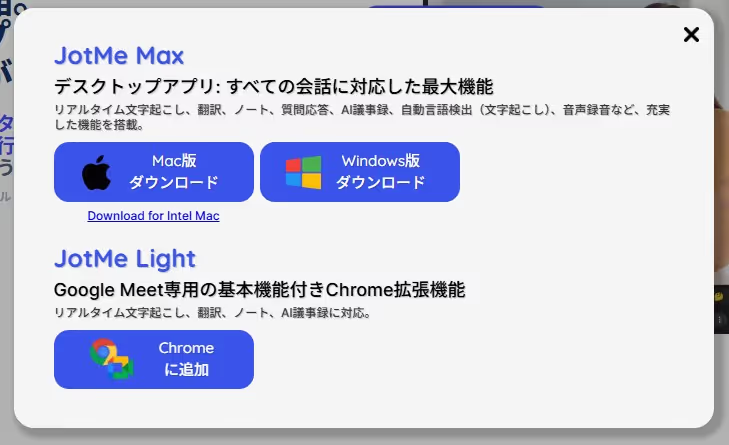
2. Descarga la aplicación adecuada para tu ordenador. El ejemplo original utiliza Windows con la antigua denominación «JotMe Max». Para Mac, consulta esta página; para Mac con Intel, este enlace. Algunos enlaces pueden iniciar la descarga.
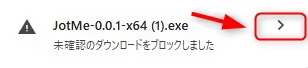
3. En Windows, utiliza el instalador obtenido del sitio oficial y revisa los avisos del navegador y del sistema antes de continuar.
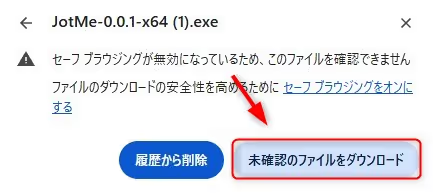
4. Sigue las instrucciones actuales del instalador y de tu sistema, así como las políticas de tu organización. Las capturas antiguas no sustituyen las indicaciones de la versión que utilizas.
5. Configura el idioma de la interfaz. Las capturas de esta guía muestran japonés; selecciona el idioma que prefieras entre las opciones de tu versión.
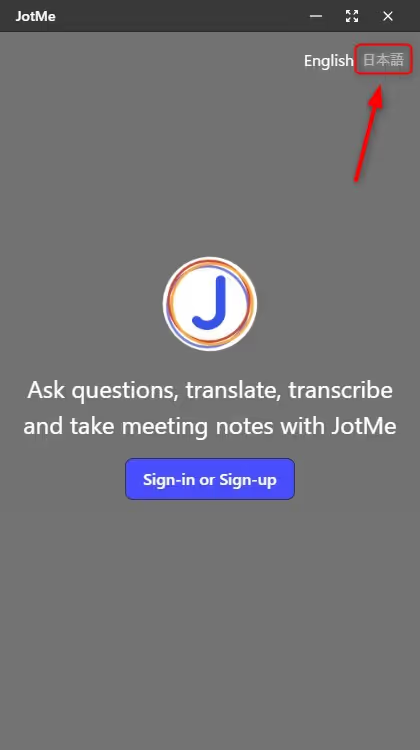
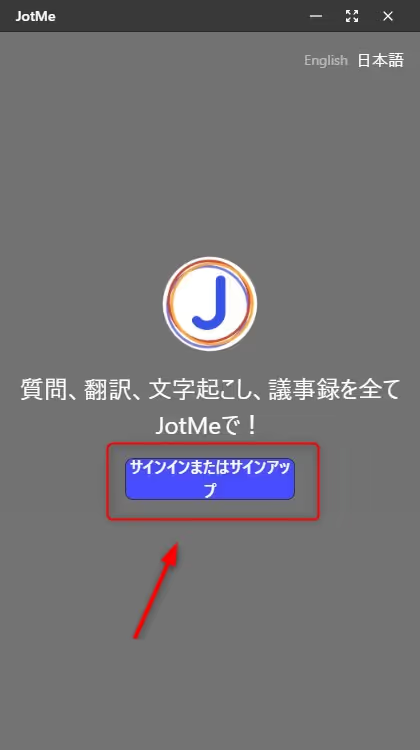
6. Elige la opción para iniciar sesión o crear una cuenta.
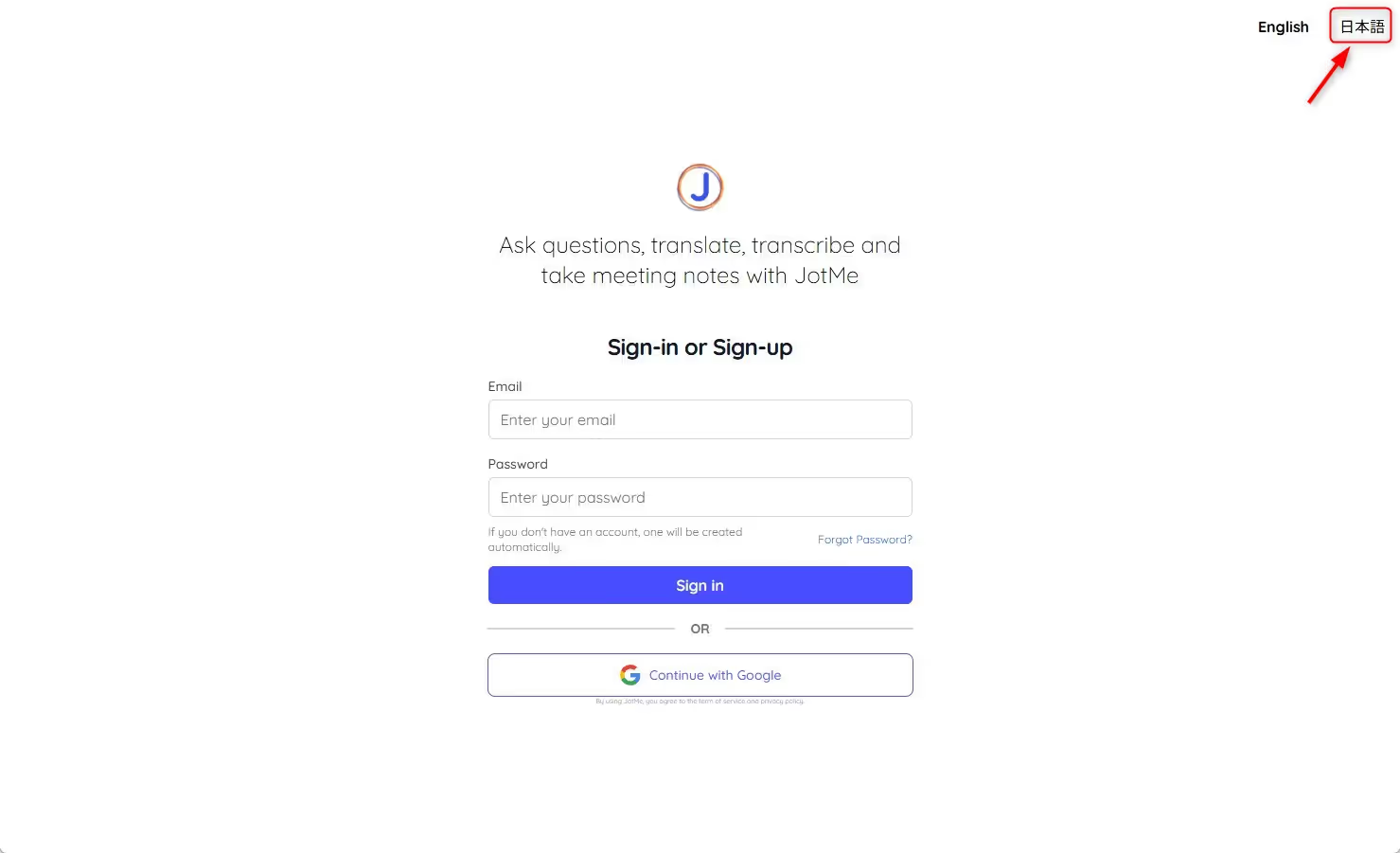
7. Si se abre el navegador, configura el idioma de esa página si lo necesitas; sus opciones son independientes de las de la aplicación.
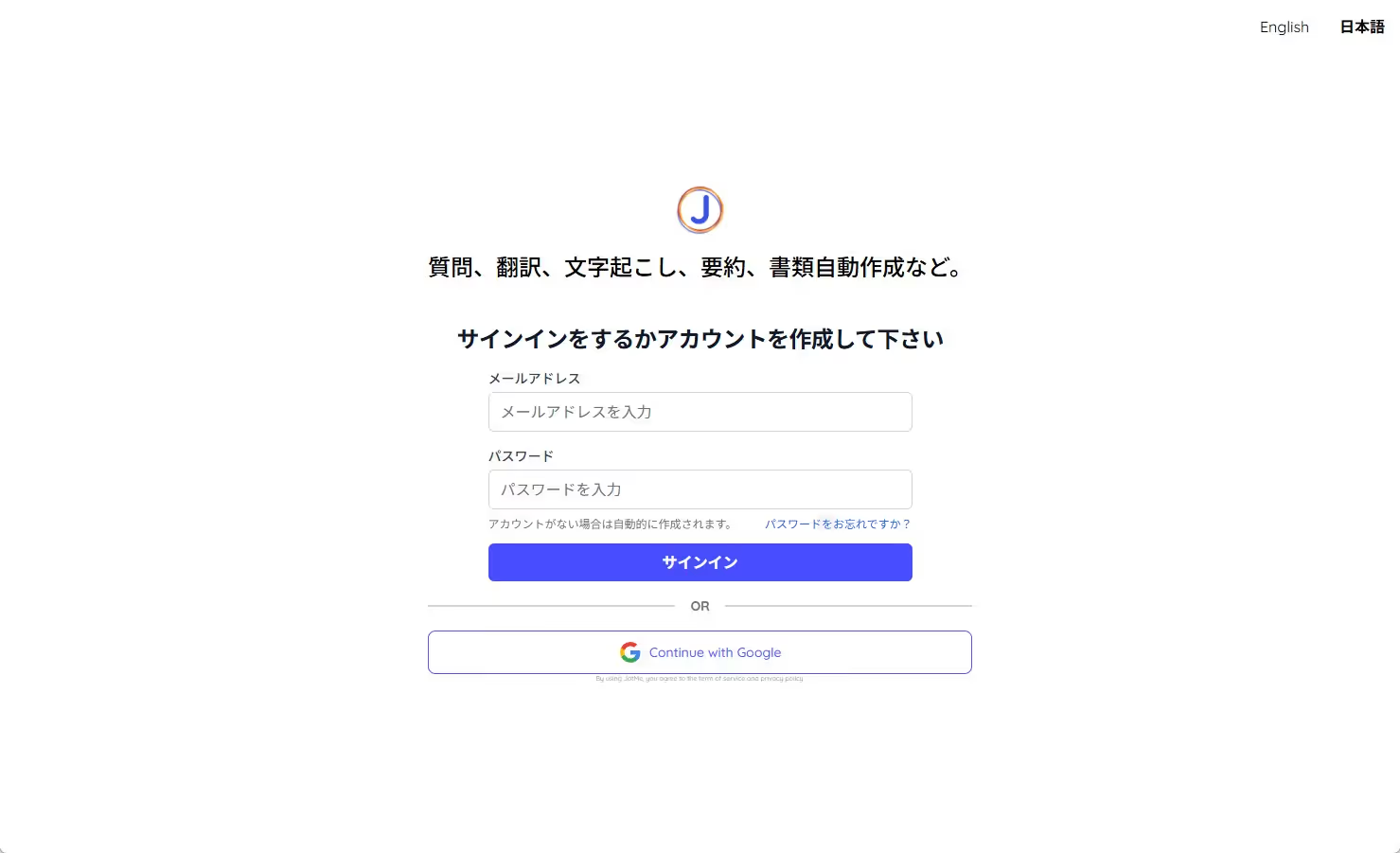
8. Crea tu cuenta o inicia sesión.
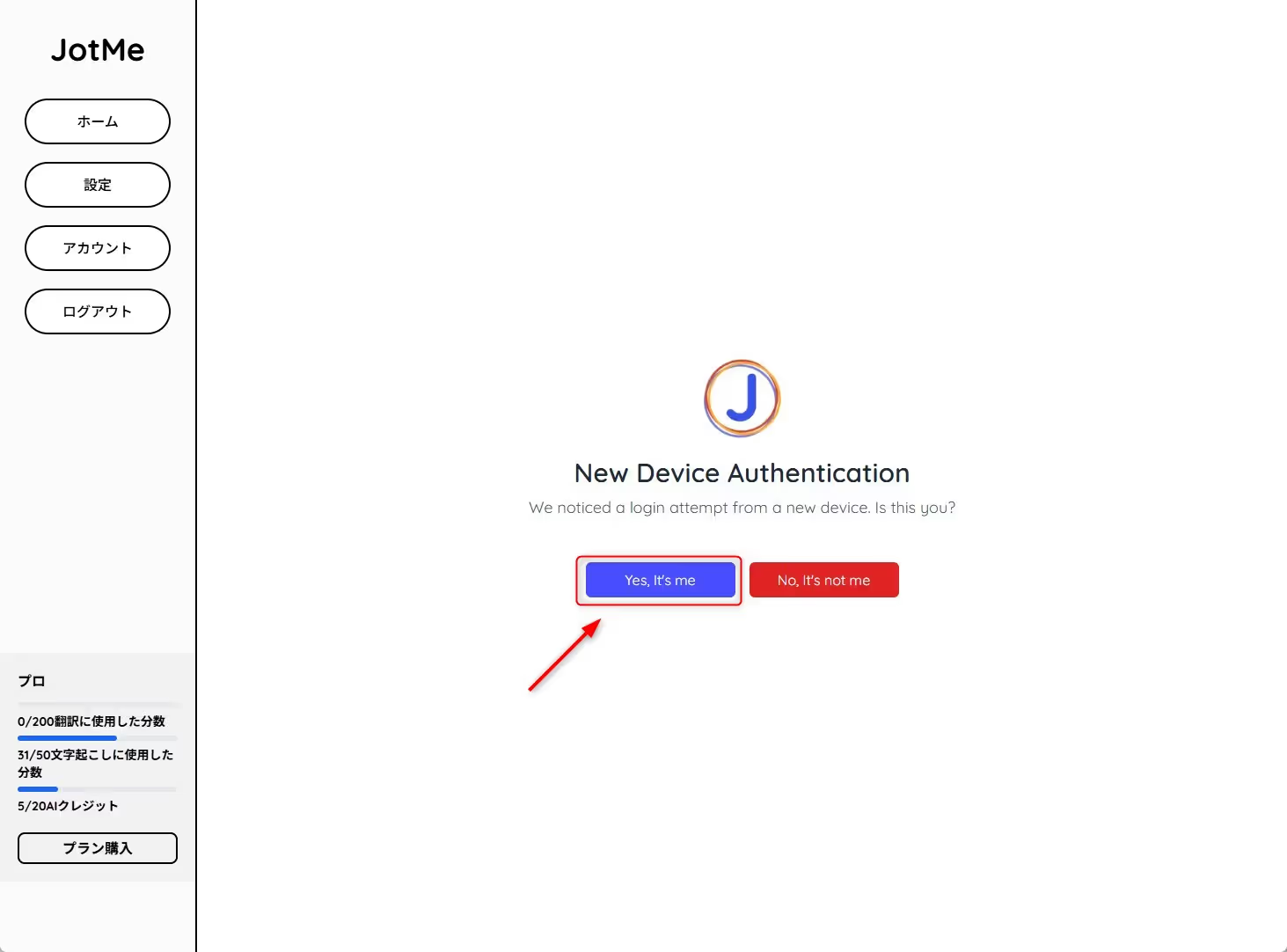
9. Si se solicita confirmar el acceso desde un dispositivo nuevo, comprueba que es tu dispositivo antes de confirmar. La captura muestra el botón «Yes, It’s me».
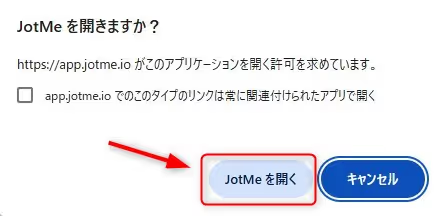
10. Si el navegador pide permiso para abrir JotMe y has iniciado este acceso, confirma la apertura de la aplicación de escritorio.
② Selecciona el idioma hablado que quieres transcribir
1. Abre Teams y JotMe en el ordenador compatible y comprueba los permisos de audio.
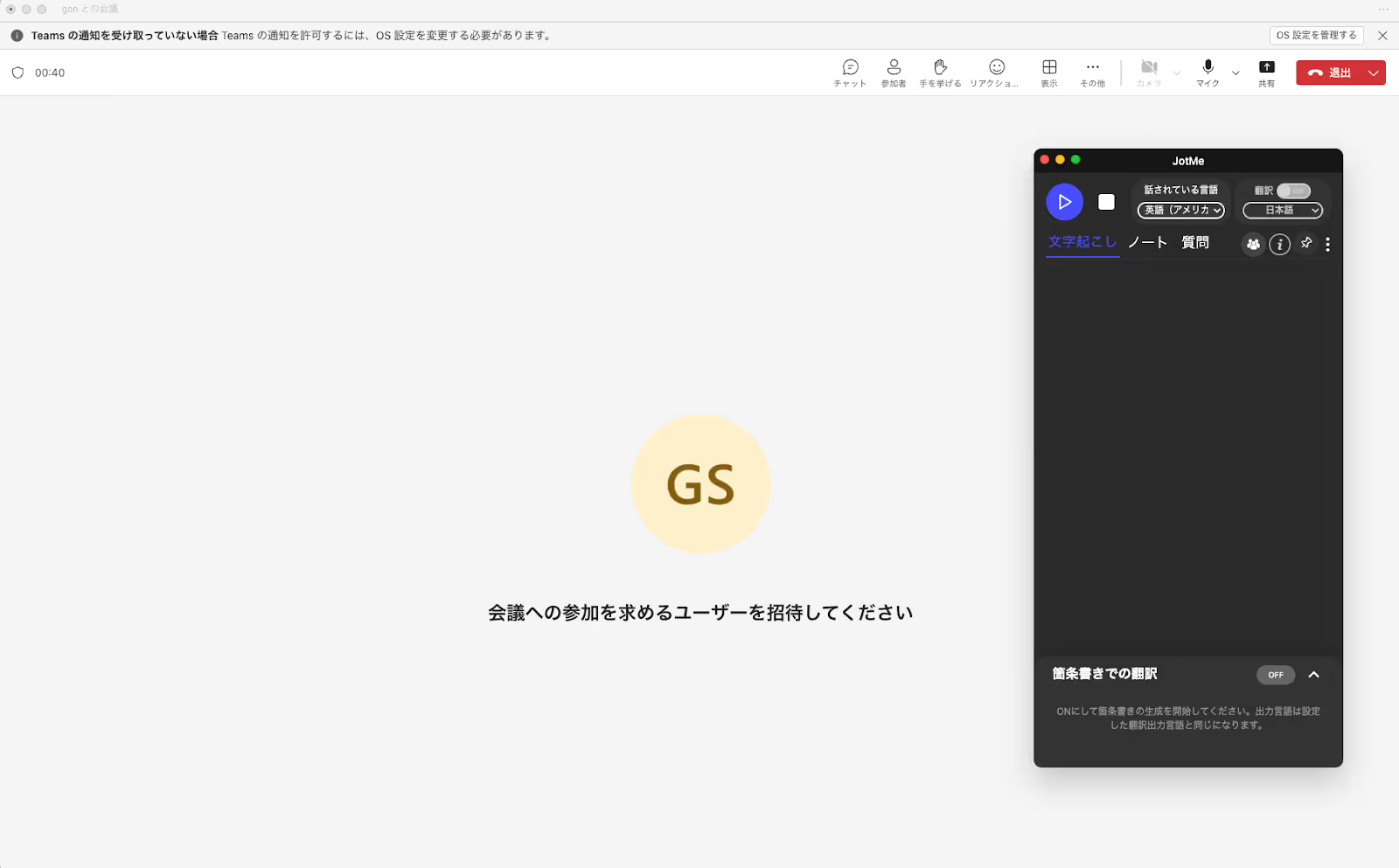
2. Selecciona en el idioma hablado una opción de entrada compatible con el modelo para la reunión.
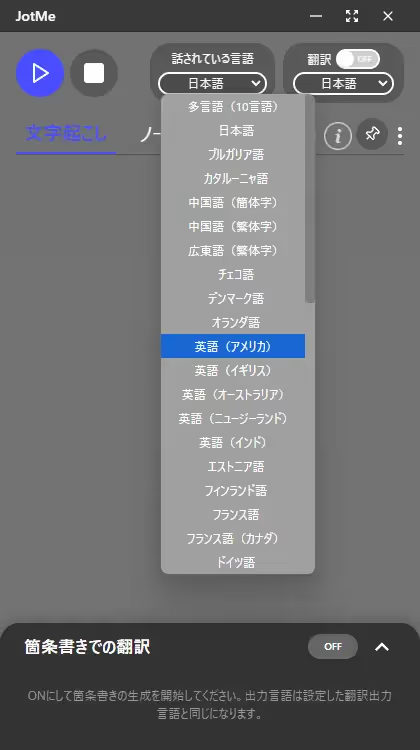
3. Si quieres traducir, activa la traducción y elige un destino de tu modo. Después también puedes utilizar las opciones de traducción de una transcripción guardada; sus idiomas y créditos son distintos de los de otras funciones de texto.
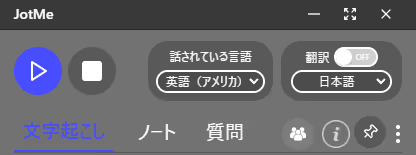
4. Inicia la sesión desde el control de JotMe para captar el audio y comenzar la transcripción con los permisos y ajustes de almacenamiento configurados.
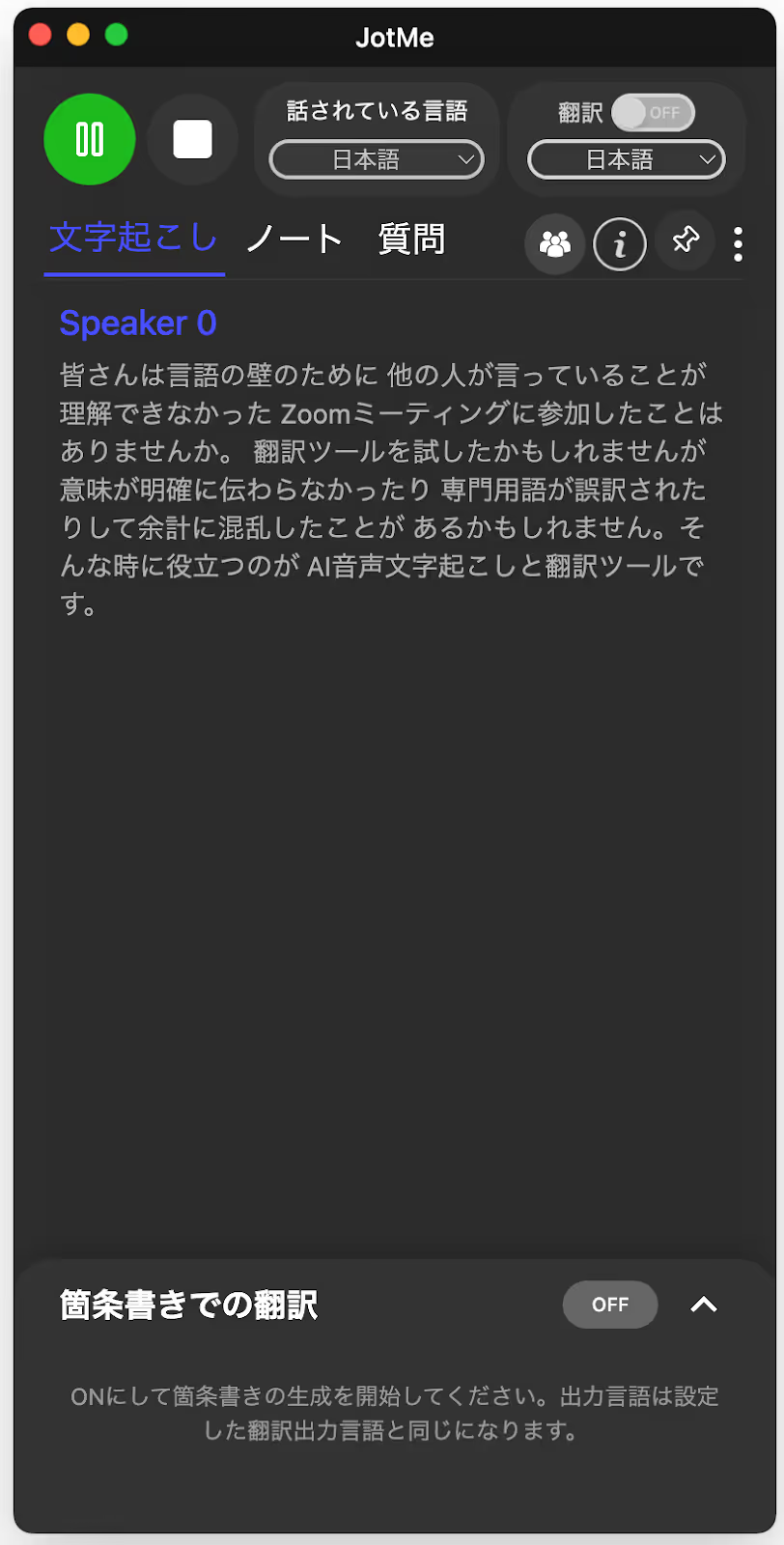
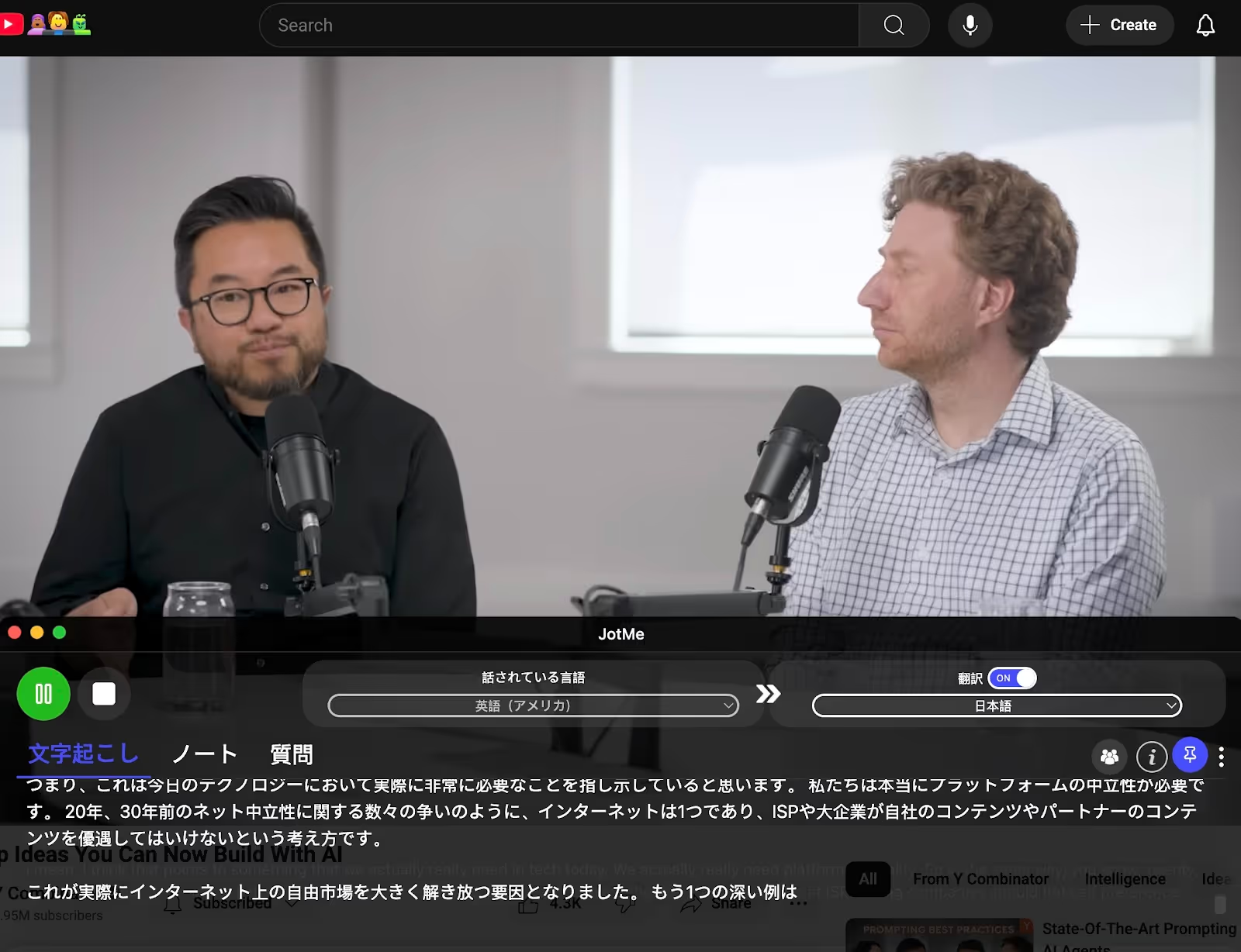
5. Coloca la ventana de JotMe junto a Teams o sobre una parte de la pantalla para consultar la transcripción.
Puedes colocar la ventana cerca de la parte inferior para leer el texto como apoyo de subtítulos en japonés.
6. Detén la sesión al terminar la reunión y consulta las grabaciones accesibles en tu cuenta. La apertura automática del navegador puede depender de la versión y de la configuración.
Consulta los datos de la sesión conservada, como fecha, hora y título. Revisa el título generado y las opciones de edición disponibles.
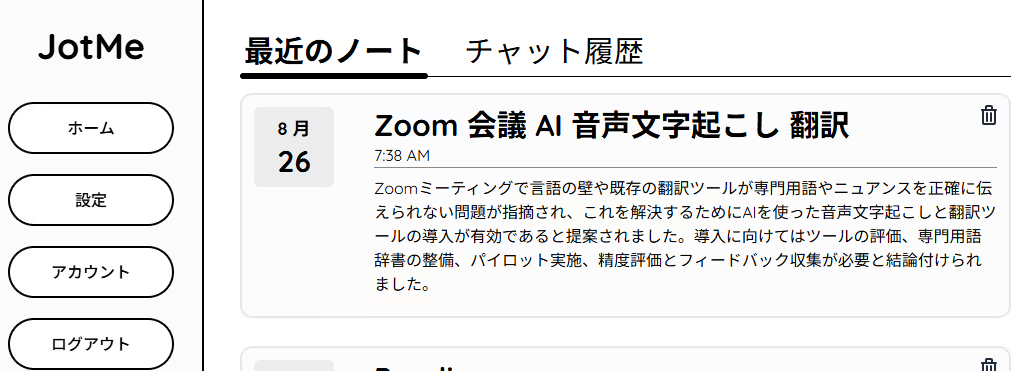
7. Abre una sesión accesible y consulta su pestaña de transcripción para revisar el texto captado.
Si se ha conservado el audio y tu acceso permite reproducirlo, utiliza los controles para contrastar la transcripción con lo que se dijo.
Con el audio y la transcripción conservados según tus ajustes y tu plan,
puedes revisar el contenido y utilizar las opciones disponibles para compartirlo con las personas autorizadas.
2. Funciones relacionadas con la transcripción
JotMe ofrece transcripción y funciones relacionadas para audio de Teams, otras aplicaciones y conversaciones presenciales con configuraciones compatibles. El flujo depende del dispositivo y de la función.
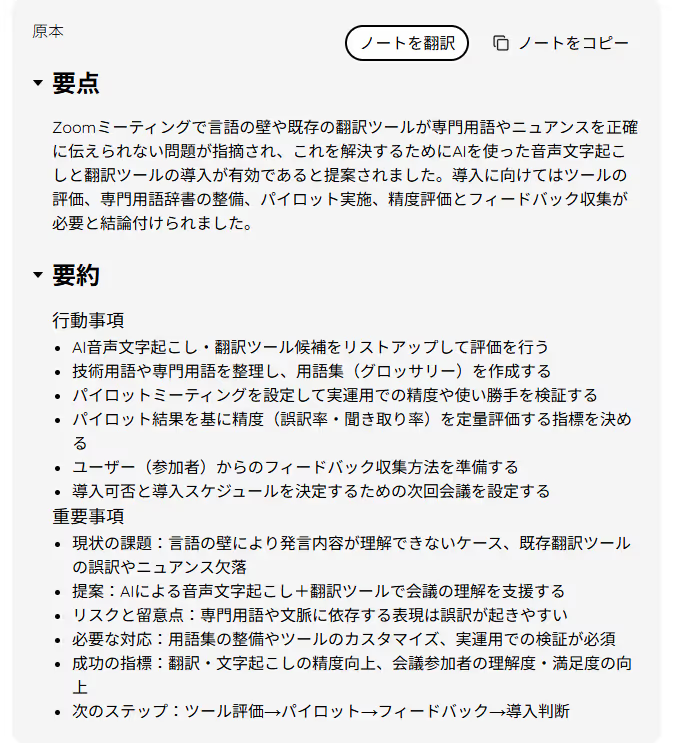
Genera notas con IA y revisa los puntos importantes
Activa los puntos clave en tiempo real para consultar resúmenes breves del contenido captado durante la reunión. Esta función consume minutos de traducción según los límites de tu cuenta. Después puedes generar notas y tareas a partir de la transcripción y de tus apuntes; revisa el resultado.
Para reuniones en otros idiomas, combina los flujos compatibles de traducción y notas. Comprueba los idiomas de cada función y revisa los acuerdos y los términos importantes.
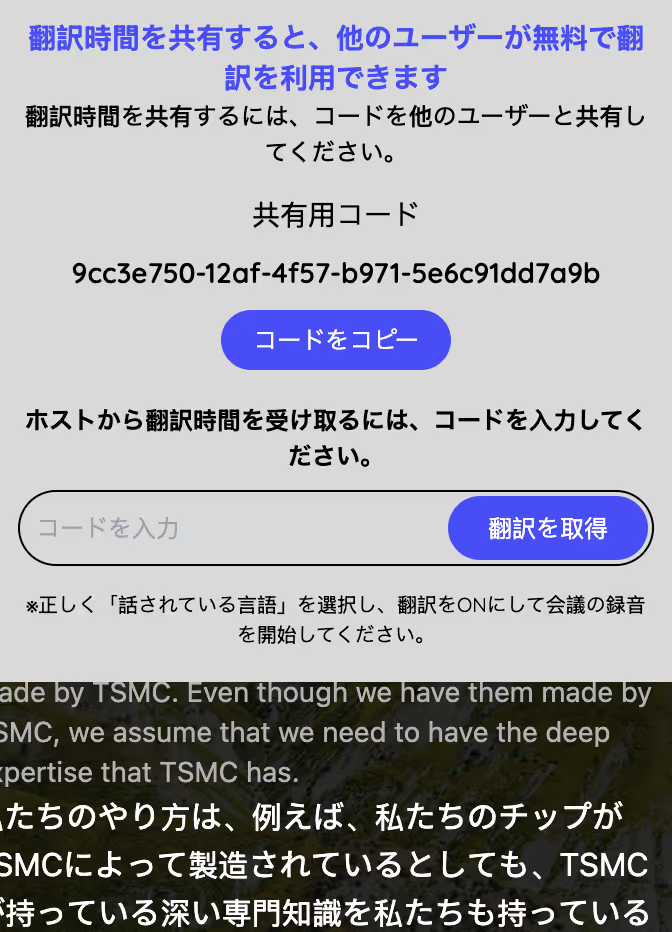
Compartir traducción y contenido de las sesiones
Consulta las opciones de traducción compartida de tu versión. El código de escritorio permite a participantes compatibles utilizar minutos compartidos según el plan y el modelo; los flujos de URL y QR permiten consultar subtítulos en un navegador.
El código para compartir minutos y el enlace de traducción en directo son funciones distintas. Comprueba sus requisitos, el modelo seleccionado y el consumo de minutos por participante antes de utilizarlos.
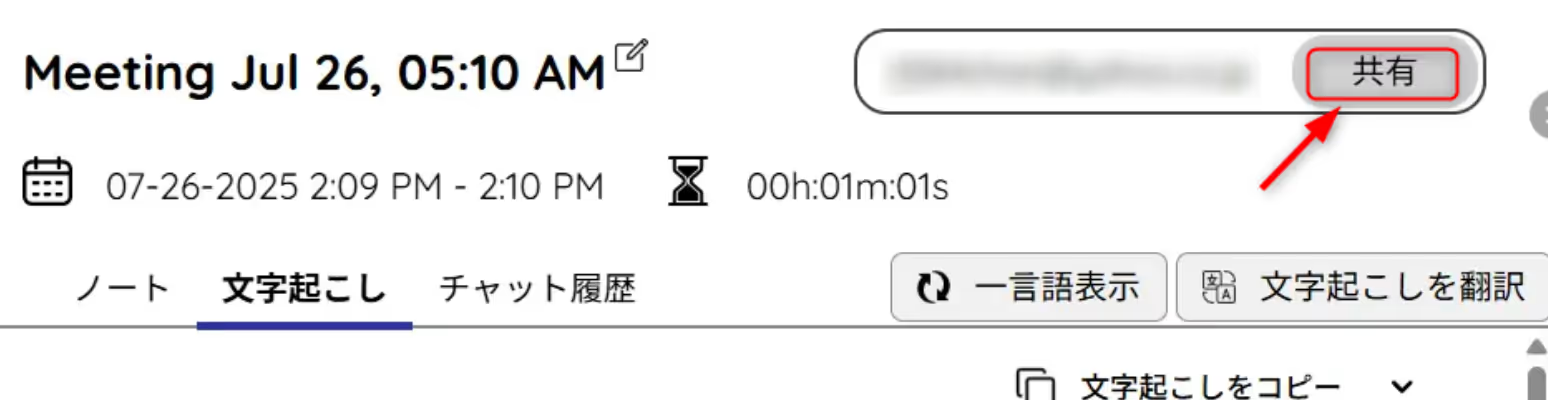
Para compartir una grabación o notas después, utiliza las opciones de la sesión accesible en tu cuenta e introduce las direcciones de correo cuando corresponda. Revisa los permisos y el contenido que se compartirá.
3. Otras funciones de JotMe para reuniones
Además de transcribir el audio de Teams, JotMe ofrece herramientas para revisar y organizar el contenido captado durante una reunión.
1) Traducción en tiempo real en idiomas compatibles
Puedes elegir japonés, inglés, chino, coreano u otros idiomas admitidos por el modo para seguir reuniones internacionales con ayuda de subtítulos traducidos en la ventana de JotMe. Revisa los matices importantes.
Consulta la guía: cómo utilizar la traducción en directo.
2) Subtítulos del audio de Teams y de vídeos compatibles
Puedes consultar subtítulos mientras escuchas audio de YouTube o de archivos reproducidos en un ordenador y un navegador compatibles, con los permisos de captura y los idiomas de tu modo.
Consulta la guía: cómo mostrar subtítulos en japonés.
Conclusión: conserva y revisa transcripciones de Teams con JotMe
Utiliza JotMe para transcribir audio en directo y consultar las sesiones conservadas, con las opciones de revisión, notas y uso compartido de tu cuenta.
- Consulta la transcripción y añade tus propios apuntes cuando los necesites.
- Conserva audio y texto según los ajustes y el acceso de tu plan.
- Genera resúmenes y notas de reuniones con las opciones y los créditos disponibles.
- Prueba las funciones y los límites del plan gratuito.
Consulta JotMe para empezar a transcribir Zoom.
Preguntas y respuestas
1. ¿Puedo conservar transcripciones de Teams gratis?
El plan gratuito de JotMe incluye 50 minutos de transcripción al mes. Consulta los ajustes de almacenamiento, el acceso a grabaciones y los créditos de notas de IA. Los planes de pago amplían los límites; «JotMe Max» es el nombre utilizado en las capturas antiguas de esta guía.
2. ¿Tengo que configurar algo en Teams?
Configura la aplicación de escritorio y los permisos de audio del sistema en un ordenador compatible para utilizar JotMe con Teams. Respeta las políticas de tu organización y los requisitos de información y consentimiento; las funciones nativas de Teams tienen sus propios ajustes.
3. ¿Qué idiomas de reunión admite?
La lista histórica de esta guía citaba 45 opciones: búlgaro, catalán, chino simplificado, chino tradicional, cantonés tradicional, checo, danés, neerlandés, inglés de Estados Unidos, Reino Unido, Australia, Nueva Zelanda e India, estonio, finés, francés de Canadá, alemán de Suiza, griego, hindi, húngaro, indonesio, italiano, japonés, coreano, letón, lituano, malayo, neerlandés flamenco, noruego, polaco, portugués, portugués de Brasil y Portugal, rumano, ruso, eslovaco, español, español de Latinoamérica, sueco, tailandés, turco, ucraniano y vietnamita. Comprueba los idiomas de entrada actuales del modelo y la función que elijas; los destinos de texto y de notas son opciones distintas.
4. ¿Qué pasa con la transcripción después de la reunión?
Consulta las transcripciones de sesiones conservadas y las opciones de copia y descarga según los ajustes de almacenamiento y el acceso de tu plan. Puedes generar resúmenes con los idiomas y los créditos de tu cuenta y revisar el resultado.
5. ¿Puedo utilizarlo para preparar notas de reuniones internas?
Sí. Transcribe el audio de una reunión compatible y revisa las etiquetas de hablante disponibles. Genera notas con resumen, puntos clave y tareas a partir de la transcripción y de tus apuntes, según los créditos de tu cuenta. Contrasta los acuerdos con el contenido original.
6. ¿Puedo utilizarlo para documentar conversaciones con clientes?
Puedes conservar sesiones compatibles de llamadas comerciales o de atención al cliente según tus ajustes y el acceso de tu plan. Revisa el texto y los permisos antes de compartirlo, respetando los requisitos de información, consentimiento y confidencialidad correspondientes.
7. ¿Sirve para reuniones en inglés con un equipo internacional?
Sí. Elige los idiomas de entrada y traducción compatibles con tu modo para consultar subtítulos en japonés, inglés u otros destinos disponibles. Utiliza las opciones de traducción compartida para los participantes cuando corresponda y revisa los detalles importantes.
8. ¿Puedo utilizarlo en ruedas de prensa o seminarios?
Sí. Con una captura y un modo compatibles puedes preparar una transcripción para revisar ruedas de prensa, seminarios o sesiones de formación. Revisa los nombres y las intervenciones importantes antes de citarlos.
9. ¿Cómo lo utilizo en trabajo remoto?
Configura los permisos de audio en un ordenador compatible y conserva la sesión según tus ajustes y el acceso de tu plan. Puedes revisar después lo hablado y utilizar las opciones de compartir con personas autorizadas. Revisa la transcripción y contrástala con el audio antes de utilizarla como documentación.
Prueba JotMe
Traducción para reuniones, eventos y el trabajo diario. La memoria de IA de JotMe utiliza el contexto disponible para ayudar a interpretar la conversación.


