





Cómo obtener traducciones del japonés al inglés para las reuniones de Zoom


Respuesta breve: para traducir del japonés al inglés en Zoom, abre JotMe de escritorio, configura el audio, elige japonés en Spoken Language e inglés como destino e inicia la traducción en directo.
Si te cuesta seguir a un cliente o compañero que habla japonés en Zoom, una traducción en directo puede ayudarte a entender la conversación y revisar los acuerdos.
Zoom ofrece subtítulos traducidos con requisitos de licencia y configuración. Algunas cuentas de sectores regulados necesitan habilitación adicional. Antes de la reunión, comprueba la disponibilidad y prueba cómo se traducen los términos de tu equipo.
JotMe ofrece traducción con contexto y transcripción en sus modos compatibles. Pro incluye 200 minutos de traducción, 500 de transcripción y 20 créditos de IA al mes. Cuesta 10 US$/mes como equivalente mensual con pago anual, o 20 US$/mes con facturación mensual. Los créditos permiten usar funciones como consultas, notas y resúmenes según sus reglas de uso.
Estos son los pasos para traducir del japonés al inglés en una reunión de Zoom:
- Descarga JotMe: obtén el instalador desde la web oficial e instálalo en el ordenador.
- Entra en Zoom: inicia la reunión o únete a ella y abre JotMe.
- Selecciona los idiomas: elige japonés como idioma hablado e inglés como idioma de traducción.
- Inicia la traducción: pulsa el control de inicio de la sesión.
Paso 1: descarga JotMe
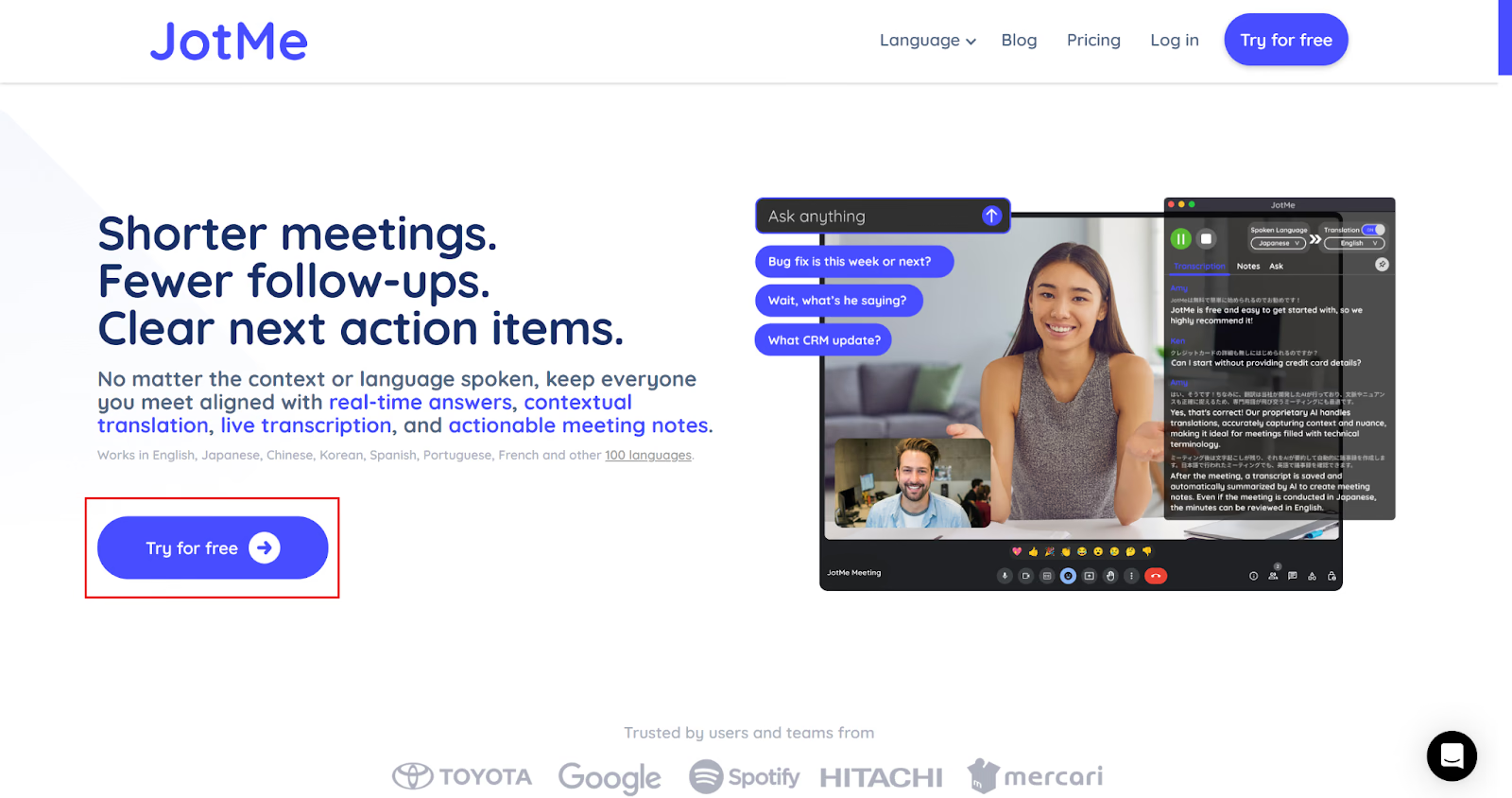
Descarga el instalador desde la web oficial con la opción de prueba gratuita. Instala JotMe en Mac o Windows, inicia sesión y configura los permisos de audio.
Paso 2: entra en Zoom y abre JotMe
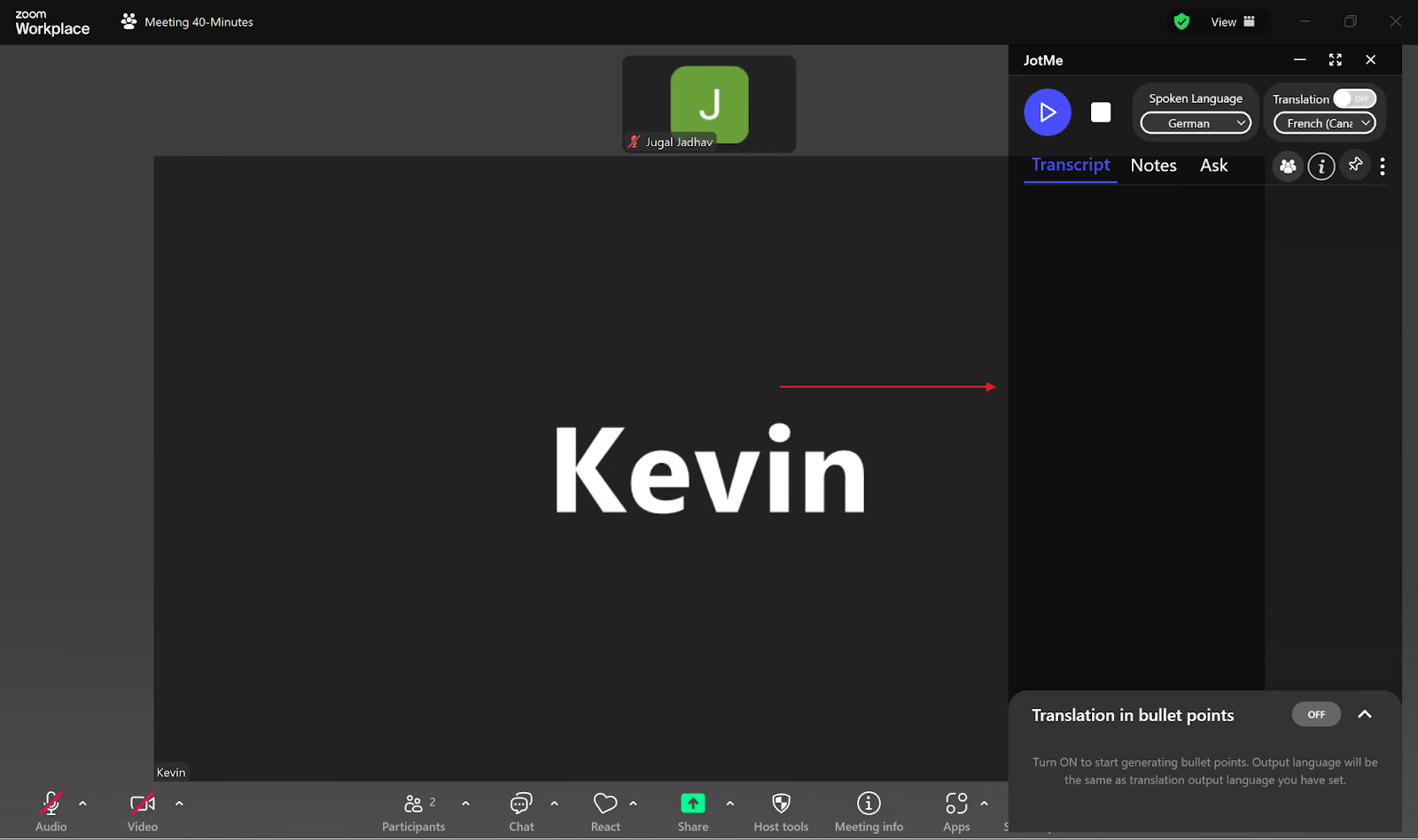
Entra en la reunión desde Zoom Workplace o el navegador y abre JotMe. Ajusta la posición y el tamaño de la ventana y comprueba que recibe el audio de la llamada.
Paso 3: selecciona los idiomas en JotMe
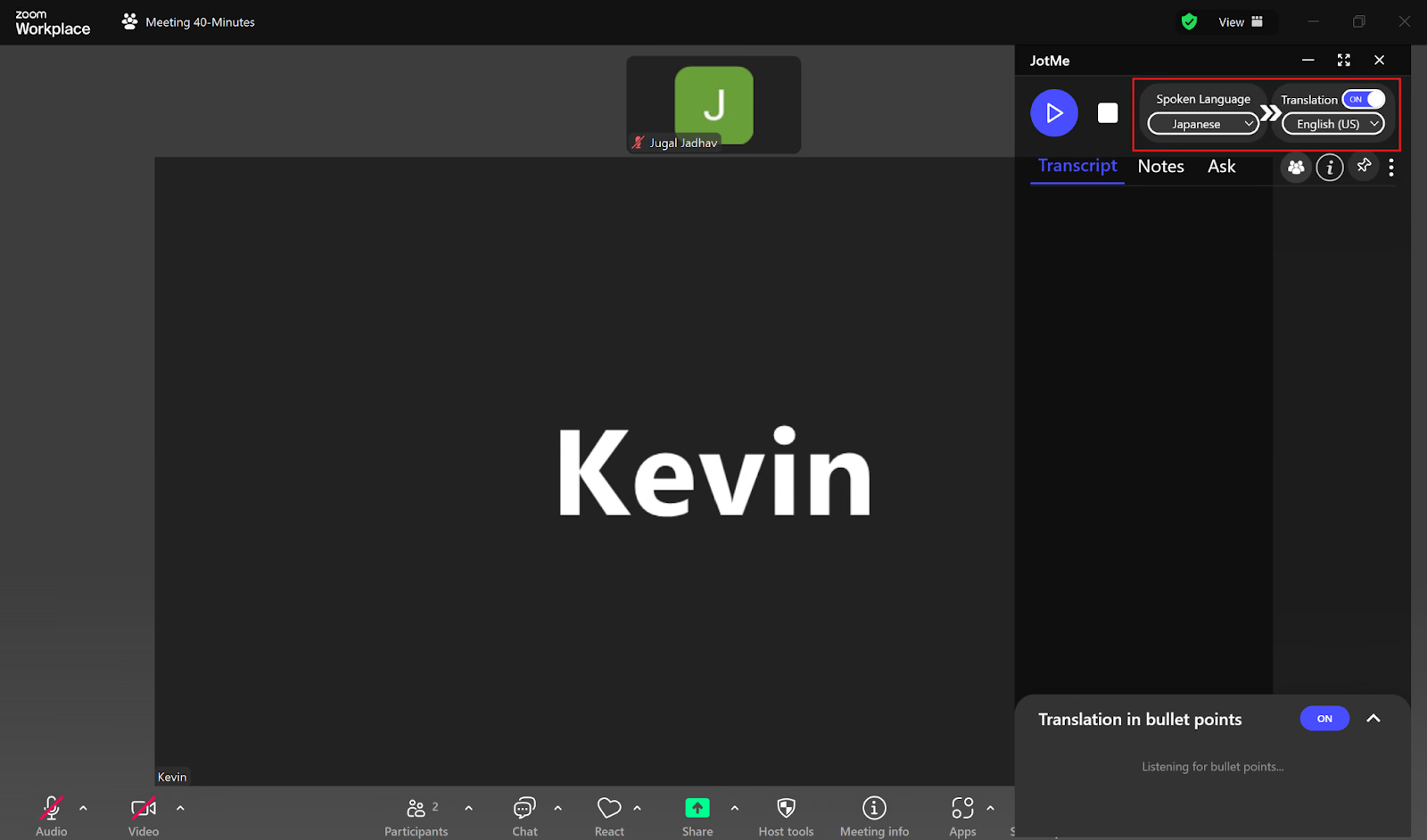
Activa Translation si está desactivado. En Spoken Language selecciona japonés y en el idioma de destino elige inglés. Confirma la dirección japonés → inglés.
Paso 4: inicia la traducción en directo
Pulsa Start live translation o el control de reproducción disponible en tu versión.
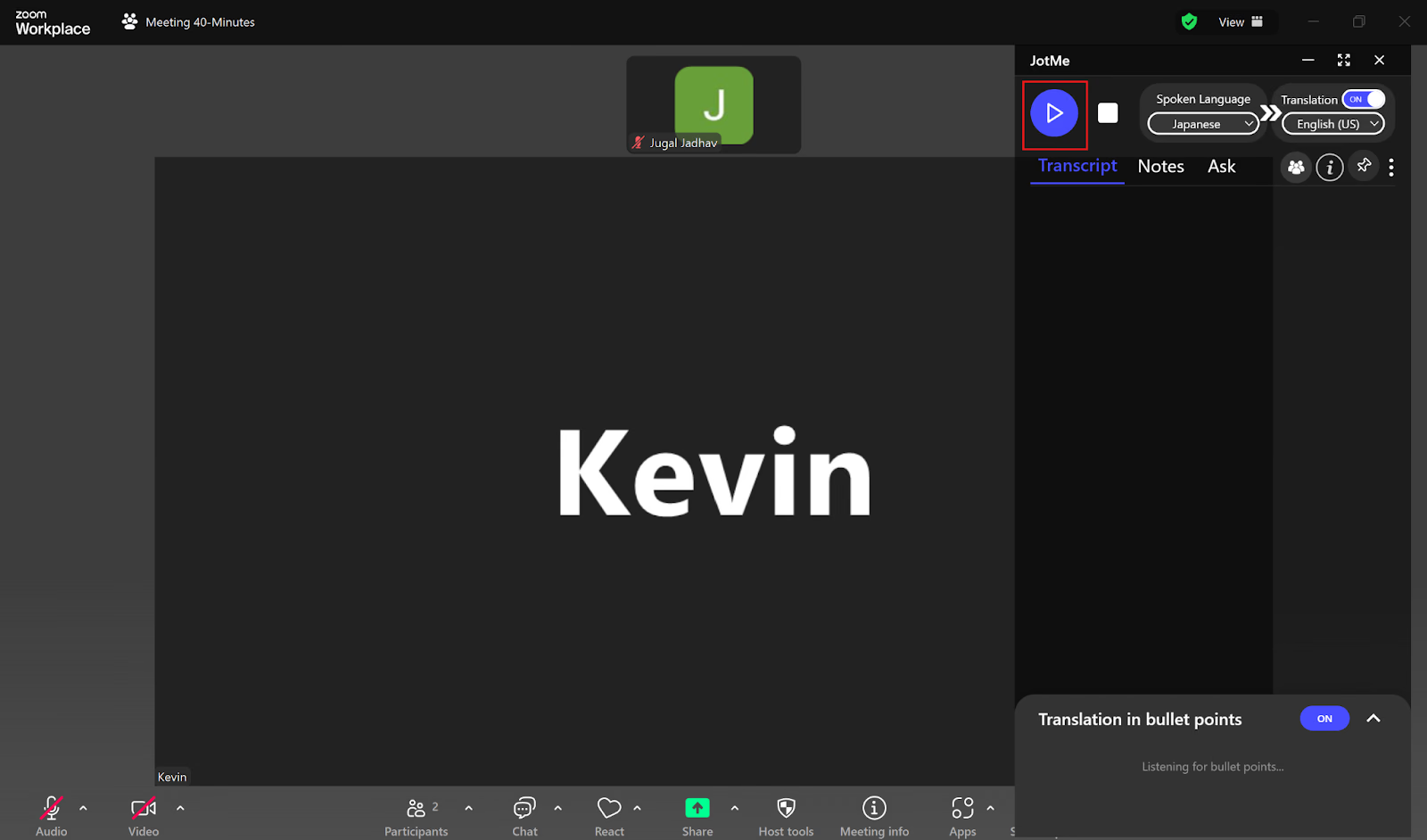
JotMe actualiza la traducción del japonés al inglés conforme procesa el audio. Después puedes consultar la sesión conservada y generar notas con IA según el plan y los créditos.
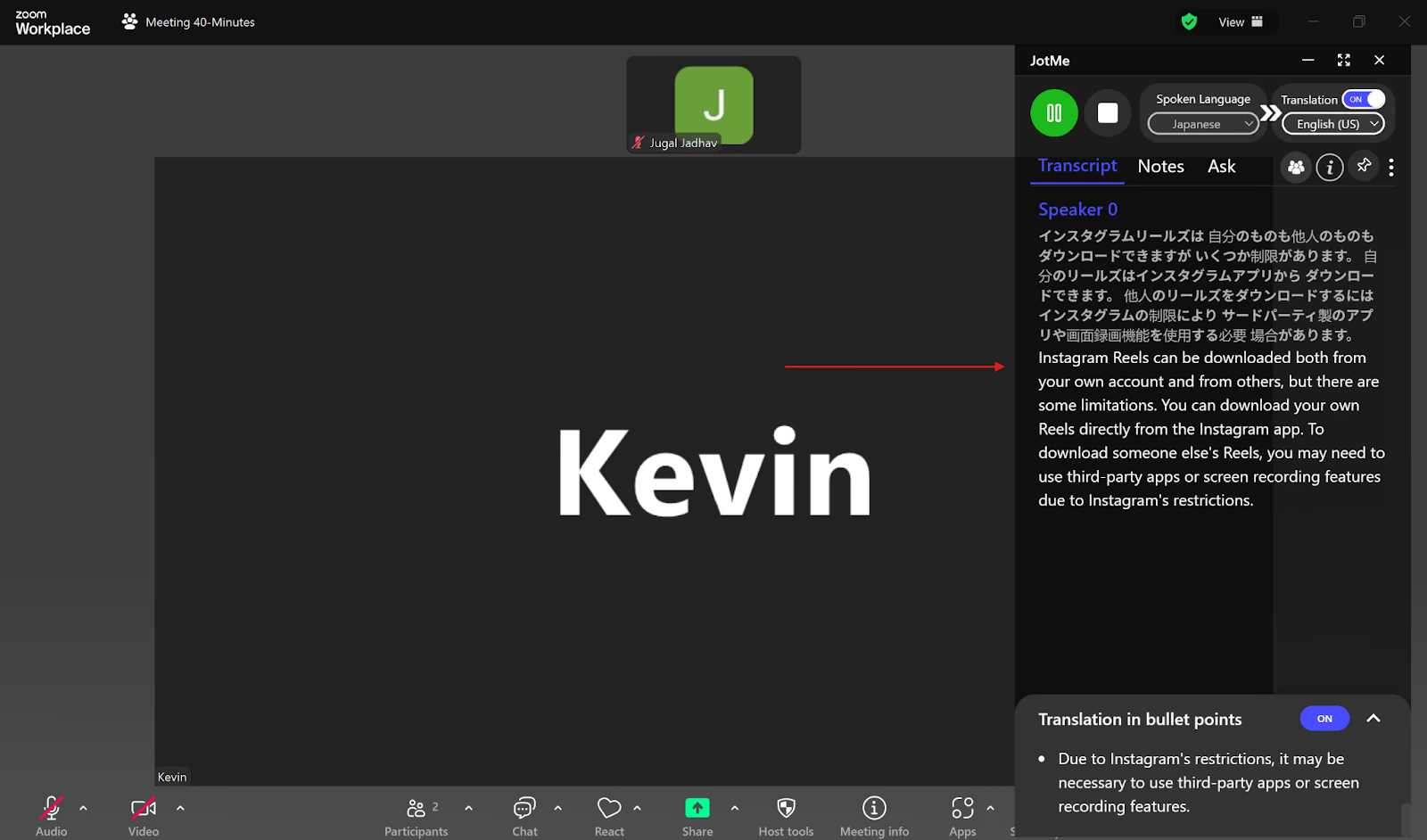
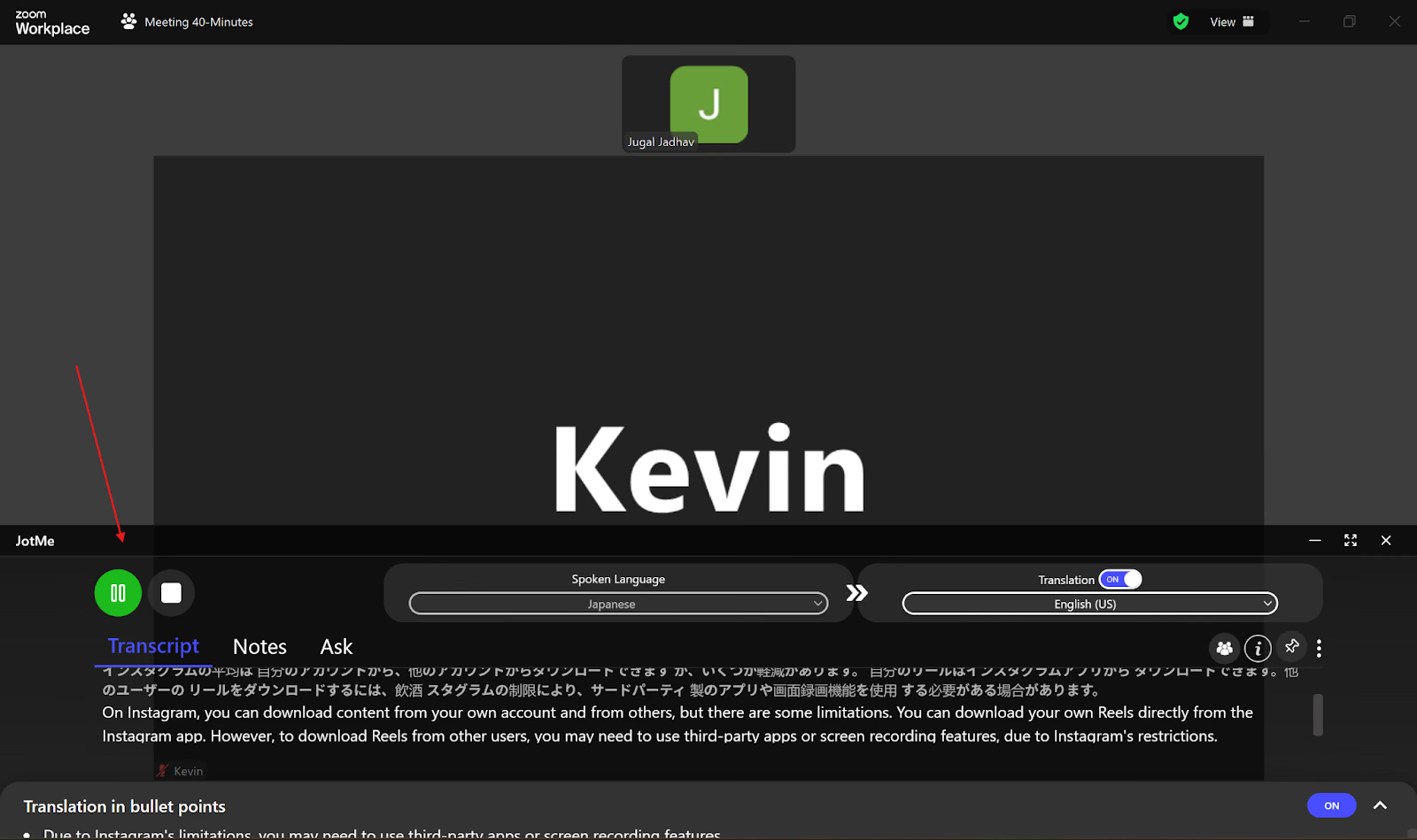
Ajusta la ventana de JotMe para leer los subtítulos con comodidad mientras sigues la llamada.
Cómo utilizar los subtítulos traducidos de Zoom
El informe de Grammarly sobre comunicación empresarial de 2024 analiza los retos de la comunicación y la adopción de IA. En su página pública, el 58 % de los trabajadores deseaba que su empresa estuviera más abierta a utilizar IA.
Zoom ofrece subtítulos traducidos y, por separado, interpretación humana con canales de audio. En una reunión programada y un plan compatibles, el anfitrión puede designar intérpretes según los requisitos vigentes. Antes de elegir, revisa estos aspectos:
- Revisión de la traducción: los subtítulos pueden contener errores; la experiencia de un usuario no sustituye una prueba con tu audio. JotMe ofrece traducción en directo con contexto: compara el resultado con los términos y las conversaciones de tu equipo.
- Licencia del anfitrión: los subtítulos traducidos de Zoom requieren una licencia o complemento compatibles. JotMe tiene un plan gratuito con 20 minutos de traducción y 50 de transcripción al mes.
- Variantes de idioma: Zoom no traduce entre determinadas variantes del mismo idioma, como francés de Francia y de Canadá. En JotMe, comprueba las opciones de entrada y destino del modo elegido; una lista con variantes no garantiza traducción entre cualquier combinación de dialectos.
- Cuentas de sectores regulados: algunas cuentas de sanidad o educación superior pueden necesitar que Zoom habilite los subtítulos traducidos. Si valoras JotMe, revisa también los requisitos de tu organización, el tratamiento de datos y el flujo de audio que vas a utilizar.
Funciones de JotMe para traducir del japonés al inglés en Zoom
En el informe de colaboración de Zoom y Morning Consult de 2024, el 52 % de los responsables que trabajaban completamente a distancia declaró dedicar al menos tres horas diarias a reuniones virtuales. La encuesta abarcó a cerca de 8.000 responsables y empleados de 16 países.
Además de la traducción, JotMe reúne puntos clave en directo, consultas de IA y notas posteriores. Estas funciones permiten revisar lo que se ha dicho y preparar el seguimiento.
Traducción con contexto
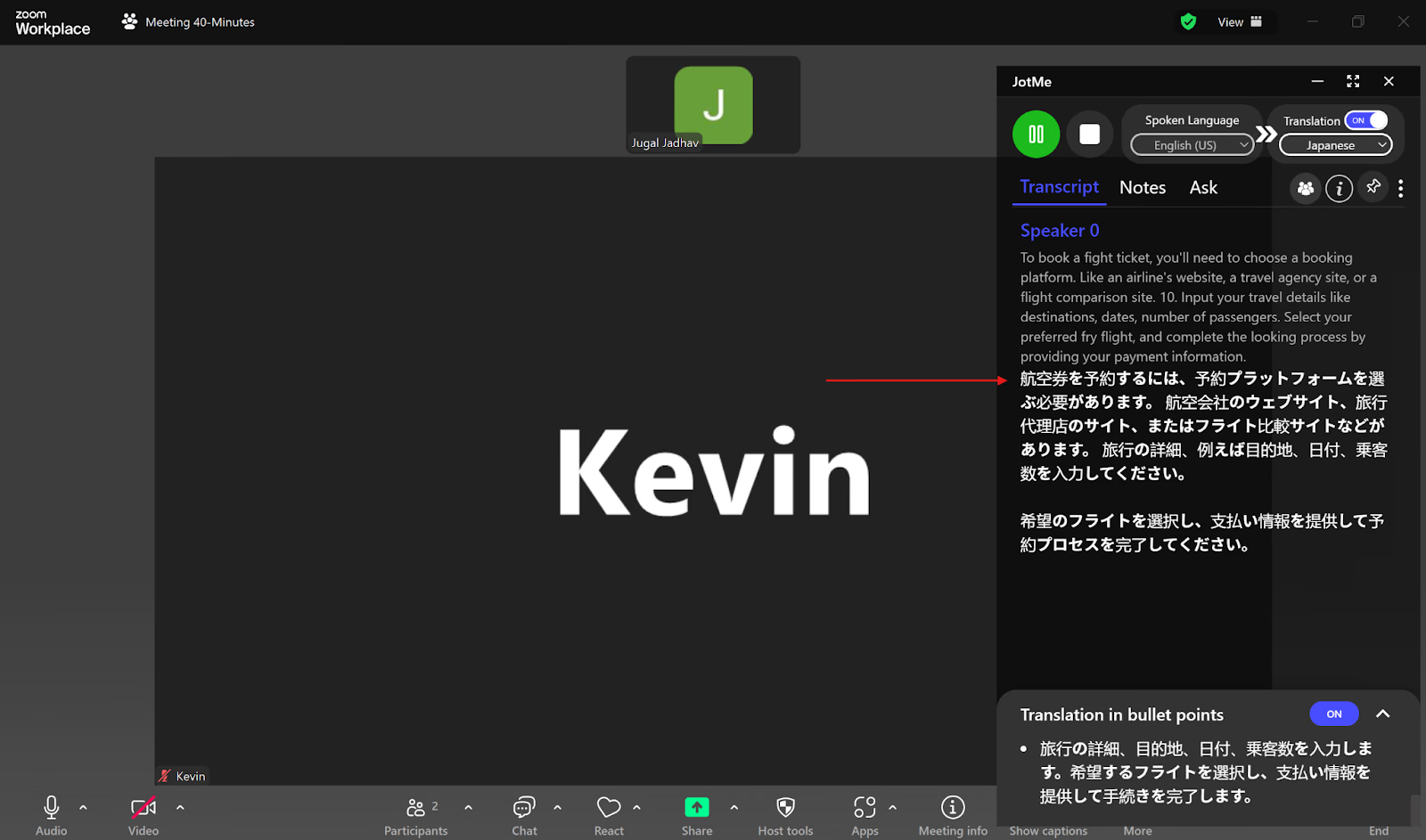
JotMe utiliza el contexto disponible, el reconocimiento de voz y la terminología para relacionar las frases de la conversación. Esto puede ayudar a interpretar expresiones y vocabulario especializado. Comprueba las palabras importantes y los idiomas admitidos por el modelo que utilices.
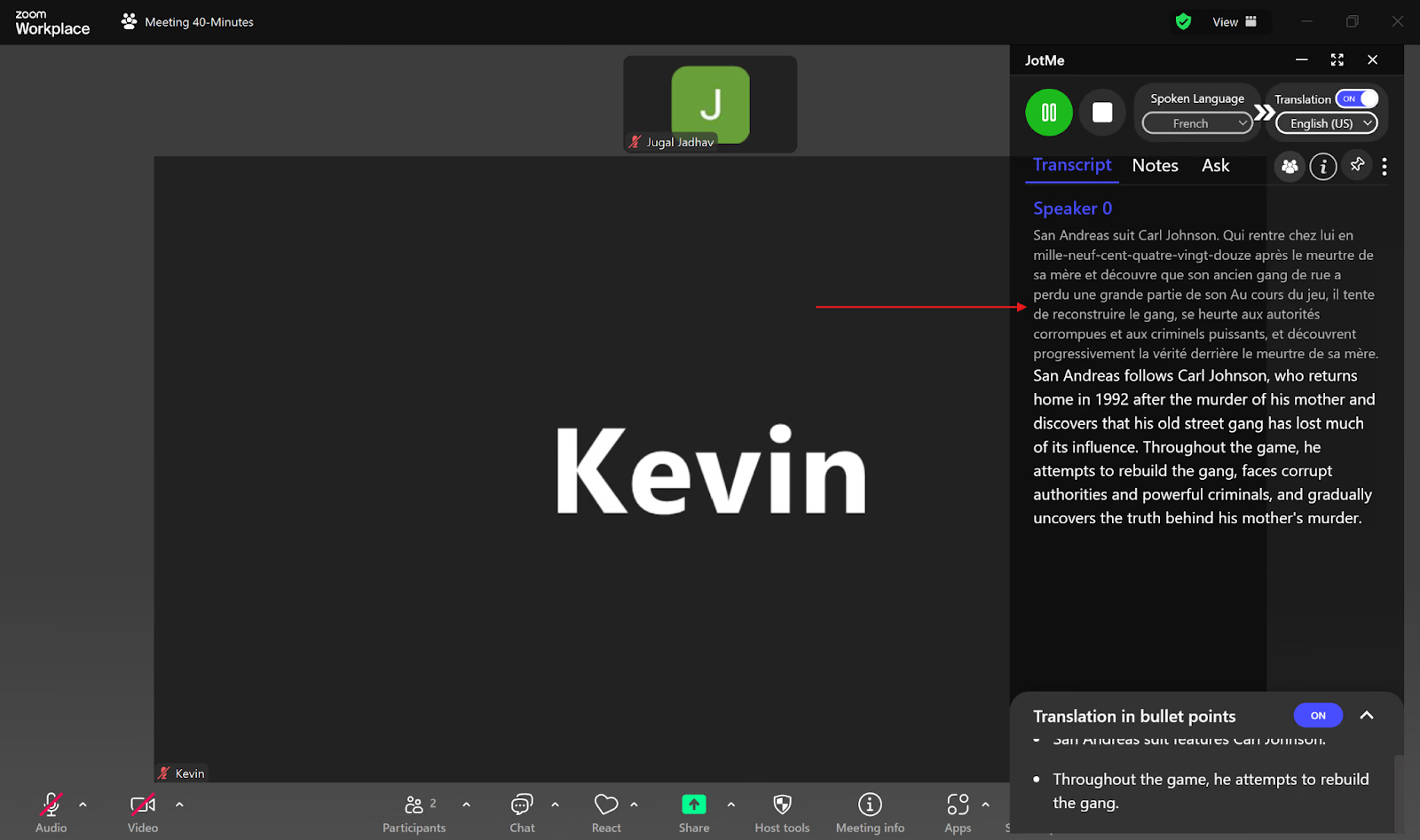
El contexto también puede ayudar a interpretar una palabra reconocida de forma ambigua. En un ejemplo sobre vuelos, «flight» y «booking» podrían confundirse con «fight» y «looking». Es una ilustración del problema, no una garantía de corrección automática: confirma el significado con la persona o revisa el texto.
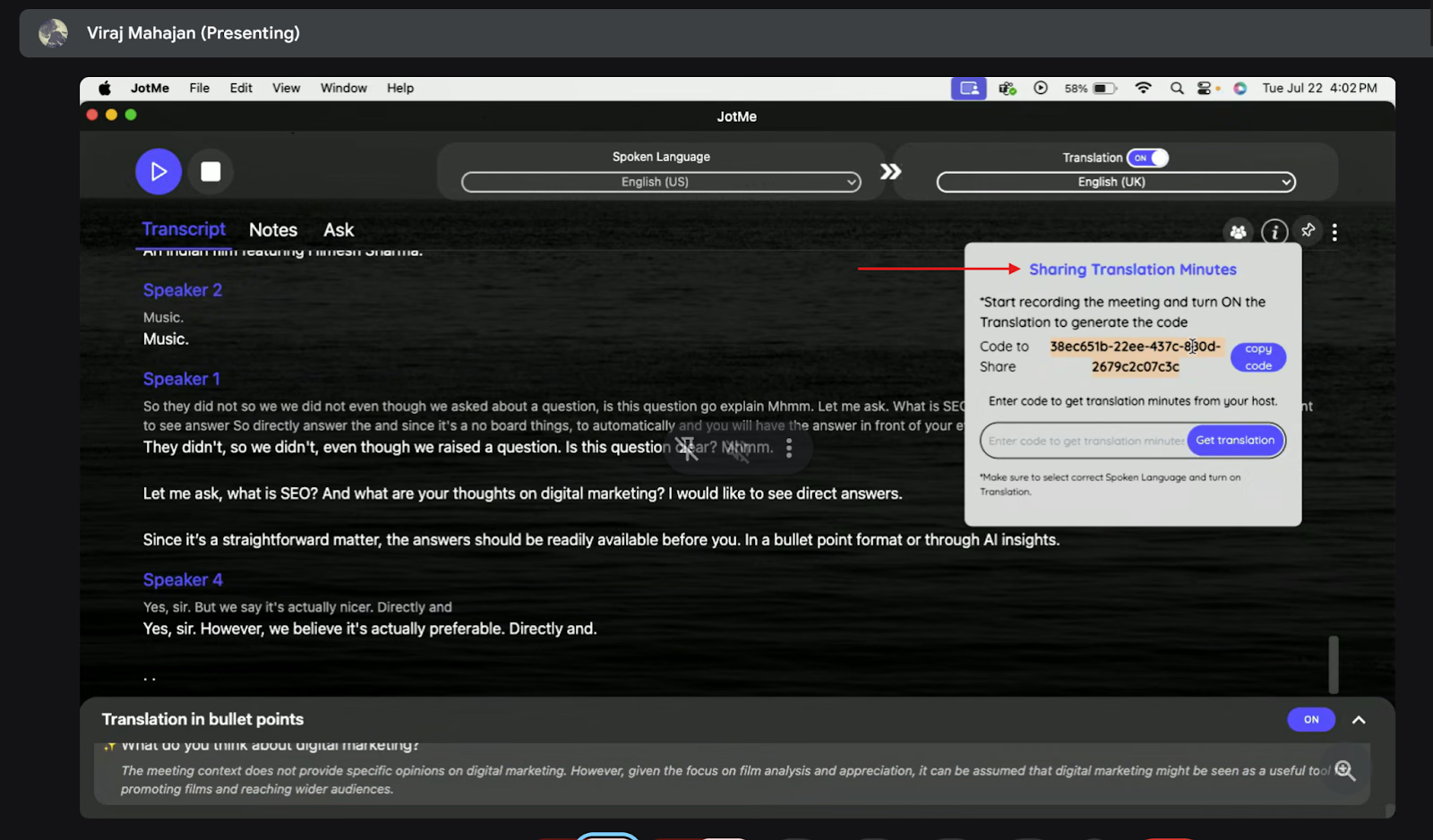
Compartir minutos de traducción
El anfitrión puede compartir sus minutos mediante un código con otros usuarios de JotMe de escritorio, según el plan y el modo. Para invitados por navegador, utiliza un enlace o QR. El acceso posterior a notas y transcripciones depende de los ajustes de almacenamiento y de lo que decida compartir el anfitrión.
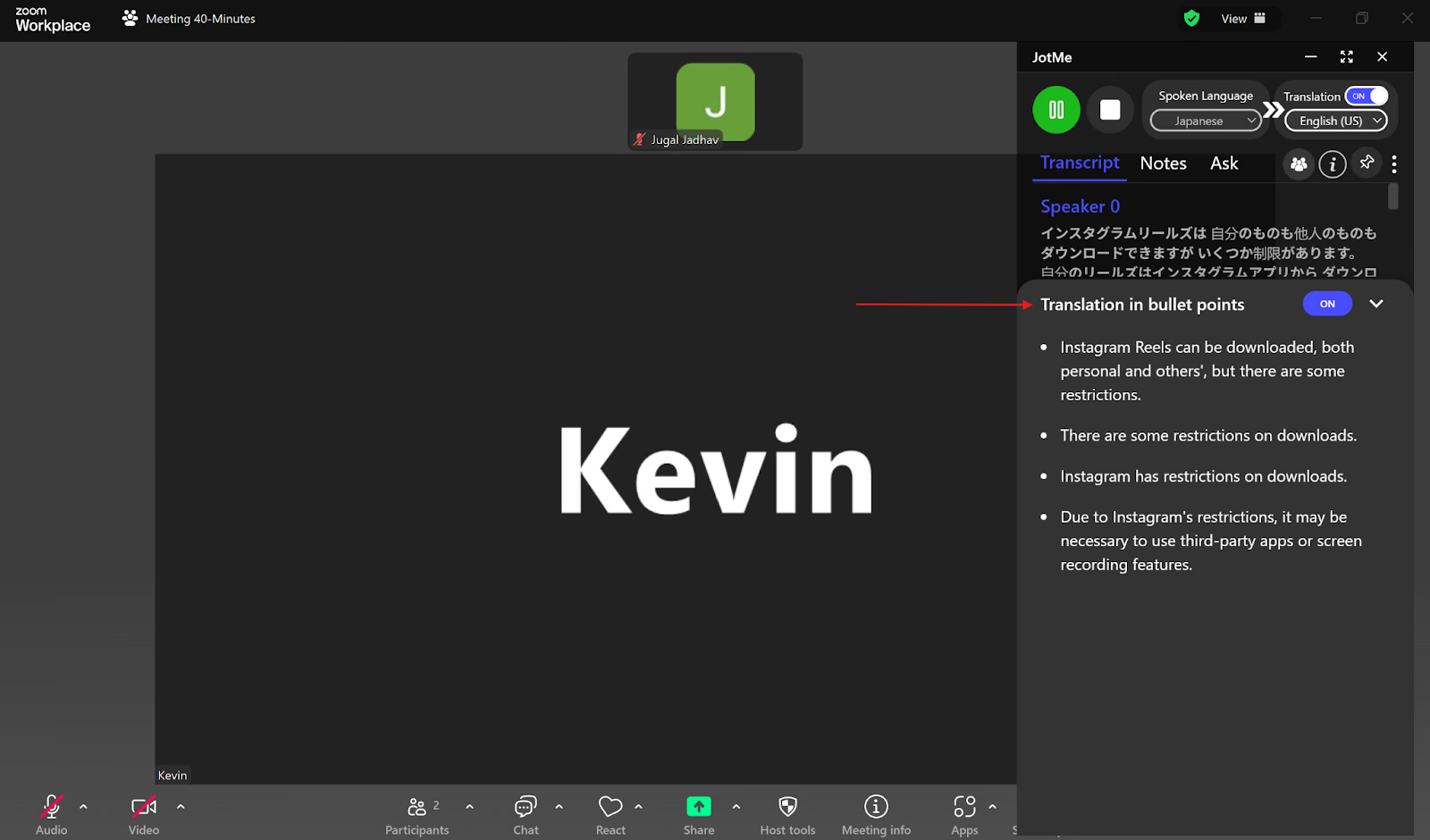
Puntos clave en directo y consultas de IA
JotMe puede generar puntos clave durante la sesión en el idioma de traducción seleccionado, a partir del contenido recibido. Sirven para localizar temas sin releer toda la conversación. Puedes preguntar a las funciones de IA por el contexto disponible; revisa las respuestas y distingue estos puntos en directo de las notas completas que se preparan después.
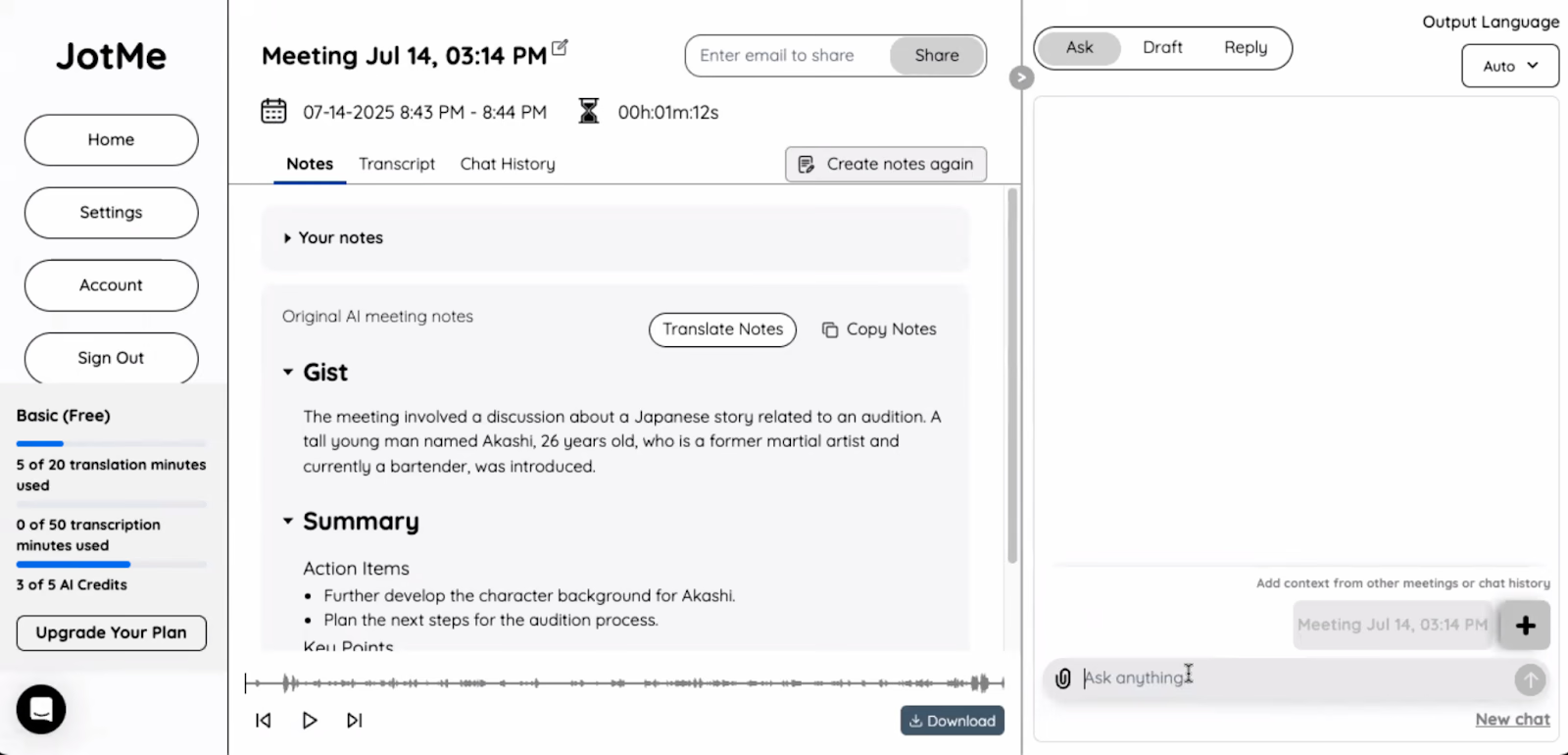
Notas de reunión con IA
JotMe puede generar notas y resúmenes a partir de una sesión conservada, según el plan y los créditos disponibles. Añade tus observaciones en My Notes y utiliza Enhanced Notes cuando quieras combinarlas con el contenido de la reunión. Así puedes revisar las decisiones y preparar el siguiente paso.
Elige una herramienta para traducir del japonés al inglés en Zoom
Compara los idiomas, las licencias del anfitrión, el tratamiento de datos y las herramientas posteriores. Puedes utilizar los subtítulos traducidos de Zoom cuando estén disponibles o probar JotMe con los minutos de su plan gratuito.
JotMe de escritorio capta audio compatible del sistema y del micrófono sin añadir un bot a Zoom. Configura los permisos e idiomas y sigue la traducción con contexto. También ofrece consultas de IA, opciones para compartir minutos y notas y resúmenes posteriores. Elige las funciones que encajen con las condiciones de tu reunión.
Prueba JotMe con una conversación en japonés e inglés y comprueba cómo encaja en tu trabajo.
Preguntas frecuentes
¿Cómo activo la traducción en directo en Zoom?
Para los subtítulos traducidos nativos, el anfitrión necesita una licencia o complemento compatibles y activar Translated captions en la configuración de reuniones. También puedes probar JotMe de escritorio dentro de los minutos de su plan gratuito, con traducción con contexto, puntos clave en directo y herramientas de notas con IA.
¿Zoom ofrece traducción?
Sí. Zoom ofrece subtítulos traducidos cuando el anfitrión dispone de la licencia o complemento correspondiente. Como alternativa, el plan gratuito de JotMe incluye al mes 20 minutos de traducción, 50 de transcripción y 5 créditos de IA para funciones compatibles.
¿Zoom permite interpretación simultánea?
Sí. Zoom dispone de canales para intérpretes humanos, distintos de los subtítulos traducidos automáticamente. Requiere un plan compatible y configuración del anfitrión. JotMe ofrece otro flujo: transcripción y traducción con IA mediante modos compatibles y acceso posterior al contenido conservado.
¿Cómo activo la transcripción automática en Zoom?
Activa Automated captions en la configuración de reuniones de Zoom y muestra los subtítulos durante la sesión. Los subtítulos en directo y una transcripción guardada son funciones distintas. JotMe permite captar audio compatible, transcribirlo y conservar la sesión según sus ajustes y tu plan.
Prueba JotMe
Traducción precisa para tus reuniones, eventos y trabajo diario, con AI Memory que recuerda tu contexto.


