





¿Cómo obtener gratis traducción del japonés al inglés en Google Meet?

Google Meet ofrece subtítulos traducidos entre idiomas compatibles, incluidos japonés e inglés, en las ediciones que cumplen los requisitos. Esta guía explica una alternativa con la extensión de JotMe: japonés como idioma hablado e inglés como destino. Activa los subtítulos, consulta los límites y revisa el resultado.
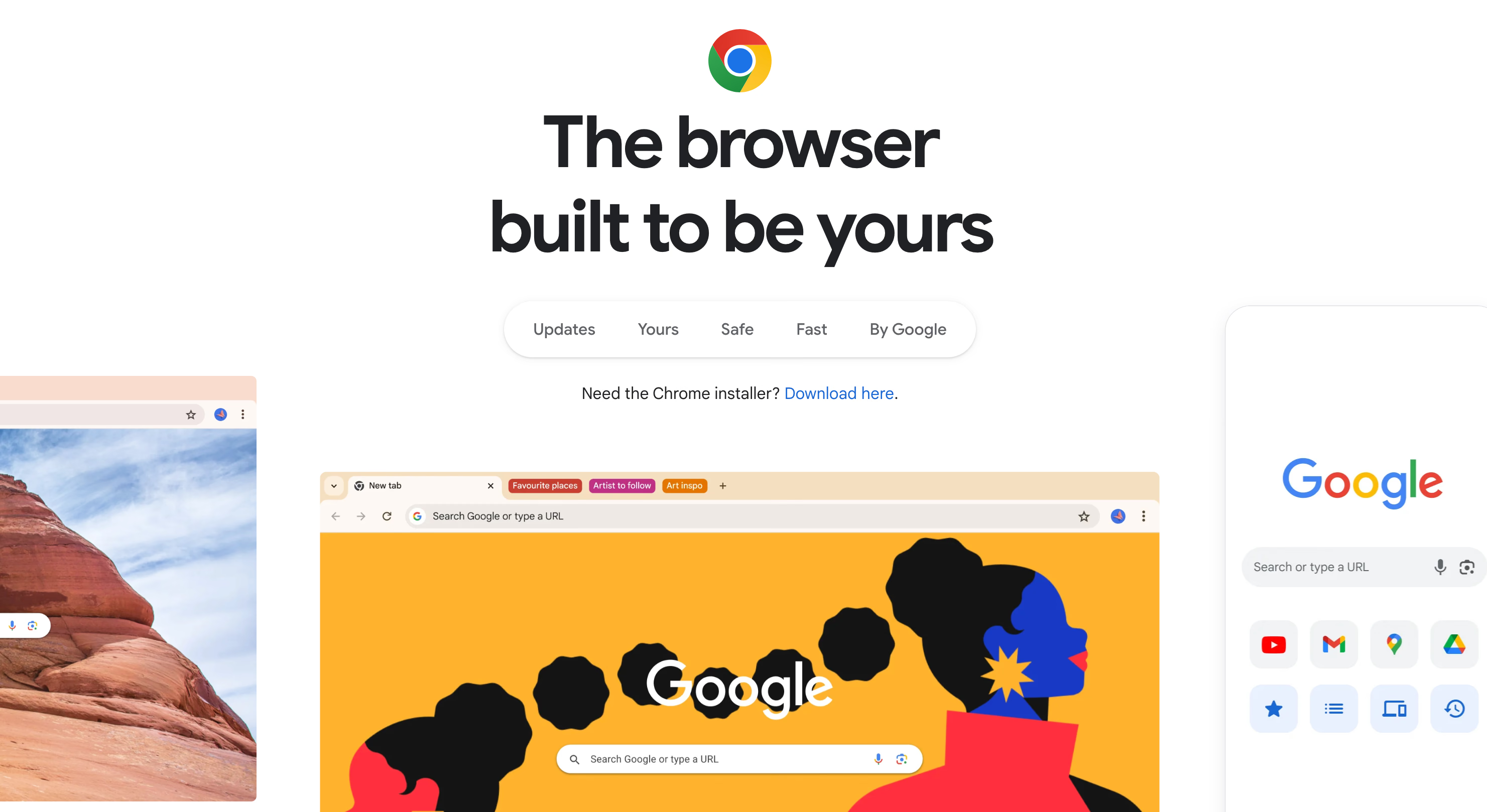
Paso 1: utiliza el navegador Chrome
Esta guía explica el flujo de la extensión de JotMe en Chrome. Comprueba la compatibilidad de tu navegador y las políticas de tu organización; la aplicación de escritorio utiliza otro flujo de captura.
Paso 2: instala la aplicación de traducción
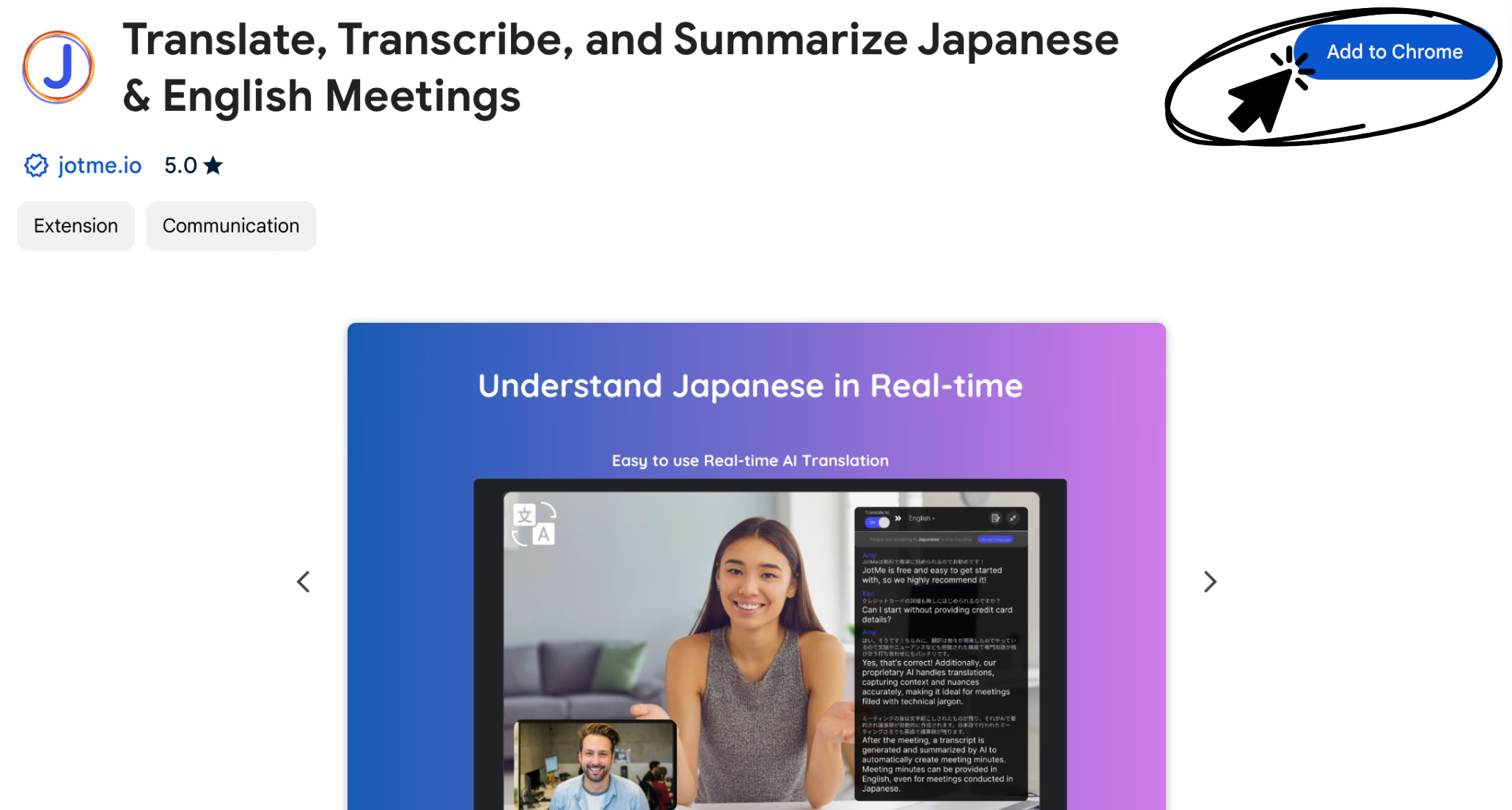
Ve a la página de instalación de la aplicación gratuita para añadirla como extensión de Chrome. Haz clic aquí para acceder a la página.
La extensión utiliza los subtítulos activados de Meet y el contexto disponible para ayudar a traducir. Meet también ofrece historial de subtítulos de los tramos a los que has asistido con esa función activada. Para consultar la sesión después en JotMe, comprueba su conservación y el acceso de tu cuenta; revisa los matices importantes.
Paso 3: personaliza tu experiencia
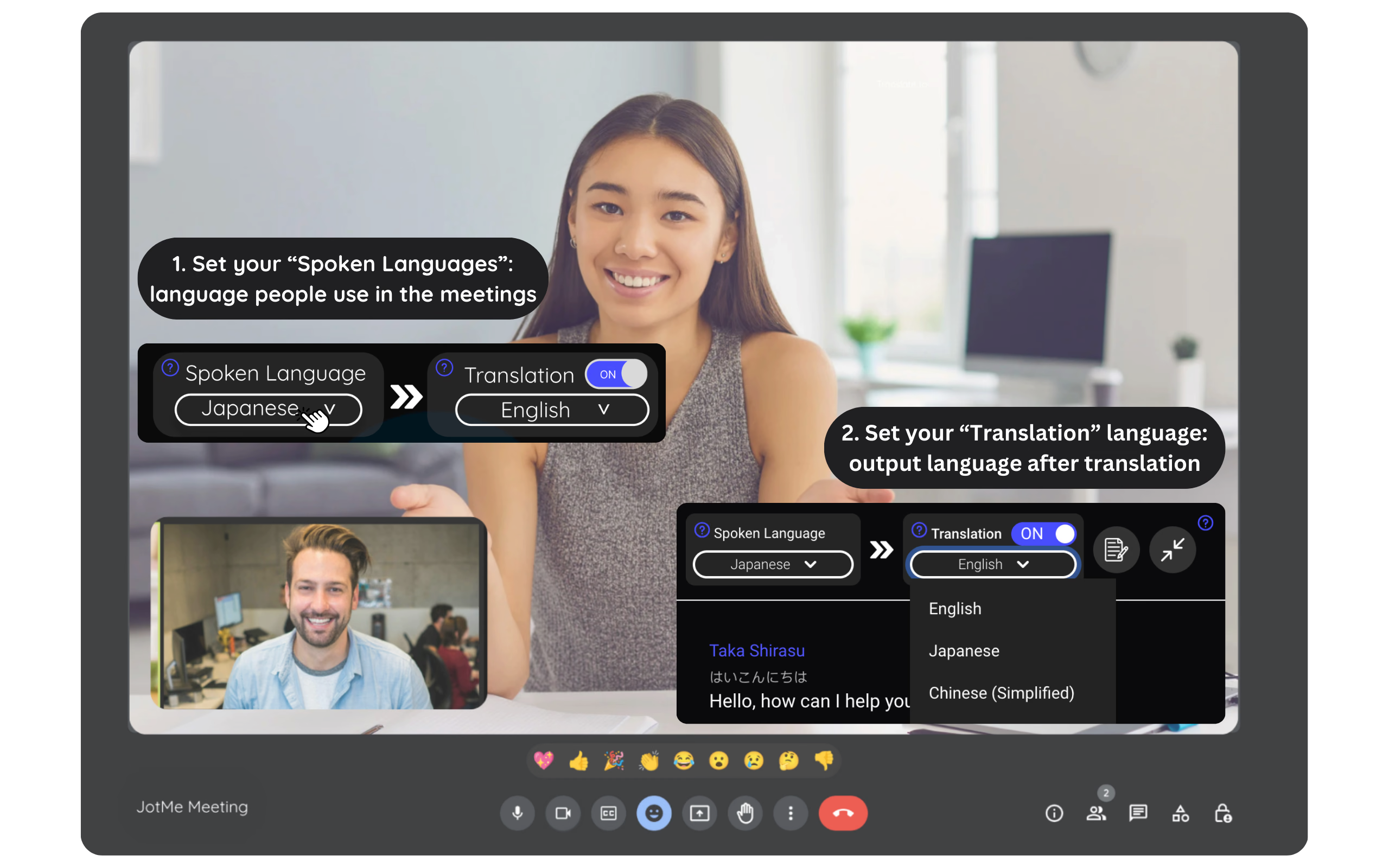
Después de instalar la extensión, inicia sesión, activa los subtítulos de Meet y selecciona el idioma realmente hablado en su selector. Elige por separado el idioma de traducción de JotMe y comprueba el resultado. Respeta las políticas de instalación y de captura de tu organización.
¡Mira cómo funciona!
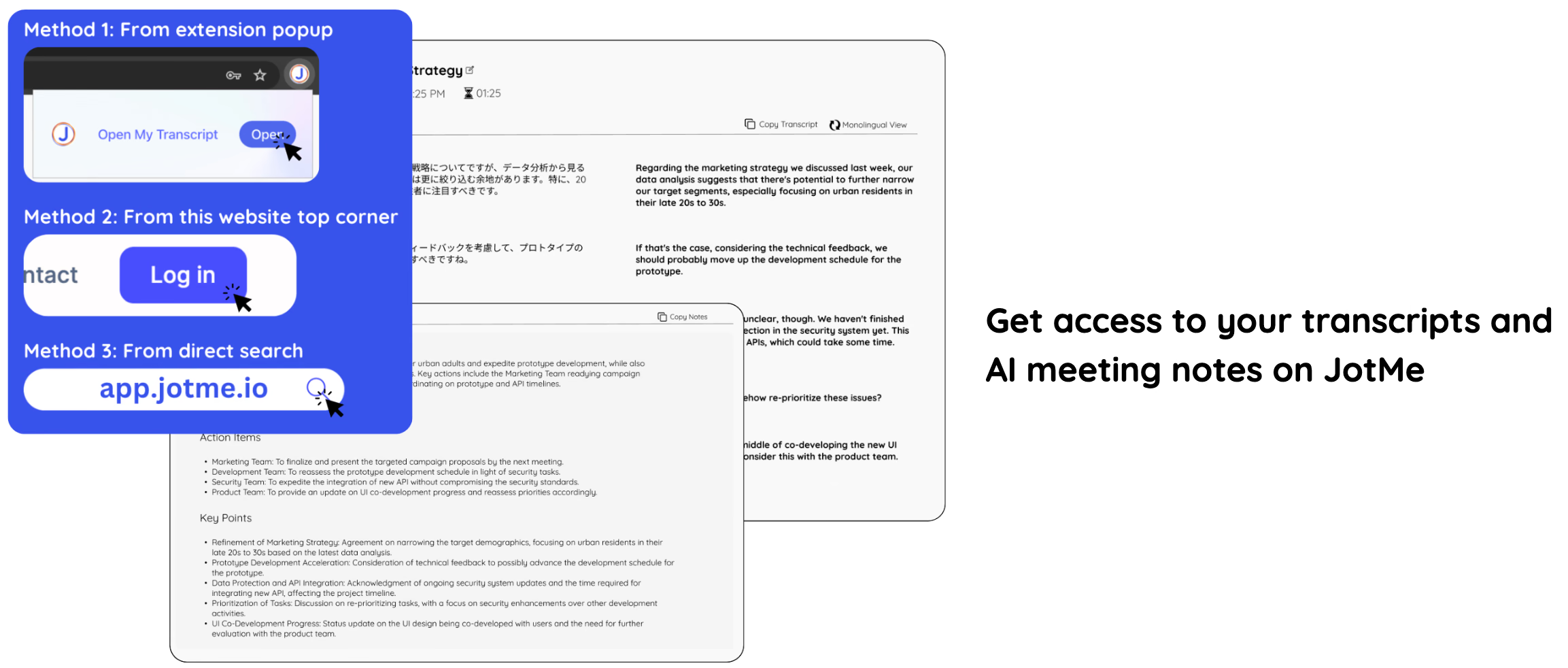
Además de traducción en directo, la aplicación ofrece transcripción y notas con IA según tu plan y tus créditos. Revisa nombres, cifras y decisiones; puede ayudarte a seguir la reunión, pero no garantiza conservar todos los detalles.
Preguntas y respuestas
P: ¿Cómo pruebo la traducción del japonés al inglés en Google Meet?
R: Instala la extensión desde Chrome Web Store; accede directamente aquí. En la reunión, activa los subtítulos de Meet y selecciona el idioma hablado entre sus opciones disponibles; elige después un destino compatible en JotMe. Comprueba los permisos y los límites del plan.
P: ¿Hay que pagar para empezar?
R: Puedes empezar con el plan gratuito y sus límites vigentes. La traducción consume su cuota y las notas utilizan créditos; revisa qué incluye tu cuenta.
P: ¿Qué otras funciones ofrece la aplicación además de la traducción?
R: La aplicación también ofrece transcripción y notas de reunión con IA para mejorar tus reuniones.
Prueba JotMe
Traducción precisa para tus reuniones, eventos y trabajo diario, con AI Memory que recuerda tu contexto.


