





Cómo usar la traducción en directo gratuita para reuniones rápidas

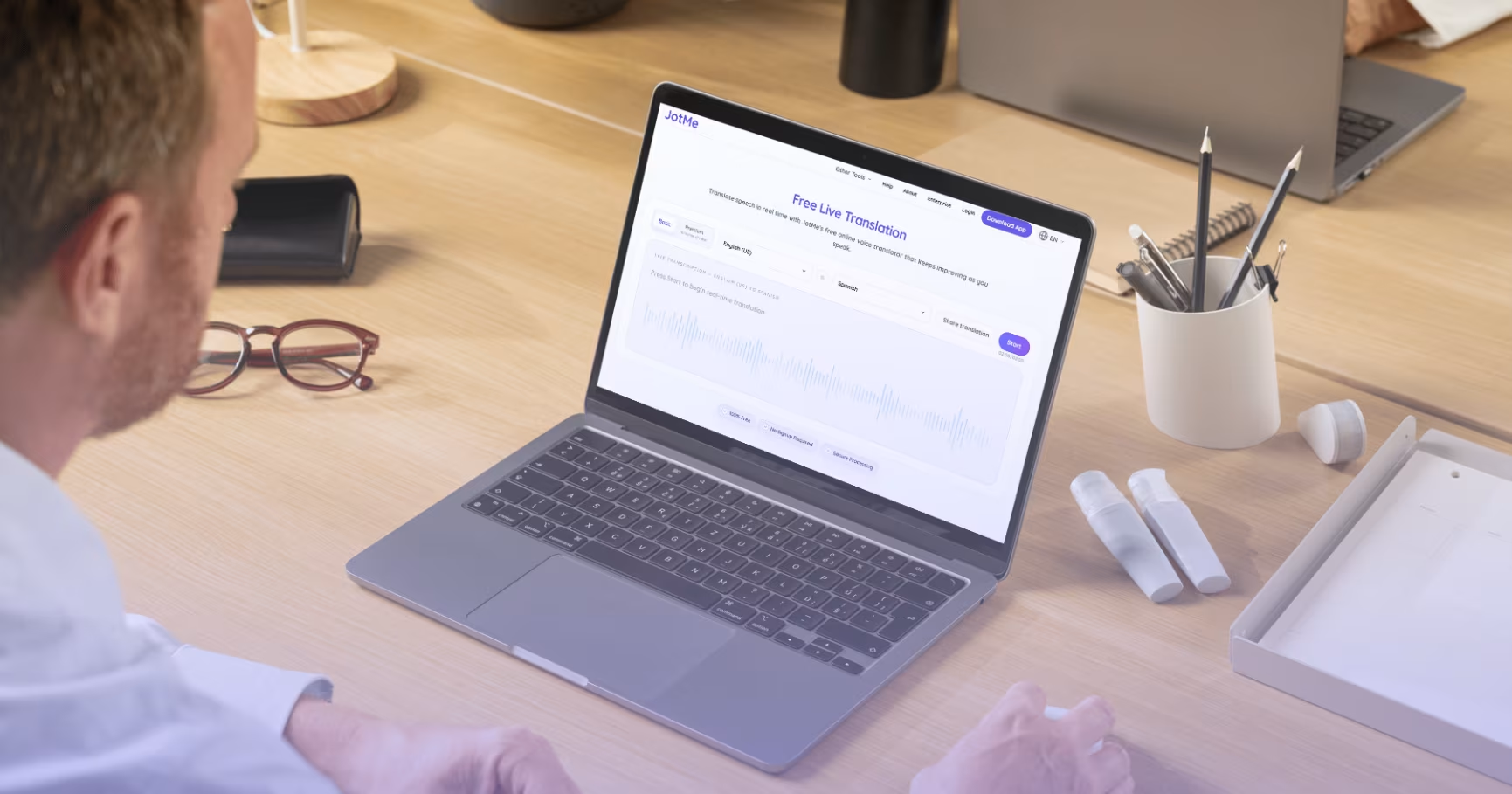
La traducción en directo puede ayudarte cuando una reunión cambia a un idioma que no entiendes. Entras esperando hablar en inglés, un proveedor consulta algo en coreano con un compañero y pierdes parte del hilo. Una herramienta de traducción puede servir de apoyo si capta esa fuente de audio y admite los idiomas necesarios.
Esta guía explica cómo probar la traducción en directo de JotMe desde el navegador, sin instalar la aplicación de escritorio. Está dirigida a equipos pequeños, organizadores de eventos y estudiantes que quieran comprobar una conversación breve antes de elegir una configuración para reuniones habituales. Los idiomas hablados y los destinos disponibles dependen del modo; más de 200 destinos de texto no significa reconocer más de 200 idiomas de voz en cualquier modalidad.
Guía rápida
- Abre la traducción en directo de JotMe.
- Selecciona el idioma hablado y el idioma en el que quieres leer la traducción.
- Pulsa Iniciar, autoriza el micrófono y comprueba cómo aparece la traducción del audio captado.
Con estos pasos puedes hacer una prueba breve. El resto del artículo explica cómo preparar el audio, en qué situaciones resulta útil la demostración y cuándo conviene utilizar una configuración de escritorio para sesiones más largas o traducción compartida.
Cuándo resulta útil probar la traducción en directo gratis
A veces descubres que necesitas una aplicación de traducción en directo cuando la conversación ya ha empezado. Una prueba breve permite comprobar si la captura y la traducción sirven para tu caso. Estos tres ejemplos muestran posibles usos; no sustituyen una revisión del resultado cuando una decisión depende de él.
Caso 1: un proveedor cambia de idioma durante la reunión. Imagina que, al hablar con un proveedor coreano, sus representantes comentan un problema de calidad en coreano. Puedes probar la traducción de coreano a inglés si el audio llega al micrófono o a una fuente compatible. Revisa las cifras y pide una aclaración antes de tomar una decisión: la traducción no garantiza captar toda la conversación.
Caso 2: un organizador prueba una herramienta antes de contratarla. Preparas un seminario con ponentes en japonés, español e inglés. Utiliza el saldo de demostración para comprobar una muestra real con un compañero. Evalúa idiomas, sonido y resultado; después elige el plan y la configuración que permitan cubrir la duración y el público del evento.
Caso 3: un estudiante necesita apoyo puntual. Estudias mandarín y parte de una tutoría se desarrolla en chino. Puedes consultar una traducción del audio captado cuando no entiendas un término. Contrástalo con el profesor y utiliza la herramienta como apoyo, sin asumir que mejora por sí sola tu aprendizaje.
Una prueba puede mostrarte si este tipo de apoyo encaja en tu trabajo. Si necesitas sesiones más largas, varios idiomas, traducción compartida o transcripciones guardadas, revisa las funciones y los límites de la aplicación de escritorio. La demostración del navegador no incluye automáticamente todas esas opciones.
Cómo probar la traducción en directo para reuniones
La demostración de JotMe funciona en el navegador y utiliza el micrófono. No necesitas descargar la aplicación de escritorio para este flujo básico. Sigue estos tres pasos y comprueba el saldo disponible.
Paso 1: abre la página de traducción en directo
Abre la página de traducción en directo de JotMe en un navegador compatible. Comprueba la conexión y las opciones que muestra la interfaz.
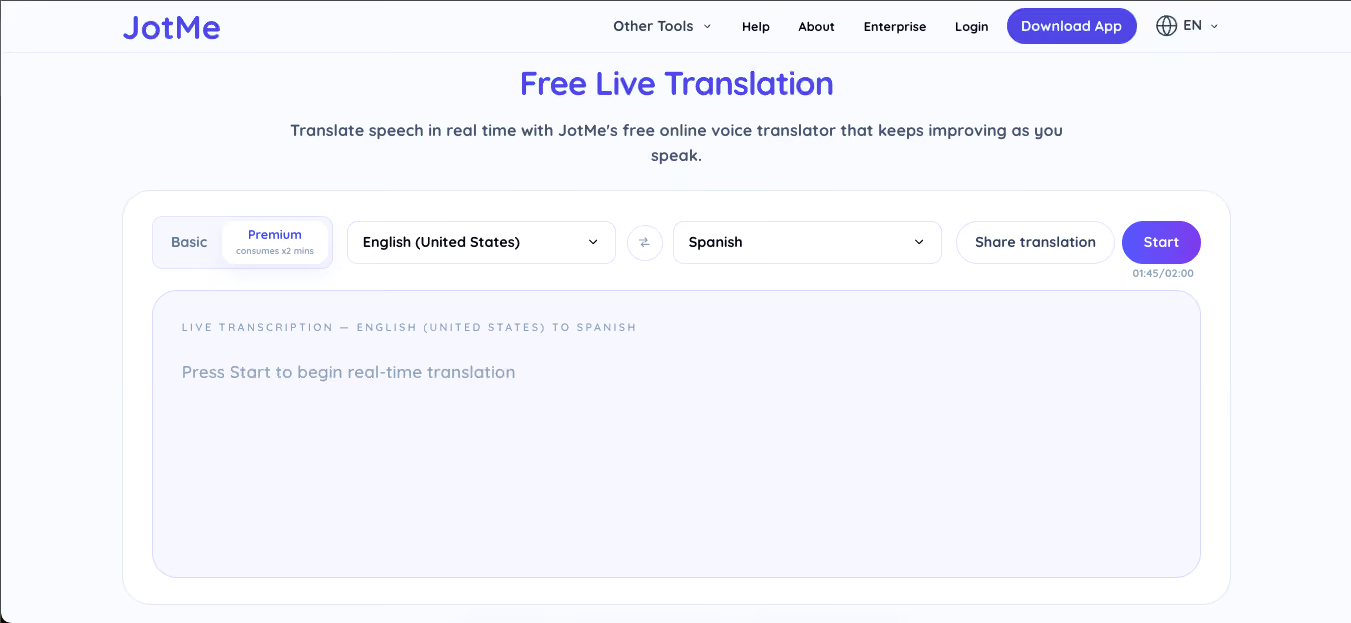
Verás selectores de idiomas, un botón para iniciar y opciones de modelo como Basic y Premium. La demostración aplica un saldo total de prueba de 120 segundos facturables, no dos minutos nuevos por sesión. Premium consume ese saldo al doble de velocidad que Basic; no ofrece cuatro minutos gratis.
El flujo de demostración puede iniciarse sin crear una cuenta ni instalar la aplicación de escritorio, mientras quede saldo. Los límites se aplican a la identidad de demostración y no se reinician al detener y volver a iniciar una sesión.
Paso 2: selecciona los idiomas
En el primer selector elige el idioma que se va a hablar. En el segundo, selecciona el idioma en el que quieres leer la traducción. Comprueba las opciones del modo activo.
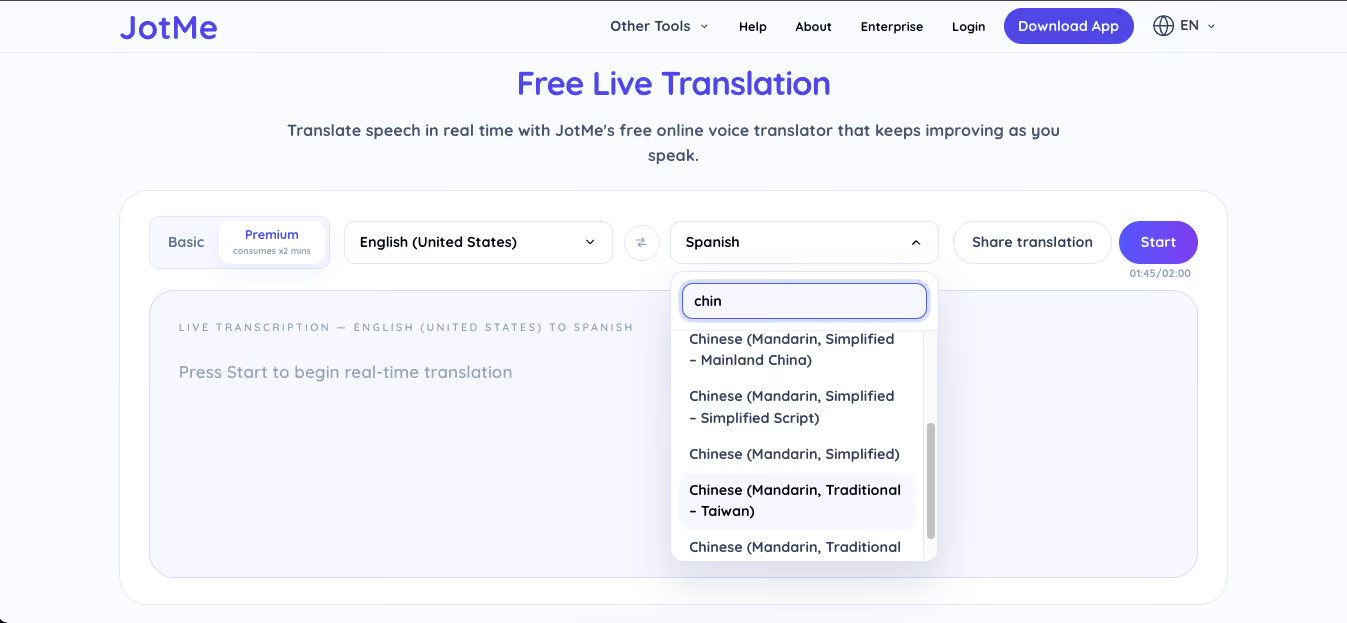
JotMe dispone de más de 200 destinos de traducción de texto en sus herramientas compatibles. La entrada de voz y la salida de audio utilizan listas distintas. Comprueba tu combinación en el selector y prueba el vocabulario real de la conversación.
Paso 3: pulsa Iniciar
Pulsa Iniciar y autoriza el acceso al micrófono cuando lo solicite el navegador. Habla hacia el dispositivo y comprueba la transcripción de origen y la traducción. El permiso del micrófono no equivale a capturar automáticamente el audio interno de otra aplicación.
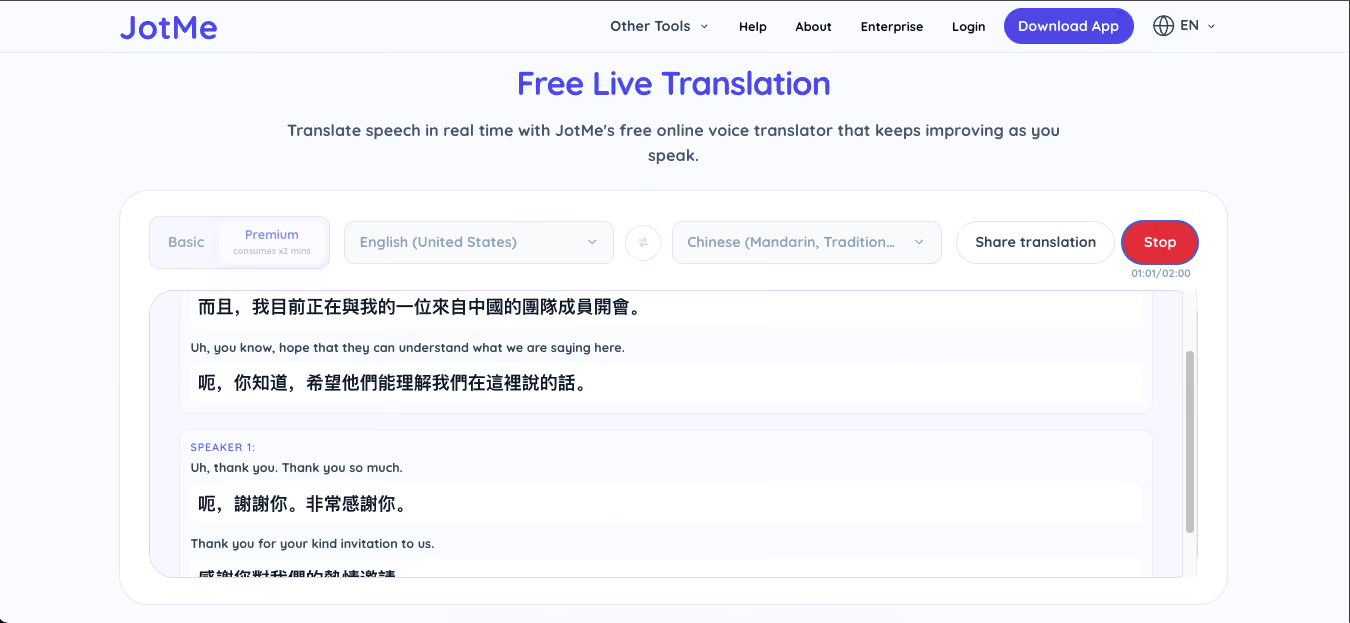
Habla de forma natural, con turnos claros. La traducción se actualiza a partir del audio captado y puede utilizar contexto de la conversación. Revisa nombres, cifras y términos importantes: el contexto no garantiza corregir todos los errores.
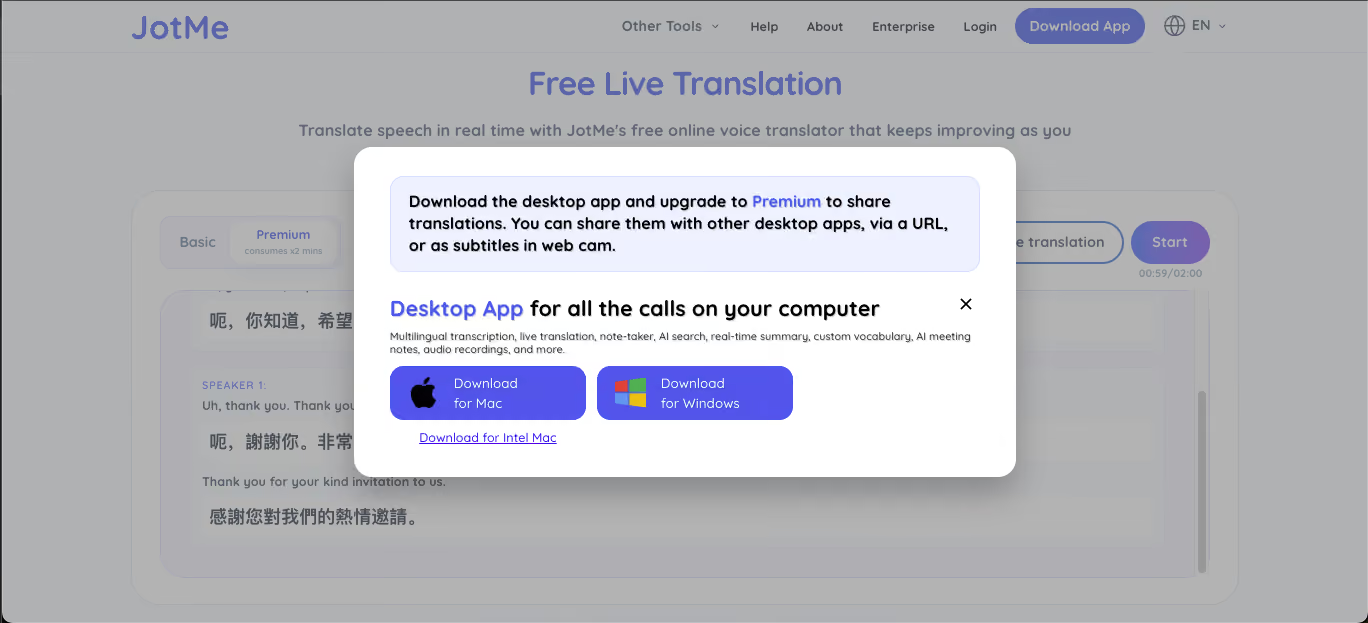
El botón Compartir traducción de esta demostración abre información para acceder a esa función. No crea por sí solo una sesión compartida gratuita. Para compartir una traducción, utiliza el flujo compatible de JotMe y comprueba el plan y los límites correspondientes.
Cuándo necesitas algo más que la demostración gratuita
La demostración ofrece un saldo total de 120 segundos facturables. Basic consume un segundo de saldo por segundo de uso y Premium consume dos; la duración disponible depende de lo que ya hayas utilizado. Sirve para una comprobación breve, no para una reunión larga ni para pruebas ilimitadas.
Para reuniones más largas, consulta la aplicación de escritorio de JotMe y sus límites de cuenta. Puedes evaluar su uso en:
- Llamadas comerciales completas
- Revisiones de una hora con clientes
- Seminarios multilingües
- Reuniones periódicas de seguimiento del equipo
La aplicación de escritorio puede captar audio de plataformas compatibles, con los permisos y la configuración necesarios:
La aplicación de escritorio puede traducir el audio captado durante una sesión compatible, dentro de los límites de la cuenta. También permite trabajar con:
- Una transcripción del contenido captado
- Notas de reunión con IA para revisar después
- Consultas y análisis con IA sobre el contenido disponible
Si necesitas conservar un registro, comprueba qué audio y texto se guardan, los permisos de acceso y los límites de tu cuenta. La demostración del navegador te permite evaluar una función concreta; el escritorio ofrece un flujo más amplio con requisitos propios.
Consejos para obtener una traducción más clara
La calidad del audio y la configuración influyen en el resultado. Estos ajustes pueden ayudarte a detectar problemas antes de una sesión importante.
Utiliza un micrófono adecuado: Un micrófono o unos auriculares apropiados pueden reducir el ruido y mejorar la captación. Comprueba el resultado con tu equipo; no existe una mejora fija de precisión válida para cualquier entorno.
Acerca el dispositivo al hablante: En una conversación presencial, coloca el micrófono donde capte bien a quienes intervienen. Evita que solo se escuche a la persona más cercana.
Compara los modelos con tu audio: Basic y Premium utilizan opciones de reconocimiento distintas. Prueba el acento, la velocidad y el vocabulario que necesitas, teniendo en cuenta que Premium consume el saldo de demostración al doble de velocidad. El nombre del modelo no garantiza corregir cualquier acento.
Selecciona la variante adecuada, cuando exista: El portugués de Brasil y el de Portugal, o las opciones regionales de árabe, pueden requerir ajustes distintos. Comprueba la lista de entrada y la de destino de tu modo. Nuestra guía sobre traductores de árabe explica qué conviene comparar; las variantes disponibles no demuestran que una herramienta sea siempre la mejor.
Comprueba la fuente de audio: La demostración escucha el micrófono, por lo que no capta automáticamente una reunión de Zoom que solo se oye por auriculares. Para capturar audio del sistema utiliza un flujo compatible y configúralo expresamente. Evita interrupciones y no añadas un cable virtual si tu configuración no lo necesita.
Revisa también la transcripción de origen: Compararla con la traducción puede ayudarte a detectar nombres, términos o cifras mal reconocidos. Contrasta esos detalles con el hablante antes de utilizarlos.
La demostración de traducción en directo frente a otras opciones
El Traductor de Google ofrece texto, imágenes y modos móviles de traducción instantánea. Según el dispositivo y los idiomas, puedes escuchar, conversar por turnos o leer la traducción. Para una reunión en el ordenador, evalúa cómo captar el audio y consultar el resultado sin interrumpir la conversación.
La demostración de JotMe permite probar una traducción desde una pestaña, sin instalar el escritorio y mientras quede saldo. Puedes mantener la reunión en otra ventana, pero debes configurar cómo llega su sonido al micrófono; abrir ambas ventanas no crea una integración automática.
Entre las opciones que puedes comparar están Google Traductor, Microsoft Translator, DeepL Voice y JotMe. Revisa sus modalidades, idiomas, licencias y fuentes de audio. La demostración de JotMe es una forma de probar su traducción, no una garantía de que sea la mejor herramienta para cualquier reunión.
Conclusión
La comunicación entre idiomas forma parte del trabajo de muchos equipos. Antes de elegir una herramienta, comprueba el contexto de uso, las combinaciones de idiomas, la duración y el acceso que necesitan los participantes. Las cifras de mercado o adopción sin una fuente y una población identificables no demuestran que una solución sea adecuada para tu equipo.
Una demostración reduce el trabajo necesario para evaluar una función concreta. Utiliza una muestra breve y autorizada, revisa el resultado y comprueba los requisitos de tu organización antes de enviar contenido de trabajo. No des por hecho que una herramienta sin registro queda fuera de las normas de tu empresa.
Prueba la traducción en directo gratuita de JotMe con el saldo disponible: no requiere instalar el escritorio y permite evaluar una combinación de idiomas compatible. El límite de prueba es total, no renovable por sesión. Si necesitas un flujo habitual, consulta la aplicación de escritorio y sus planes.
Preguntas frecuentes
¿Cómo traducir del inglés al español?
Abre la demostración de traducción en directo de inglés a español de JotMe. Selecciona inglés de Estados Unidos como origen y español o español de Latinoamérica como destino. Autoriza el micrófono e inicia la prueba con el saldo disponible.
¿Cómo se utiliza el Traductor de Google?
Puedes introducir texto en la web o utilizar la aplicación móvil para traducir voz e imágenes. Sus modos de traducción instantánea permiten escuchar o leer una conversación, según el dispositivo y los idiomas. Para trabajar con reuniones en el ordenador, compara las fuentes de audio, los idiomas y el contenido que cada herramienta permite guardar; no hay un límite universal de un minuto que haga obligatoria otra aplicación.
¿Hay una extensión de Chrome para traducir?
Sí. La extensión de JotMe para Chrome permite traducir subtítulos en Google Meet sin añadir un bot como participante. Su selector actual ofrece 13 idiomas de destino; no equivale a la cobertura de texto de otras superficies de JotMe. La transcripción y las notas posteriores tienen sus propias opciones, idiomas y límites de cuenta.
¿Cómo traducir gratis del español al inglés?
Abre la demostración de traducción de español a inglés de JotMe. Selecciona español o la variante de origen adecuada e inglés de Estados Unidos como destino. Pulsa Iniciar para utilizar el saldo de prueba disponible.
Prueba JotMe
Traducción precisa para tus reuniones, eventos y trabajo diario, con AI Memory que recuerda tu contexto.


