







Respuesta breve: para traducir un evento virtual con JotMe, configura el idioma hablado y el destino de traducción, comprueba la captura de audio y pulsa el control de inicio. La aplicación mostrará el texto a medida que procese la voz. Haz una prueba con el equipo y el modo que vayas a utilizar.
Organizar seminarios web multilingües para clientes internacionales obliga a valorar el presupuesto y el tipo de interpretación que necesita cada sesión. Las funciones integradas de Zoom, Meet o Teams pueden bastar en algunos casos; en otros, una herramienta de traducción independiente permite trabajar sin contratar una edición superior de la plataforma del evento.
JotMe ofrece un plan gratuito con 20 minutos mensuales de traducción, 50 de transcripción y 5 créditos de IA. Pro incluye 200 minutos de traducción, 500 de transcripción y 20 créditos; cuesta 20 USD al mes con facturación mensual o el equivalente a 10 USD al mes con facturación anual. El acceso a las sesiones y notas guardadas depende del plan y de la conservación del contenido.
Esta guía explica cómo configurar JotMe para seguir un evento virtual y cómo utilizar sus funciones de apoyo antes, durante y después de la sesión.
Sigue estos pasos y comprueba el resultado con una muestra del audio del evento:
- Instala JotMe: abre su web oficial y descarga la aplicación compatible con tu ordenador.
- Entra en el evento virtual: únete a la sesión de Meet, Zoom, Teams u otra plataforma compatible y abre JotMe.
- Configura los idiomas: elige el idioma hablado en el evento y el idioma en el que quieres leer la traducción.
- Inicia la traducción: pulsa el control de inicio y comprueba que JotMe recibe el audio del evento.
Paso 1: instala JotMe
Visita la web oficial de JotMe, selecciona la descarga para Mac o Windows y ejecuta el instalador. Sigue las instrucciones y concede los permisos de audio necesarios para el flujo que vayas a utilizar.
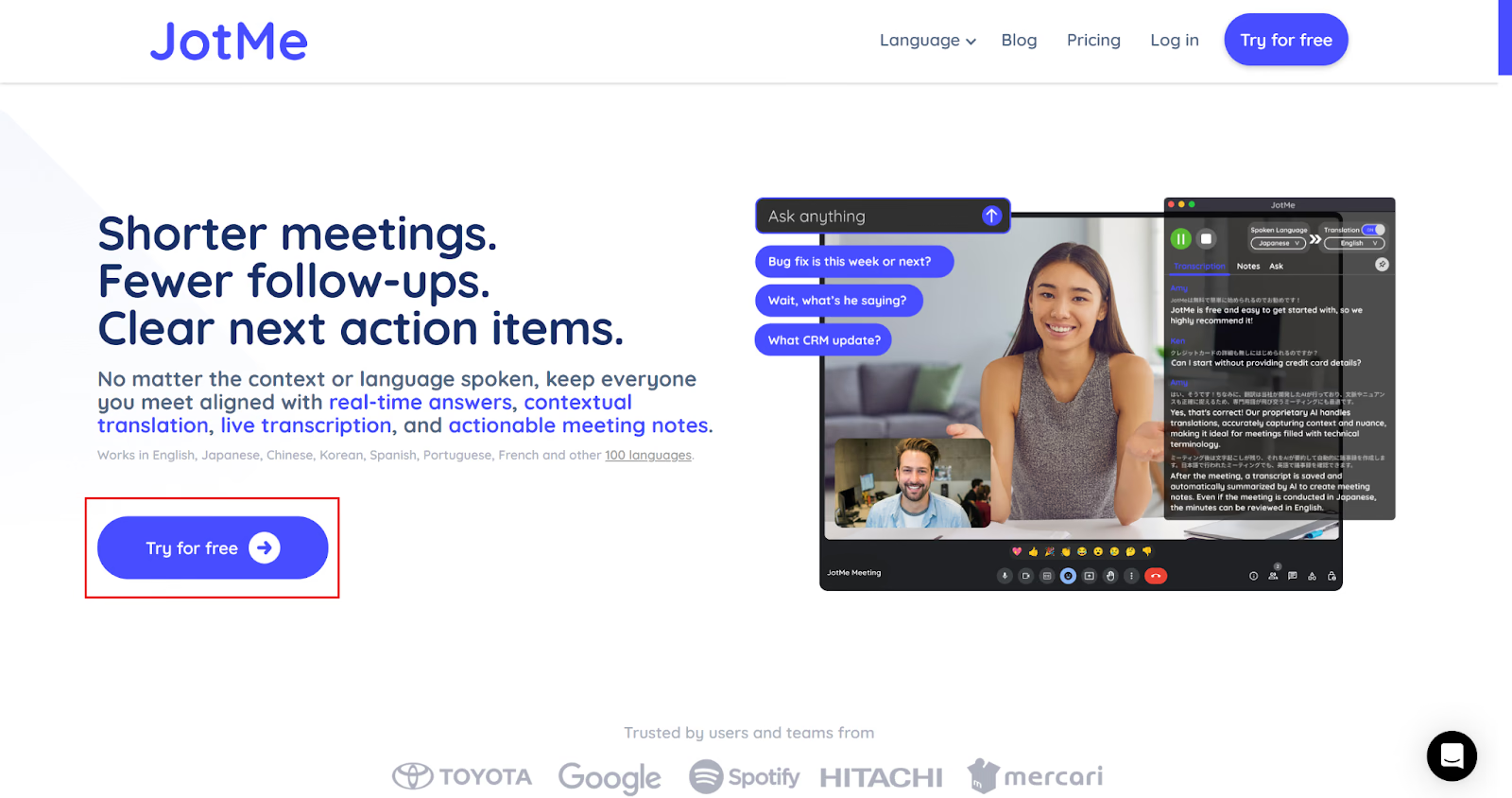
Paso 2: abre JotMe durante el evento
Únete al evento desde una aplicación de escritorio o un navegador compatible. Abre JotMe y comprueba que la ventana de traducción se muestra sin tapar los controles que necesitas. Verifica la captura de audio antes de que empiece la ponencia.
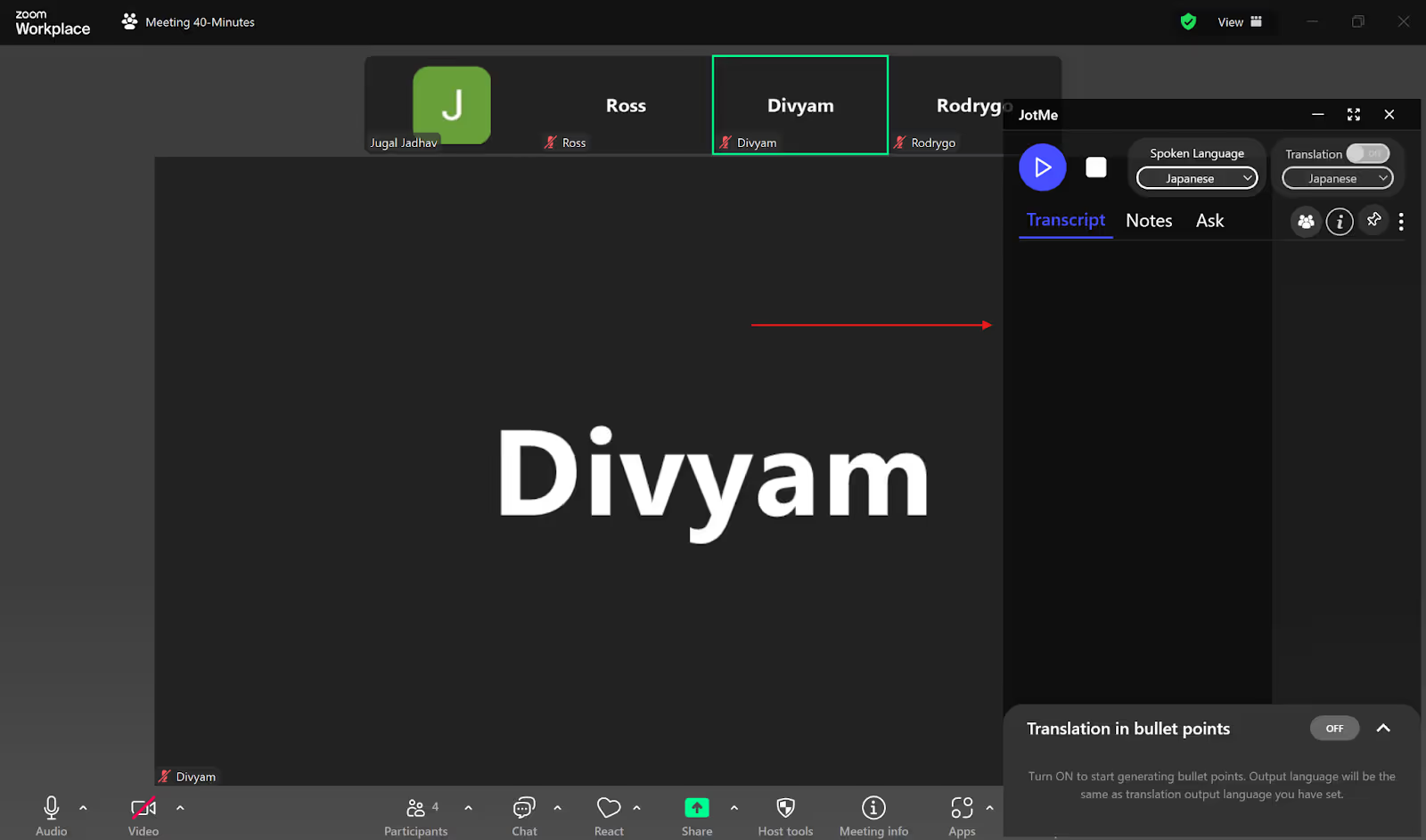
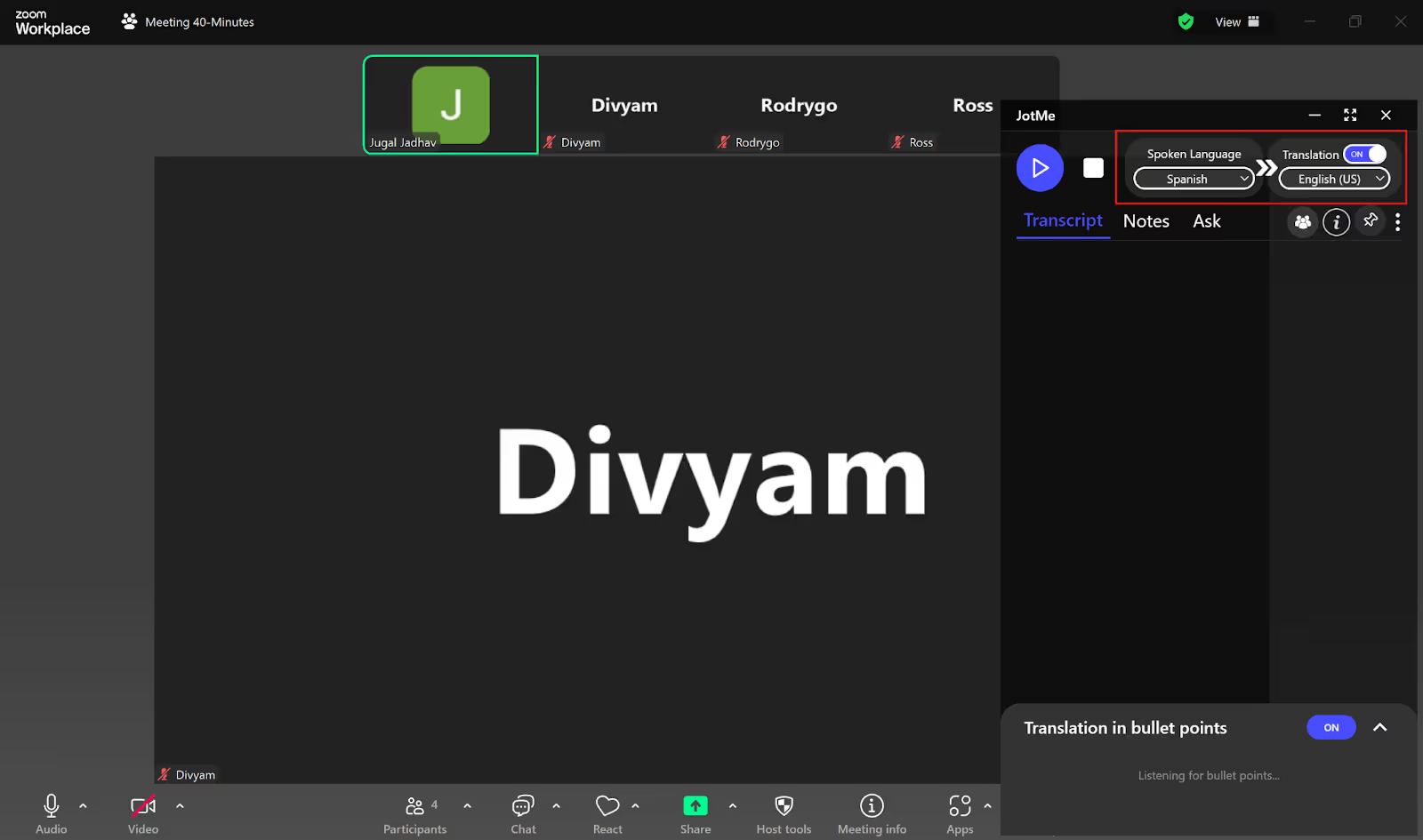
Paso 3: selecciona el idioma de traducción
Activa la opción de traducción si está desactivada. En Idioma hablado, elige el idioma del ponente o un modo multilingüe compatible. En Traducción, selecciona el destino de texto que necesites. Las listas de idiomas varían según la función y el modo.
Paso 4: inicia la traducción del evento
Con los idiomas configurados, pulsa el control de inicio. Habla o reproduce una muestra autorizada del evento para comprobar que aparece la transcripción y la traducción antes de depender de ellas durante la sesión.
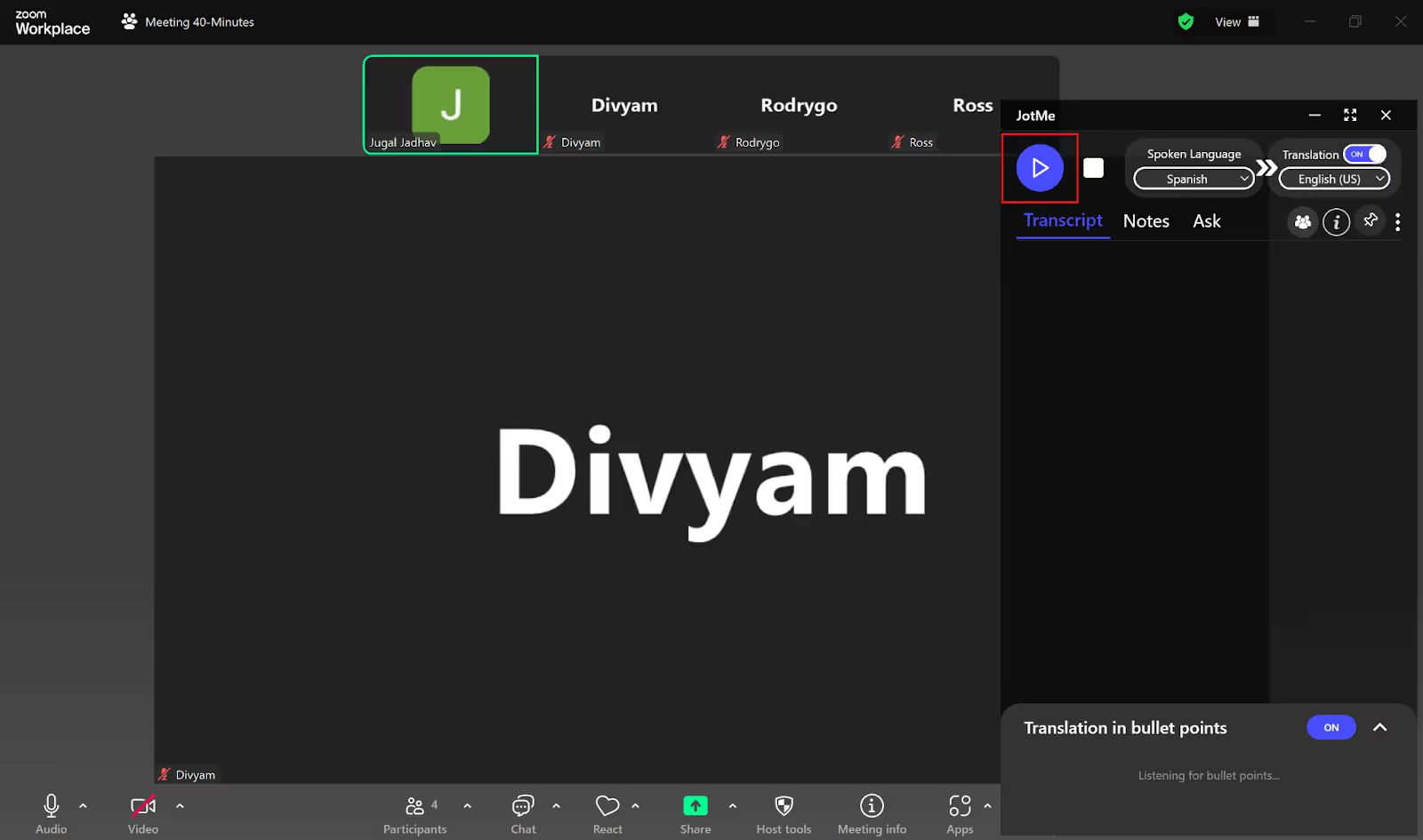
JotMe procesará el audio captado y mostrará el texto conforme esté disponible. Si conservas la sesión, podrás consultar posteriormente la transcripción y las funciones de notas compatibles con tu plan. La latencia y la precisión pueden variar.
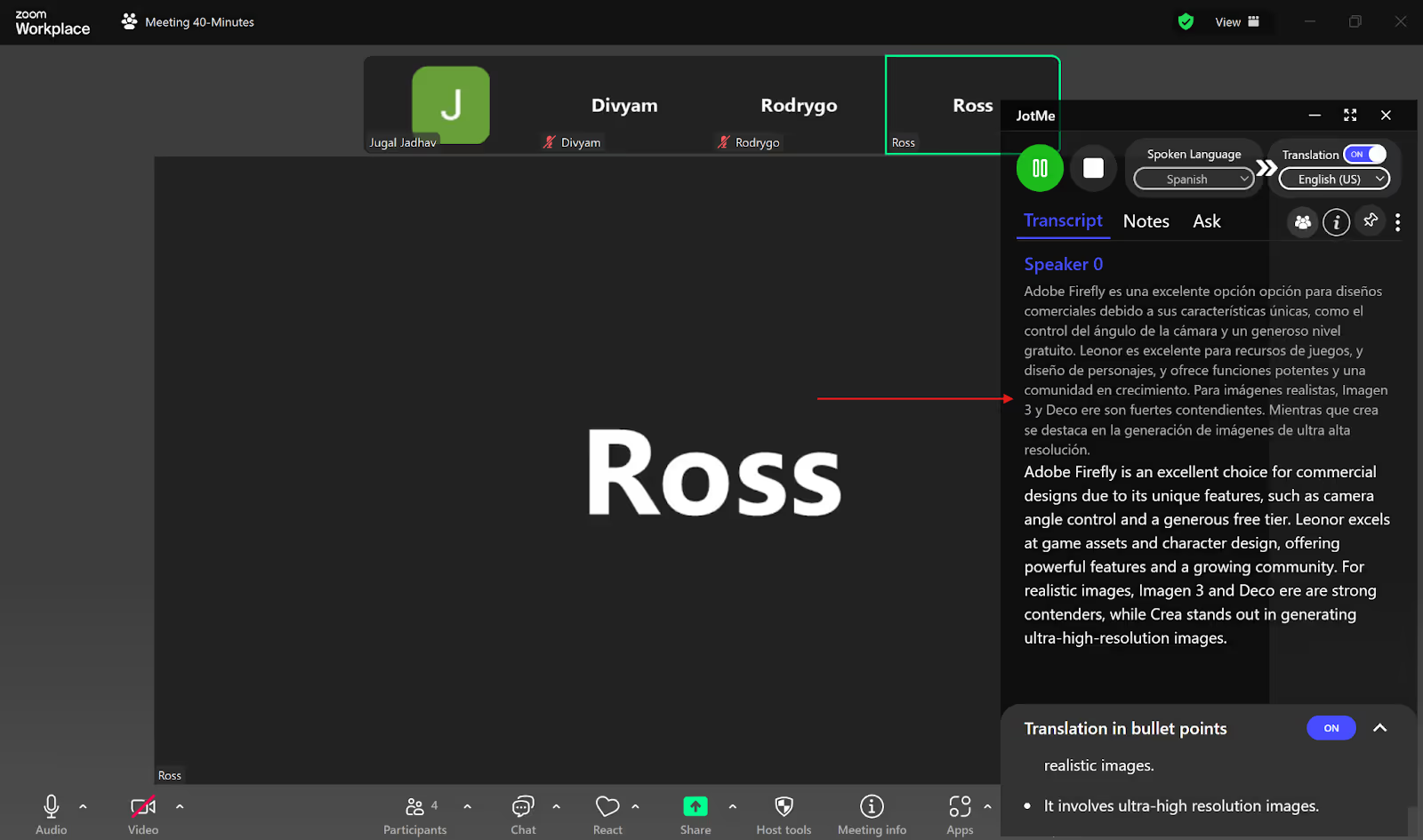
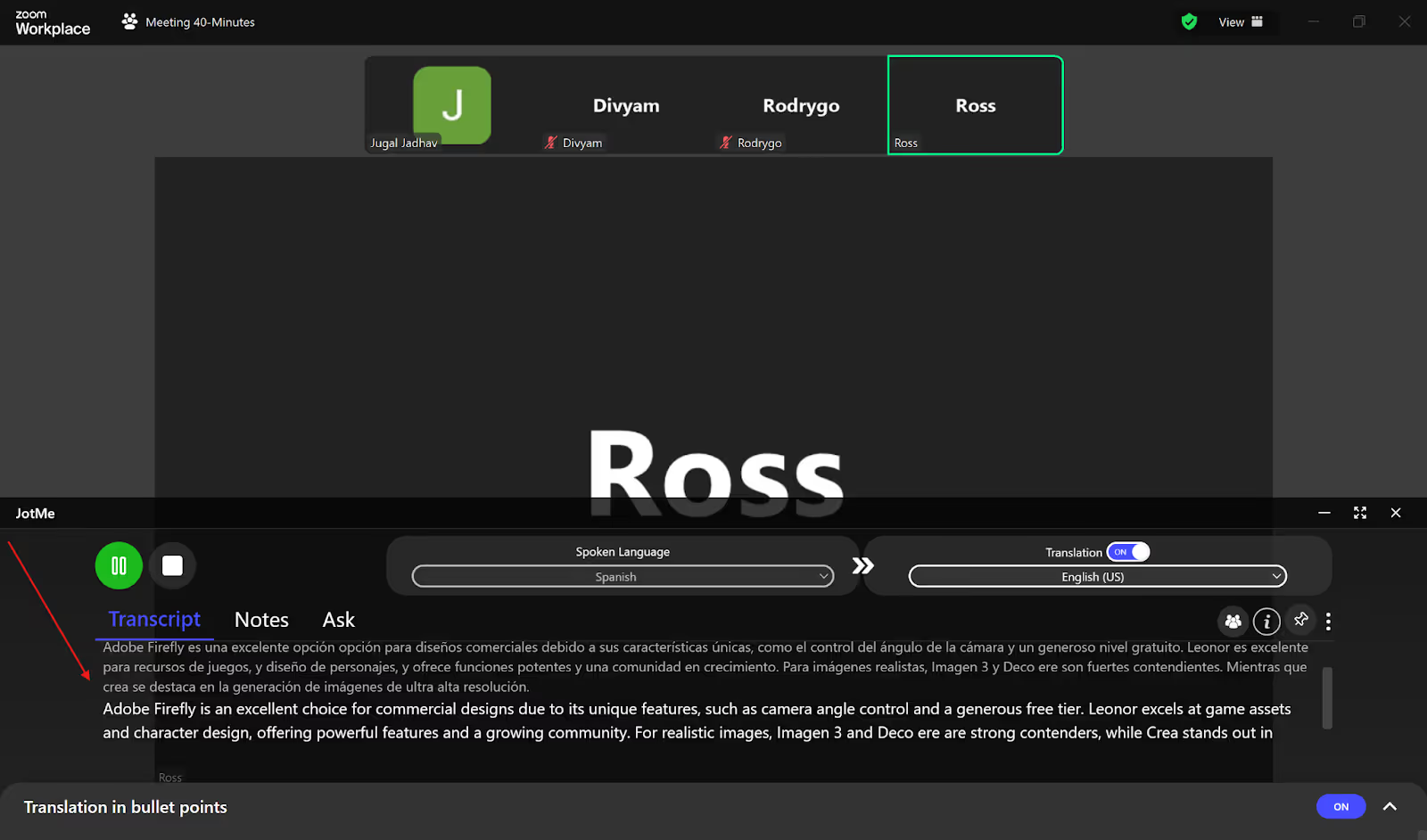
Puedes cambiar el tamaño y la posición de la ventana para leer la traducción junto al evento o en la parte inferior de la pantalla. Ajusta también el tamaño del texto si necesitas verlo a mayor distancia.
¿Qué precisión ofrecen las funciones integradas de traducción?
Market.us publicó en agosto de 2024 una previsión del mercado de eventos virtuales para 2032. Esa estimación comercial no mide la precisión de una herramienta. Para elegir entre los subtítulos traducidos de Zoom, Meet o Teams y una aplicación independiente, comprueba estos aspectos:
- Idiomas y modos: cada plataforma admite sus propias combinaciones de origen y destino. JotMe también distingue entre traducción de texto, reconocimiento de voz y salida de voz. Más de 200 destinos de texto no significa esa misma cobertura en cualquier función de audio; consulta el selector del modo que vayas a usar.
- Terminología y contexto: los nombres, los acentos y los términos técnicos pueden causar errores de traducción. Una opinión de un usuario no demuestra que todas las plataformas fallen ni que JotMe sea infalible. Prepara vocabulario propio cuando la función lo permita y revisa una prueba con el audio real del evento.
- Planes y permisos: los subtítulos traducidos integrados pueden requerir una edición, un complemento o una licencia compatible. Revisa también las políticas del organizador. JotMe ofrece una cuota gratuita mensual limitada; sus funciones de transcripción, traducción y consultas de IA no comparten todas la misma asignación.
Cómo utilizar JotMe en un evento en directo
Además de traducir, JotMe puede ayudar a preparar el seguimiento mediante notas, resúmenes y consultas sobre la sesión. Un estudio publicado por Zoom analiza el trabajo de compartir información entre compañeros; no prueba un ahorro concreto con JotMe. Estas funciones permiten evaluar qué tareas puedes simplificar en tu propio evento:
Traducción con contexto sin añadir un bot a la llamada
JotMe puede captar el audio del dispositivo sin añadir un participante bot a la reunión. Configura los permisos necesarios e informa a las personas implicadas del tratamiento del contenido. Que no aparezca un bot no elimina las obligaciones de privacidad ni convierte el procesamiento en completamente local.
JotMe utiliza el contexto disponible y puede incorporar vocabulario propio en funciones compatibles para ayudar a traducir términos de trabajo. Aun así, conviene verificar nombres, cifras y expresiones importantes. No se ha demostrado aquí una superioridad general sobre todas las herramientas que presentan subtítulos por líneas.
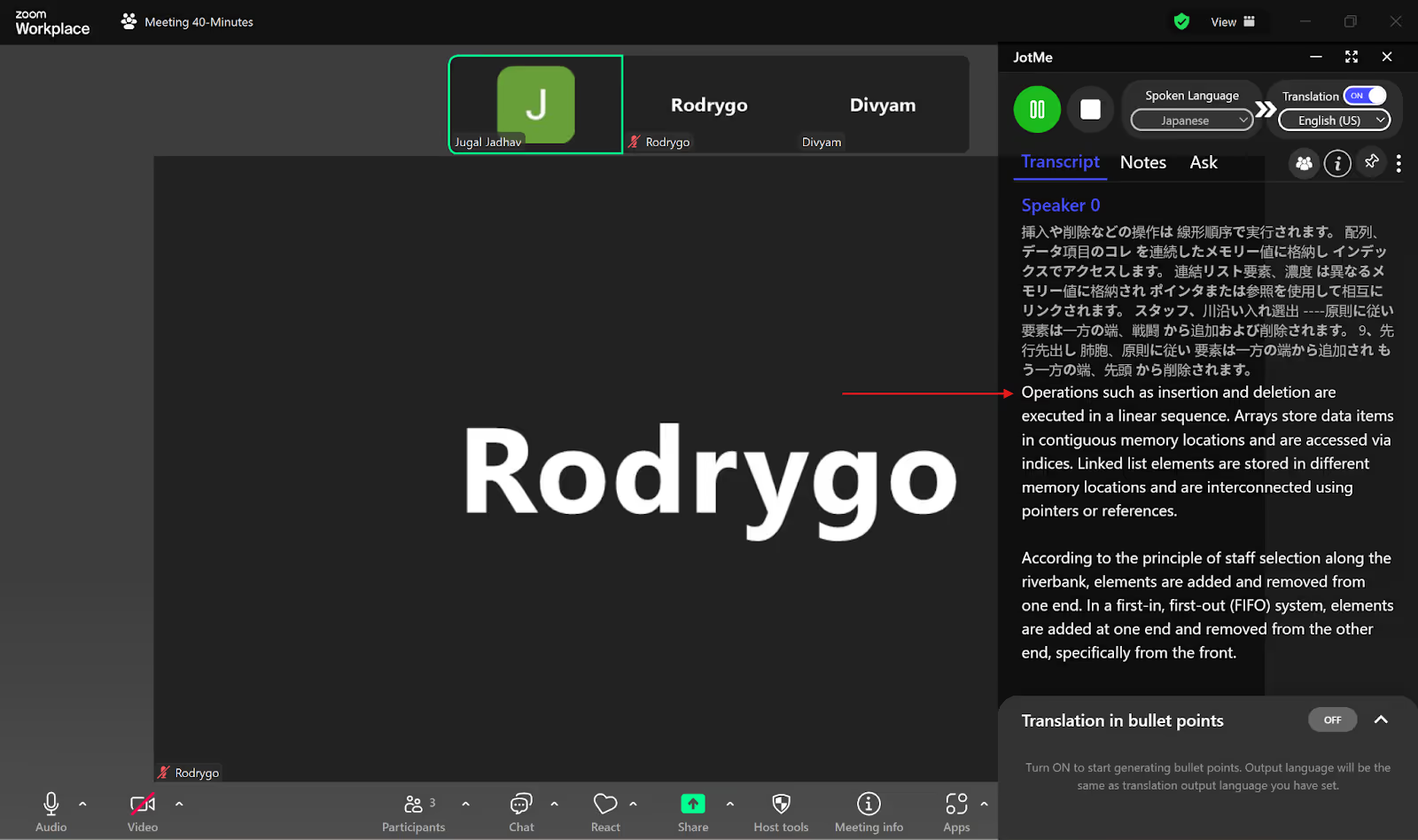
El artículo original presenta un ejemplo de reservas de vuelos: contrasta «fight» y «looking» con «flight» y «booking». Puede ilustrar por qué importa el contexto, pero una captura del resultado no demuestra qué palabras se pronunciaron ni que JotMe corrija siempre los errores de pronunciación. Comprueba el audio y el sentido antes de utilizar la traducción como referencia.
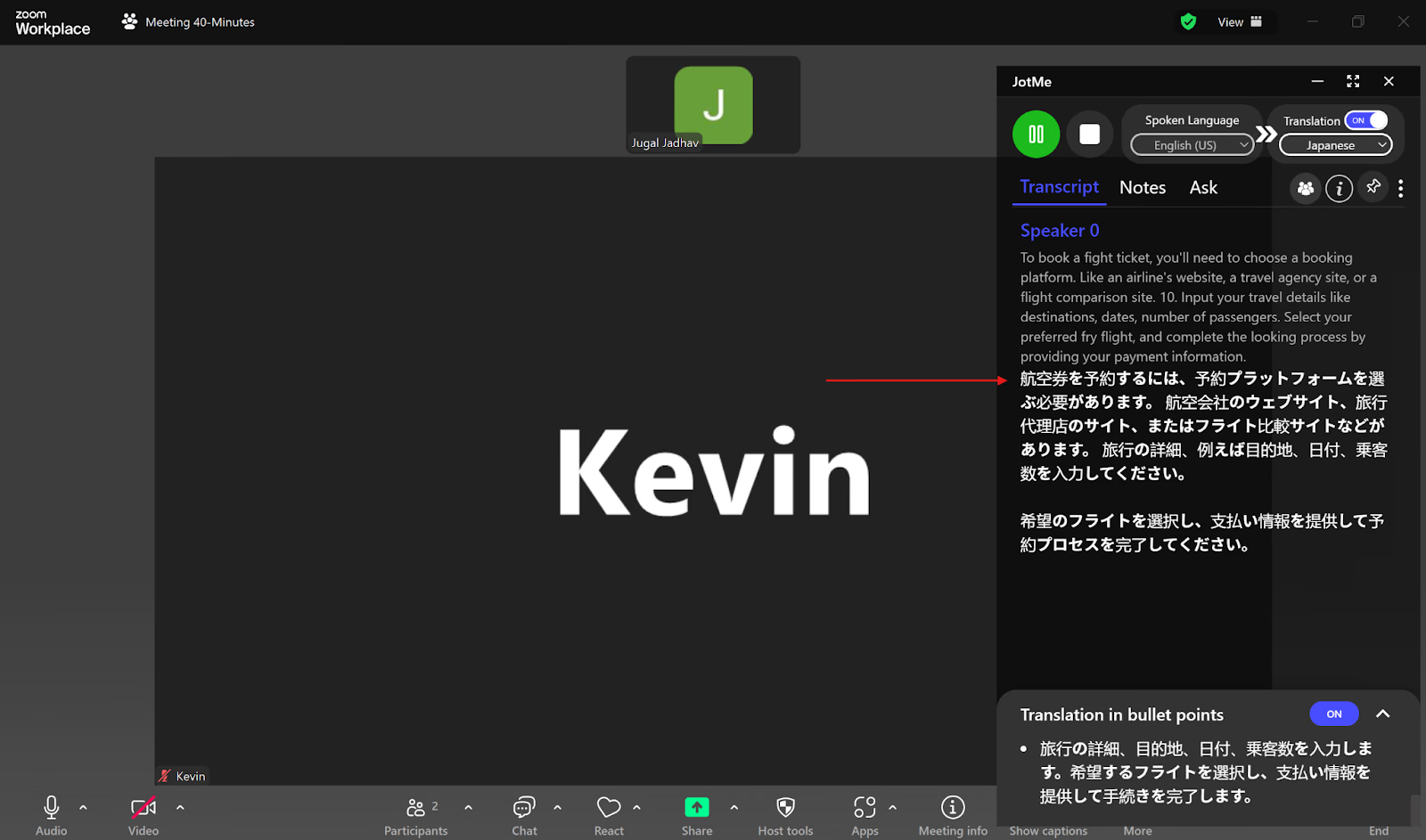
Puntos clave en directo y consultas de IA
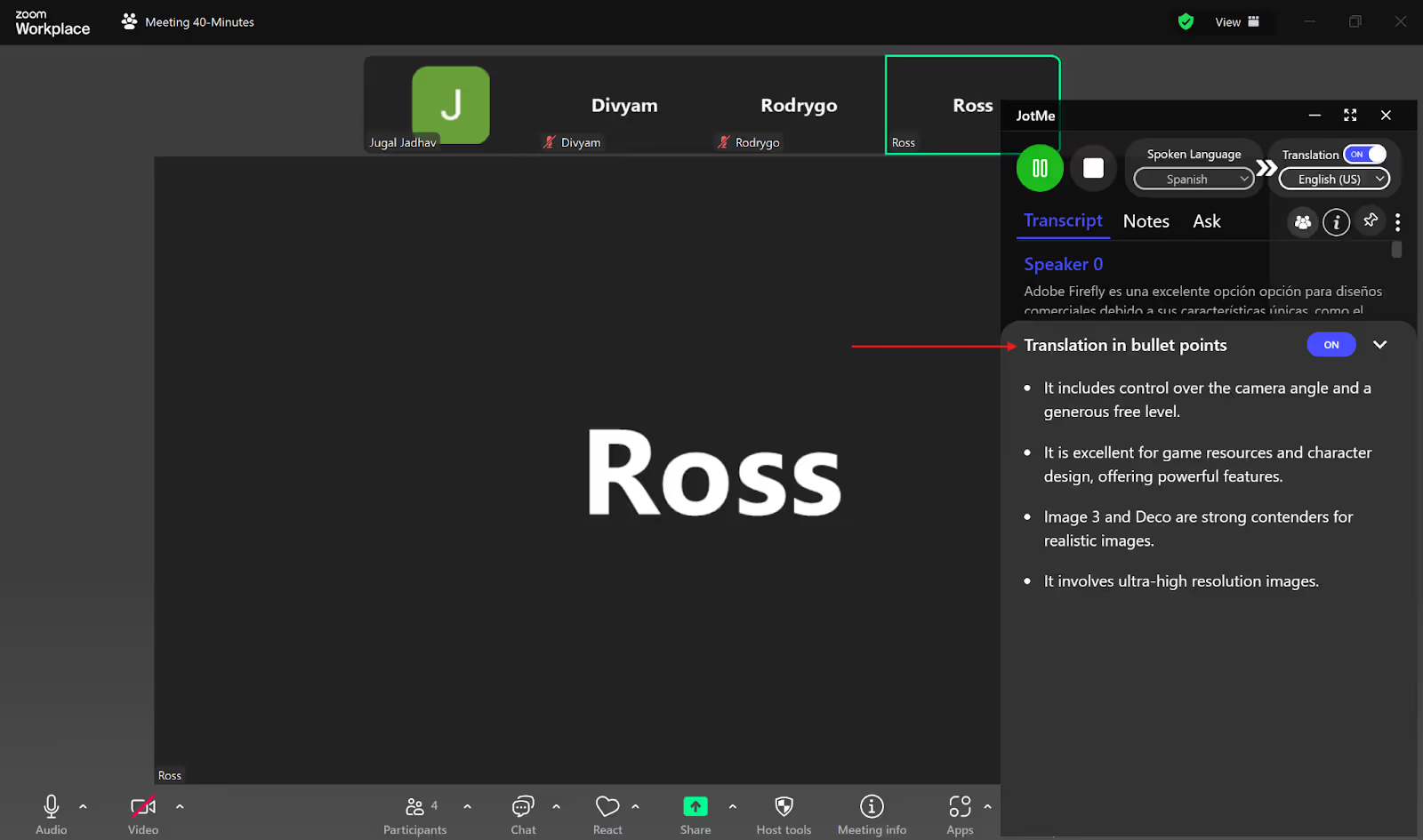
Si te cuesta localizar las ideas principales en un texto largo, puedes utilizar el resumen en viñetas durante una sesión compatible. JotMe puede condensar lo que va procesando para facilitar el seguimiento, con resultados y tiempos que pueden variar.
Las viñetas destacan temas de la sesión. Las funciones de consulta de IA pueden ayudarte a explorar el contenido disponible, según el plan y los créditos. Verifica la respuesta contra la transcripción; un resumen o una explicación no garantiza recoger todo lo que se ha dicho.
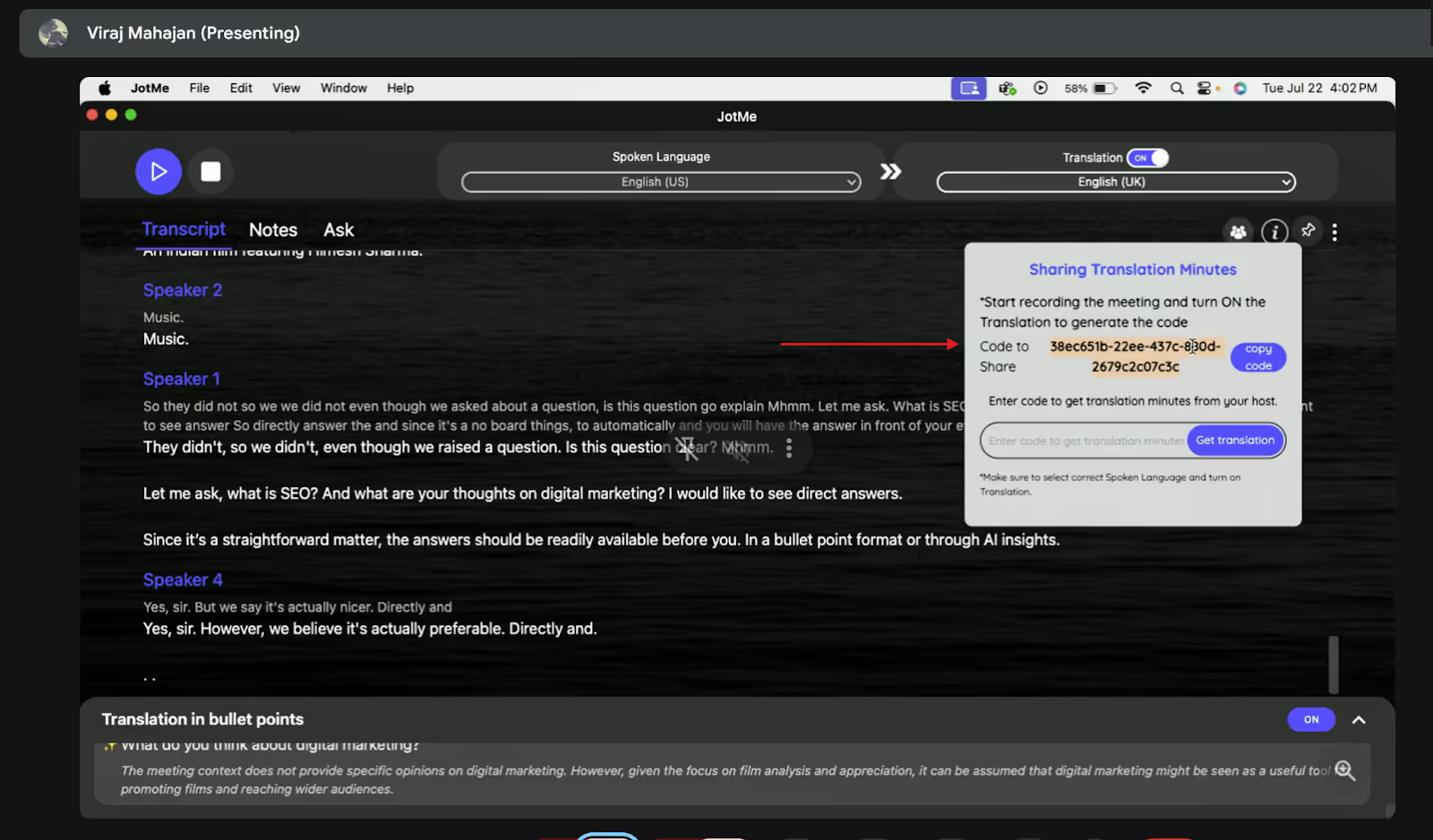
Compartir minutos de traducción
JotMe dispone de opciones para compartir una traducción con participantes. El enlace o QR permite un flujo desde el navegador; compartir un código con otra aplicación de escritorio es un flujo diferente, sujeto al plan. Los asistentes consumen minutos del anfitrión según las condiciones del modo. El acceso a resúmenes, notas y transcripciones guardadas requiere permisos propios: no se concede automáticamente por recibir el enlace o el código.
Notas y resúmenes del evento con IA
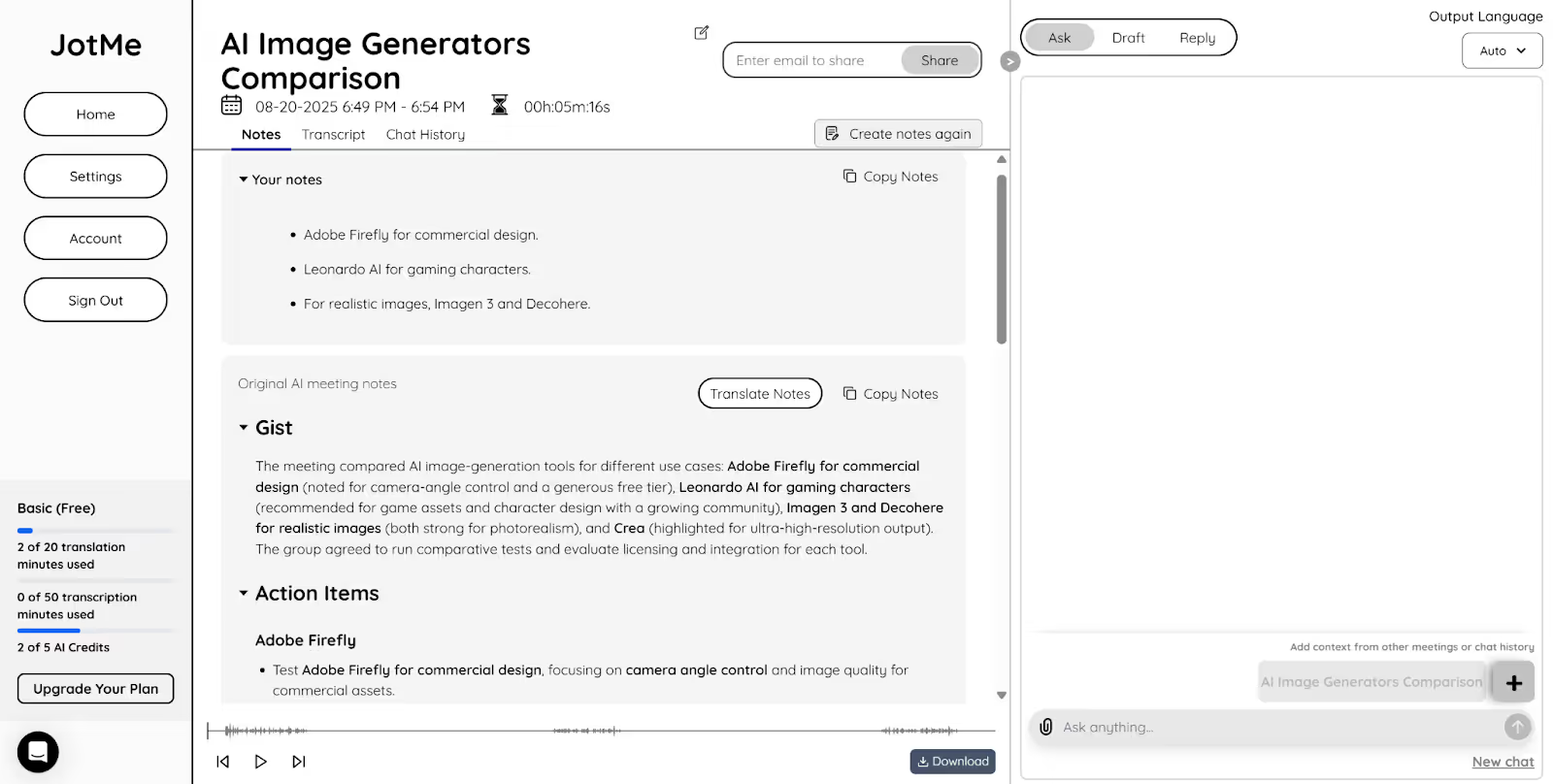
Seguir al ponente, leer la traducción y tomar apuntes a la vez puede resultar difícil. Si has conservado una sesión compatible, JotMe puede generar notas y resúmenes y ayudarte a consultar la transcripción con referencias temporales. Revisa las decisiones y los datos importantes antes de compartir el seguimiento.
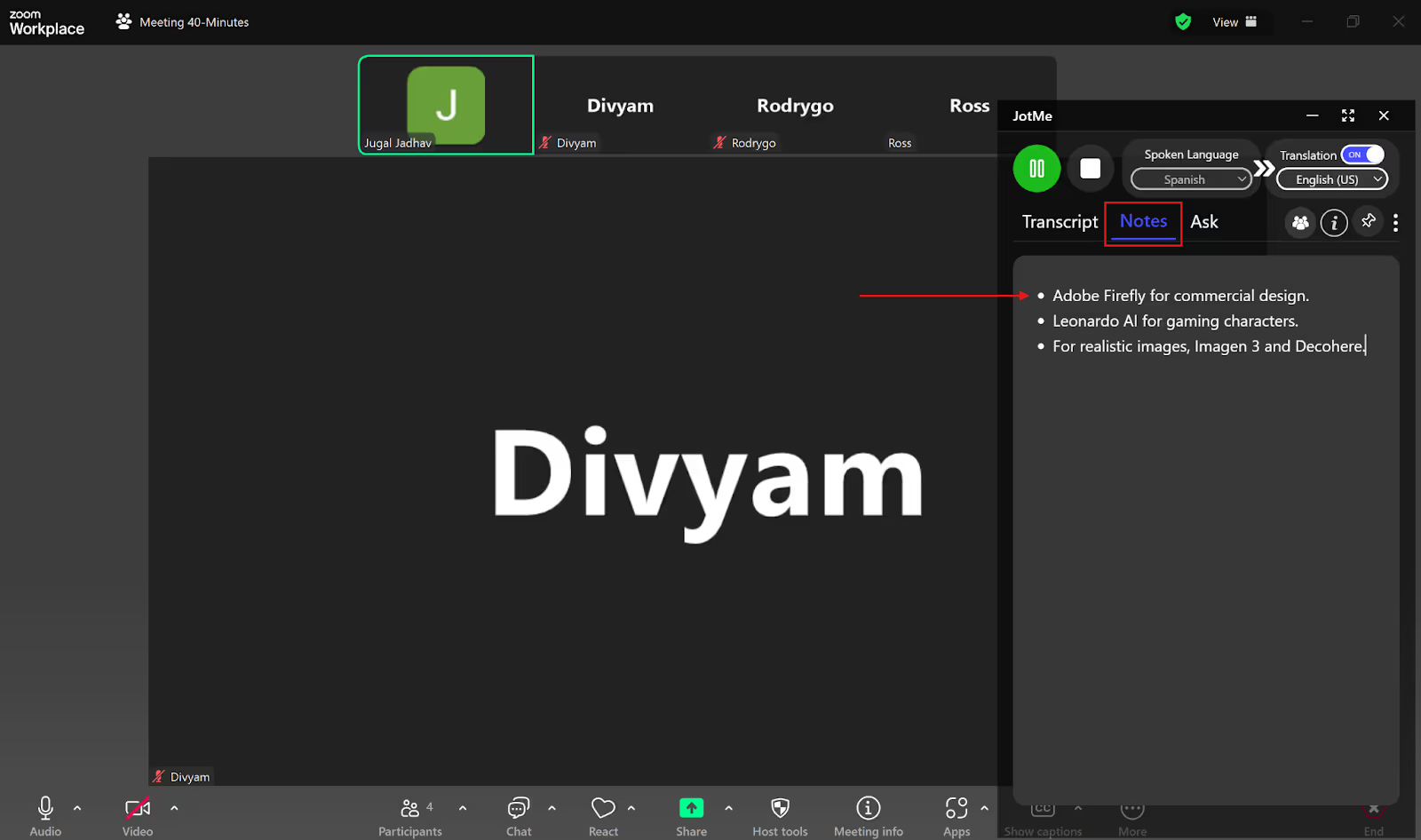
Puedes escribir tus propios apuntes en Notas durante la sesión. Las opciones de notas mejoradas permiten combinar tus puntos con el contenido de la reunión cuando la función está disponible; las notas personales y las notas compartidas tienen permisos distintos.
También puedes traducir las notas del evento a un idioma compatible. La lista de salida de notas y traducción de transcripciones guardadas incluye 21 idiomas; no debe confundirse con los 13 destinos de voz del modo Fast ni con los destinos de traducción de texto de otras funciones.
Cómo mejorar los resultados de la traducción en un evento
Una herramienta de IA puede facilitar el acceso multilingüe, pero el audio, los permisos, los idiomas y la preparación siguen siendo decisivos. Aplica estas medidas y comprueba una muestra antes de comenzar:
- Conexión estable: comprueba la red del ponente y la del equipo que recibe el audio. Los cortes pueden hacer que falten palabras o retrasar el texto. Una buena conexión ayuda al procesamiento, pero no garantiza por sí sola que el contenido se traduzca correctamente.
- Audio claro: reduce el ruido, utiliza un micrófono adecuado y habla a un ritmo natural con pausas. La cancelación de ruido de unos auriculares al escuchar no necesariamente limpia el micrófono que reciben los demás; prueba la señal que realmente captura la herramienta.
- Compara los flujos: valora los subtítulos integrados y una herramienta independiente con el mismo audio, los mismos idiomas y los requisitos del evento. La cuota gratuita de JotMe permite una prueba breve; no implica uso ilimitado ni precisión garantizada.
Pro cuesta 20 USD al mes con facturación mensual o el equivalente a 10 USD al mes con facturación anual. Incluye traducción y transcripción con sus respectivas cuotas, además de créditos de IA para funciones como el asistente de notas. Prueba el equipo y la configuración que utilizarás con Zoom, Meet, Teams u otra plataforma compatible antes del evento.
Servicios como Boostlingo ofrecen traducción en directo y opciones de interpretación profesional para distintos tipos de evento. Consulta las condiciones del proveedor para elegir el servicio apropiado. Puedes conocer las herramientas de JotMe aquí; eso no implica que incorpore intérpretes humanos.
Prueba JotMe con su cuota gratuita y comprueba si el flujo encaja con los idiomas, el audio y las condiciones de tu evento virtual.
Preguntas frecuentes
¿Google Meet puede traducir en tiempo real?
Sí. Meet ofrece subtítulos traducidos en ediciones compatibles de Workspace, sujetos a la cuenta, los idiomas y los ajustes del administrador. JotMe es una alternativa para captar el audio en un ordenador compatible y consultar la traducción. Su plan gratuito incluye 20 minutos de traducción al mes; las notas, los créditos de IA y las funciones de cada modo tienen sus propios límites.
¿Zoom puede transcribir en otros idiomas?
Sí, Zoom dispone de subtítulos automáticos en idiomas compatibles. Transcribir el idioma original y traducir los subtítulos son funciones diferentes, con requisitos de cuenta y configuración distintos. JotMe permite probar traducción en directo con 20 minutos mensuales gratuitos. Comprueba los idiomas del modo elegido y revisa el resultado; ningún sistema garantiza una transcripción o traducción sin errores.
¿Cómo obtener una transcripción traducida en una reunión de Teams?
Inicia la transcripción y abre las opciones de idioma del panel de transcripción para elegir el destino disponible. La traducción requiere una licencia compatible, como Teams Premium o Microsoft 365 Copilot, y puede depender de la licencia del organizador y de las políticas del administrador. JotMe ofrece otro flujo de captura y traducción con una cuota gratuita limitada; no amplía por sí mismo los permisos de transcripción de Teams.
¿Cómo ayuda la interpretación con IA en eventos virtuales y reuniones a distancia?
La traducción automática puede facilitar que un público multilingüe siga un evento mediante texto o voz, según la herramienta y el modo. JotMe combina traducción en directo, transcripción, resúmenes y consultas de IA con límites independientes. Prueba los idiomas y la calidad del audio antes del evento; para contenidos delicados, valora interpretación profesional y revisión humana.
Prueba JotMe
Traducción precisa para tus reuniones, eventos y trabajo diario, con AI Memory que recuerda tu contexto.


