







Respuesta breve: para seguir una conferencia con JotMe, elige el idioma hablado y el destino de traducción, configura los permisos de audio e inicia la sesión. Comprueba antes que la aplicación recibe el sonido y que el texto se entiende con la terminología de la ponencia.
En una conferencia tecnológica con ponentes internacionales, los términos de IA o desarrollo pueden resultar difíciles de seguir en otro idioma. Las funciones integradas de Teams, Meet o Zoom pueden ayudar, pero conviene probarlas con el audio y el vocabulario que utilizarán los ponentes.
JotMe es otra opción para consultar traducción y transcripción mientras avanza la conferencia. Sus funciones de consultas, notas y resúmenes pueden facilitar el seguimiento, con requisitos de modo, permisos, almacenamiento y plan. Si vas a proyectar el texto, prueba su legibilidad y acuerda cómo se tratará el contenido del evento.
Esta guía explica cómo configurar JotMe para una conferencia virtual y qué revisar para mejorar los resultados de la traducción.
Sigue estos pasos para preparar la traducción de una conferencia virtual:
- Descarga JotMe: obtén el instalador de su web e instálalo en un ordenador compatible.
- Entra en la conferencia y abre JotMe: únete desde la plataforma de videoconferencia y comprueba que puedes escuchar a los ponentes.
- Selecciona los idiomas: activa la traducción, elige el idioma hablado o un modo multilingüe compatible y configura el destino de texto.
- Inicia la traducción: pulsa el control de inicio y verifica que aparece la transcripción del audio captado.
Paso 1: descarga JotMe
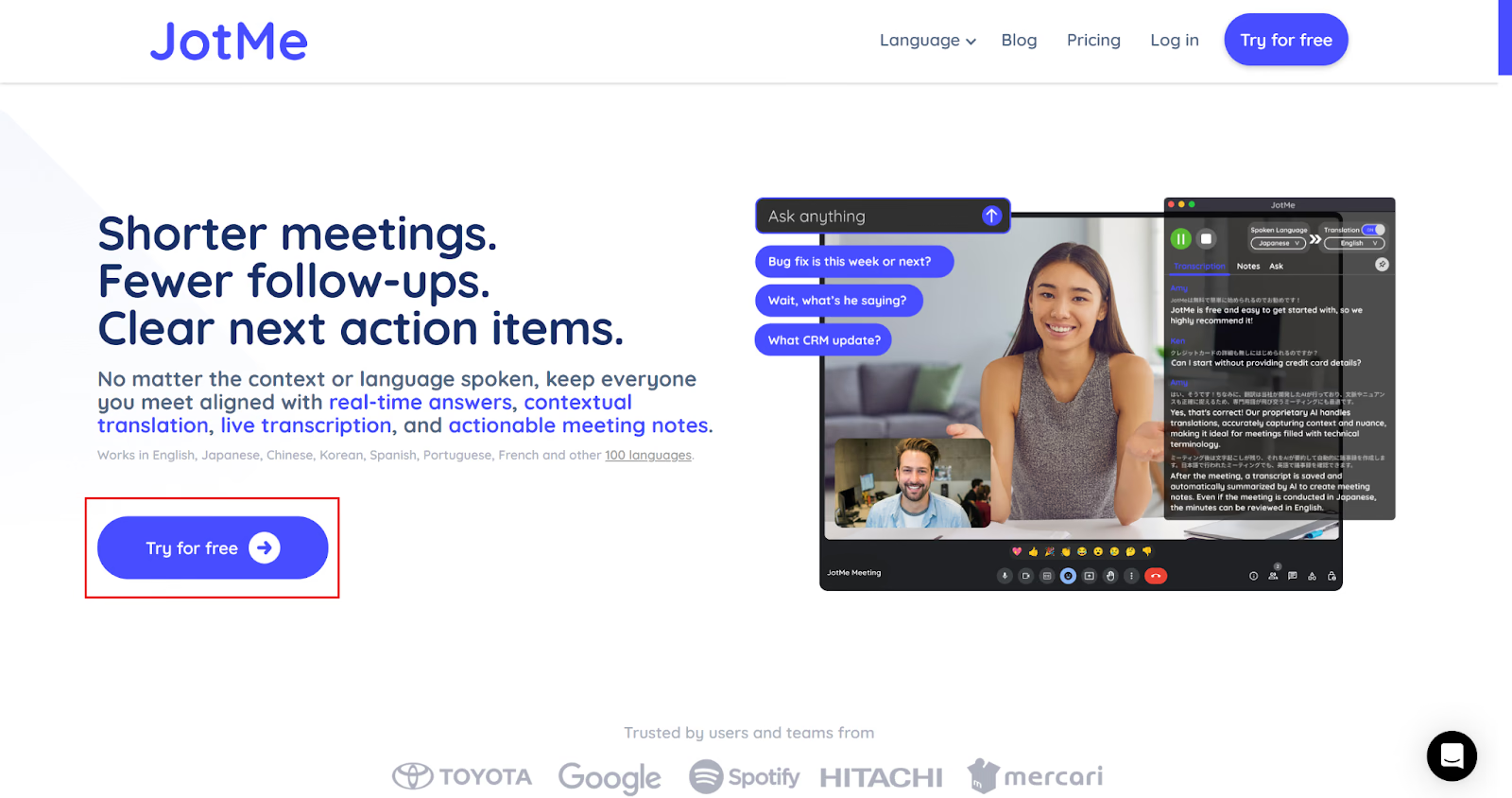
Visita la web oficial y selecciona la descarga para Mac o Windows. Ejecuta el instalador, sigue sus instrucciones y configura los permisos de audio que necesite tu sistema.
Paso 2: abre JotMe durante la conferencia
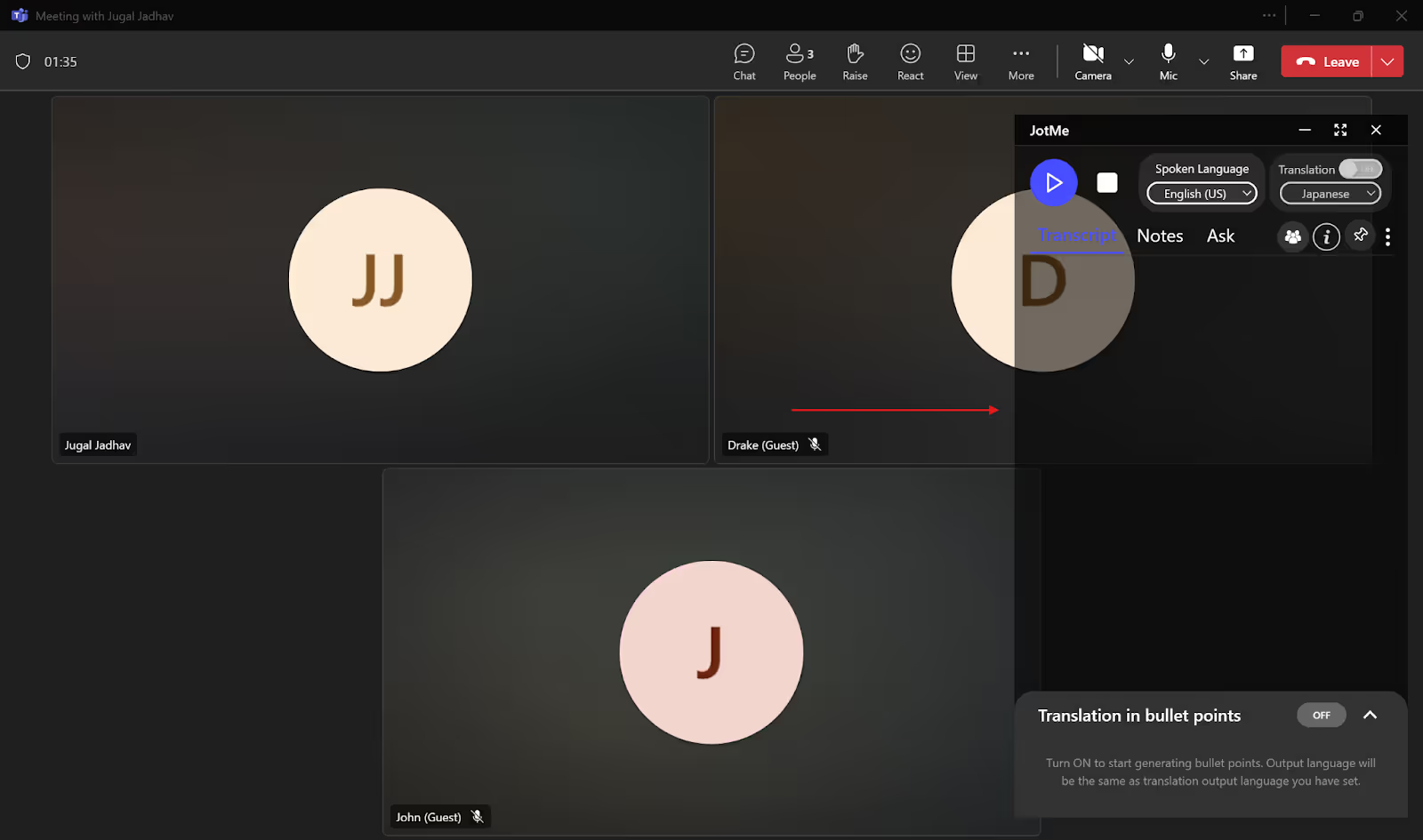
Inicia la conferencia o únete a ella desde Teams, Zoom, Meet u otra aplicación o navegador compatible. Abre JotMe y coloca la ventana donde puedas leerla sin perder los controles de la sesión. Comprueba la captura del audio antes de comenzar.
Paso 3: configura los idiomas
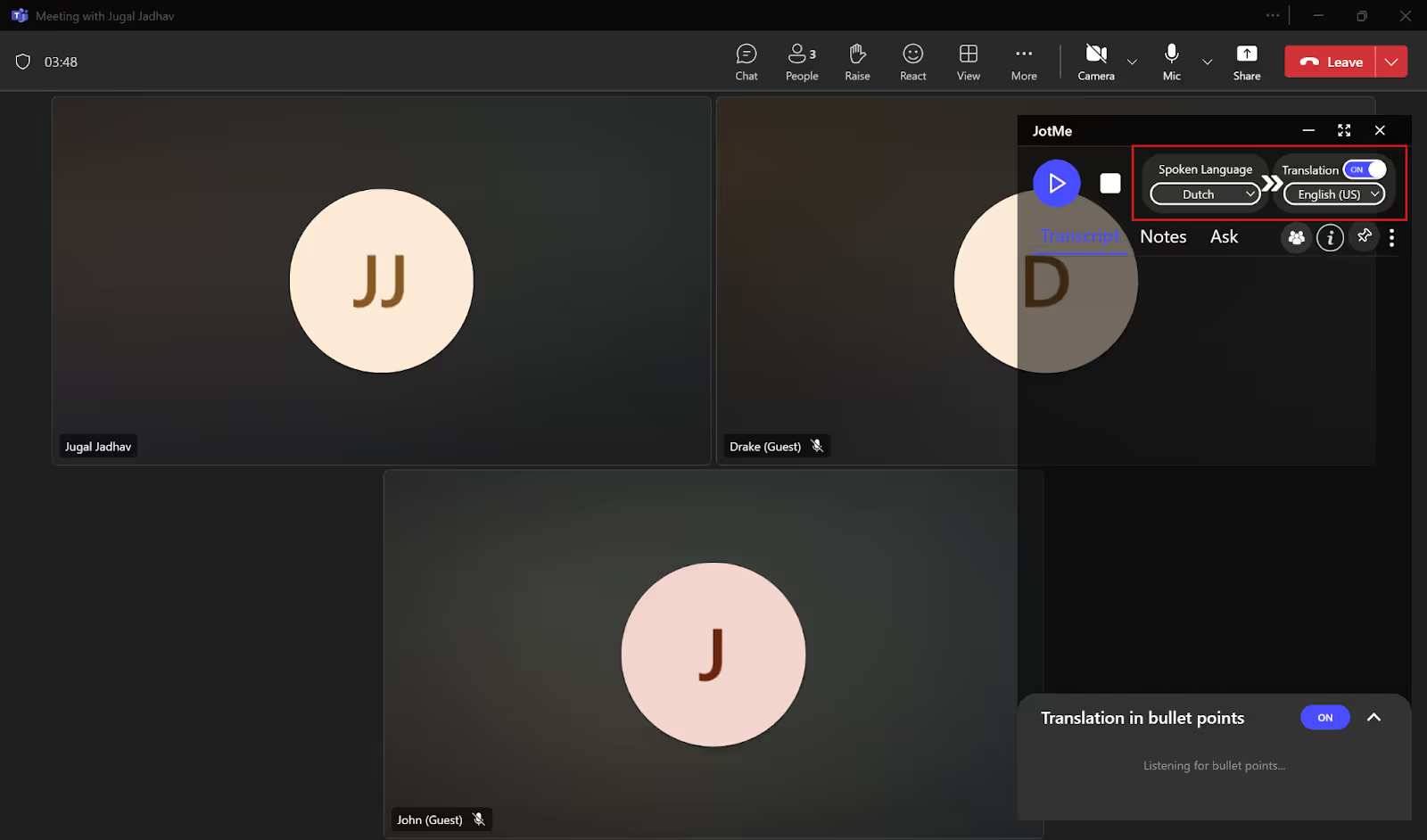
En JotMe, activa Traducción si está desactivada. En Idioma hablado, selecciona el idioma del ponente o un modo multilingüe que admita los idiomas del evento. En Traducción, elige el destino que necesitas. Los idiomas de reconocimiento, los destinos de texto y la salida de voz pueden tener listas distintas.
Paso 4: inicia la traducción en directo
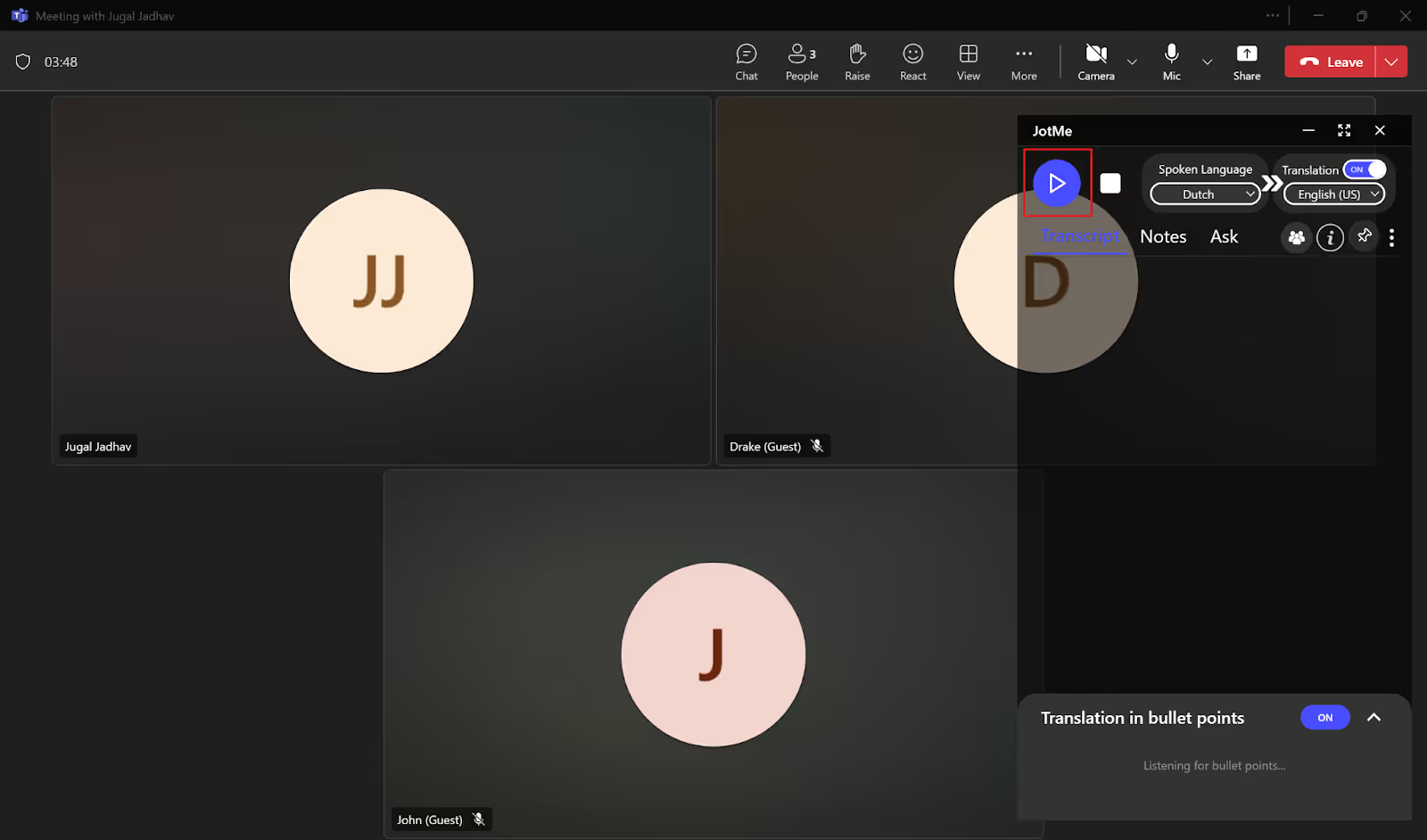
Pulsa el control de inicio una vez configurados los idiomas. Haz una prueba breve y revisa que el audio se recibe correctamente; la posición y el aspecto de los controles pueden variar según la versión.
La traducción en directo irá apareciendo conforme se procese el audio. Si conservas una sesión compatible, podrás consultar después su transcripción y generar notas y resúmenes según tu plan y tus créditos. El procesamiento y la generación de notas no son necesariamente instantáneos.
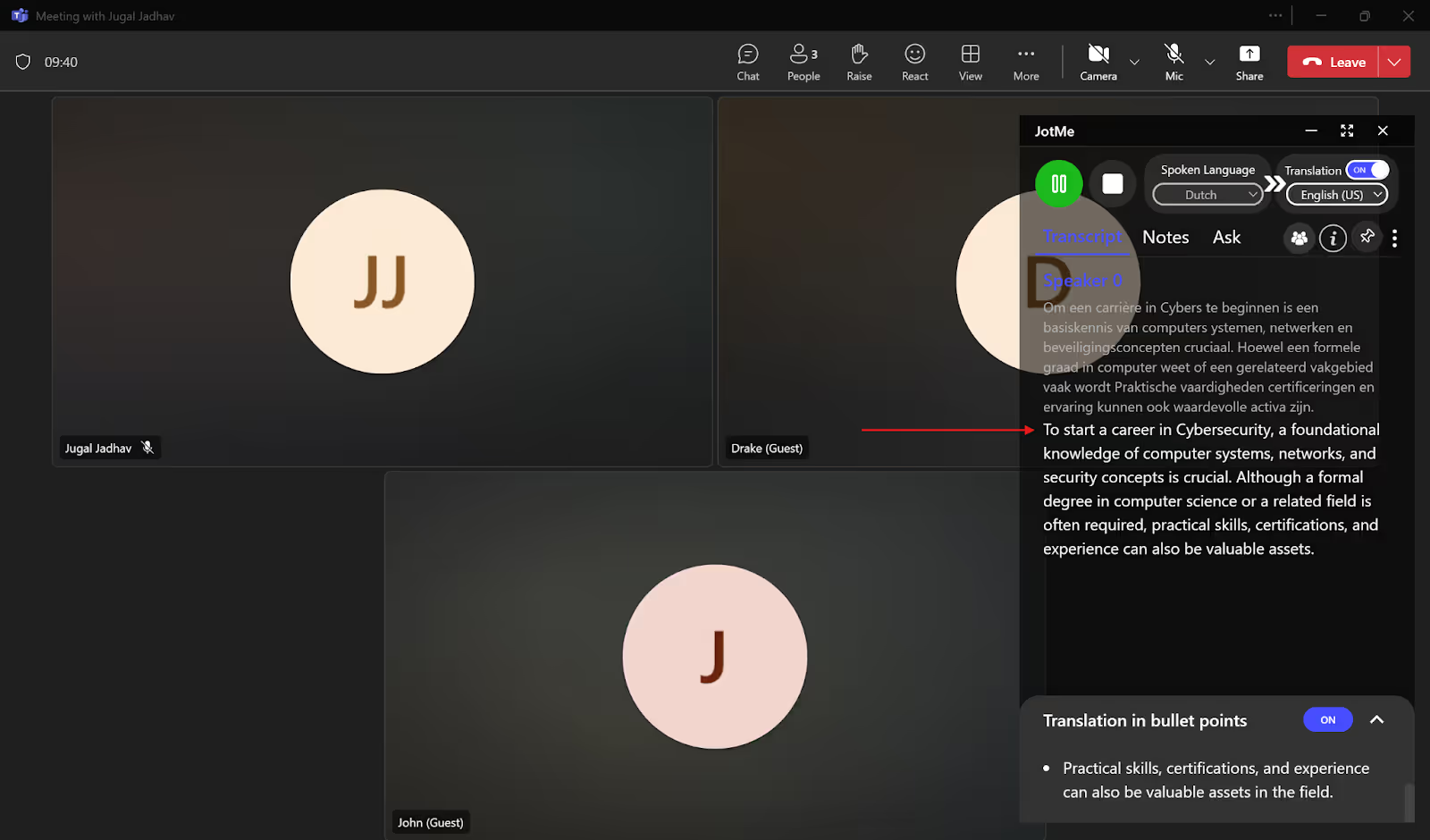
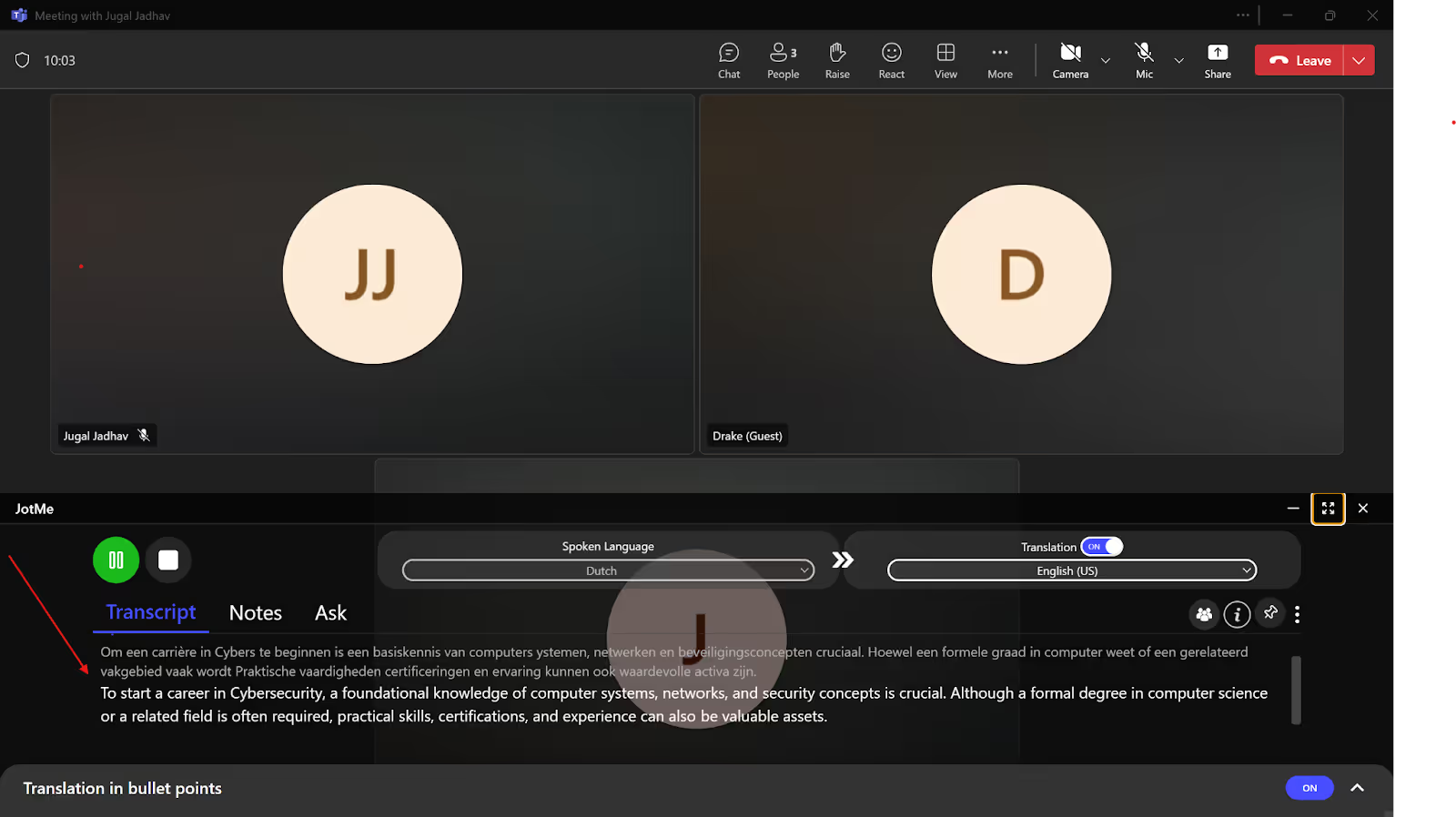
Cambia el tamaño y la posición de la ventana para leer la traducción en la parte inferior de la pantalla o junto a la presentación. Comprueba el contraste y el tamaño del texto si lo proyectas para un público.
Qué revisar en las funciones integradas de traducción
Un estudio de Markletic actualizado en diciembre de 2024, basado en 3960 respuestas, recoge el uso de Zoom y Teams en eventos virtuales pequeños. Es un contexto de mercado fechado, no una comparación de precisión. Al evaluar los subtítulos traducidos de una plataforma, comprueba estos aspectos:
- Plan y permisos: las funciones integradas pueden requerir una edición, una licencia o un complemento compatible. JotMe permite probar otro flujo con 20 minutos mensuales de traducción; sus funciones de transcripción, notas y consultas tienen límites y condiciones independientes.
- Conservación del contenido: los subtítulos mostrados en directo y los archivos de transcripción guardados son funciones distintas. Comprueba qué idiomas conserva tu plataforma y quién puede acceder al archivo. JotMe puede guardar una sesión con texto original y traducido cuando está configurado para ello, sujeto a conservación y acceso del plan.
- Precisión: los términos técnicos, los acentos y los cortes de audio pueden causar errores de traducción. Una opinión individual no establece el rendimiento de todas las plataformas. Prueba las opciones con el mismo contenido y revisa los nombres, las cifras y los términos que sean importantes para tu conferencia.
Funciones de JotMe para seguir una conferencia
Las previsiones comerciales sobre el mercado de eventos virtuales no miden la precisión ni la necesidad de una herramienta concreta. Para valorar JotMe, comprueba sus funciones en tu propio flujo: traducción, resúmenes en viñetas, consultas de IA, opciones para compartir y notas posteriores.
Traducción con contexto
En una ponencia técnica, prepara nombres, siglas y vocabulario propio cuando la función lo permita. JotMe puede utilizar el contexto disponible para ayudar a interpretar esos términos. Eso no garantiza entender cualquier palabra ni demuestra una superioridad universal sobre todos los subtítulos integrados.
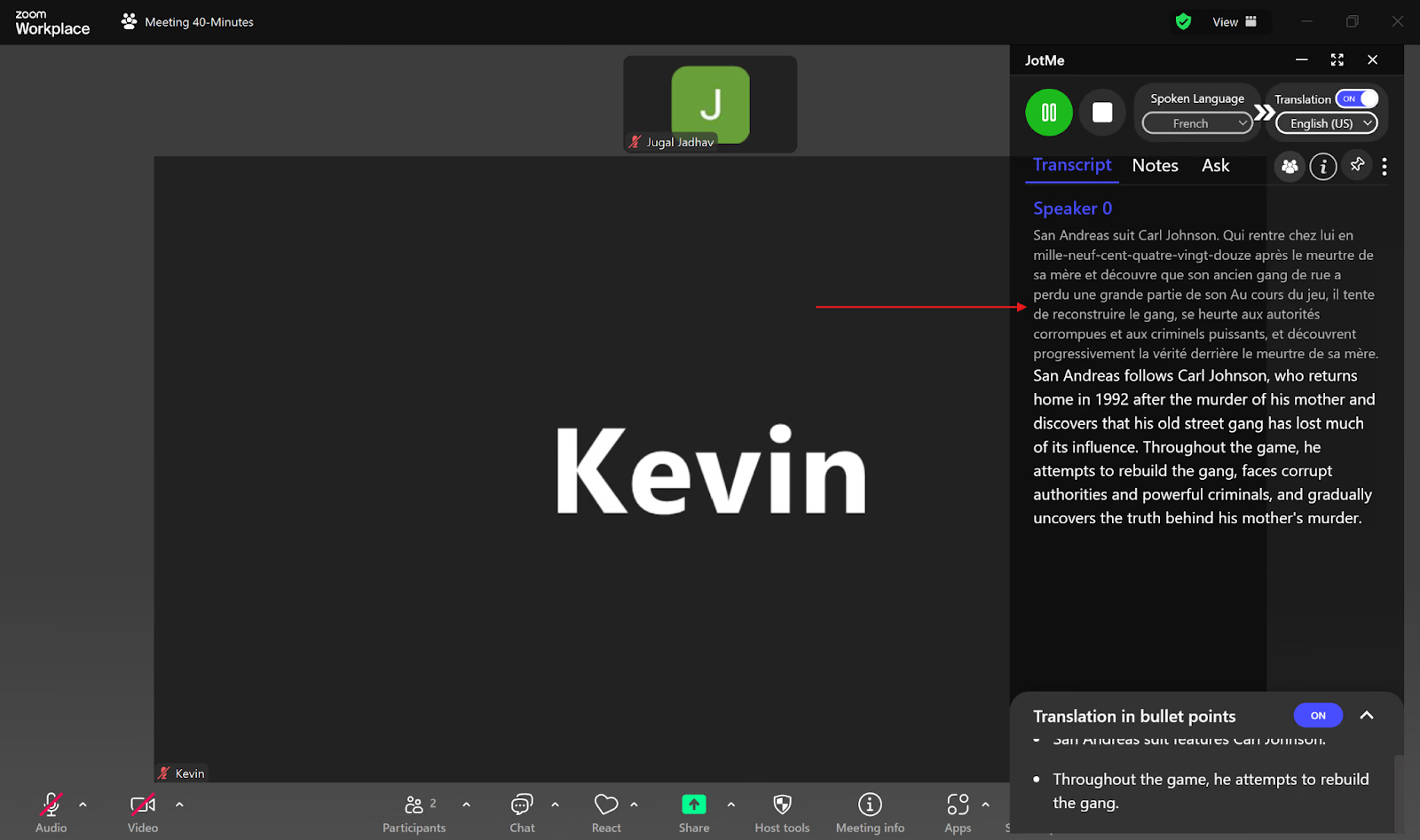
El artículo original presenta una captura de Teams que contrasta «band» con «pen». El ejemplo no demuestra por sí solo qué pronunciación produjo el resultado ni que la aplicación corrija siempre los errores. Compara el audio con la transcripción y revisa otros posibles cambios de sentido antes de aceptar la traducción.
Consultas con IA y puntos clave en tiempo real
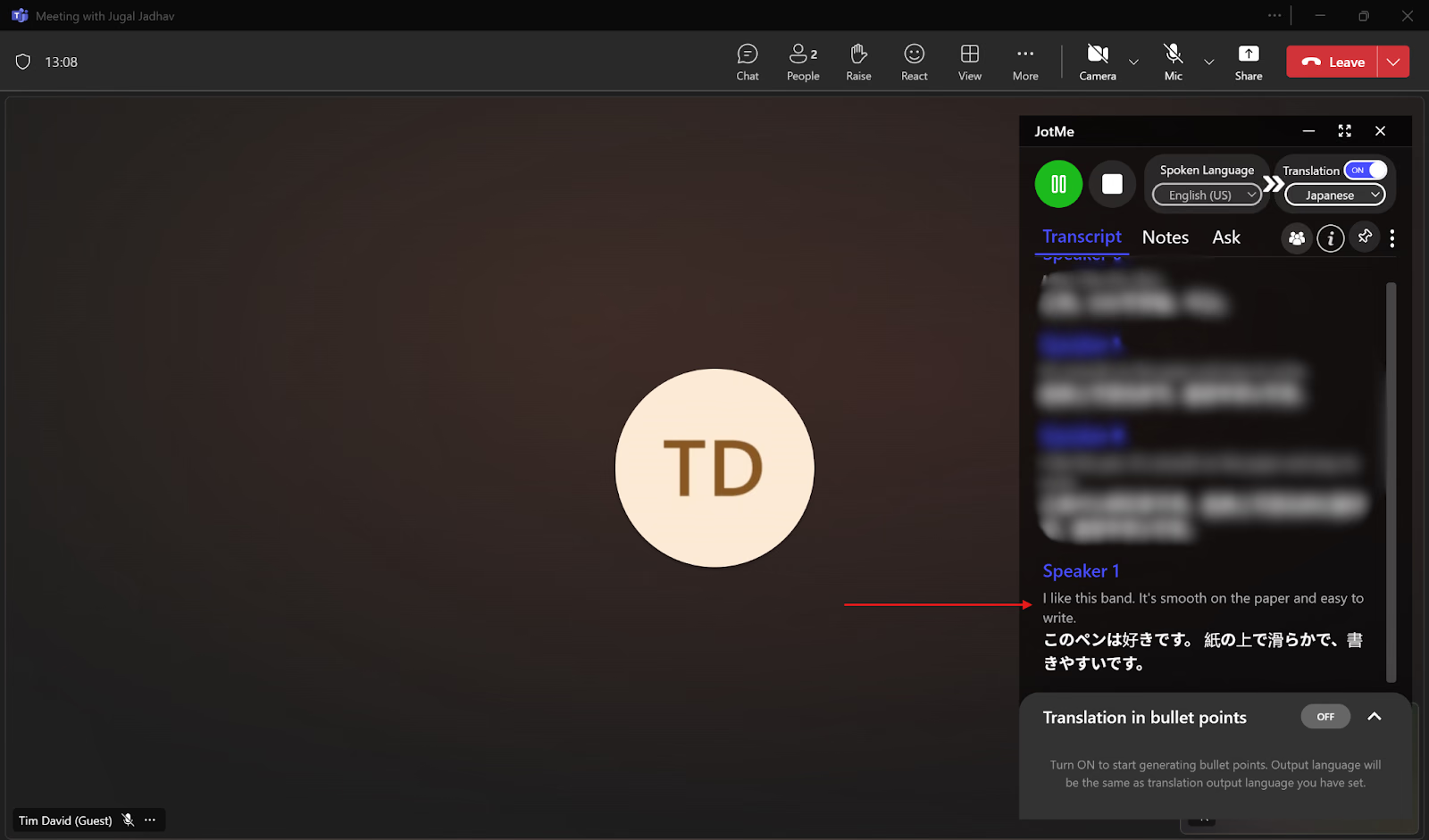
Si una explicación te resulta difícil, puedes consultar las viñetas de resumen que se generan durante una sesión compatible y utilizar las funciones de IA para explorar el contenido disponible. Las explicaciones pueden contener errores y consumen los recursos del plan correspondientes. No se garantiza una respuesta instantánea ni que una viñeta incluya todo el contexto necesario.
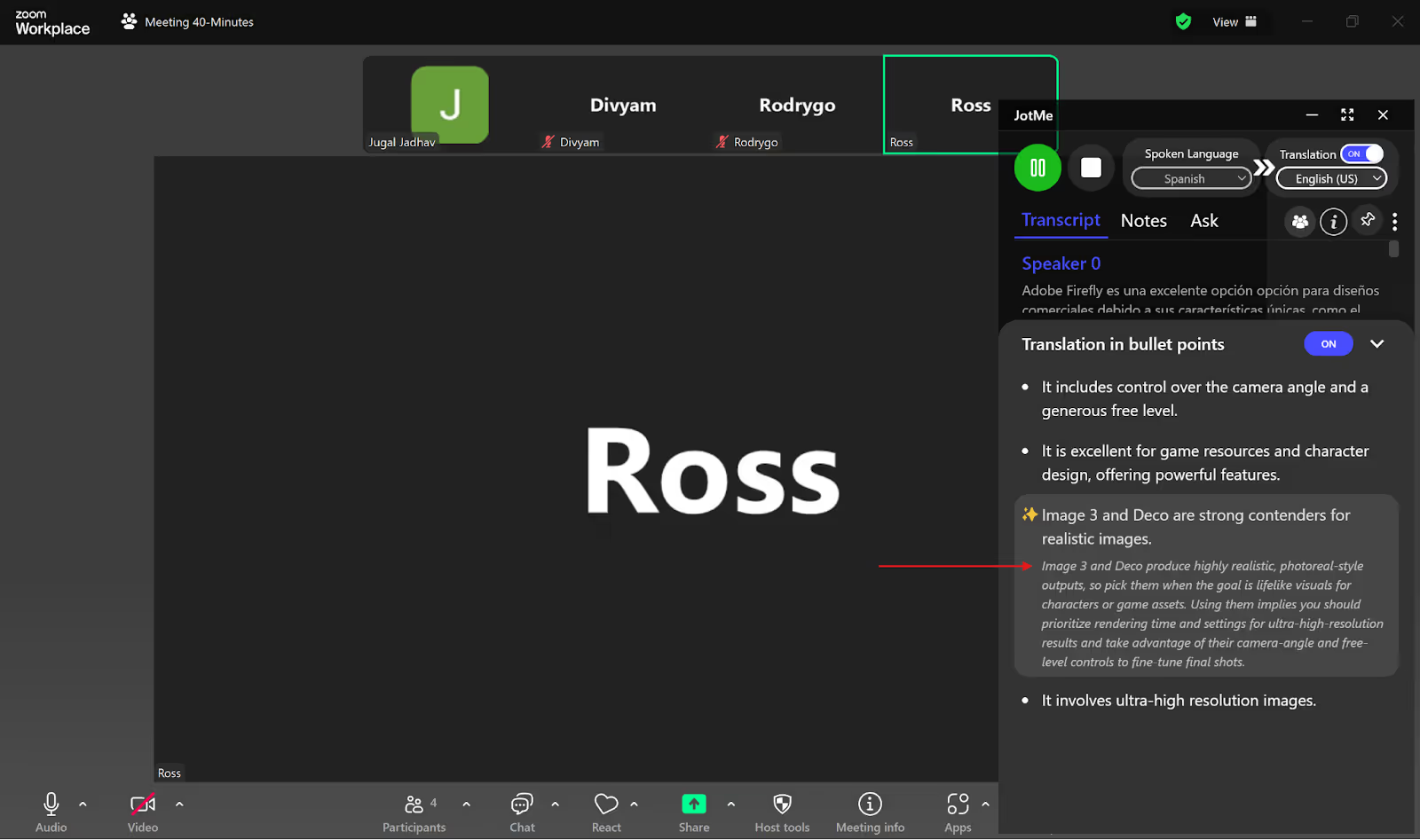
Compartir una sesión de traducción
Puedes compartir la traducción mediante las opciones compatibles con tu plan. El enlace o QR permite un flujo desde navegador; el código para otra aplicación de escritorio es diferente. Los participantes utilizan minutos del anfitrión según las condiciones del modo. Acceder después a notas, resúmenes y transcripciones requiere los permisos correspondientes: no queda concedido automáticamente por compartir una traducción en directo.
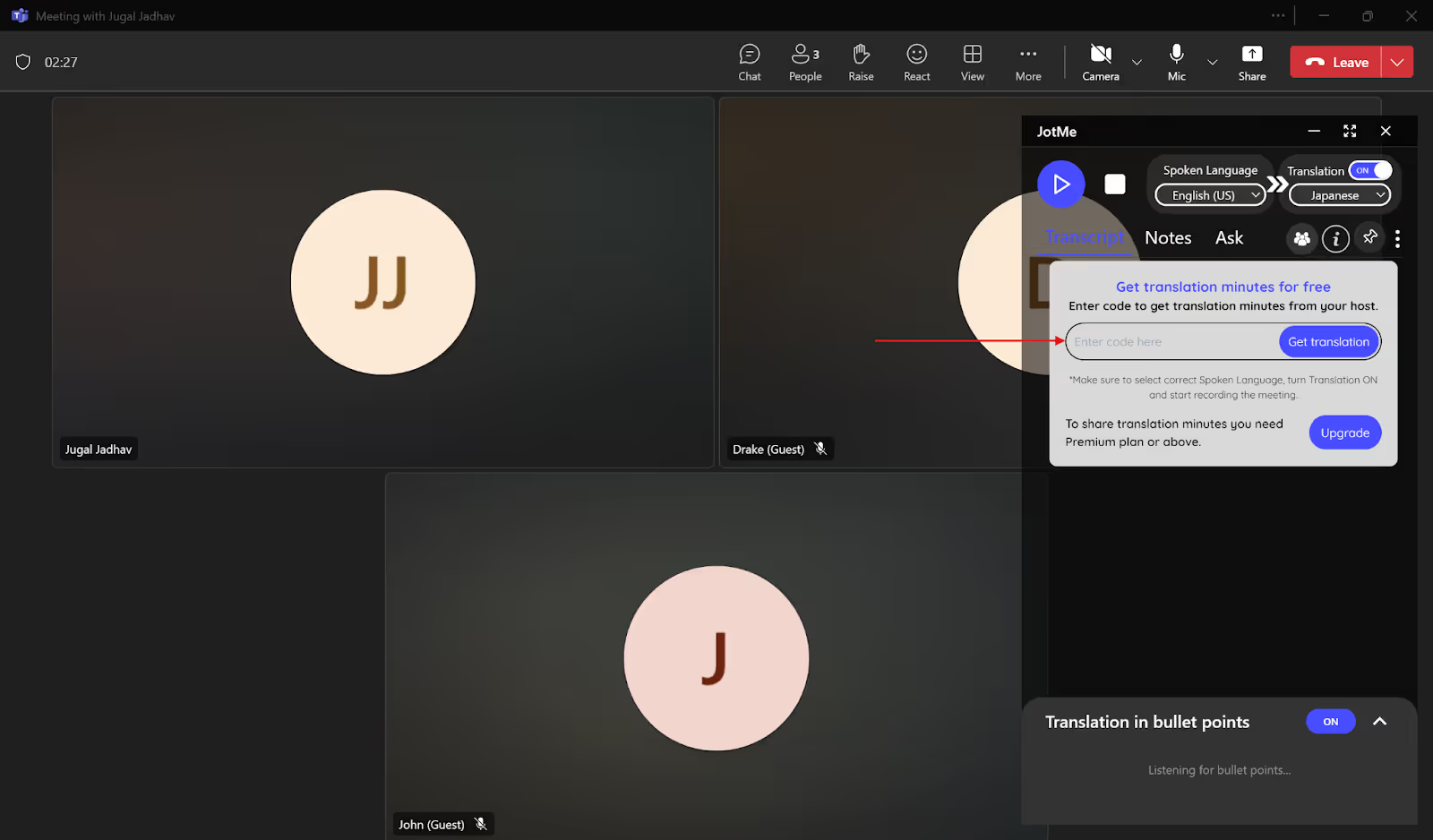
Transcripciones y notas de la conferencia con IA
Si conservas la sesión, la transcripción con referencias temporales puede ayudarte a localizar lo tratado. Comprueba las fechas, las cifras y las decisiones contra el contenido original; una transcripción generada automáticamente puede omitir o interpretar mal parte del audio.
Escribe tus apuntes en Notas durante la conferencia. Cuando esté disponible, la función de notas mejoradas puede combinarlos con el contenido de la sesión para preparar un borrador. Las notas personales y el contenido compartido tienen controles de acceso diferentes.
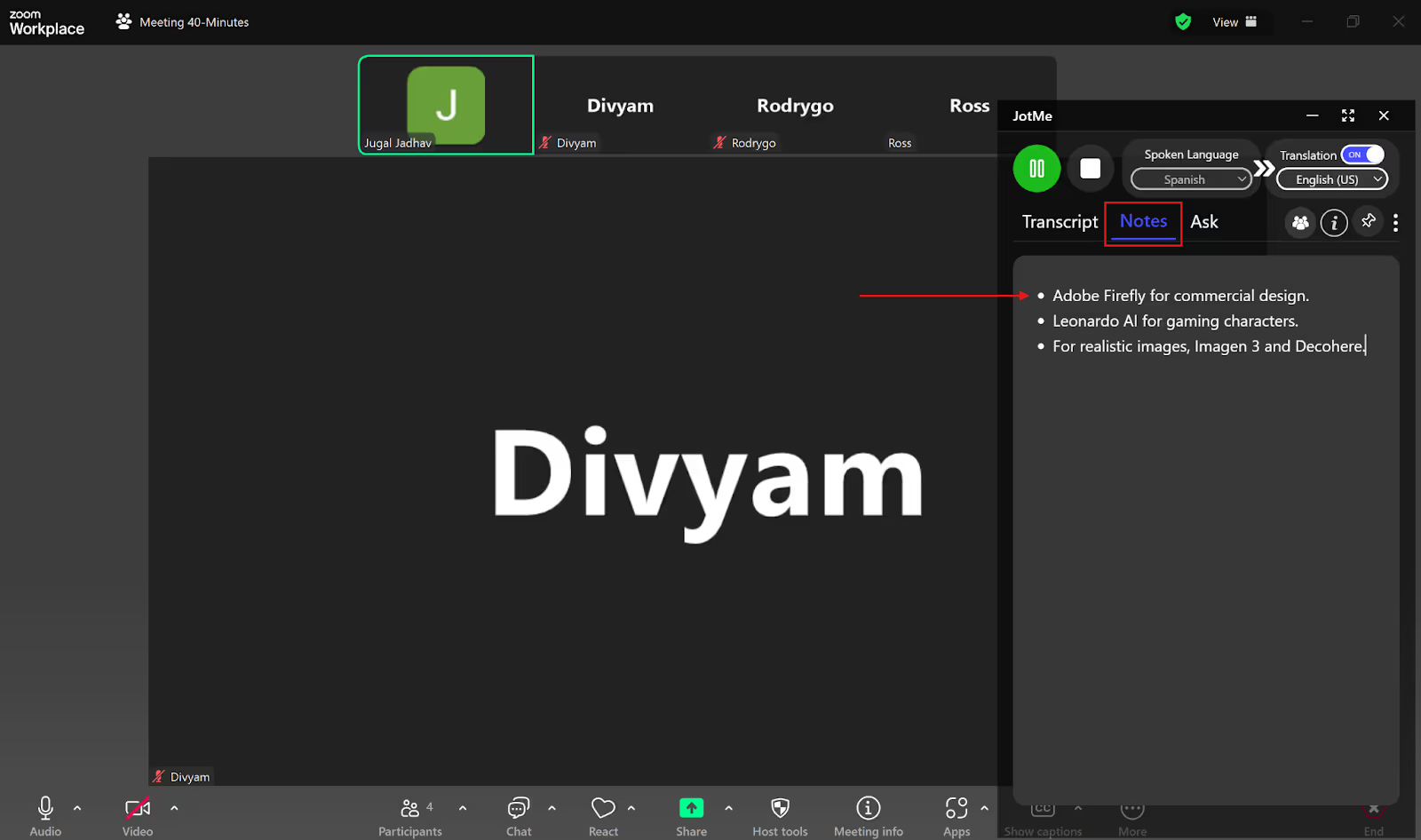
JotMe también puede generar resúmenes y traducir transcripciones guardadas y notas a idiomas compatibles, como español, portugués, ruso, japonés o alemán. La lista de salida de notas incluye 21 idiomas y no equivale a la de todas las funciones de voz o texto. Revisa el borrador antes de distribuirlo.
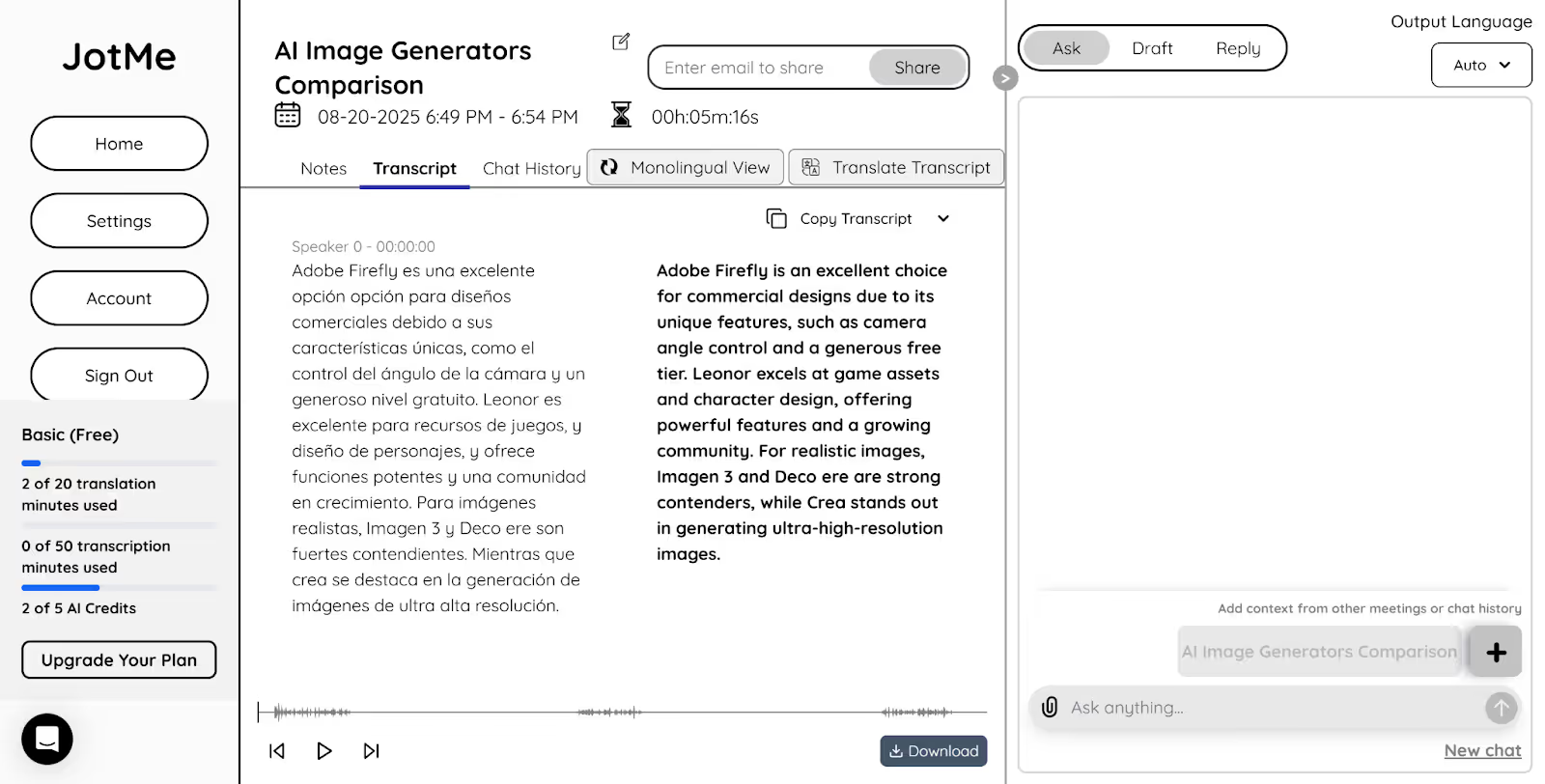
Ejemplo del artículo: conferencia con varios idiomas
El artículo original describe una conferencia tecnológica con participantes que hablaban inglés, alemán y español, y una audiencia que quería leer japonés. La configuración utilizó un modo de entrada multilingüe y japonés como destino. Es un relato del autor, no una prueba independiente reproducida en esta revisión.
- Posible utilidad
El relato indica que el modo multilingüe permitió seguir los cambios entre inglés, alemán y español sin seleccionar manualmente cada idioma. Para reproducir un flujo similar, comprueba que tu modo admite esas entradas y el destino japonés. Revisa términos como aprendizaje automático e integración de API; el ejemplo no demuestra precisión constante.
- Opiniones de los participantes
Según el relato original, los asistentes utilizaron viñetas y explicaciones sobre conceptos de aprendizaje automático, como aprendizaje supervisado y conjuntos de datos etiquetados. Estas consultas pueden ayudar a seguir una ponencia, pero la valoración de ese grupo no constituye una medida general de exactitud ni valida automáticamente la explicación de la IA.
- Valoración del ejemplo
El texto original contrasta «deep blurning» con «deep learning» para ilustrar la importancia del contexto. Sin el audio y un protocolo de prueba no puede atribuirse el cambio a una corrección automática de pronunciación. La traducción posterior de notas japonesas al alemán, al inglés o al español puede ser útil, siempre que el idioma esté admitido y se revise el resultado antes de compartirlo.
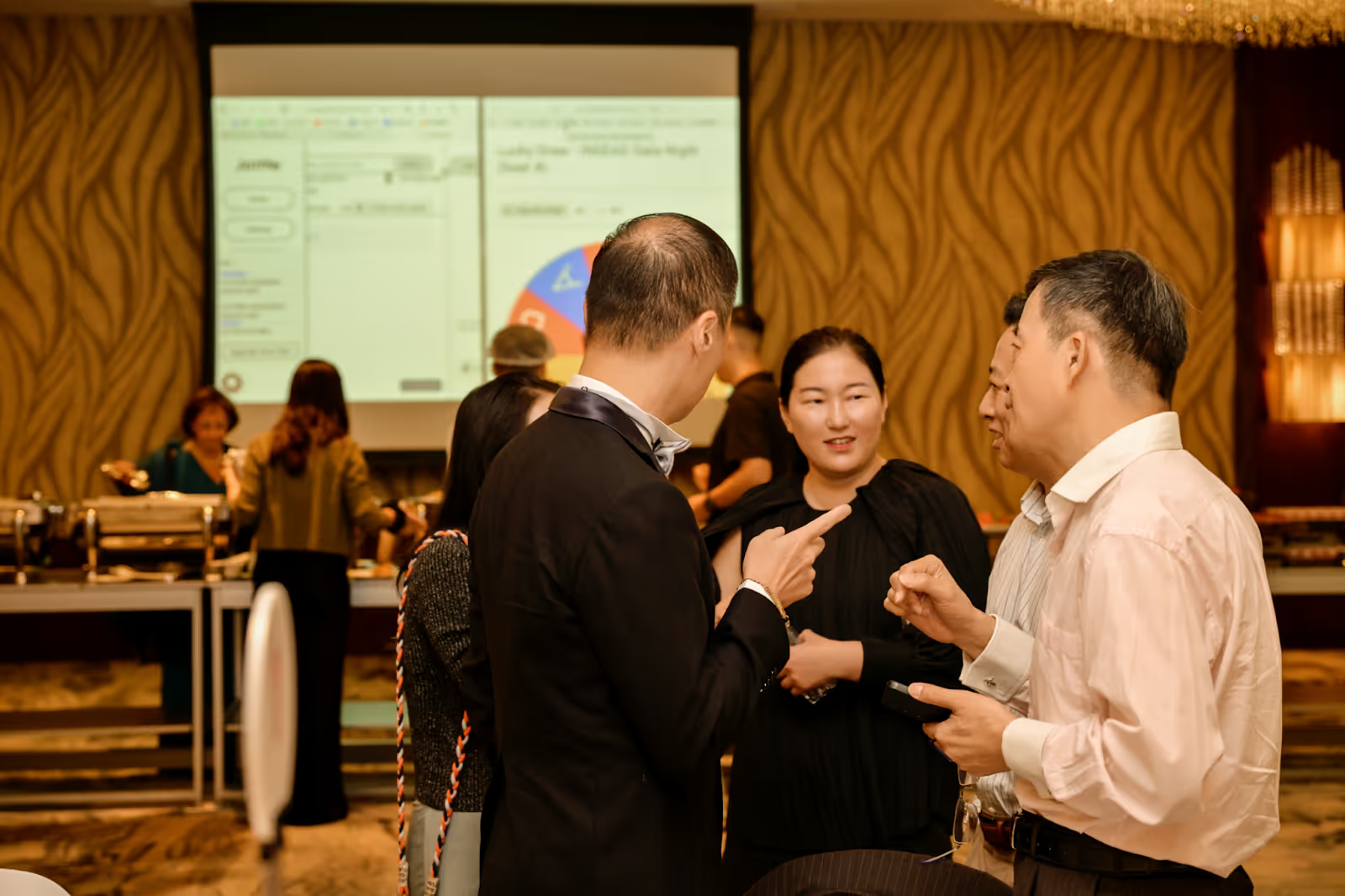
Cómo mejorar la traducción en directo de una conferencia
La preparación del audio y la configuración influyen en el resultado. Aplica estas medidas y comprueba una muestra representativa antes de que comience el evento:
- Conexión estable: prueba la red de los ponentes y del equipo que captura el audio. Pide que se eviten intervenciones superpuestas cuando sea posible. Una conexión estable reduce cortes, aunque no elimina todos los retrasos ni errores de reconocimiento.
- Buen audio: utiliza un micrófono adecuado, reduce el ruido y mantén un ritmo natural con pausas. Prueba la señal que reciben los demás y que captura la herramienta; la cancelación de ruido al escuchar no siempre limpia la salida del micrófono.
- Evalúa otras herramientas: compara las opciones integradas y las independientes según idiomas, permisos, formatos de exportación y conservación. JotMe permite guardar texto original y traducido en sesiones compatibles, pero la cuota gratuita y el acceso a la biblioteca tienen límites.
El plan gratuito de JotMe incluye 20 minutos mensuales de traducción, 50 de transcripción y 5 créditos de IA. Puedes evaluar su uso con plataformas compatibles como Zoom, Teams, Meet o Webex, además de las notas de reunión. Los idiomas y las funciones dependen del modo; no se garantiza reconocer todos los términos o corregir cualquier pronunciación.
Antes de tu próxima conferencia multilingüe, prueba JotMe con un fragmento representativo y confirma que el flujo, los permisos y los límites encajan con el evento.
Preguntas frecuentes
¿Es gratis traducir Zoom?
Los subtítulos traducidos de Zoom requieren una cuenta, un plan o un complemento compatible; no deben confundirse con los subtítulos automáticos en el idioma original. JotMe permite probar otro flujo de traducción con 20 minutos gratuitos al mes. Las notas, los resúmenes y las consultas de IA tienen requisitos y límites propios.
¿Cómo utilizar traducción en directo en una reunión de Teams?
Activa los subtítulos y abre su configuración de idioma para elegir la traducción disponible. Se necesita una licencia compatible, como Teams Premium o Microsoft 365 Copilot, y se aplican las políticas del organizador y del administrador. JotMe ofrece una alternativa con 20 minutos mensuales gratuitos de traducción; comprueba sus permisos de audio y las cuotas independientes de transcripción e IA.
¿Cuál es la mejor aplicación de traducción en directo?
Depende de los idiomas, la plataforma, la privacidad y el tipo de conferencia. JotMe permite evaluar traducción en directo, transcripciones, consultas, notas y resúmenes. Prueba audio representativo antes de elegir; no se establece aquí que sea la mejor opción para todos los eventos ni que traduzca cualquier idioma en cualquier modo.
¿Google Meet permite traducción simultánea?
Sí. Meet ofrece subtítulos traducidos y una función de traducción de voz en cuentas y dispositivos compatibles. La disponibilidad depende del plan y del despliegue de la función; la traducción de voz no está disponible en emisiones en directo ni en grabaciones. JotMe también dispone de modos multilingües: consulta los idiomas de entrada y de destino que admite el modo elegido.
Prueba JotMe
Traducción precisa para tus reuniones, eventos y trabajo diario, con AI Memory que recuerda tu contexto.


