





Cómo grabar una llamada de FaceTime con audio en iPhone y Mac

Grabar la pantalla durante FaceTime no garantiza conservar el audio de ambos participantes. La función nativa de Apple, cuando está disponible, sirve para llamadas individuales de audio y tiene requisitos regionales y de idioma. En Mac, la captura depende de la versión de macOS y de las fuentes configuradas; macOS 27 añade una opción de audio del sistema. No consideres el altavoz y el micrófono del iPhone una solución universal.
Si también necesitas entender otros idiomas, JotMe puede transcribir y traducir audio de una llamada compatible en Mac. Sus más de 200 destinos de texto no equivalen a la misma cobertura de reconocimiento de voz, salida de audio o notas.
No hay un único método que garantice grabar cualquier llamada de FaceTime con imagen y ambas voces. Primero identifica el tipo de llamada, el dispositivo, la versión del sistema y los permisos necesarios.
Por qué puede faltar sonido al grabar FaceTime
El micrófono y el audio interno de una aplicación son fuentes diferentes. Una grabación puede guardar tu voz, omitir la del interlocutor o no captar la llamada si la aplicación o el sistema la restringen. No es correcto afirmar que Grabación de pantalla solo utiliza siempre el micrófono en cualquier aplicación; Apple indica que ciertas aplicaciones pueden impedir la captura de audio o vídeo.
Comprueba qué fuente se está utilizando y si el método admite ese tipo de llamada. No se ha verificado aquí un procedimiento universal para capturar ambas voces en iPhone. Si la captura está restringida, no asumas que un cambio de altavoz o de micrófono la hará funcionar.
Qué comprobar para grabar FaceTime en iPhone o iPad
Distingue la grabación de pantalla de la función nativa para llamadas individuales de audio. Tienen requisitos y resultados distintos; ninguna debe presentarse como disponible en todas las regiones o para todo tipo de llamada.
En videollamadas o si no aparece la grabación nativa: comprueba primero las opciones admitidas por tu dispositivo. Los controles siguientes permiten hacer una prueba de pantalla, pero no garantizan conservar el audio de FaceTime ni sustituyen una función no disponible en tu región.
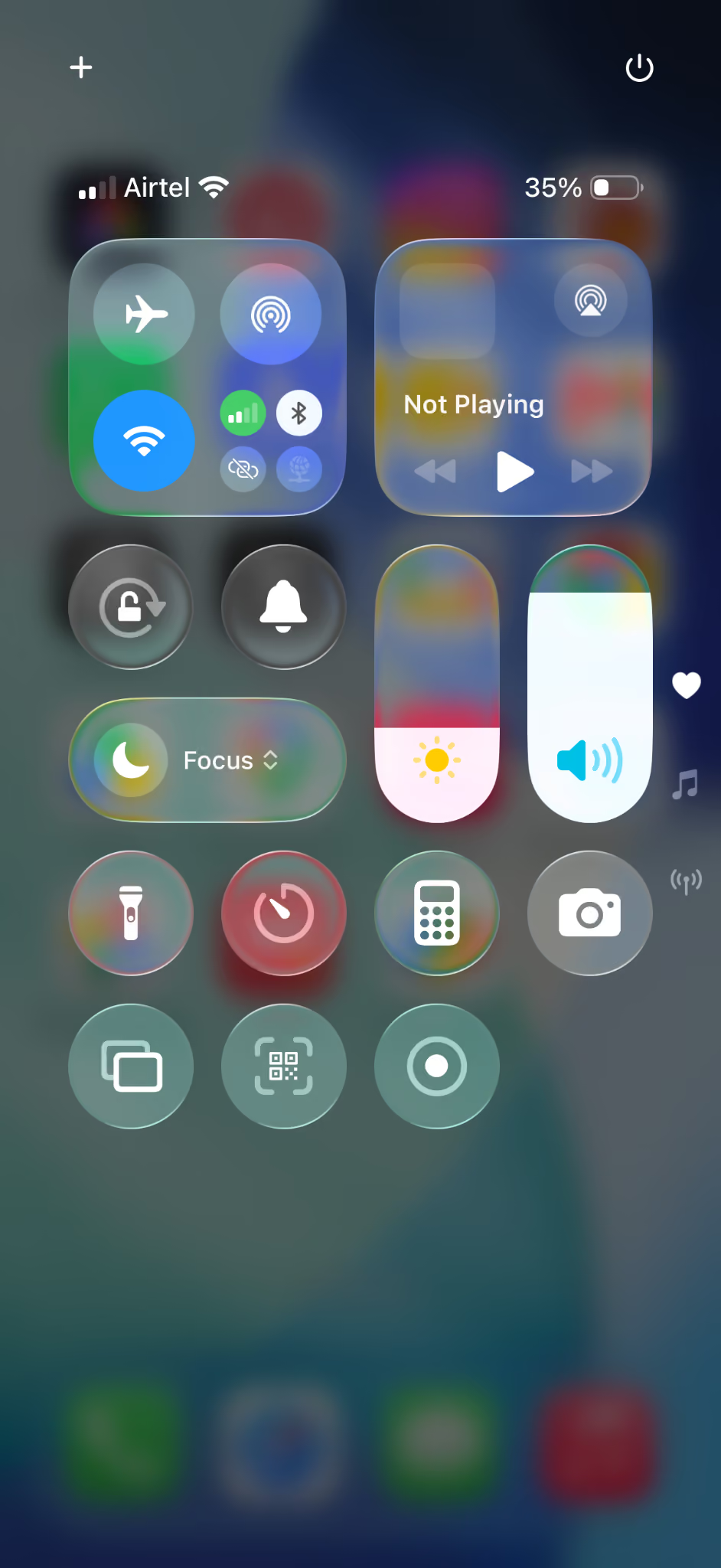
- Abre el Centro de control y añade Grabación de pantalla desde su galería de controles si no aparece. La ruta puede cambiar según la versión de iOS.
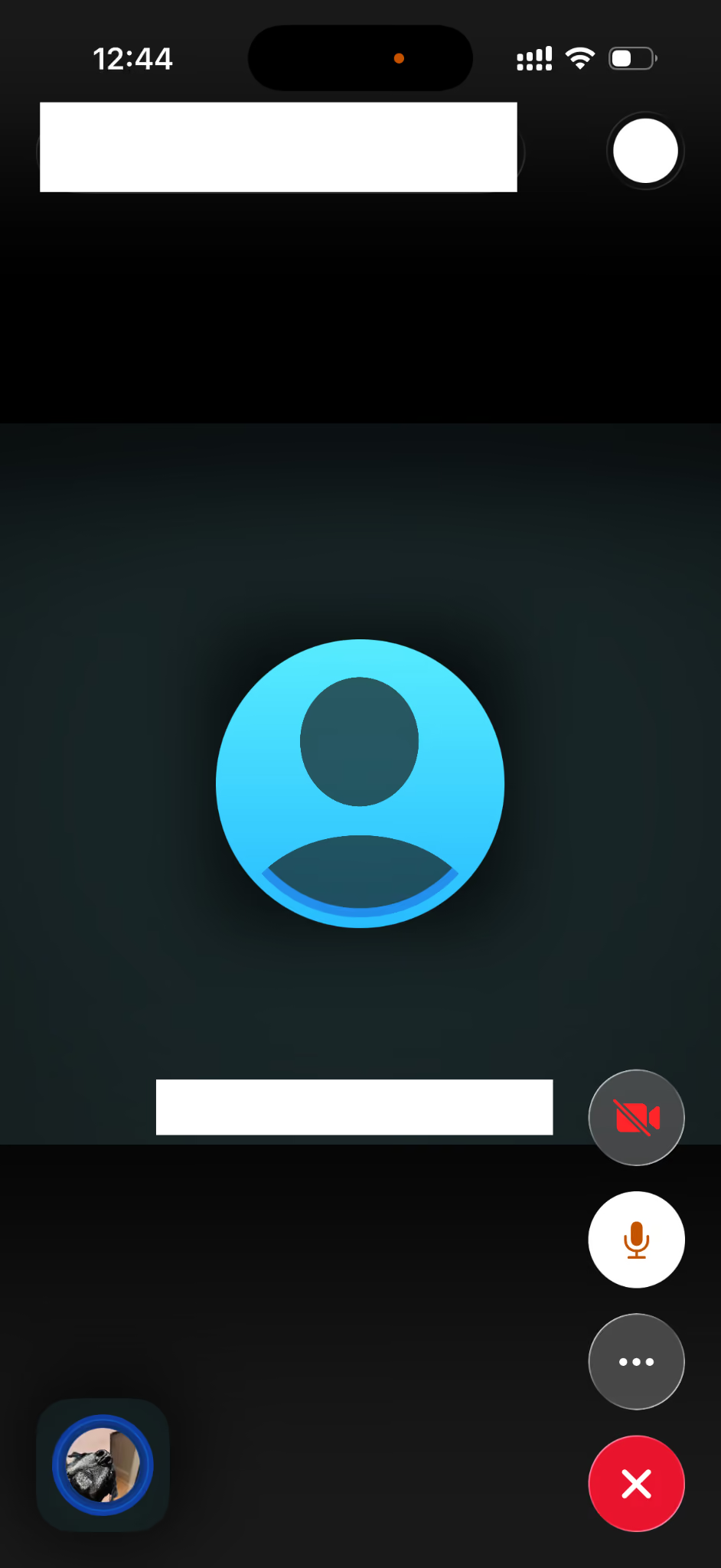
- En una llamada de prueba autorizada, comprueba el audio de FaceTime. Utilizar el altavoz no garantiza que la grabadora pueda conservar la voz del interlocutor.
- Abre el Centro de control y mantén pulsado el botón de grabación de pantalla. La opción de micrófono permite añadir sonido en usos compatibles; puede no estar disponible durante la llamada.
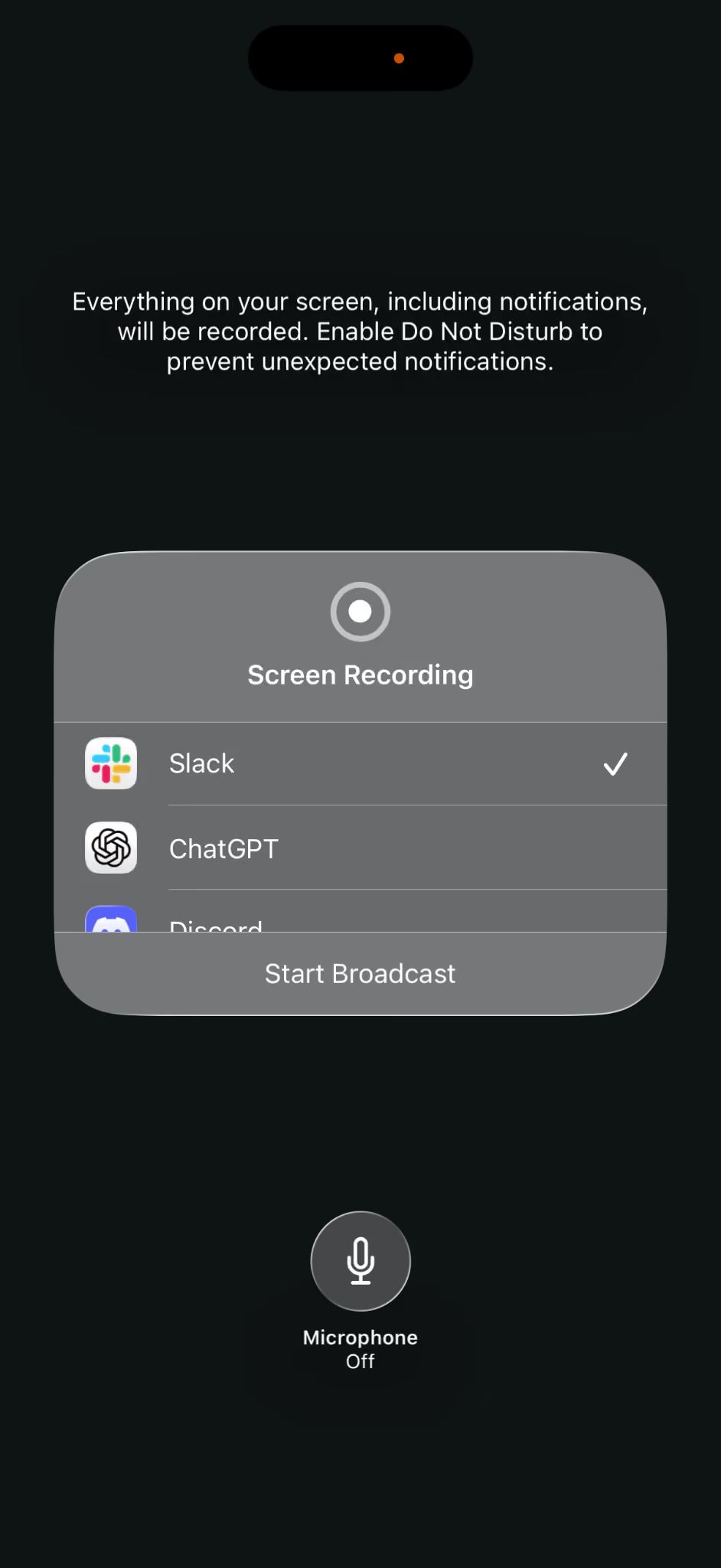
- Pulsa Iniciar grabación para una prueba breve y comprueba después qué imagen y qué audio se han captado.
- Al terminar, utiliza el indicador o control de grabación y confirma Detener. Abre el vídeo guardado en Fotos y revisa el resultado.
No des por hecho que el archivo contiene las dos voces. Escúchalo antes de utilizar este método para una conversación importante. El micrófono también puede captar ruido o eco; activar esa fuente no demuestra que la captura de la llamada esté permitida o sea compatible.
Apple describe una función nativa de grabación para llamadas individuales de audio de FaceTime en países e idiomas compatibles. No es lo mismo que Subtítulos en vivo o Traducción en tiempo real. La disponibilidad de una función en español no demuestra que se pueda grabar desde España. Comprueba los requisitos de la función concreta antes de seguir este flujo o utilizar la traducción de FaceTime.
- Si la función está disponible, durante una llamada individual de audio de FaceTime pulsa Más (⋯).
- Selecciona Grabación de llamada, si aparece entre las opciones compatibles de tu dispositivo y región.
- Ambos participantes escuchan un aviso de que se está grabando la llamada. No lo confundas con los avisos de herramientas externas, que pueden funcionar de otra manera.
- Continúa la conversación y utiliza Detener cuando quieras finalizar la grabación, o termina la llamada.
- La grabación se guarda en Notas. La transcripción solo aparece si se cumplen sus requisitos de idioma y dispositivo, y puede tardar en estar lista.
Este flujo corresponde a llamadas individuales de audio, no a videollamadas o grupos. Consulta la documentación de disponibilidad y herramientas de audio de FaceTime y confirma la región antes de asumir que aparecerá. La grabación, la transcripción y los resúmenes con Apple Intelligence tienen requisitos distintos. La disponibilidad completa en España debe comprobarse en la función actual de Apple; no se deduce de poder leer la documentación en español.
Cómo comprobar la grabación de FaceTime en Mac
En Mac puedes utilizar Captura de pantalla o QuickTime Player, pero las opciones cambian según macOS. Apple documenta una opción Incluir audio del sistema desde macOS 27; en versiones anteriores puede ser necesaria otra configuración compatible para captar algo más que el micrófono. Haz una prueba con FaceTime y comprueba las fuentes; una función general de captura no garantiza funcionar con cualquier aplicación.
- Abre QuickTime Player y selecciona Archivo > Nueva grabación de pantalla. En sistemas actuales puede abrirse la barra de Captura de pantalla.
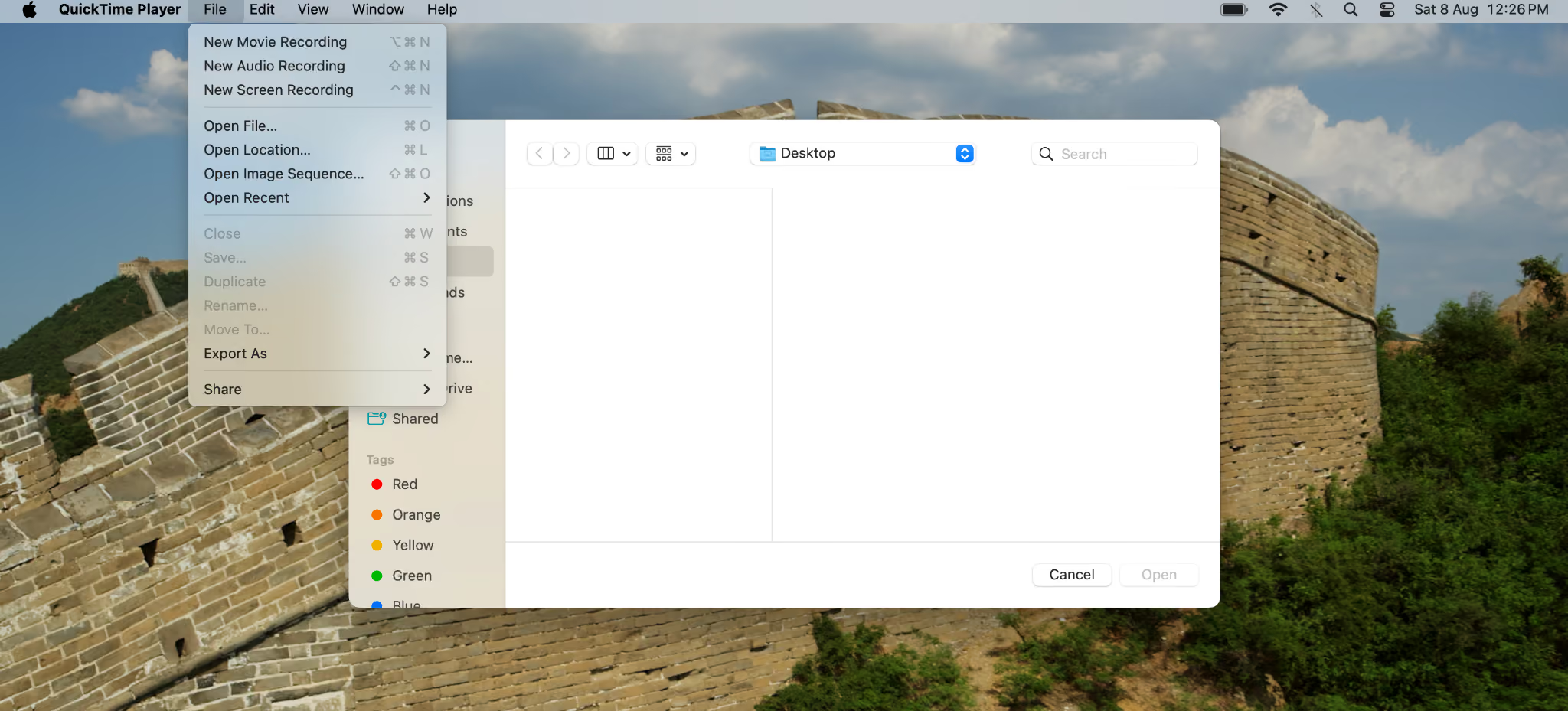
- Abre Opciones en la barra de Captura de pantalla. En la interfaz antigua de QuickTime, utiliza la flecha junto al botón de grabación.
- Selecciona el micrófono si necesitas tu voz. Si tu versión de macOS ofrece Incluir audio del sistema, comprueba esa opción para el sonido compatible de las aplicaciones. Una fuente virtual necesita una configuración adicional adecuada.
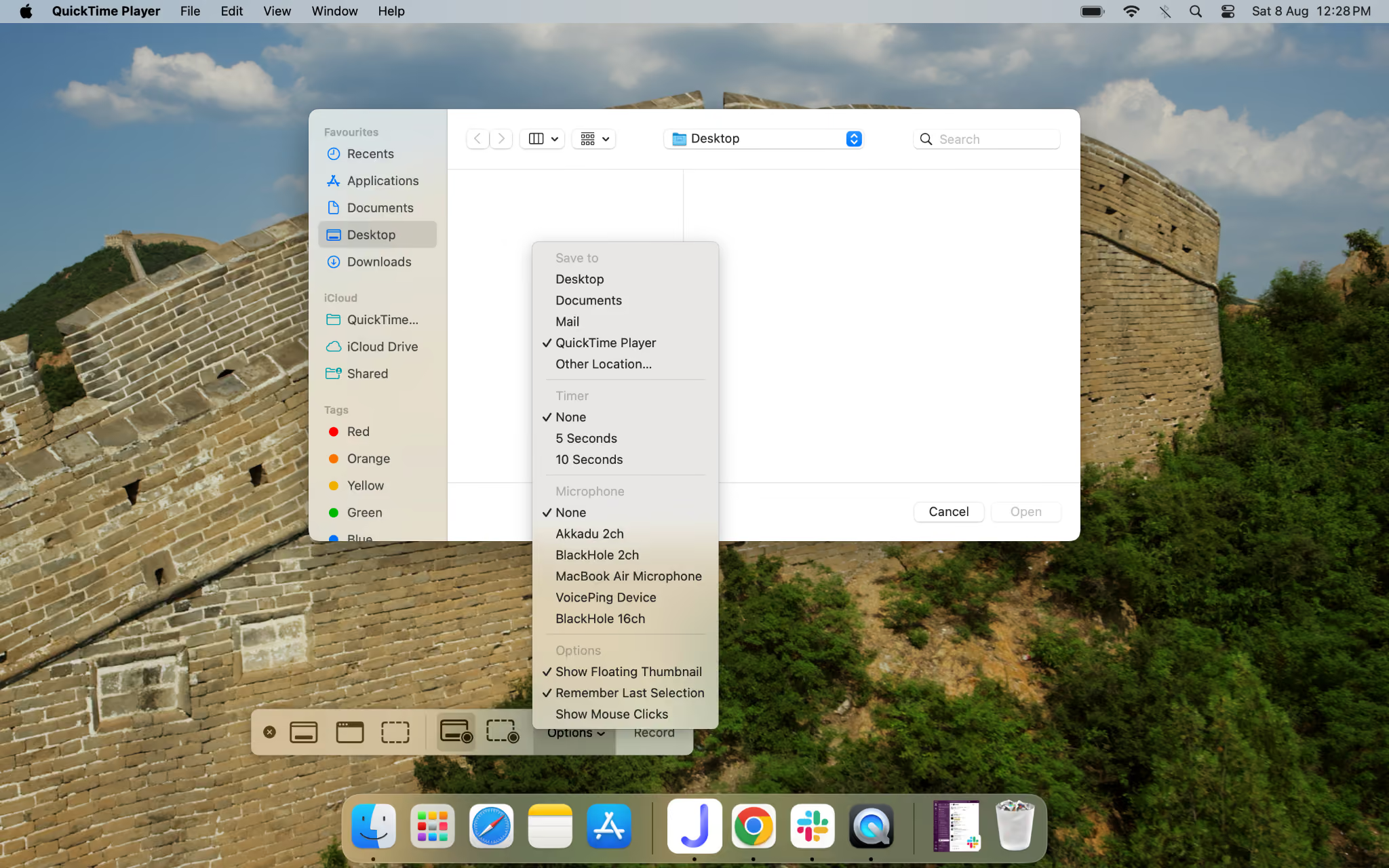
- Haz una prueba breve de grabación con permiso de los participantes y comprueba el resultado antes de continuar con una llamada importante.
- Detén la grabación desde la barra de menús. Según el flujo utilizado, el archivo se guarda automáticamente en la ubicación elegida o puedes guardarlo desde Archivo > Guardar.
Una fuente virtual puede permitir dirigir audio de una aplicación a una entrada de grabación en determinadas configuraciones. No es un requisito universal: macOS 27 incluye una opción nativa de audio del sistema. Si utilizas una herramienta externa, revisa sus instrucciones y la compatibilidad con tu versión del sistema.
BlackHole o Loopback son ejemplos de herramientas de enrutamiento de audio. Instalarlas no mezcla automáticamente el micrófono y la voz remota ni nivela ambos volúmenes. Configura las entradas y salidas que necesites, comprueba el resultado y no utilices una ruta de audio para eludir restricciones de una aplicación.
Qué debes comprobar antes de grabar FaceTime
Los requisitos dependen de la ubicación de los participantes, el contexto y el uso posterior. Comprueba qué permisos necesitas para grabar, conservar y compartir el contenido; no apliques automáticamente a España las categorías de consentimiento de otros países.
El artículo original utiliza California y Washington como ejemplos estadounidenses. Sus reglas no determinan los requisitos en España ni en una llamada internacional. Para un caso concreto, consulta las normas aplicables a las ubicaciones y al uso del contenido.
La función nativa de Apple reproduce un aviso en las llamadas individuales de audio compatibles. Ese aviso informa de la grabación, pero no sustituye los demás permisos o requisitos que correspondan.
Ese aviso no se extiende automáticamente a cualquier herramienta externa. No des por hecho que el otro participante recibirá una notificación si utilizas otra forma de captura.
Antes de empezar, explica a los participantes qué vas a grabar y obtén los permisos necesarios. Comprueba también quién podrá acceder a la copia, para qué se utilizará y cuánto tiempo se conservará, especialmente en llamadas entre países.
Grabar y traducir una llamada multilingüe de FaceTime
En una llamada familiar o de trabajo entre idiomas, guardar el audio y comprenderlo son necesidades distintas. Una copia de una conversación en otro idioma no se convierte automáticamente en una traducción ni en un registro revisado.
La aplicación de JotMe para Mac puede captar audio compatible del sistema y generar traducción en directo y una transcripción. Abre FaceTime y JotMe en el mismo Mac, revisa los permisos y selecciona los idiomas antes de iniciar la captura. JotMe no equivale a QuickTime y no debe prometerse una grabación de vídeo si la función utilizada capta audio.
Este es el flujo general para comprobar una llamada compatible con JotMe:
Paso 1: Abre FaceTime y JotMe en el mismo Mac y revisa los permisos del micrófono y del audio del sistema.
Paso 2: Selecciona el idioma hablado o un modo multilingüe que incluya los idiomas de la conversación. Elige por separado el destino de texto.
Paso 3: Inicia la llamada de FaceTime y pulsa Iniciar en JotMe. Comprueba que se captan tanto tu voz como la de la otra persona.
Paso 4: Sigue los subtítulos, revisa los detalles importantes y, al terminar, comprueba qué transcripción y audio se han guardado y qué acceso permite tu cuenta.
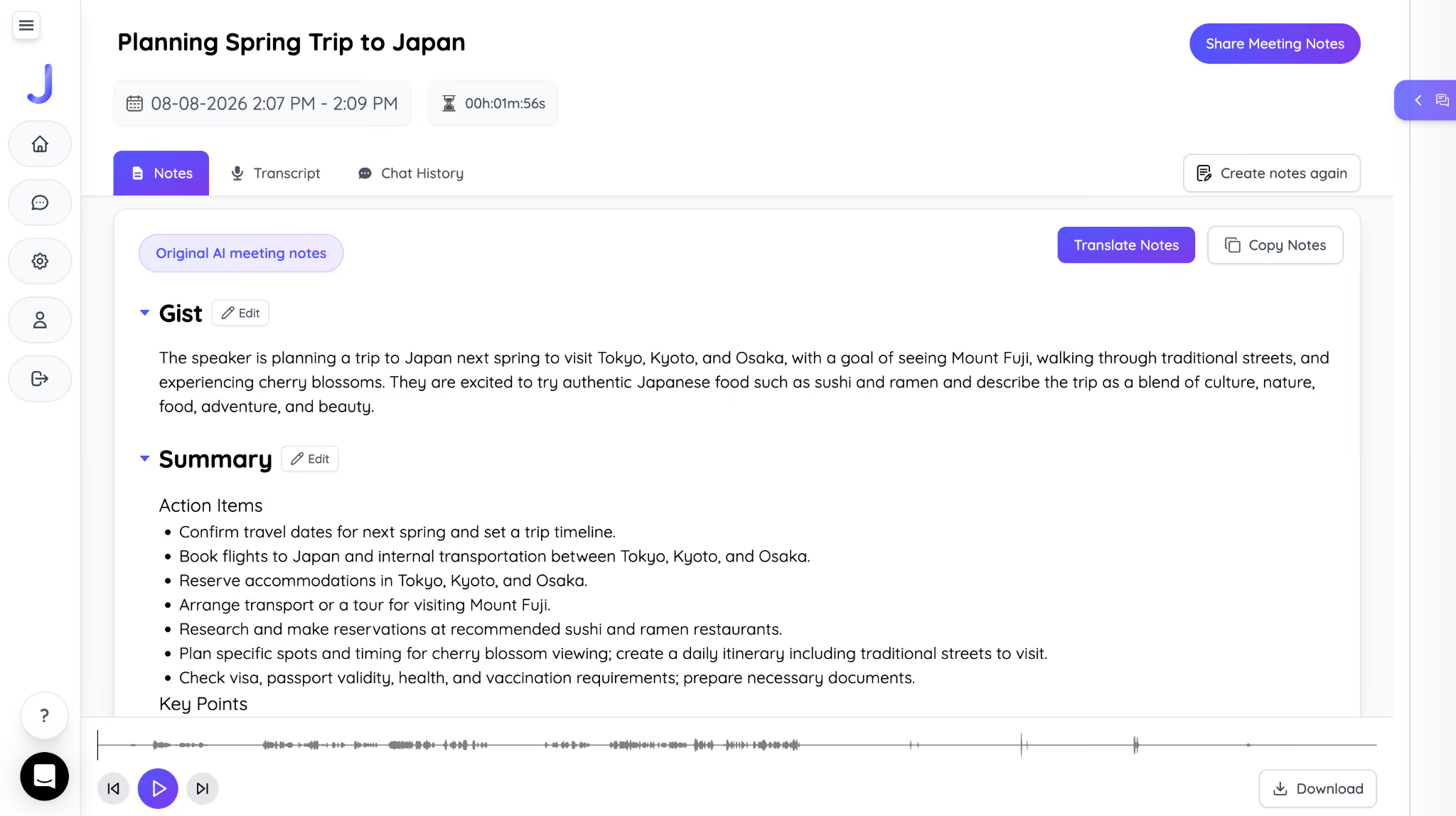
Esta configuración puede servir para una conversación con familiares o clientes que utilicen FaceTime. La captura descrita corresponde al Mac; no significa que JotMe para iPhone pueda captar el audio de otra aplicación de la misma forma. Revisa después la transcripción y la traducción cuando el contenido importe.
JotMe no añade un bot a FaceTime y los demás participantes no necesitan instalarlo para que captures audio compatible. Sin embargo, la captura local utiliza procesamiento en la nube: la copia y los servicios de JotMe no heredan automáticamente el cifrado de extremo a extremo de FaceTime. Revisa los permisos y la política de privacidad antes de guardar o compartir contenido.
Cómo elegir un método para grabar FaceTime
Elige según el tipo de llamada y el dispositivo. La grabación nativa de Apple se limita a audio individual y a regiones compatibles. La captura de pantalla del iPhone no garantiza ambas voces. En Mac, comprueba las opciones de tu versión del sistema y las fuentes de audio, con una prueba previa en FaceTime.
Si también necesitas comprender otros idiomas, puedes evaluar JotMe para audio compatible, traducción en directo y transcripción. Comprueba las funciones del flujo elegido, informa a los participantes y revisa los permisos antes de grabar, conservar o compartir la conversación.
Preguntas frecuentes
¿FaceTime avisa a la otra persona si grabas?
Depende del método. La grabación nativa de llamadas de audio individuales de FaceTime, donde está disponible, reproduce un aviso para ambos participantes. No presupongas que una herramienta externa emitirá el mismo aviso. Explica qué vas a grabar y obtén los permisos necesarios antes de empezar.
¿Se puede grabar solo el audio de FaceTime?
En regiones y dispositivos compatibles, la función nativa permite grabar una llamada individual de audio de FaceTime y guardarla en Notas. La transcripción depende del idioma y los requisitos del dispositivo. Para otros métodos, comprueba si la herramienta guarda solo audio o también vídeo; no todas las modalidades ofrecen las mismas opciones.
¿Por qué falta la voz de la otra persona en mi grabación de FaceTime?
La grabadora puede estar captando una fuente distinta del audio de la llamada, o la aplicación o el sistema pueden restringirlo. Activar el micrófono no garantiza grabar ambas voces. Revisa la fuente y haz una prueba; poner el altavoz no es una solución garantizada para una restricción de captura.
¿Se puede grabar una llamada grupal de FaceTime?
La función nativa descrita por Apple se limita a llamadas individuales de audio. No debe presentarse como una grabadora de llamadas grupales o de vídeo. La captura externa depende del sistema y de la aplicación; comprueba la compatibilidad y los permisos de todos los participantes.
¿iOS 26 cambia la grabación de FaceTime?
Las funciones de grabación, transcripción y resumen tienen requisitos distintos de región, idioma y dispositivo. La grabación nativa descrita para FaceTime es de audio individual. No presupongas que iOS 26 convierte Grabación de pantalla en una forma de captar las dos voces de una videollamada ni que activar el micrófono evite las restricciones.
¿Se puede grabar FaceTime desde Android?
Android puede unirse a una llamada mediante un enlace de FaceTime en un navegador compatible; no dispone de la misma aplicación nativa de Apple. La grabadora de pantalla de Android no garantiza captar el audio de la llamada. Comprueba las restricciones del dispositivo y de la aplicación antes de utilizarla para guardar una conversación.
Prueba JotMe
Traducción precisa para tus reuniones, eventos y trabajo diario, con AI Memory que recuerda tu contexto.


