





¿Cómo obtener la transcripción en Google Meet de forma gratuita?

¿Alguna vez has perdido un punto importante porque la reunión avanzaba demasiado rápido? ¿O has querido buscar una palabra, pero la conversación ya había cambiado de tema? Esta herramienta de transcripción para Google Meet puede ayudarte.
En esta guía explicamos:
- Cómo activar la transcripción en Google Meet
- Cómo sacar partido a la transcripción en Google Meet
- Qué otras funciones acompañan a la transcripción en Google Meet
- Preguntas y respuestas
Cómo activar la transcripción en Google Meet
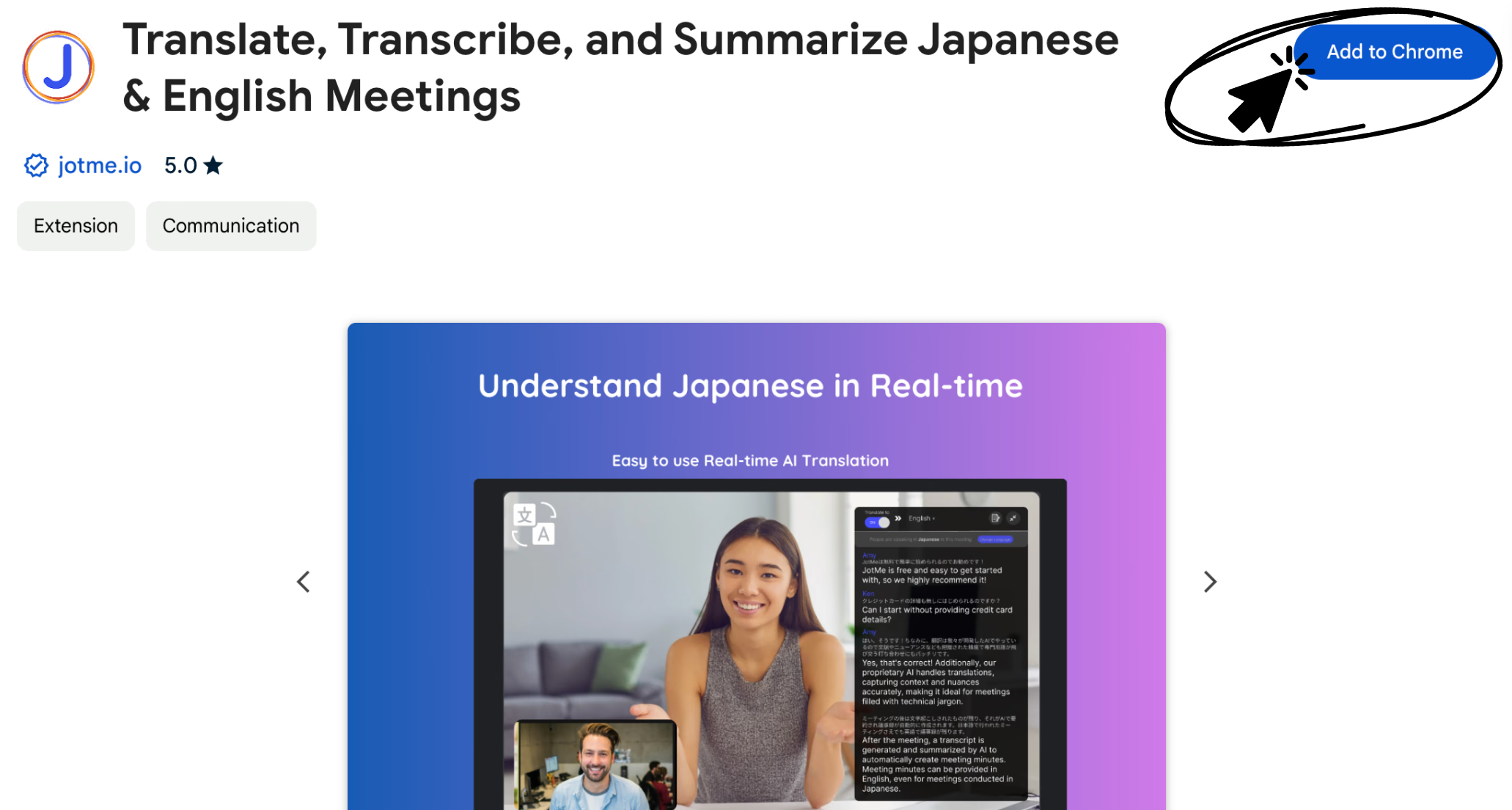
1. Añade la extensión de Chrome
Abre Chrome Web Store y añade la extensión de JotMe para transcribir en Google Meet. Puedes empezar gratis.
2. Configura los idiomas
Al abrir Google Meet, verás el panel de JotMe a la derecha. Configura el idioma hablado para que coincida con el que se utiliza en la reunión.
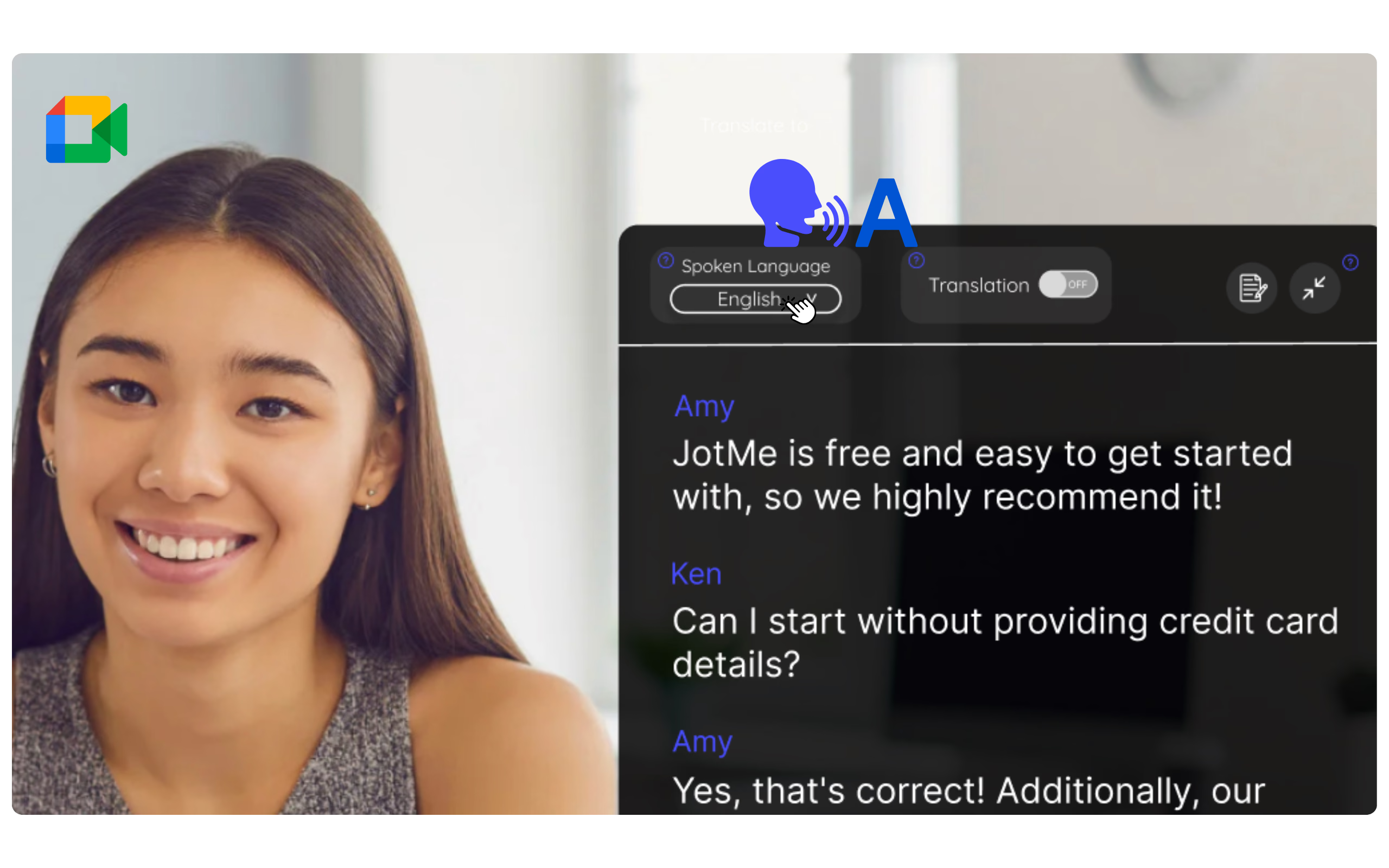
Comprueba que aparecen los subtítulos y que el idioma hablado es correcto. La extensión utiliza ese canal de Meet, con algunos idiomas en beta; consulta las opciones actuales. No confundas entrada hablada, destinos de traducción y notas.
Cómo sacar partido a la transcripción en Google Meet
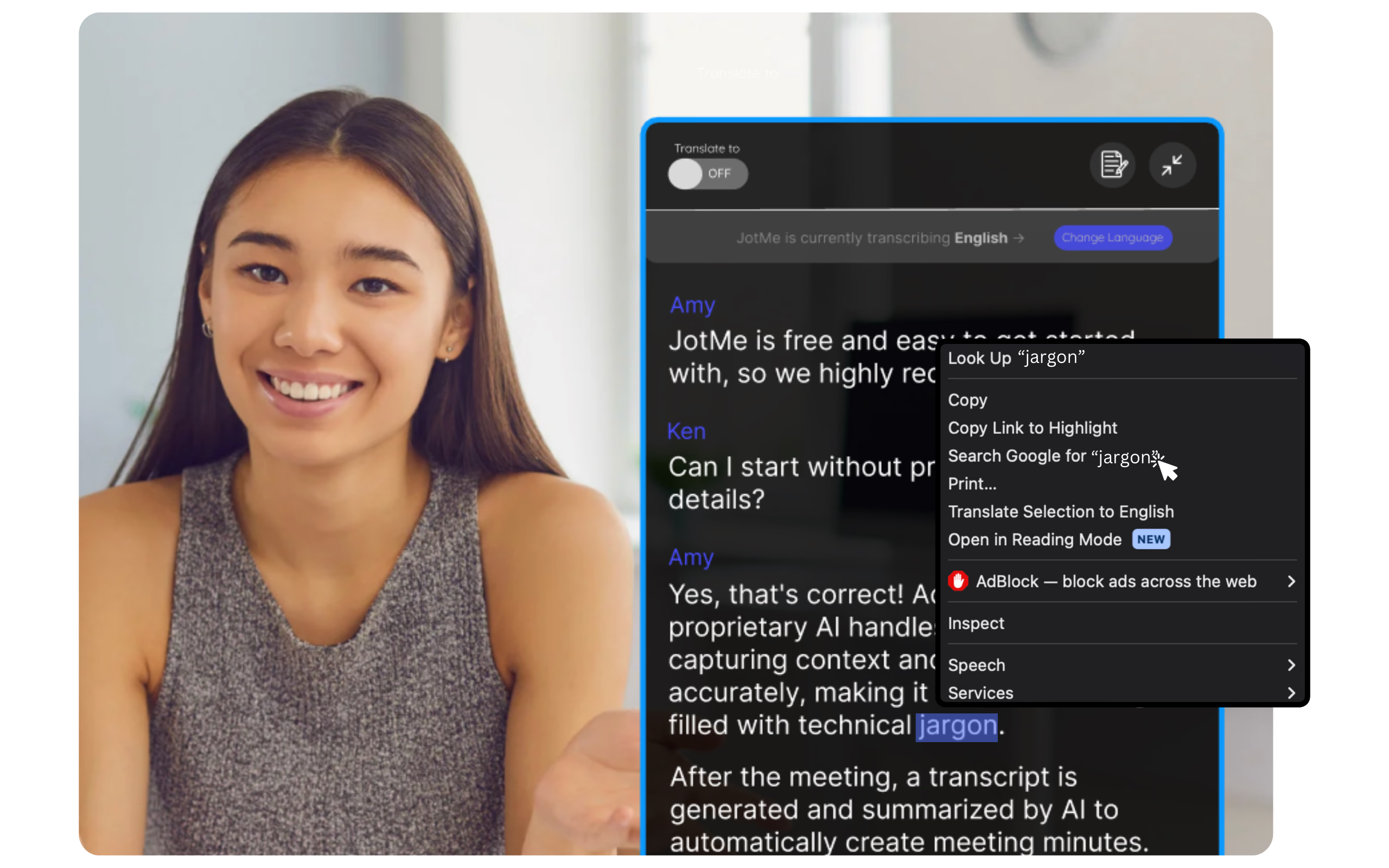
Utilízala como subtítulos
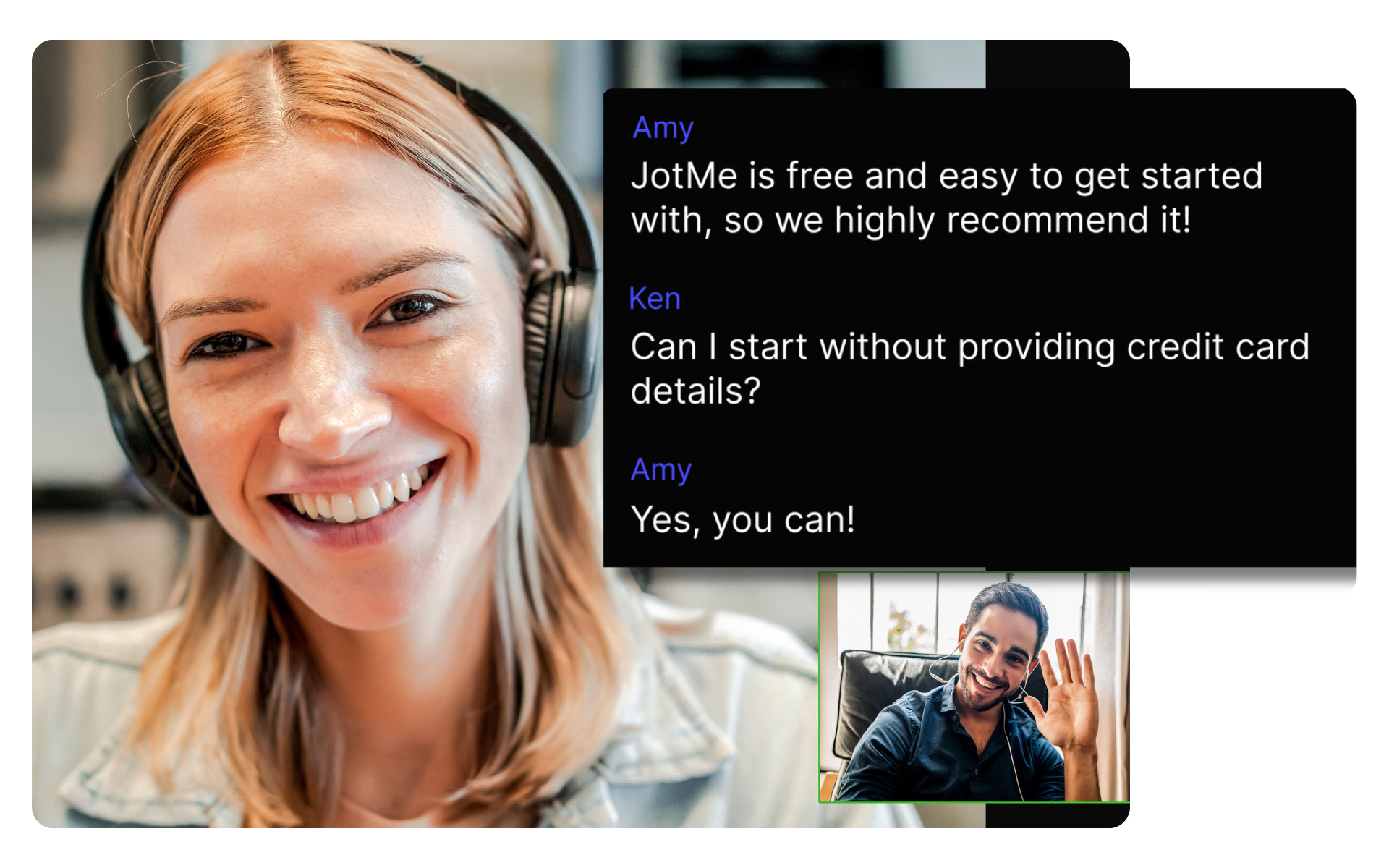
La transcripción funciona como subtítulos en directo para ayudarte a seguir la conversación.
Repasa lo que se ha dicho durante la reunión
Desplázate hacia atrás en la transcripción para recuperar los puntos que te hayas perdido.
Busca el significado de palabras
Busca en Google los términos que no conozcas mientras sigues la reunión.
Otras funciones de la transcripción para Google Meet
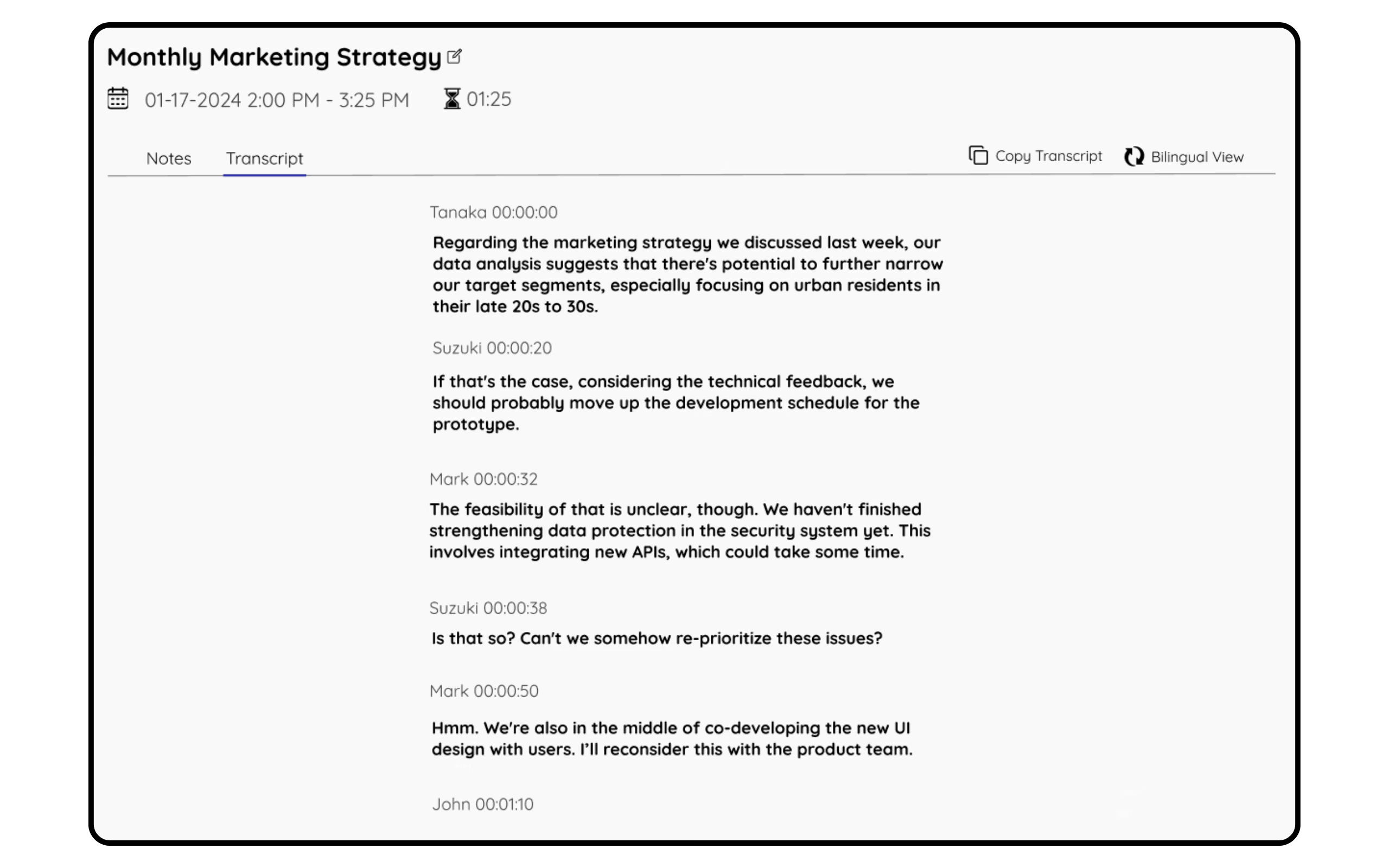
Guarda la transcripción después de cada reunión
Guarda las transcripciones para consultarlas más adelante, repasar lo hablado y compartir los puntos clave.
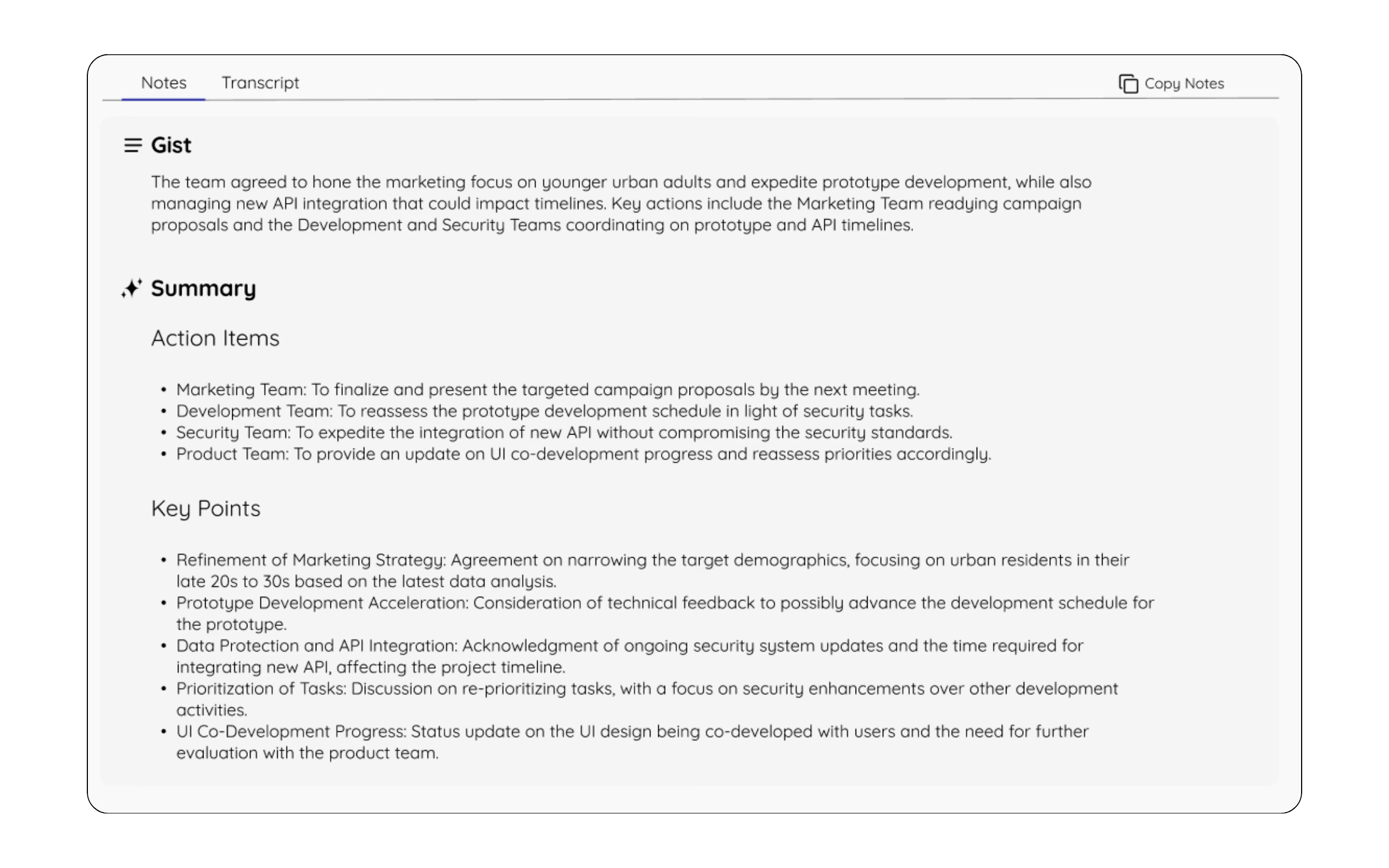
Genera resúmenes de reuniones con IA
Genera resúmenes automáticos de las reuniones con las próximas tareas y las conclusiones más importantes.
Traducción para trabajar en varios idiomas
Funciones de traducción en la plataforma para trabajar en varios idiomas.
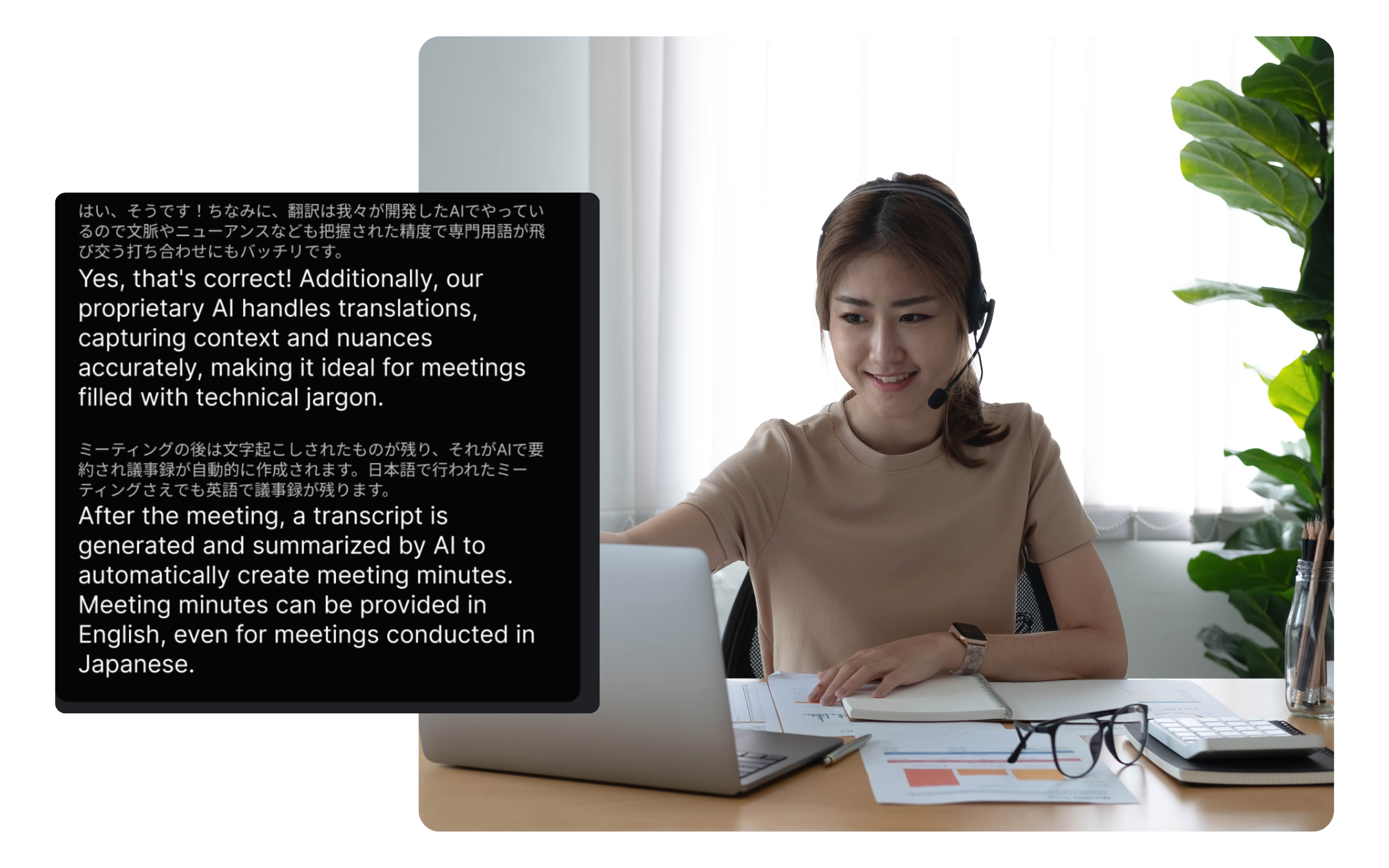
Traducción en tiempo real
Traduce la reunión en tiempo real para facilitar las conversaciones multilingües.
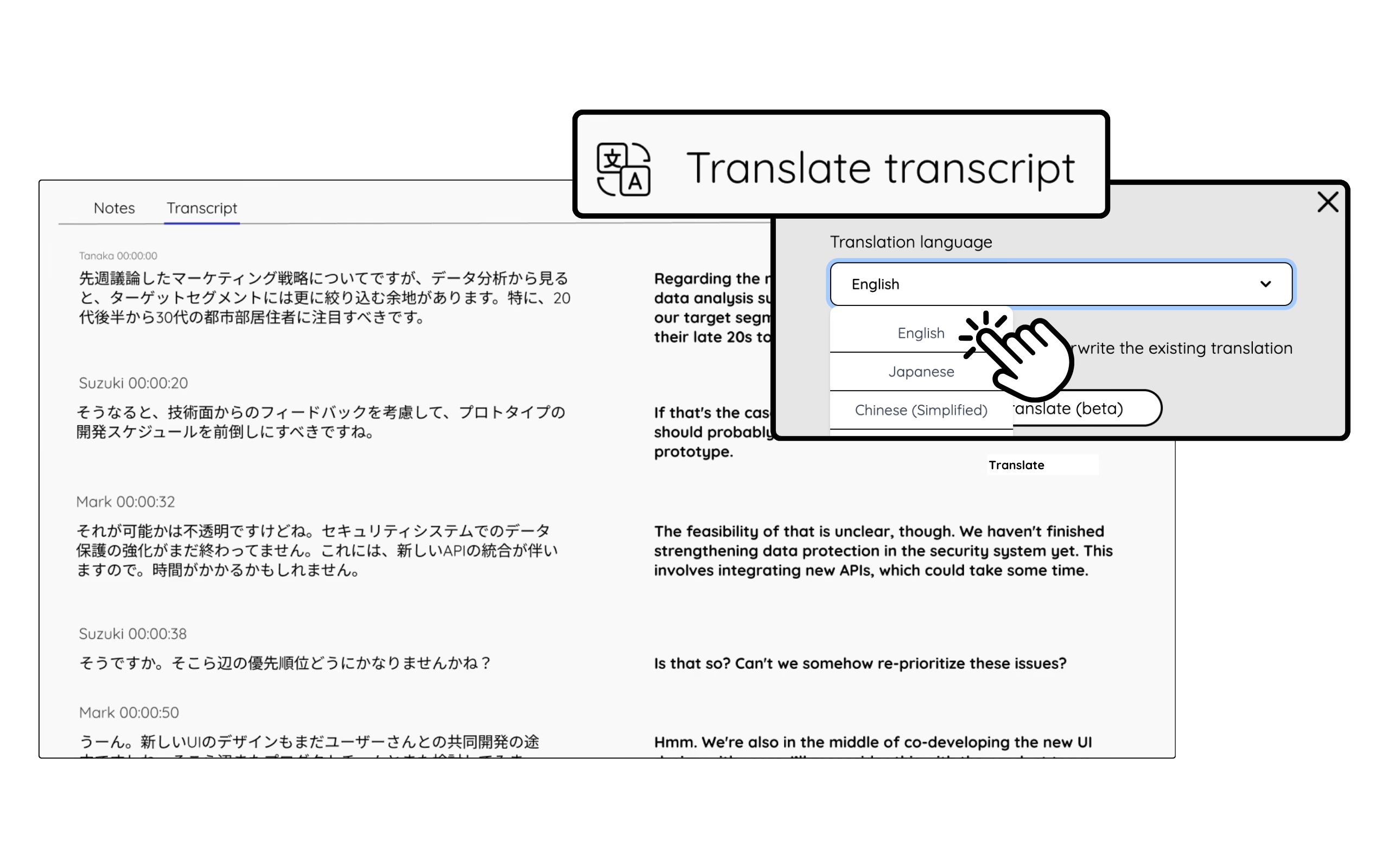
Traducción de transcripciones
Traduce toda la transcripción a otros idiomas.
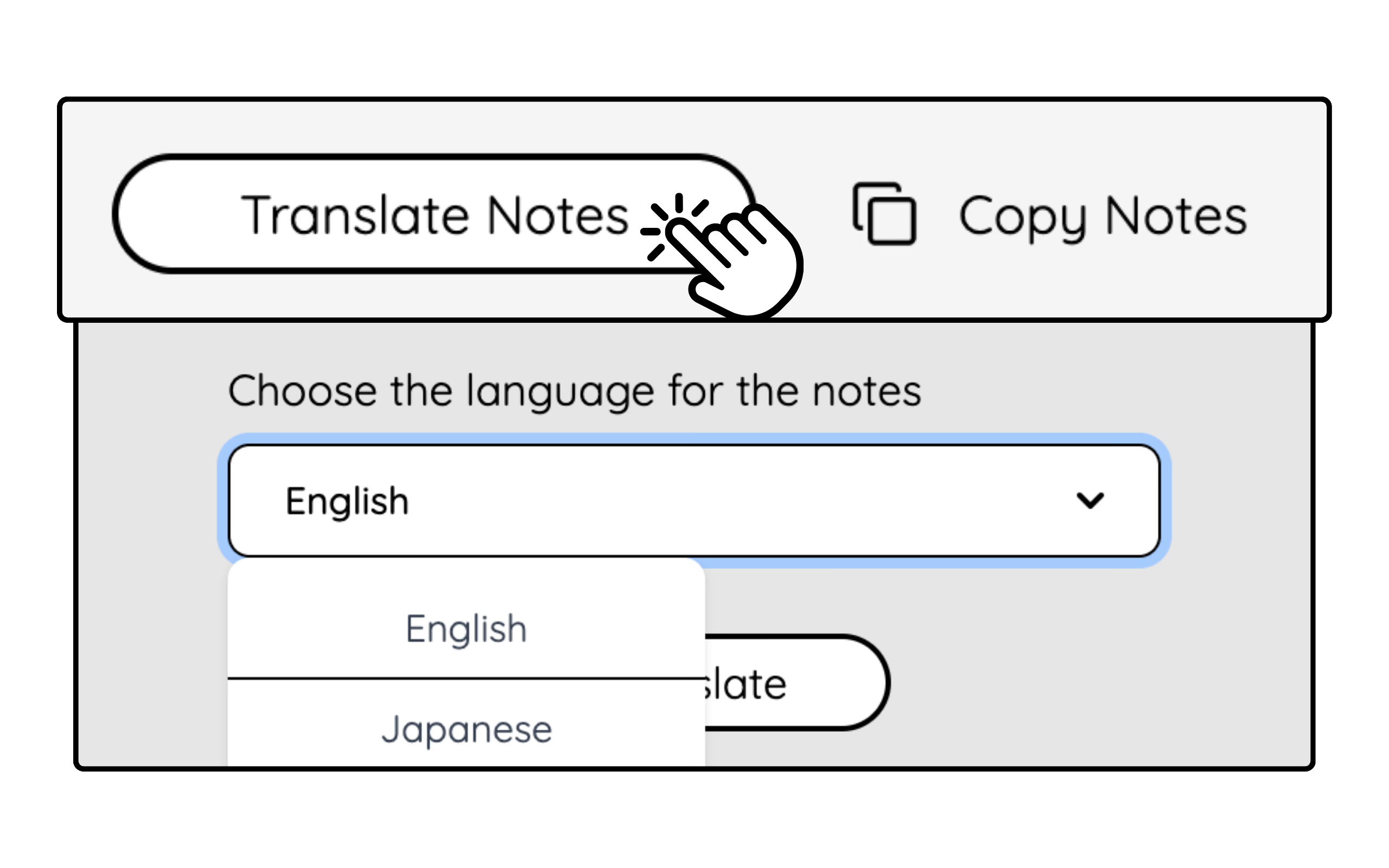
Traducción de notas de reuniones con IA
Traduce las notas con IA a otros idiomas para compartirlas con compañeros o clientes de otros países.
Preguntas y respuestas
P: ¿Cómo activo gratis la transcripción en Google Meet?
R: Añade la extensión gratuita de JotMe para Chrome y crea una cuenta. Después, selecciona el idioma de la reunión para empezar a transcribir dentro de los límites del plan gratuito.
P: ¿Para qué sirve la transcripción en Google Meet?
R: Con la extensión de JotMe para Google Meet puedes seguir los subtítulos en directo, repasar partes anteriores de la conversación, buscar el significado de palabras y guardar las transcripciones.
P: ¿Qué idiomas ofrece esta herramienta de transcripción para Google Meet?
R: La extensión utiliza los subtítulos de Meet y el idioma hablado disponible en su selector actual, con algunos idiomas en beta. Activa los subtítulos y comprueba la configuración; consulta las opciones actuales. Traducción y notas tienen listas propias.
P: ¿Qué otras funciones incluye esta herramienta de transcripción para Google Meet?
R: Además de transcribir, puedes guardar las transcripciones, generar notas de reuniones con IA, traducir en directo y traducir las transcripciones a otros idiomas.
Prueba JotMe
Traducción precisa para tus reuniones, eventos y trabajo diario, con AI Memory que recuerda tu contexto.


