





Cómo conservar una transcripción de los subtítulos de Google Meet


Los subtítulos ayudan a seguir una reunión de Google Meet. Esta guía explica el flujo de la extensión de JotMe para consultar una transcripción conservada, con los ajustes y los límites de tu cuenta.
Contenido de esta guía:
- Cómo conservar una transcripción de Google Meet
- Subtítulos en distintos idiomas
- Utilizar una transcripción conservada con herramientas de IA
- Preguntas y respuestas
Cómo conservar una transcripción de Google Meet
Tres pasos para empezar con las opciones de tu cuenta
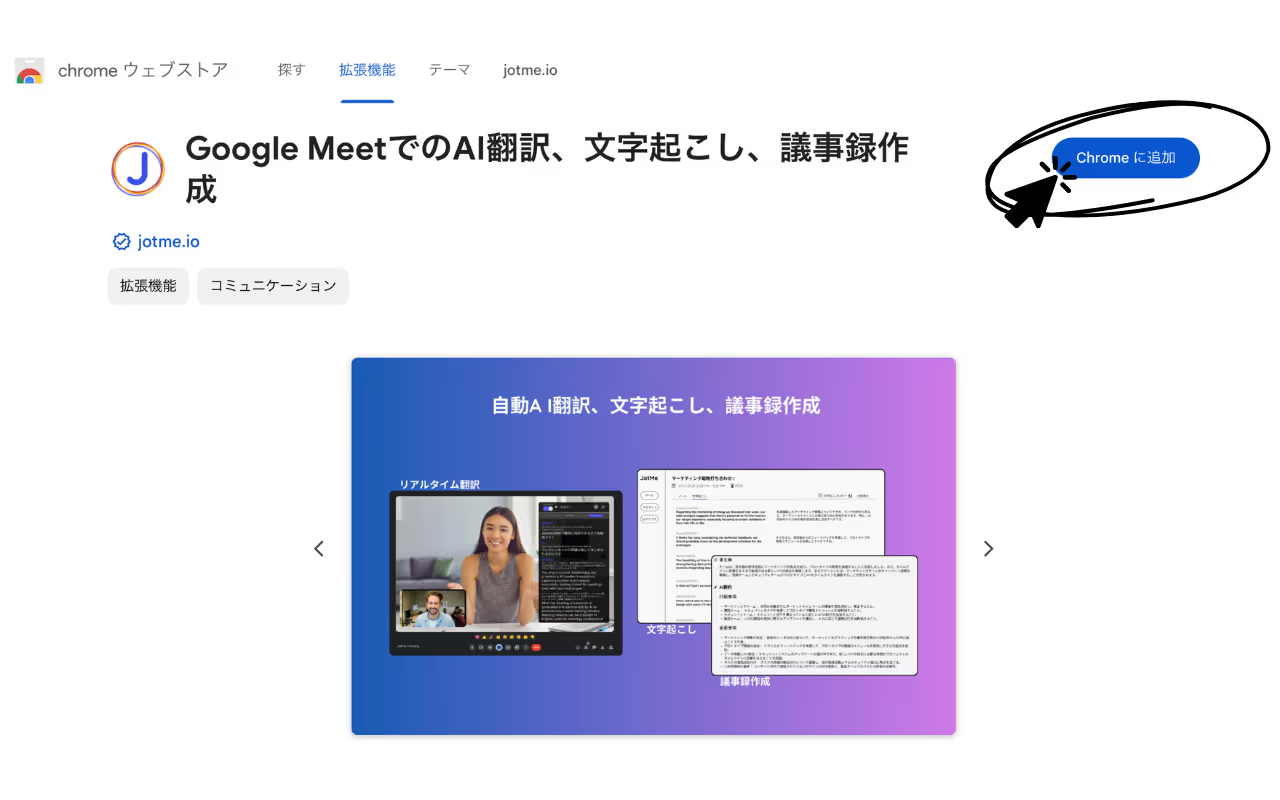
1. Añade la extensión de Chrome: abre su página de instalación
2. Crea una cuenta o inicia sesión
3. Abre Google Meet, activa los subtítulos y configura el panel de JotMe
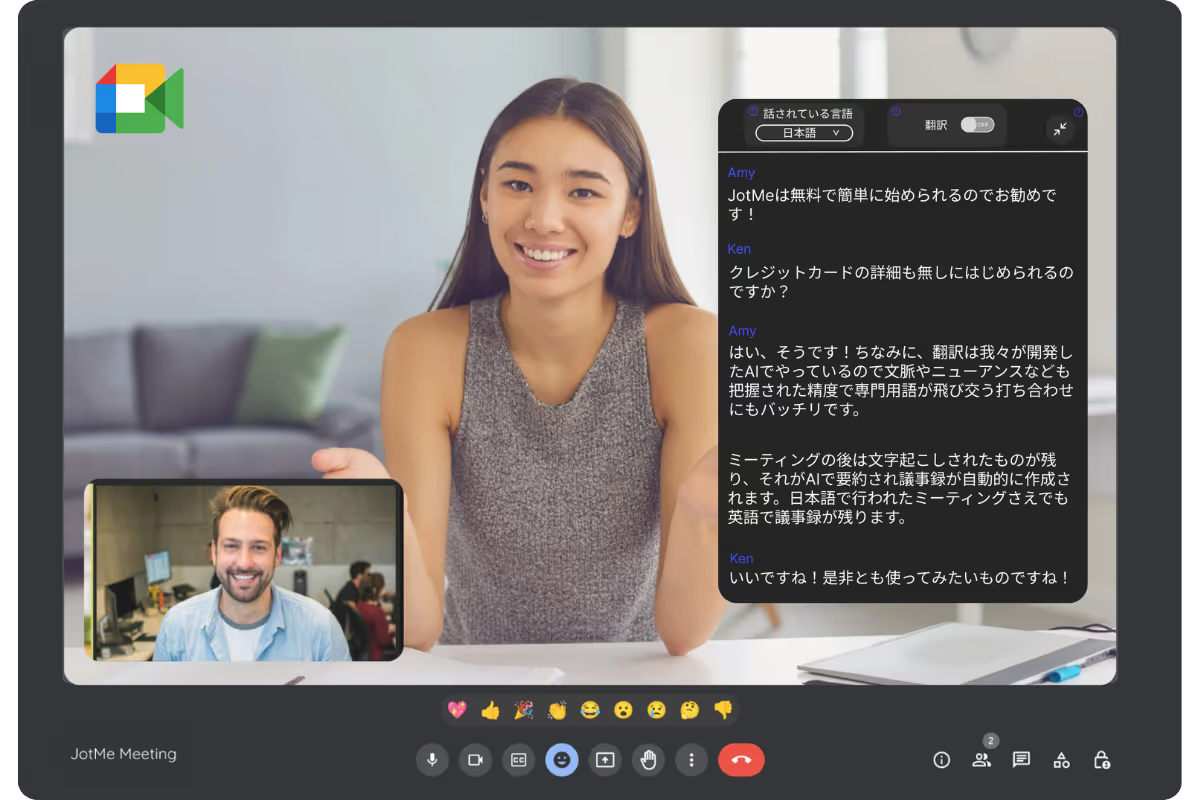
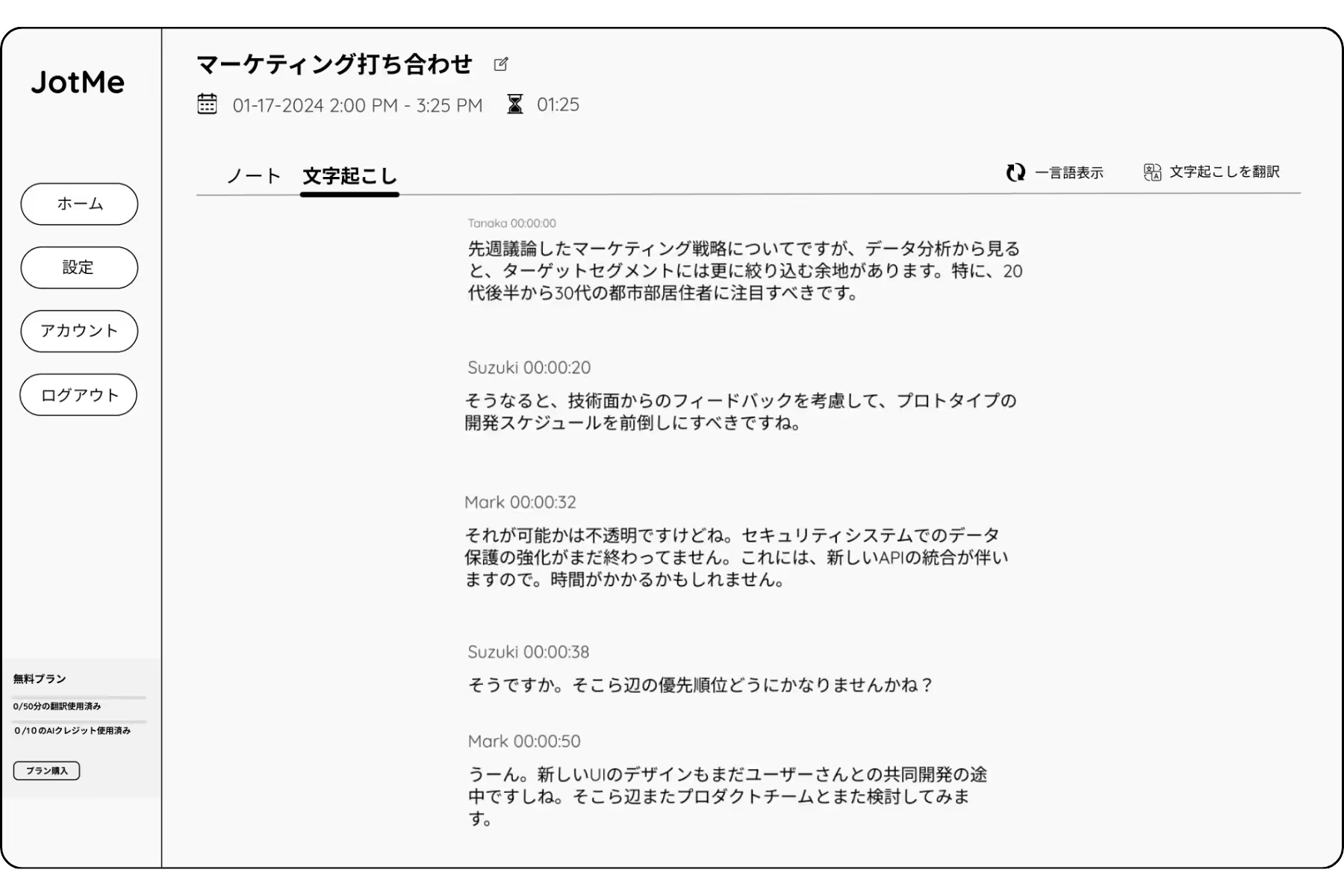
Después de la reunión, consulta las sesiones conservadas en tu cuenta según los ajustes de almacenamiento y el acceso de tu plan. Revisa la transcripción antes de utilizarla o compartirla.
Subtítulos en distintos idiomas
Configura el idioma hablado de la reunión y mantén los subtítulos de Meet activados. La extensión utiliza ese canal para mostrar el texto captado; comprueba los idiomas de entrada compatibles y distingue los destinos de traducción.
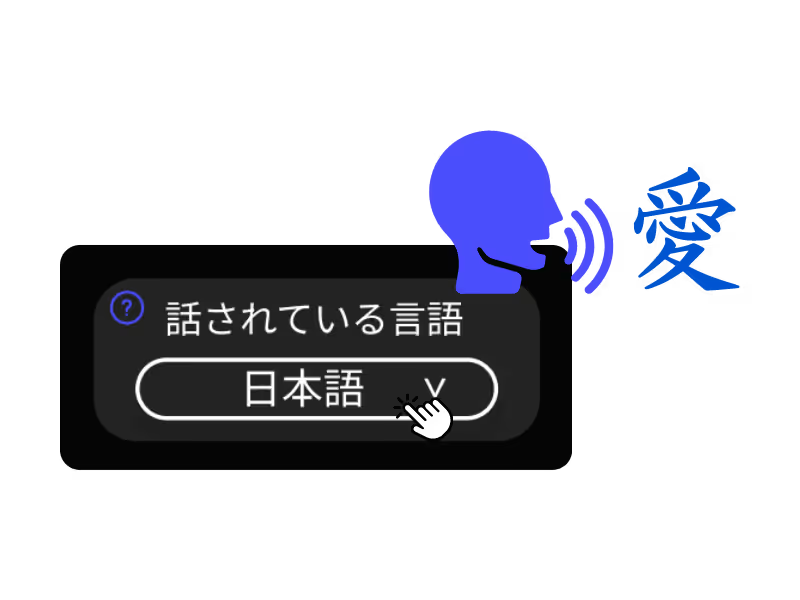
Los subtítulos de Meet admiten idiomas como inglés, japonés, chino, coreano, español, portugués, francés, alemán, sueco, finés, árabe, hindi, urdu, turco, noruego, italiano, birmano, ruso, filipino, suajili y húngaro. Consulta también las opciones de idiomas de JotMe para cada función.
Utilizar una transcripción conservada con herramientas de IA
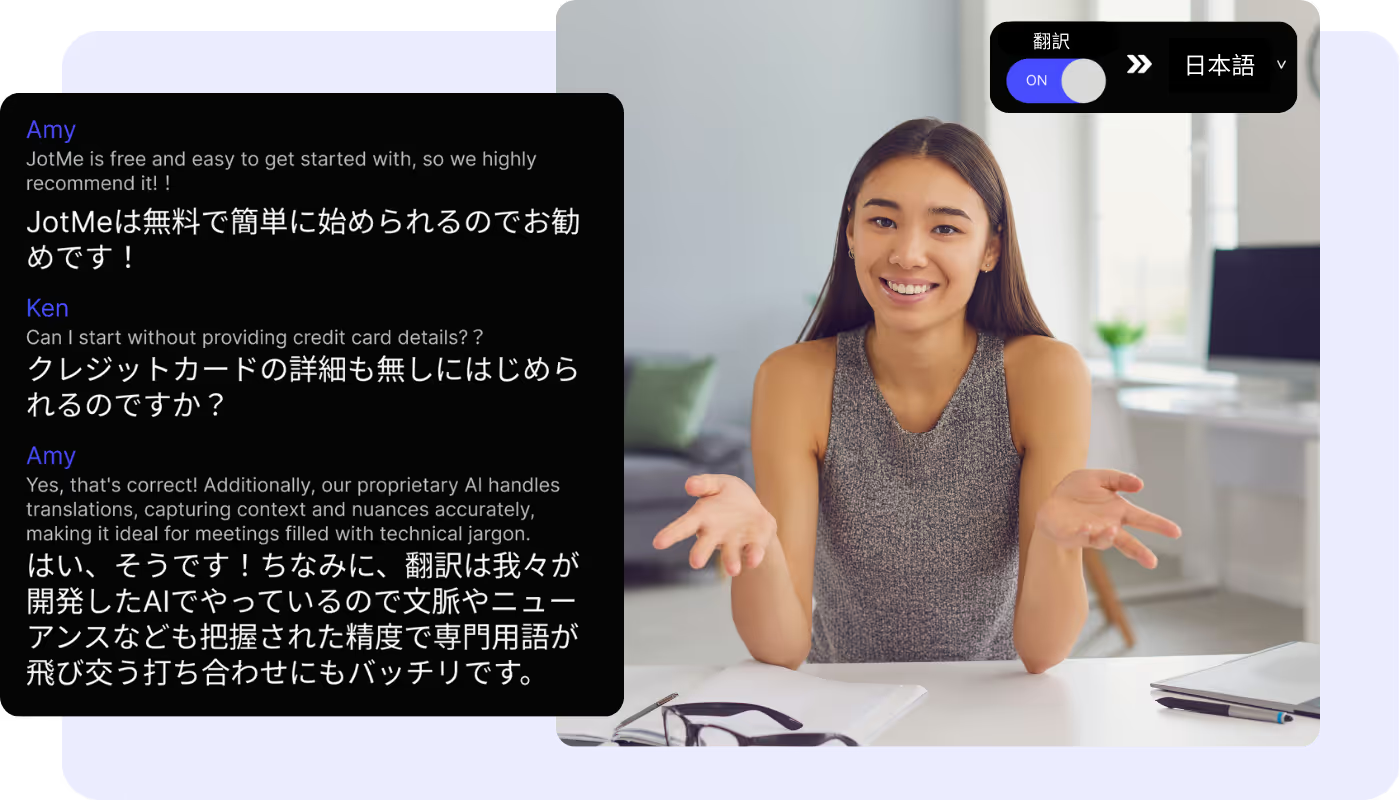
Traducción en tiempo real
El trabajo entre países y la colaboración internacional pueden requerir traducción durante una reunión. Comprueba los idiomas y los minutos de tu cuenta para utilizar la traducción de subtítulos de JotMe.
Utilizar la transcripción para preparar trabajo posterior
Revisa el texto captado durante la sesión para localizar una intervención o consultar un término. Después puedes utilizar una transcripción conservada según el acceso de tu plan para preparar documentación.
Puedes revisar y copiar una transcripción conservada para preparar documentos o borradores de correo. Si utilizas otro servicio de IA, como ChatGPT, respeta los requisitos de confidencialidad y consulta sus condiciones de tratamiento de datos.
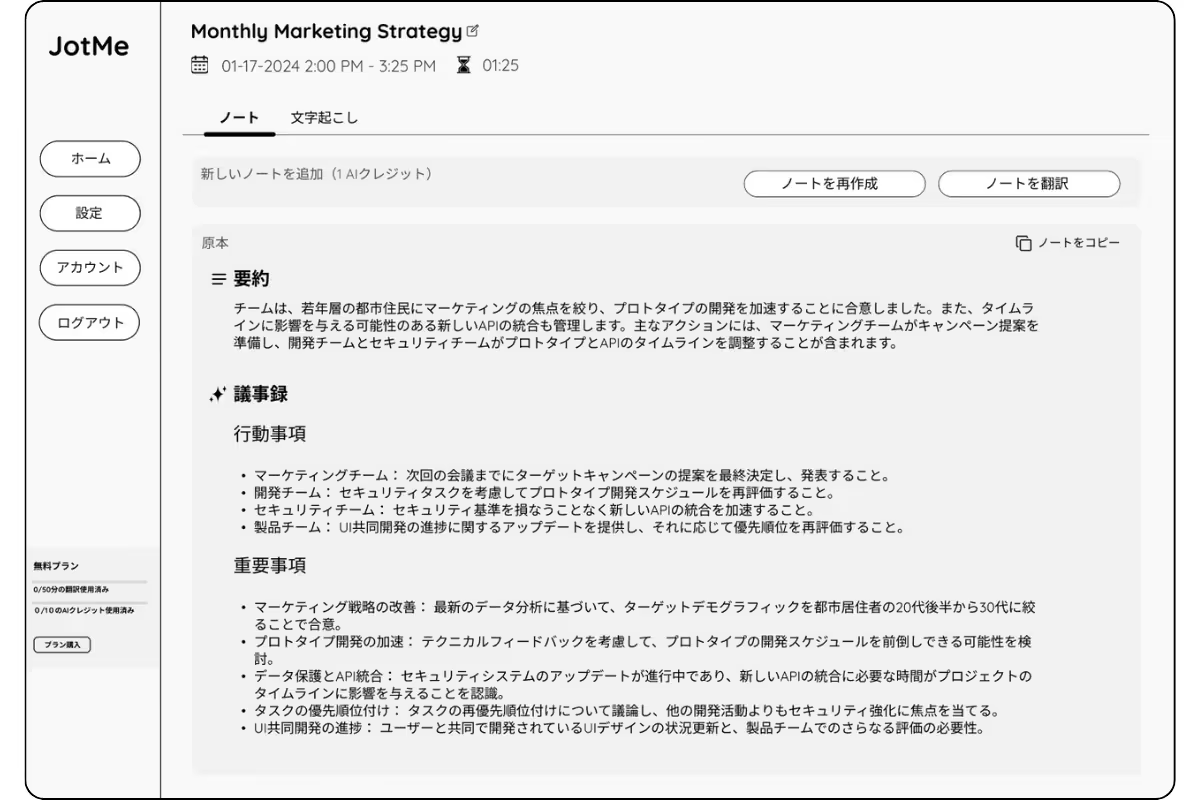
Notas de reuniones con IA
Genera notas de IA a partir de una transcripción compatible con los créditos de tu cuenta. Consulta las opciones de regeneración y traducción disponibles y revisa los idiomas de cada función; las notas ofrecen 21 idiomas de salida.
Preguntas y respuestas
P.: ¿Cómo pruebo la conservación de transcripciones de Google Meet gratis?
R.: Instala JotMe, crea una cuenta, configura los idiomas y activa los subtítulos de Meet. Consulta las sesiones conservadas según los ajustes de almacenamiento, los límites y el acceso de tu plan.
P.: ¿Qué puedo hacer con los subtítulos de Google Meet?
R.: Puedes seguir el habla y revisar intervenciones de las partes en las que estabas presente con los subtítulos activados. Para consultar un registro después, utiliza una función de transcripción o grabación compatible.
P.: ¿Qué idiomas admiten los subtítulos de Google Meet?
R.: Meet ofrece subtítulos en inglés, japonés, chino, coreano, español y otros idiomas, algunos en beta. Consulta su lista actual y distingue estos idiomas de entrada de los destinos de traducción de JotMe.
P.: ¿Qué otras funciones puedo utilizar además de conservar transcripciones?
R.: Puedes utilizar opciones de traducción en directo y notas de IA según la función, los idiomas, los créditos y el acceso de tu cuenta.
Prueba JotMe
Traducción para reuniones, eventos y el trabajo diario. La memoria de IA de JotMe utiliza el contexto disponible para ayudar a interpretar la conversación.


