







Los subtítulos en inglés ayudan a seguir una reunión de Google Meet. Este artículo explica cómo activarlos y qué opciones adicionales puedes evaluar para traducir o consultar el contenido después.
- Subtítulos en inglés en Google Meet
- Qué aportan los subtítulos y cuándo necesitas otras funciones
- Una herramienta adicional que puedes probar gratis
- Preguntas y respuestas
Subtítulos en inglés en Google Meet
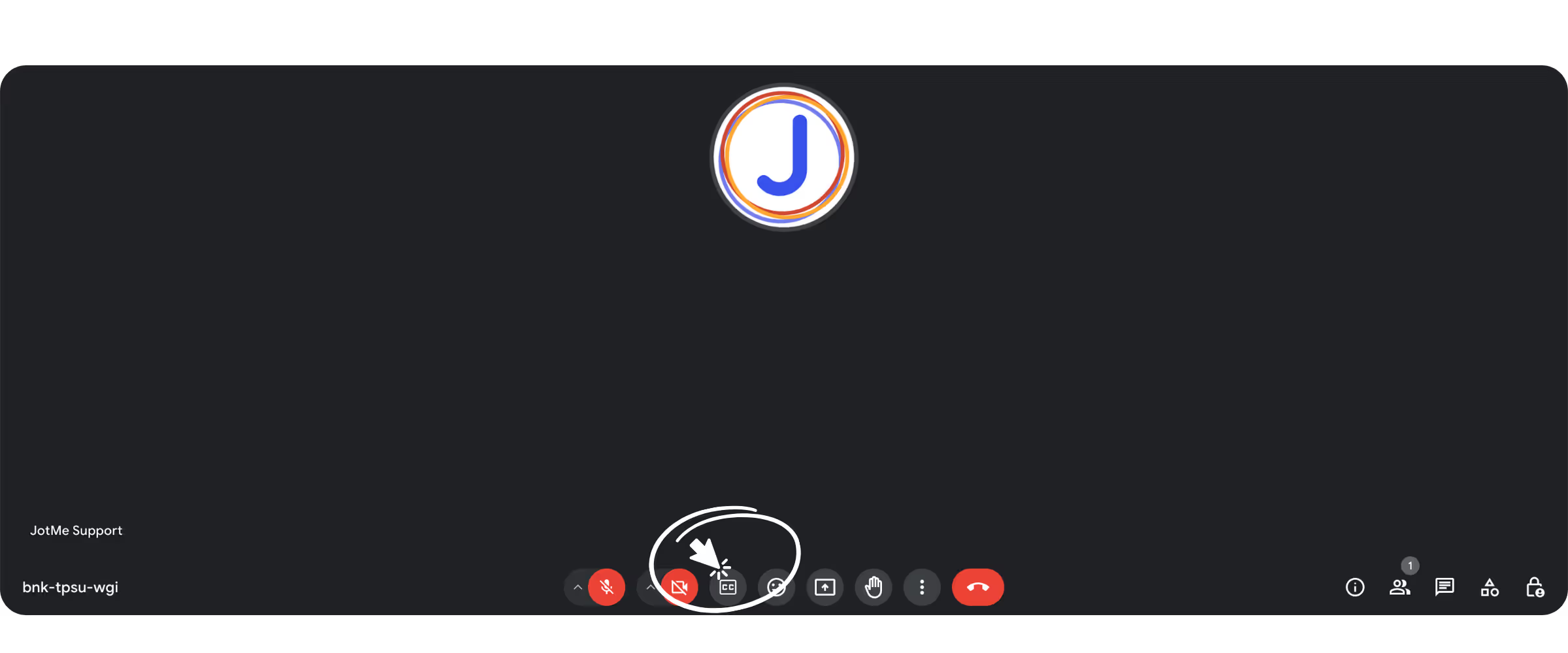
1. Activa los subtítulos
En la parte inferior de Google Meet, abre el control de subtítulos y traducción y activa los subtítulos.
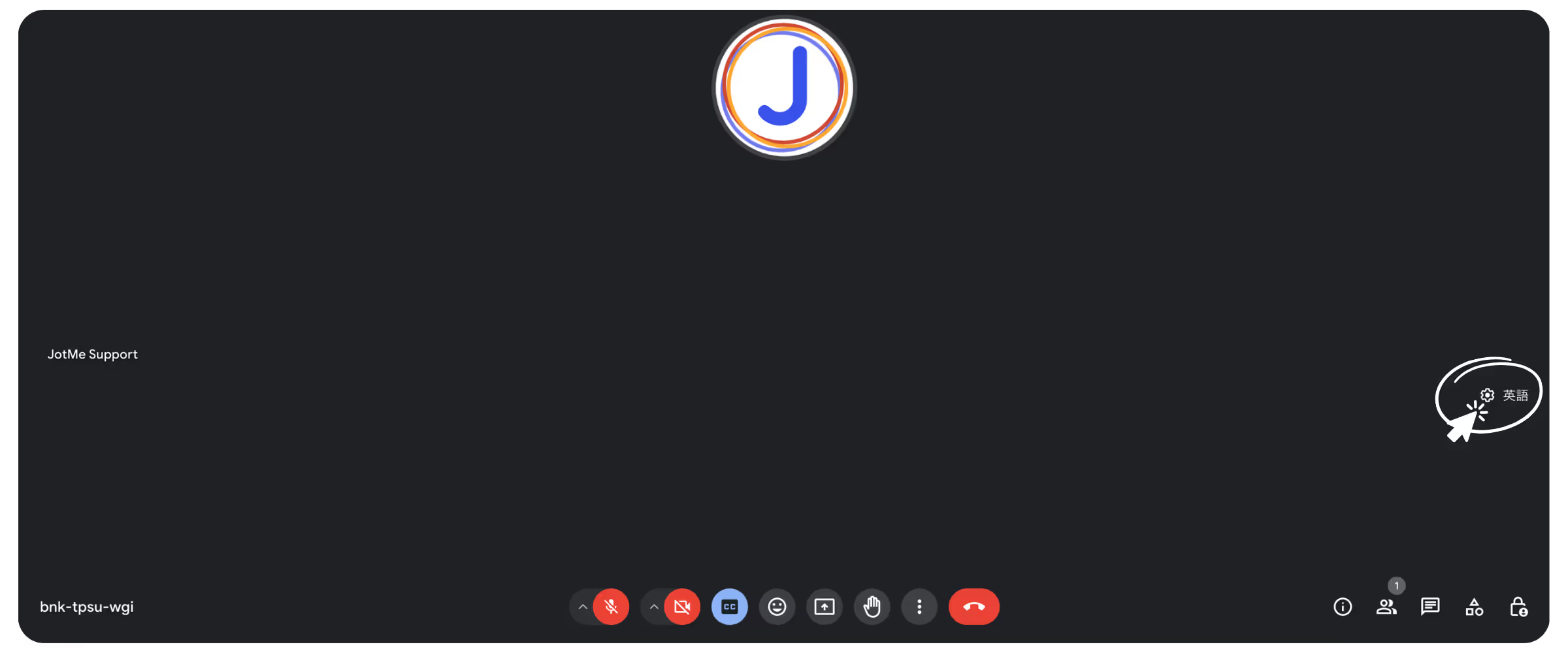
2. Abre las opciones de idioma
Utiliza el desplegable de la bandeja de subtítulos para cambiar el idioma. También puedes abrir Más opciones, Ajustes y Subtítulos; la posición puede variar con la versión de Meet.
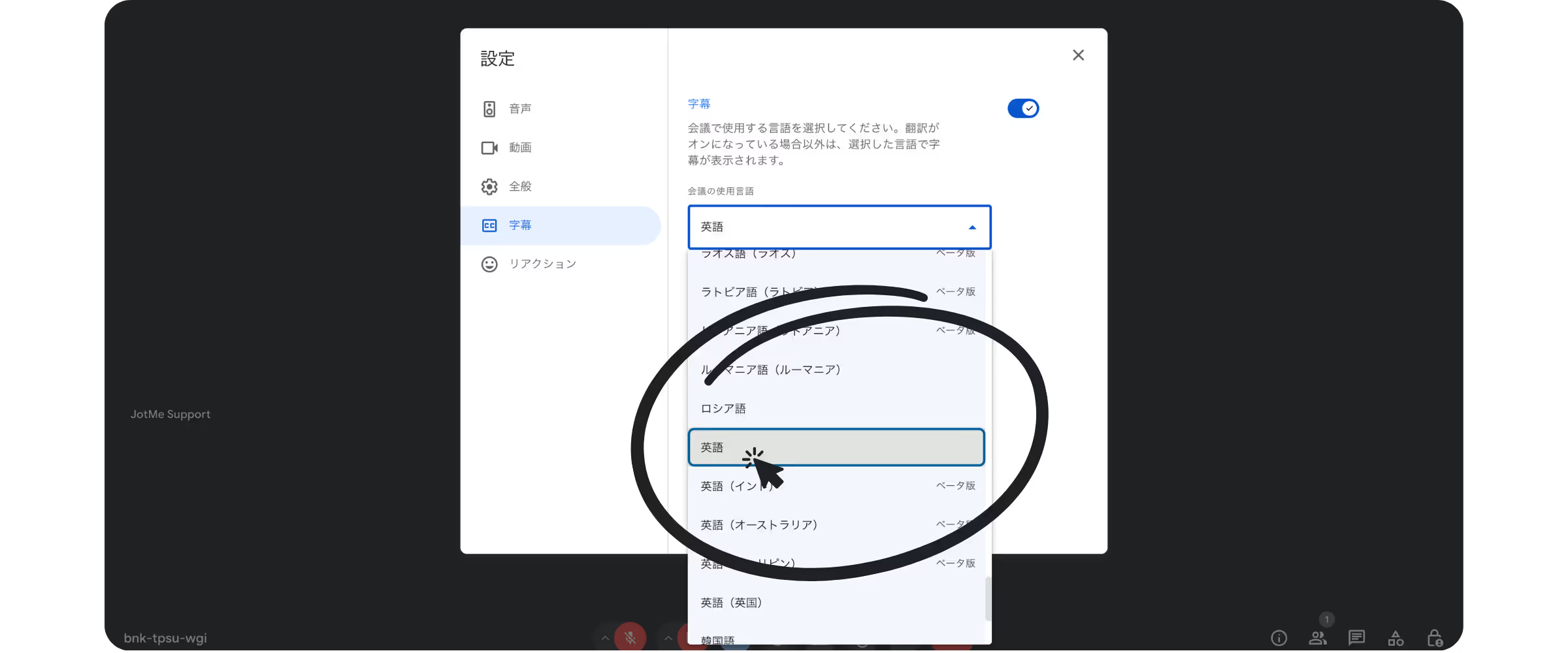
3. Selecciona inglés
Selecciona inglés como idioma de los subtítulos cuando sea el idioma hablado. Para traducir desde otro idioma, utiliza una función de subtítulos traducidos compatible, que es distinta.
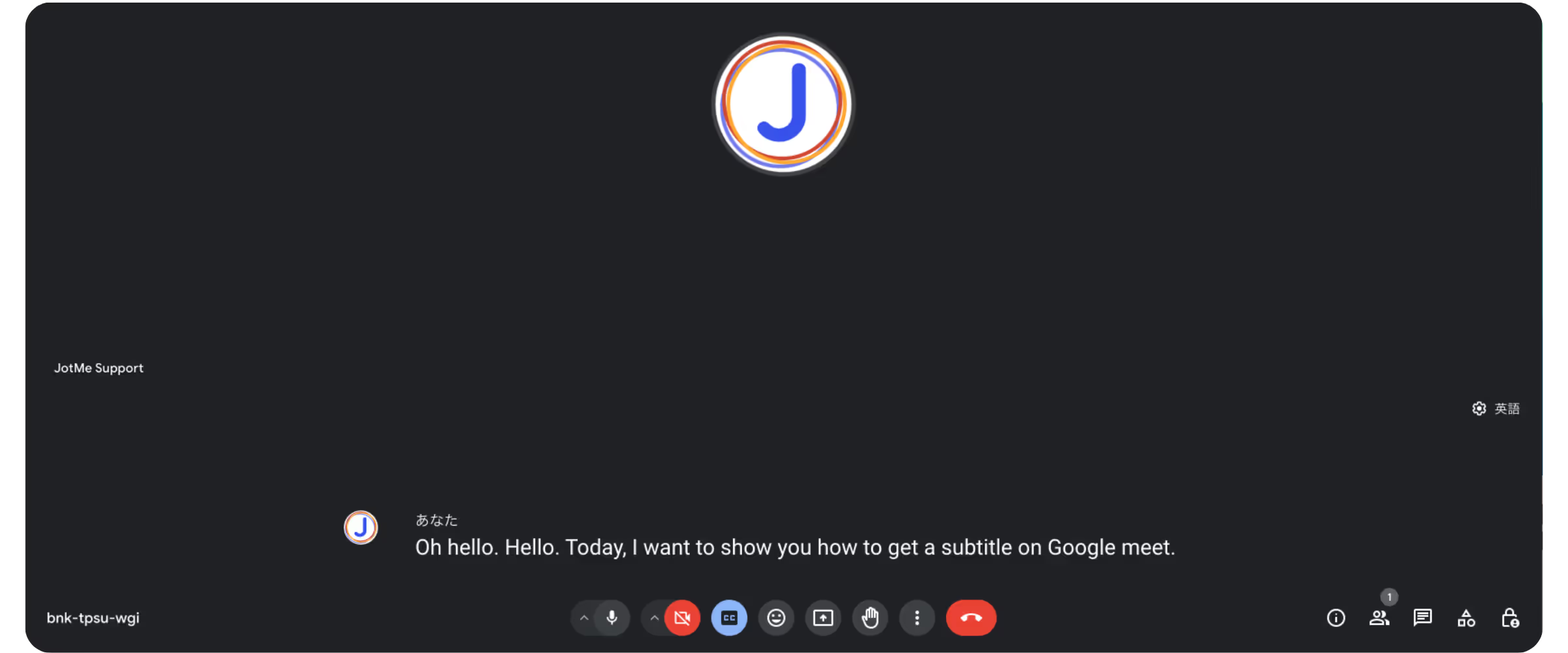
Ya puedes consultar los subtítulos en inglés del habla de la reunión.
Qué aportan los subtítulos y cuándo necesitas otras funciones
Los subtítulos automáticos están disponibles para los usuarios de Meet. Consulta por separado las opciones de traducción, transcripción guardada y notas de IA, porque tienen requisitos distintos.
- Puedes desplazarte por subtítulos anteriores de las partes en las que estabas presente con los subtítulos activados.
- Para consultar un registro después de la reunión, revisa las opciones de transcripción o grabación de tu cuenta; la visualización de subtítulos en directo es un flujo distinto.
- Google Meet ofrece «Toma notas por mí» con IA en cuentas y planes compatibles. Su disponibilidad depende de la edición, del idioma y de las políticas de la organización.
Una herramienta adicional que puedes probar gratis
También puedes evaluar la extensión de JotMe para Google Meet. Utiliza el canal de subtítulos de Meet para mostrar transcripción y traducción, con funciones y límites propios.
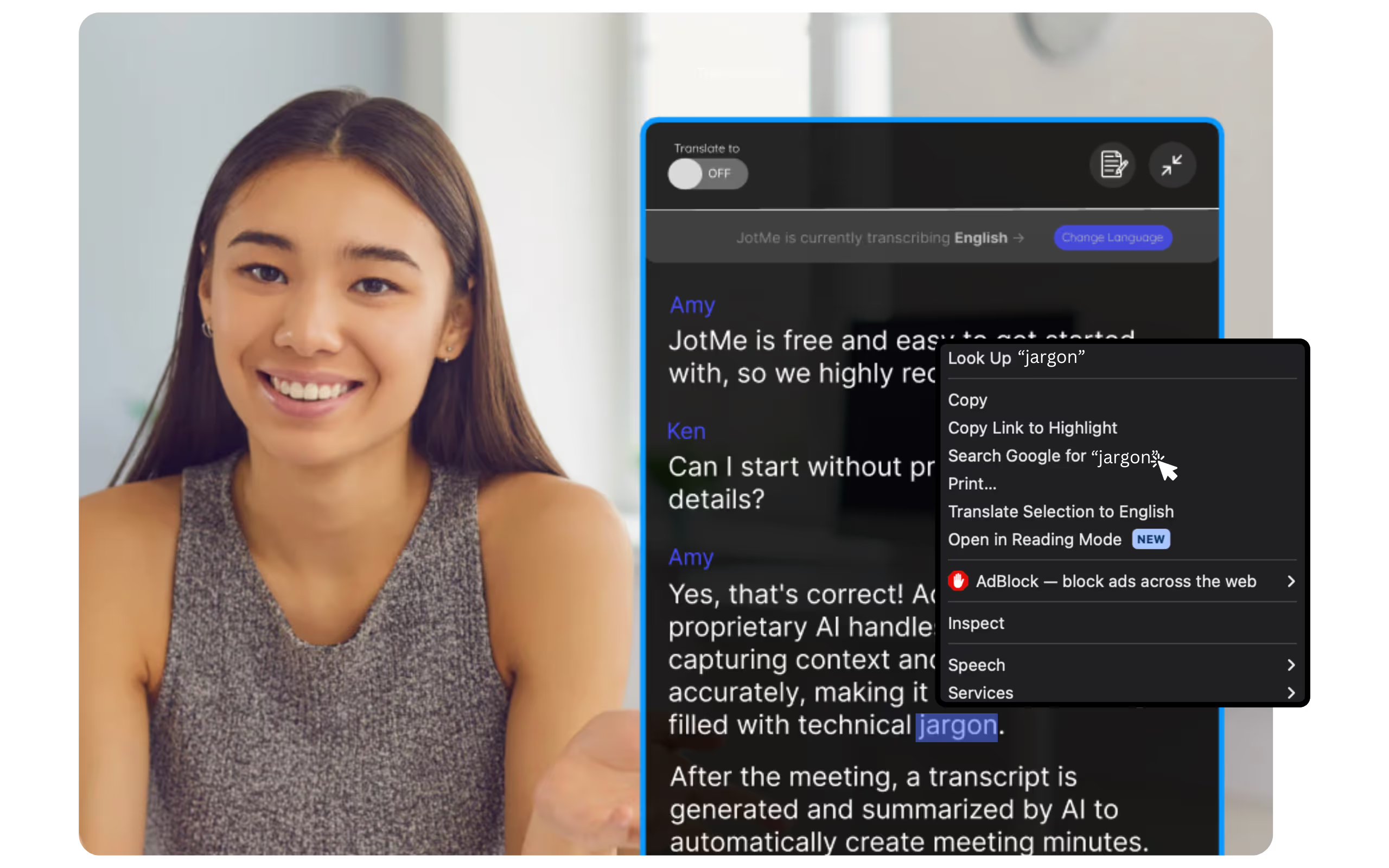
Revisar las intervenciones captadas durante la reunión
La vista de JotMe permite desplazarte por el texto captado durante la sesión para revisar intervenciones y términos. Comprueba los subtítulos de Meet si no aparece contenido.
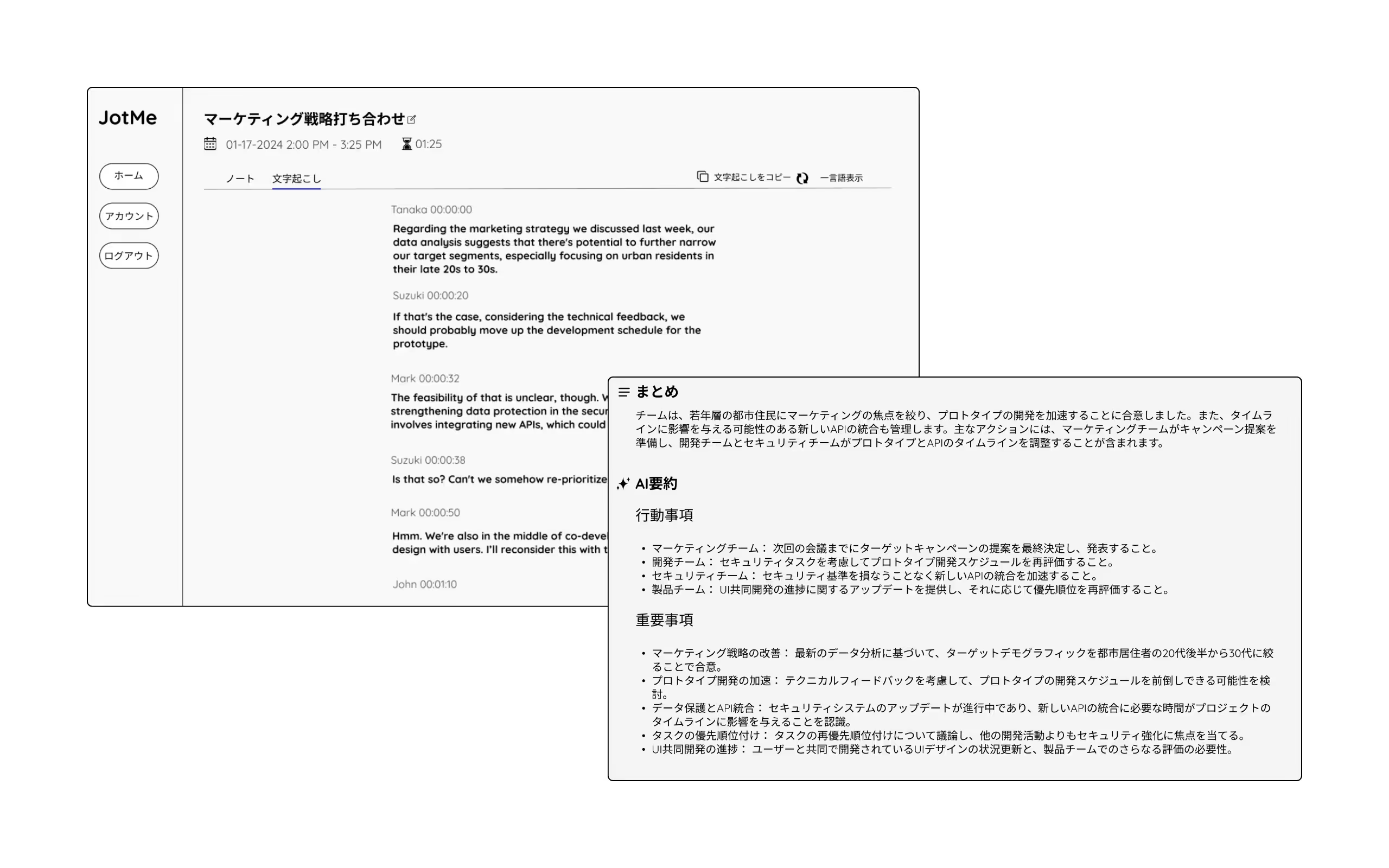
Consultar la transcripción conservada y generar notas de IA
Consulta las sesiones conservadas según los ajustes de almacenamiento y el acceso de tu plan. Puedes generar notas con resumen y tareas en uno de los 21 idiomas de salida disponibles, incluido japonés, con los créditos correspondientes. Revisa los acuerdos y los detalles importantes.
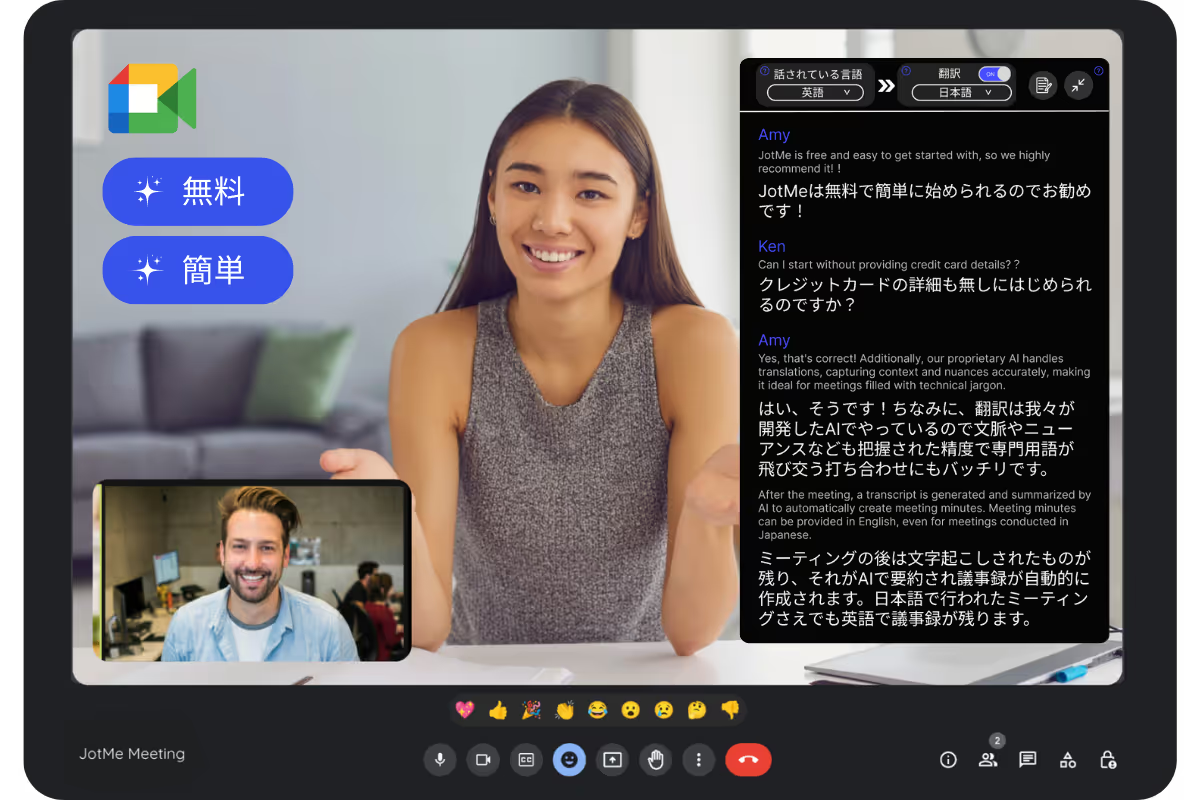
Traducir del inglés al japonés cuando lo necesites
La traducción con IA utiliza el contexto disponible para ayudar a interpretar el significado y los matices. Revisa los detalles importantes del resultado.
Consulta esta guía para probar la traducción dentro de los límites del plan gratuito.
Preguntas y respuestas
P.: ¿Cómo activo los subtítulos en inglés en Google Meet?
R.: Activa los subtítulos desde el control de la parte inferior y selecciona inglés en el desplegable de idioma cuando sea el idioma hablado.
P.: ¿Es gratis?
R.: Los subtítulos automáticos de Meet están disponibles para todos los usuarios. Los subtítulos traducidos y otras funciones pueden requerir una cuenta o un plan compatible.
P.: ¿Puedo probar otras funciones de subtítulos para Google Meet gratis?
R.: Puedes probar JotMe con las funciones y los límites de su plan gratuito. Consulta los minutos y los créditos para traducción, transcripción y notas de IA disponibles en tu cuenta.
P.: ¿Cómo traduzco los subtítulos del inglés al japonés?
R.: Consulta esta guía para configurar la traducción del inglés al japonés con JotMe y comprobar los límites de tu cuenta.
P.: ¿Qué idiomas hay disponibles para los subtítulos de Google Meet?
R.: Meet ofrece subtítulos automáticos en inglés, japonés, chino, coreano, español y otros idiomas, algunos en beta. Comprueba su lista actual y distingue los idiomas de entrada de Meet de los destinos de traducción de JotMe. Consulta también esta página de idiomas para las funciones de JotMe.
Prueba JotMe
Traducción para reuniones, eventos y el trabajo diario. La memoria de IA de JotMe utiliza el contexto disponible para ayudar a interpretar la conversación.


