





Crea tu blog de SEO de calidad con Google Meet y ChatGPT en cuestión de minutos

¿Te cuesta empezar un artículo para tu blog? Generar ideas y preparar el primer borrador puede llevar tiempo. Con el contexto adecuado, herramientas como Google Meet, JotMe y ChatGPT pueden ayudarte a organizar ese trabajo. En esta guía explico cómo combinarlas para agilizar la creación de contenido en tres pasos.
- Instala JotMe para obtener la transcripción: descubre dónde encontrarla y cómo utilizarla después de una reunión en Google Meet.
- Haz una lluvia de ideas con Google Meet: Descubre cómo llevar a cabo una sesión de lluvia de ideas de forma eficaz en Google Meet.
- Prepara borradores con ChatGPT: aprende a convertir la transcripción en un borrador con contexto adicional e instrucciones precisas.
Paso 1: instala JotMe para obtener la transcripción
1. Añade la extensión de Chrome: instala la extensión de JotMe para Chrome para transcribir tus sesiones de Google Meet.
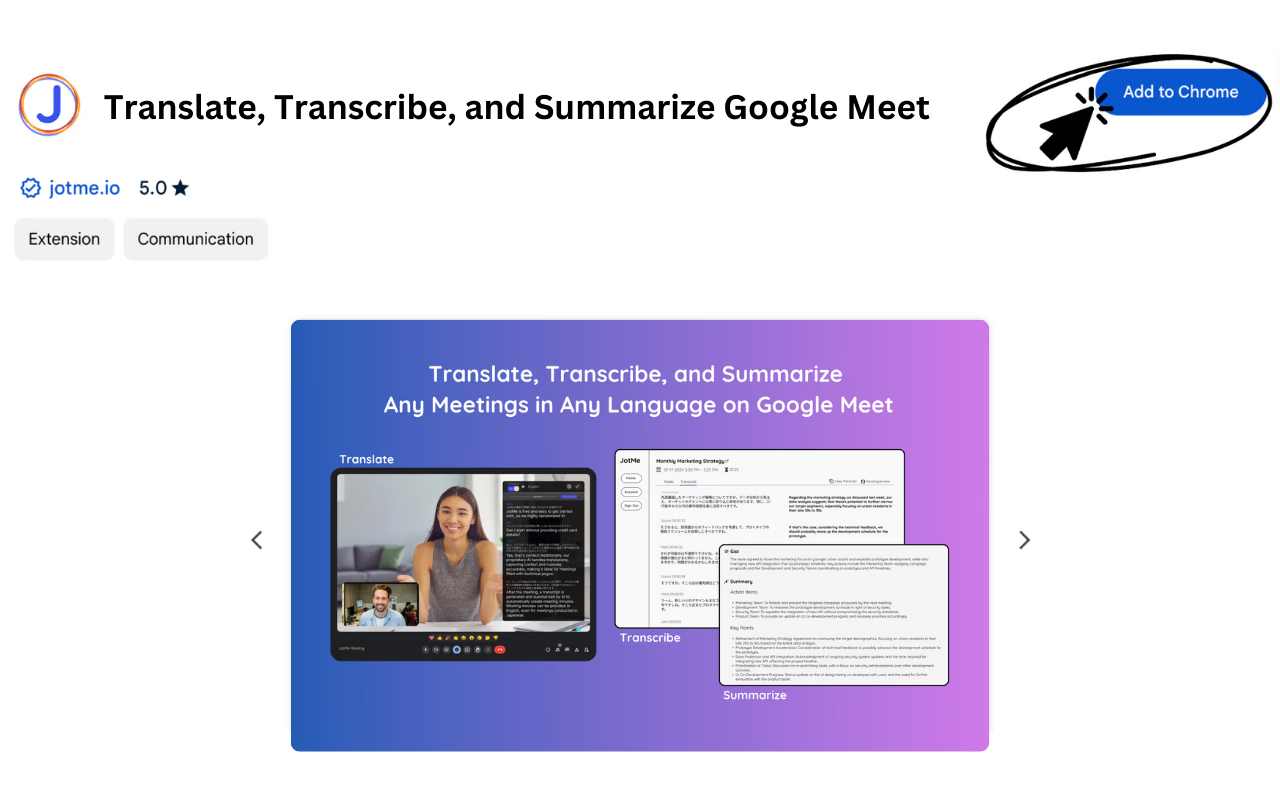
2. Regístrate: crea una cuenta en JotMe para acceder a sus funciones.
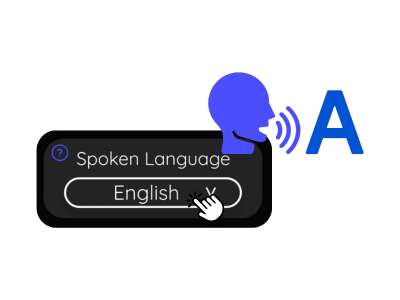
3. Configura el idioma: selecciona en JotMe el idioma que se utilizará en la reunión para facilitar la transcripción.
Paso 2: Haz una lluvia de ideas con Google Meet
Empieza a crear contenido organizando una sesión productiva de intercambio de ideas en Google Meet:
- Abre Google Meet: inicia una sesión a solas o invita a otras personas para intercambiar ideas. Abre una reunión nueva.
- Empieza a hablar de tus ideas: Es normal que tus ideas evolucionen mientras hablas. No te preocupes por la perfección; el objetivo es dejar que tus pensamientos fluyan. Ninguna idea es demasiado pequeña y no hay ningún juicio. Si quieres un consejo profesional de creación de contenido para blogs de SEO, haz clic en este enlace - aquí.
- Mantén la conversación: JotMe transcribe lo que se dice. Si pierdes el hilo, consulta la transcripción en directo.
Paso 3: Cómo usar ChatGPT con la transcripción para producir borradores de contenido de alta calidad
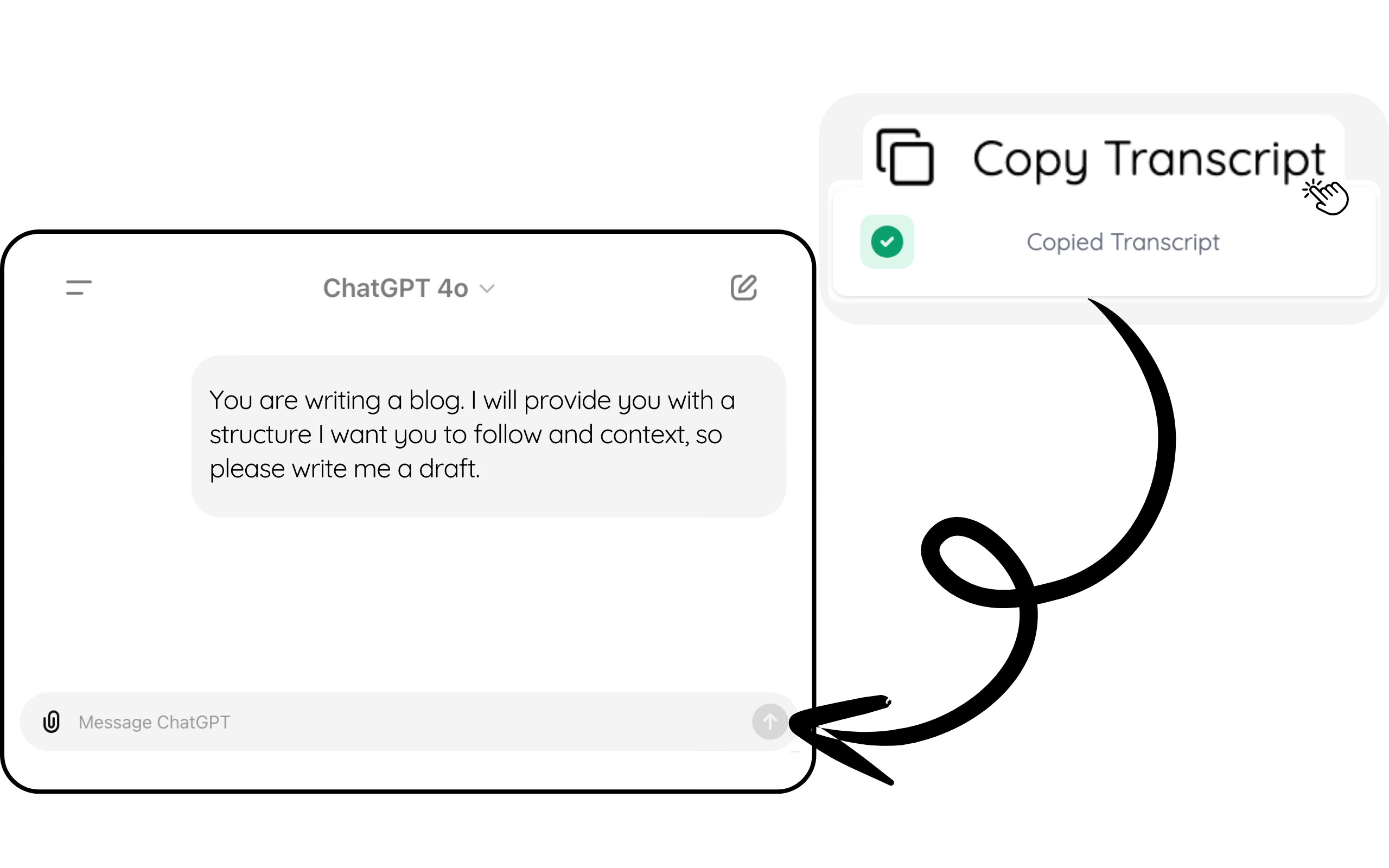
1. Abre ChatGPT o tu herramienta de chat con IA preferida y utiliza estas instrucciones
Dar a ChatGPT una estructura y un contexto claros le ayudará a generar un borrador coherente y adaptado a lo que necesitas.
2. Define your structure: decide el esquema o formato del artículo. Puedes utilizar la estructura de uno anterior o crear otra adaptada al tema actual y pegarla en ChatGPT.
3. Reúne your context: copia y pega las transcripciones de JotMe, documentos previos y conversaciones relevantes. Puedes incluir fragmentos de la transcripción, artículos anteriores, correos y chats relacionados con el tema del blog.
Conclusión
Combinar Google Meet para generar ideas, JotMe para gestionar las transcripciones y ChatGPT para redactar puede agilizar la creación de contenido. Instala JotMe y prueba tu primera sesión de ideas en Google Meet. También puedes suscribirte al boletín para recibir consejos y contenido exclusivo. Si necesitas orientación, escribe a taka80@jotme.io. Estaré encantado de hablar contigo sobre cómo puede ayudarte JotMe en el trabajo.
Preguntas y respuestas
P: ¿Es precisa la transcripción de JotMe?
R: Configurar bien el idioma ayuda a obtener una transcripción más precisa. La precisión también depende de la claridad del audio y de los acentos de quienes hablan.
P: ¿Puedo usar JotMe con otras herramientas de videoconferencia?
R: La extensión de Chrome se utiliza con Google Meet. Para otras plataformas, como Zoom o Microsoft Teams, utiliza la aplicación de escritorio de JotMe.
P: ¿Cómo mejoro la calidad del contenido generado por ChatGPT?
R: Proporciona una estructura y un contexto claros. Incluye transcripciones detalladas, documentos relevantes e instrucciones concretas, y revisa el borrador antes de publicarlo.
P: ¿Qué pasa si tengo problemas técnicos con JotMe o ChatGPT?
R: Si tienes un problema técnico con JotMe, escribe a nuestro equipo de soporte en hey@jotme.io. Para incidencias propias de ChatGPT, consulta la ayuda de su proveedor.
Prueba JotMe
Traducción precisa para tus reuniones, eventos y trabajo diario, con AI Memory que recuerda tu contexto.


