





Cómo preparar un borrador de blog con Google Meet, JotMe y ChatGPT

Empezar un artículo puede costar más que ordenar las ideas que ya tienes. Esta guía propone utilizar una sesión de Google Meet para hablar sobre el tema, JotMe para transcribir las intervenciones y ChatGPT para preparar un borrador a partir del texto revisado. El flujo consta de tres pasos; el tiempo y el resultado dependerán del contenido y de la revisión.
- Instalar JotMe y consultar la transcripción: configura la captura de subtítulos de Meet y accede a una sesión conservada según los ajustes y el acceso de tu plan.
- Organizar una sesión de ideas en Google Meet: plantea el tema, el público y las preguntas que quieres resolver en el artículo.
- Preparar y revisar un borrador con ChatGPT: utiliza la transcripción revisada como contexto, define la estructura y comprueba los hechos antes de publicar.
Paso 1: instala JotMe y consulta la transcripción
1. Añade la extensión de Chrome: instala JotMe para Google Meet y activa los subtítulos de Meet para que la extensión pueda leer el texto.
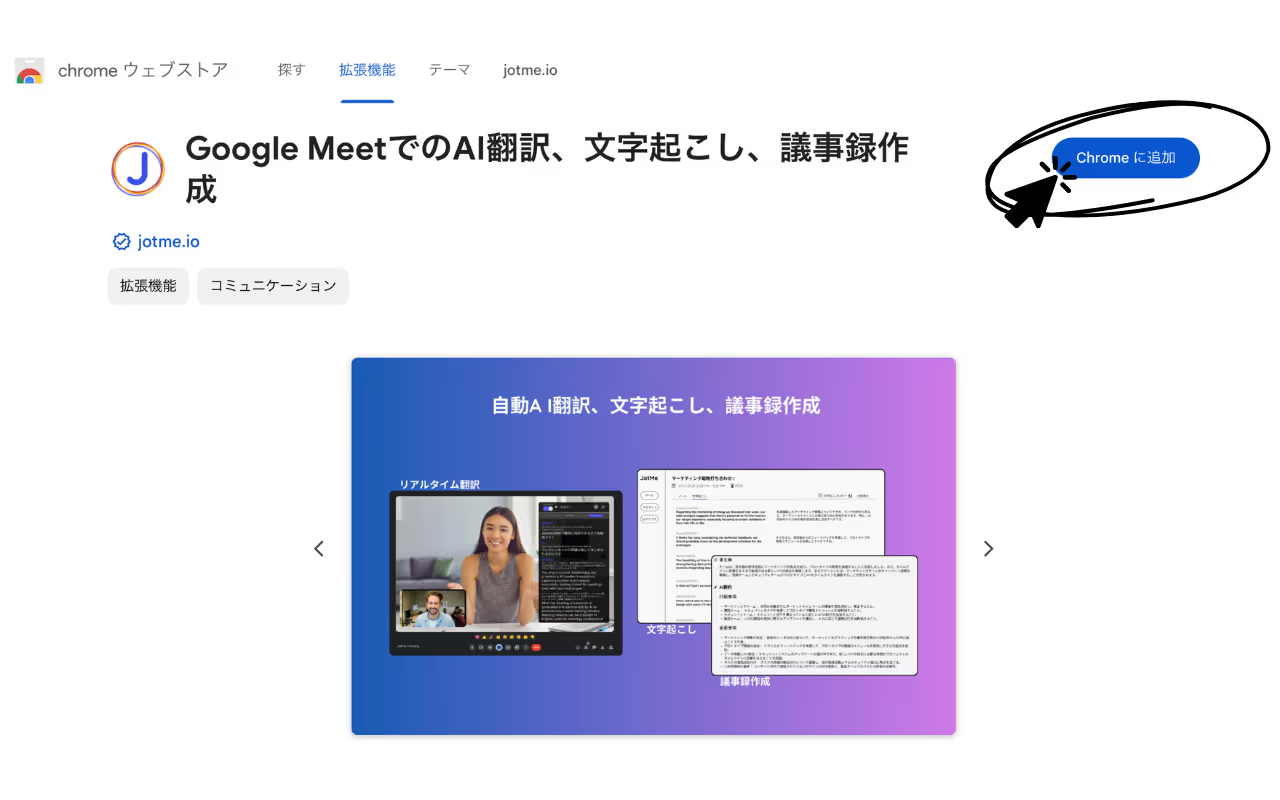
2. Crea una cuenta o inicia sesión: consulta las funciones y los límites disponibles en tu cuenta de JotMe.
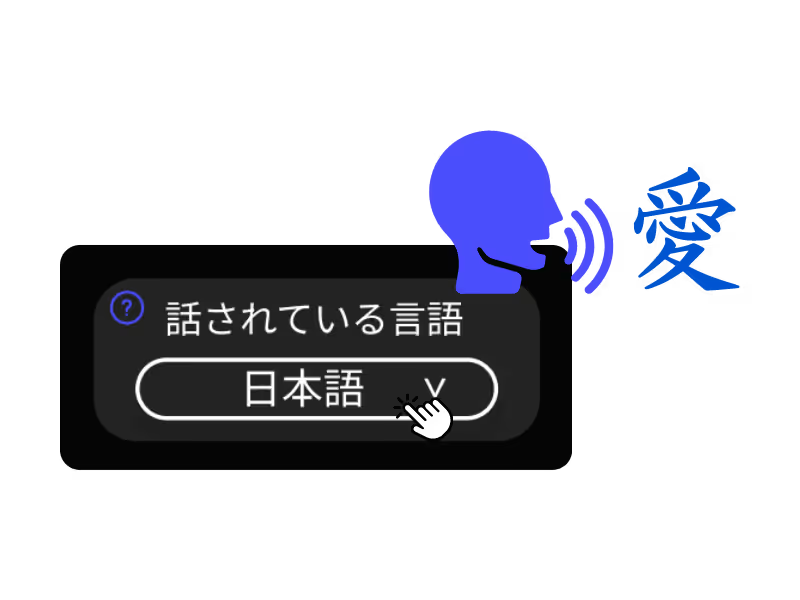
3. Configura los idiomas: selecciona el idioma hablado y mantén los subtítulos de Meet activados. Revisa después la transcripción.
Paso 2: organiza una sesión de ideas en Google Meet
Utiliza una conversación de Google Meet para desarrollar ideas sobre el artículo:
- Abre Google Meet: inicia una sesión por tu cuenta o invita a colaboradores. Puedes crear una reunión desde este enlace.
- Habla sobre las ideas: explora preguntas, ejemplos y posibles estructuras sin intentar redactar una versión final desde el principio. Como recurso adicional para desarrollar temas, consulta esta guía de ideas de contenido.
- Desarrolla la conversación: consulta el texto captado por JotMe durante la sesión si necesitas revisar una intervención. Configura el almacenamiento para conservar la transcripción según el acceso de tu plan.
Paso 3: prepara y revisa un borrador con ChatGPT
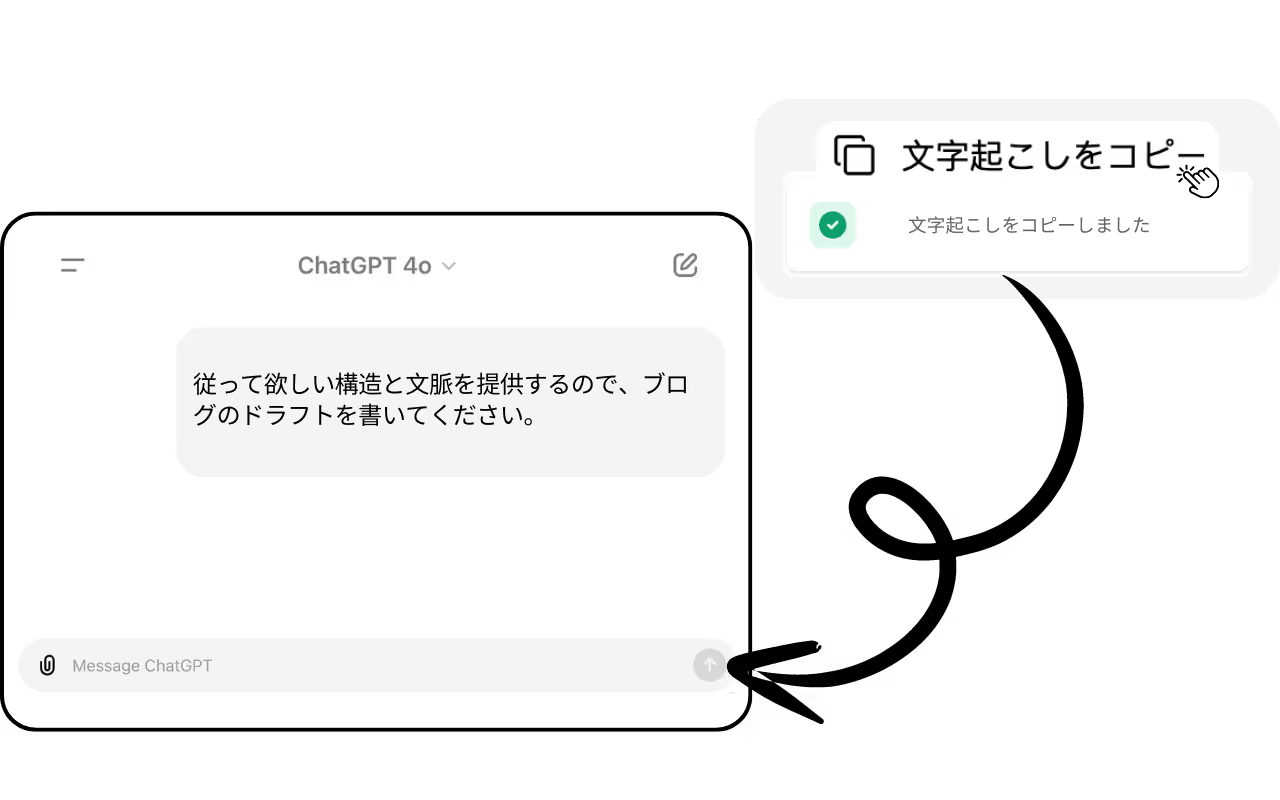
1. Abre ChatGPT u otra herramienta de IA que puedas utilizar y adapta esta instrucción a tu artículo:
Escribe un borrador de blog a partir de la estructura y el contexto que te proporciono. Señala los hechos que necesiten verificación.
Esta es la estructura que debes seguir:Tu estructura
Este es el contexto disponible:Tu contexto
Un objetivo claro y el contexto pertinente ayudan a orientar el borrador. Añade el público, el formato y las fuentes que deba utilizar y revisa el resultado para pedir mejoras concretas.
2. Define la estructura: elige las secciones y el formato del artículo. Puedes adaptar una estructura propia anterior al tema actual y pegarla en la conversación.
3. Selecciona el contexto: añade fragmentos pertinentes de la transcripción revisada y documentos que puedas utilizar. Evita compartir material confidencial sin autorización y consulta las condiciones del servicio de IA.
Conclusión
Puedes combinar Google Meet para explorar ideas, JotMe para consultar una transcripción y ChatGPT para preparar un borrador. Revisa el texto, verifica los hechos y adapta la redacción a tu público antes de publicar. Prueba el flujo con las funciones y los límites disponibles en tu cuenta. Si tienes preguntas sobre JotMe, escribe a taka80@jotme.io.
Preguntas y respuestas
P.: ¿Qué precisión ofrece la transcripción de JotMe?
R.: La calidad depende del audio, del idioma y de la configuración de la función. Revisa los nombres, las cifras y los términos importantes antes de utilizar la transcripción.
P.: ¿Puedo utilizar JotMe con otras herramientas de videollamadas?
R.: La extensión de Chrome ofrece un flujo específico para Google Meet. La aplicación de escritorio puede captar audio de otras aplicaciones de reuniones en configuraciones compatibles, con los permisos del sistema necesarios.
P.: ¿Cómo reviso la calidad del contenido generado con ChatGPT?
R.: Define el objetivo, el público, la estructura y el contexto relevante. Revisa el borrador, contrasta los hechos y las fuentes y pide cambios concretos antes de publicarlo.
P.: ¿Qué hago si tengo problemas técnicos con JotMe o con ChatGPT?
R.: Para problemas de JotMe, escribe a hey@jotme.io con una descripción del error. Para problemas de ChatGPT, consulta los canales de ayuda de su proveedor; son servicios independientes.
Prueba JotMe
Traducción para reuniones, eventos y el trabajo diario. La memoria de IA de JotMe utiliza el contexto disponible para ayudar a interpretar la conversación.


