





Cómo conectar Google Calendar a una IA para tomar notas de reuniones sin bots

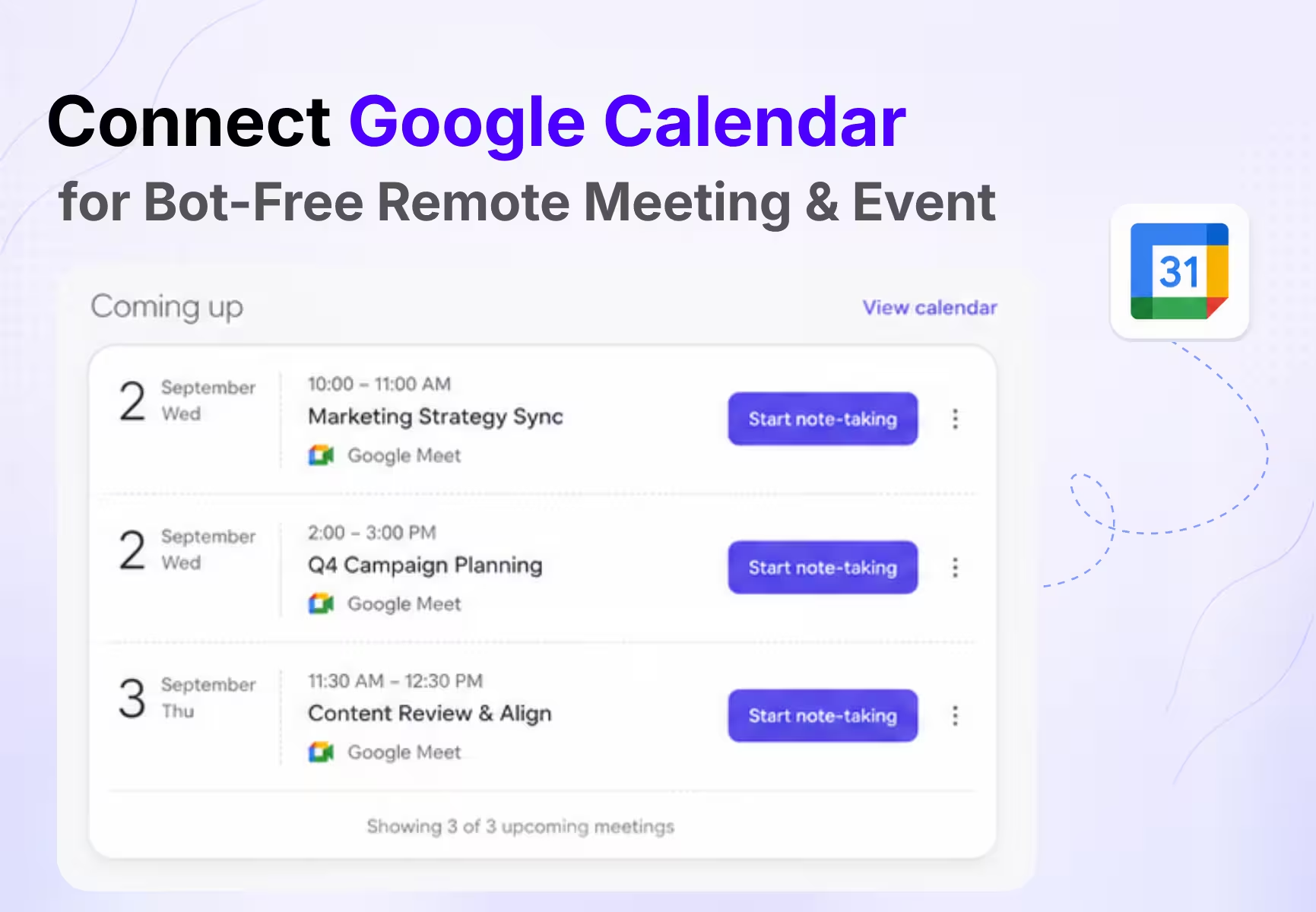
Para conectar Google Calendar en JotMe para escritorio, abre Home, selecciona Link calendar en el panel Coming up, elige la cuenta de Google en el navegador, revisa los permisos y autoriza la conexión. Vuelve a JotMe y comprueba que aparezcan la cuenta y los próximos eventos.
Conectar el calendario no inicia la grabación. JotMe utiliza los datos del evento para mostrarlo en Home, preparar las notas y asociar su configuración de idiomas y audio. Tú decides cuándo empezar a tomar notas, transcribir o traducir.
Las aplicaciones utilizan el calendario de maneras distintas. Algunas permiten enviar un bot a reuniones programadas. En JotMe, el calendario aporta eventos y contexto; la aplicación de escritorio capta audio compatible cuando inicias la sesión, sin añadir un participante de IA a la llamada.
Esta guía explica cómo conectar la cuenta, qué datos de Google Calendar lee JotMe, cómo iniciar una sesión desde un evento, cómo guardar ajustes por evento y qué comprobar si faltan reuniones.
Respuesta rápida: En JotMe para escritorio, abre Home > Coming up > Link calendar, autoriza tu cuenta de Google en el navegador y vuelve a la aplicación. Los eventos aparecerán en Coming up. La conexión no inicia la captura; debes elegir Start note-taking o Start live translation.
¿Se puede conectar Google Calendar a un asistente de notas con IA?
Sí. Al conectar Google Calendar a un asistente de notas de reuniones con IA, los eventos pueden aparecer dentro de la aplicación. Así puedes empezar desde la reunión programada sin crear otra entrada ni renombrar una grabación sin título.
En JotMe para escritorio, la conexión permite cinco acciones prácticas:
- Ver los próximos eventos del día desde Home.
- Abrir un evento antes de que empiece para preparar la agenda o notas privadas.
- Iniciar la toma de notas o la traducción en directo con el título y los asistentes del evento asociados.
- Guardar distintos ajustes de idioma, micrófono, audio y calidad para cada evento.
- Volver a la grabación terminada con el nombre del evento, las notas, la transcripción y el audio disponible en el mismo espacio.
Este flujo conecta solo Google Calendar. La documentación de calendario de escritorio indica que lee eventos, sin crearlos ni modificarlos. Outlook, Apple Calendar y otros proveedores no forman parte de esta conexión documentada.
JotMe no sustituye a Google Calendar. Utiliza el contexto del evento para facilitar el inicio y la organización posterior de la sesión.
Cómo conectar Google Calendar a JotMe para escritorio
La conexión empieza en JotMe y se autoriza en el navegador. Mantén ambos abiertos hasta completar el proceso.
Paso 1: instala JotMe para escritorio e inicia sesión
Instala la versión actual para macOS o Windows e inicia sesión en JotMe. Si ya la tienes, comprueba la versión en Settings. Una versión antigua puede no incluir las mismas funciones o comportarse de forma diferente.
No es necesario que el correo de tu cuenta de JotMe coincida con el de Google Calendar. Son cuentas separadas; la autorización establece la conexión entre ellas.
Paso 2: abre Home y busca Coming up
Selecciona Home en la barra lateral. Cerca de la parte superior aparece Coming up. Antes de conectar una cuenta, muestra Link your calendar, el mensaje Connect Google Calendar to see upcoming meetings y el botón Link calendar.
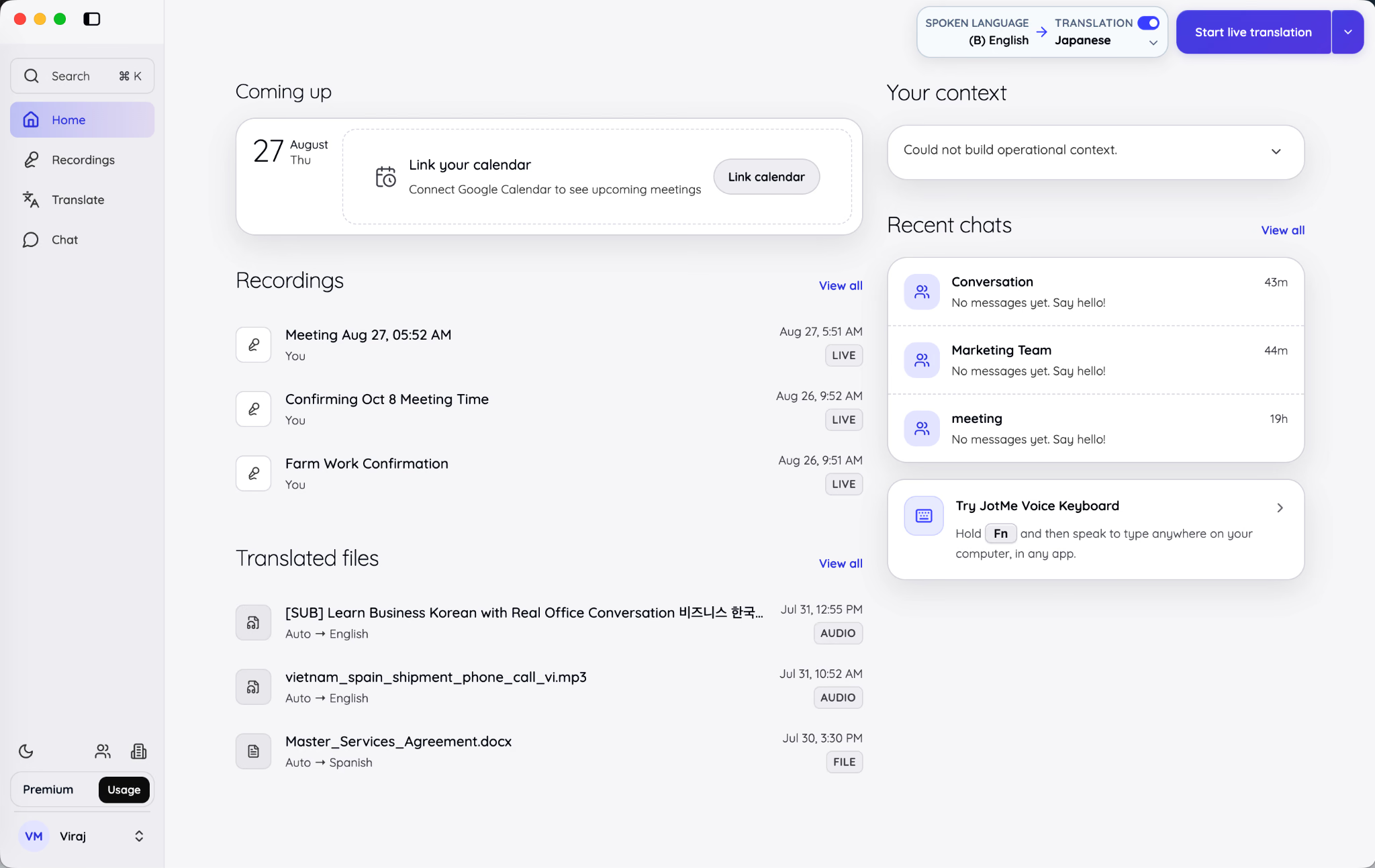
Selecciona Link calendar para abrir la autorización de Google en el navegador predeterminado. Mientras terminas, el panel puede mostrar Waiting for Google.
Paso 3: elige la cuenta de Google correcta
Google te pedirá que elijas una cuenta. Si tienes abiertas varias cuentas personales o de trabajo, revisa el correo antes de continuar.
Elige la cuenta que contiene los eventos que quieres ver. Una cuenta equivocada puede conectarse correctamente y, aun así, no mostrar las reuniones esperadas.
Si utilizas varias cuentas: cuando las reuniones estén en una cuenta de Google Workspace del trabajo, no autorices tu Gmail personal solo porque aparezca primero.
Paso 4: revisa los permisos solicitados
Lee la pantalla de autorización. Google muestra qué información y permisos solicita la aplicación; no debes compartir tu contraseña con JotMe ni con otra aplicación para conceder ese acceso.
Selecciona Allow solo después de reconocer la aplicación y comprender el acceso solicitado. Revisa su política de privacidad y la información de seguridad antes de autorizar datos de la cuenta.
Paso 5: vuelve a JotMe y comprueba la cuenta
Después de autorizar, vuelve a JotMe. Coming up debería actualizarse y mostrar la cuenta de origen, por ejemplo Google Calendar · you@company.com.
Esta etiqueta te permite comprobar qué cuenta está leyendo JotMe cuando tienes varias abiertas en el navegador.
Paso 6: comprueba los próximos eventos
El panel muestra los eventos del día y sus horas. Utiliza los controles anterior y siguiente para cambiar de día, o actualiza si un evento reciente todavía no aparece.
Si no hay eventos, verás No events today junto con la confirmación de que el calendario está conectado y actualizado. Una lista vacía no implica por sí sola un fallo.
Cómo iniciar notas de reuniones con IA desde un evento
Una vez conectado el calendario, puedes empezar desde el evento programado. Su título, hora, asistentes y ajustes guardados quedan asociados a la sesión.
Abre el evento antes de la reunión
Selecciona el evento para abrir su espacio de notas sin iniciar la grabación. Puedes preparar una agenda, preguntas o recordatorios antes de la llamada.
Lo que escribas en My notes se guarda como borrador del evento. Al volver e iniciar la sesión, se conserva. JotMe puede utilizarlo como contexto para generar notas de reuniones con IA después, sin sobrescribir tus notas originales.
Elige toma de notas o traducción en directo
El primer evento próximo del día tiene un botón de inicio dividido. La parte principal inicia el modo que muestra; la flecha permite cambiar entre Start note-taking y Start live translation.
Utiliza Start note-taking para obtener una transcripción y, si están habilitadas, notas de IA sin salida traducida en directo. Elige Start live translation si necesitas texto o voz traducida durante la sesión, según el modo y el idioma compatibles.
El menú de acciones de la parte superior derecha también distingue transcripción y traducción en directo, voz a voz, funciones para compartir, carga de archivos e idioma de las notas.
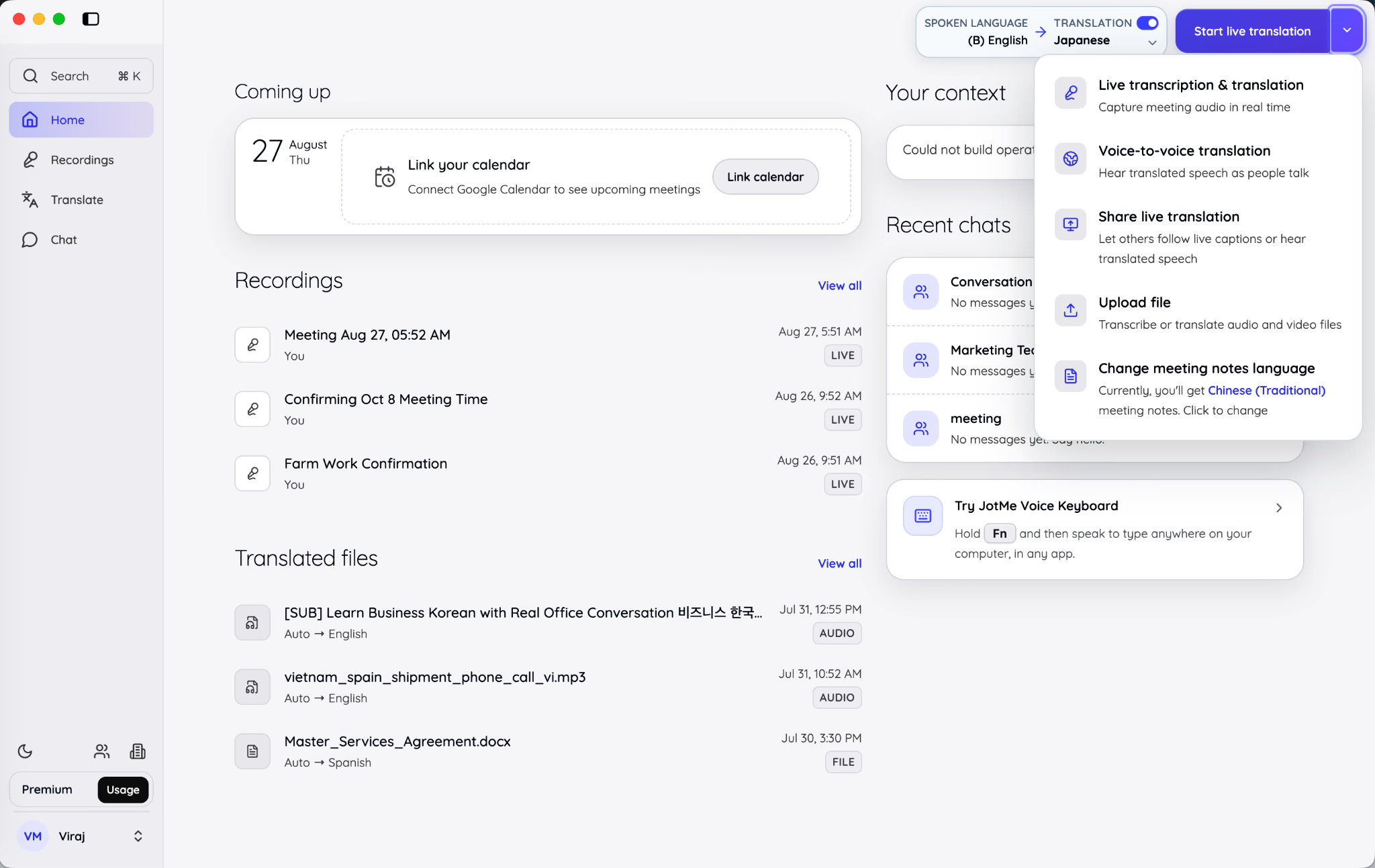
Empezar desde el evento ayuda a asociar la grabación al título y a los asistentes correctos. El menú general sigue siendo útil para llamadas espontáneas, entrevistas o conversaciones sin evento de calendario.
Configura el evento antes de empezar
Selecciona el engranaje junto al evento para preparar los ajustes. Según el flujo, puedes configurar:
- El idioma hablado que JotMe debe transcribir.
- El idioma de traducción, si necesitas una salida traducida.
- El entorno Online o In-person para el etiquetado de hablantes.
- El micrófono y el dispositivo de captura del audio de la reunión.
- La calidad de traducción y transcripción.
- El ajuste automático y la memoria en tiempo real.
- La ruta de audio de voz a voz y las opciones para compartir traducción en directo.
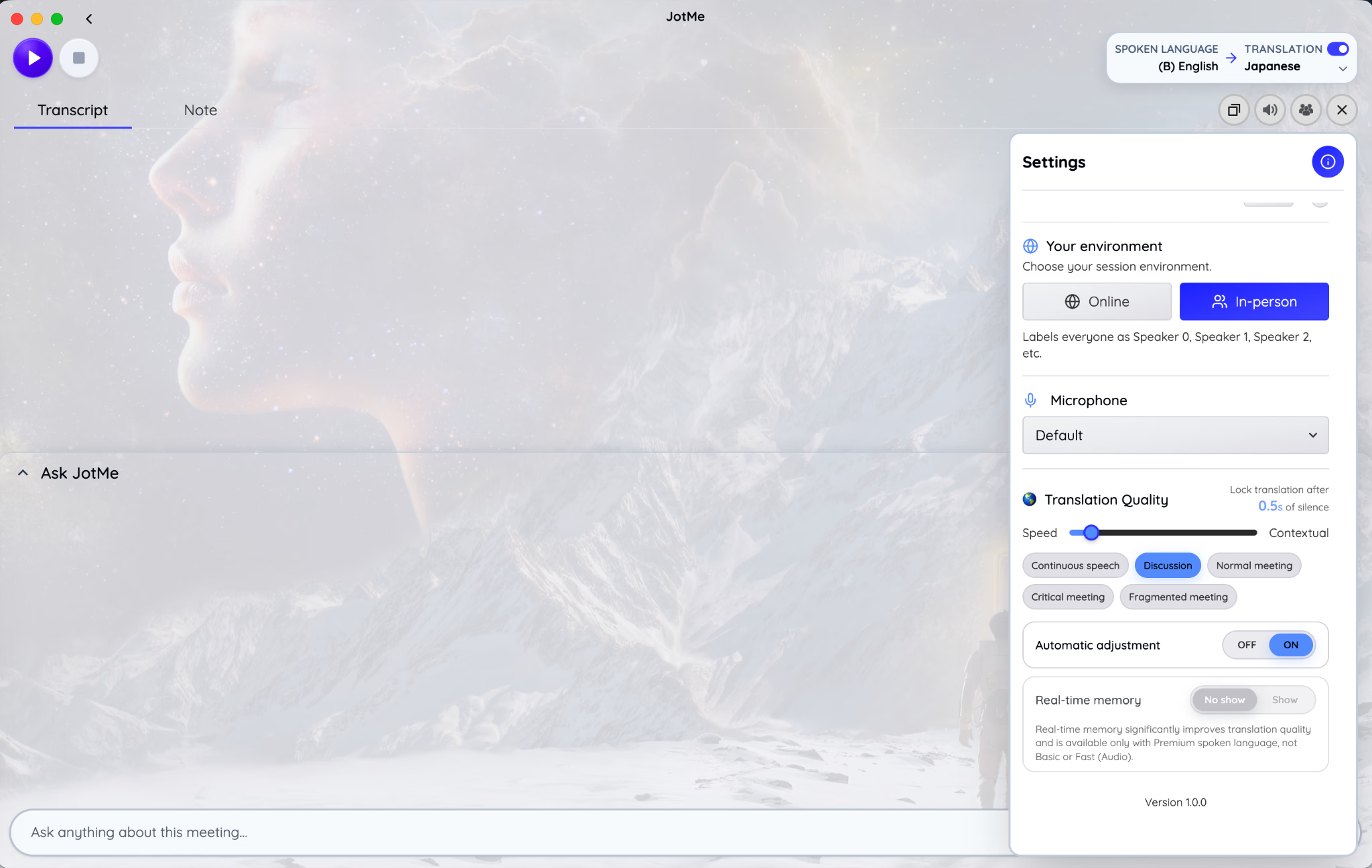
Haz una prueba breve de audio antes de una reunión importante. Si se oye tu micrófono pero no a los demás, revisa los permisos de audio del ordenador y el dispositivo de captura. Si no se oye a nadie, comprueba micrófono, permisos del sistema y entrada seleccionada.
Inicia la sesión manualmente
Cuando estés listo, pulsa la parte principal del botón del evento. La toma de notas abre la vista Note; la traducción en directo abre Transcript.
La sesión no empieza solo porque llegue la hora del evento. Tampoco empieza al pulsar Join meeting & open JotMe en una notificación: esa acción abre la llamada y la aplicación; después debes iniciar la captura.
Detén la sesión para generar las notas de IA
Pulsa Stop al terminar. Se inicia el procesamiento posterior y, si las notas de IA están habilitadas, JotMe combina la transcripción con My notes para crear una vista Enhanced separada.
La documentación de toma de notas describe un resultado con idea principal, resumen, puntos clave, acciones y otros puntos. Las notas que escribiste permanecen sin cambios.
Qué información de Google Calendar lee JotMe
El evento sirve para identificar y organizar la sesión. La documentación incluye estos datos:
La conexión lee eventos, sin crearlos, reprogramarlos, renombrarlos ni eliminarlos. Cambia el evento en Google Calendar y actualiza JotMe después.
Autorizar el calendario no equivale a autorizar una grabación. Los metadatos identifican la reunión; la captura de audio se inicia mediante otra acción.
¿El asistente entra automáticamente en las reuniones del calendario?
Depende del producto y de su configuración. Algunos asistentes pueden enviar un bot visible a llamadas de Google Meet, Zoom o Microsoft Teams, por ejemplo a todos los eventos o solo a los seleccionados.
JotMe utiliza la aplicación de escritorio para captar micrófono y audio del ordenador compatibles, sin añadir un bot a la lista de participantes. Conectar Google Calendar no cambia ese flujo.
El calendario puede mostrar el evento y preparar ajustes, pero la conexión por sí sola no permite:
- Entrar como participante en la reunión.
- Empezar a grabar cuando llega la hora del evento.
- Crear o modificar el evento de calendario.
- Grabar solo por abrir el enlace de la reunión.
- Seguir actualizando los eventos una vez desconectado el calendario; la captura manual de otras sesiones sigue siendo una función independiente.
El inicio manual permite que citas personales, reservas provisionales o bloques de concentración aparezcan en el calendario sin convertirse en órdenes automáticas de grabación.
Cómo guarda JotMe los ajustes de cada evento
JotMe guarda un perfil local asociado al identificador de Google Calendar. Al abrir el mismo evento en el mismo ordenador, recupera sus ajustes; otro evento puede tener una configuración diferente.
Entre los ajustes por evento están:
- Idiomas hablado y de traducción.
- Modo y calidad de traducción.
- Ajuste automático y memoria en tiempo real.
- Micrófono y dispositivo de captura del audio de la reunión.
- Salida de audio de IA y ruta de voz a voz.
- Opciones para compartir traducción en directo.
Por ejemplo, una revisión semanal en inglés puede necesitar solo transcripción; una llamada con un proveedor japonés, traducción en directo del inglés al japonés; y una entrevista presencial, micrófono de sala y etiquetado de hablantes apropiado.
La documentación indica que se conservan perfiles de los cien eventos utilizados más recientemente en ese ordenador. Fijación de ventana, tamaño del texto, opacidad y tema son ajustes generales, no del evento.
Cómo configurar las notas de IA antes de una reunión
Abre el menú de perfil, entra en Settings y revisa las notas de reuniones con IA en General. Hay tres opciones de guardado:
- Generate AI meeting notes: guardar la transcripción y generar notas de IA después de la sesión.
- Do not generate AI meeting notes: guardar la transcripción sin generar notas Enhanced.
- Do not store anything: no conservar notas ni transcripción de la reunión después de la sesión en directo, según ese ajuste.
Si habilitas las notas de IA, elige su idioma de salida entre los compatibles. Puede ser diferente del idioma hablado y de la traducción en directo: por ejemplo, una reunión en japonés traducida al inglés puede generar notas en español.
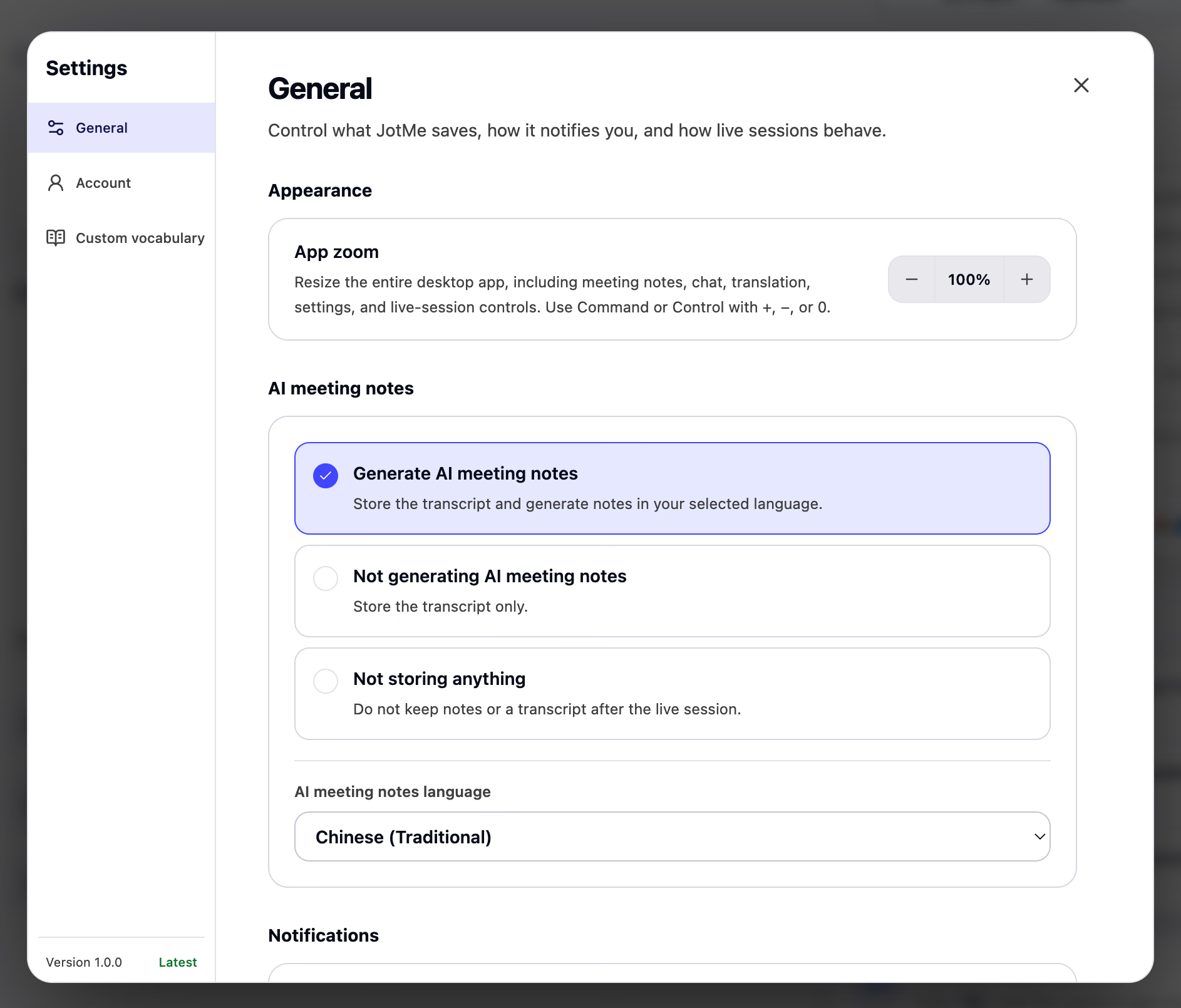
Revisa la opción antes de empezar. Con Do not store anything, no tendrás después el registro de reunión que quizá esperabas. Para una conversación sensible, sigue la política de tu organización e informa de lo que se captará o transcribirá; este ajuste no significa ausencia universal de procesamiento o registros técnicos.
Dónde encontrar las notas después de la reunión
Abre Recordings y selecciona el evento guardado. El espacio reúne los resultados disponibles:
- My notes contiene lo que escribiste personalmente.
- Enhanced contiene las notas generadas por IA después de la sesión.
- Transcript contiene la conversación transcrita con etiquetas de hablantes y marcas de tiempo.
- El reproductor permite volver al audio guardado cuando esté disponible.
- Ask JotMe permite hacer preguntas sobre esa reunión.
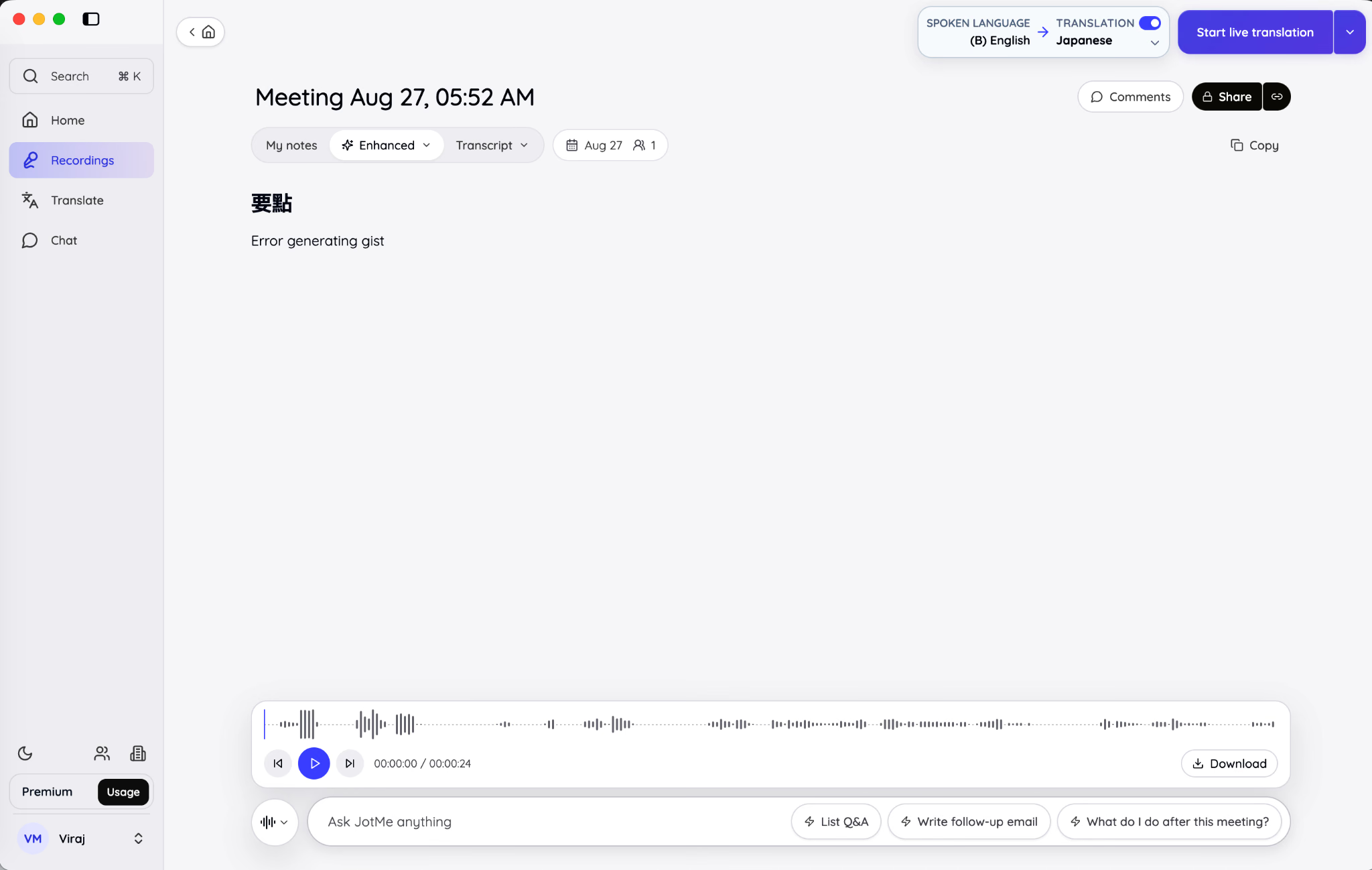
Utiliza Enhanced para revisar decisiones y acciones. Consulta la transcripción y el audio cuando importe el contexto o quién dijo algo. Revisa las notas de IA antes de enviarlas a clientes o utilizarlas como registro formal.
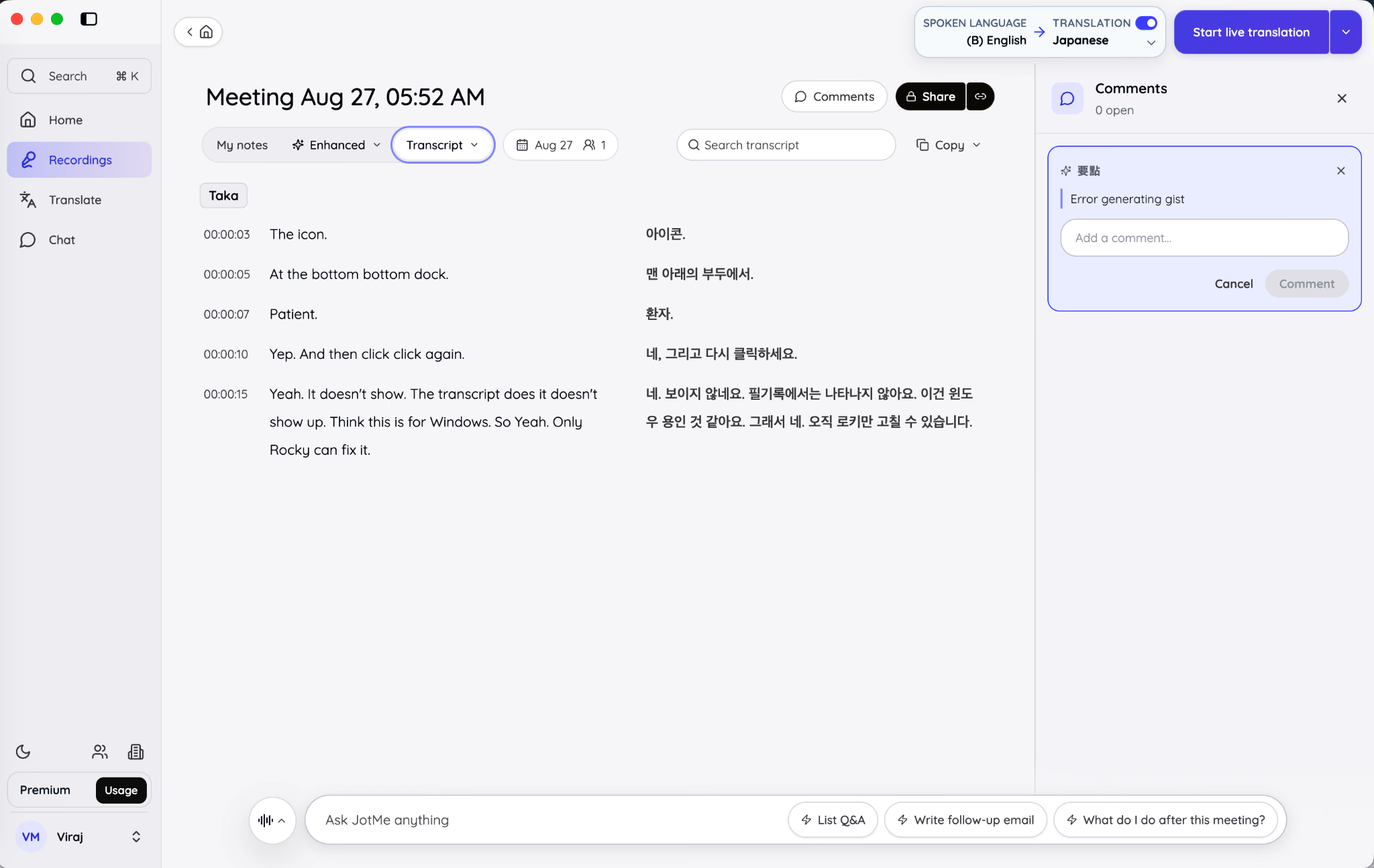
El evento aporta una identidad inicial a la sesión, pero no garantiza que todos los nombres, cifras o decisiones estén bien reconocidos. El audio, las voces superpuestas, la terminología y las ambigüedades afectan al resultado.
Qué comprobar si Google Calendar no se conecta
Los problemas suelen encajar en alguna de estas situaciones:
El panel sigue mostrando Waiting for Google
Vuelve al navegador y termina la autorización. Comprueba si la pantalla está detrás de otra ventana o en otro perfil. Mantén JotMe abierto hasta completar el proceso.
Si cancelaste o cerraste la autorización, selecciona de nuevo Link calendar para reiniciarla.
Se ha conectado otra cuenta de Google
Revisa el correo que muestra Coming up. Si no es el correcto, desconecta la cuenta y repite el proceso con la adecuada.
Si el navegador selecciona automáticamente tu cuenta personal, utiliza el selector para elegir la cuenta del trabajo que contiene los eventos.
La cuenta está conectada, pero no aparecen reuniones
Comprueba que el evento exista en la cuenta conectada y corresponda al día mostrado. Cambia de día si es necesario y actualiza el panel.
Si no hay eventos, aparece No events today. Un evento sin título se muestra como Untitled event; la falta de nombre no debería ocultar la fila.
Ha caducado la autorización de Google
El panel pasa a Reconnect Google Calendar y deja de actualizar los eventos. Vuelve a autorizar. Las reuniones ya grabadas, sus notas y transcripciones no se eliminan por ello.
La administración de Google Workspace bloquea la conexión
Las cuentas de trabajo o centros educativos pueden restringir aplicaciones externas. Si Google indica que hay un bloqueo o falta autorización, consulta al administrador responsable.
No eludas una restricción de la organización conectando una cuenta personal sin los eventos del trabajo. Puede conectarse y no servir para las reuniones que necesitas.
Los eventos o ajustes no se actualizan
Actualiza el calendario y reinicia JotMe si el panel sigue desactualizado. Comprueba la versión en Settings y actualiza la aplicación si corresponde.
Los perfiles de audio e idioma del evento son locales al ordenador. No presupongas que otro dispositivo tendrá los mismos micrófonos, rutas o ajustes.
Cómo desconectar Google Calendar de JotMe
Pulsa Disconnect en Coming up y confirma. Dejarán de aparecer los próximos eventos, pero no se borrarán las grabaciones ni notas ya creadas.
También puedes revisar o revocar el acceso en las aplicaciones vinculadas de tu cuenta de Google. Retirar el permiso impide nuevo acceso autorizado, pero no borra automáticamente lo que la aplicación ya recibió. Gestiona por separado los datos guardados en JotMe.
Puedes desconectar el calendario cuando:
- Has autorizado una cuenta equivocada.
- Ya no quieres ver eventos programados en JotMe.
- Cambias de trabajo o dejas un dominio de Google Workspace.
- Una revisión de seguridad exige retirar el permiso.
- Necesitas reiniciar la autorización tras un problema persistente de sincronización.
¿Es seguro conectar Google Calendar a un asistente de notas?
Revisa los permisos: títulos, horas y asistentes pueden revelar información empresarial. Autoriza solo aplicaciones reconocidas y consulta sus políticas de privacidad y retención.
Google permite revisar y retirar el acceso concedido; no debes compartir tu contraseña con la aplicación. El flujo de calendario de JotMe es de lectura de eventos, sin crearlos ni modificarlos.
El acceso al calendario y la decisión de grabar son independientes. Informa antes de captar, transcribir o procesar conversaciones y cumple los requisitos aplicables a participantes y ubicación.
Preguntas frecuentes
¿Puedo conectar más de una cuenta de Google Calendar a JotMe?
Actualmente puedes conectar una cuenta de Google Calendar a la vez. El panel Coming up muestra qué cuenta está conectada. Para cambiarla, desconecta la actual y autoriza la otra.
¿JotMe graba automáticamente todas las reuniones de Google Calendar?
No. Conectar Google Calendar permite mostrar eventos y preparar el espacio de reunión, pero no inicia la grabación. La captura o la traducción en directo empieza cuando eliges la acción correspondiente.
¿Puedo conectar Outlook Calendar o Apple Calendar?
Este flujo de calendario de JotMe para escritorio está diseñado para Google Calendar. No conecta Outlook Calendar ni Apple Calendar.
¿JotMe modifica mis eventos de Google Calendar?
No. La conexión lee los eventos para mostrar reuniones y sus detalles. No crea, modifica, reprograma ni elimina eventos de Google Calendar.
¿Puedo preparar notas antes de una reunión programada?
Sí. Puedes abrir el espacio de notas de un evento antes de que empiece y escribir un borrador. Las notas quedan vinculadas a ese evento.
¿Qué ocurre si desconecto Google Calendar?
Dejan de actualizarse los próximos eventos del calendario. Desconectarlo no elimina las grabaciones, transcripciones ni notas ya guardadas en JotMe, ni desactiva por sí solo la captura manual de otras sesiones.
¿Por qué no aparecen eventos en el calendario conectado?
Comprueba la cuenta de Google y la fecha que estás viendo. Si no hay reuniones ese día, la lista estará vacía aunque la conexión funcione. Usa el control de actualización si acabas de añadir o cambiar un evento.
¿Los demás participantes tienen que instalar JotMe?
No necesitan instalar JotMe para que captures audio compatible con JotMe para escritorio. Si compartes traducción mediante un enlace de navegador o un código QR, podrán abrirla en un navegador compatible, según el plan y las condiciones de ese flujo.
Prueba JotMe
Traducción precisa para tus reuniones, eventos y trabajo diario, con AI Memory que recuerda tu contexto.


