





¿Cómo agregar una extensión gratuita de Chrome para traducir del japonés al inglés en Google Meet?


Para traducir del japonés al inglés en Google Meet, añade una extensión gratuita de Chrome y configura los idiomas. Solo necesitas dos pasos.
Paso 1: añade la extensión de Chrome
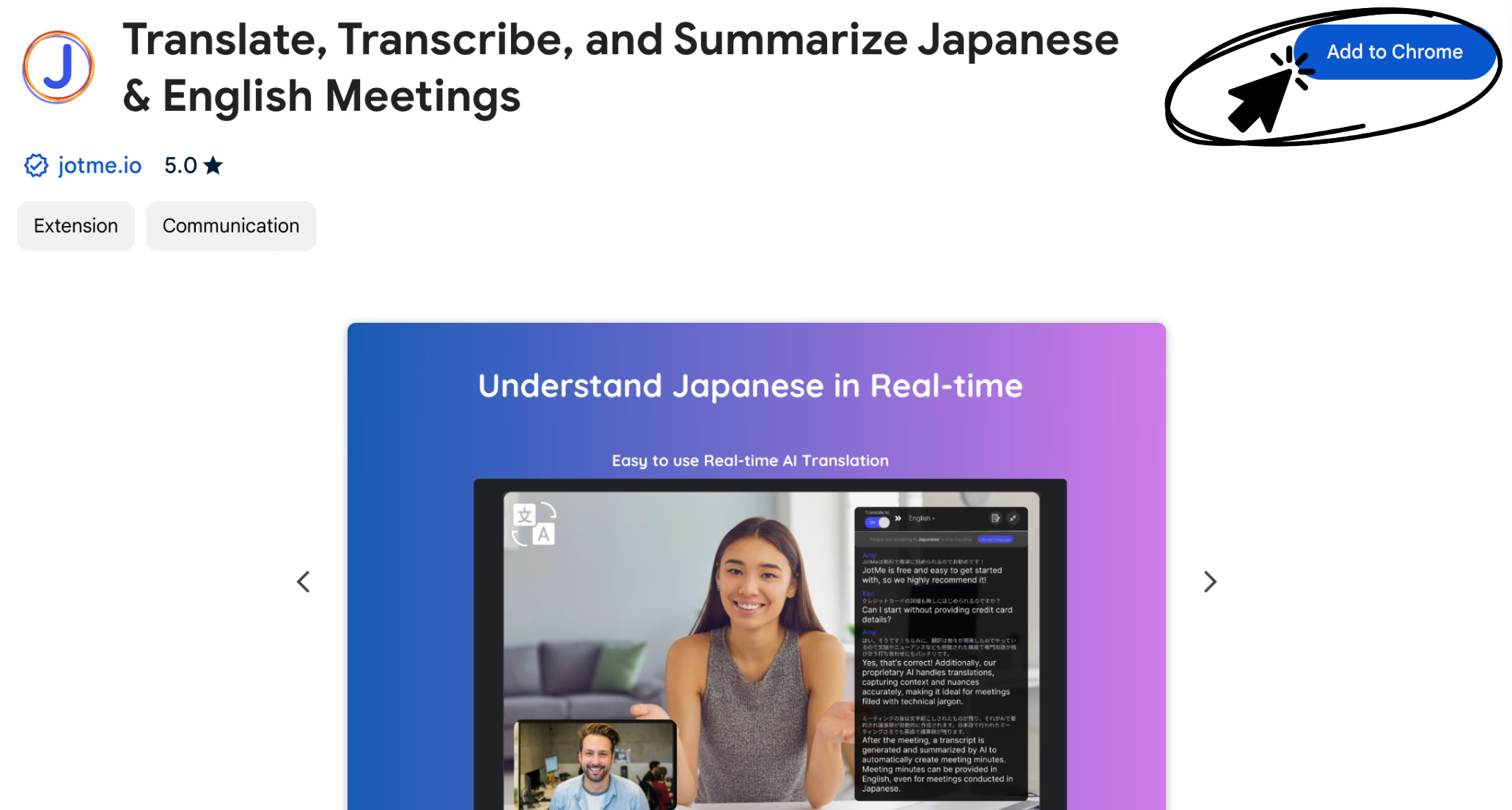
Empieza por añadir la extensión de Chrome que desees desde Chrome Web Store. Haz clic aquí para acceder directamente a la extensión.
Paso 2: Establece tu preferencia de idioma
Después de instalar la extensión y registrarte, entra en la reunión y activa los subtítulos de Meet. Selecciona japonés como idioma hablado entre las opciones de Meet disponibles para tu cuenta y dispositivo, e inglés como destino en JotMe. Comprueba los permisos y los límites de uso antes de empezar.
1. Configura «Idioma hablado»: el idioma que se utiliza en la reunión.
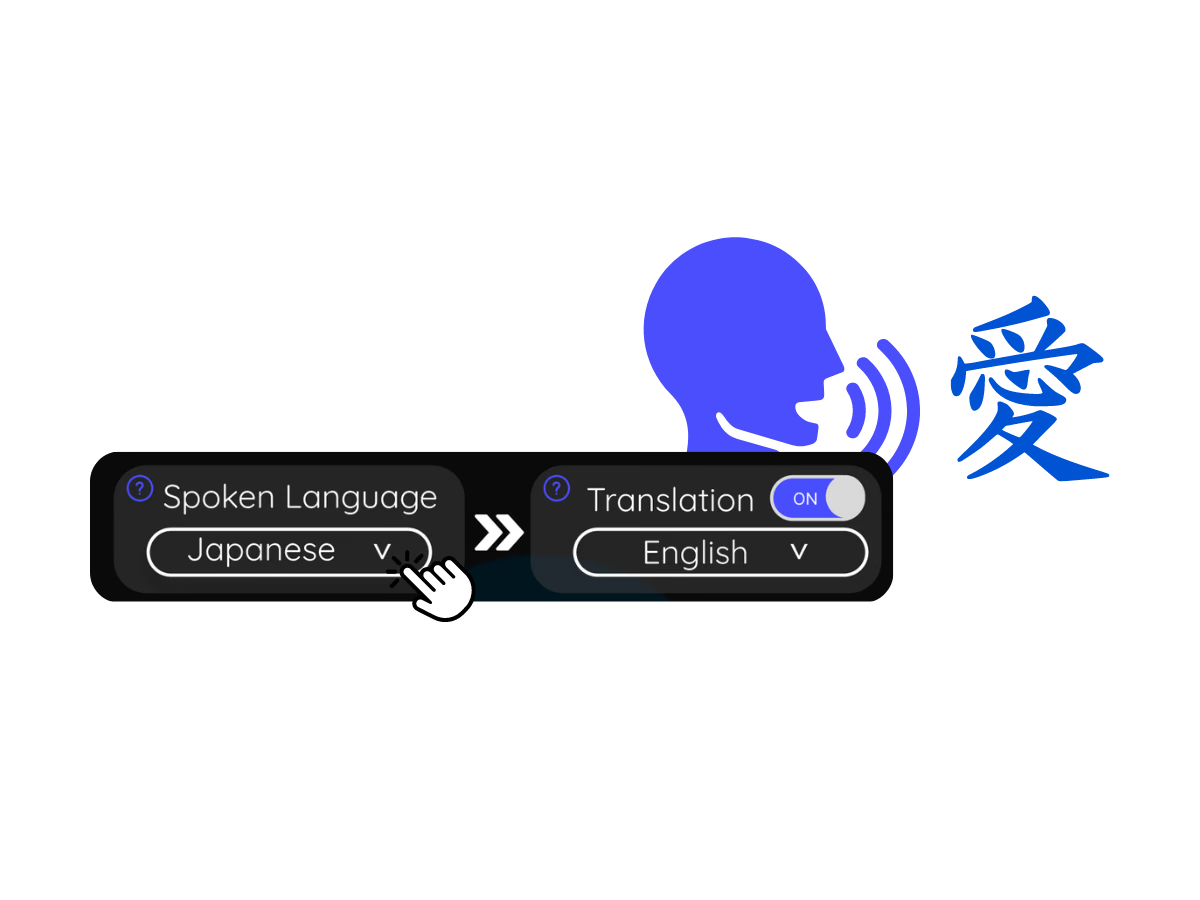
2. Configura «Traducción»: el idioma en el que quieres recibir el texto traducido.
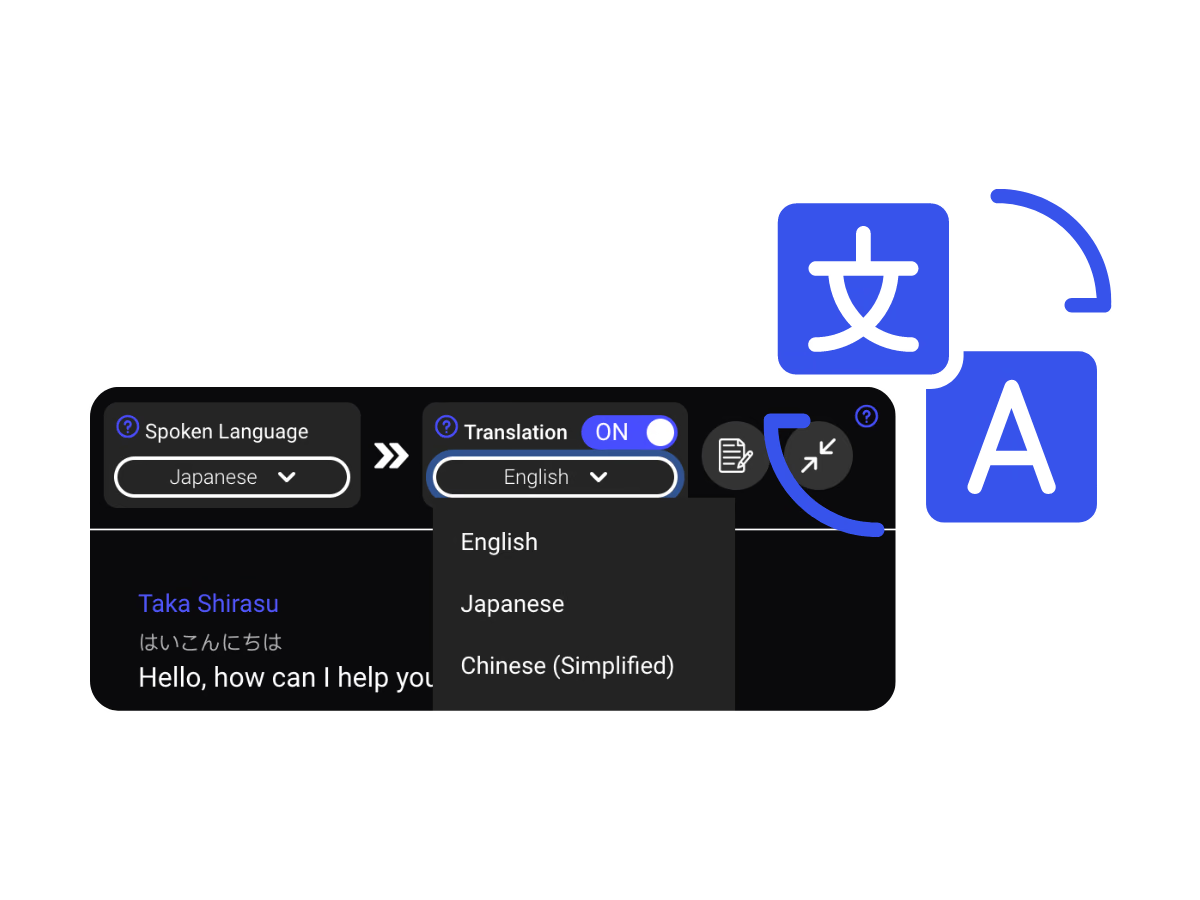
¡Mira cómo funciona!
¿Qué más puedo obtener con esta extensión de Chrome?
La extensión permite traducir del japonés al inglés y ofrece 13 destinos de traducción en la versión revisada. El idioma hablado procede de los subtítulos de Meet y su catálogo es distinto. Consulta los idiomas de cada función y los límites de tu plan.
Además de la traducción, la aplicación ofrece subtítulos en la transcripción en vivo, las transcripciones posteriores a la reunión y las notas de las reuniones basadas en inteligencia artificial. Estas funciones pueden mejorar considerablemente la productividad y la comprensión durante y después de las reuniones.
Subtítulos de la transcripción en directo
No solo la traducción, sino que obtienes un subtítulo y el subtítulo permanece, así que si te pierdes alguna conversación puedes volver atrás y lo mejor es que puedes buscar en Google las palabras habladas que no entendiste.
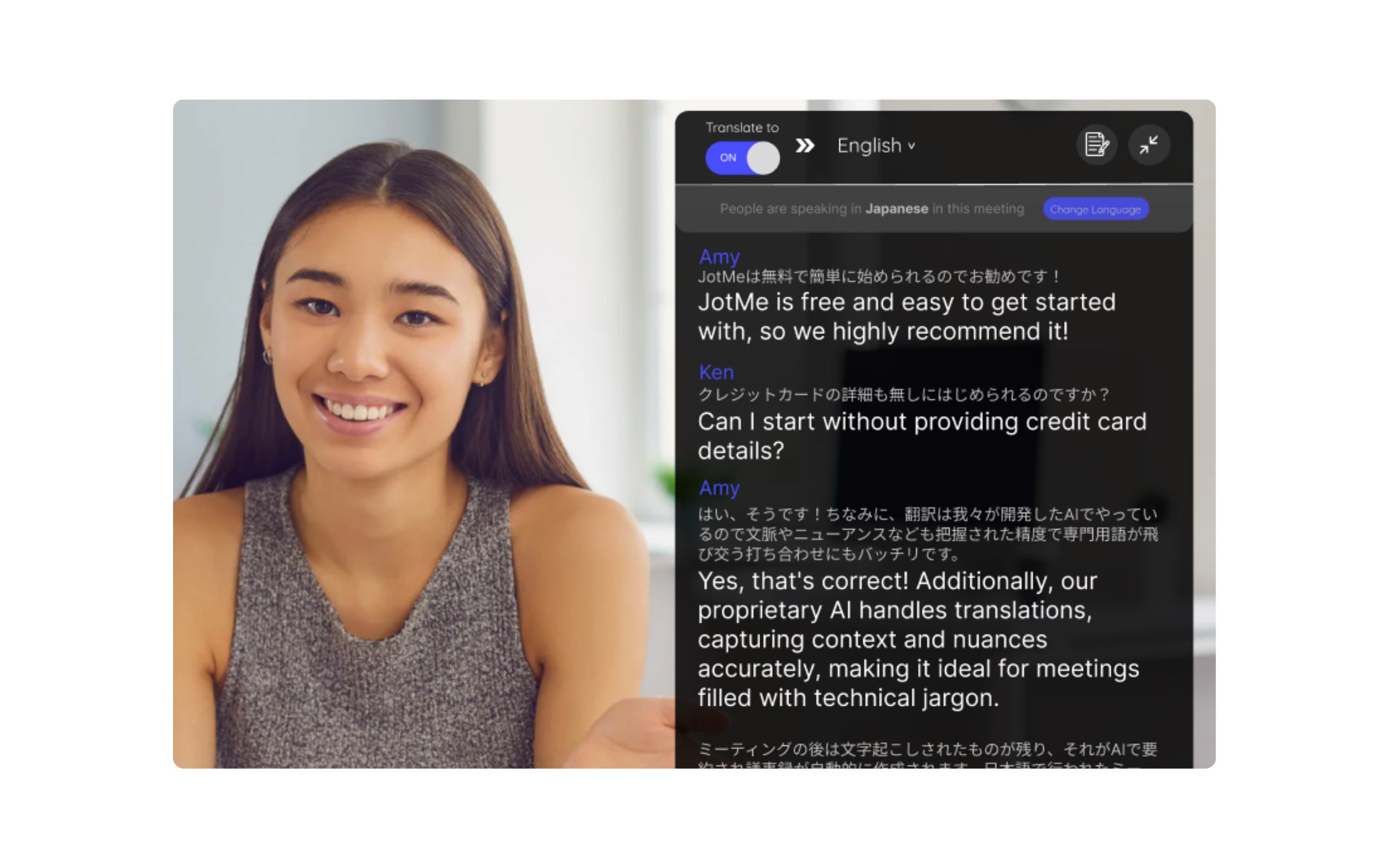
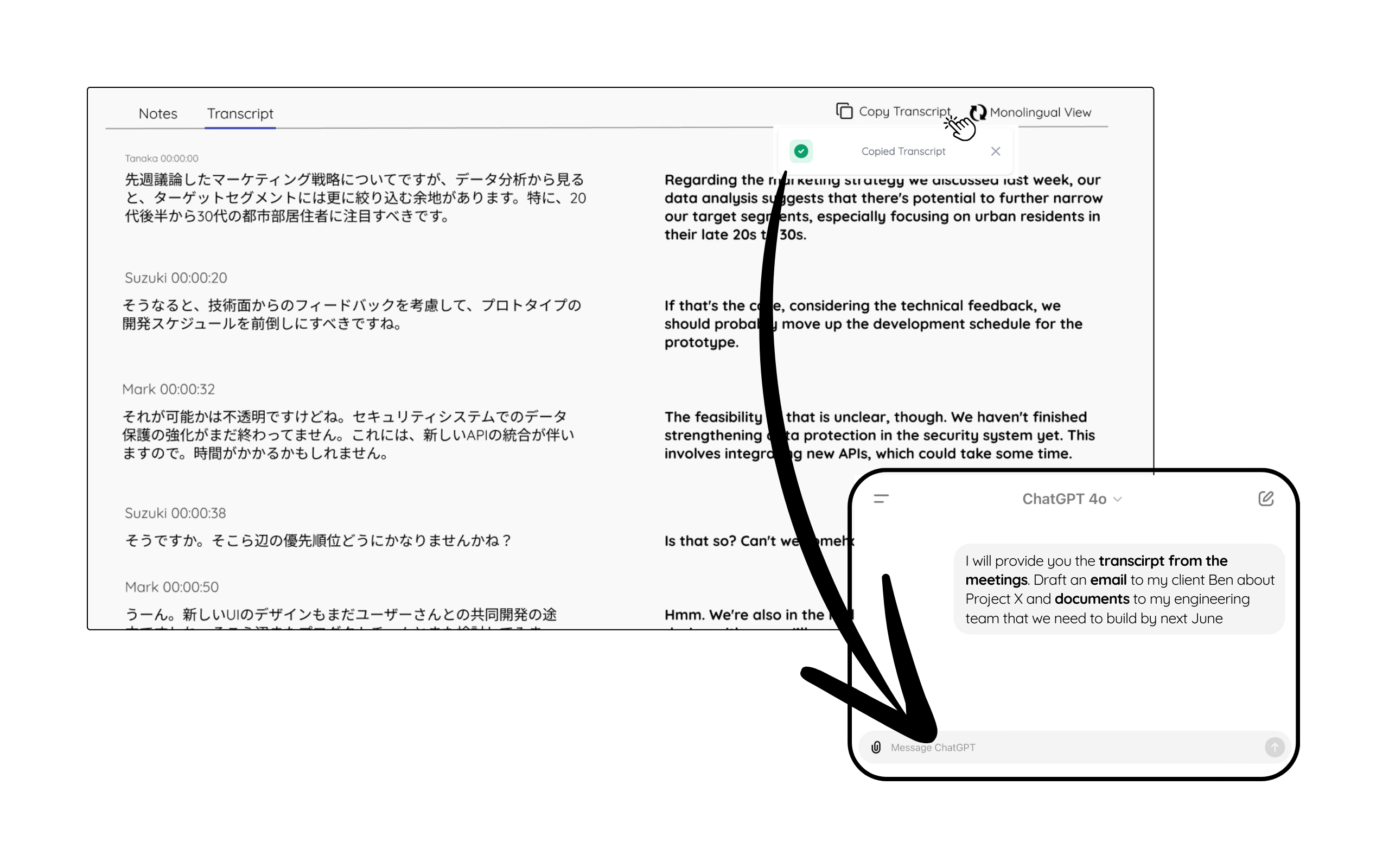
Transcripciones
Después de las reuniones, obtienes la transcripción completa junto con la traducción que se hizo durante las reuniones. Puedes leerla o copiarla con un solo clic y pegarla en tu aplicación de documentación favorita o en un chat con IA, como ChatGPT, para redactar los documentos, correos electrónicos o tickets de tareas que necesites en el trabajo.
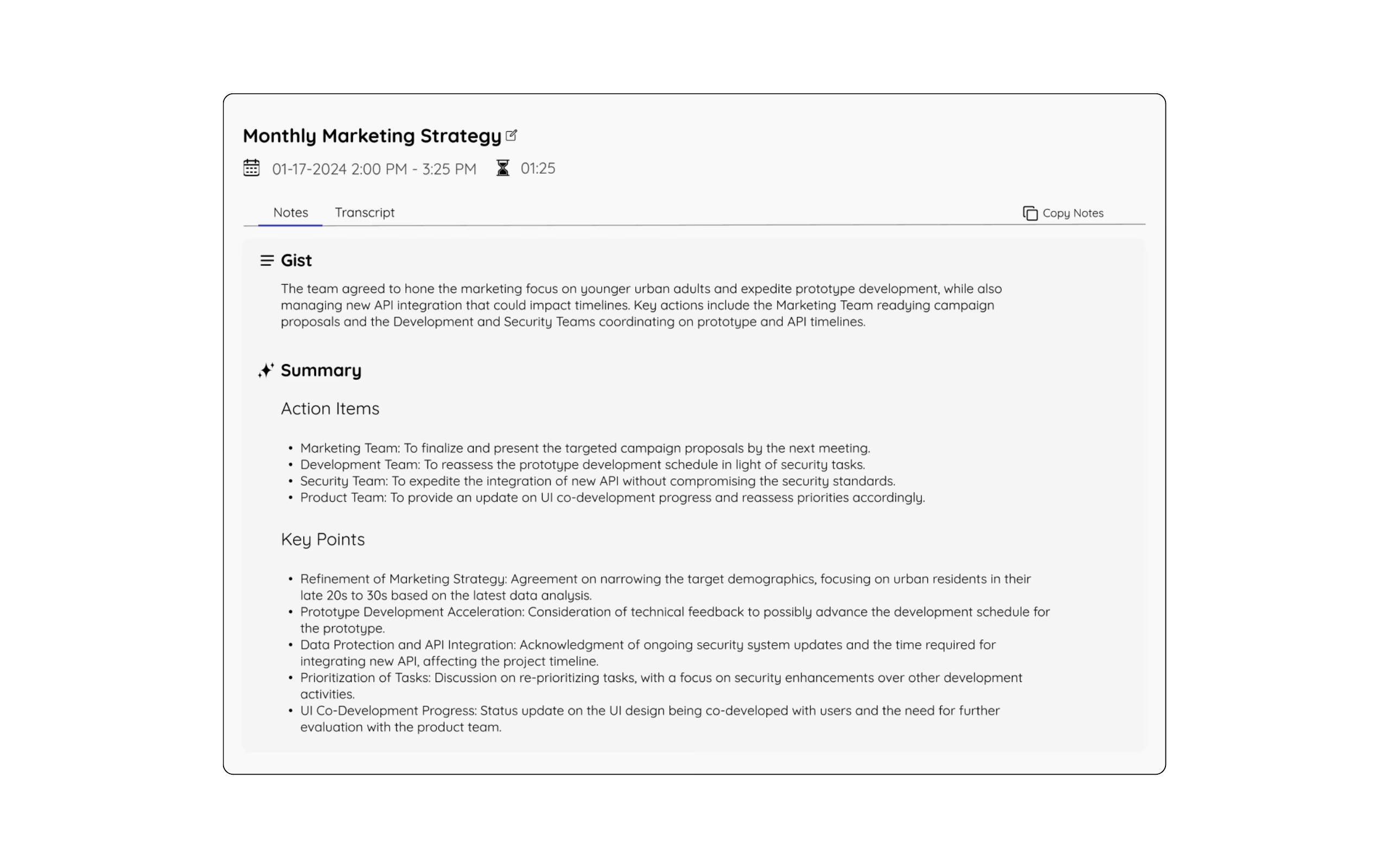
Notas de reunión con IA
Las notas de reuniones con IA te ayudan a repasar lo que se ha hablado. Incluyen un resumen, tareas y puntos clave para revisar lo ocurrido y saber qué hacer después, aunque la reunión se haya celebrado en un idioma que no domines.
Preguntas y respuestas
P: ¿Cómo pruebo la traducción del japonés al inglés en Google Meet?
R: Instala la extensión desde Chrome Web Store; accede directamente aquí. En la reunión, activa los subtítulos de Meet y selecciona el idioma hablado entre sus opciones disponibles; elige después un destino compatible en JotMe. Comprueba los permisos y los límites del plan.
P: ¿Hay que pagar para empezar?
R: Puedes empezar con el plan gratuito y sus límites vigentes. La traducción consume su cuota y las notas utilizan créditos; revisa qué incluye tu cuenta.
P: ¿Qué otras funciones ofrece la aplicación además de la traducción?
R: La aplicación también ofrece transcripción y notas de reuniones con IA.
P: ¿Es fiable la traducción?
R: La extensión utiliza IA para tener en cuenta el contexto y los matices al traducir. Revisa los detalles importantes, ya que la precisión puede variar.
Prueba JotMe
Traducción precisa para tus reuniones, eventos y trabajo diario, con AI Memory que recuerda tu contexto.


