







Los subtítulos pueden ser muy útiles en una reunión, pero no todo el mundo sabe cómo activarlos gratis en Google Meet. Aquí explicamos los pasos y algunas funciones que conviene conocer.
- Subtítulos de Google Meet
- ¿Qué limitaciones tienen los subtítulos de Google Meet?
- Herramienta extra gratuita
- Preguntas y respuestas
Subtítulos de Google Meet
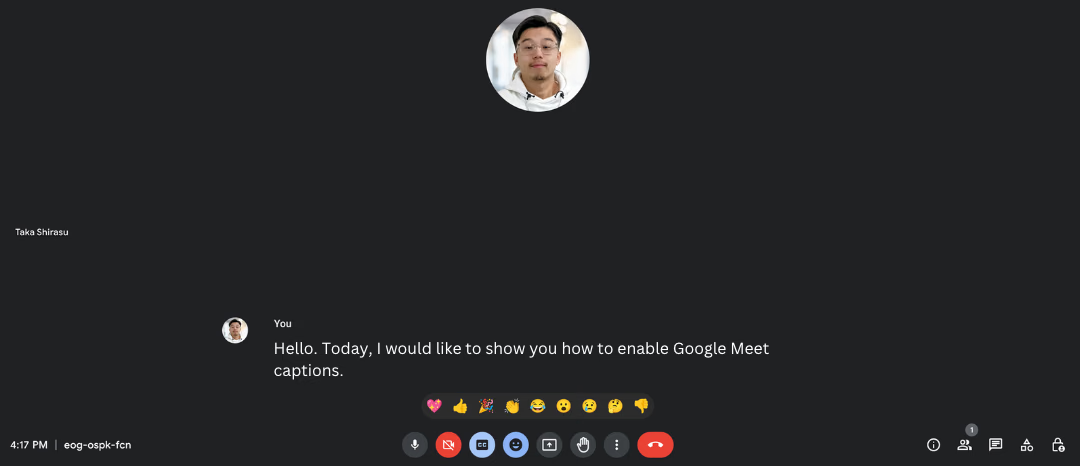
1. Localiza el icono de subtítulos y haz clic
Busca el icono de subtítulos en la parte inferior de Google Meet y haz clic en él.

2. Los subtítulos ya están activados
¡Ya tienes activados los subtítulos en Google Meet!
¿Qué limitaciones tienen los subtítulos de Google Meet?
Los subtítulos son gratuitos y fáciles de usar, pero conviene distinguirlos de las funciones de transcripción y notas de reuniones:
- Los subtítulos se muestran durante la conversación; no equivalen por sí solos a una transcripción guardada que puedas repasar.
- Activar los subtítulos no guarda automáticamente una transcripción. Google Meet ofrece una función de transcripción independiente en las ediciones compatibles.
- Activar los subtítulos tampoco genera notas con IA por sí solo. Google Meet dispone de «Toma notas por mí» en las ediciones de Workspace y los planes de IA compatibles.
Otra herramienta con opción gratuita
JotMe.io es otra opción para combinar traducción, transcripción y notas de reuniones, con un plan gratuito para empezar.
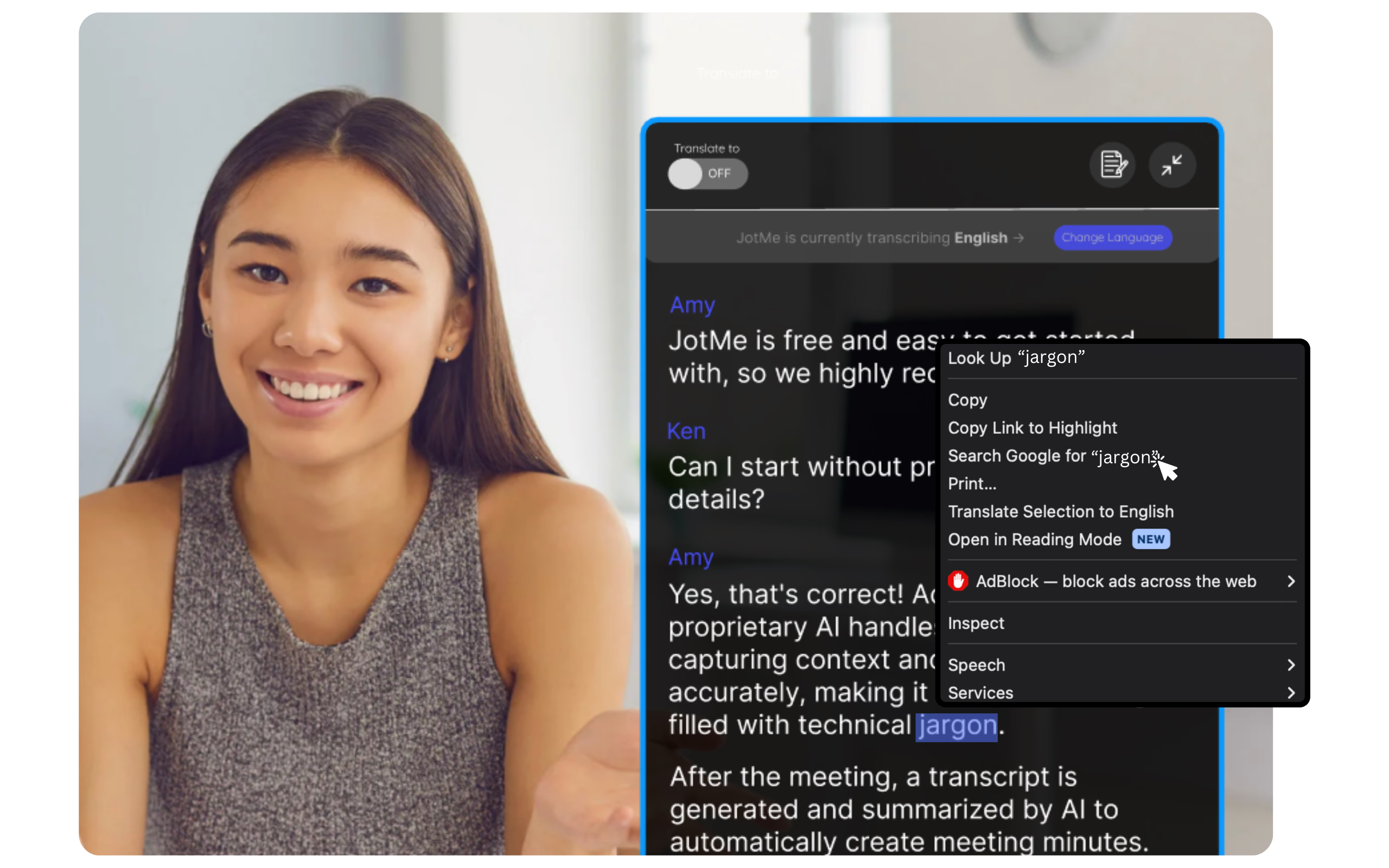
Revisa los subtítulos y sigue la transcripción en directo
Con esta herramienta, puedes volver a tus conversaciones anteriores y buscar partes específicas resaltando las palabras habladas directamente en la búsqueda de Google.
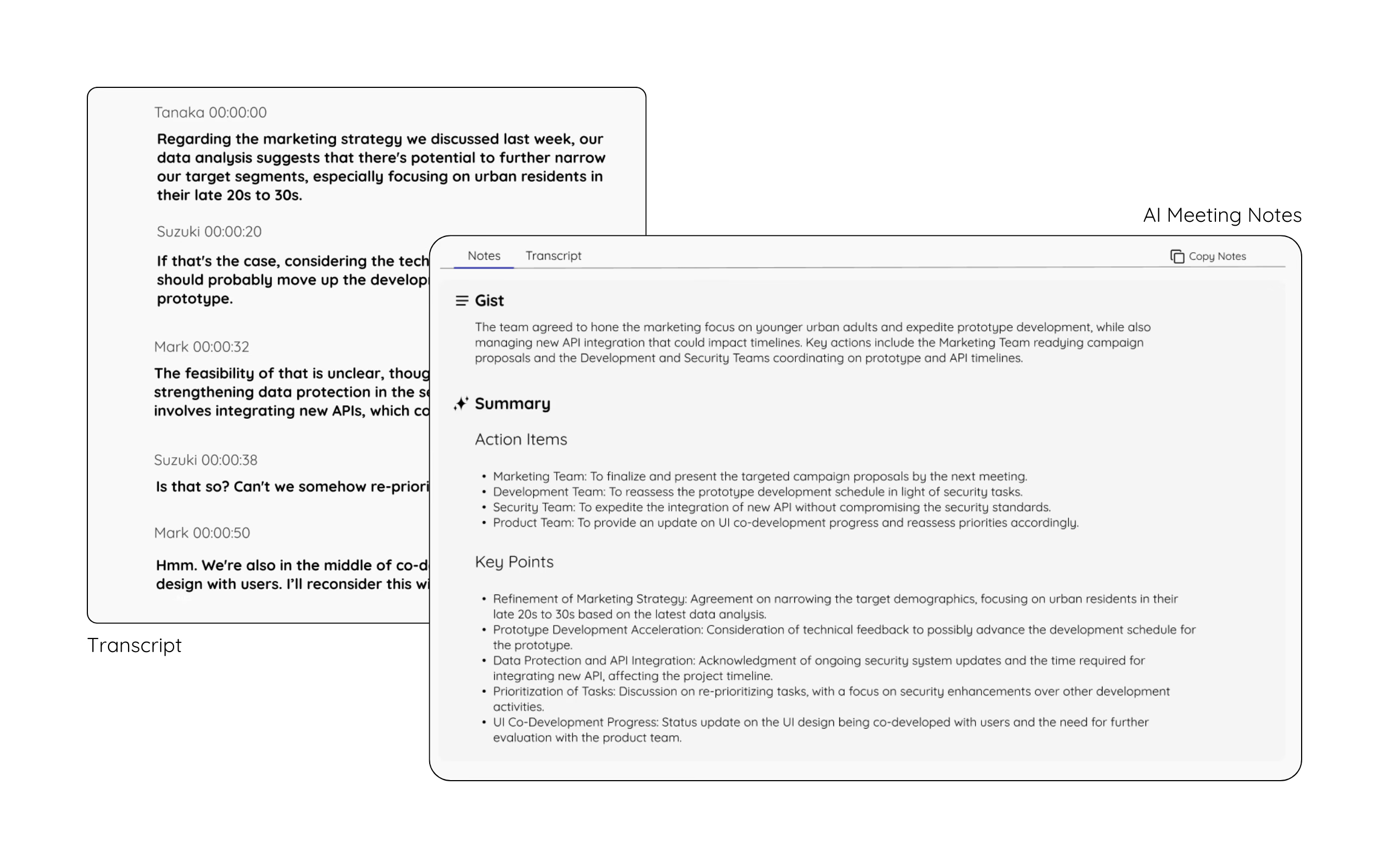
Guarda la transcripción y las notas de reuniones con IA
Guarda automáticamente los subtítulos y las notas de las reuniones con IA justo después de las reuniones. ¡Se acabó la toma manual de notas!
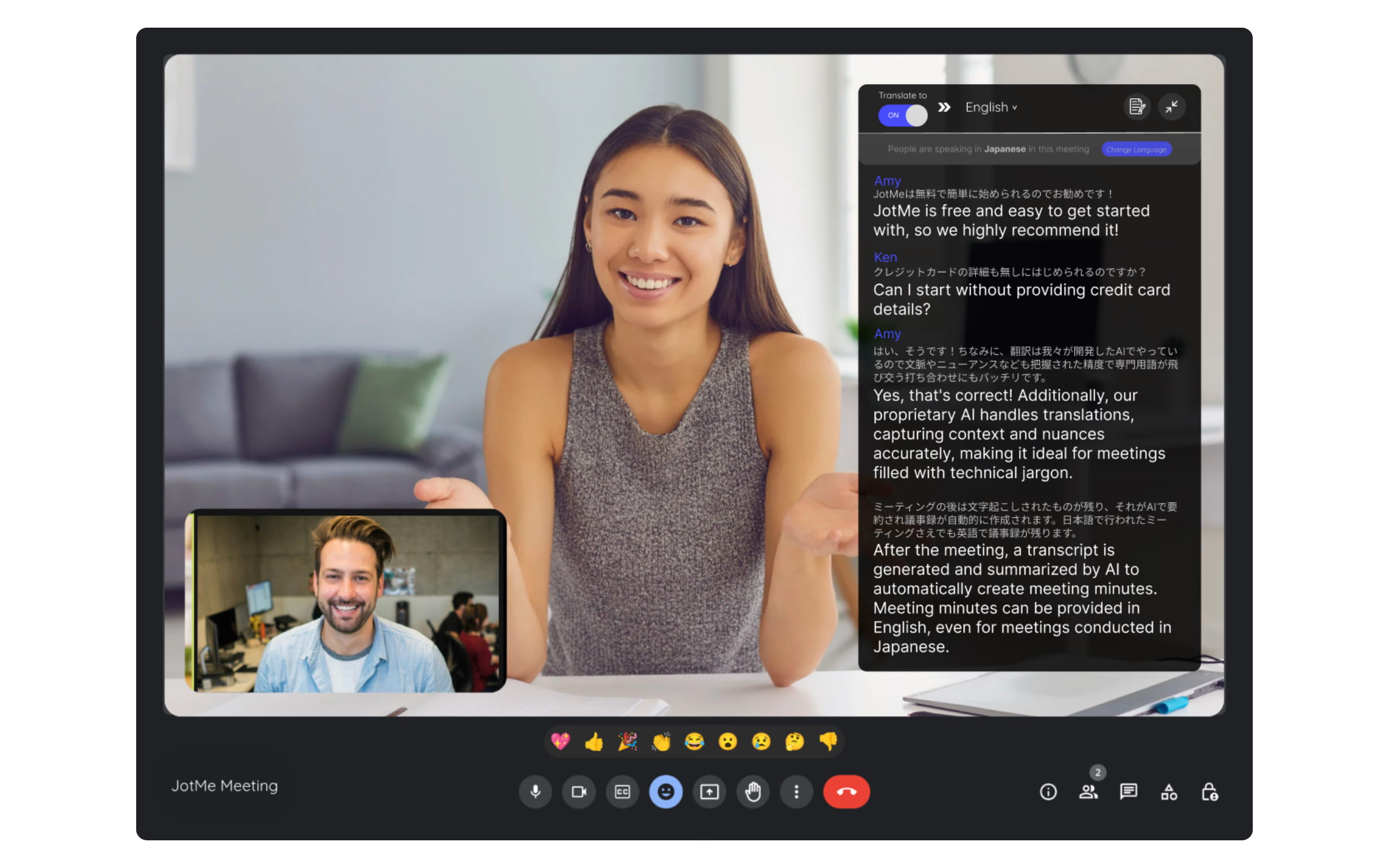
Traduce entre idiomas con facilidad
La traducción con IA tiene en cuenta el contexto y los matices para ayudarte a seguir la conversación. Revisa los detalles importantes, ya que la precisión puede variar.
Sigue este enlace para consultar una guía de traducción con la opción gratuita.
Preguntas y respuestas
P: ¿Cómo activo los subtítulos en Google Meet?
R: Haz clic en el icono de subtítulos de la parte inferior de Google Meet y selecciona japonés en los ajustes de idioma.
P: ¿Es gratis para todos?
R: Sí, activar los subtítulos en japonés es gratuito.
P: ¿Existe un servicio de subtítulos mejor y gratuito?
R: Puedes probar JotMe.io, que ofrece traducción, transcripción y notas de reuniones con IA dentro de los límites de su plan gratuito.
P: ¿Cómo puedo traducir los subtítulos del japonés al inglés?
R: Consulta aquí la guía paso a paso para traducir del japonés al inglés.
P: ¿Qué idiomas ofrece la extensión de JotMe para los subtítulos en Google Meet?
R: La extensión utiliza los subtítulos de Meet, cuyo catálogo actual incluye varios idiomas en beta. Actívalos y comprueba el idioma hablado. Los destinos de traducción son otra lista; consulta las opciones de idioma de tu versión.
Prueba JotMe
Traducción precisa para tus reuniones, eventos y trabajo diario, con AI Memory que recuerda tu contexto.


