





11 aplicaciones de iPhone para trabajar: reuniones, notas y tareas

Si trabajas con un iPhone, elegir aplicaciones importa más que acumularlas. Necesitas hablar con clientes, coordinar al equipo, entrar en reuniones y recuperar archivos entre desplazamientos, con controles que resulten manejables en una pantalla pequeña.
Organiza la selección por tareas: JotMe para conversación presencial entre idiomas, Slack para mensajes, Zoom para reuniones y Notion para documentación. Cada aplicación tiene límites de plan, dispositivo y conexión.
Esta guía reúne once opciones para viajes, trabajo multilingüe y coordinación diaria. Las experiencias del artículo original no se presentan como pruebas nuevas ni como garantías de rendimiento en tu iPhone.
Pasos principales
- JotMe para iPhone ofrece traducción de conversaciones cercanas, texto y salida hablada compatible. Revisa idiomas y modo de tu versión; necesita conexión y primer plano.
- Slack organiza mensajes en canales e hilos para coordinar trabajo y conservar el contexto del equipo.
- Microsoft Teams reúne chat, llamadas, archivos y reuniones, especialmente cuando la organización trabaja con Microsoft 365.
- Zoom permite reuniones con clientes y participación en seminarios según el plan y el rol; prepara audio y conexión.
- Google Meet facilita llamadas vinculadas a Gmail y Calendar. Transcripciones y notas requieren funciones, planes y controles compatibles.
- Notion reúne documentación, bases de datos y conocimiento compartido que puedes consultar y editar desde el móvil.
- Microsoft OneNote organiza notas y material de referencia en blocs que se sincronizan entre dispositivos.
- Todoist permite recoger tareas, fijar prioridades y revisar qué toca hoy y en los próximos días.
- Trello muestra el avance del proyecto mediante tableros, listas y tarjetas compartidas.
- Calendly comparte enlaces de reserva y aplica disponibilidad conectada para reducir la coordinación por correo.
- Google Drive permite acceder, compartir y organizar archivos; la edición depende de aplicaciones y formatos compatibles.
La tabla resume seis opciones de comunicación y documentación. OneNote, Todoist, Trello, Calendly y Drive se detallan más abajo para completar las once aplicaciones.
Aplicaciones de iPhone para traducir conversaciones
JotMe móvil capta el habla cercana con el micrófono y muestra texto traducido. Generate speech puede leer una traducción para la otra persona. Es un flujo para conversación presencial: no equivale a alojar una reunión online con las funciones de escritorio y debe mantenerse en primer plano.
JotMe para iPhone: traducción en directo entre idiomas
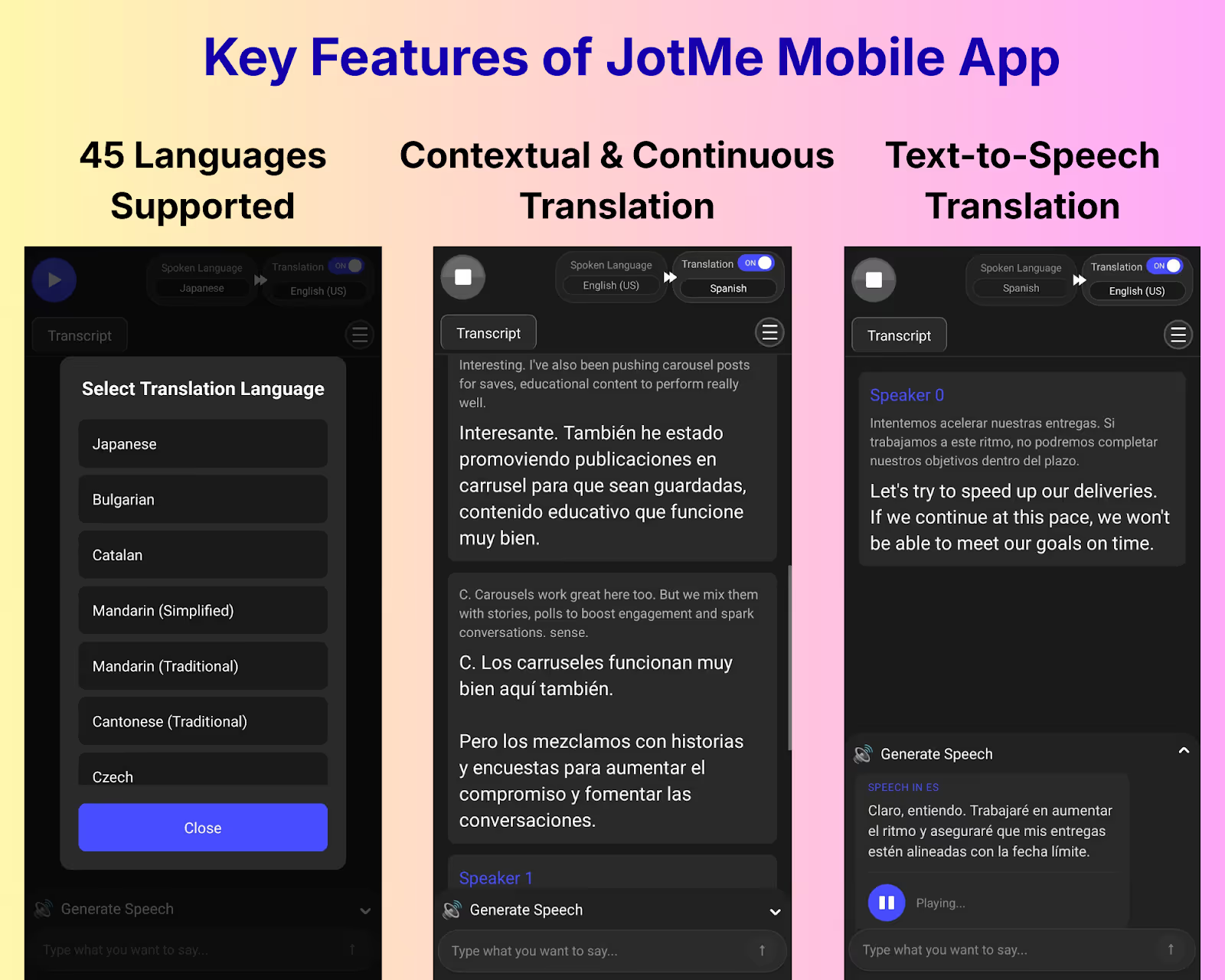
El artículo original describe un recorrido de viaje y una visita a un cliente con JotMe para iOS. Es una experiencia atribuida a esa fuente, no una prueba nueva. Para reproducir el flujo actual, concede acceso al micrófono, selecciona idiomas, inicia la captura y utiliza Generate speech cuando corresponda.
La fuente muestra controles Fast y Contextual y describe un ajuste automático. Su presencia puede variar según versión; no afirmamos que todos los iPhone actuales tengan el mismo selector. Comprueba los controles disponibles y revisa cifras, nombres y compromisos, sea cual sea el ajuste.
El autor original también describe una comparación con Google Translate durante el viaje. Ese ejemplo no demuestra que todos los traductores procesen frases aisladas ni una superioridad universal de precisión. Si buscas una alternativa al Traductor de Google, prueba el mismo audio, idiomas y situación antes de elegir.
La aplicación de escritorio de JotMe permite alojar reuniones y utilizar transcripciones multilingües y otras funciones de seguimiento. El historial compatible comparte cuenta, pero móvil y escritorio no tienen controles idénticos.
Ventajas de JotMe móvil
- Texto traducido que acompaña una conversación cercana.
- Generate speech para leer traducciones compatibles.
- Contexto y controles según versión; revisión de los resultados importantes.
Límites de JotMe móvil
- Necesita conexión y primer plano; el bloqueo o segundo plano detiene la captura.
- El plan gratuito tiene límites; revisa minutos y créditos antes de una sesión larga.
Cuándo usarlo: en viajes, visitas o conversaciones presenciales autorizadas entre idiomas. Coloca el micrófono cerca y prueba el audio; el ruido y las voces solapadas afectan al reconocimiento.
Preguntas sobre JotMe móvil
¿Qué aplicación de iPhone conviene para traducir en directo?
JotMe es una opción para conversaciones presenciales multilingües con texto traducido y Generate speech en idiomas compatibles. Elige entrada y salida y comprueba el modo disponible en tu versión. Necesita conexión y debe permanecer en primer plano; no garantiza resultados sin errores.
¿La aplicación móvil de JotMe entiende lenguaje técnico o empresarial?
El contexto puede ayudar a interpretar plazos, responsabilidades y términos de negocio. Añade vocabulario permitido y revisa nombres, cifras y compromisos importantes. La precisión depende del idioma, el audio y la conversación; no asumimos que los demás traductores carezcan de contexto.
¿JotMe para iPhone sirve para conversaciones espontáneas?
Sí, está pensado para seguir una conversación cercana mediante el micrófono, con traducción bajo cada intervención. Mantén la aplicación abierta en primer plano: bloquear el teléfono o enviarla al fondo detiene la captura. Los solapamientos y cambios de tema pueden requerir aclaraciones.
¿JotMe móvil puede seguir más de dos idiomas?
Comprueba la selección de idiomas de entrada y salida de tu versión móvil. No trasladamos automáticamente al iPhone la opción de diez idiomas simultáneos de un modelo de escritorio. Una lista amplia de idiomas no garantiza detección de cualquier mezcla ni salida de voz en todos ellos.
Aplicaciones de iPhone para conversar en equipo
Slack y Microsoft Teams reúnen conversación de equipo en el iPhone. Slack se organiza en canales e hilos; Teams conecta el chat con reuniones y servicios de Microsoft 365. Compara permisos, invitados y hábitos del equipo antes de elegir.
Slack: canales e hilos para coordinar el trabajo
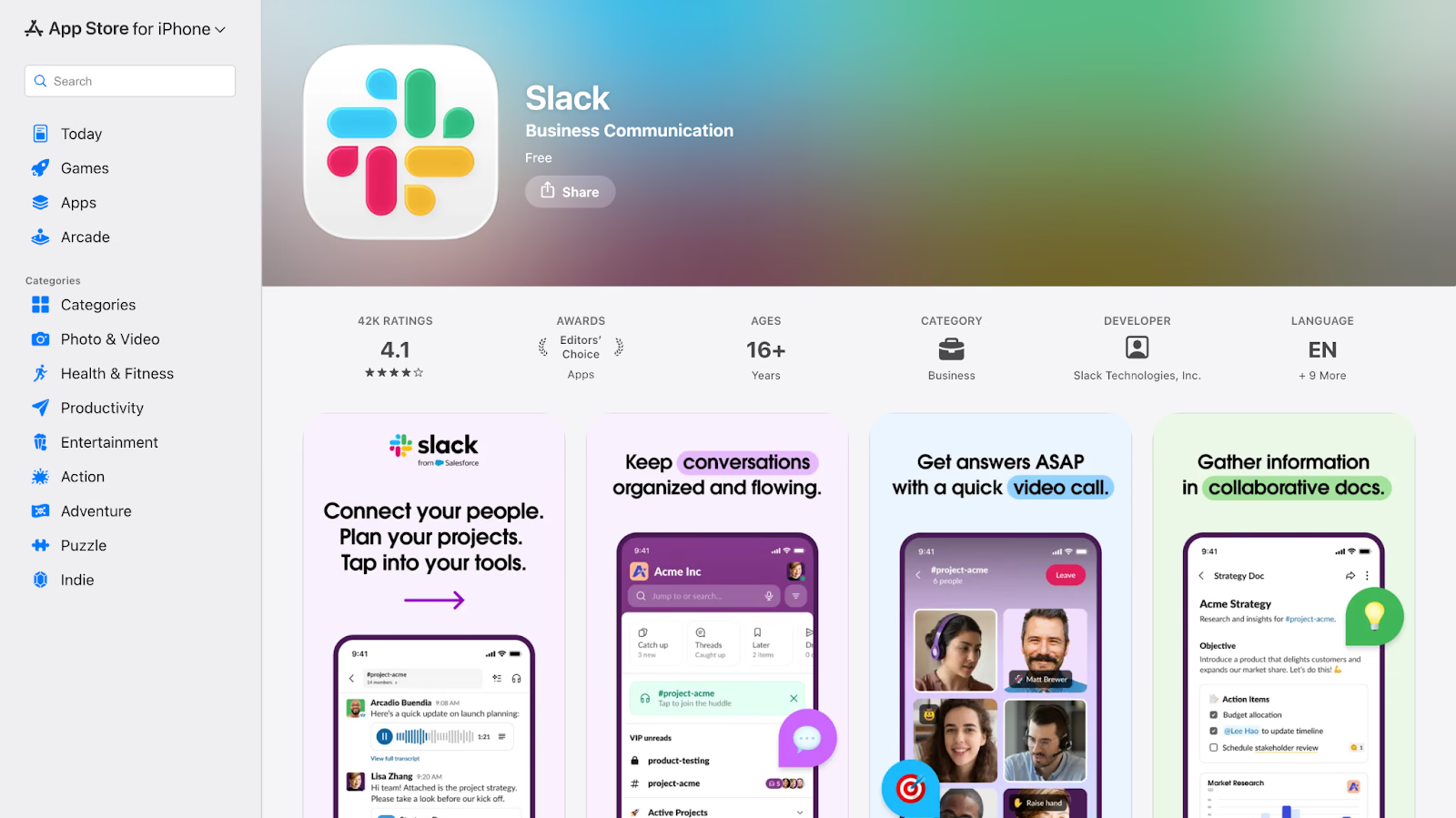
En el flujo descrito por el artículo original, Slack permite responder, mencionar a compañeros y actualizar el estado durante un desplazamiento. Los canales guardan conversaciones por tema y las integraciones pueden conectar avisos de otros servicios, según los permisos de la organización.
Ventajas de Slack
- Mensajes, canales e hilos accesibles desde iPhone.
- Catálogo de integraciones; confirma la aplicación y permisos que necesita tu flujo.
- Ajustes de notificaciones para decidir cuándo y cómo recibir avisos.
Límites de Slack
- Compara las funciones de huddles y llamadas con las de una plataforma de reuniones dedicada.
- El coste depende del plan y del número de usuarios.
- Los canales muy activos pueden generar demasiados avisos si no ajustas preferencias.
Cuándo usar Slack: para conversaciones de equipo o con colaboradores externos y acceso contextual a servicios como Drive, Asana o GitHub. Las integraciones y Slack Connect requieren configuración y permisos.
Preguntas sobre Slack
¿Slack sirve para colaborar con personas externas?
Slack Connect permite conversaciones entre organizaciones, según el plan, los permisos y las políticas de ambas partes. Revisa los miembros y los archivos compartidos antes de invitar a clientes o proveedores.
¿Slack puede sustituir el correo del equipo?
Puede trasladar parte de la coordinación a canales e hilos. El correo sigue siendo útil para comunicaciones externas y registros que el equipo deba conservar por otros medios; conviene acordar dónde se toman y documentan las decisiones.
¿Cómo se ajustan las notificaciones de Slack en iPhone?
En el perfil de Slack, abre Notifications y elige avisos para el móvil, menciones, mensajes e hilos según las opciones de tu cuenta. También puedes fijar horarios y silenciar canales. Comprueba los permisos de notificación y los modos de concentración de iOS.
Microsoft Teams: colaboración vinculada a Microsoft 365
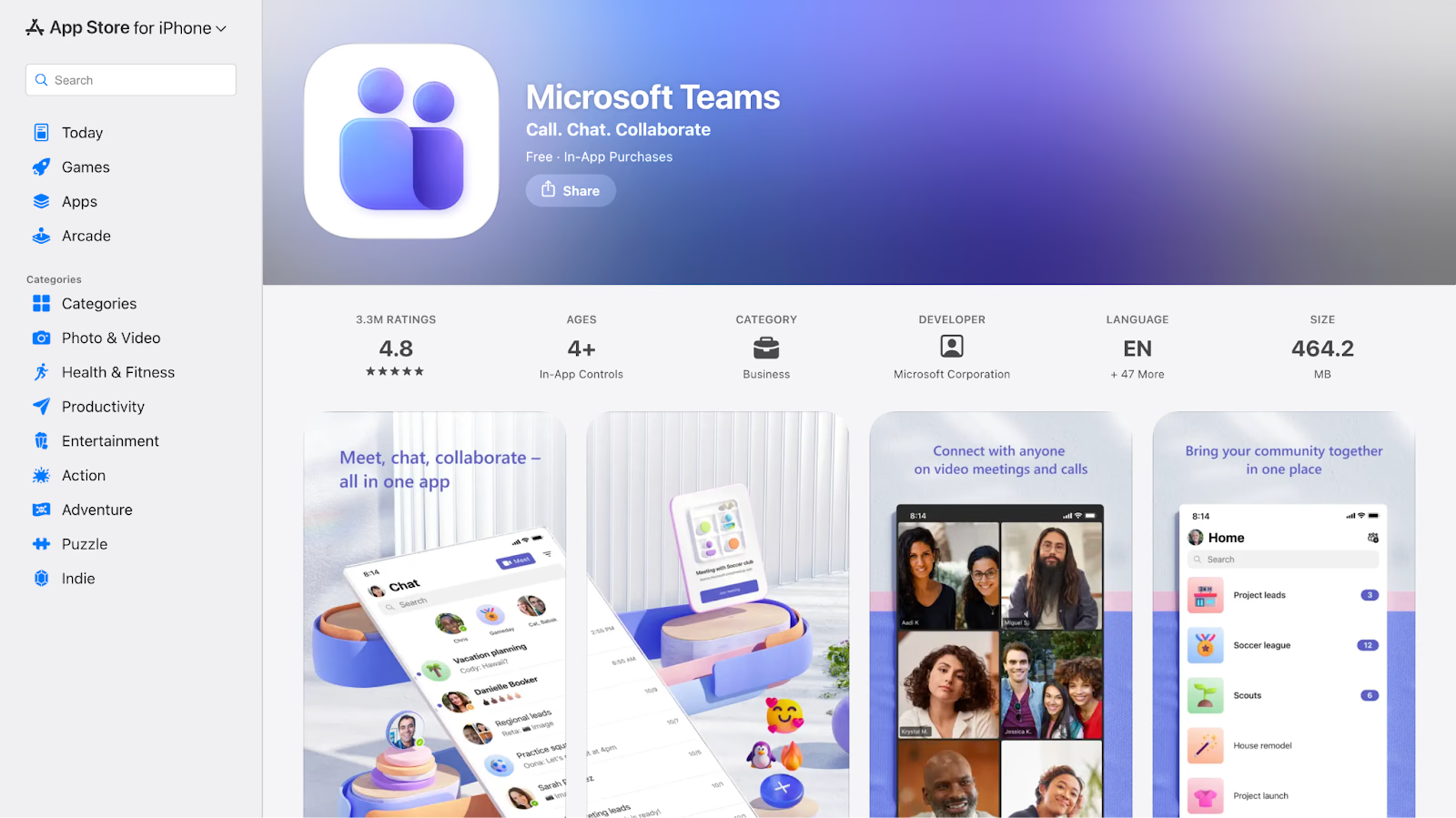
Teams reúne chats, reuniones y acceso a archivos de Microsoft 365 en el iPhone. Los documentos se consultan y editan con aplicaciones compatibles y permisos adecuados. Las notas de reuniones con IA y otras funciones posteriores dependen de licencia y configuración; no están incluidas en cualquier llamada por defecto.
Ventajas de Microsoft Teams
- Conexión con Word, Excel, SharePoint y OneDrive.
- Controles empresariales según licencia y administración; no garantizan cualquier cumplimiento por sí solos.
- Chat y funciones de reunión en una misma aplicación.
Límites de Microsoft Teams
- La cantidad de menús puede resultar compleja para un flujo sencillo.
- Las integraciones externas necesitan comprobar compatibilidad y permisos.
- La administración y licencias pueden añadir trabajo a equipos que no usan Microsoft 365.
Cuándo usar Teams: cuando el equipo depende de archivos y calendarios de Microsoft 365. En entornos regulados, revisa los requisitos y el contrato; instalar Teams no acredita todo el flujo.
Preguntas sobre Microsoft Teams
¿Teams puede sustituir una aplicación de videollamadas separada?
Teams reúne chat y reuniones. Puede cubrir las videollamadas de un equipo, pero confirma las funciones, los invitados y el plan que necesitas en iOS antes de retirar otra aplicación.
¿Teams tiene sentido para un equipo pequeño sin Microsoft 365?
Puede ser una opción, aunque las integraciones con Microsoft 365 suelen aportar más valor cuando ya utilizas ese entorno. Compara licencias, acceso de invitados y complejidad de administración con las necesidades del equipo.
¿Se pueden editar archivos compartidos desde Teams para iPhone?
Puedes acceder a archivos compartidos y colaborar en documentos compatibles. La edición puede abrir Word, Excel, PowerPoint u otra aplicación de Microsoft 365 y requiere permisos y licencia adecuados; no prometemos que toda edición se haga dentro de Teams.
Aplicaciones de iPhone para reuniones online
Zoom y Google Meet permiten entrar en videollamadas desde el iPhone. Zoom ofrece funciones para distintos formatos de reunión; Meet conecta con el entorno de Google. La opción adecuada depende de invitados, licencia, controles y conexión.
La fuente remite al Global Meetings & Events Forecast 2025 de American Express GBT para explicar el interés por experiencias más interactivas. No tratamos su antigua referencia al 50 % como una medición nueva ni como garantía del rendimiento de estas aplicaciones en iOS.
Zoom: reuniones con clientes y participación en seminarios
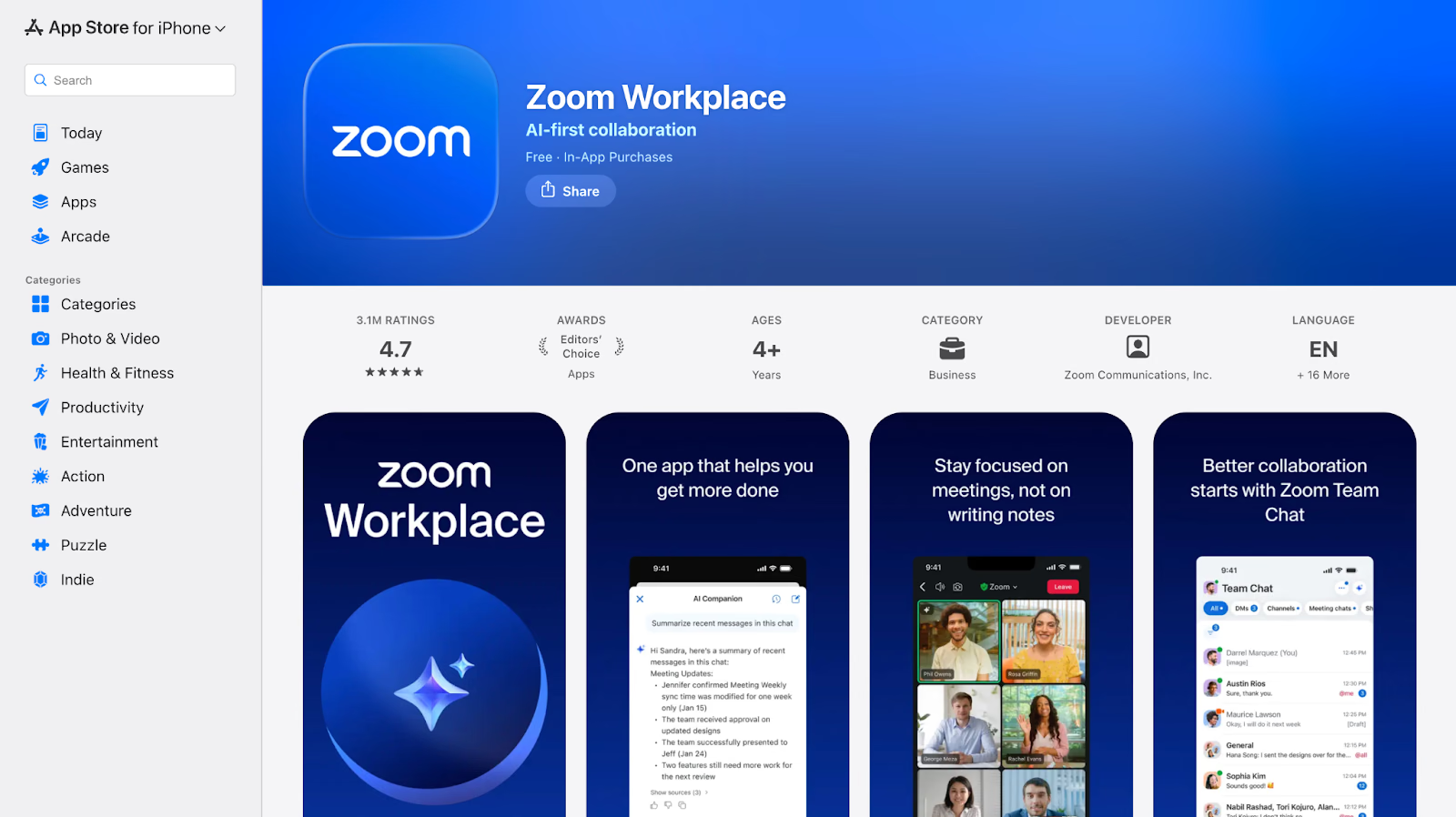
El autor original describe usar Zoom durante viajes y reuniones externas. La calidad depende de la red y del dispositivo, así que no prometemos mantenerla al cambiar de conexión. Las funciones de traducción de Zoom, subtítulos y seminarios tienen requisitos propios de plan, anfitrión e idioma.
Ventajas de Zoom
- Acceso móvil a reuniones con audio y vídeo, sujeto a la conexión.
- Compartir pantalla en iOS con permisos y ajustes del anfitrión; sin anotación sobre toda la pantalla compartida.
- Subtítulos y traducción en condiciones compatibles; confirma idiomas y plan.
Límites de Zoom
- Las llamadas largas pueden consumir bastante batería y datos.
- Algunas funciones avanzadas requieren licencia o un rol concreto.
- Una pantalla pequeña limita el espacio para vídeo, chat y controles.
Cuándo usar Zoom: para reuniones externas, presentaciones o seminarios compatibles. Prepara la conexión, los controles de anfitrión y una alternativa si se corta la llamada.
Preguntas sobre Zoom
¿Qué aplicaciones son útiles durante un viaje de trabajo?
Zoom o Meet para llamadas, JotMe para conversaciones cercanas entre idiomas, Slack para mensajes, Drive para archivos y Calendly para reservas son opciones según el trabajo. Prepara conexión, batería y archivos sin conexión; ninguna aplicación evita todos los cortes de red.
¿Zoom es adecuado para reuniones con clientes desde un iPhone?
Permite entrar en reuniones, gestionar audio y compartir pantalla con las condiciones correspondientes. Prueba conexión, permisos y controles antes de una llamada importante; no garantizamos la misma calidad en cualquier red móvil.
¿Qué ocurre si cambio de red durante una reunión en Zoom?
El comportamiento depende de la cobertura, el dispositivo y la sesión. Un cambio entre wifi y datos puede interrumpir audio o vídeo y exigir reconexión. Ten a mano el enlace y una alternativa de contacto cuando viajes.
¿Zoom para iPhone sirve para reuniones de trabajo estructuradas?
Sí, puede participar en reuniones programadas y compartir pantalla. Las funciones de anfitrión, sala de espera o seminario dependen del rol y del plan. Algunas tareas de configuración resultan más cómodas en escritorio.
Google Meet: llamadas vinculadas a Google Workspace
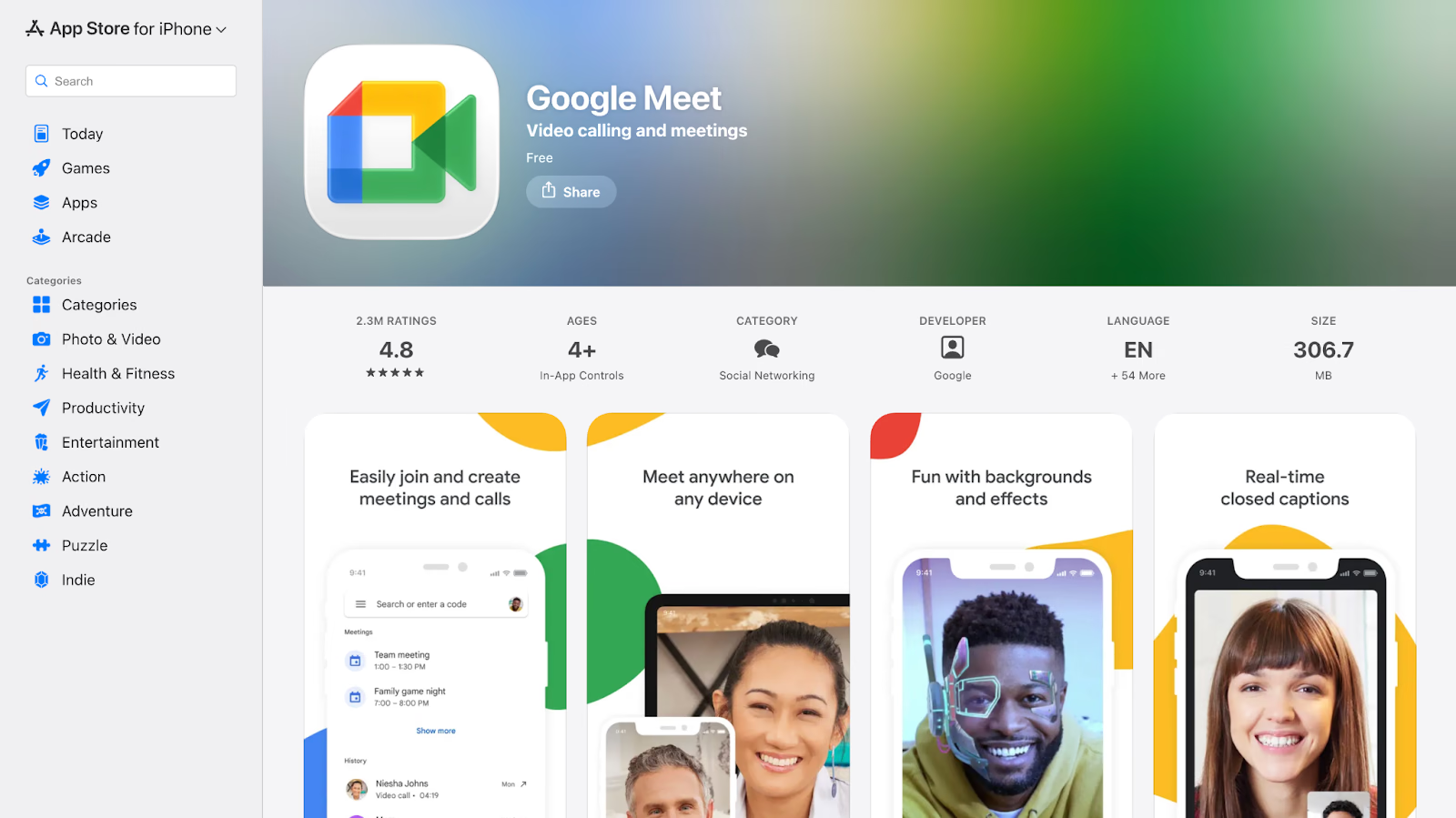
Meet encaja con invitaciones de Gmail y Calendar. Una transcripción de Google Meet puede ayudar después si se generó con una edición y controles compatibles y tienes acceso al archivo. Asistir desde un iPhone no permite por sí solo iniciar Transcripts ni genera notas automáticamente.
Ventajas de Google Meet
- Acceso a llamadas desde el entorno de Gmail y Calendar en iOS.
- Reuniones rápidas con una interfaz adaptada al móvil.
- Consulta posterior de transcripciones generadas y compartidas con permisos adecuados.
Límites de Google Meet
- Los controles y funciones dependen del dispositivo, el rol y la edición.
- Comprueba los requisitos de eventos grandes y presentaciones formales.
- Una red débil puede reducir la calidad de vídeo y audio.
Cuándo usar Meet: para coordinación interna y equipos de Workspace, comprobando por separado quién puede iniciar y consultar los registros posteriores.
Preguntas sobre Google Meet
¿Puedo activar transcripciones de Google Meet desde un iPhone?
La ayuda actual de Google sitúa los controles de Transcripts en ordenador, portátil o Android, no en iPhone. Puedes asistir desde iOS y acceder después al documento si alguien lo generó con una edición compatible y tienes permiso. No equivale a iniciarlo desde el iPhone.
¿Puedo recuperar notas de una llamada de Google Meet?
Si la reunión utilizó una función de registro compatible, la transcripción se guarda en Drive del organizador y puede adjuntarse al evento de Calendar. El acceso depende de permisos y edición. Una transcripción y las notas generadas con IA son funciones distintas; asistir desde iOS no las activa automáticamente.
¿Cómo resolver problemas de micrófono o cámara en Meet para iPhone?
Revisa permisos de cámara y micrófono en Ajustes de iOS, conexión y versión de la aplicación. Si sigue fallando, comprueba las restricciones de la cuenta o del organizador y consulta soporte. Cambiar un permiso no resuelve todos los errores de acceso.
Aplicaciones de iPhone para notas y documentación
Notion organiza páginas, bases de datos y procesos enlazados. OneNote utiliza blocs, secciones y páginas para recoger material variado. La mejor estructura depende de si quieres documentación compartida o apuntes más libres.
Notion: documentación y conocimiento compartido
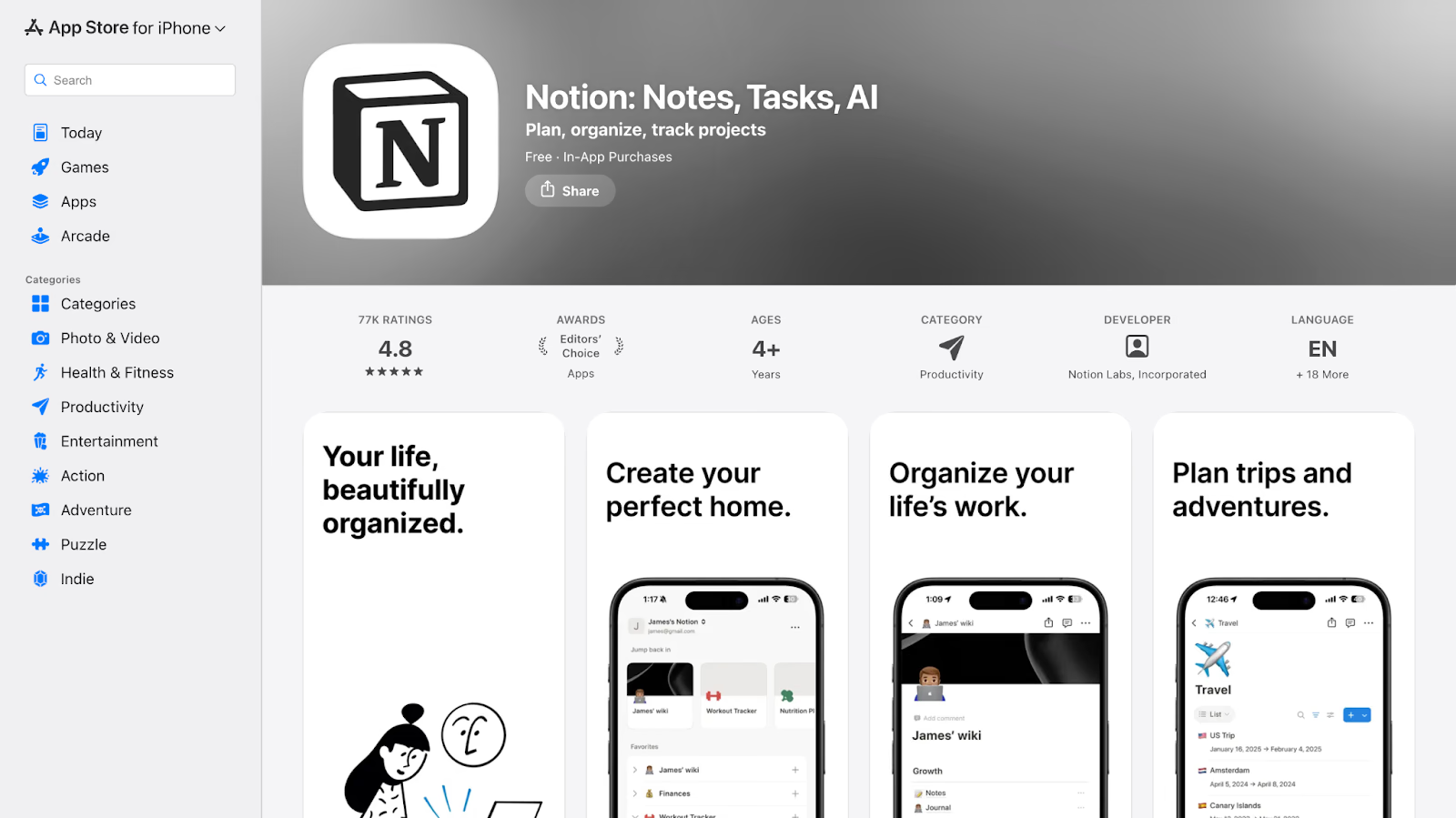
El artículo original describe Notion como un espacio para consultar proyectos y enlazar documentación, tareas y procedimientos. En iPhone puedes leer, editar y comentar contenido con permisos, manteniendo una estructura común con escritorio y web.
Las bases de datos y plantillas ayudan a organizar proyectos y agendas. En móvil, las columnas se presentan en una sola columna y algunas acciones de administración, importación y facturación requieren escritorio o navegador.
Ventajas de Notion
- Páginas, bases de datos y tareas relacionadas en un espacio común.
- Edición y comentarios compartidos desde el móvil, con los permisos correspondientes.
- Plantillas y funciones de IA según plan y disponibilidad.
Límites de Notion
- Crear una estructura útil requiere aprendizaje y mantenimiento.
- Las páginas grandes pueden resultar pesadas en un teléfono antiguo o una red lenta.
- Un apunte rápido puede necesitar menos estructura que una página de proyecto.
Cuándo usar Notion: para documentación de proyectos, procedimientos y conocimiento compartido que conecte notas con responsables y objetivos.
Preguntas sobre Notion
¿Se puede trabajar solo con aplicaciones de iPhone?
Pueden cubrir reuniones, mensajes, agenda, tareas y consulta de archivos. La edición extensa, las configuraciones complejas y algunas funciones administrativas o de captura requieren o resultan más prácticas en escritorio. Decide según tus tareas concretas.
¿Cómo ayuda Notion a coordinar un equipo?
Permite reunir páginas, bases de datos y enlaces entre documentos y tareas. Define responsables, permisos y una estructura común para que el equipo sepa dónde encontrar decisiones e información actualizada.
¿Puedo recoger tareas de una reunión desde iPhone?
Sí, puedes escribir o usar el dictado de iOS y crear tareas en una aplicación compatible. Para asignarlas o mencionar a otras personas necesitas acceso al espacio correspondiente. Comprueba la sincronización; no todas las aplicaciones capturan tareas automáticamente.
¿Notion sirve para trabajar a solas?
Sí. Puede organizar documentación y proyectos individuales, y añadir colaboración cuando la necesites. Para una nota rápida, valora si una estructura más sencilla te resulta suficiente.
Microsoft OneNote: blocs y apuntes organizados
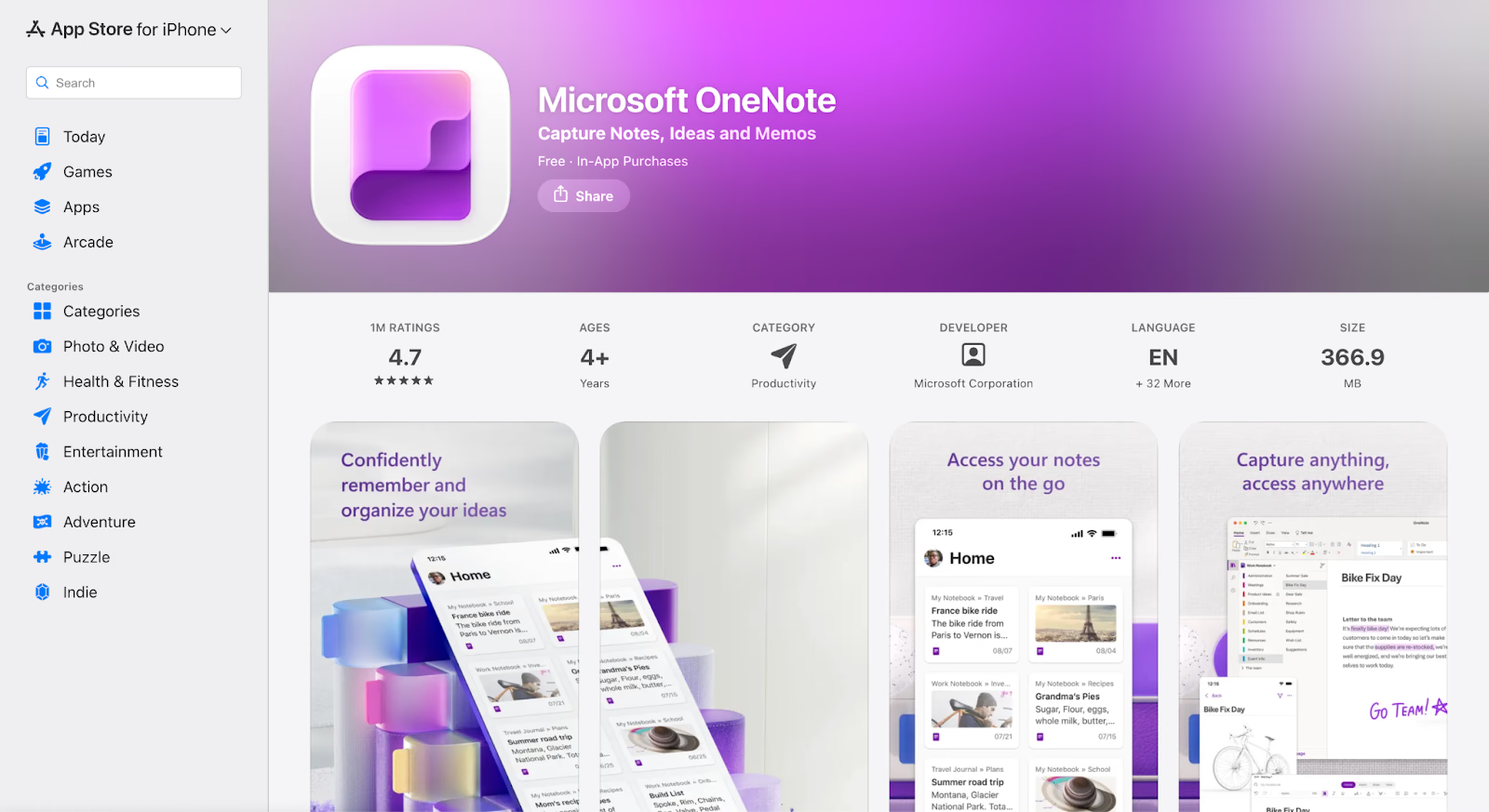
OneNote permite reunir texto, imágenes y otros contenidos en páginas de un bloc. El artículo original lo utiliza como ejemplo para recoger capturas y referencias tras una llamada. Verifica las opciones concretas de audio, dibujo y búsqueda de tu versión móvil; no todas coinciden con escritorio.
Ventajas de OneNote
- Páginas que combinan texto, imágenes y anotaciones compatibles.
- Trabajo con contenido disponible localmente y sincronización posterior; compruébalo antes del viaje.
- Acceso con cuenta compatible y opciones ligadas al entorno de Microsoft.
Límites de OneNote
- No sustituye por sí solo una base de datos o una gestión de proyectos estructurada.
- Las páginas extensas pueden ser incómodas de editar en una pantalla pequeña.
- Una sincronización pendiente puede hacer que falten cambios en otro dispositivo.
Cuándo usarlo: para apuntes, fotos de pizarras y referencias de formato libre. Añade títulos y comprueba la búsqueda con tu contenido en lugar de asumir que todo manuscrito se reconoce.
Preguntas sobre OneNote
¿OneNote para iPhone encuentra notas manuscritas?
La búsqueda por palabras está disponible, pero no damos por garantizado que todo trazo manuscrito o texto de una imagen se indexe en iOS. El reconocimiento varía con plataforma, sincronización y contenido. Prueba una muestra y añade títulos escritos para recuperar notas importantes.
¿OneNote mantiene el formato entre dispositivos?
En general sincroniza el contenido, pero la presentación y algunas funciones difieren entre iPhone y escritorio. Revisa tablas, dibujos y páginas complejas en los dispositivos que vayas a utilizar.
¿Puedo compartir páginas de OneNote?
Las opciones de compartir dependen de la cuenta y la plataforma. Revisa si estás dando acceso al bloc completo, enviando una copia de una página o utilizando un enlace permitido. No supongas que un enlace concede edición solo de una página aislada.
Aplicaciones de iPhone para tareas y proyectos
Todoist permite organizar listas, fechas y prioridades; Trello representa el trabajo con tableros y tarjetas. Ambos admiten colaboración, con funciones que varían por plan y configuración.
Todoist: tareas y prioridades diarias
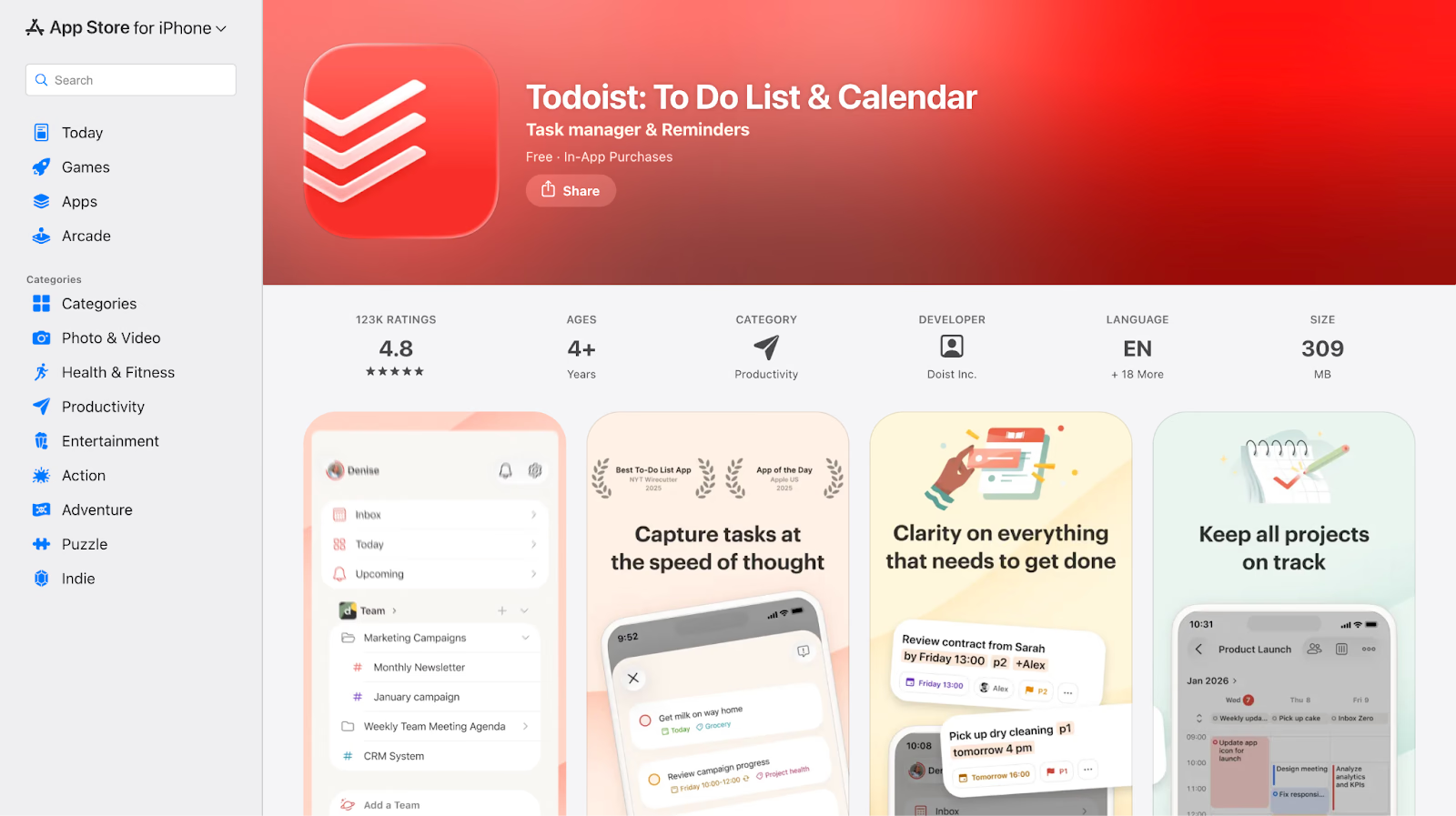
Todoist permite recoger un compromiso después de una llamada y fijar fecha o prioridad desde Quick Add. Hoy muestra el trabajo del día y Próximo facilita revisar la semana. Comprueba cómo interpreta fechas en el idioma de tu cuenta y revisa los recordatorios.
Ventajas de Todoist
- Captura rápida y reconocimiento de fechas en idiomas compatibles.
- Vistas Hoy y Próximo para ordenar tareas con fecha.
- Fechas, recurrencias y avisos según configuración; revisa zona horaria y permisos.
Límites de Todoist
- Un proyecto complejo puede requerir más contexto que una lista de tareas.
- Para colaboración visual, compara sus vistas con un tablero como Trello.
- Los informes y controles disponibles dependen del plan y de la plataforma
Cuándo usar Todoist: para registrar compromisos y prioridades entre reuniones y viajes, tanto personales como de proyectos compartidos.
Preguntas sobre Todoist
¿Todoist ayuda a gestionar un día lleno de tareas desde el iPhone?
Las vistas Hoy y Próximo permiten centrarse en tareas con fecha y revisar la semana. Añade prioridades realistas y revisa las tareas pendientes; la aplicación organiza lo que registras, pero no decide por ti qué debes hacer.
¿Todoist sirve para equipos o solo para uso personal?
Admite proyectos compartidos y funciones de equipo según el plan, además de tareas personales. Elige si necesitas listas y responsables o un flujo visual más complejo; no es necesario limitarlo al uso individual.
¿Cómo encaja Todoist con otras aplicaciones de iPhone?
Puedes recoger una tarea después de un correo, una llamada o una reunión y añadir fecha y recordatorio. Las integraciones dependen de la cuenta y la configuración; guardar una tarea no incorpora automáticamente todo el contexto de la aplicación original.
Trello: proyectos visibles en tableros y tarjetas
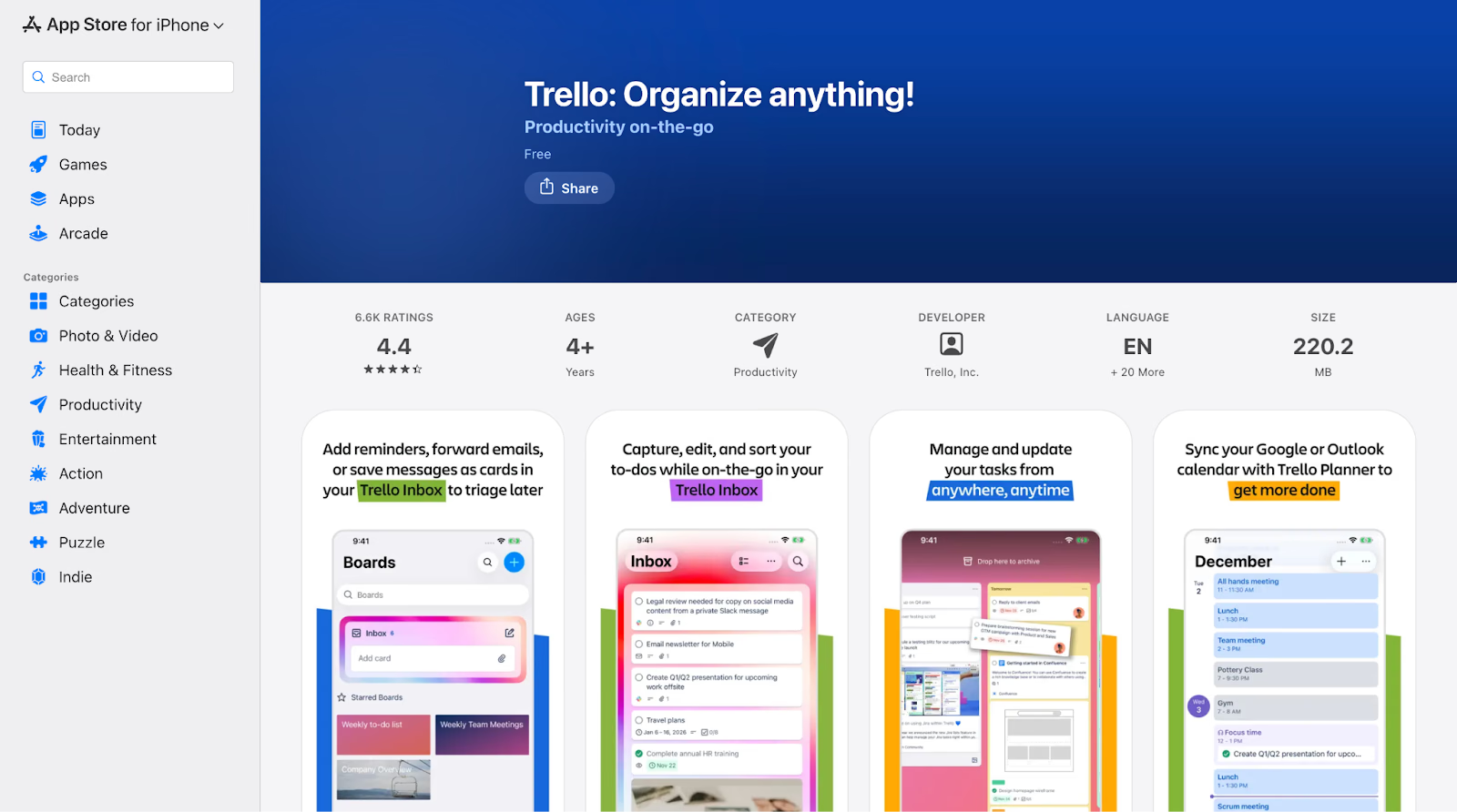
Trello permite ver el estado del trabajo, abrir tarjetas, comentar y añadir información con permisos. El ejemplo del artículo original describe revisar aprobaciones y adjuntar capturas desde iPhone, no una medición nueva de velocidad o sincronización.
Puede encajar con campañas, incorporación de clientes y proyectos por etapas. Define listas, responsables y fechas para que el tablero represente el trabajo real y no solo una colección de tarjetas.
Ventajas de Trello
- Tableros y listas para ver el estado del proyecto desde iPhone.
- Integraciones con otros servicios, sujetas a permisos y disponibilidad.
- Plantillas y automatización con cuotas y funciones según plan.
Límites de Trello
- Los tableros necesitan mantenimiento para no acumular tarjetas obsoletas.
- Para una tarea aislada, una lista o captura rápida puede resultar más sencilla.
- Algunas vistas y controles avanzados requieren planes de pago.
Cuándo usarlo: utiliza Trello para campañas, lanzamientos y proyectos compartidos que se beneficien de ver etapas, responsables y bloqueos.
Preguntas sobre Trello
¿Se puede usar Trello desde un iPhone sin depender siempre del ordenador?
Sí, puedes crear y actualizar tarjetas, comentar y adjuntar contenido con acceso al tablero. Configurar flujos complejos puede ser más cómodo en escritorio. Comprueba conexión y sincronización antes de dar por guardado un cambio.
¿Trello encaja mejor con proyectos o con tareas diarias?
Los tableros y las listas ayudan cuando un trabajo pasa por etapas como pendiente, en curso y revisión. También sirven para listas personales; la elección depende de si necesitas ver el estado y las relaciones del proyecto.
¿Cómo ayuda Trello a coordinar un equipo remoto?
Un tablero compartido permite ver tarjetas, responsables, fechas y bloqueos. Mantén las listas actualizadas y utiliza comentarios para conservar el contexto; la visibilidad depende de permisos y del trabajo que realmente registre el equipo.
Aplicaciones de iPhone para reservas y archivos
Calendly organiza cómo otras personas reservan tiempo y Drive permite consultar archivos compartidos. Son funciones distintas que pueden complementar las reuniones y tareas, con conexión y permisos correctamente configurados.
Calendly: reservas mediante enlaces
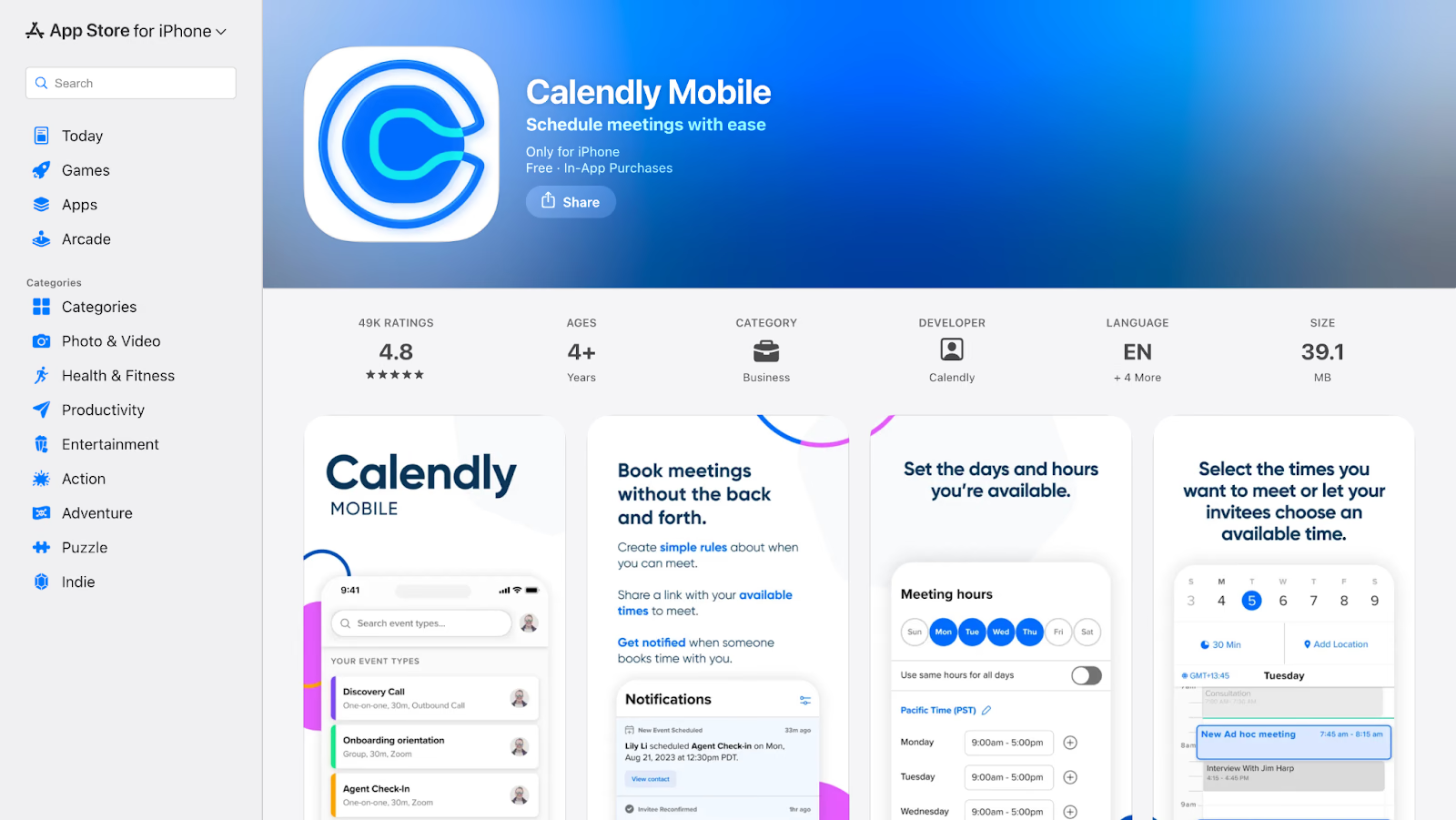
Con Calendly puedes compartir un enlace y dejar que el invitado elija un hueco permitido. La reserva se añade al calendario conectado que hayas seleccionado; solo aparece en el iPhone si esa cuenta se sincroniza allí. Los recordatorios, márgenes y flujos dependen de la configuración y el plan.
Ventajas de Calendly
- Enlaces de reserva que puedes compartir por mensaje o correo desde el móvil.
- Conexión con calendarios admitidos de Google o Microsoft; revisa destino y comprobación de conflictos.
- Confirmaciones y avisos configurables; las automatizaciones avanzadas dependen del plan.
Límites de Calendly
- Los tipos de evento, formularios y flujos avanzados pueden requerir pago.
- Comprueba qué personalización y marca admite la modalidad gratuita.
- Para coordinación interna sencilla, un calendario compartido puede ser suficiente.
Cuándo usarlo: para reservas externas, distintas zonas horarias y cambios de agenda. El móvil permite gestionar disponibilidad y enlaces; las conexiones de calendario y la administración pueden requerir escritorio.
Preguntas sobre Calendly
¿Calendly añade reuniones al calendario del iPhone?
Añade la reserva al calendario compatible que hayas conectado y elegido como destino. Aparecerá en el iPhone si esa misma cuenta está sincronizada allí. No se añade automáticamente a todos tus calendarios ni implica una nueva conexión directa con iCloud.
¿Basta el iPhone para el trabajo diario o necesito escritorio?
El móvil permite muchas acciones rápidas, como entrar en reuniones, responder y actualizar tareas. La configuración detallada y la redacción extensa pueden requerir escritorio. En Calendly, conectar o cambiar calendarios se gestiona desde la versión de escritorio.
¿Calendly aporta algo si ya uso Google Calendar?
Google Calendar organiza tu agenda y Calendly añade reglas y enlaces para que otras personas reserven. Necesita una conexión correcta y calendarios elegidos para comprobar conflictos; no garantiza evitar solapamientos si faltan datos o permisos.
Google Drive: archivos compartidos y acceso desde el móvil
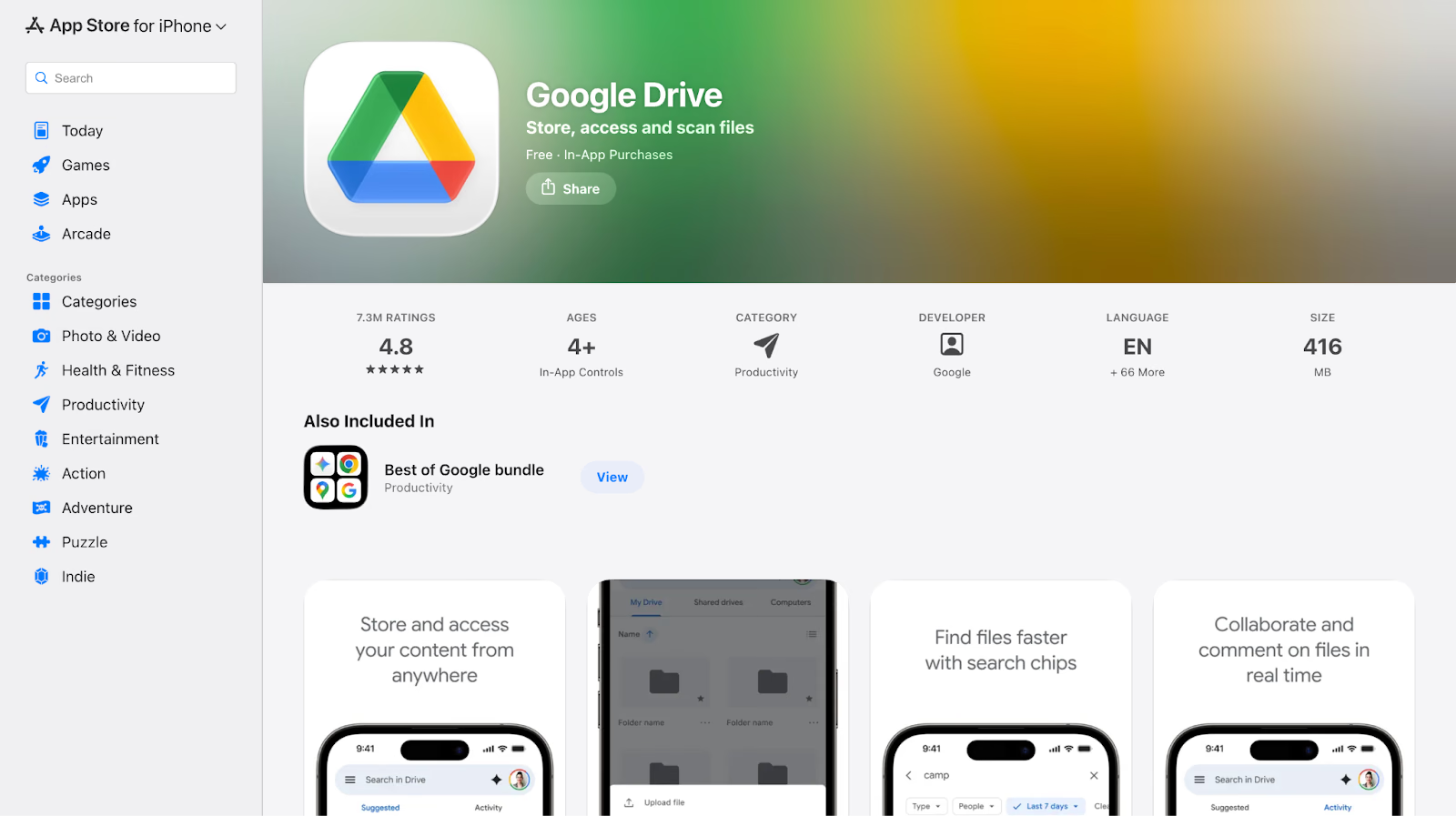
Drive permite abrir archivos compartidos desde mensajes y correo, organizar carpetas y enviar enlaces con permisos. La edición se realiza con Docs, Sheets, Slides u otra aplicación compatible. Mantén conexión para sincronizar y prepara de antemano lo que necesites sin red.
Ventajas de Google Drive
- Acceso a archivos compartidos sin enviar una copia nueva en cada mensaje.
- Colaboración en formatos compatibles con permisos y conexión.
- Controles para decidir quién puede ver, comentar o editar.
Límites de Google Drive
- Vídeos y archivos grandes pueden agotar la cuota de almacenamiento.
- Las carpetas muy anidadas requieren organización para navegar desde iPhone.
- El acceso sin conexión exige preparar archivos compatibles antes de perder la red.
Cuándo usarlo: utiliza Drive para compartir y revisar archivos con equipos o clientes, comprobando permisos, formato y sincronización de los cambios.
Preguntas sobre Google Drive
¿Puedo editar archivos de Drive en el iPhone?
Puedes abrir documentos compatibles en Docs, Sheets, Slides u otra aplicación adecuada y editarlos con permiso. Los cambios se sincronizan cuando hay conexión; algunos formatos y funciones tienen límites en móvil.
¿Es seguro Drive para archivos de trabajo?
Dispone de controles de acceso y cifrado, pero también importan la cuenta, la política de la organización y cómo compartes cada archivo. Comprueba destinatarios y permisos; un enlace compartido no es privado por definición.
¿Qué pasa si no tengo conexión?
Los archivos preparados para uso sin conexión pueden seguir disponibles en aplicaciones compatibles. Otros contenidos necesitan red para abrirse y los cambios pendientes deben sincronizarse después. Comprueba la disponibilidad antes del viaje.
Elige aplicaciones de iPhone según tu trabajo
La selección debe ayudarte a cambiar de lugar, seguir reuniones y tomar decisiones desde el iPhone. Prueba las acciones concretas de tu jornada y revisa requisitos de red, permisos y funciones de pago antes de adoptar una combinación.
Qué conviene priorizar:
- Controles utilizables en pantalla pequeña y un plan para los cortes de conexión.
- Flujos que encajen con viajes, clientes y trabajo entre reuniones.
- Una función y un lugar claros para tareas, conversación, reuniones y documentación.
Puedes combinar Slack para mensajes, Zoom o Meet para llamadas, Notion o OneNote para documentación y Todoist o Trello para tareas. Evita duplicar registros sin definir qué aplicación guarda la información principal.
Si trabajas entre idiomas, prueba JotMe con una conversación cercana representativa. Coloca bien el micrófono, mantén la aplicación en primer plano y revisa nombres, cifras y compromisos. El contexto puede ayudar, pero una sala ruidosa no garantiza el mismo resultado que un entorno tranquilo.
Prueba JotMe para iPhone con tus idiomas y flujo de trabajo, revisa minutos y permisos y comprueba el resultado antes de depender de él en una conversación importante.
¿Qué aplicación de iPhone conviene para traducir en directo?
JotMe es una opción para conversaciones presenciales multilingües con texto traducido y Generate speech en idiomas compatibles. Elige entrada y salida y comprueba el modo disponible en tu versión. Necesita conexión y debe permanecer en primer plano; no garantiza resultados sin errores.
¿La aplicación móvil de JotMe entiende lenguaje técnico o empresarial?
El contexto puede ayudar a interpretar plazos, responsabilidades y términos de negocio. Añade vocabulario permitido y revisa nombres, cifras y compromisos importantes. La precisión depende del idioma, el audio y la conversación; no asumimos que los demás traductores carezcan de contexto.
¿JotMe para iPhone sirve para conversaciones espontáneas?
Sí, está pensado para seguir una conversación cercana mediante el micrófono, con traducción bajo cada intervención. Mantén la aplicación abierta en primer plano: bloquear el teléfono o enviarla al fondo detiene la captura. Los solapamientos y cambios de tema pueden requerir aclaraciones.
¿JotMe móvil puede seguir más de dos idiomas?
Comprueba la selección de idiomas de entrada y salida de tu versión móvil. No trasladamos automáticamente al iPhone la opción de diez idiomas simultáneos de un modelo de escritorio. Una lista amplia de idiomas no garantiza detección de cualquier mezcla ni salida de voz en todos ellos.
¿Slack sirve para colaborar con personas externas?
Slack Connect permite conversaciones entre organizaciones, según el plan, los permisos y las políticas de ambas partes. Revisa los miembros y los archivos compartidos antes de invitar a clientes o proveedores.
¿Slack puede sustituir el correo del equipo?
Puede trasladar parte de la coordinación a canales e hilos. El correo sigue siendo útil para comunicaciones externas y registros que el equipo deba conservar por otros medios; conviene acordar dónde se toman y documentan las decisiones.
¿Cómo se ajustan las notificaciones de Slack en iPhone?
En el perfil de Slack, abre Notifications y elige avisos para el móvil, menciones, mensajes e hilos según las opciones de tu cuenta. También puedes fijar horarios y silenciar canales. Comprueba los permisos de notificación y los modos de concentración de iOS.
¿Teams puede sustituir una aplicación de videollamadas separada?
Teams reúne chat y reuniones. Puede cubrir las videollamadas de un equipo, pero confirma las funciones, los invitados y el plan que necesitas en iOS antes de retirar otra aplicación.
¿Teams tiene sentido para un equipo pequeño sin Microsoft 365?
Puede ser una opción, aunque las integraciones con Microsoft 365 suelen aportar más valor cuando ya utilizas ese entorno. Compara licencias, acceso de invitados y complejidad de administración con las necesidades del equipo.
¿Se pueden editar archivos compartidos desde Teams para iPhone?
Puedes acceder a archivos compartidos y colaborar en documentos compatibles. La edición puede abrir Word, Excel, PowerPoint u otra aplicación de Microsoft 365 y requiere permisos y licencia adecuados; no prometemos que toda edición se haga dentro de Teams.
¿Qué aplicaciones son útiles durante un viaje de trabajo?
Zoom o Meet para llamadas, JotMe para conversaciones cercanas entre idiomas, Slack para mensajes, Drive para archivos y Calendly para reservas son opciones según el trabajo. Prepara conexión, batería y archivos sin conexión; ninguna aplicación evita todos los cortes de red.
¿Zoom es adecuado para reuniones con clientes desde un iPhone?
Permite entrar en reuniones, gestionar audio y compartir pantalla con las condiciones correspondientes. Prueba conexión, permisos y controles antes de una llamada importante; no garantizamos la misma calidad en cualquier red móvil.
¿Qué ocurre si cambio de red durante una reunión en Zoom?
El comportamiento depende de la cobertura, el dispositivo y la sesión. Un cambio entre wifi y datos puede interrumpir audio o vídeo y exigir reconexión. Ten a mano el enlace y una alternativa de contacto cuando viajes.
¿Zoom para iPhone sirve para reuniones de trabajo estructuradas?
Sí, puede participar en reuniones programadas y compartir pantalla. Las funciones de anfitrión, sala de espera o seminario dependen del rol y del plan. Algunas tareas de configuración resultan más cómodas en escritorio.
¿Puedo activar transcripciones de Google Meet desde un iPhone?
La ayuda actual de Google sitúa los controles de Transcripts en ordenador, portátil o Android, no en iPhone. Puedes asistir desde iOS y acceder después al documento si alguien lo generó con una edición compatible y tienes permiso. No equivale a iniciarlo desde el iPhone.
¿Puedo recuperar notas de una llamada de Google Meet?
Si la reunión utilizó una función de registro compatible, la transcripción se guarda en Drive del organizador y puede adjuntarse al evento de Calendar. El acceso depende de permisos y edición. Una transcripción y las notas generadas con IA son funciones distintas; asistir desde iOS no las activa automáticamente.
¿Cómo resolver problemas de micrófono o cámara en Meet para iPhone?
Revisa permisos de cámara y micrófono en Ajustes de iOS, conexión y versión de la aplicación. Si sigue fallando, comprueba las restricciones de la cuenta o del organizador y consulta soporte. Cambiar un permiso no resuelve todos los errores de acceso.
¿Se puede trabajar solo con aplicaciones de iPhone?
Pueden cubrir reuniones, mensajes, agenda, tareas y consulta de archivos. La edición extensa, las configuraciones complejas y algunas funciones administrativas o de captura requieren o resultan más prácticas en escritorio. Decide según tus tareas concretas.
¿Cómo ayuda Notion a coordinar un equipo?
Permite reunir páginas, bases de datos y enlaces entre documentos y tareas. Define responsables, permisos y una estructura común para que el equipo sepa dónde encontrar decisiones e información actualizada.
¿Puedo recoger tareas de una reunión desde iPhone?
Sí, puedes escribir o usar el dictado de iOS y crear tareas en una aplicación compatible. Para asignarlas o mencionar a otras personas necesitas acceso al espacio correspondiente. Comprueba la sincronización; no todas las aplicaciones capturan tareas automáticamente.
¿Notion sirve para trabajar a solas?
Sí. Puede organizar documentación y proyectos individuales, y añadir colaboración cuando la necesites. Para una nota rápida, valora si una estructura más sencilla te resulta suficiente.
¿OneNote para iPhone encuentra notas manuscritas?
La búsqueda por palabras está disponible, pero no damos por garantizado que todo trazo manuscrito o texto de una imagen se indexe en iOS. El reconocimiento varía con plataforma, sincronización y contenido. Prueba una muestra y añade títulos escritos para recuperar notas importantes.
¿OneNote mantiene el formato entre dispositivos?
En general sincroniza el contenido, pero la presentación y algunas funciones difieren entre iPhone y escritorio. Revisa tablas, dibujos y páginas complejas en los dispositivos que vayas a utilizar.
¿Puedo compartir páginas de OneNote?
Las opciones de compartir dependen de la cuenta y la plataforma. Revisa si estás dando acceso al bloc completo, enviando una copia de una página o utilizando un enlace permitido. No supongas que un enlace concede edición solo de una página aislada.
¿Todoist ayuda a gestionar un día lleno de tareas desde el iPhone?
Las vistas Hoy y Próximo permiten centrarse en tareas con fecha y revisar la semana. Añade prioridades realistas y revisa las tareas pendientes; la aplicación organiza lo que registras, pero no decide por ti qué debes hacer.
¿Todoist sirve para equipos o solo para uso personal?
Admite proyectos compartidos y funciones de equipo según el plan, además de tareas personales. Elige si necesitas listas y responsables o un flujo visual más complejo; no es necesario limitarlo al uso individual.
¿Cómo encaja Todoist con otras aplicaciones de iPhone?
Puedes recoger una tarea después de un correo, una llamada o una reunión y añadir fecha y recordatorio. Las integraciones dependen de la cuenta y la configuración; guardar una tarea no incorpora automáticamente todo el contexto de la aplicación original.
¿Se puede usar Trello desde un iPhone sin depender siempre del ordenador?
Sí, puedes crear y actualizar tarjetas, comentar y adjuntar contenido con acceso al tablero. Configurar flujos complejos puede ser más cómodo en escritorio. Comprueba conexión y sincronización antes de dar por guardado un cambio.
¿Trello encaja mejor con proyectos o con tareas diarias?
Los tableros y las listas ayudan cuando un trabajo pasa por etapas como pendiente, en curso y revisión. También sirven para listas personales; la elección depende de si necesitas ver el estado y las relaciones del proyecto.
¿Cómo ayuda Trello a coordinar un equipo remoto?
Un tablero compartido permite ver tarjetas, responsables, fechas y bloqueos. Mantén las listas actualizadas y utiliza comentarios para conservar el contexto; la visibilidad depende de permisos y del trabajo que realmente registre el equipo.
¿Calendly añade reuniones al calendario del iPhone?
Añade la reserva al calendario compatible que hayas conectado y elegido como destino. Aparecerá en el iPhone si esa misma cuenta está sincronizada allí. No se añade automáticamente a todos tus calendarios ni implica una nueva conexión directa con iCloud.
¿Basta el iPhone para el trabajo diario o necesito escritorio?
El móvil permite muchas acciones rápidas, como entrar en reuniones, responder y actualizar tareas. La configuración detallada y la redacción extensa pueden requerir escritorio. En Calendly, conectar o cambiar calendarios se gestiona desde la versión de escritorio.
¿Calendly aporta algo si ya uso Google Calendar?
Google Calendar organiza tu agenda y Calendly añade reglas y enlaces para que otras personas reserven. Necesita una conexión correcta y calendarios elegidos para comprobar conflictos; no garantiza evitar solapamientos si faltan datos o permisos.
¿Puedo editar archivos de Drive en el iPhone?
Puedes abrir documentos compatibles en Docs, Sheets, Slides u otra aplicación adecuada y editarlos con permiso. Los cambios se sincronizan cuando hay conexión; algunos formatos y funciones tienen límites en móvil.
¿Es seguro Drive para archivos de trabajo?
Dispone de controles de acceso y cifrado, pero también importan la cuenta, la política de la organización y cómo compartes cada archivo. Comprueba destinatarios y permisos; un enlace compartido no es privado por definición.
¿Qué pasa si no tengo conexión?
Los archivos preparados para uso sin conexión pueden seguir disponibles en aplicaciones compatibles. Otros contenidos necesitan red para abrirse y los cambios pendientes deben sincronizarse después. Comprueba la disponibilidad antes del viaje.
Prueba JotMe
Traducción precisa para tus reuniones, eventos y trabajo diario, con AI Memory que recuerda tu contexto.


