






La traducción con IA utiliza el contexto disponible para ayudar a interpretar una conversación y sus matices. Estos tres pasos explican cómo probar la extensión de JotMe en Google Meet dentro de los límites del plan gratuito.
Paso 1: utiliza Chrome
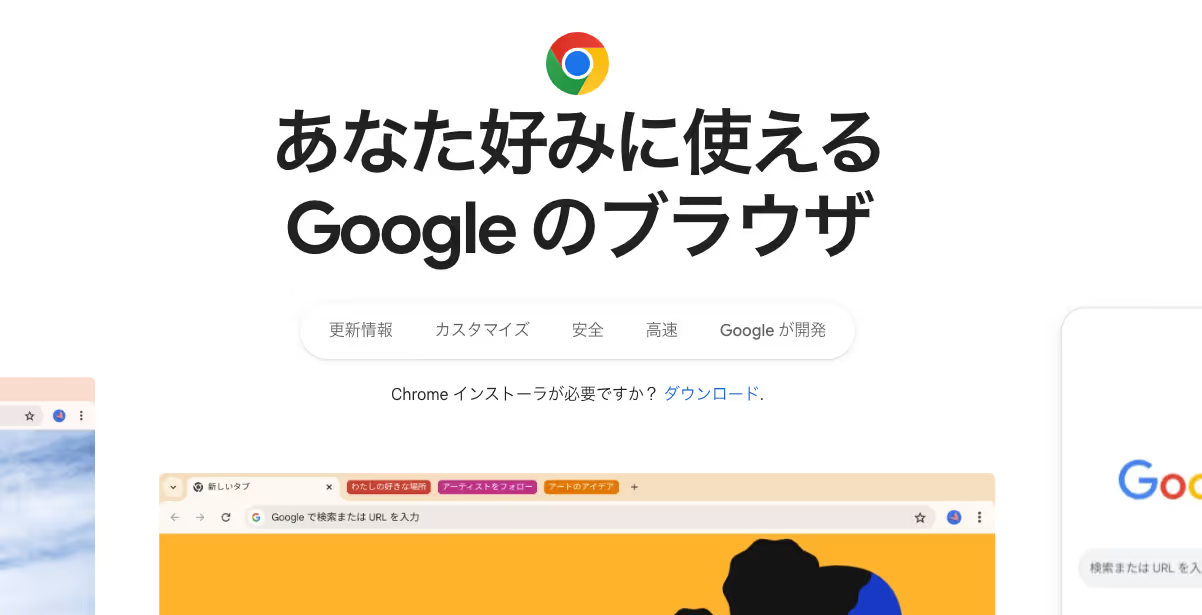
Abre Chrome en un ordenador compatible. Si utilizas otro navegador, consulta primero la compatibilidad de la extensión o instala Chrome.
Paso 2: instala la extensión de traducción
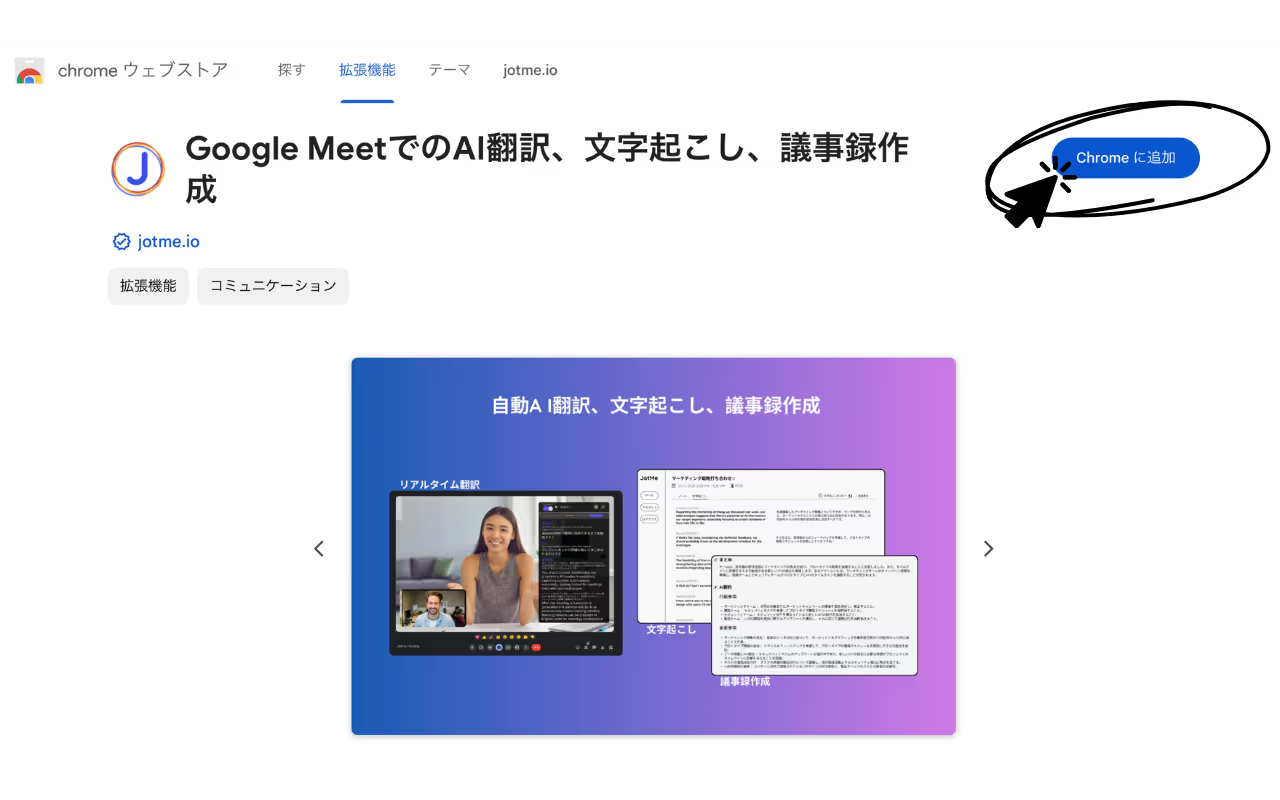
Abre Chrome Web Store y añade la extensión a Chrome. Puedes acceder desde este enlace.
Paso 3: configura los idiomas
Después de instalar la extensión, crea una cuenta o inicia sesión y configura los idiomas antes de iniciar la traducción. Comprueba también que los subtítulos de Google Meet estén activados.
1. Elige el idioma hablado: el que se utiliza en la reunión.
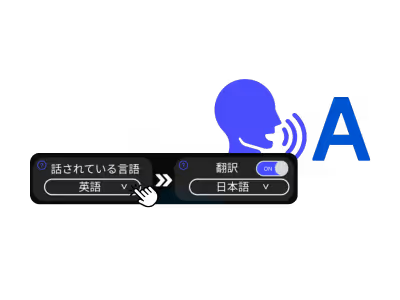
2. Elige el idioma de destino: el que quieres leer en la traducción.
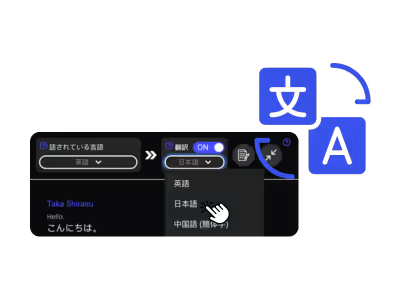
Descubre la demo
¿Qué idiomas hay disponibles?
La extensión permite elegir entre sus idiomas de entrada compatibles y ofrece 13 idiomas de destino actuales, incluidos inglés, japonés, chino, coreano, español, portugués, francés, alemán, italiano e hindi. Consulta los idiomas disponibles para tu función; la lista de otros productos es distinta.
¿Qué más puedo hacer con la extensión de Chrome?
Además de traducir, la extensión muestra la transcripción a partir de los subtítulos de Meet. Consulta las sesiones conservadas y las opciones de notas de IA disponibles según los ajustes de almacenamiento, los créditos y el acceso de tu plan.
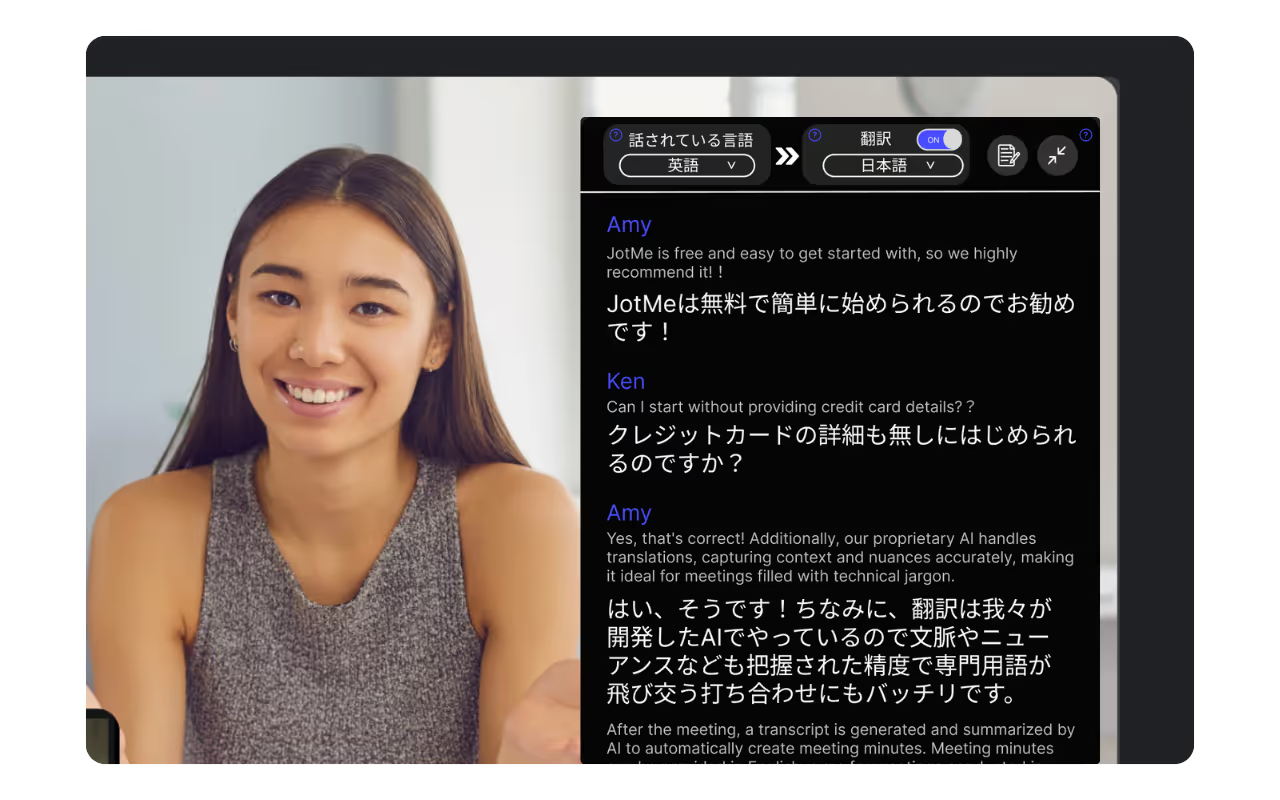
Consulta la transcripción como subtítulos durante la reunión
La vista en directo muestra las intervenciones, la traducción y el nombre de hablante disponible. Desplázate por el texto captado durante la sesión para revisar una intervención o un término; comprueba los subtítulos de Meet si no aparece contenido.
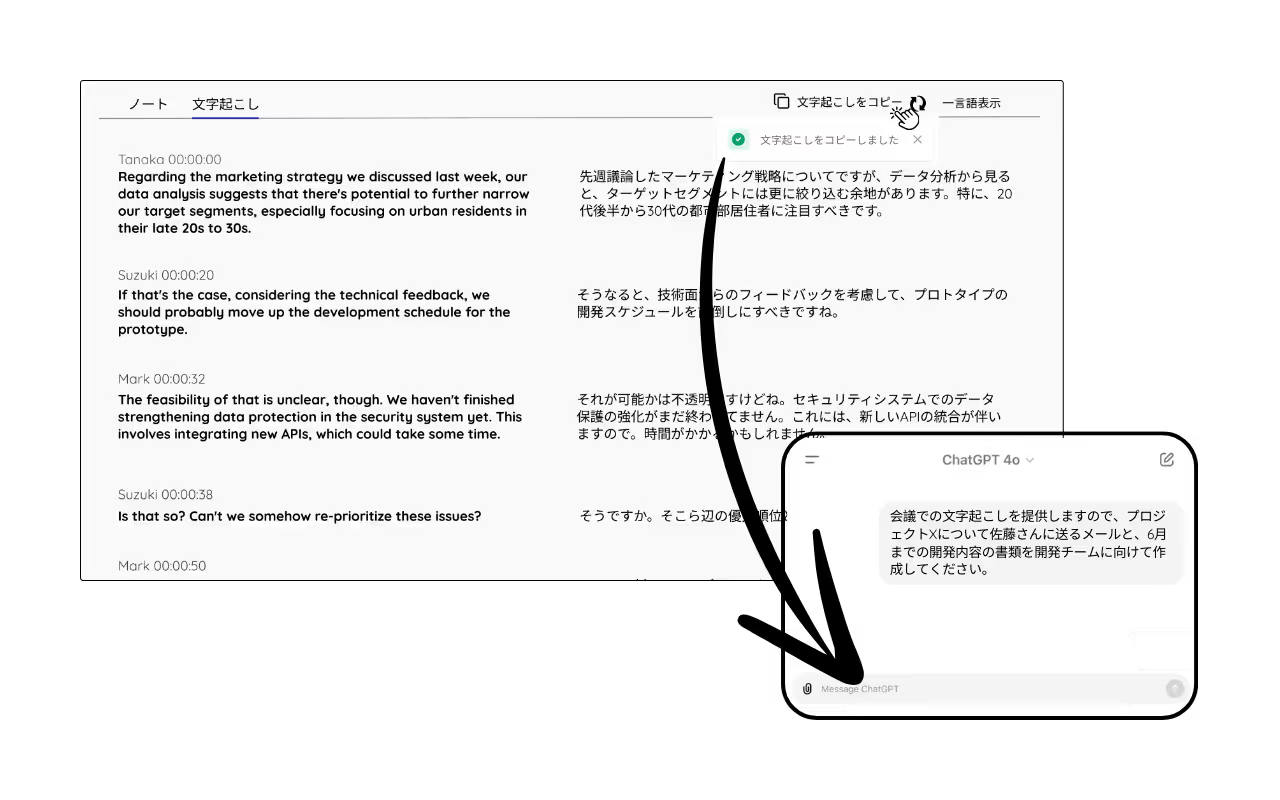
Consulta la transcripción después de la reunión
Consulta las sesiones conservadas según los ajustes de almacenamiento y el acceso de tu plan. Puedes revisar el texto y copiar los fragmentos que necesites para preparar documentos, correos o tareas. Si utilizas otro servicio de IA, respeta los requisitos de confidencialidad y sus condiciones de tratamiento de datos.
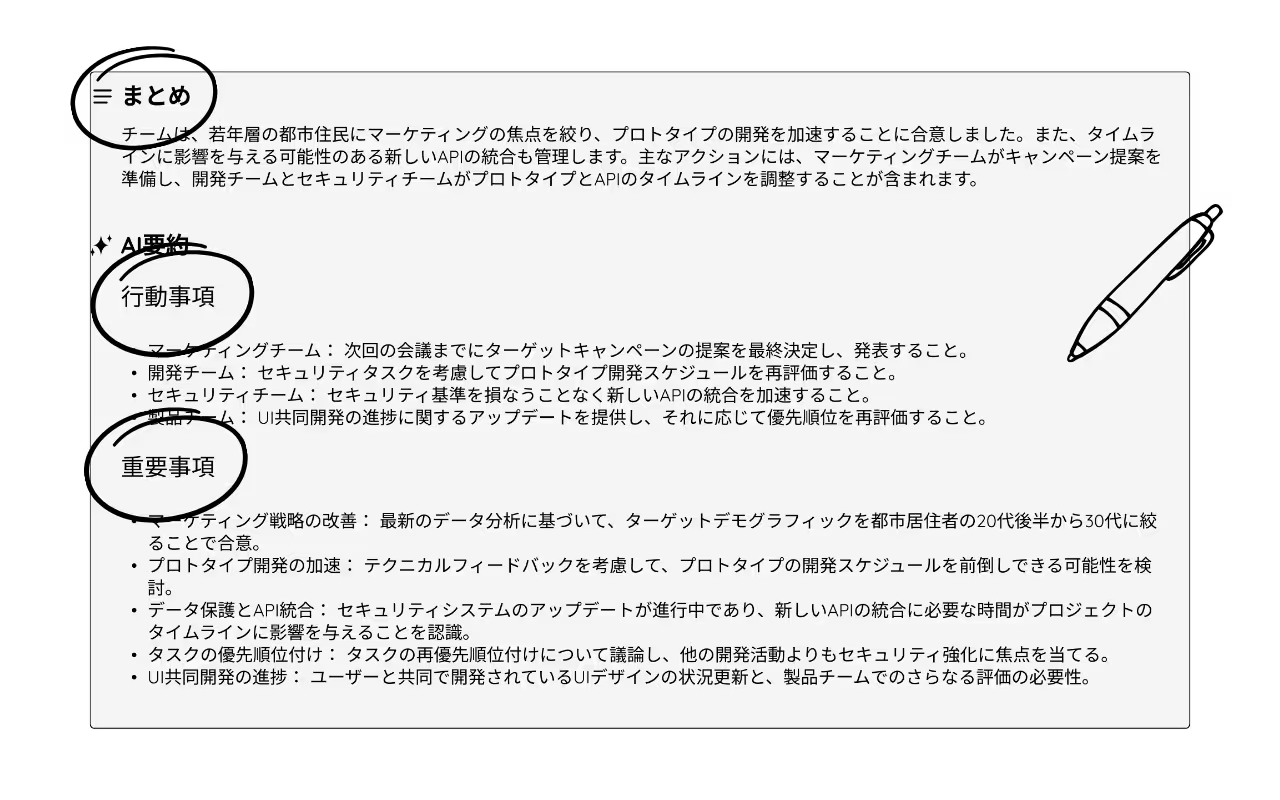
Notas de reuniones con IA
Genera notas con idea general, resumen, puntos clave y tareas a partir de una transcripción compatible y revisa el resultado. Puedes elegir entre los 21 idiomas de salida de notas disponibles; los idiomas de entrada de la transcripción dependen de la función.
Preguntas y respuestas
P.: ¿Cómo pruebo la traducción con IA en Google Meet gratis?
R.: Instala la extensión de JotMe desde Chrome Web Store, crea una cuenta y configura los idiomas. Activa los subtítulos de Meet y consulta los límites del plan gratuito.
P.: ¿Tengo que pagar para empezar?
R.: Puedes empezar con las funciones y los límites del plan gratuito. Consulta los minutos y los créditos disponibles en tu cuenta.
P.: ¿Qué funciones ofrece además de traducir?
R.: Ofrece transcripción mediante los subtítulos de Meet y opciones de notas de IA según las funciones y los créditos de tu cuenta.
P.: ¿Qué fiabilidad tiene la traducción?
R.: JotMe utiliza IA y el contexto disponible para ayudar a interpretar el significado. Revisa los nombres, las cifras y los matices importantes antes de utilizar la traducción.
Prueba JotMe
Traducción para reuniones, eventos y el trabajo diario. La memoria de IA de JotMe utiliza el contexto disponible para ayudar a interpretar la conversación.


