팁
Netflix에서 실시간 자막 번역을 수행하는 방법은 무엇입니까?

Viraj Mahajan
November 26, 2025
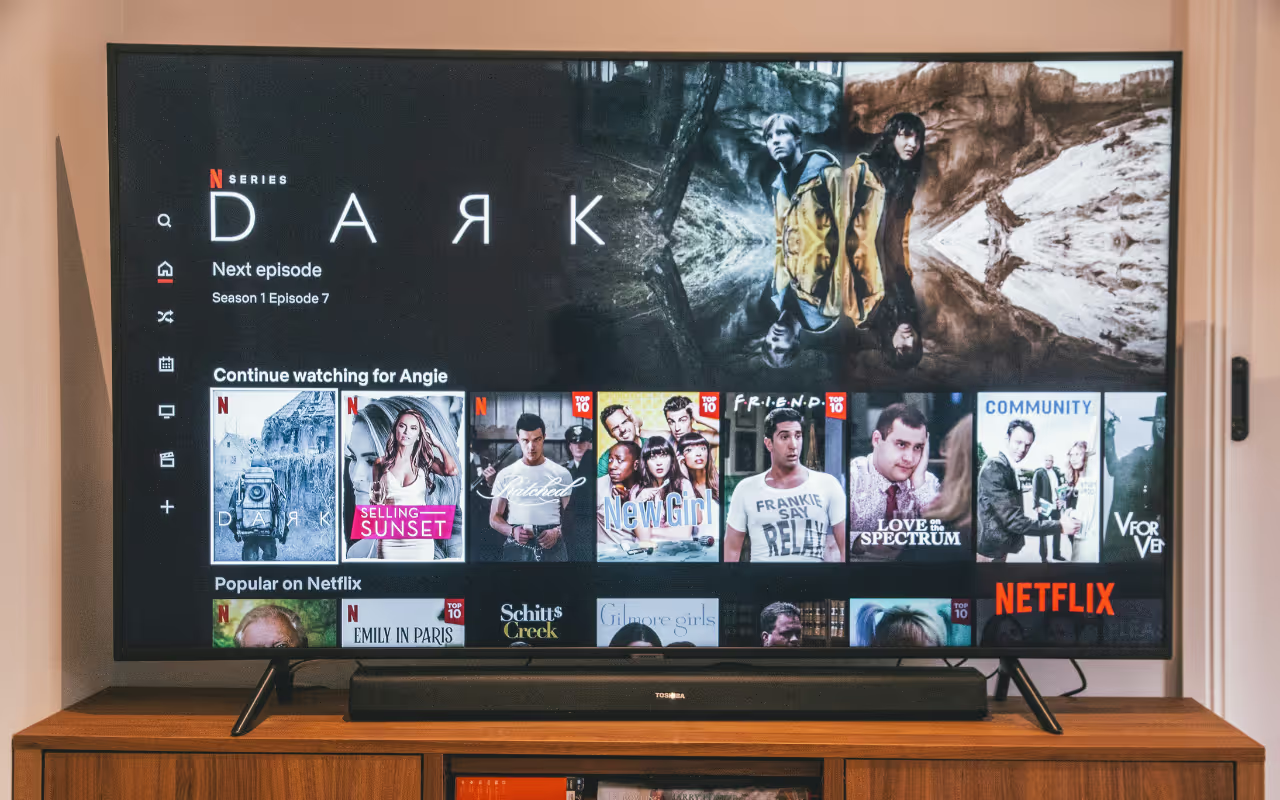
빠른 답변: JotMe를 사용하여 Netflix에서 실시간 자막 번역을 수행할 수 있습니다.JotMe는 월 15달러에 45개 이상의 언어로 상황에 맞는 정확한 실시간 번역, 실시간 요약, AI 채팅과 같은 기능을 통해 Netflix 비디오 스트리밍 경험을 업그레이드합니다.
Netflix 프로그램을 외국어로 시청해 보았는데 자막이 완전히 꺼져 있는 것을 발견하셨나요?글쎄요, 넷플릭스가 외국 콘텐츠의 자막을 처리하는 방식에서 오랫동안 지속되어 온 문제죠.
JotMe와 같은 안정적인 실시간 자막 번역 앱은 이러한 시나리오에서 이상적인 솔루션이 될 수 있습니다.JotMe는 대화의 뉘앙스와 맥락을 유지하면서 45개 이상의 언어로 번역할 수 있습니다.또한 AI로 생성된 요약 및 회의 후 메모와 같은 기능은 쇼/영화의 중심 메시지를 정확히 찾아내고 사건 선동, 떠오르는 행동, 클라이맥스와 같은 주요 구성 요소를 식별합니다.
JotMe를 사용하여 Netflix에서 실시간 자막 번역을 수행하는 방법은 다음과 같습니다.
단계 1: Netflix에서 프로그램/영화를 검색하고 볼륨을 최적의 수준으로 조정합니다.
2단계: JotMe를 공식 웹 사이트에서 다운로드하여 설치합니다.
단계 3: 음성 및 번역 언어를 설정하고 JotMe 창에서 “재생”을 클릭하고 Netflix 비디오를 재생합니다.
단계 4: '실시간 요약' 옵션을 전환하여 동영상의 주요 요약을 확인하고 'AI 질문'을 클릭하여 쿼리에 대한 답변을 확인하세요.
JotMe를 사용하여 Netflix에서 번역된 자막을 얻는 방법은 무엇입니까?
조트미 음성 및 번역된 언어를 선택하고 “재생”을 클릭하면 번역된 자막이 표시됩니다.그런 다음 Netflix 비디오를 재생하고 JotMe 창을 최대화하면 지연 시간이 거의 없이 실시간 번역에 액세스할 수 있습니다.타의 추종을 불허하는 속도와 정확성 외에도 JotMe에서 얻을 수 있는 것은 다음과 같습니다.
- 문맥 번역: JotMe는 번역에서 손실되는 부분이 없는지 확인합니다.번역의 컨텍스트와 어조를 처리하므로 비디오 자체에 집중할 수 있습니다.JotMe는 전체 대화를 듣고 문화적 표현과 참고 자료를 찾아냅니다.
- AI 애스크: 캐릭터가 동영상에서 언급하는 문화적인 용어를 이해하지 못할 때는 Google 검색 대신 JotMe의 AI 채팅을 사용할 수 있습니다.마치 전문가가 대기하고 질문을 입력하면 JotMe가 실시간으로 답변하는 것과 같습니다.
- AI 요약: 프로그램/영화를 본 후 그 요점이나 줄거리를 친구와 공유하고 싶다면 JotMe의 AI 회의 노트 편리한 기능이 될 수 있습니다.녹음이 끝나면 JotMe는 플롯의 깔끔하고 간결한 개요를 표시합니다.
이제 JotMe가 제공하는 기능을 알았으니 Netflix 프로그램 또는 영화의 자막을 번역하는 데 JotMe를 사용하는 방법을 알아보세요.
1 단계: 자막 번역을 위해 Netflix 비디오를 준비하는 방법은 무엇입니까?
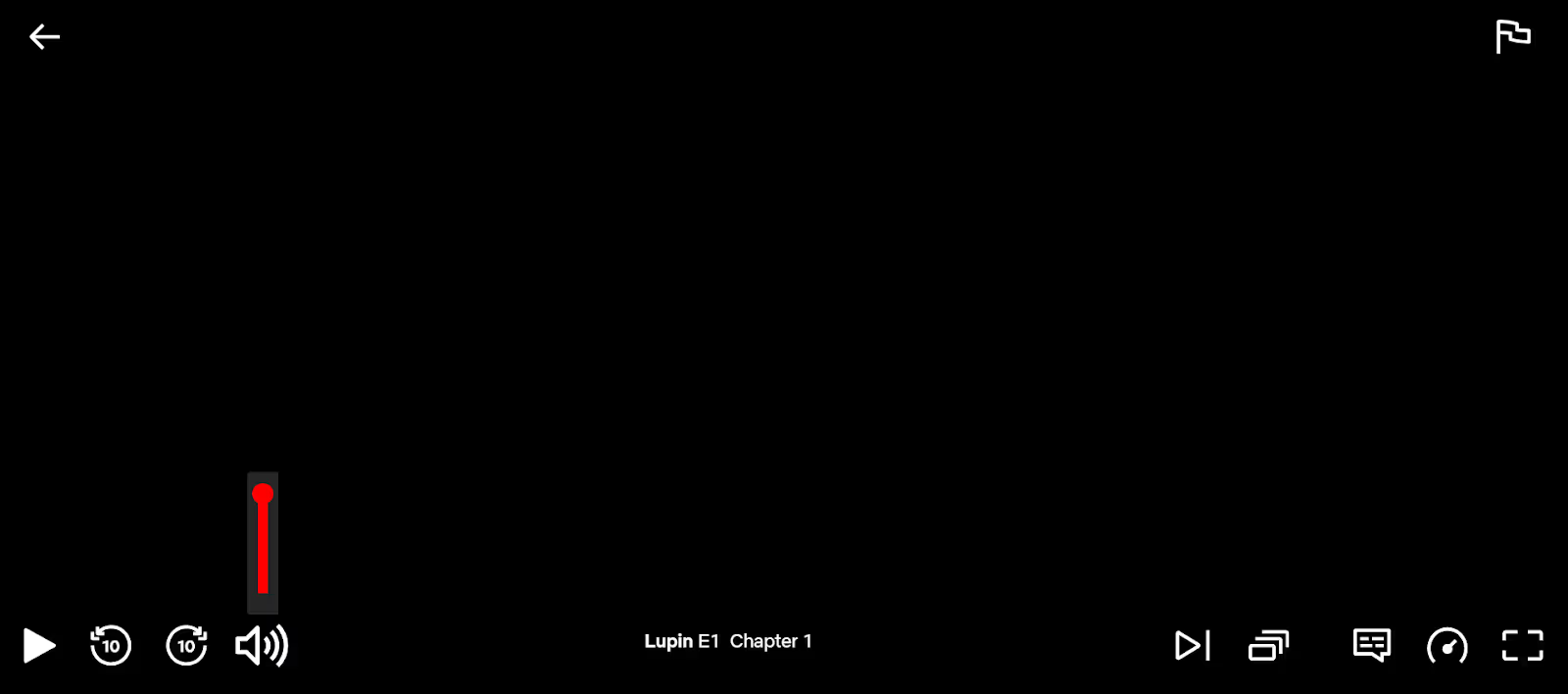
데스크톱에서 Netflix를 열고 자막 번역용 동영상을 찾으세요.실시간 번역기가 오디오를 제대로 캡처할 수 있을 만큼 볼륨이 커야 합니다.
2 단계: JotMe를 다운로드하고 설치하는 방법?
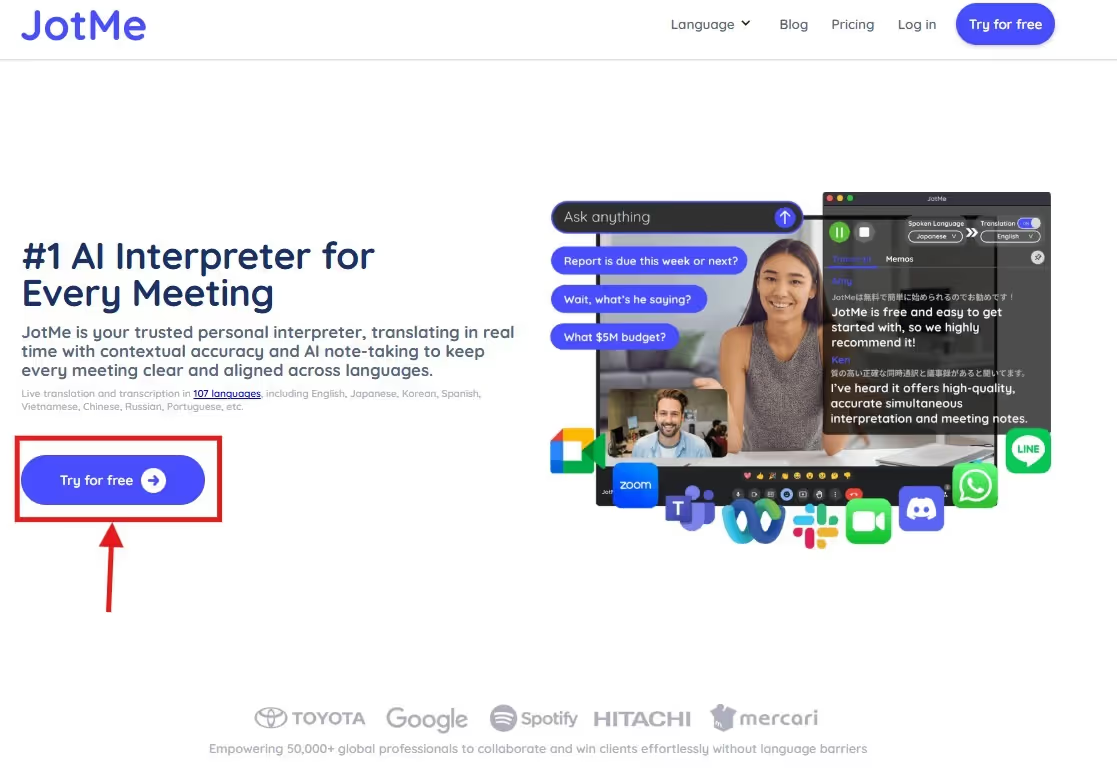
브라우저를 열고 JotMe의 공식 웹 사이트를 방문하기만 하면 됩니다.“무료로 사용해 보기”를 클릭하여 Windows 또는 macOS 시스템에 다운로드하세요.그런 다음 안내에 따라 데스크탑에 JotMe를 설치합니다.
3 단계: 넷플릭스 라이브 자막 번역을 위해 JotMe를 설정하는 방법은 무엇입니까?
JotMe를 시작하고 “음성 언어”를 비디오의 기본 언어로 설정하고 “번역 언어”를 영어 또는 원하는 언어로 설정합니다.그런 다음 JotMe 창에서 “재생”을 클릭하여 시작하십시오. 실시간 번역.
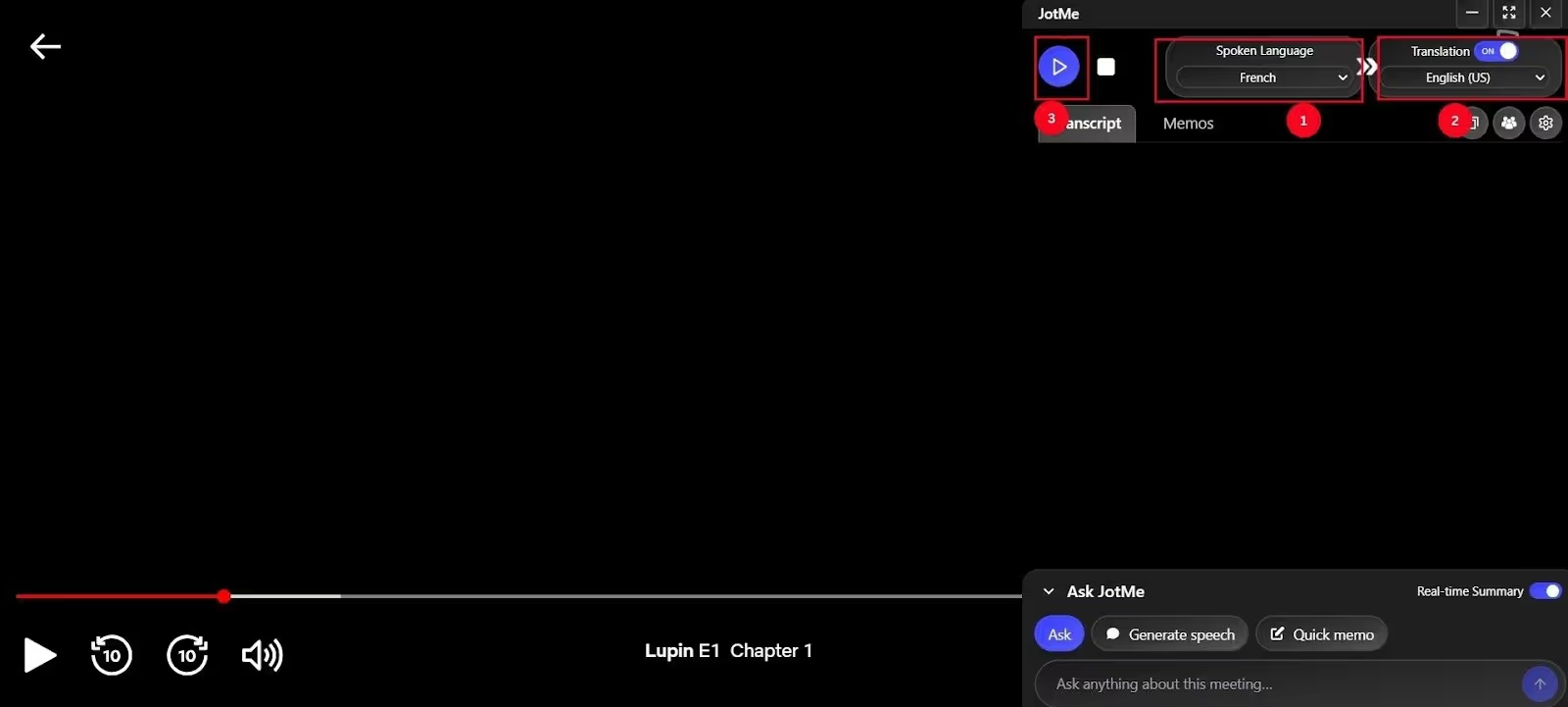
4 단계: Netflix 비디오의 간결한 요약을 얻는 방법은 무엇입니까?
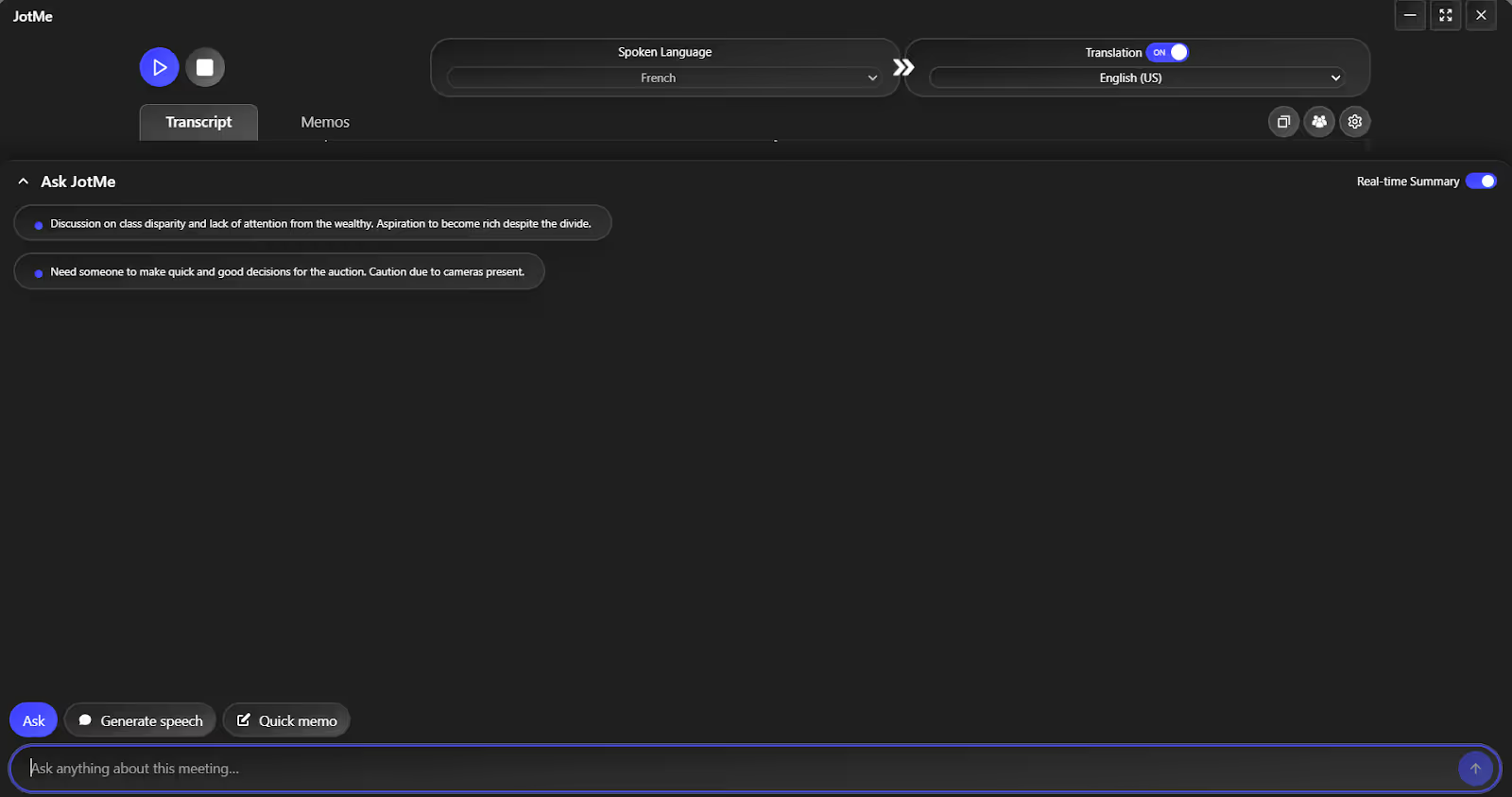
'실시간 요약' 옵션을 전환하고 Netflix 프로그램/영화를 재생합니다.JotMe는 간단히 요약할 수 있도록 대시보드에 글머리 기호가 있는 동영상 요약을 표시합니다.또는 동영상에서 문구나 용어가 약간 헷갈리는 경우 '질문'을 클릭하여 질문에 대한 즉각적인 답변을 얻을 수 있습니다.
내장 Netflix 번역의 한계는 무엇인가요?
Netflix의 자막 번역에는 문화적 뉘앙스를 탐색하고 대화의 진정한 본질을 보존하는 작업이 포함되는데, 내장 번역으로는 불가능합니다.기타 제한 사항으로는 사용 가능한 언어 제한, 번역 오류, 일관성 부족 등이 있습니다. 이에 대한 설명은 다음과 같습니다.
- 문맥 해석의 어려움: 내장된 Netflix 번역은 종종 문화적 참고 자료, 유머 및 관용적 표현을 정확하게 전달하지 못합니다.지난 주 넷플릭스에서 Money Heist를 시청했는데, 한 캐릭터가 “No me toques las narices”라고 말했는데, 자막에는 실제 번역이 아닌 문자 그대로의 번역 (Stop Annoying me me) 이 표시되었습니다.혼란스러웠을 뿐만 아니라 장면의 자연스러운 흐름도 깨뜨렸어요.
- 특정 타이틀에 대한 제한된 언어 사용 가능: Netflix의 모든 프로그램 또는 영화에 모든 언어의 자막이 제공되는 것은 아닙니다.이용 가능 여부는 라이선스 계약 및 오리지널 프로덕션의 결과물에 따라 달라집니다.따라서 시청하려는 프로그램에 원하는 언어로 자막이 번역되어 있지 않을 수 있습니다.
- 번역 오류: Netflix 프로그램/영화에는 여러 캐릭터가 한 번에 말하는 기능이 있으며, 내장된 자막 번역 기능이 따라잡기 어려울 수 있습니다.Reddit의 한 사용자가 다음과 같이 언급했습니다. 넷플릭스 자막에 어려움을 겪고 종종 혼란스러워했습니다.부정확하다는 점 외에도 자막이 캐릭터의 입술 움직임 타이밍과 일치하지 않아 시청자가 혼란스러울 수 있습니다.
- 일관성 부족: 내장된 Netflix 자막 번역은 콘텐츠 전체에서 일관성과 일관성을 유지하는 데 어려움을 겪을 수 있습니다.이로 인해 짜증이 나고 만족도가 떨어질 수 있습니다.
Netflix에 내장된 자막 번역 기능을 사용하면 타사 소프트웨어를 사용할 필요가 없을 수도 있지만, 지속적인 문제는 여전히 시청 경험에 영향을 미칠 수 있습니다.이때 JotMe와 같은 실시간 AI 인터프리터가 유용하다.고급 자연어 처리 및 음성 인식은 상황을 이해하고 어조를 유지하므로 감정을 파악하고 캐릭터의 실제 연기를 경험할 수 있습니다.
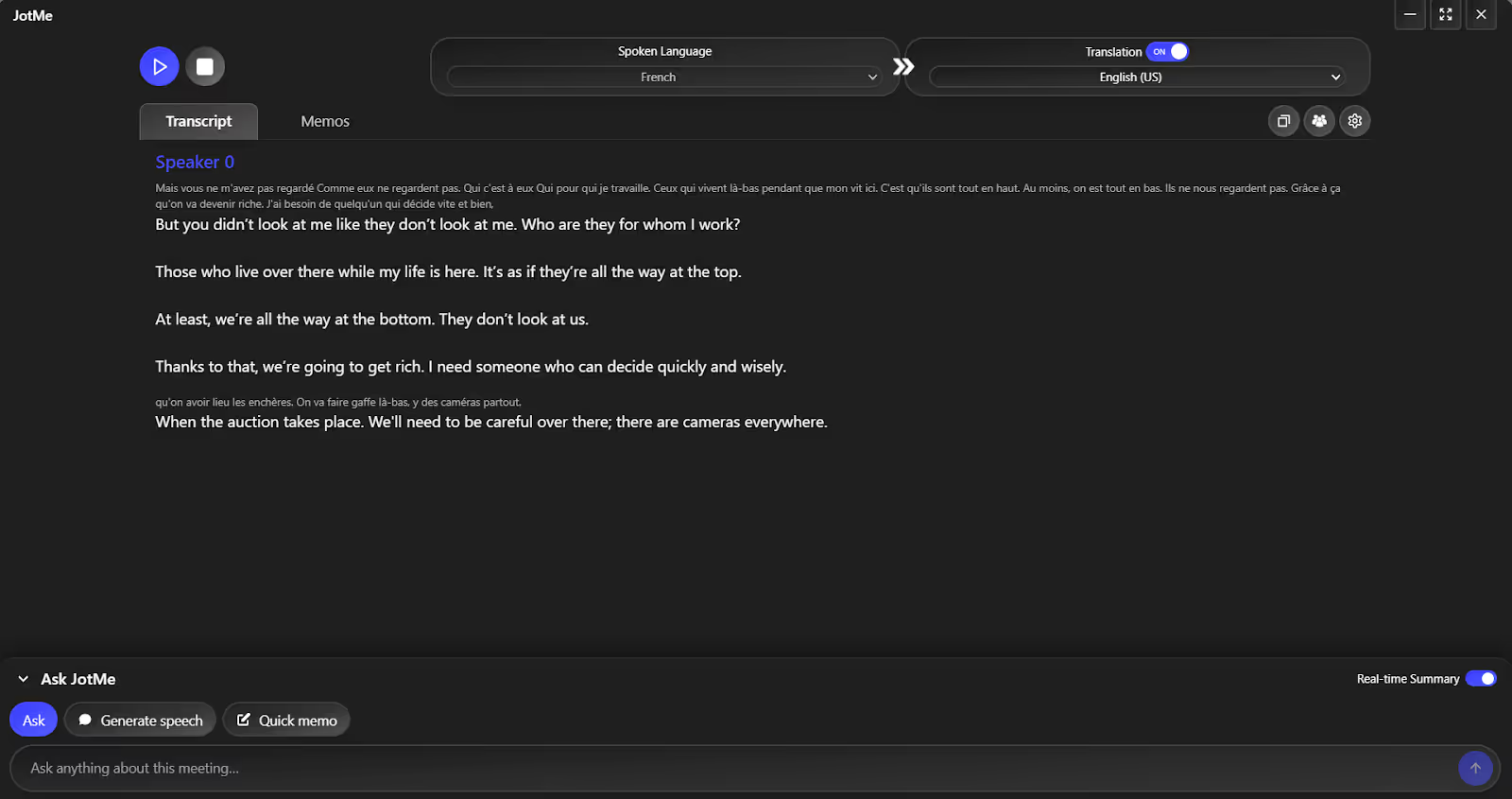
예를 들어 넷플릭스에서 프랑스 클래식 루팡을 볼 때 캐릭터는 “Ceux qui vivent là-bas pendant que mon vit ici”라고 말합니다.넷플릭스는 이를 “내가 여기 사는 동안 그곳에 사는 사람들”로 번역하는데, 이는 시청자들에게 혼란을 줄 수 있다.반면 JotMe는 “내 인생이 여기 있는 동안 저쪽에 사는 사람들”로 번역하는데, 이는 문맥상 정확하고 대화의 진솔한 감정을 담아낸다.뿐만 아니라 동영상 전체에서 지연 시간이 거의 발생하지 않았습니다.
효과적인 Netflix 자막 번역을 위한 방법과 팁은 무엇인가요?
Netflix는 30개 언어로 프로그램 및 영화 카탈로그를 보유하고 있으며, 영어가 아닌 프로그램의 인기는 수년에 걸쳐 증가하고 있습니다.에 따르면 넷플릭스, 조회수의 약 1/3은 영어가 아닌 콘텐츠에서 비롯됩니다.여러분이 그러한 사람들 중 하나라면 신뢰할 수 있는 실시간 AI 인터프리터를 보유하는 것이 매우 중요합니다.효과적인 Netflix 자막 번역을 위한 기타 방법 및 팁은 다음과 같습니다.
- 컨텍스트 및 어조 유지: 자막 번역은 단순히 단어를 변환하는 것 이상입니다.번역가는 각 대사의 내용, 등장인물의 감정, 서사의 흐름을 파악해야 청중의 몰입도 높은 경험을 유지할 수 있습니다.JotMe는 대부분의 항목을 체크하여 청중이 콘텐츠에 계속 몰입할 수 있도록 합니다.
- 배경 소음 최소화: JotMe와 같은 라이브 자막 번역 도구는 오디오를 처리하므로 외부 소음이 음성 인식을 방해하고 정확도를 떨어뜨릴 수 있습니다.조용한 환경에서는 고품질 노이즈 캔슬링 헤드셋을 사용해 보세요.
- 고해상도 비디오 사용: 소스 비디오가 버퍼링되거나 품질이 낮은 경우 고품질 자막 번역기를 사용하는 것은 의미가 없습니다.번역할 비디오를 준비할 때는 최상의 결과를 얻으려면 가능한 가장 높은 해상도를 사용하십시오.
- AI 기능 사용: JotMe와 같은 도구는 “Ask JotMe” 또는 “실시간 요약”과 같은 기능을 제공하여 청중이 AI 통찰력 또는 복잡한 대화의 요약에 액세스할 수 있도록 도와줍니다.이러한 기능을 사용하면 실시간 번역에서는 파악하기 어려울 수 있는 장면의 뉘앙스와 맥락을 더 잘 이해할 수 있습니다.
Netflix에 권장되는 실시간 자막 번역 도구는 무엇인가요?
Netflix는 내장된 자막 번역 기능을 제공하지만 상황에 맞지 않는 번역, 원하는 언어를 사용할 수 없는 등의 문제로 인해 시청 환경이 엉망이 될 수 있습니다.여기요.JotMe는 상황에 맞는 정확한 번역을 제공함으로써 구세주가 될 수 있습니다. 다국어 트랜스크립션.한 씬에 여러 스피커가 있어도 JotMe는 전혀 어려움을 겪지 않는 것 같았습니다.
모바일 장치에서 Netflix 프로그램/영화를 스트리밍하는 경우 개인용 AI 통역사를 다음과 같이 사용할 수 있습니다. 모바일 앱 아주 빨리.모바일 앱을 사용해 보려면 페이지에 가입하고 가입하여 첫 번째 사용자에게 액세스하세요.
번역뿐만 아니라 JotMe의 AI는 AI Ask, AI 회의 메모 및 실시간 요약과 같은 기능도 제공하므로 편리합니다.지금 JotMe를 사용해 보고 Netflix의 비영어 콘텐츠가 얼마나 즐거워지는지 확인해 보세요.
자주 묻는 질문
Google 번역을 사용하지 않고 자막을 다른 언어로 번역하려면 어떻게 해야 하나요?
Google 번역없이 자막을 다른 언어로 번역하려면 JotMe와 같은 타사 실시간 번역 도구를 사용할 수 있습니다.이 도구는 사용이 간편하고 다국어를 지원하며 뉘앙스, 어조 및 감정을 이해하여 상황에 맞는 정확한 번역을 제공합니다.
여러 언어로 자막을 만들 수 있나요?
예, JotMe와 같은 도구를 사용하여 여러 언어로 자막을 만들 수 있습니다.다국어 번역을 활성화하기만 하면 음성을 한 번에 10개 언어로 번역할 수 있습니다.
ChatGPT를 사용하여 자막을 번역할 수 있나요?
예, ChatGPT를 사용하여 자막 텍스트를 복사하여 채팅에 붙여넣고 AI 모델에 새 언어로 번역하도록 요청하여 자막을 번역할 수 있습니다.오디오나 비디오를 직접 처리할 수 없습니다. SRT 파일을 다운로드하고 ChatGPT로 번역한 다음 비디오에 다시 통합해야 합니다.반면 JotMe를 사용하면 좋아하는 프로그램의 자막을 매우 간단하게 번역할 수 있습니다.JotMe를 열고 Netflix 비디오를 재생하고 JotMe 창을 최대화하면 번역된 자막이 자동으로 표시되는 것을 볼 수 있습니다.
Netflix에서 번역이 표시되지 않는 이유는 무엇인가요?
지역적 제약, 라이선스 계약, 프로필 언어 설정, 사용 중인 디바이스 등의 요인으로 인해 Netflix에서 번역을 표시하지 않을 수 있습니다.이 경우 언제든지 JotMe와 같은 도구를 사용하여 정확한 번역을 얻을 수 있습니다.
Last updated on
April 16, 2026
Follow us on social media: