







Recursos
Cómo tener subtítulos en directo en varios idiomas en las llamadas de Zoom

Taka Shirasu
July 24, 2026
Puedes tener subtítulos en directo en varios idiomas en las llamadas de Zoom de dos maneras: activar los subtítulos traducidos de Zoom, que exigen que el anfitrión tenga un plan Business Plus o Enterprise, o ejecutar JotMe junto a Zoom, que te da subtítulos en más de 200 idiomas en cualquier cuenta, sin permiso del anfitrión y sin que ningún bot se una a la llamada.
Los subtítulos de Zoom cubren mucho terreno para un solo idioma. En cuanto tu llamada necesita subtítulos en las reuniones de Zoom en dos o tres idiomas a la vez, los requisitos cambian, y la mayoría recaen en el anfitrión y no en ti. Esta guía muestra qué hacen los subtítulos de Zoom, cómo cambiar el idioma de los subtítulos, dónde empiezan los límites y cómo subtitular cualquier llamada de Zoom en el idioma que lee cada persona.
Puntos clave
- Los subtítulos de Zoom se habilitan en el portal web, y los administradores pueden restringir la activación al anfitrión y al coanfitrión, lo que deja a los participantes pidiendo al anfitrión que active los subtítulos.
- Los subtítulos automáticos de Zoom admiten 49 idiomas, y los subtítulos traducidos de Zoom admiten 36 idiomas de origen, además de griego, noruego y galés solo como idiomas de destino.
- Zoom Pro cuesta 12,03 $ por usuario al mes, y Business cuesta 15,58 $ por usuario al mes, y ninguno de los dos niveles incluye subtítulos traducidos, que necesitan Business Plus, un nivel Enterprise o un complemento de pago en manos del anfitrión.
- JotMe cubre más de 200 idiomas en 39.000+ pares de idiomas con arquitectura sin bots, empezando gratis y pasando a 10 $ por usuario al mes, y cualquier participante lo ejecuta sin aprobación del anfitrión.
¿Zoom incluye subtítulos de fábrica?
Sí, Zoom incluye subtítulos de fábrica. Los subtítulos automáticos de Zoom generan subtítulos en el mismo idioma en las reuniones de Zoom en tiempo real, y un panel de transcripción aparte muestra el texto corriente junto al vídeo. Llegas a ambos desde la barra de herramientas de la reunión, donde Mostrar subtítulos y transcripción controlan las dos vistas.
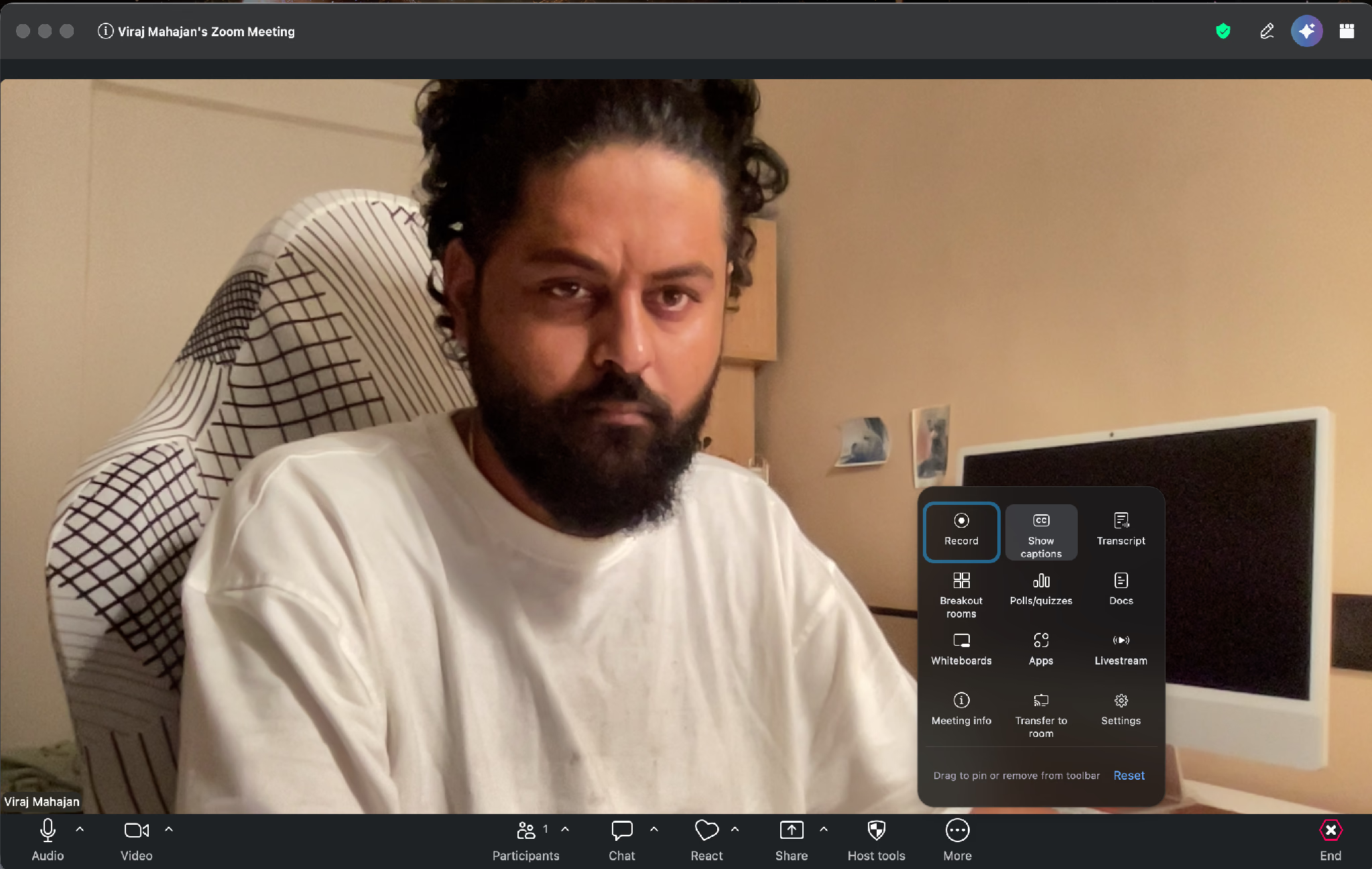
Los subtítulos de Zoom cubren 49 idiomas para los subtítulos automáticos, incluidos inglés, hindi, español, japonés, chino (simplificado), árabe y zulú. Los administradores mantienen la opción activada por defecto en las cuentas de pago, y eligen qué idiomas de subtítulos expone la cuenta.
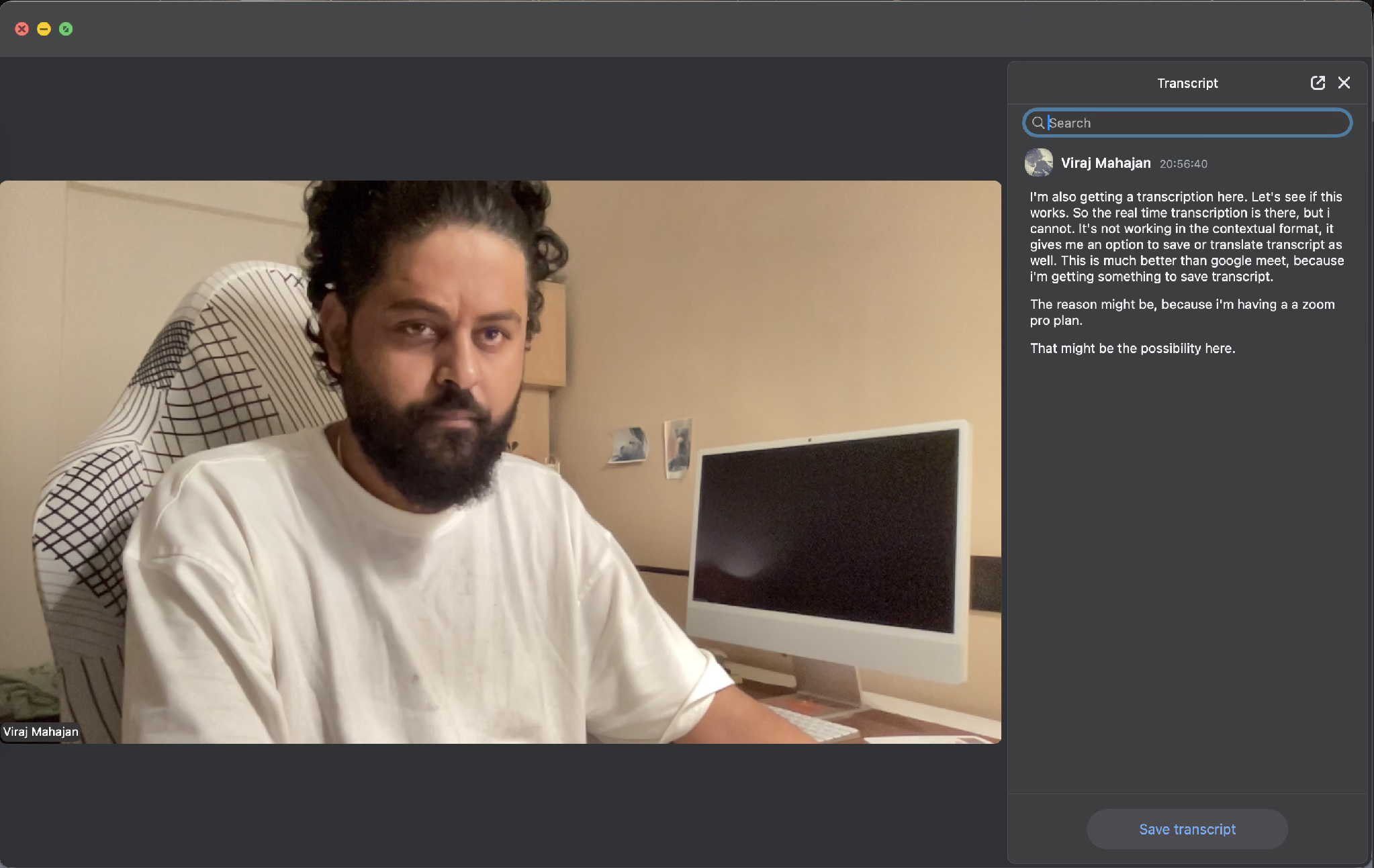
El panel de transcripción de Zoom añade un registro con búsqueda durante la llamada, y lleva un botón Guardar transcripción cuando el anfitrión deja esa opción activada. En esta prueba con un plan Zoom Pro, la transcripción funcionó en directo y ofreció opciones tanto de guardar como de traducir.
Zoom sigue ampliando esta área, y seguimos los cambios en nuestro repaso de las últimas funciones de Zoom.
¿Cómo se activan los subtítulos en una reunión de Zoom y cómo se cambia el idioma?
Activas los subtítulos en una reunión de Zoom desde la barra de herramientas, y luego defines el idioma hablado y el idioma de traducción en el menú de subtítulos. Los tres pasos siguientes siguen las propias instrucciones de Zoom.
Paso 1: Únete a la reunión y luego haz clic en Mostrar subtítulos en la barra de herramientas. Puede que tengas que hacer clic en Más y después en Subtítulos. Los subtítulos aparecen encima de la barra de herramientas, y Zoom establece el inglés como idioma hablado por defecto.
Paso 2: Para cambiar el idioma hablado, haz clic en la flecha hacia arriba junto a Mostrar subtítulos, abre el menú Idioma de los subtítulos y elige el idioma que usa realmente quien habla. Esto cambia el idioma a partir del cual se generan los subtítulos, y no traduce nada por sí solo. Zoom guarda la elección para reuniones posteriores.
Paso 3: Para leer los subtítulos en tu propio idioma, haz clic en la misma flecha hacia arriba, activa Traducción en Subtítulos y traducción, elige tu idioma y haz clic en Guardar. Cada participante elige de forma independiente, así que dos personas en la misma llamada leen dos idiomas distintos.
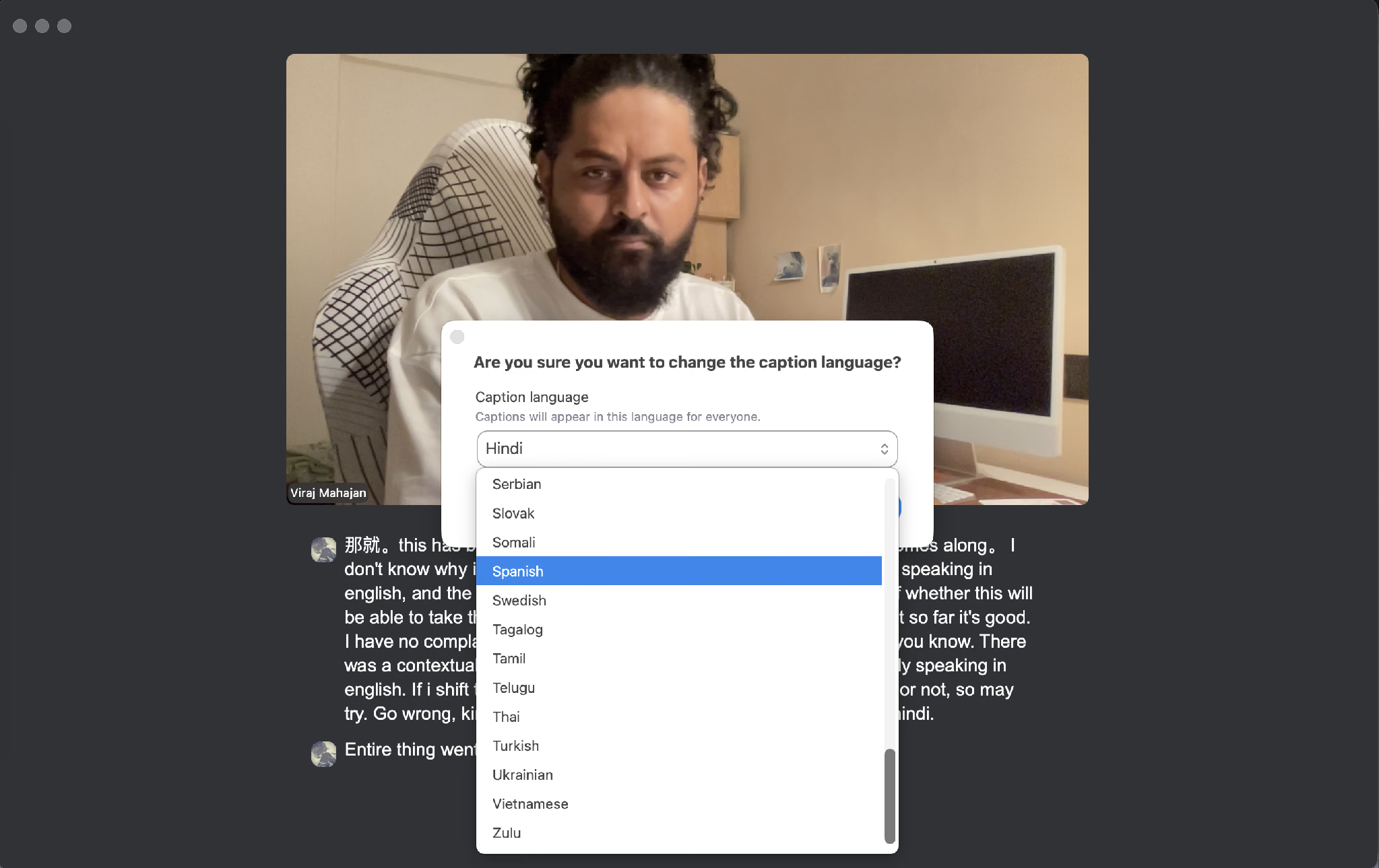
Zoom documenta el proceso completo y la lista de idiomas actual en su guía para ver subtítulos en otro idioma. Los pares de idiomas disponibles provienen de la configuración de la cuenta del anfitrión, así que tu menú desplegable refleja lo que el anfitrión permite.
¿Cuáles son las limitaciones de los subtítulos en las reuniones de Zoom?
Las limitaciones de los subtítulos en las reuniones de Zoom se reducen al control y al nivel de plan. Casi cada decisión sobre subtítulos, traducción y guardado pertenece al anfitrión y al administrador de la cuenta, y no a la persona que necesita los subtítulos.
- Los subtítulos dependen del anfitrión y del administrador: Los administradores pueden marcar una opción que solo permite al anfitrión y al coanfitrión activar los subtítulos. Cuando se aplica esa opción, los participantes piden los subtítulos al anfitrión y esperan. JotMe se ejecuta en tu propio equipo, así que subtitulas la llamada tú mismo y te saltas la petición.
- La traducción depende por completo del plan del anfitrión: los subtítulos traducidos de Zoom exigen que el anfitrión tenga Zoom Workplace Business Plus, Enterprise Essentials, Enterprise Plus o Enterprise Premier, o que disponga del complemento Subtítulos traducidos. Si el anfitrión no lo tiene, nadie en la llamada lee subtítulos traducidos, sin importar lo que paguen los participantes. JotMe elimina esa dependencia, porque el plan que tú tienes cubre tus propios subtítulos.
- Zoom Pro y Business omiten los subtítulos traducidos: los precios de Zoom sitúan Pro en 12,03 $ por usuario al mes y Business en 15,58 $ por usuario al mes, y la tabla de planes marca los subtítulos traducidos solo en la columna Enterprise.
- La cobertura de idiomas se queda muy corta para un equipo global: los subtítulos traducidos cubren 36 idiomas de origen, con griego, noruego y galés disponibles solo como destino. Además, los dialectos se niegan a traducirse entre sí, así que francés (Francia) a francés (Canadá) falla. JotMe cubre más de 200 idiomas y 39.000+ pares de idiomas.
- La precisión cae cuando quien habla cambia de idioma a mitad de llamada: en esta prueba, los subtítulos aguantaron durante el inglés, y luego se desmoronaron en cuanto quien hablaba pasó al hindi.
- Guardar los subtítulos depende de la configuración del anfitrión: los anfitriones pueden desactivar la opción que permite a los participantes guardar subtítulos o transcripciones, lo que te deja sin nada tras la llamada. JotMe guarda tu propia transcripción bilingüe de todos modos.
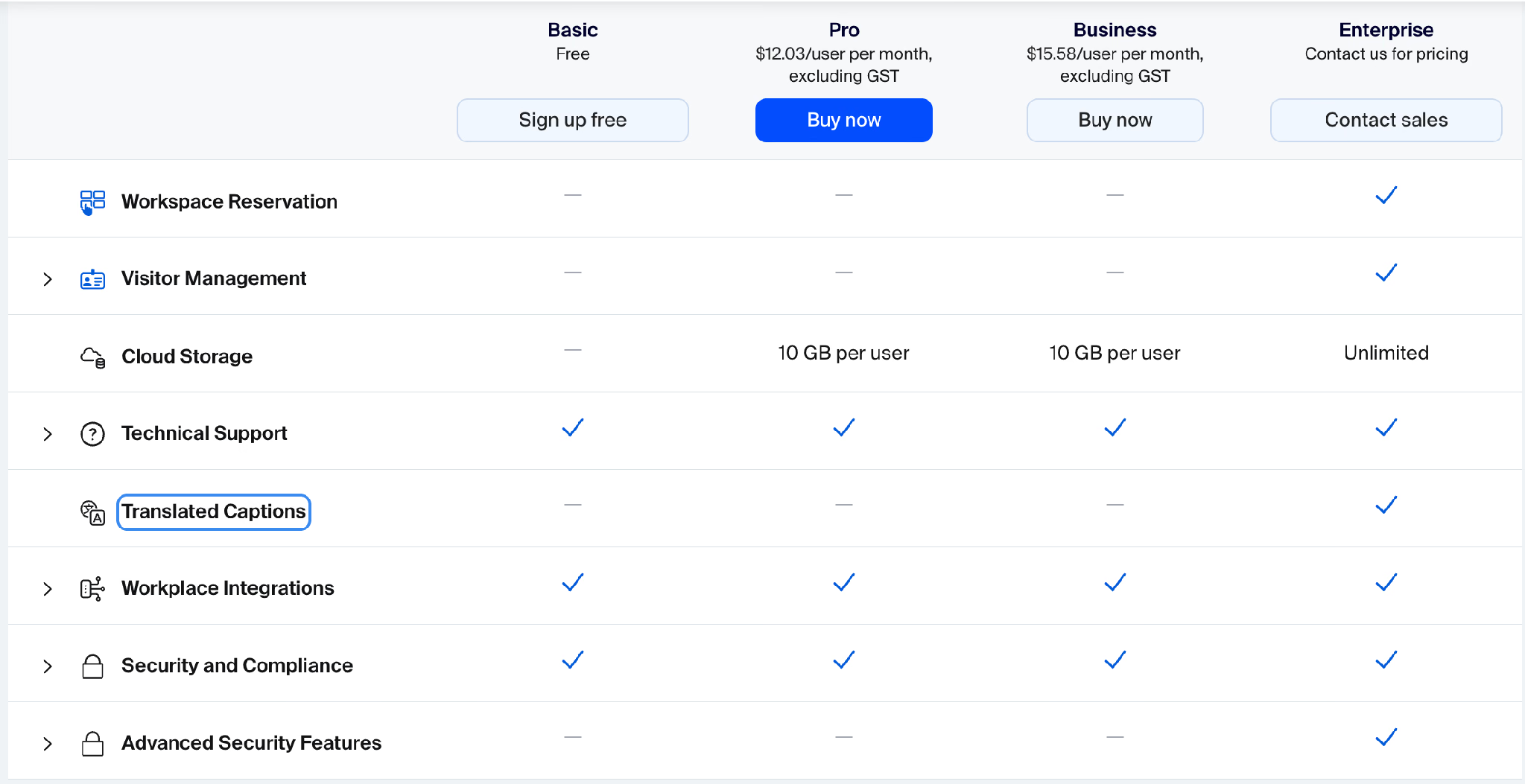
La tabla de planes de Zoom muestra los subtítulos traducidos marcados solo para Enterprise, mientras que el soporte técnico y las integraciones con el puesto de trabajo llegan a todos los niveles.
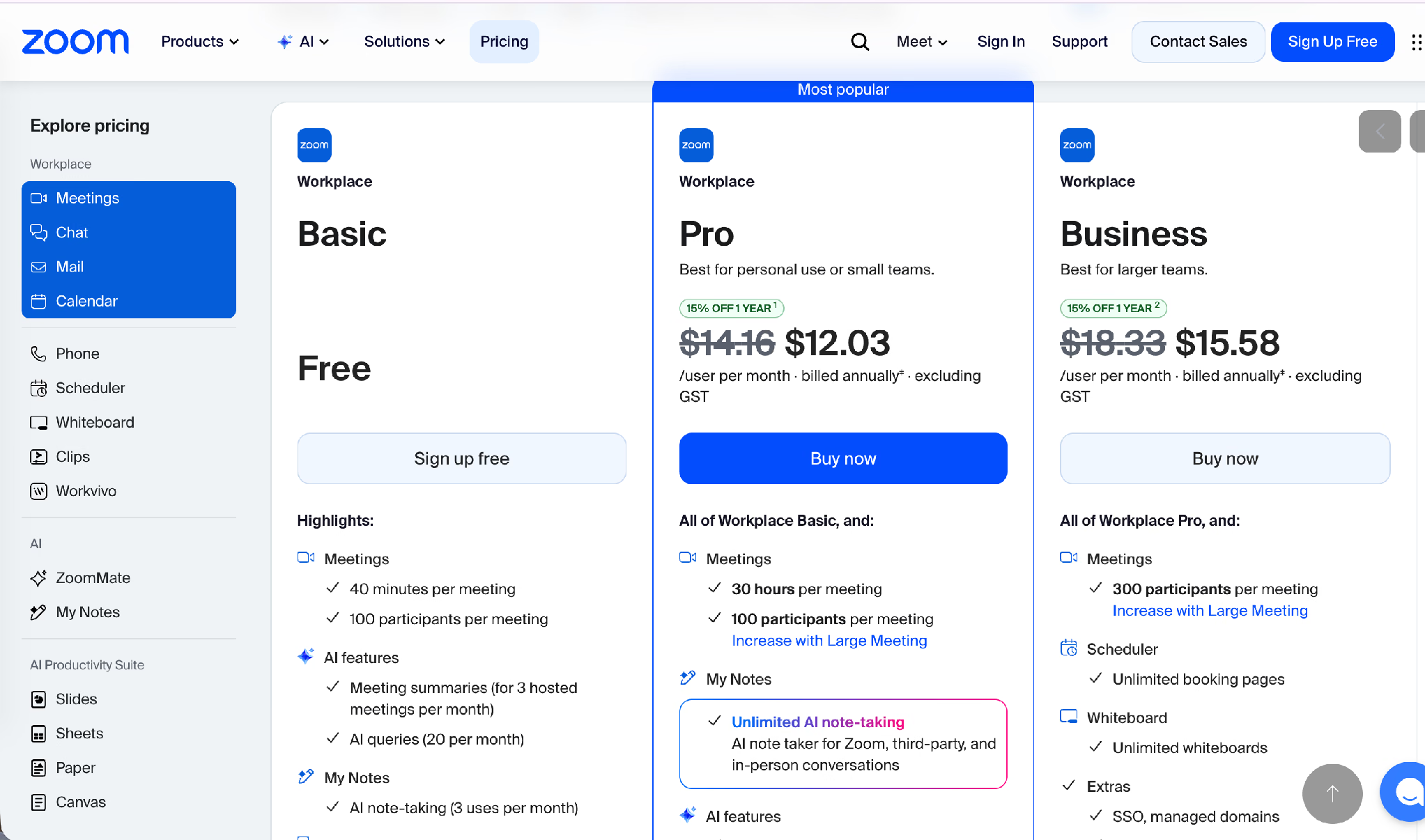
Los precios de Zoom confirman dónde se sitúan Pro y Business, y ninguno incluye subtítulos traducidos.
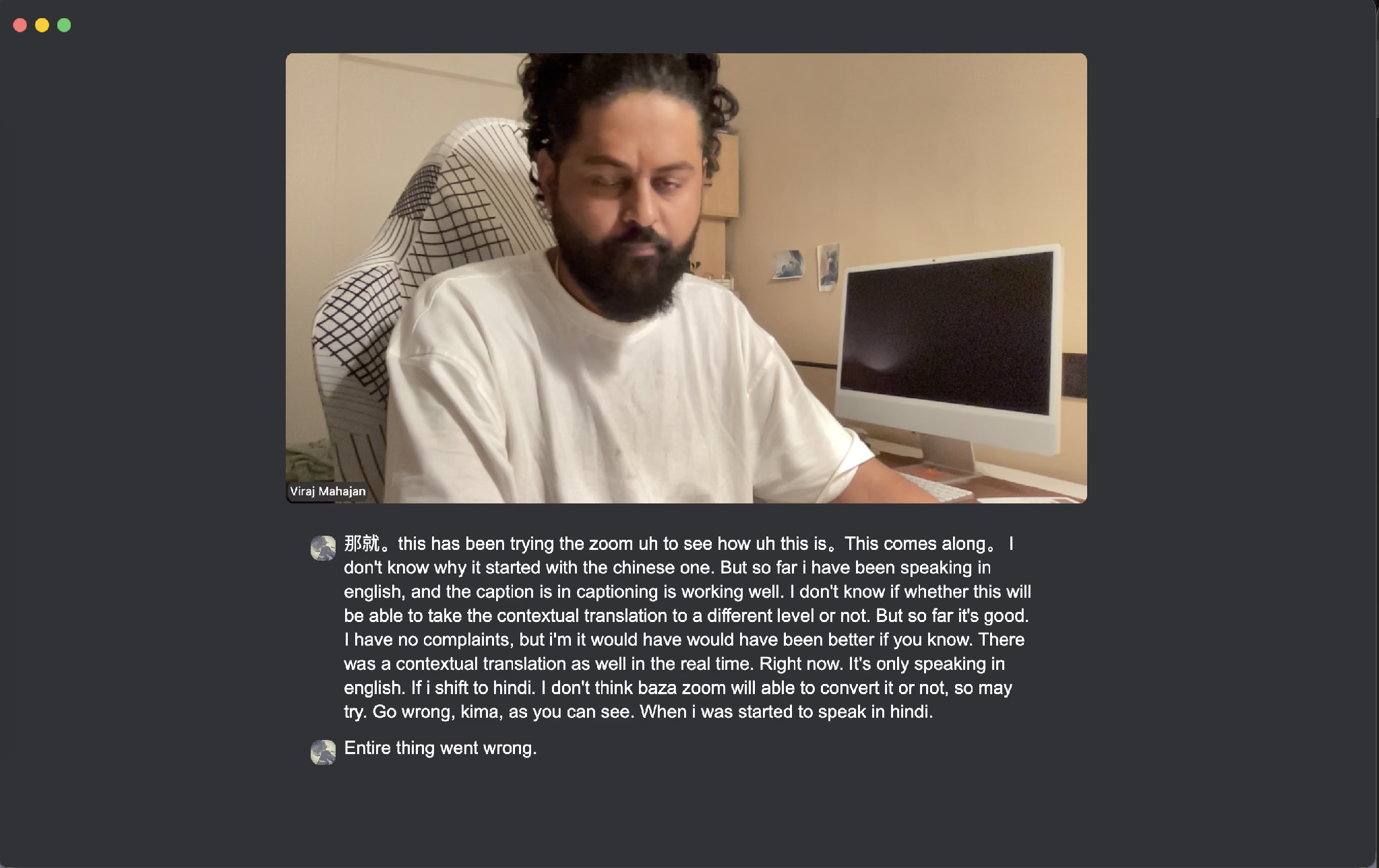
La prueba de subtítulos de arriba funcionó limpia en inglés. En cuanto quien hablaba pasó al hindi, el resultado se vino abajo, y quien hablaba lo comentó en la llamada.
JotMe pone precio a esta misma capacidad de otra forma. El nivel gratuito cubre 20 minutos mensuales de traducción en directo, Pro cuesta 10 $ por usuario al mes con facturación anual y 200 minutos, y Premium cuesta 15 $ por usuario al mes con facturación anual, 500 minutos y grabaciones de reunión ilimitadas.
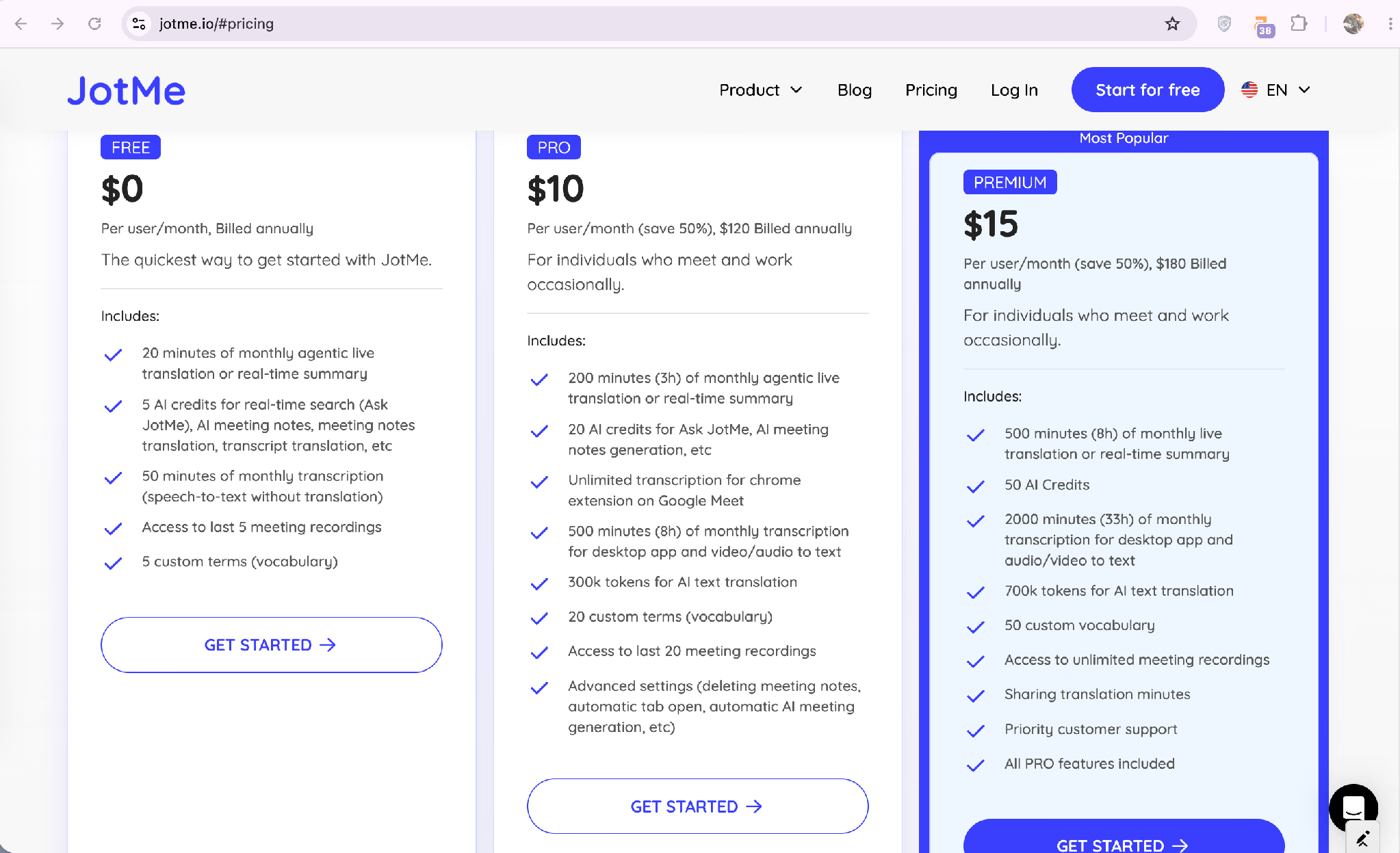
La tabla de abajo pone las tres opciones una al lado de la otra:
¿Cómo se consiguen subtítulos en directo en varios idiomas en las llamadas de Zoom?
Consigues subtítulos en directo en varios idiomas en las llamadas de Zoom ejecutando JotMe junto a la ventana de Zoom. JotMe subtitula a quien habla, traduce mientras habla y muestra ambos idiomas en tu pantalla. Nada se une a la lista de participantes porque JotMe usa arquitectura sin bots, así que el anfitrión ve una llamada normal y tú lees el idioma que elegiste.
En esta sesión, quien habla estableció el inglés (India) como idioma hablado y el chino (simplificado, China continental) como salida, con Zoom funcionando detrás de la ventana de JotMe. Mira cómo JotMe ofrece traducción de inglés a chino en tiempo real:
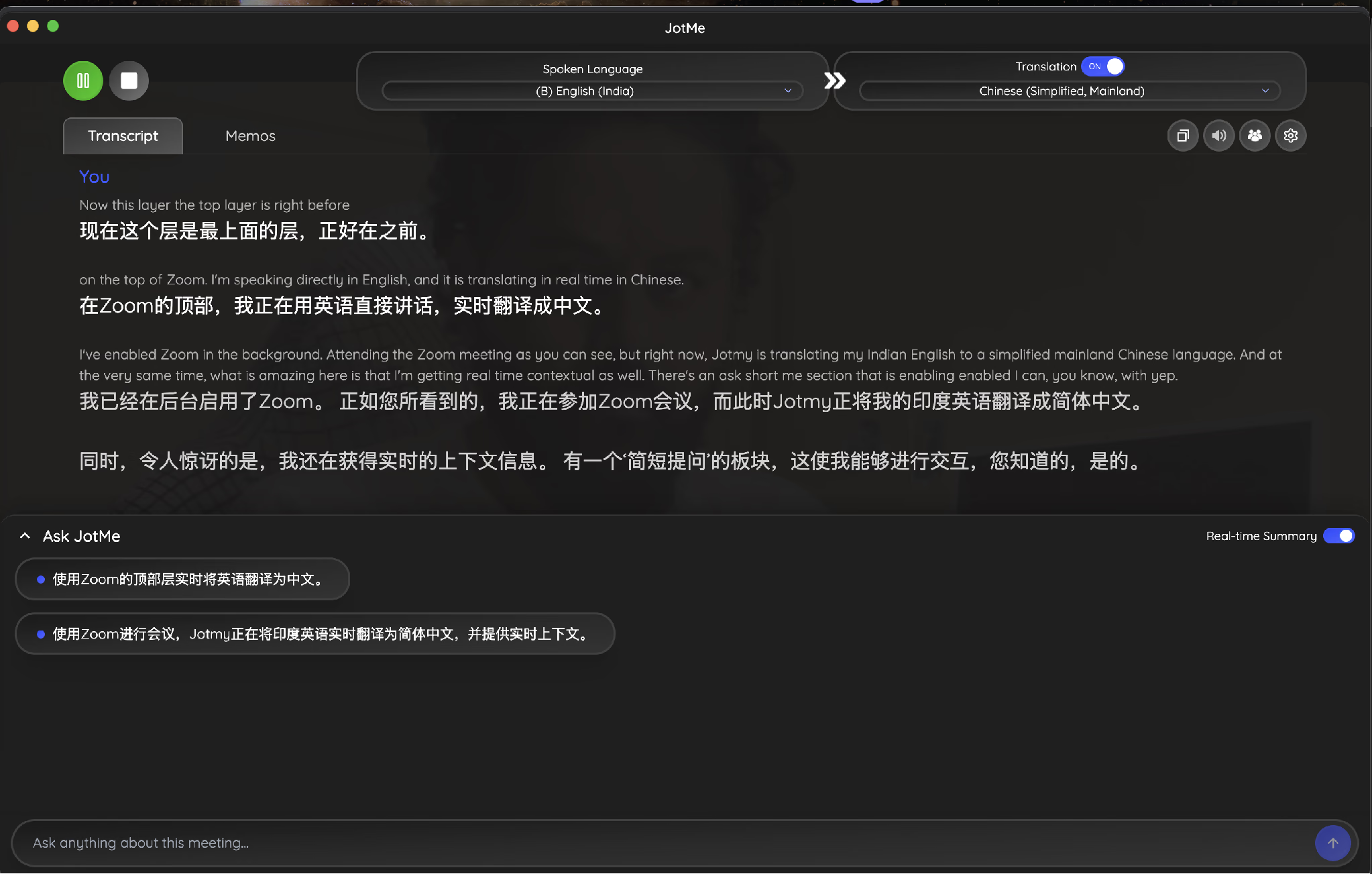
Inglés (hablado): “on the top of Zoom. I’m speaking directly in English, and it is translating in real time in Chinese.”
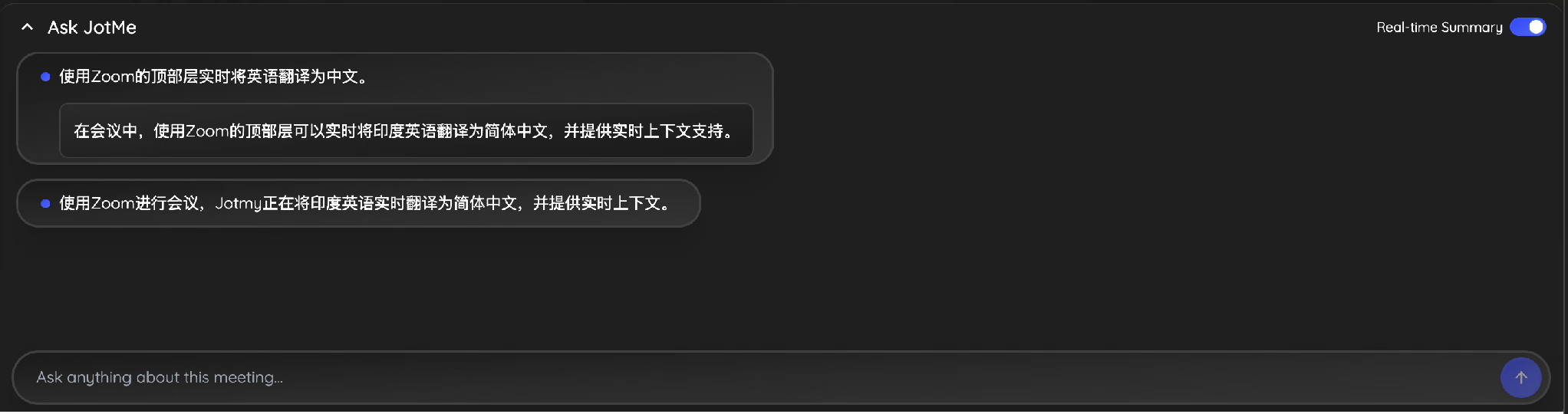
JotMe también escribe un resumen continuo en el idioma de salida mientras la llamada avanza, así que quien lee en chino sigue las decisiones sin esperar a las notas.
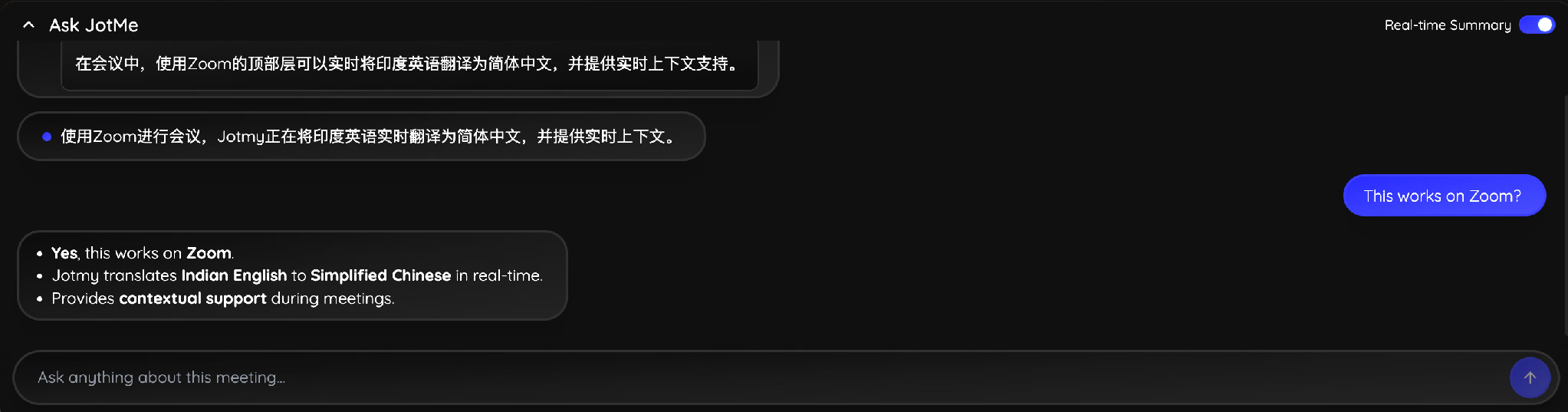
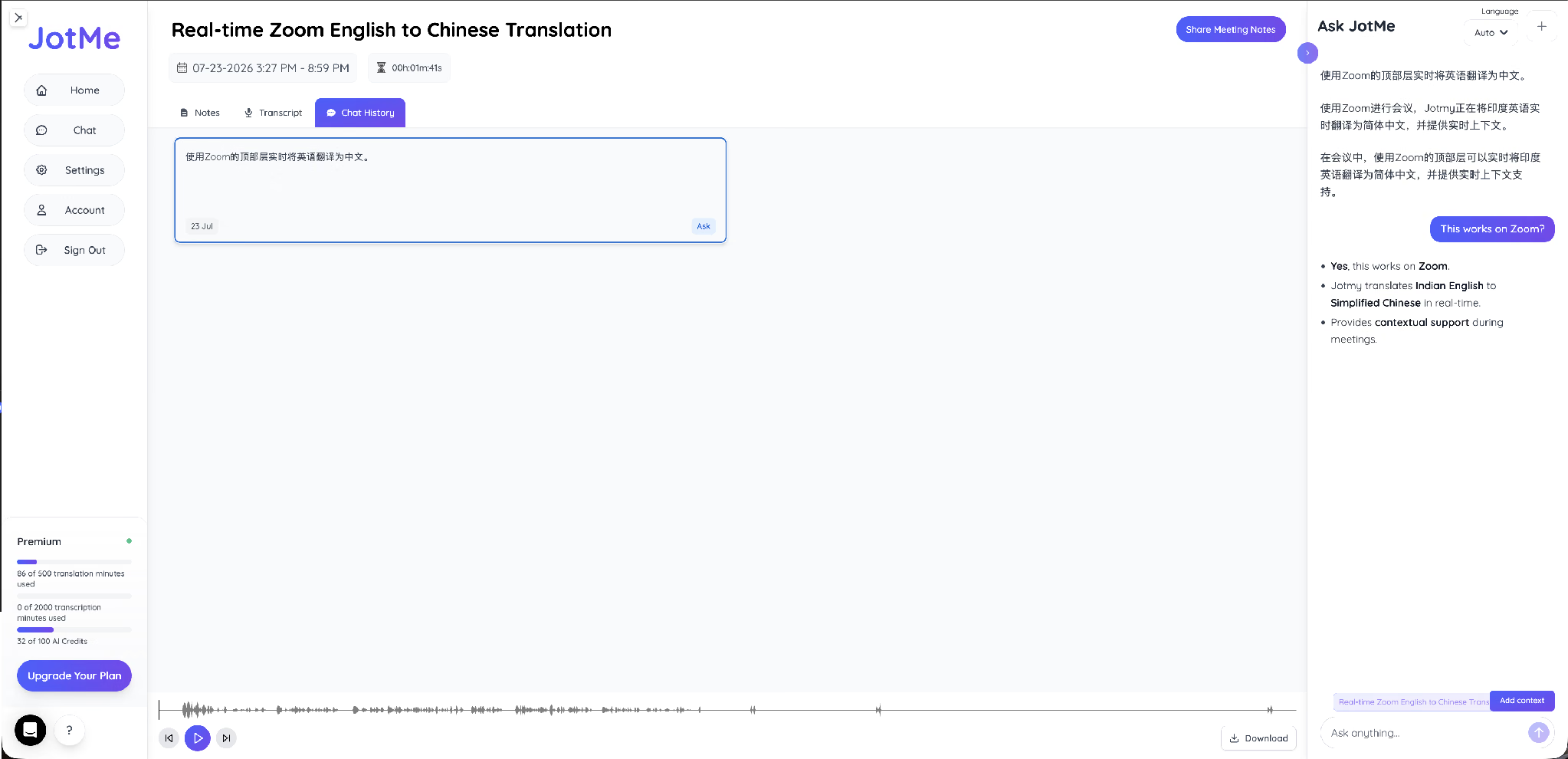
Ask JotMe responde a preguntas sobre la llamada según ocurre, en el mismo idioma. Aquí confirmó que la configuración funciona en Zoom y describió lo que traduce.
Puedes configurar esto en cualquier cuenta de Zoom a través de JotMe para Zoom, y la misma traducción en directo funciona en Google Meet y Microsoft Teams. Para canales de intérprete asignados y salida hablada, consulta nuestra guía de traducción de reuniones de Zoom.
¿Cómo se organiza y graba una reunión de Zoom con subtítulos multilingües?
Organizas y grabas una reunión de Zoom con subtítulos multilingües en cuatro pasos, y el proceso lleva unos dos minutos antes de que nadie hable.
Paso 1: Programa e inicia la reunión desde la aplicación de Zoom, y luego invita a tus participantes como siempre.
Paso 2: Haz clic en Mostrar subtítulos en la barra de herramientas para que quien dependa de los subtítulos en el mismo idioma los tenga desde el primer minuto.
Paso 3: Abre JotMe, define el idioma hablado y el idioma que quieres leer, e inicia la sesión. Zoom sigue funcionando detrás.
Paso 4: Haz clic en Grabar en la barra de herramientas de Zoom para capturar la llamada. JotMe mantiene su propia transcripción bilingüe en paralelo, así que el registro sobrevive incluso cuando la configuración del anfitrión bloquea el guardado de subtítulos.
Para los equipos que necesitan el audio y el texto con búsqueda juntos, nuestra herramienta de grabación de reuniones almacena la sesión junto a la transcripción traducida.
¿Qué obtienes tras una llamada de Zoom con subtítulos en varios idiomas?
Tras una llamada de Zoom con subtítulos en varios idiomas, JotMe guarda una transcripción bilingüe, notas de reunión con IA y un historial de chat con búsqueda. La transcripción mantiene ambos idiomas uno al lado del otro, así que cualquiera puede verificar una frase sin volver a reproducir la grabación.
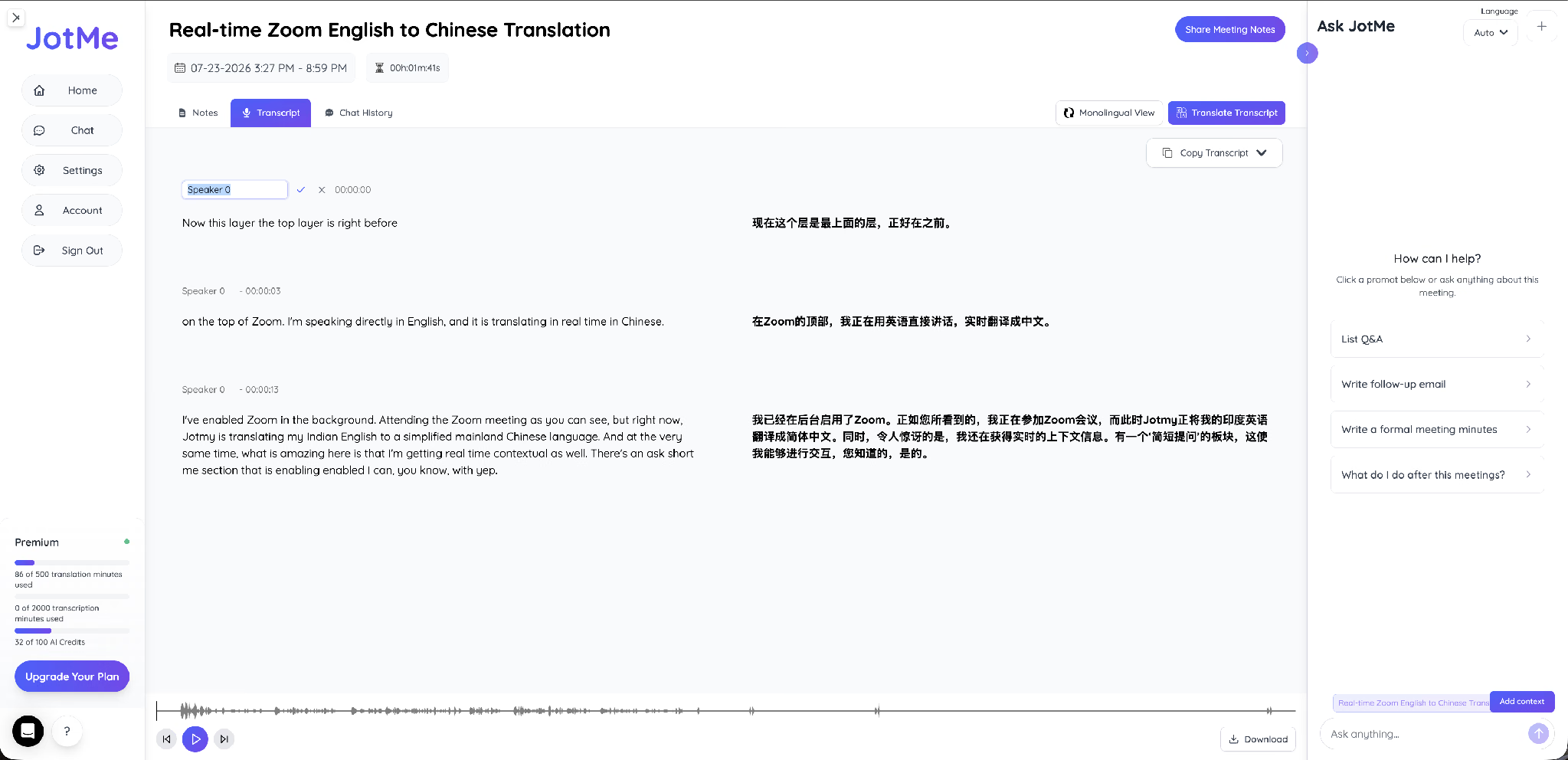
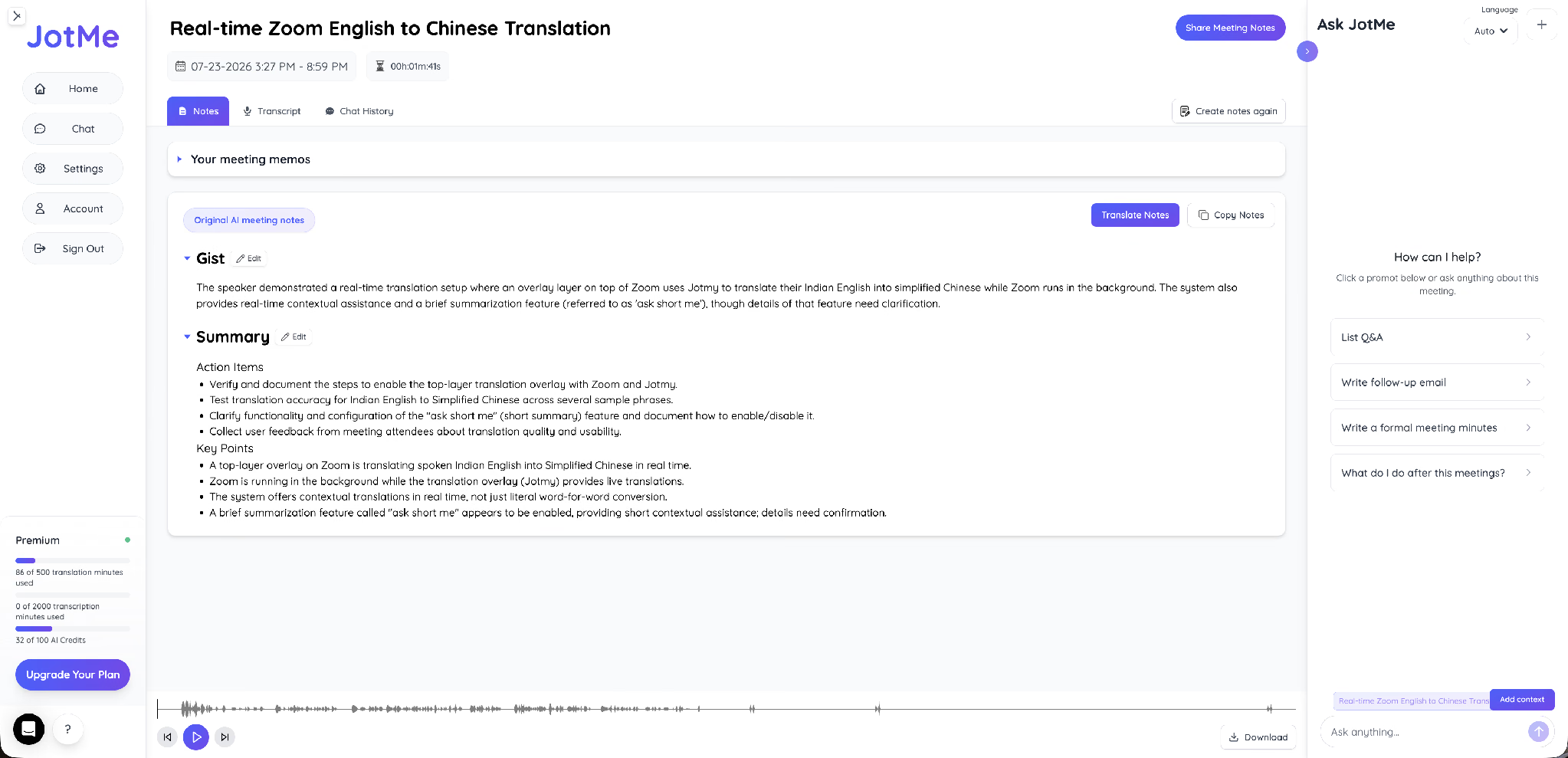
Las notas de reunión con IA convierten la llamada en un Resumen breve, un Resumen, Puntos de acción y Puntos clave. Las notas de esta sesión capturaron la configuración que se estaba demostrando y las tareas de seguimiento que generó.
El historial de chat guarda cada pregunta que hiciste durante la llamada y la respuesta que dio JotMe, en el idioma de la llamada.
Los equipos que sopesan el asistente integrado frente a este flujo de trabajo pueden leer nuestra comparación de Zoom AI Companion frente a JotMe.
¿Qué configuración te da subtítulos en varios idiomas en tu próxima llamada de Zoom?
La elección se reduce a quién controla la llamada. Cuando eres anfitrión de todas las reuniones, tu empresa ya paga Business Plus o un nivel Enterprise, y tus idiomas caen dentro de los 36 que Zoom traduce, los subtítulos integrados hacen el trabajo sin nada adicional. Esa configuración cubre a una sola organización que gestiona sus propias llamadas en un puñado de idiomas bien soportados.
En cuanto te unes a llamadas de las que no eres anfitrión, trabajas en idiomas que Zoom deja fuera, o necesitas un registro bilingüe guardado que el anfitrión no pueda desactivar, ejecutar JotMe junto a Zoom elimina cada una de esas dependencias. Cubre más de 200 idiomas, no une nada a la lista de participantes, y empieza gratis antes de pasar a 10 $ por usuario al mes. Configúralo en JotMe para Zoom y lee tu próxima llamada en el idioma en el que piensas.
Preguntas frecuentes
¿Zoom tiene subtítulos en el plan gratuito?
Los subtítulos automáticos de Zoom llegan a las cuentas gratuitas cuando el administrador de la cuenta mantiene la opción activada, y Zoom lo habilita por defecto en las cuentas de pago. Los subtítulos traducidos de Zoom nunca llegan al plan gratuito, porque exigen que el anfitrión tenga Business Plus, un nivel Enterprise o el complemento Subtítulos traducidos.
¿Cuántos idiomas admiten los subtítulos de Zoom?
Los subtítulos automáticos de Zoom admiten 49 idiomas. Los subtítulos traducidos de Zoom admiten 36 idiomas de origen, con griego, noruego y galés disponibles solo como idiomas de destino.
¿Pueden los participantes activar ellos mismos los subtítulos en las reuniones de Zoom?
Los participantes activan los subtítulos ellos mismos en la mayoría de los casos. Los administradores pueden restringir la activación al anfitrión y al coanfitrión, y una vez que se aplica esa opción, los participantes piden los subtítulos al anfitrión. La traducción siempre depende del plan del anfitrión y de los pares de idiomas que el anfitrión permite.
¿Cuánto cuestan los subtítulos traducidos de Zoom?
Los subtítulos traducidos de Zoom vienen con Business Plus y los niveles Enterprise, o como complemento de pago en otros planes de pago. Zoom Pro a 12,03 $ por usuario al mes y Business a 15,58 $ por usuario al mes los dejan fuera.
¿Puedo obtener subtítulos en más de dos idiomas en la misma llamada de Zoom?
Sí. Cada participante elige su propio idioma de subtítulos de forma independiente, así que varias personas leen varios idiomas a la vez. JotMe extiende la misma idea a más de 200 idiomas sin que el anfitrión tenga que tener un plan que lo habilite.
¿Puedo guardar los subtítulos cuando termina la llamada de Zoom?
Guardar depende de la configuración del anfitrión, y los anfitriones pueden desactivar la opción que permite a los participantes guardar subtítulos o transcripciones. JotMe guarda una transcripción bilingüe, un resumen de reunión con IA y notas en tu propia cuenta, así que el registro se queda contigo.
Last updated on
July 27, 2026
Follow us on social media:


