







Consejos
Cómo conectar Google Calendar a una IA para tomar notas de reuniones sin bots

Taka Shirasu
September 1, 2026
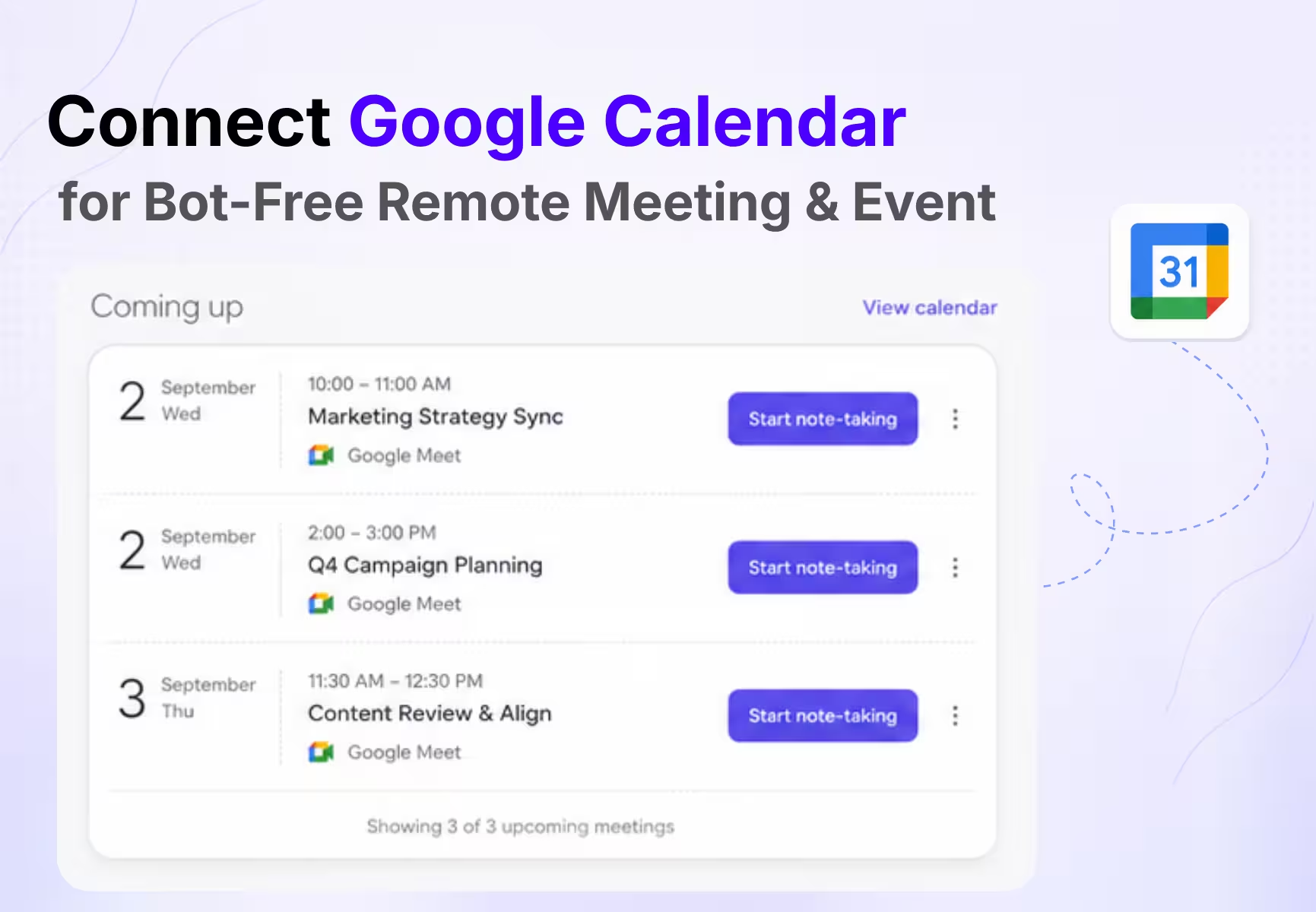
Para conectar Google Calendar con una IA para tomar notas de reuniones en JotMe Desktop, abre Inicio, pulsa Link calendar en el panel Coming up (próximas reuniones), elige tu cuenta de Google en el navegador, revisa los permisos que se solicitan y aprueba la conexión. Vuelve a JotMe y comprueba que el panel muestra la cuenta de Google conectada y tus próximos eventos.
La conexión no empieza a grabar tus reuniones. Lo que hace es darle a JotMe la información de los eventos que necesita para colocar las reuniones programadas en Inicio, preparar el espacio de trabajo de notas adecuado y mantener los ajustes de idioma y audio asociados a cada evento. Tú decides cuándo empiezan la toma de notas, la transcripción o la traducción en vivo.
Esta distinción importa porque cada IA para tomar notas de reuniones usa el calendario a su manera. Algunas envían un bot a todas las reuniones que coinciden con el calendario. JotMe utiliza Google Calendar como capa de eventos y de contexto, mientras que la app de escritorio captura el audio de tu equipo solo después de que tú inicies la sesión. El resultado es un flujo de trabajo sincronizado con el calendario, pero sin ningún participante de IA dentro de la llamada.
Esta guía explica el proceso de conexión completo, qué lee JotMe de Google Calendar, cómo iniciar las notas de reunión con IA desde un evento, cómo funcionan los ajustes propios de cada evento y qué revisar cuando los eventos no aparecen.
Respuesta rápida: En JotMe Desktop, ve a Inicio > Coming up > Link calendar, autoriza tu cuenta de Google en el navegador y vuelve a la app. Tus eventos programados aparecerán bajo Coming up, pero JotMe no grabará ni se unirá a nada hasta que pulses Start note-taking o Start live translation.
¿Se Puede Conectar Google Calendar a una IA Para Tomar Notas de Reuniones?
Sí, puedes conectar Google Calendar a una IA para tomar notas de reuniones, de modo que los eventos programados aparezcan dentro de la app de notas y no tengas que crear una entrada de reunión aparte ni renombrar después una grabación anónima.
En JotMe Desktop, la conexión del calendario permite cinco acciones prácticas:
- Ver desde Inicio las reuniones y los eventos que tienes hoy.
- Abrir un evento antes de que empiece y preparar un orden del día o notas privadas.
- Iniciar la toma de notas o la traducción en vivo con el título del evento y los asistentes ya asociados.
- Guardar ajustes distintos de idioma, micrófono, audio y calidad para eventos distintos.
- Volver a la grabación terminada y encontrar en un mismo sitio el nombre correcto del evento, las notas, la transcripción y el audio.
Hoy por hoy, JotMe se conecta únicamente a Google Calendar. Su documentación de calendario del escritorio indica que la integración lee los eventos, pero no los crea ni los edita. Outlook, Apple Calendar y otros proveedores de calendario no forman parte de la conexión de escritorio documentada en el momento de escribir esto.
El calendario, por tanto, no sustituye a Google Calendar. Le da a la IA de notas el contexto de evento suficiente para que empezar a tomar notas sea más fácil y para que organizarlas después también lo sea.
¿Cómo Conectar y Sincronizar Google Calendar con JotMe Desktop?
La conexión inicial empieza en JotMe Desktop y termina en el navegador. Mantén abiertas la app y el navegador hasta que la autorización se complete.
Paso 1: Instala JotMe Desktop e inicia sesión
Instala la versión actual de JotMe Desktop para macOS o Windows e inicia sesión en tu cuenta de JotMe. Si ya la tienes instalada, abre Ajustes y comprueba que la versión que aparece es la vigente. Una versión antigua puede provocar que falten funciones o que dejen de actualizarse correctamente.
No hace falta que inicies sesión en JotMe con el mismo correo que usas en Google Calendar. Tu cuenta de JotMe y tu cuenta de Google siguen siendo independientes: es el paso de autorización el que crea la conexión con el calendario.
Paso 2: Abre Inicio y localiza el panel Coming up
Selecciona Inicio en la barra lateral izquierda. El panel Coming up aparece en la parte superior del panel de control. Antes de conectar un calendario, muestra Link your calendar, el mensaje Connect Google Calendar to see upcoming meetings y un botón Link calendar.
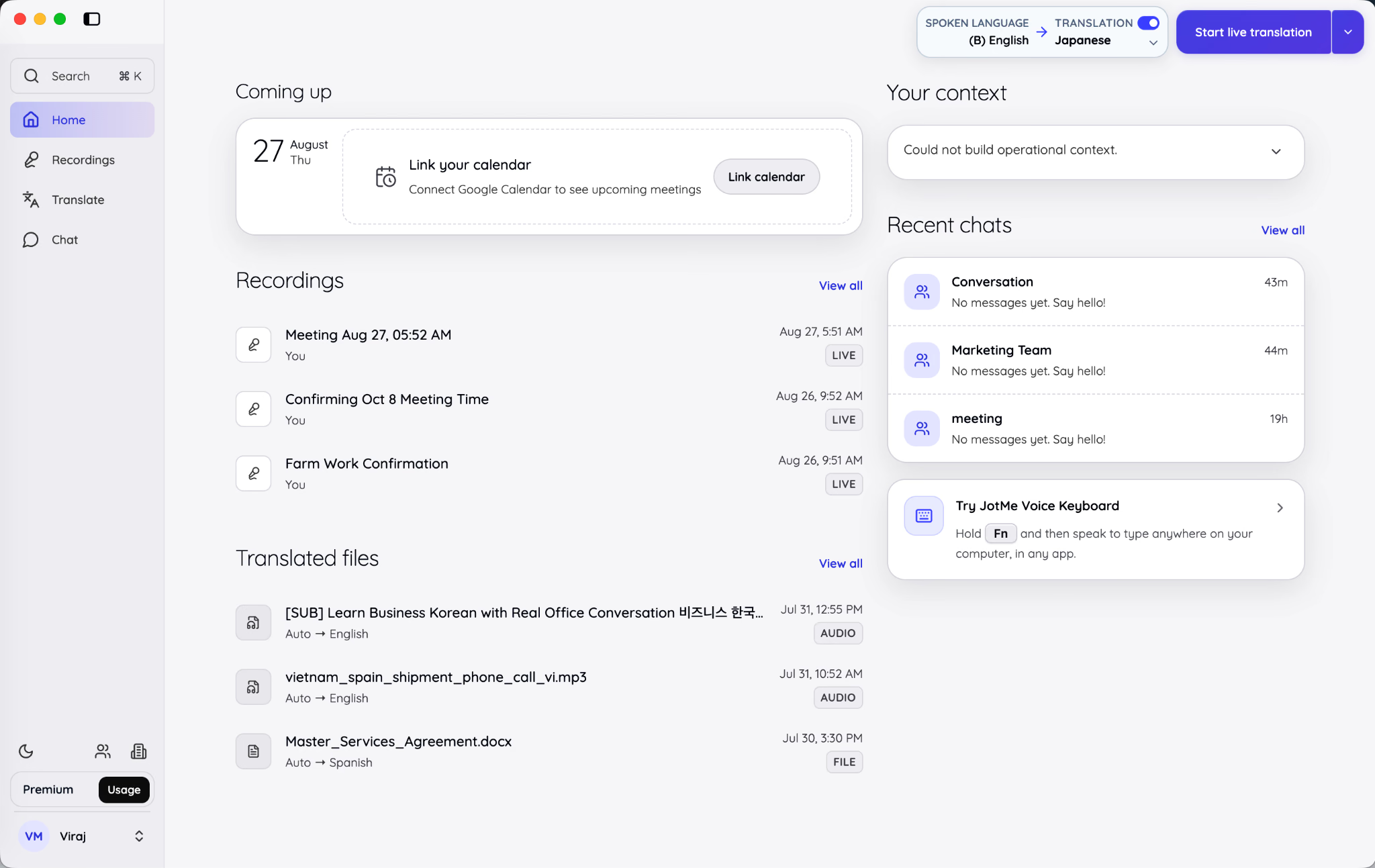
Pulsa Link calendar y JotMe abrirá el flujo de autorización de Google en tu navegador predeterminado. Mientras el paso del navegador siga sin terminar, el panel Coming up puede mostrar Waiting for Google.
Paso 3: Elige la cuenta de Google correcta
Google te pedirá que selecciones una cuenta. Si ya tienes varias cuentas personales o de trabajo abiertas en el navegador, revisa la dirección de correo con calma antes de continuar.
Elige la cuenta cuyos eventos quieres que JotMe muestre. Conectar la cuenta equivocada es una de las causas más frecuentes de que el calendario parezca conectado mientras las reuniones que esperabas siguen sin aparecer.
Comprobación con varias cuentas: si las reuniones de tu empresa están programadas en una cuenta de trabajo de Google Workspace, no apruebes la conexión con una cuenta personal de Gmail solo porque aparezca la primera en el selector.
Paso 4: Revisa los permisos que se solicitan
Lee la pantalla de consentimiento de Google antes de aprobar la conexión. Google explica que las aplicaciones vinculadas solo reciben la información de la cuenta y los accesos adicionales que se muestran en esa pantalla, y que Google no comparte con la app conectada la contraseña de tu cuenta.
Pulsa Permitir solo cuando hayas confirmado que reconoces JotMe y entiendes el acceso al calendario que se está pidiendo. Google recomienda revisar la política de privacidad y la información de seguridad de cualquier aplicación ajena a Google antes de darle acceso a los datos de tu cuenta.
Paso 5: Vuelve a JotMe y confirma la cuenta
Tras aprobar el acceso, vuelve a JotMe Desktop. El panel Coming up debería actualizarse solo. Su etiqueta identificará la cuenta de origen con un formato parecido a Google Calendar - tucorreo@empresa.com.
Esa etiqueta de cuenta es algo más que un mensaje de confirmación: te ayuda a saber qué cuenta de Google está leyendo JotMe cuando el navegador tiene varias sesiones abiertas a la vez.
Paso 6: Comprueba que aparecen los próximos eventos
El panel debería listar ya los eventos de hoy con sus horas de inicio y de fin. Usa los controles de anterior y siguiente para moverte a otro día, o pulsa actualizar cuando un evento recién creado o modificado todavía no aparezca.
Si el día está vacío, JotMe muestra No events today y confirma que el calendario está conectado y al día. Una lista de eventos vacía no significa automáticamente que la conexión haya fallado.
¿Cómo Iniciar las Notas de Reunión con IA Desde un Evento de Google Calendar?
Una vez conectado Google Calendar, puedes partir del evento programado en lugar de abrir una sesión en vivo sin título. Así el título, la hora, los asistentes y los ajustes guardados viajan hasta el registro de la reunión.
Abre el evento antes de la reunión
Selecciona el propio evento del calendario para abrir su espacio de notas sin grabar nada. Es útil cuando quieres preparar un orden del día, preguntas o recordatorios antes de que empiece la llamada.
Todo lo que escribas en My notes queda guardado como borrador asociado a ese evento. Cuando vuelvas más tarde e inicies la toma de notas, el borrador seguirá con la reunión. JotMe puede usar lo que has escrito como contexto al generar aparte las notas de reunión con IA después de la sesión, pero no sobrescribe tus notas originales.
Elige entre toma de notas o traducción en vivo
El primer evento próximo del día tiene un botón de inicio dividido. La parte principal arranca el modo que se muestra en el botón; el chevron te permite alternar entre Start note-taking y Start live translation.
Usa Start note-taking cuando quieras una transcripción y notas de reunión con IA en el idioma hablado, sin salida traducida en directo. Usa Start live translation cuando los participantes o el anfitrión necesiten voz o texto traducidos durante la reunión.
El menú de acciones general, en la esquina superior derecha, también separa la transcripción y la traducción en vivo, la traducción voz a voz, la compartición en directo, la subida de archivos y los controles de idioma de las notas de reunión.
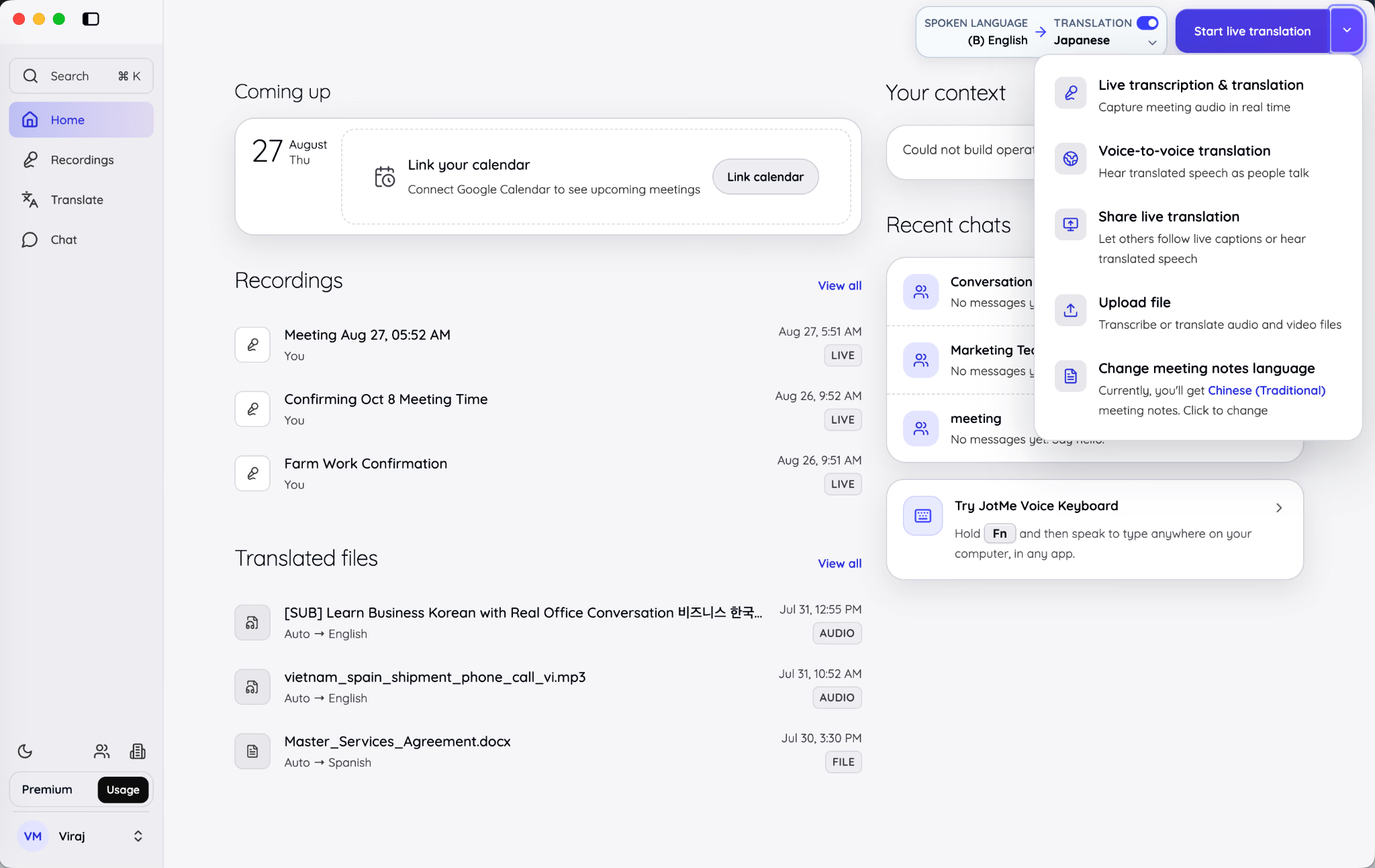
Empezar desde el evento del calendario es preferible cuando la reunión ya está programada, porque mantiene la grabación asociada al nombre y a la lista de asistentes correctos. El menú de inicio general sigue siendo útil para llamadas espontáneas, entrevistas o conversaciones presenciales que no tienen entrada en el calendario.
Configura el evento antes de empezar
Pulsa el engranaje que hay junto al evento para preparar los ajustes de su sesión en vivo. Según el flujo de trabajo que elijas, puedes configurar:
- El idioma hablado que JotMe debe transcribir.
- Un idioma de traducción cuando necesites traducción en vivo.
- El entorno Online o In-person para el etiquetado de hablantes.
- El micrófono y el dispositivo de captura del audio de la reunión.
- La calidad de la traducción y de la transcripción.
- El ajuste automático de calidad y la memoria en tiempo real.
- El enrutamiento voz a voz y la compartición de la traducción en vivo.
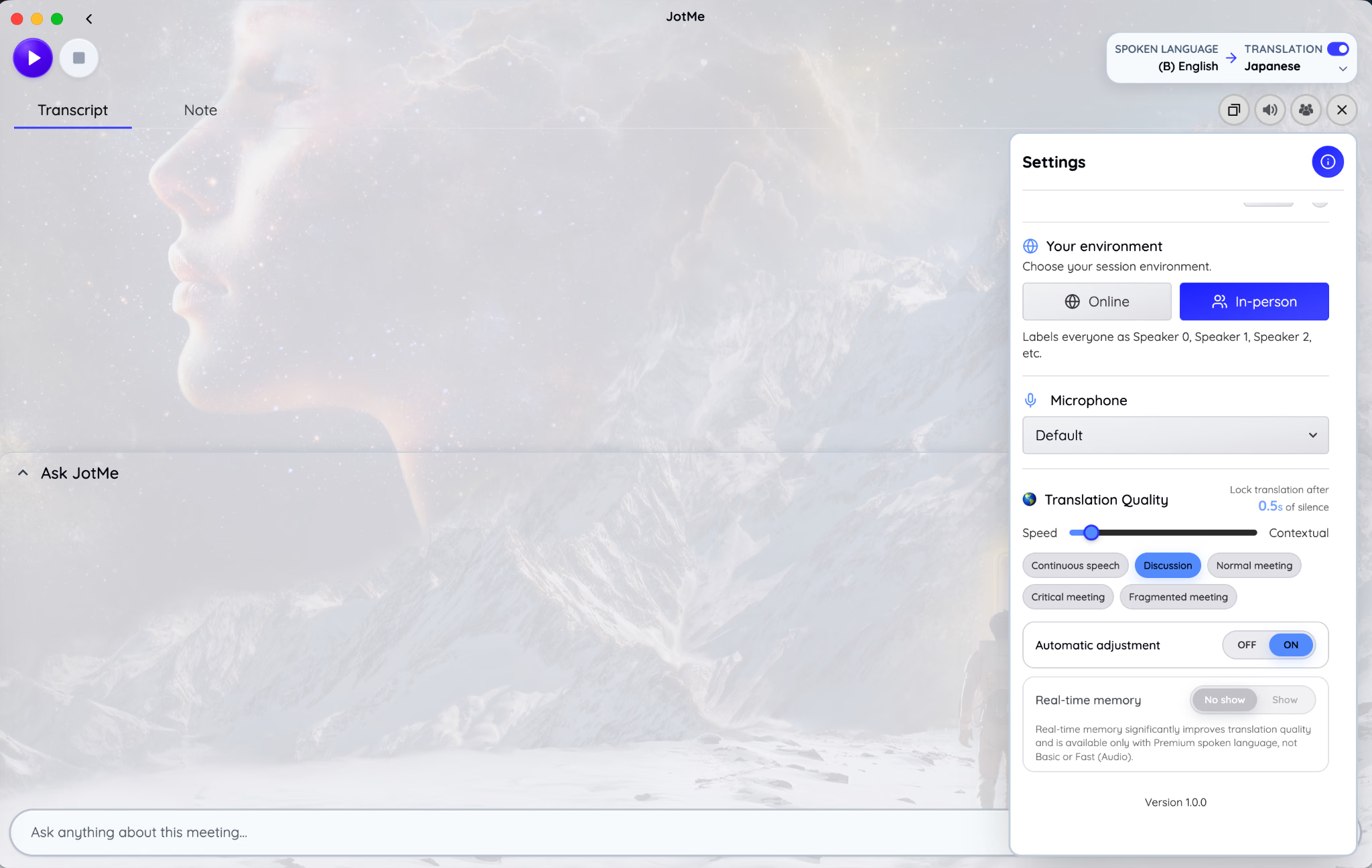
Haz una prueba de audio breve antes de una reunión importante. Si JotMe oye tu micrófono pero no a los demás participantes, revisa el permiso de audio del ordenador y el dispositivo de captura del audio de la reunión. Si no oye a nadie, comprueba el micrófono, el permiso del sistema operativo y la entrada seleccionada.
Inicia la reunión manualmente
Pulsa la parte principal del botón de inicio del evento cuando estés listo. La toma de notas abre el espacio de trabajo en vivo en la vista Note, mientras que la traducción en vivo lo abre en la vista Transcript.
JotMe no arranca solo porque el evento del calendario llegue a su hora de inicio. Tampoco empieza a grabar cuando pulsas Join meeting & open JotMe desde una notificación: esa acción abre la reunión y la app, y después sigues siendo tú quien decide si se captura la conversación.
Detén la sesión para generar las notas de reunión con IA
Pulsa Stop cuando termine la reunión. Al detener la grabación arranca el procesamiento posterior. Si las notas de reunión con IA están activadas, JotMe combina la transcripción con lo que hayas escrito en My notes y crea aparte una vista Enhanced.
Según la documentación de toma de notas de JotMe, el resultado generado puede organizar la reunión en resumen breve, resumen ampliado, puntos clave, elementos de acción y otros puntos. Tus notas originales no se modifican.
¿Qué Información Lee JotMe de Google Calendar?
JotMe usa el evento del calendario para identificar y organizar la sesión. El contexto de evento documentado incluye la siguiente información:
La conexión lee eventos. No permite que JotMe cree, reprograme, renombre ni elimine un evento de Google Calendar. Si hay que cambiar un evento, edítalo en Google Calendar y actualiza JotMe después.
El acceso al calendario tampoco equivale al consentimiento para grabar. Los metadatos del evento le dicen a JotMe qué reunión es; la captura de audio empieza mediante una acción distinta dentro de la app de escritorio.
¿Una IA Para Tomar Notas de Reuniones se Une Automáticamente a las Reuniones del Calendario?
Depende de la herramienta. Algunos asistentes de reuniones con IA usan el acceso al calendario para enviar un bot de grabación visible a las llamadas programadas de Google Meet, Zoom o Microsoft Teams. Sus ajustes de automatización determinan si el bot se une a todas las reuniones, solo a las que organizas tú o a eventos concretos.
JotMe sigue un flujo distinto: captura el audio del micrófono y del ordenador desde la app de escritorio y no añade ningún bot a la lista de participantes. Conectar Google Calendar no cambia esa arquitectura.
Con JotMe, el calendario puede mostrar el evento y preparar sus ajustes, pero no:
- Se une a la reunión como participante.
- Empieza a grabar a la hora del evento.
- Crea ni edita el evento del calendario.
- Graba solo porque hayas abierto el enlace de la reunión.
- Captura audio después de que desconectes el calendario.
Este inicio manual resulta útil cuando el calendario contiene reservas provisionales, citas personales, bloques de concentración o reuniones que no deberían grabarse. El evento puede seguir visible sin convertirse en una orden automática de grabación.
¿Cómo Recuerda JotMe los Ajustes de Cada Evento del Calendario?
JotMe guarda un perfil local asociado al ID de Google Calendar del evento. Si vuelves a abrir el mismo evento en el mismo ordenador, recuperas su configuración guardada. Si abres otro evento, puede usar una configuración distinta.
Los ajustes propios de cada evento pueden incluir:
- Los idiomas hablado y traducido.
- El modo y la calidad de la traducción.
- El ajuste automático y la memoria en tiempo real.
- Los dispositivos de micrófono y de captura del audio de la reunión.
- La salida de audio de la IA y el enrutamiento voz a voz.
- Las opciones de compartición de la traducción en vivo.
Esto hace que la conexión del calendario sea especialmente útil para quien no tiene todas las reuniones iguales. Una revisión semanal de proyecto en inglés puede necesitar solo transcripción. Una llamada con un proveedor japonés puede necesitar traducción en vivo de inglés a japonés. Una entrevista presencial puede requerir un micrófono de sala y etiquetas de hablante en modo presencial.
La documentación actual de JotMe indica que la app de escritorio conserva los perfiles de los 100 eventos usados más recientemente en ese ordenador. Las preferencias de ventana —anclaje, tamaño del texto, opacidad del fondo y tema— siguen siendo globales, porque describen la ventana de la app y no una reunión concreta.
¿Cómo Configurar las Notas de Reunión con IA Antes de una Reunión del Calendario?
Abre el menú de tu perfil, entra en Ajustes y usa los controles de notas de reunión con IA que hay en General. La app de escritorio ofrece tres opciones de guardado:
- Generar notas de reunión con IA: guarda la transcripción y genera notas de reunión con IA después de la sesión.
- No generar notas de reunión con IA: guarda la transcripción sin generar notas Enhanced.
- No guardar nada: no conserva ni notas de reunión ni transcripción tras la sesión en vivo.
Cuando las notas de reunión con IA están activadas, elige su idioma de salida. El idioma de las notas puede ser distinto tanto del idioma hablado como del idioma de la traducción en vivo. Por ejemplo, una reunión en japonés traducida en directo al inglés podría producir unas notas finales con IA en español para otra parte interesada.
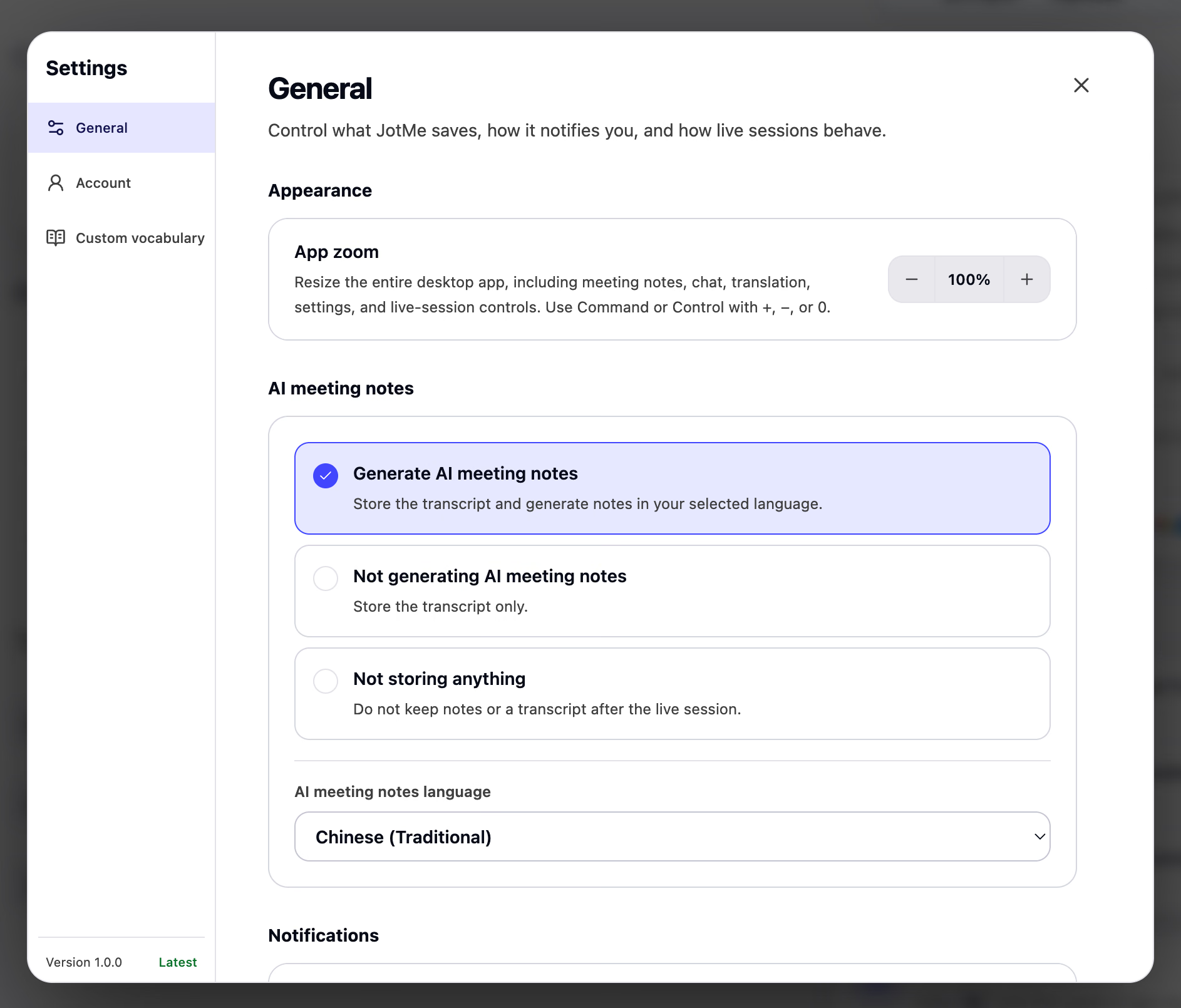
Revisa este ajuste antes de la reunión, no después. Si está seleccionado No guardar nada, el registro posterior que esperabas no estará disponible. Si la conversación es sensible, elige la opción de almacenamiento que exija la política de tu organización y comunica a los participantes qué se va a grabar o transcribir.
¿Dónde Encontrar las Notas de Reunión con IA Después de la Reunión?
Abre Grabaciones y selecciona el evento guardado. El registro de la reunión mantiene varios resultados relacionados en un mismo espacio de trabajo:
- My notes contiene lo que has escrito tú.
- Enhanced contiene las notas de reunión generadas con IA después de la sesión.
- Transcript contiene la conversación detallada con etiquetas de hablante y marcas de tiempo.
- El reproductor de audio te permite volver a la grabación original.
- Ask JotMe te permite hacer preguntas sobre esa reunión concreta.
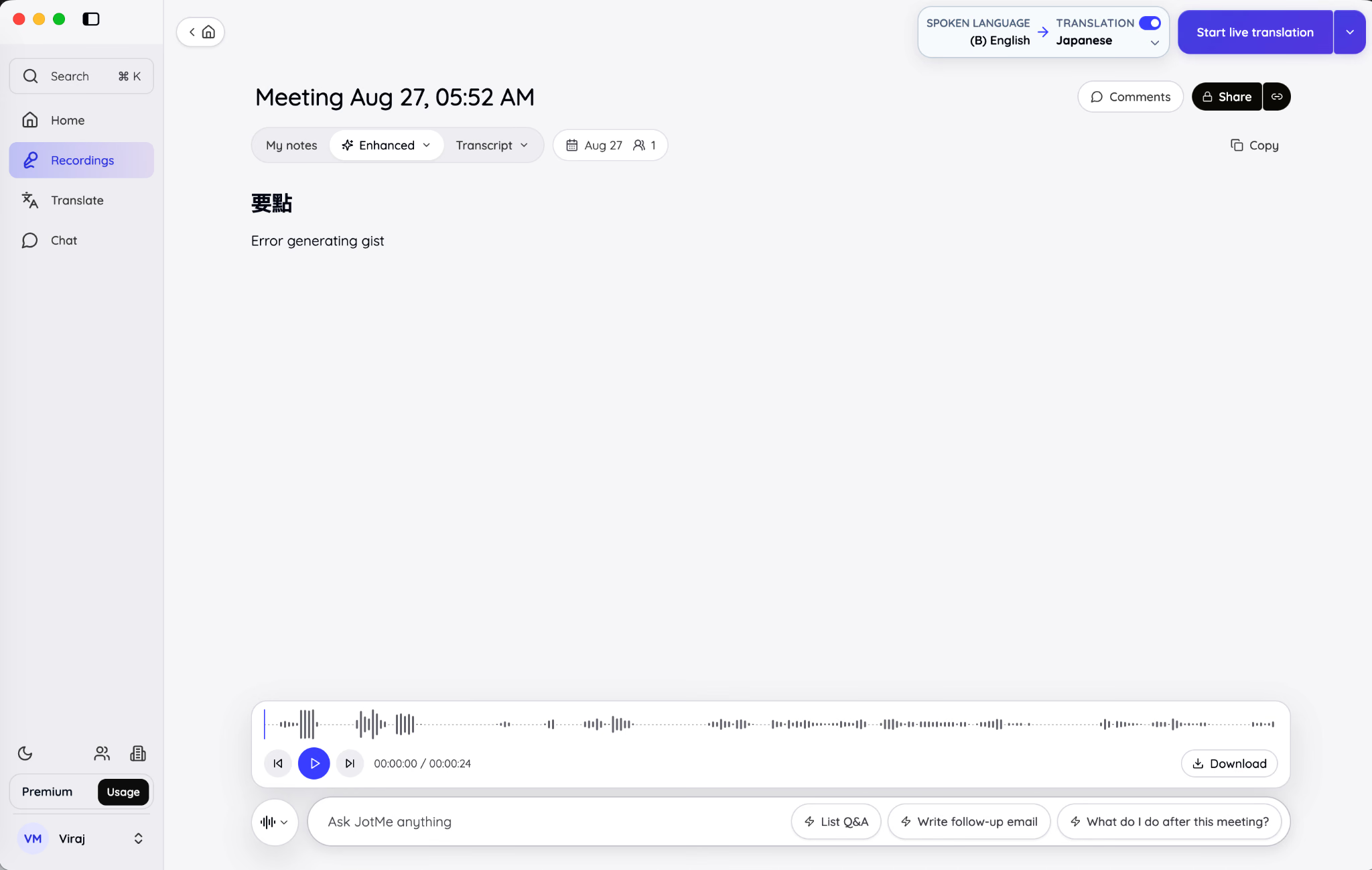
Usa las notas Enhanced para revisar rápidamente las decisiones y los elementos de acción. Usa la transcripción cuando importen las palabras exactas, el contexto que las rodea o a quién se atribuye cada intervención. Conviene revisar las notas generadas con IA antes de enviarlas a clientes, asignarlas como tareas formales o tratarlas como acta oficial.
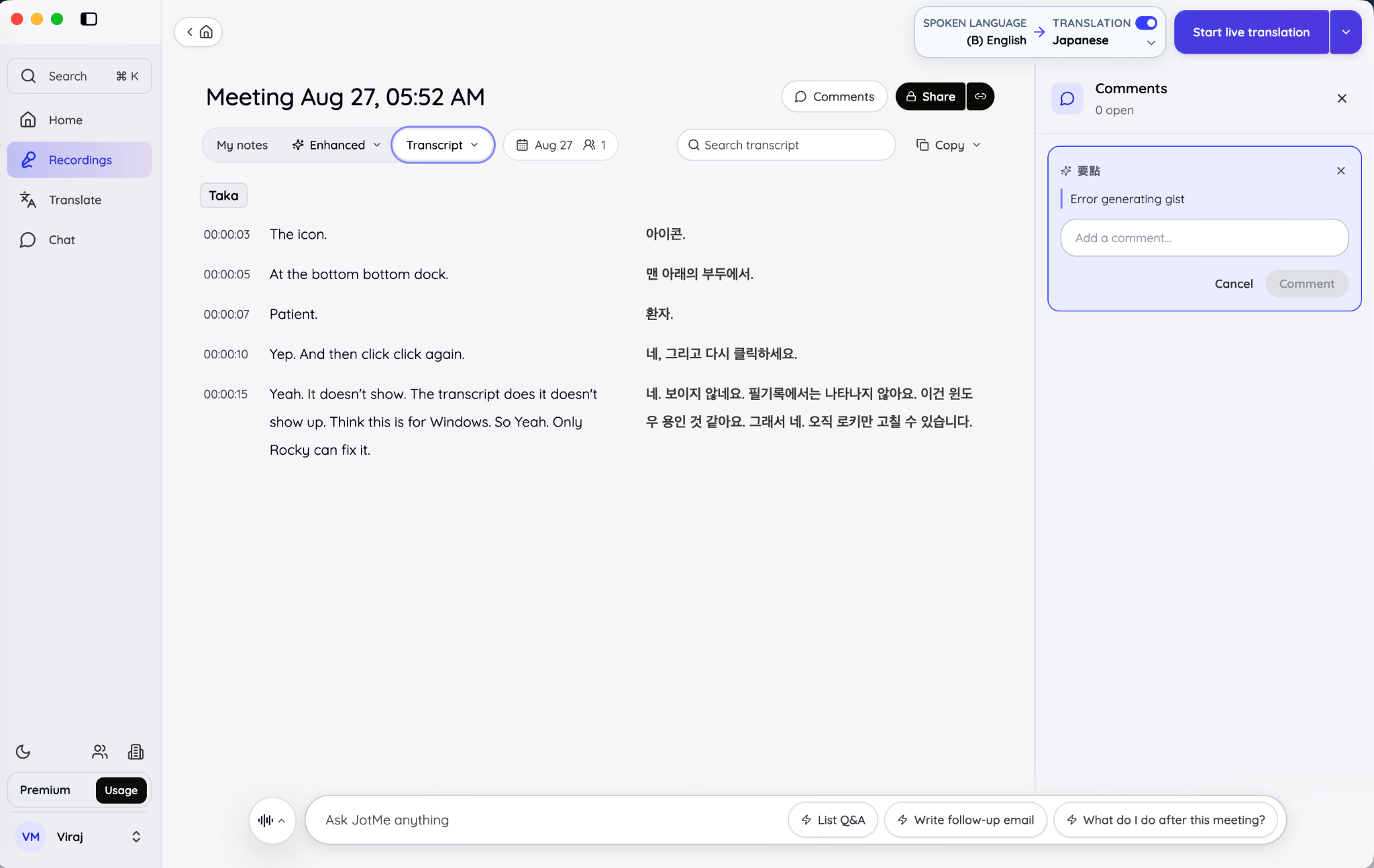
El evento del calendario le da al resultado una identidad de partida fiable, pero no garantiza que todos los nombres, cifras o decisiones de las notas generadas sean correctos. La calidad del audio, las voces superpuestas, el vocabulario especializado y las frases ambiguas pueden seguir afectando a la transcripción y al resumen.
¿Por Qué Google Calendar no se Conecta con la IA Para Tomar Notas de Reuniones?
Casi todos los problemas al conectar o sincronizar Google Calendar entran en una de estas categorías:
El panel se queda en Waiting for Google
Vuelve al navegador y termina la autorización. Comprueba si la pantalla de consentimiento de Google se ha abierto detrás de otra ventana o en otro perfil del navegador. Mantén JotMe abierto hasta que el paso del navegador se complete.
Si cancelaste o cerraste la pantalla de consentimiento, pulsa Link calendar otra vez y reinicia la autorización.
Está conectado el Google Calendar equivocado
Lee la etiqueta de cuenta del panel Coming up. Si muestra una dirección de correo incorrecta, desconéctala y repite el proceso con la cuenta correcta.
Cuando el navegador selecciona automáticamente una cuenta personal, cierra sesión en ese perfil del navegador o usa el selector de cuentas para elegir la cuenta de trabajo donde están programados los eventos.
El calendario está conectado, pero no aparece ninguna reunión
Primero, confirma que el evento existe en la cuenta de Google conectada y que cae en el día que JotMe muestra en ese momento. Muévete al día siguiente o al anterior si hace falta y luego pulsa actualizar.
Un calendario sano pero vacío muestra No events today. Los eventos sin título aparecen como Untitled event, así que un nombre en blanco no debería hacer que la fila desaparezca.
La autorización de Google ha caducado
Cuando la autorización caduca, JotMe cambia el panel a Reconnect Google Calendar y deja de actualizar los eventos. Pulsa la acción de reconexión y vuelve a aprobar el acceso. Las reuniones, notas y transcripciones ya grabadas no se ven afectadas.
Un administrador de Google Workspace bloquea la conexión
Las cuentas de Google de trabajo o de centros educativos pueden restringir el acceso a aplicaciones ajenas a Google. Si Google indica que la app está bloqueada o que necesita la aprobación del administrador, ponte en contacto con el administrador de Google Workspace responsable del acceso de aplicaciones de terceros.
No esquives una restricción de la organización conectando un calendario personal que no contiene los eventos de trabajo. La conexión puede funcionar a nivel técnico y seguir siendo inútil para las reuniones que necesitas.
Los eventos o los ajustes no se actualizan correctamente
Usa el control de actualización del calendario y, si el panel sigue desactualizado, reinicia JotMe. Comprueba la versión instalada en Ajustes y actualiza la app si va por detrás de la versión actual.
Los ajustes propios de cada evento se guardan en ese mismo ordenador. Si abres JotMe en otro dispositivo, no des por hecho que el micrófono, el enrutamiento de audio o el perfil de calidad locales serán idénticos.
¿Cómo Desconectar Google Calendar de una IA Para Tomar Notas de Reuniones?
Usa Disconnect en el panel de calendario Coming up. JotMe te pedirá confirmación antes de eliminar la conexión. Los próximos eventos dejarán de aparecer, pero las grabaciones y las notas ya creadas en JotMe no se borran.
También puedes revisar o revocar el acceso de las aplicaciones conectadas desde la página de aplicaciones vinculadas de tu cuenta de Google. Google indica que eliminar una app vinculada revoca el acceso concedido previamente, aunque no borra automáticamente la información que la app ya haya recibido. Revisa por separado los controles de cuenta y de datos de JotMe si quieres gestionar las grabaciones, transcripciones o notas almacenadas.
Desconecta el calendario cuando:
- Has conectado la cuenta de Google equivocada.
- Ya no quieres que los eventos programados se muestren en JotMe.
- Cambias de trabajo o dejas un dominio de Google Workspace.
- Una revisión de seguridad de la empresa exige retirar el acceso al calendario.
- Quieres reiniciar la autorización tras un problema de sincronización persistente.
¿Es Seguro Conectar Google Calendar a una IA Para Tomar Notas de Reuniones?
Conectar un calendario siempre merece una revisión de permisos, porque los títulos, las horas y las listas de asistentes pueden contener información de negocio sensible. Aprueba solo una herramienta de notas en la que confíes, lee el acceso que se solicita en la pantalla de consentimiento de Google y revisa las políticas de privacidad y de retención del proveedor.
Google afirma que no comparte la contraseña de tu cuenta de Google con las apps vinculadas. También te permite revisar a qué datos puede acceder una app y revocar ese acceso más adelante. El flujo de calendario documentado de JotMe es de solo lectura para los eventos, es decir, no crea ni edita entradas en Google Calendar.
La conexión del calendario y la decisión de grabar son cosas distintas. Aunque el acceso al calendario sea adecuado, informa a los participantes antes de grabar, transcribir o procesar su conversación, y cumple los requisitos de consentimiento aplicables a los participantes y al lugar de la reunión.
Preguntas Frecuentes
¿Puedo conectar más de un Google Calendar a JotMe?
Por ahora JotMe admite una cuenta de Google Calendar a la vez. El panel Coming up muestra qué cuenta de Google está conectada, así que, si necesitas usar otra, tendrás que desconectar la actual y conectar la nueva.
¿JotMe graba automáticamente todas las reuniones de Google Calendar?
Añadir tu Google Calendar no significa que JotMe vaya a grabar tus reuniones automáticamente. JotMe usa el calendario para mostrar los próximos eventos y preparar el espacio de trabajo de la reunión, pero la grabación o la traducción en vivo solo empiezan cuando eliges la opción correspondiente para esa reunión.
¿Puedo conectar Outlook Calendar o Apple Calendar?
La integración de calendario actual de JotMe Desktop está pensada para Google Calendar. Outlook Calendar y Apple Calendar no son compatibles con este flujo de calendario.
¿JotMe edita mis eventos de Google Calendar?
JotMe solo lee la información de tu calendario para mostrar las próximas reuniones y sus detalles. No crea, edita, reprograma ni elimina eventos en Google Calendar.
¿Puedo preparar notas antes de una reunión programada?
Sí, JotMe te permite abrir el espacio de notas de un evento programado antes de que empiece la reunión. Puedes añadir notas con antelación y se guardarán como borrador de ese evento.
¿Qué pasa si desconecto Google Calendar?
Al desconectar el calendario, JotMe deja de recibir actualizaciones sobre tus próximos eventos. Tus grabaciones, transcripciones y notas guardadas no se eliminan por el hecho de desconectarlo.
¿Por qué mi calendario conectado no muestra ningún evento?
Un calendario vacío no significa necesariamente que algo falle en la conexión. Primero, comprueba que la cuenta de Google conectada es la correcta y que estás viendo la fecha adecuada. Si no hay reuniones programadas ese día, JotMe simplemente no mostrará ningún evento. Actualizar el calendario también ayuda cuando un evento recién añadido aún no aparece.
¿Los asistentes a la reunión necesitan instalar JotMe?
No, los asistentes no necesitan instalar JotMe cuando eres tú quien captura la reunión con JotMe Desktop. Si compartes la experiencia de traducción en vivo de JotMe mediante un enlace de navegador o un código QR, podrán acceder directamente desde un navegador compatible.
Last updated on
September 9, 2026
Follow us on social media:


