JotMe Desktop v1.0.4: más formas de trabajar entre idiomas

Una conversación multilingüe implica más que traducir una frase. Las personas necesitan entrar en la sesión, seguir lo que se dice, escuchar con claridad la voz traducida y aplicar lo aprendido a su trabajo.
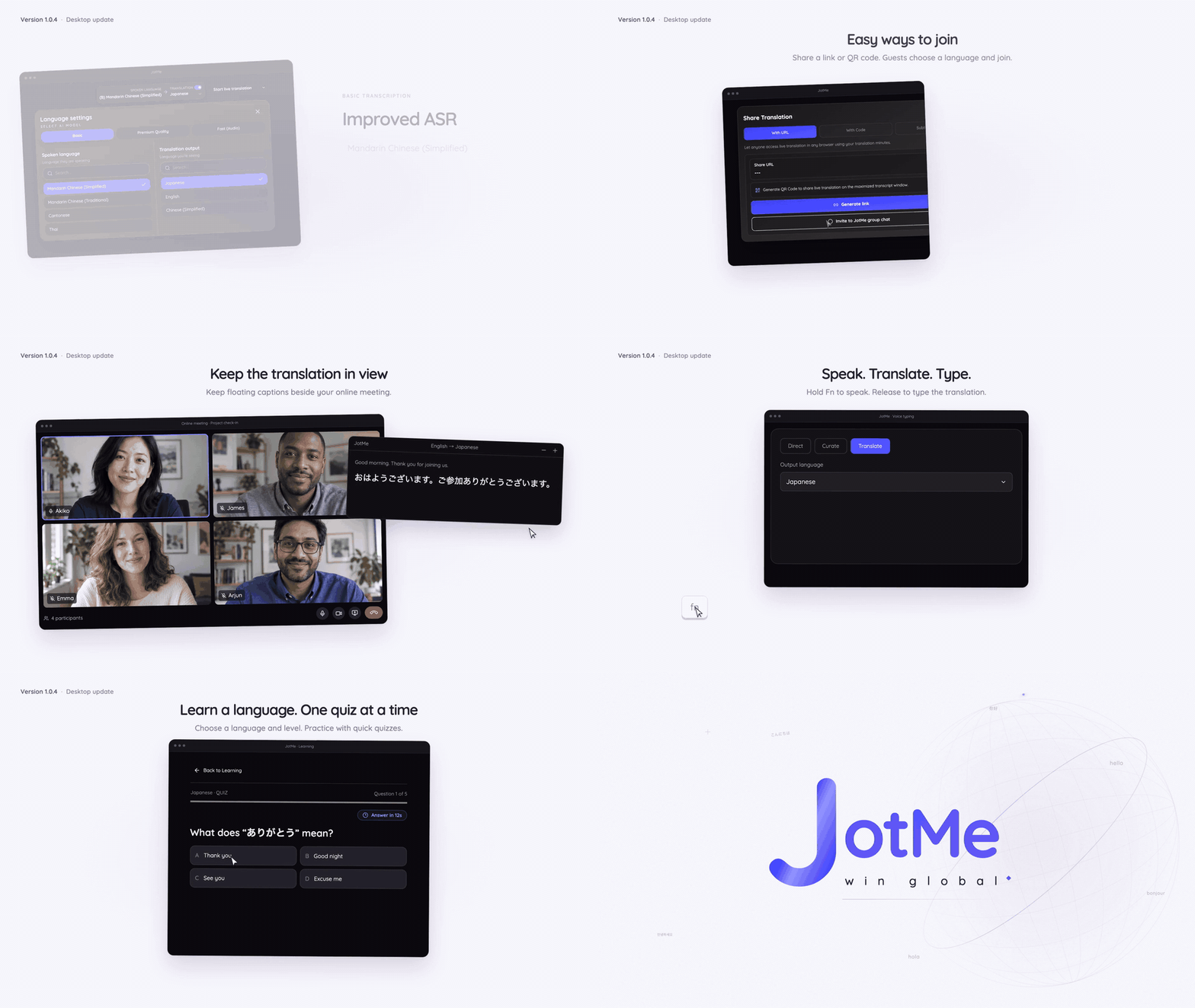
La última actualización de JotMe Desktop conecta esos pasos: más idiomas hablados, acceso simplificado, subtítulos traducidos flotantes, controles de voz traducida, dictado con traducción y práctica de idiomas.
JotMe Desktop v1.0.4 está disponible para Mac y Windows. Esto es lo que puedes hacer con la última aplicación y dónde encontrar las guías de configuración.
Más idiomas para la transcripción Basic
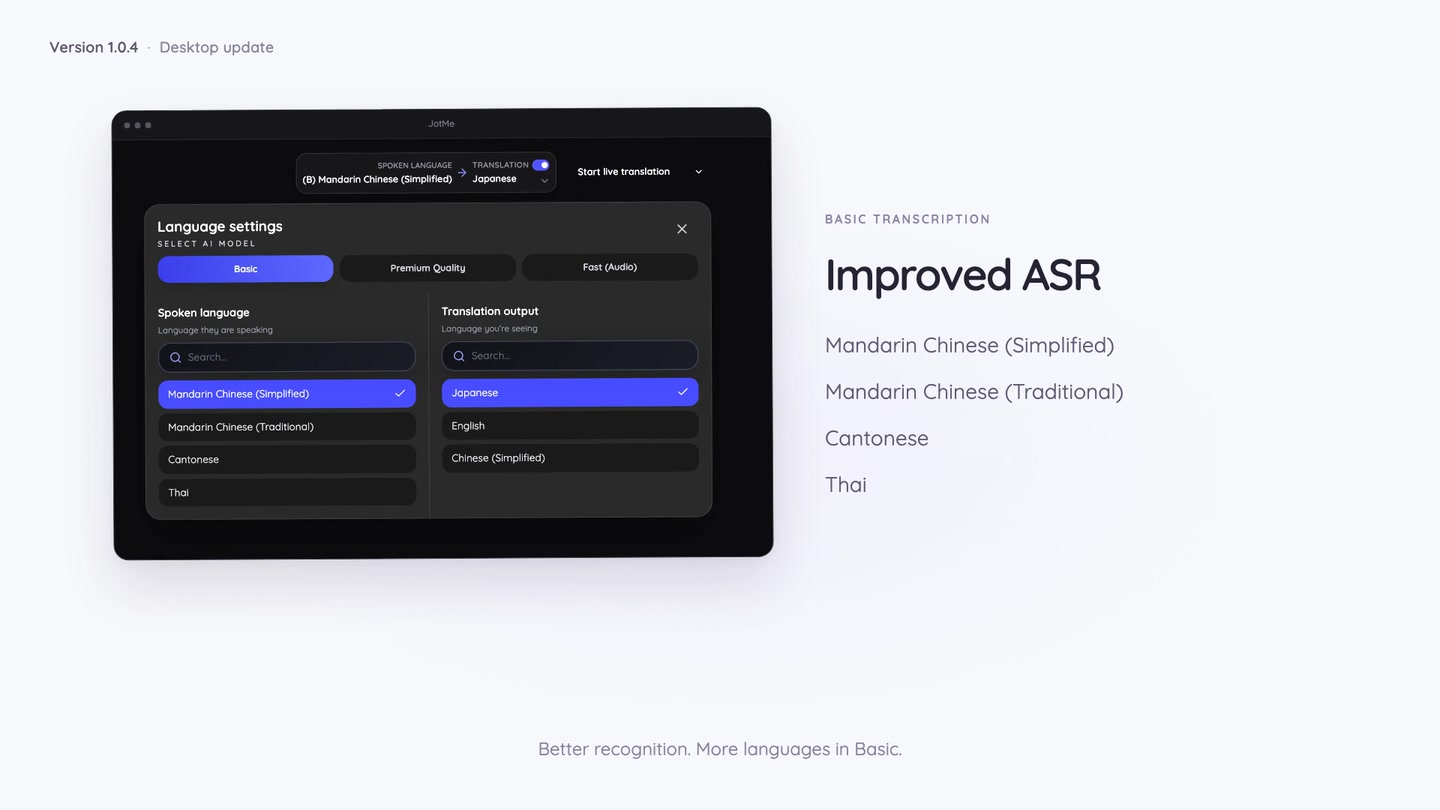
Hemos actualizado el reconocimiento de voz de Basic para chino mandarín simplificado, chino mandarín tradicional, cantonés y tailandés.
La transcripción Basic también incorpora diez idiomas hablados: afrikáans, armenio, asamés, georgiano, guyaratí, kazajo, mongol, nepalí, pastún y panyabí.
Al configurar la transcripción o traducción en directo, elige el idioma hablado que corresponda a la conversación. Estas incorporaciones pertenecen a la transcripción Basic; la salida de voz traducida tiene su propia lista de idiomas compatibles.
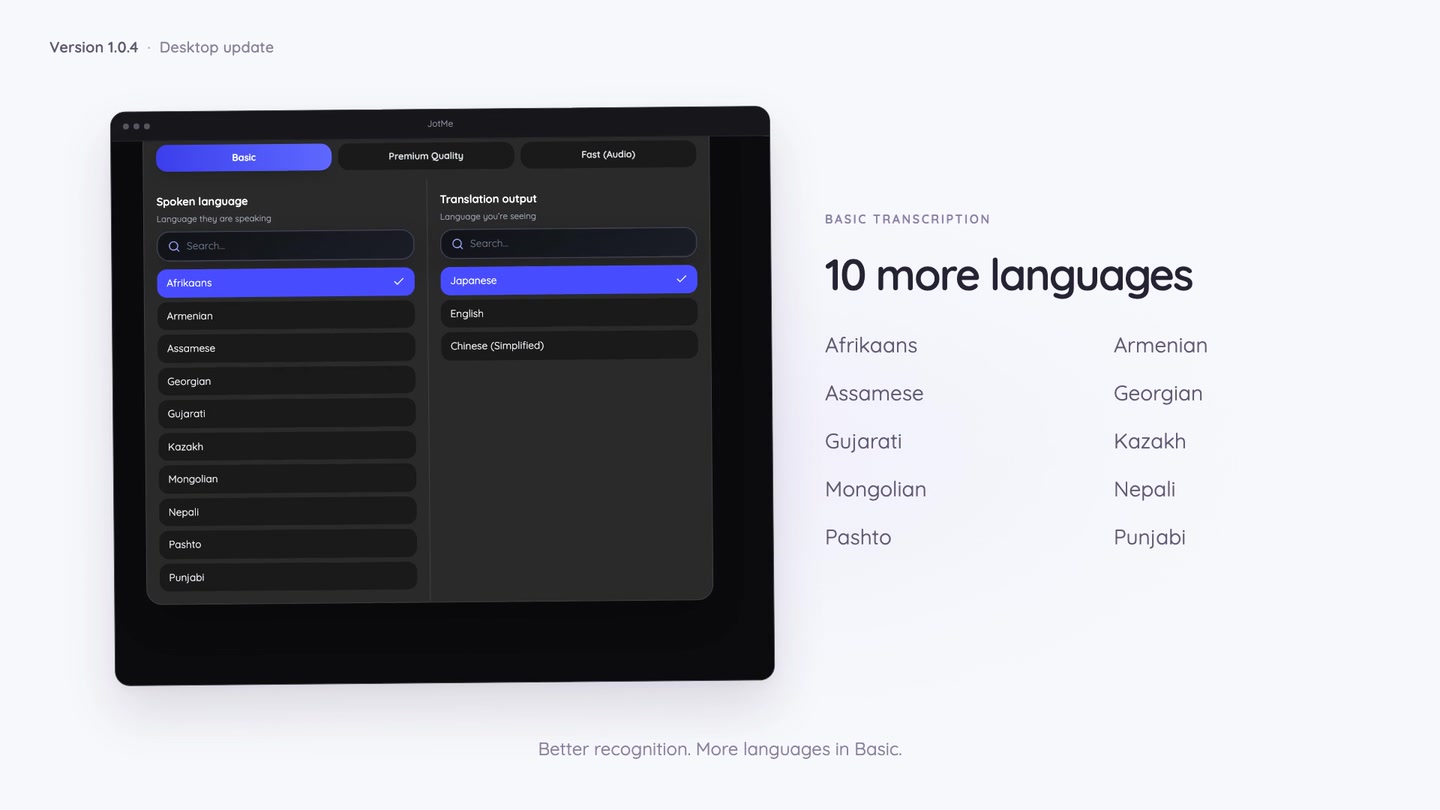
Consulta el catálogo completo de idiomas para ver las opciones de cada función, o sigue la guía de transcripción de escritorio para preparar tu próxima sesión.
Acceso más sencillo para los participantes
Entrar en una sesión de traducción compartida debería requerir la menor preparación posible, especialmente desde el móvil o justo antes de una reunión.
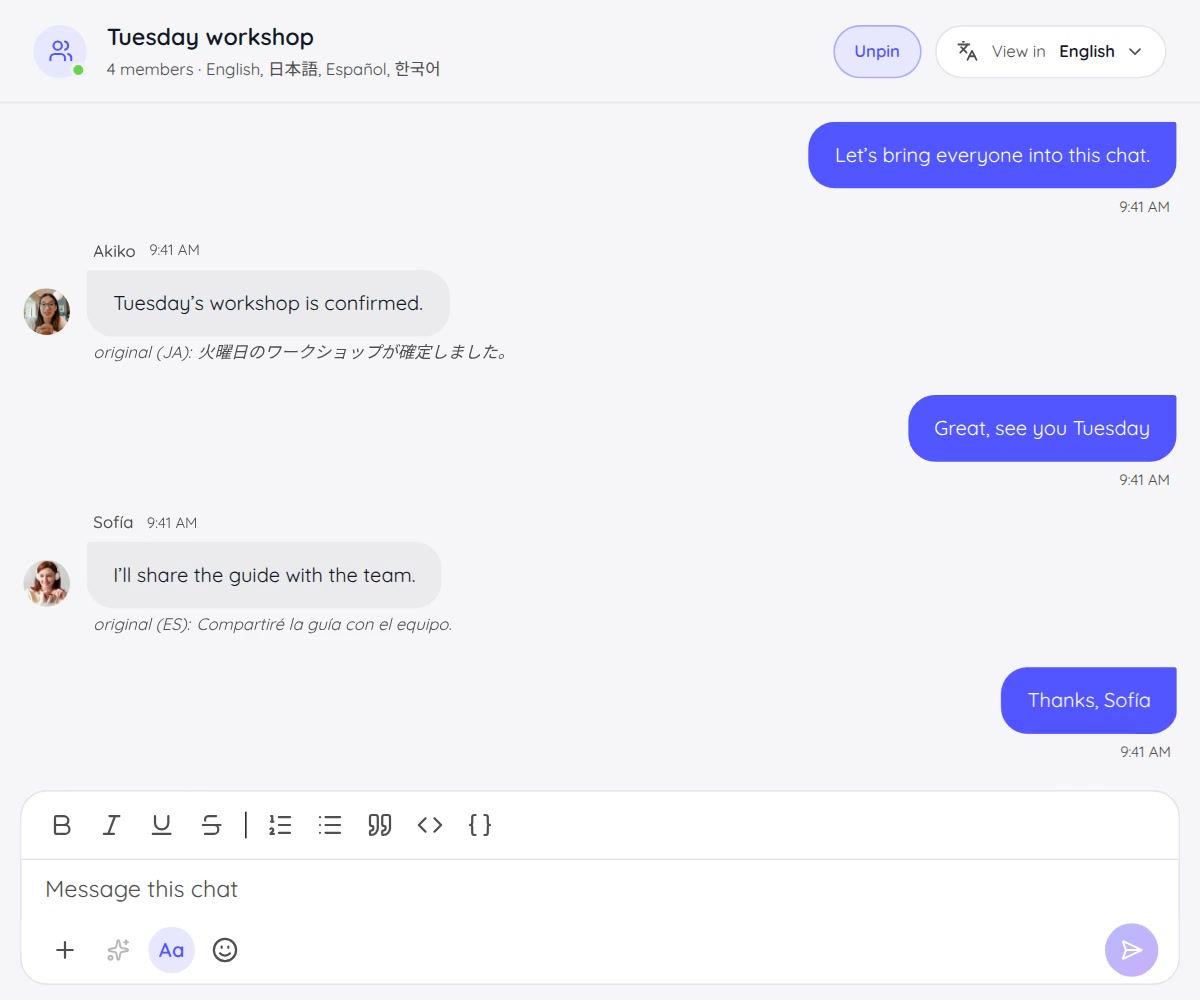
El anfitrión puede configurar los idiomas que aparecen en la página de acceso. Cuando se definen combinaciones, los participantes eligen un botón de idioma en lugar de completar menús separados. En Fast (Audio), eligen un idioma de salida mientras JotMe detecta el idioma hablado.
El anfitrión también puede desactivar Require attendee email (Solicitar el correo del participante) para permitir el acceso sin introducir una dirección. Los invitados pueden abrir un enlace compartido o escanear un código QR en el navegador sin crear una cuenta de JotMe.
El anfitrión decide si conviene recopilar correos. Los invitados anónimos no reciben automáticamente las notas posteriores por email, y la traducción compartida sigue usando los minutos del anfitrión. Los límites de idiomas compartidos requieren Premium o un plan superior.
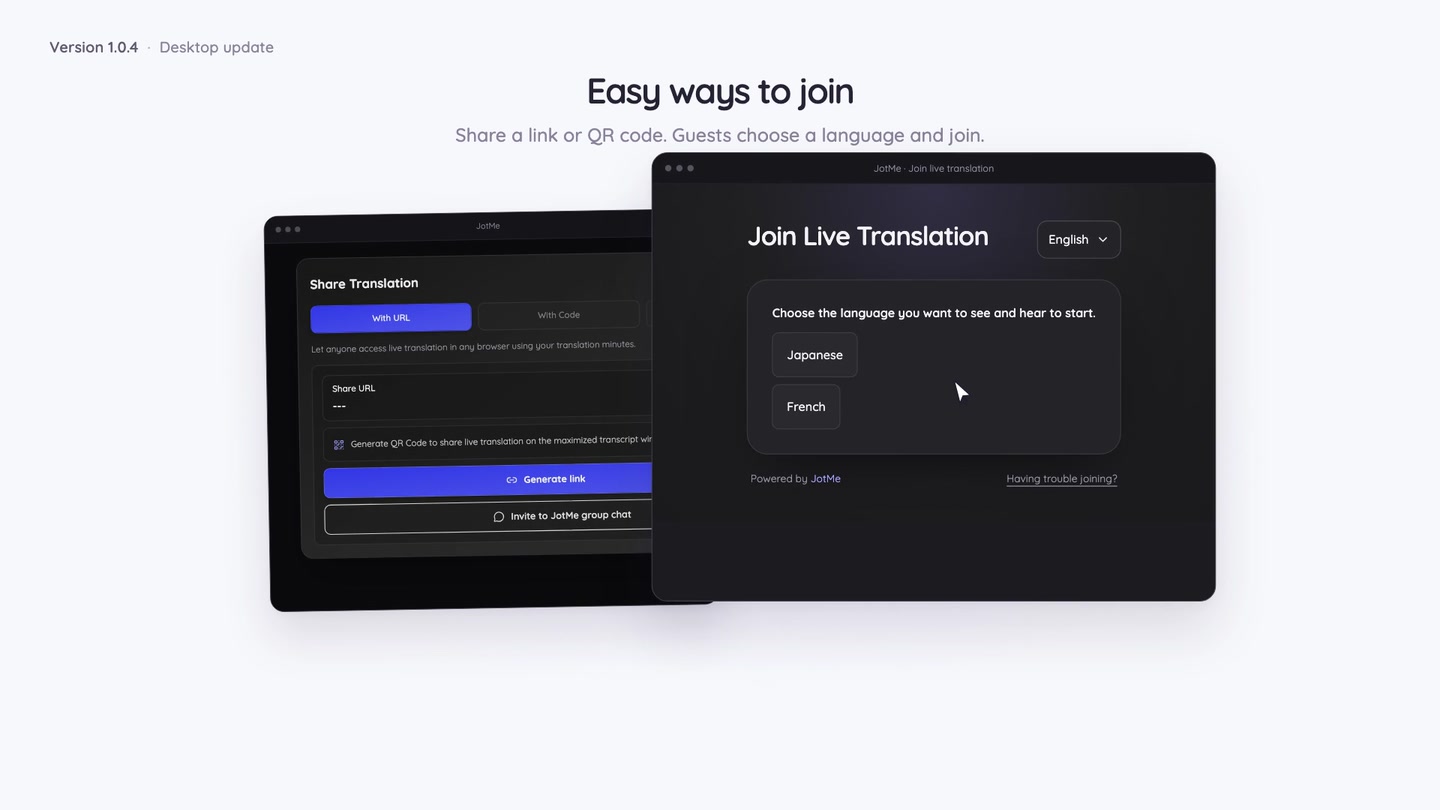
Sigue la guía de acceso simplificado para configurar las opciones, o consulta cómo compartir una traducción con una URL.
Subtítulos traducidos flotantes sobre tus otras aplicaciones
Un participante puede necesitar ver una presentación, revisar un documento o mantener abierta la reunión mientras sigue la traducción.
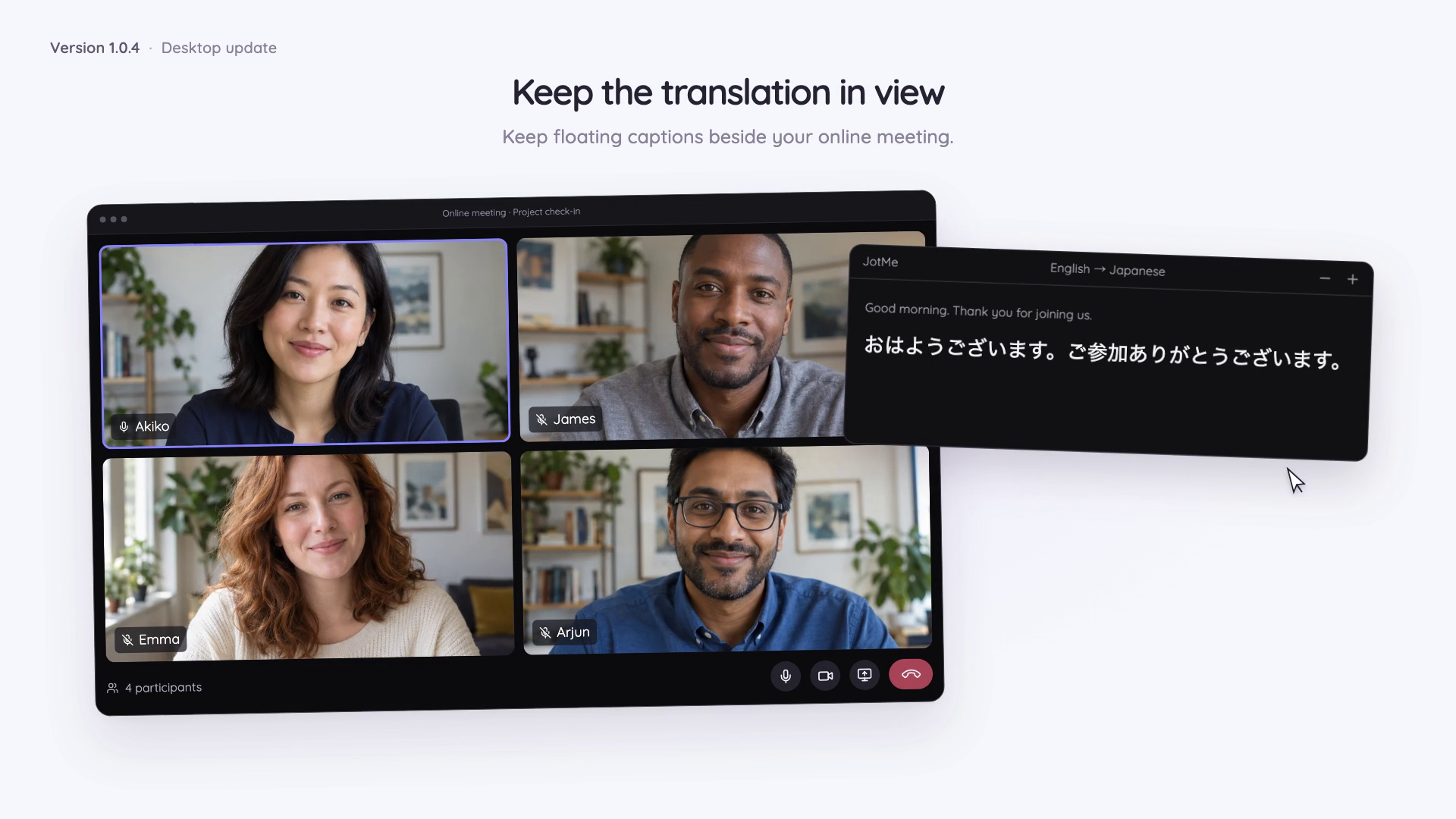
La página de traducción compartida ofrece ahora Open floating view (Abrir vista flotante) en navegadores compatibles. Los subtítulos traducidos permanecen en una ventana pequeña sobre el resto del trabajo. Puedes moverla y cambiar su tamaño.
Pasa el puntero por la ventana o enfoca sus controles para mostrar la dirección de traducción y el tamaño del texto. El discurso original aparece si la configuración de la sesión lo permite. Al apartarte, los controles se ocultan para dejar más espacio a los subtítulos traducidos.
Mantén abierta la pestaña principal de la sesión. Cerrar la ventana pequeña te devuelve a la página principal sin terminar la sesión del anfitrión.
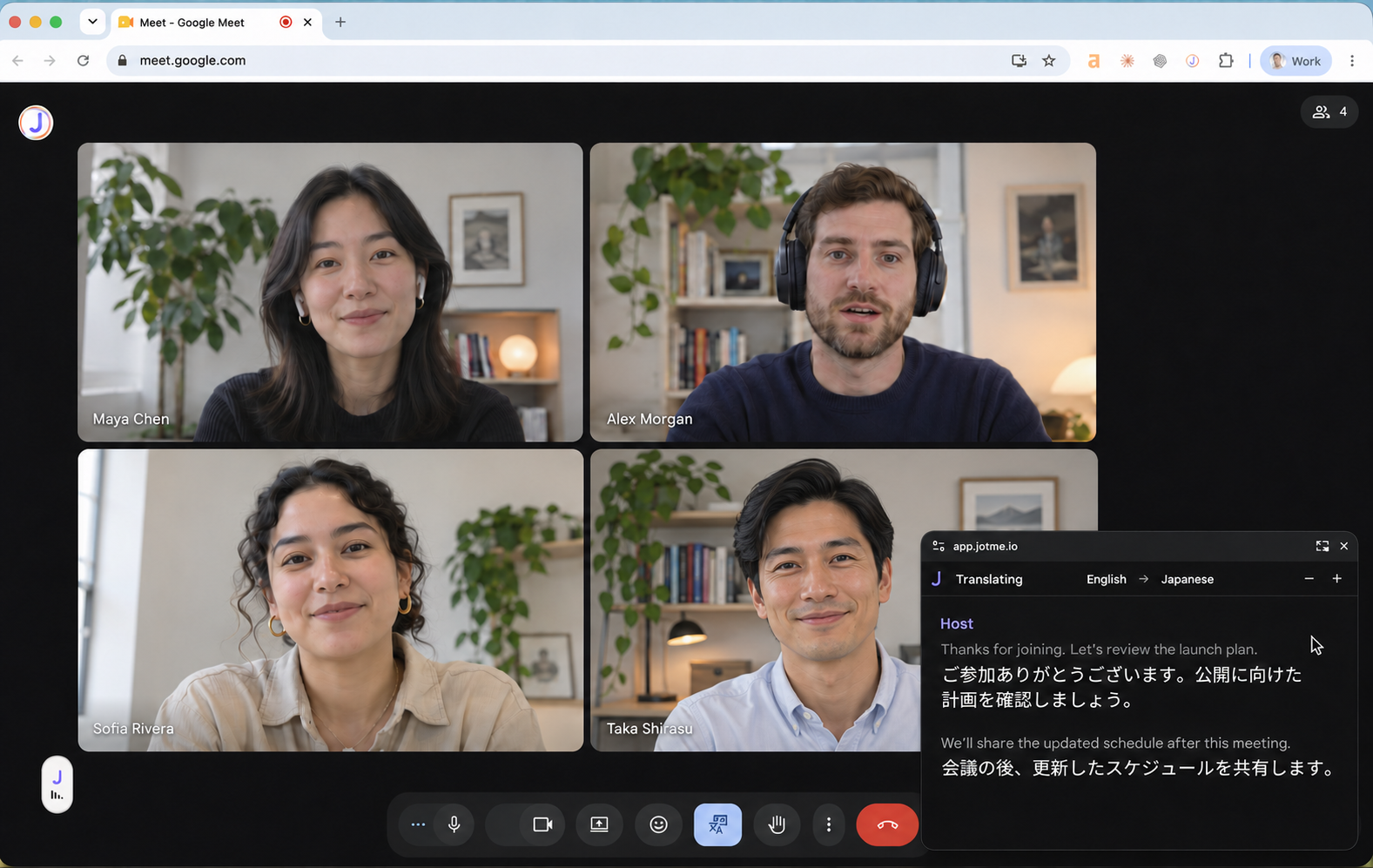
Consulta la presentación de subtítulos flotantes y la guía de ventana flotante para participantes.
Más control sobre la voz traducida
El volumen de la voz traducida puede ajustarse hasta el 300 %. En reuniones bidireccionales, los controles separados de entrada y salida permiten ajustar lo que escuchas tú y lo que escucha la otra parte.
El valor predeterminado es del 300 % si no has guardado una preferencia. Los ajustes guardados se mantienen. Estos controles afectan a la voz traducida; el micrófono original y el audio de la reunión conservan su propia configuración.
También puedes ajustar la espera antes de reproducir la voz. Una espera corta favorece respuestas rápidas; más almacenamiento en búfer puede mejorar la fluidez. Se aplica a la traducción bidireccional y a los oyentes web compartidos. Cambia el momento de reproducción, no la precisión de la traducción.
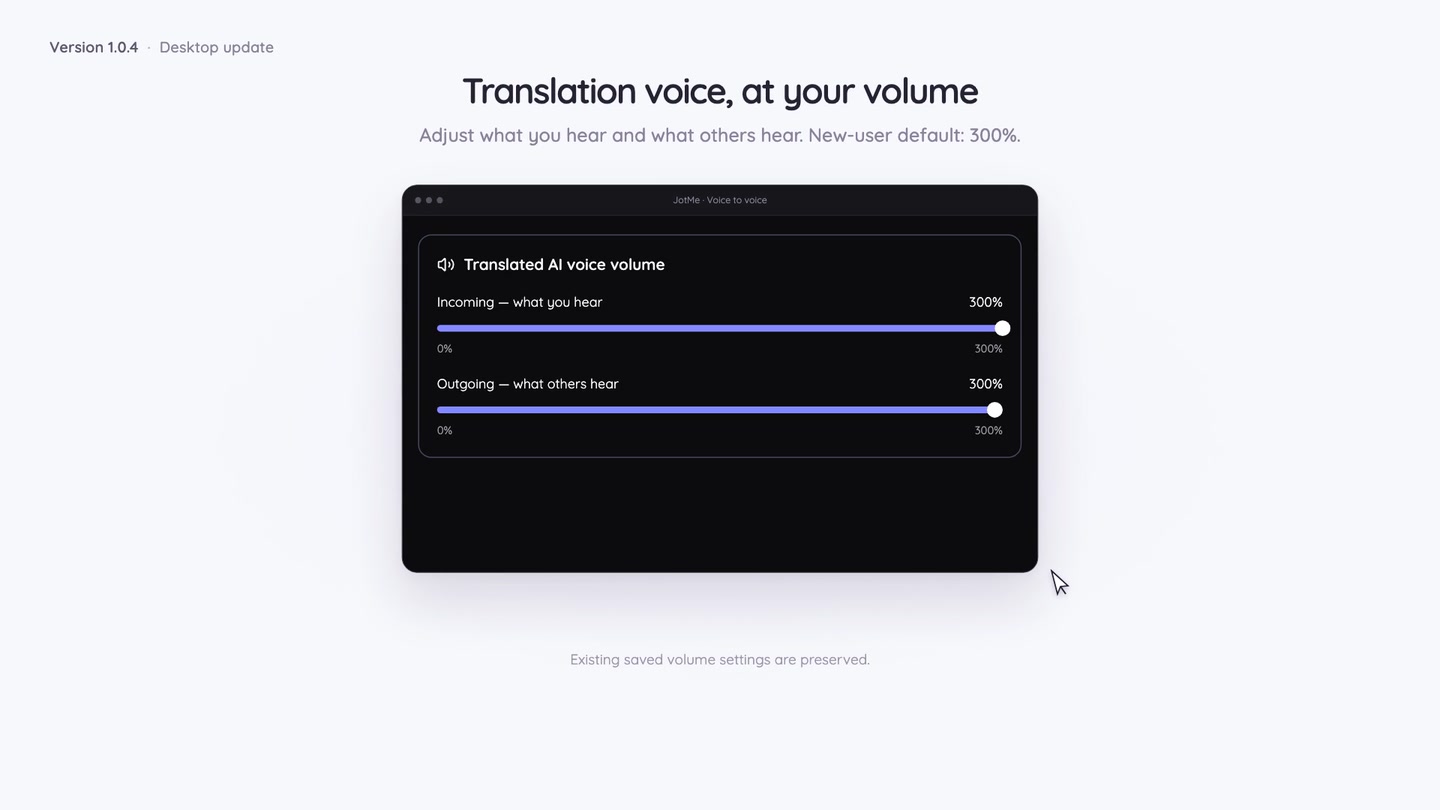
Sigue la guía de volumen de voz traducida y la guía de reproducción más rápida o fluida.
Habla en tu idioma y escribe en otro
El dictado con traducción ayuda con los mensajes y documentos relacionados con una reunión.
En Voice typing (Dictado por voz), selecciona Translate (Traducir) y un idioma de salida. Coloca el cursor en la aplicación donde quieras el texto, mantén pulsado Fn en macOS o Ctrl + Win en Windows y habla. Suelta el atajo para insertar el texto traducido en el cursor.
Por ejemplo, puedes dictar un seguimiento en tu idioma e insertar la traducción en un correo o documento. El idioma de salida se guarda para el siguiente dictado y el historial permite revisar el texto original.
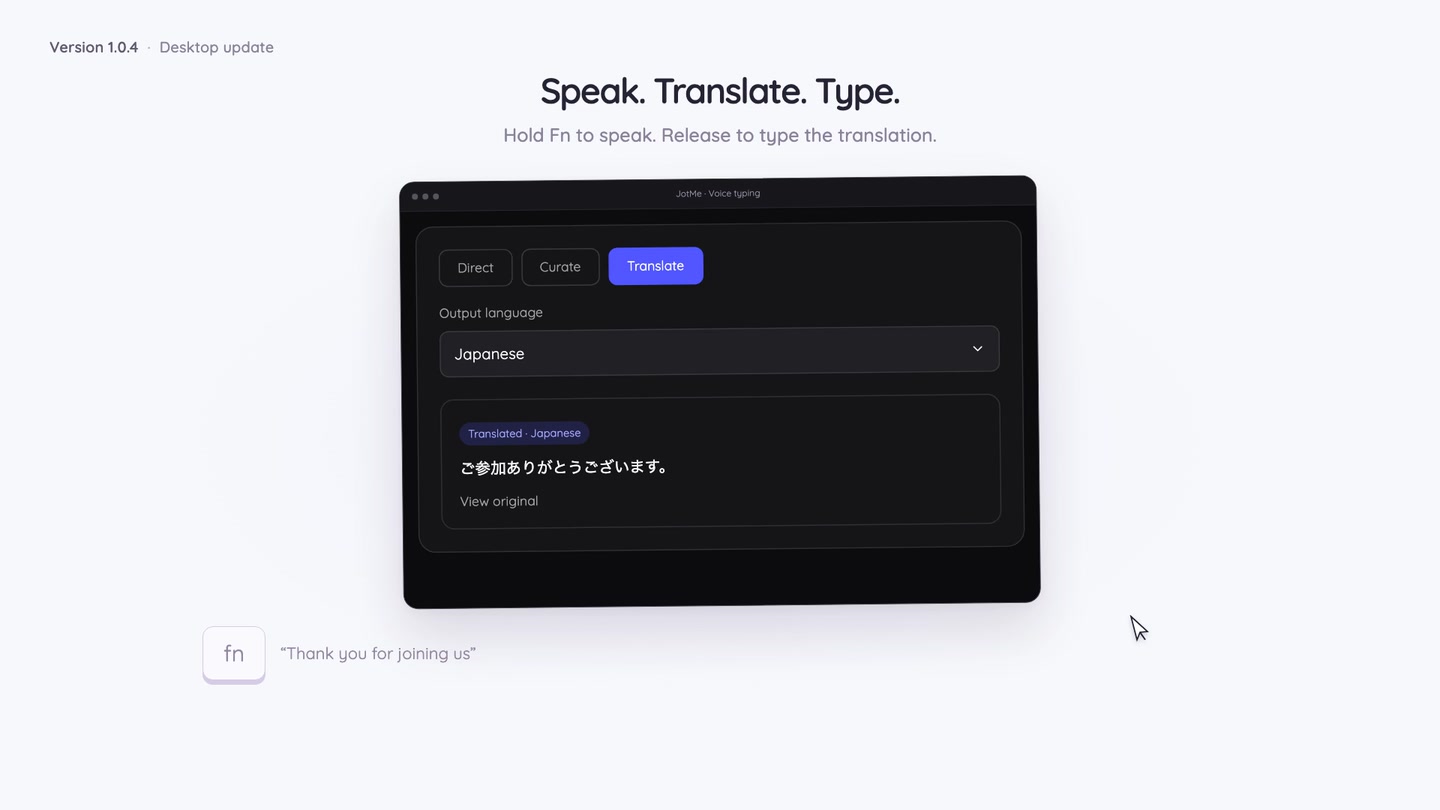
Esta función crea texto escrito. Para audio hablado traducido, utiliza la traducción de voz a voz. La guía de dictado con traducción explica los controles y la configuración necesaria.
Práctica de idiomas para tu trabajo
Abre Learning (Aprendizaje) en la barra lateral para practicar un idioma con cuestionarios. Elige el idioma y la dificultad y, si quieres, describe un tema de trabajo, como una llamada comercial, presentación o conversación con un cliente.
Responde, revisa las explicaciones y vuelve al historial para practicar de nuevo. Crear nuevos cuestionarios y pedir explicaciones a la IA utiliza tu cuota de tokens de chat. Puedes reutilizar los cuestionarios guardados sin generar otro conjunto.
Los recordatorios opcionales pueden convertir algunos momentos de navegación en pausas de práctica. Tú eliges los sitios y el momento, y puedes usar los cuestionarios sin activar recordatorios de navegación.
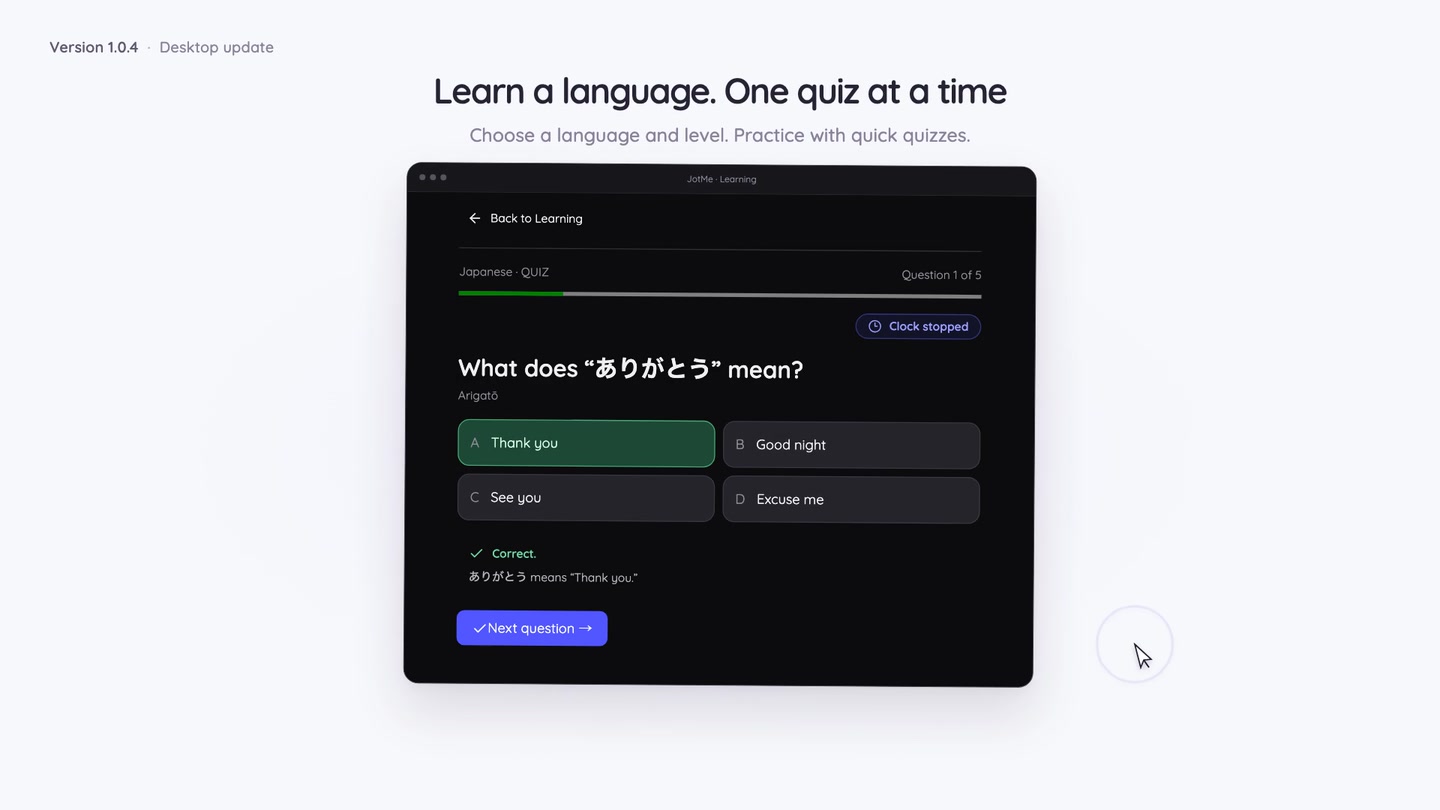
Puedes empezar a usar Learning hoy. Pronto contaremos más. La guía de aprendizaje de idiomas explica cuestionarios, progreso, práctica guardada y recordatorios opcionales.
Correcciones de voz y subtítulos en v1.0.4
Esta versión corrige la ausencia de subtítulos traducidos para participantes de traducción de voz a voz compartida y mejora la prevención de voz y subtítulos en el mismo idioma en escritorio y web.
Cuando la salida en el mismo idioma está desactivada, JotMe intenta no repetir lo que ya coincide con el idioma elegido por el oyente y conserva los subtítulos originales. Las intervenciones muy breves o ambiguas aún pueden pasar antes de contar con información suficiente.
También mejoran la navegación de grabaciones y la clasificación de Learning. Consulta la guía de salida en el mismo idioma y las notas de v1.0.4.
Prueba la actualización y participa en la conversación
Descarga JotMe Desktop para Mac o Windows y prueba una función en tu próxima conversación: acceso más sencillo, subtítulos flotantes, voz traducida o un mensaje de seguimiento traducido.
Encontrarás los anuncios en X y LinkedIn. Comparte lo que te ayuda y cuéntanos qué podría funcionar mejor en tus reuniones y trabajo diario.
Para configurar las funciones, consulta la documentación actualizada de JotMe. Cada guía anterior muestra los controles, idiomas y reglas de uso actuales.
Prueba JotMe
Traducción precisa para tus reuniones, eventos y trabajo diario, con AI Memory que recuerda tu contexto.