







资源
Mac 实时翻译:用苹果实时翻译在 Mac 上同步翻译会议

Taka Shirasu
July 6, 2026

Apple 的 Mac 实时翻译只活在三个 App 里:信息、FaceTime 和电话。它碰不到 Zoom、Teams 或 Google Meet,也完全跳过所有 Intel Mac——因为 Apple Intelligence 只跑在 Apple Silicon 上。结果是,大多数真正的商务会议依旧没有翻译。JotMe 正好补上这道缺口:它直接抓取你的会议音频,实时翻译 200 多种语言,Intel 和 Apple Silicon Mac 都能跑,让一场多语言通话不再变成事后好几个小时的邮件往返。
下面就把 Apple 这项功能到底停在哪里、以及在 Mac 上如何补齐其余部分,一次讲清楚。
Mac 上的实时翻译到底是什么?
Mac 的实时翻译,指的是在 MacBook 或 iMac 上通话、聊天时,把语音或文字即时转换成另一种语言,以字幕、双语转录或语音的形式呈现。Apple 在自家的信息、FaceTime 和电话里提供了一个受限版本。而像 JotMe 这样的会议工具,则把它延伸到 Zoom、Teams 和 Google Meet,并加上转录与会议记录。
Apple 有没有 Mac 版的实时翻译 App?
没有。Apple 的「翻译」App 只能装在 iPhone 和 iPad 上。打开 Mac App Store 搜索「translate」,Apple 自家的翻译 App 会标注「与此设备不兼容」。
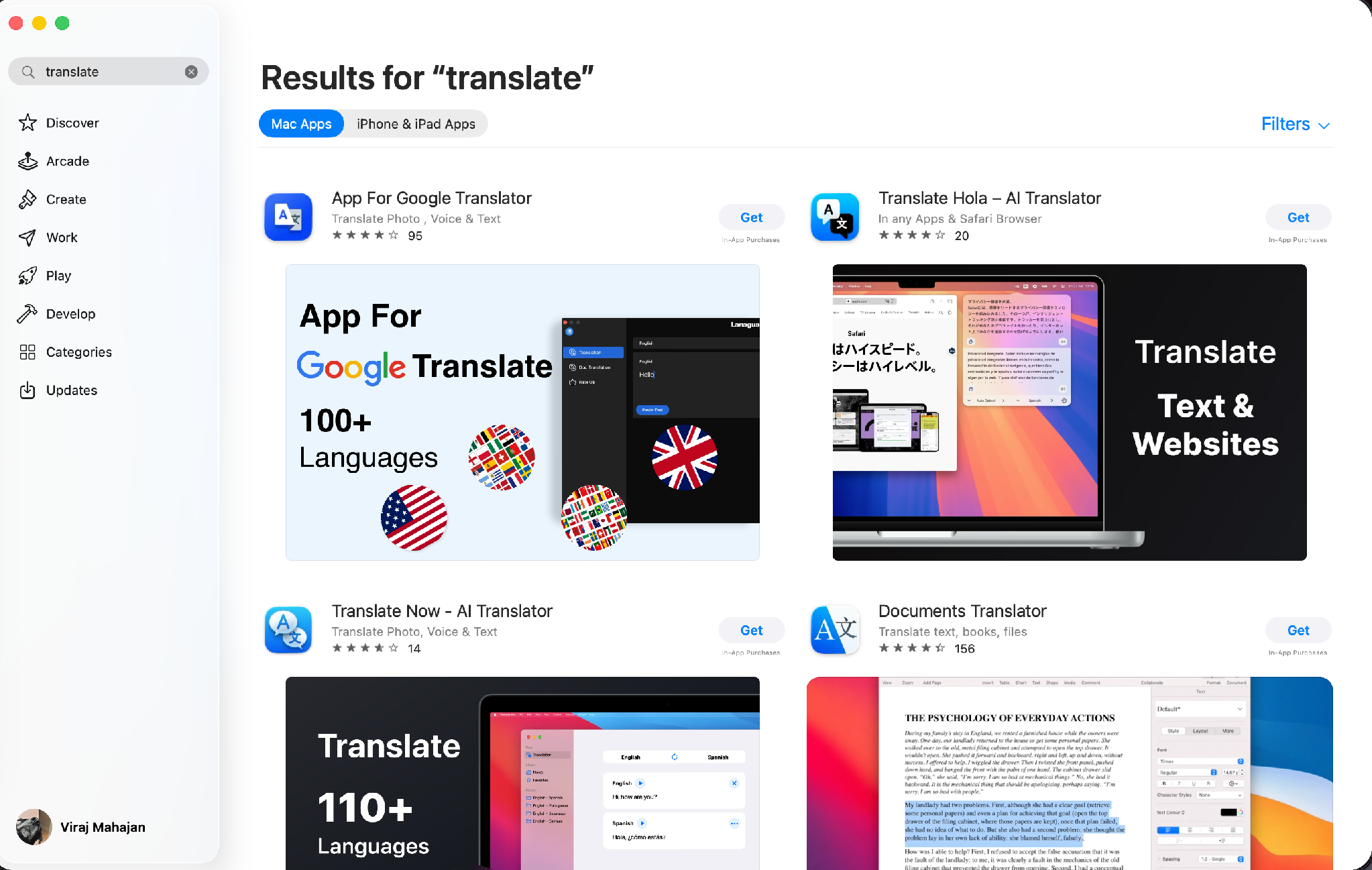
但这并不代表你的 Mac 束手无策。Apple 确实在 Mac 上跑实时翻译,只是把它藏进了自家的 3 个 App,而不是做成一个能对准 Zoom 通话的独立下载。在一台支持 Apple Intelligence、运行 macOS Tahoe 26 的 Mac 上,Apple 的实时翻译会出现在信息、FaceTime 和电话里。信息会悄悄把收到的文字翻译成你的语言;FaceTime 在视频通话上叠加翻译字幕;电话 App 则在每个人说话时朗读语音翻译。Apple 把这一切都写在它的「在 Mac 上翻译信息和通话」支持页面上。
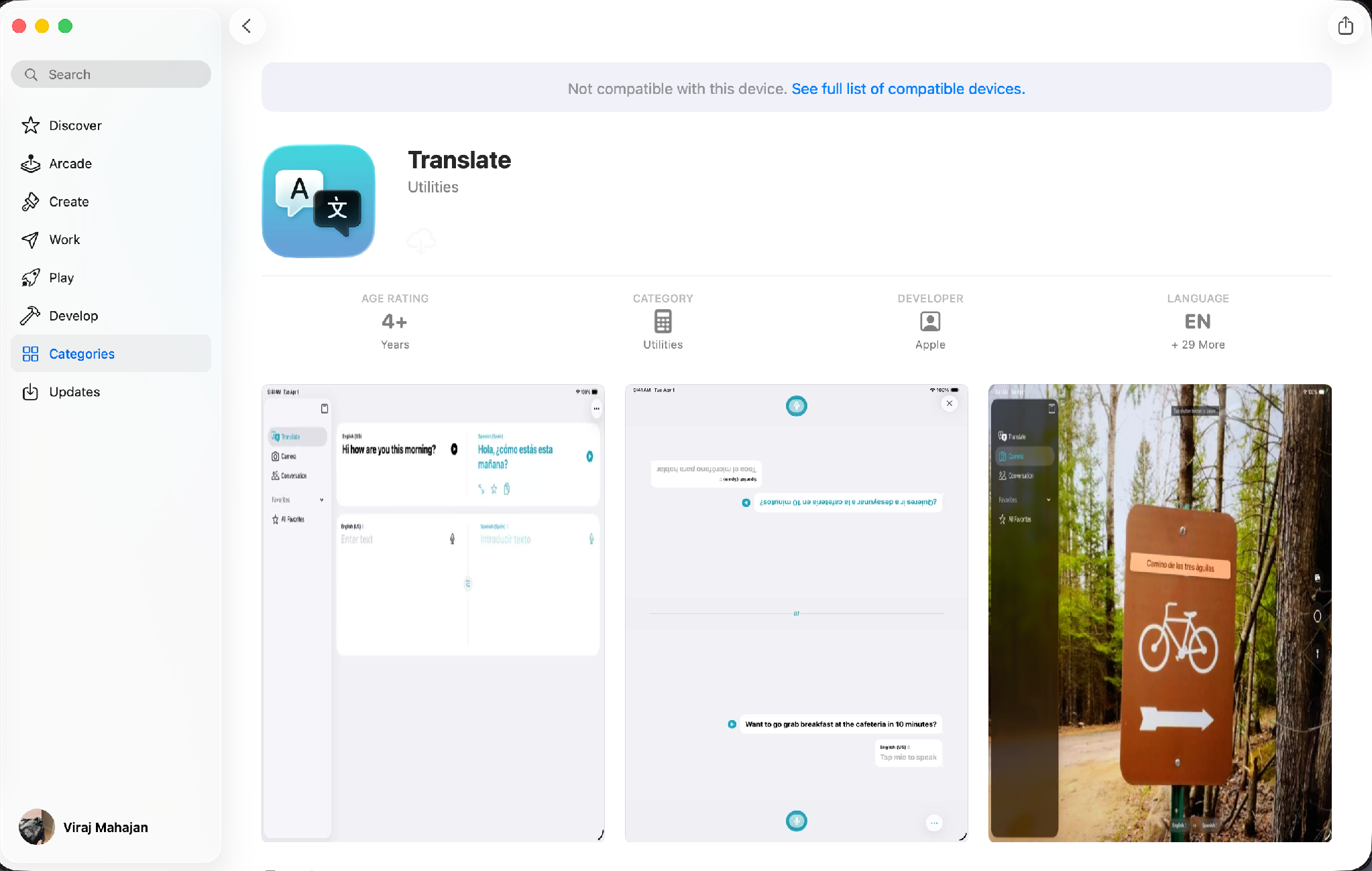
可一旦从家庭聊天切到工作通话,两个坎就会改变一切。Apple Intelligence 只跑在 Apple Silicon Mac 上,所以 Intel MacBook 什么也拿不到。而 FaceTime 和 iPhone 的翻译,只覆盖两个人之间、且限定在一小串语言里的对话:英语、法语、德语、葡萄牙语(巴西)和西班牙语。一场 5 个人、用 西班牙语到英语在 Zoom 上开的供应商电话,落在 Apple 所有内置功能之外。
还有一个 Apple 的细节容易让人踩坑。用 AirPods 做实时翻译——那个通过耳机翻译面对面对话的把戏——跑在一台支持 Apple Intelligence 的 iPhone 上,Apple 在它的 AirPods 实时翻译支持页里写得很清楚。把 AirPods 插到 MacBook 上,对一场 Mac 通话毫无帮助。要在电脑上开会,翻译必须来自跑在电脑本身上的软件。
Apple 的实时翻译在 Mac 上能做什么、不能做什么
| Apple App | Mac 上可用? | 通话或消息类型 | 语言覆盖 | 能在 Zoom、Teams、Meet 里用吗? |
|---|---|---|---|---|
| 信息(Messages) | 可以(Apple Silicon) | 文字消息 | 约 13 种语言 | 不能 |
| FaceTime | 可以(Apple Silicon) | 视频通话(2 人) | 5 种语言 | 不能 |
| 电话(Phone) | 可以(Apple Silicon) | 语音通话(2 人) | 5 种语言 | 不能 |
| 翻译 App | 不可以 | Mac 上不可用 | Mac 上不可用 | 不能 |
对一台干活的 Mac 来说,结论很简单:一场真正的商务会议需要第三方 App,剩下的唯一问题是选哪一类。
现在如何在 Mac 上用上实时翻译?
你有 3 个实打实的选项,而且它们并不能互相替代:Apple 的内置功能、一个从商店下载的通用 Mac 翻译 App,以及像 JotMe 这样为会议而生的工具。每一个都擅长不同的活儿,下面这张表把它们摆在一起,对照一场实时通话真正需要什么。
三种在 Mac 上获得实时翻译的方式对比:
| 方案 | 能在 Zoom、Teams、Meet 里用 | Intel + Apple Silicon 都能跑 | 转录 + 会议记录 | 语言覆盖 |
|---|---|---|---|---|
| Apple 内置(信息、FaceTime、电话) | 不能 | 仅 Apple Silicon | 没有 | 5–13 种语言 |
| 通用翻译 App(复制粘贴、网页) | 不能 | 视情况而定 | 没有 | 100+(通常) |
| JotMe(会议工具) | 能 | 都能 | 有 | 200+ 种语言 |
Apple 的内置功能,对一场用它支持的语言、和家人在 FaceTime 上叙旧,效果很好。可一旦通话转到 Zoom 或 Teams——也就是大部分工作发生的地方——它就停了。一个通用 Mac 翻译 App 能应付一份菜单、一个网页或一小段文字,而且几乎都要你手动把文字复制进复制出,一旦真实对话提速就立刻崩盘。而一个会议 App 会直接听通话本身,在人们还在说话时就翻译,并在结束后交给你一份可用的记录。
选 Mac 实时翻译 App 时该看什么?
并不是每个翻译 App 都是为实时会议记录而造的。有些只能翻译你手动粘贴的文字,有些虽能实时工作,却漏掉了说话人标注或会议记录这类关键细节。
如果你正在为 Mac 上的多语言会议挑工具,下面这些才是最要紧的功能。
1. 实时翻译,而非手动翻译
一个真正好用的连续实时翻译 App,应当在人们说话的同时就翻译对话。如果你还得把文字复制粘贴到另一个窗口,对话早就走远了。
要找那种提供延迟极低的实时字幕的 Apple 语音翻译工具,好让你在会议中能自然地回应。
2. 支持 Zoom、Teams 和 Google Meet
Apple 的实时翻译只在 Apple 自家 App 里生效。而大多数商务对话发生在 Zoom、Microsoft Teams 或 Google Meet 上,所以你的翻译工具应当能和你已经在用的平台无缝配合。
3. 系统音频捕获
很多 Mac 翻译 App 只听你的麦克风,这意味着它们可能完全漏掉其他参会者。
更好的方案会捕获 Mac 的系统音频,从而翻译会议里的每一个人,而不只是你自己的声音。
4. 上下文感知翻译
准确的翻译不只是一个词换一个词。商务会议里充满技术术语、数字、产品名和文化表达,逐字直译很容易丢掉本意。
要找那种理解整段对话上下文的 AI,而不是把每句话都字面直译。
5. AI 会议记录与可搜索的转录
好用的 AI 翻译工具在会议中帮上忙,而转录、摘要和行动项,则在会议结束后继续帮你。
最好的工具会自动生成 AI 会议记录,这样你就不必回听整段录音,也不用一边听一边记。
6. 兼容每一台 Mac
不是每个人都用着最新款 MacBook。
要选那种同时支持 Intel Mac 和 Apple Silicon(M1、M2、M3 及更新)的 AI 口译 App,好让整个团队用同一套工作流。
7. 隐私与企业级安全
会议里常常涉及客户信息、财务讨论和机密商业计划。
在选定那个顶级翻译服务之前,先确认它是否提供企业级安全、透明的隐私政策,以及符合你所在组织要求的合规标准。
Apple 实时翻译里哪些功能最重要?
如果只能优先保三样,那就选实时翻译、系统音频捕获和上下文感知 AI。
正是这三项能力,决定了你能否真正跟上一场多语言对话,而不必打断说话人或请对方重复。其余的一切——包括转录、摘要和 AI 会议记录——则在会议结束后提升效率。
JotMe 把这些能力集成在一个 Mac 实时翻译 App 里。它直接从 Webex、Zoom、Microsoft Teams 和 Google Meet 等平台捕获会议音频,用 200 多种语言实时翻译对话,并自动生成多语言转录、AI 摘要和会议记录。你无需在多个工具间来回切换,就能在会议中拿到翻译、在会后拿到文档。
在 Mac 上开一场实时商务通话时,怎么跑 JotMe?
JotMe 作为一个桌面 App 跑在你的 Mac 上,听你本来就在用的那个会议 App,并在通话进行时同步翻译。挂断之后,它交给你一份转录、一段实时更新的摘要和干净的会议记录。下面就在一台真实的 MacBook 上,一屏一屏看它长什么样。
Mac 上的上下文实时翻译
大多数 Apple 实时翻译 App 是一个词换一个词,一旦有人用了成语、跳了话题,或在压力下报出一个数字,就会翻车。JotMe 跑在智能体式(agentic)AI 上:模型会先把通话里已经说过的一切——包括说话人、话题和前几句——都纳入考虑,再决定下一句怎么译。
像「let's table this」这种随口一说的短语,会按说话人真正的意思来读,而不是字面直译成可能把意思彻底翻转的说法。正是这一点,让双方挂断时带着同一份理解,而不是一条把整个下午都吞掉的后续邮件。
下面是 JotMe 如何很好地处理上下文英译日翻译的例子:
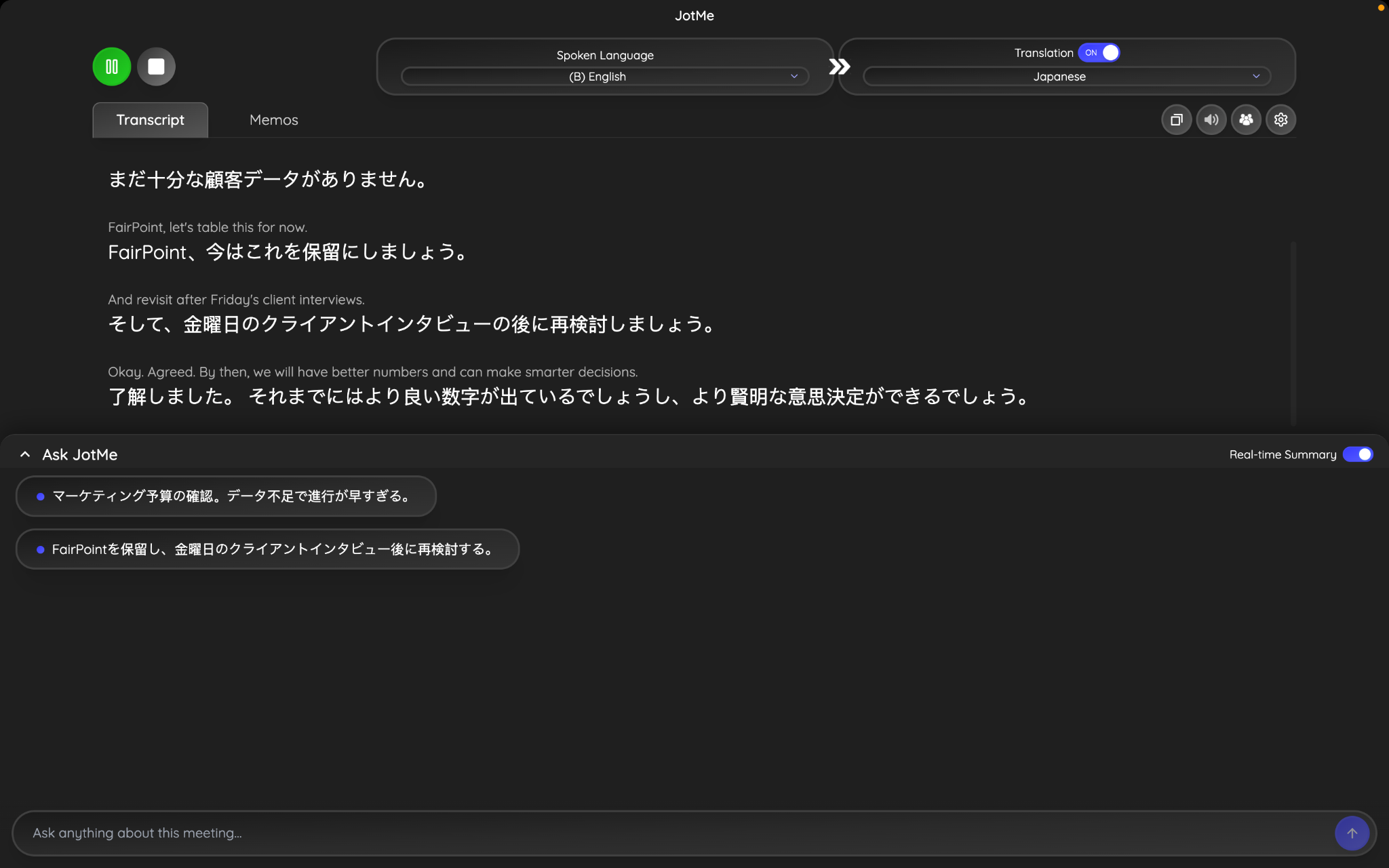
原文(英语):
"Let's table this for now and revisit it after Friday's client interviews."
JotMe 的上下文翻译(日语):
今はこれを保留にしましょう。」
译文: 「我们先把这个搁一搁。」
为什么这很重要:
JotMe 没有把 "table this" 字面直译,而是把它识别为一个商务成语,意为推迟、把讨论先搁置。它借助上下文对话保住了说话人的本意,得出一句既自然、又准确传达含义的译文。
实时翻译
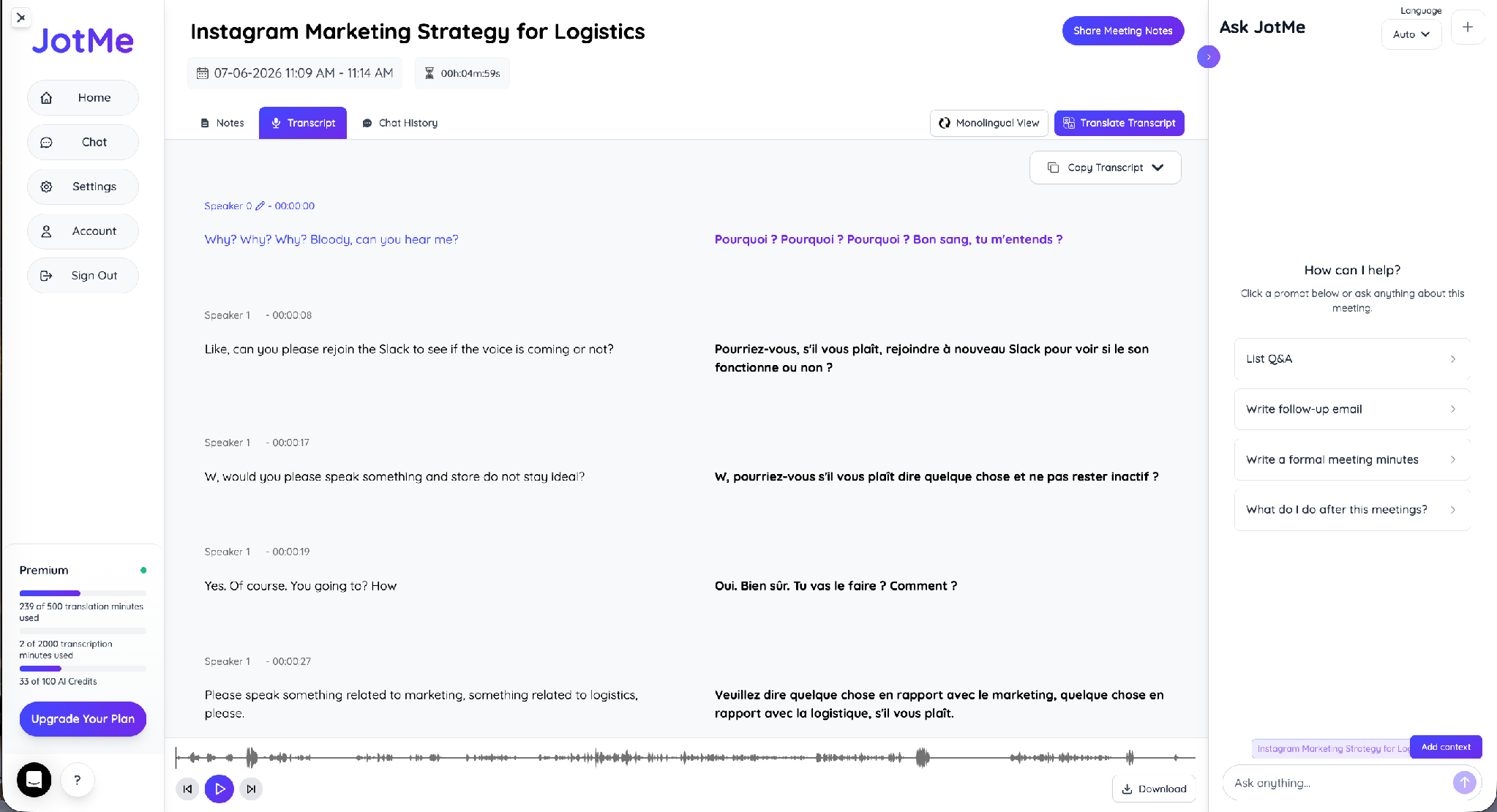
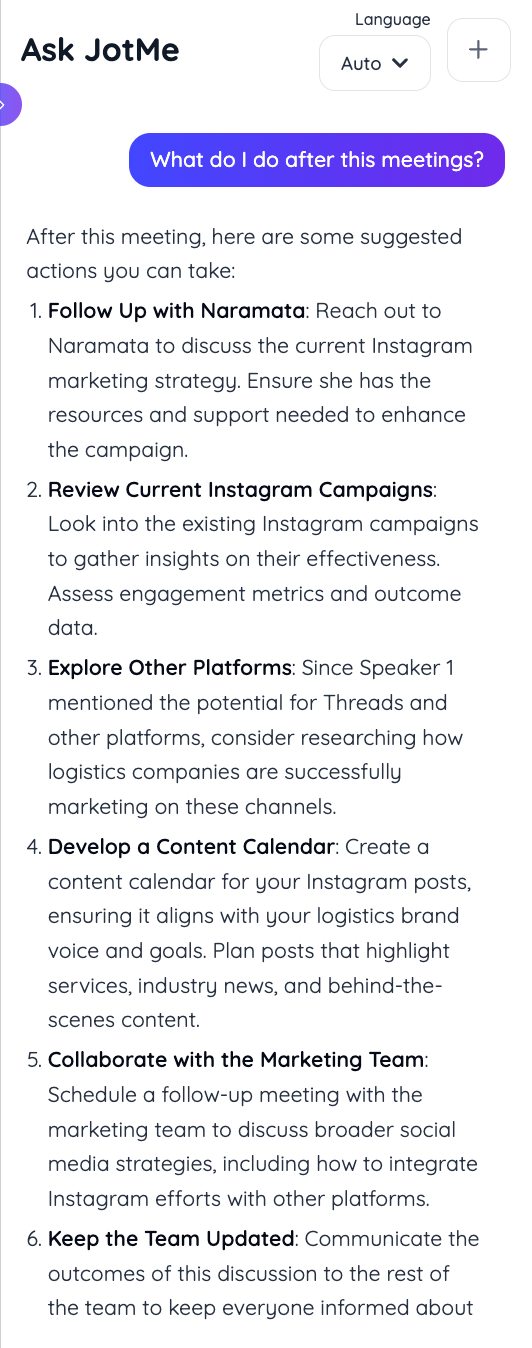
JotMe 读取说出的语言,转换成你选定的语言,并在每个人说话时把两种语言并排叠放。在最近一次测试通话里,JotMe 把英语逐行带成法语,为每一位说话人打上标签,并把两种语言对齐在同一份转录中。顶部的一个切换开关,让你在通话中途就能切换输出语言,一有新人加入就能立刻调整。
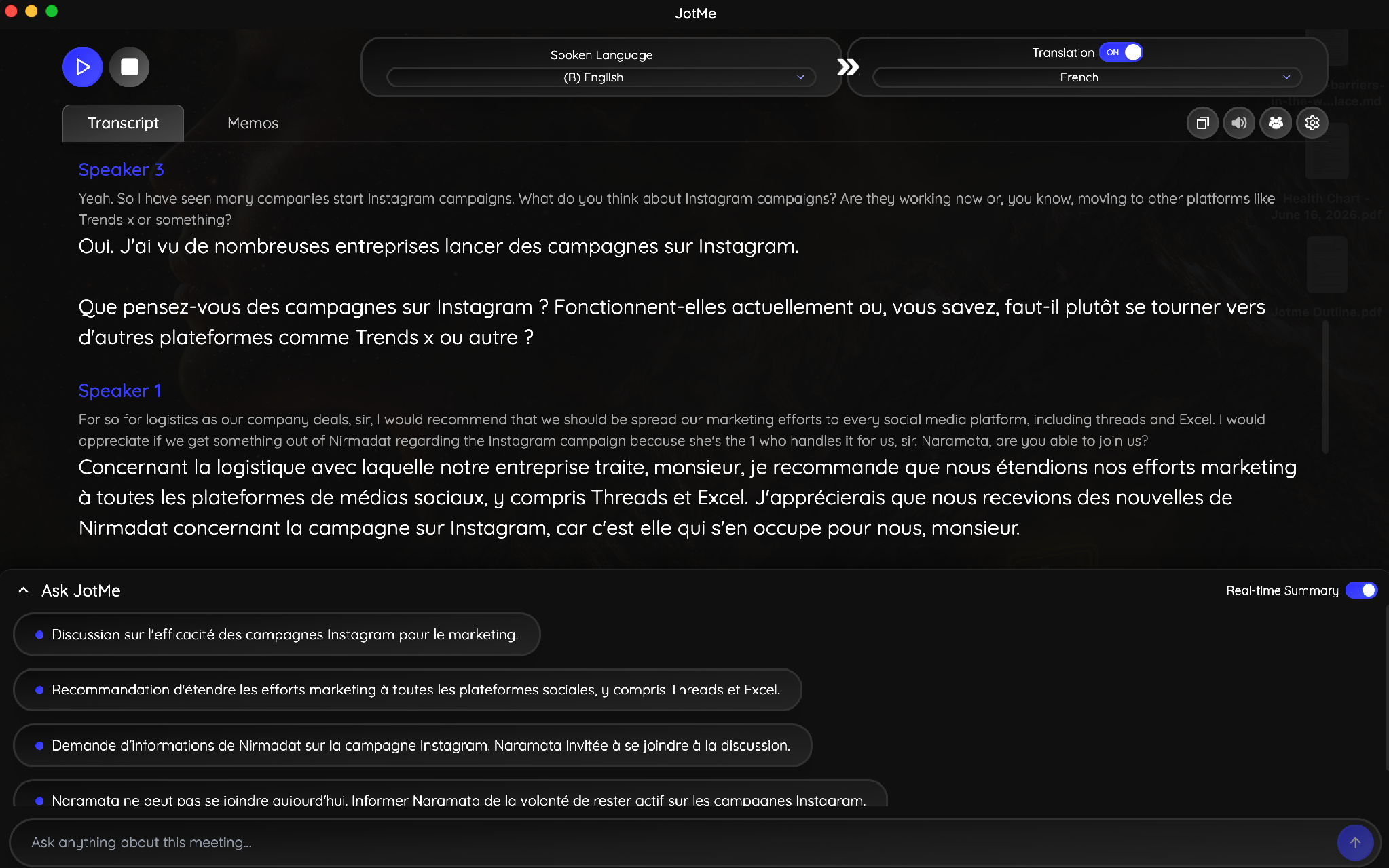
你随时可以在双语视图和单语视图之间切换,通话一结束就能复制或下载整份转录。
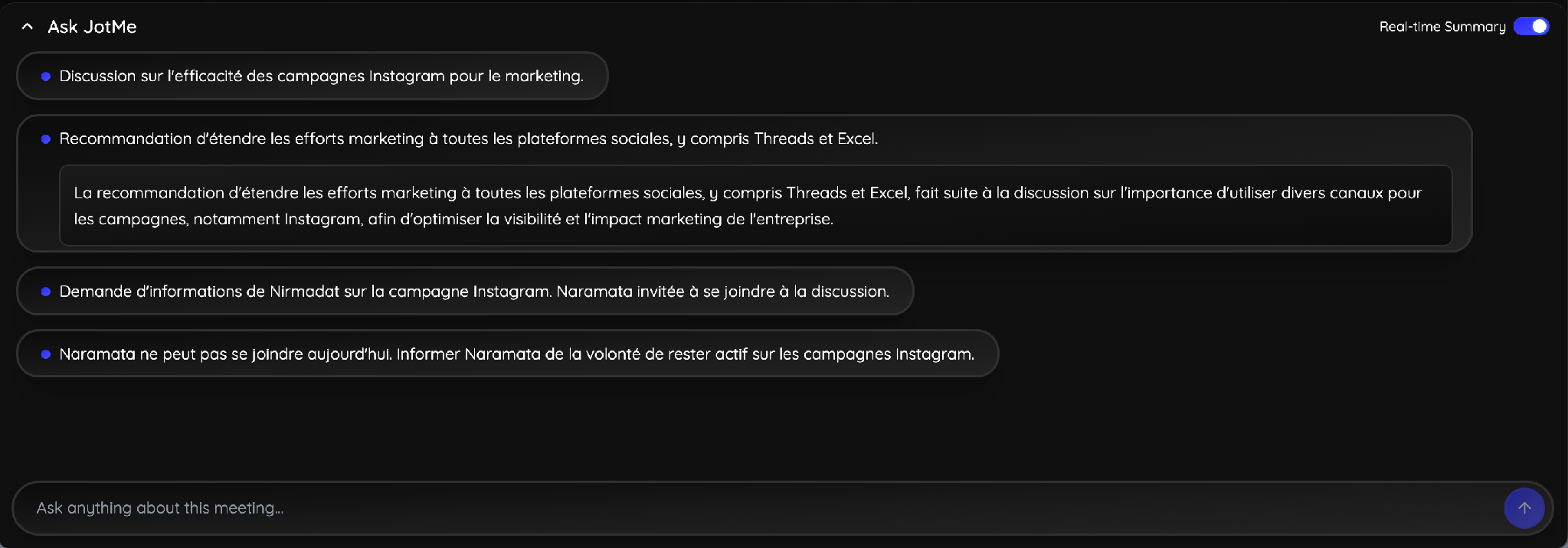
实时摘要与 Ask JotMe
会议进行时,JotMe 会持续构建一份实时摘要,所以你不必等到通话结束才弄懂在讨论什么。如果你迟到了,几秒就能看完摘要,而不用请同事把你错过的部分再讲一遍。
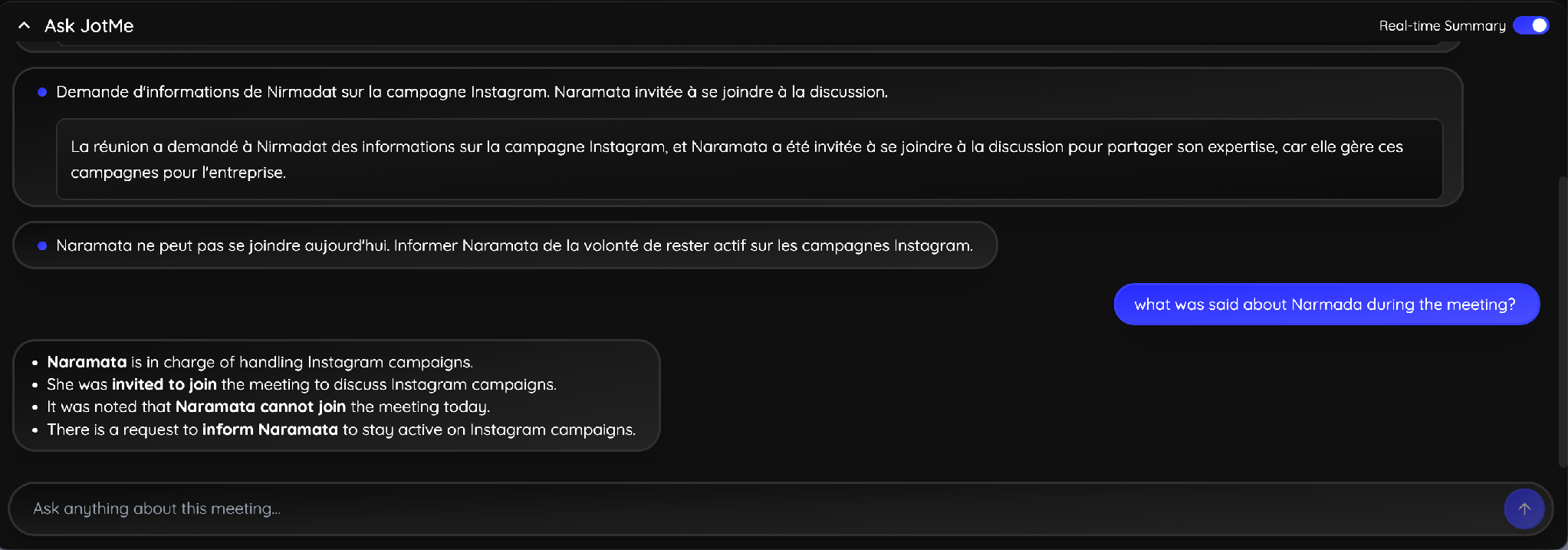
想找某个具体的决定或行动项?用大白话问 Ask JotMe 一个问题,比如「会上关于 Narmada 都说了些什么?」它会搜索会议转录、理解上下文,并即刻给你相关答案。这意味着你不用翻好几页转录,也不用回放录音去找一个细节。
AI 会议记录
会议结束了,但活儿通常还没完。总得有人整理讨论、写会议记录、分派行动项,再发一封后续邮件。
JotMe 把这个过程自动化。会议一结束,它就生成一份结构化摘要,包含关键决定、行动项和落到每个人头上的责任,让你的团队直接进入执行,而不是把时间花在记录发生了什么上。
如果你的团队分布在不同国家,JotMe 的 AI 会议记录翻译器可以把记录翻译成 21 种语言,让每一位相关方都能用自己偏好的语言查看讨论。
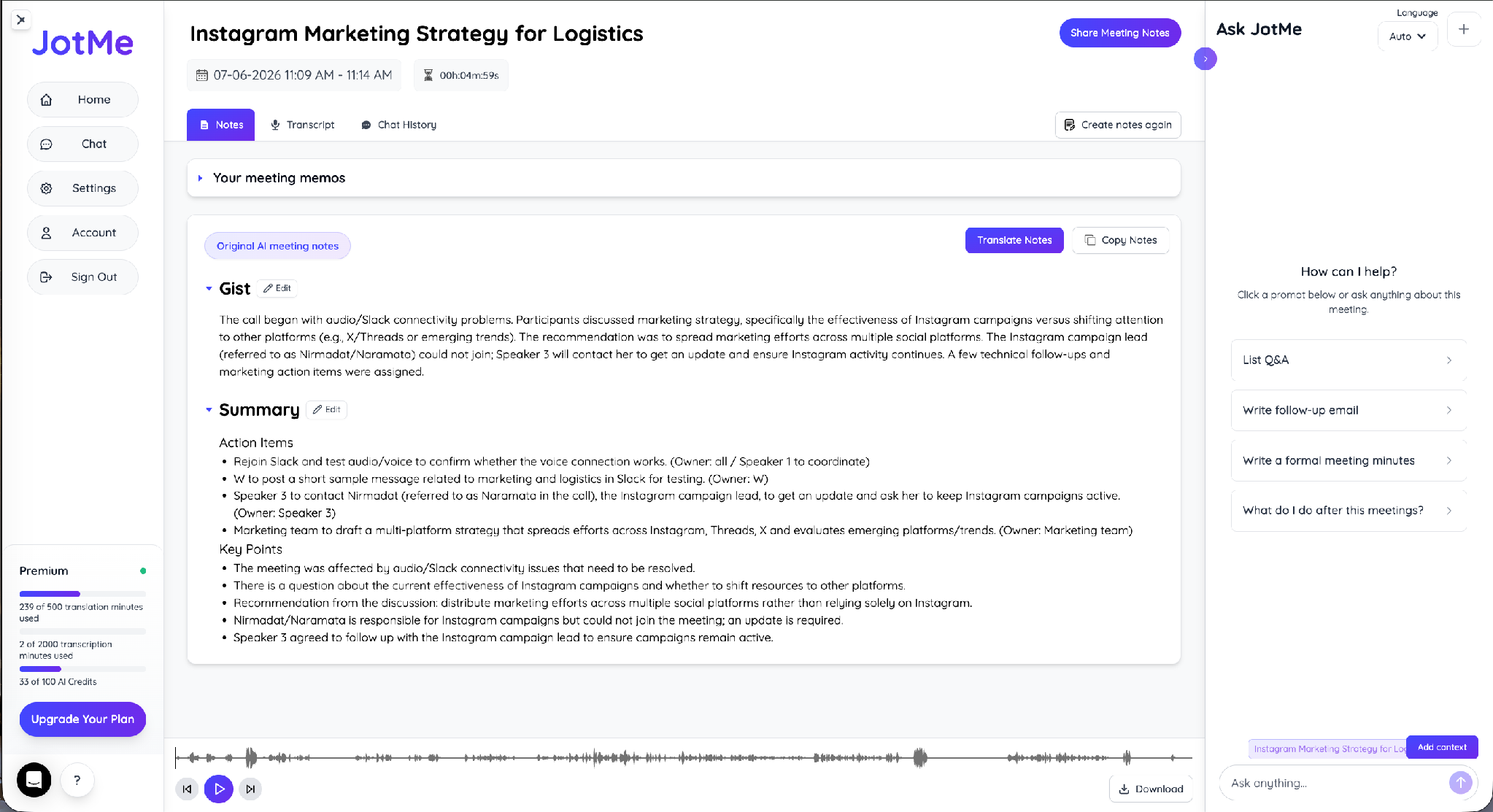
你还可以让 JotMe 起草后续邮件、会议纪要,或就对话内容回答问题,而不必重读整份转录。
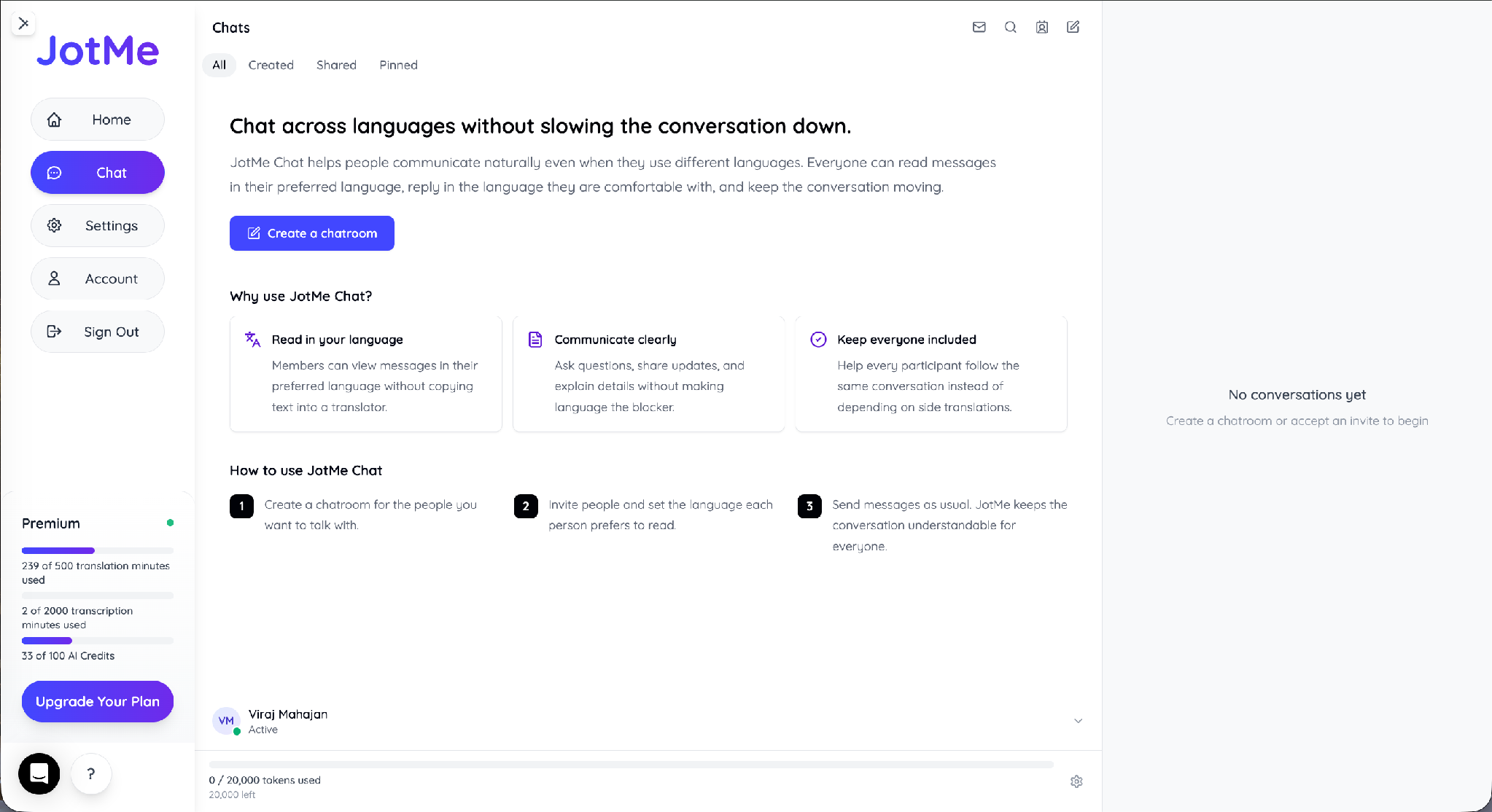
JotMe Chat,管好会议之间的一切
通话结束,语言鸿沟并不会随之消失。JotMe Chat 让每个人用自己的语言读消息、用自己顺手的语言回复,这样后续讨论串就能一直往前走,谁都不必绕道去用另一个翻译器。
在一场 Mac 实时会议中,JotMe 都做了什么
| 能力 | 通话中发生了什么 | 在哪里看到它 |
|---|---|---|
| 实时翻译 | 参会者说话时,说出的语言被翻译成你偏好的语言。 | 转录面板或双语视图 |
| 说话人标注 | 每位参会者都被标识出来,让对话始终易于跟随。 | 带「说话人 1、说话人 2」等标签的转录 |
| 实时摘要 | 一份实时摘要随会议推进持续更新。 | Ask JotMe 面板 |
| Ask JotMe | 用大白话提问,并基于会议上下文得到答案。 | Ask JotMe 输入框 |
| AI 会议记录 | 会后自动生成要点、行动项和关键讨论点。 | 记录标签页(提供 21 种语言) |
| 语音回放 | 翻译后的语音被回放出来,让对方能用自己的语言听到。 | 转录音频控件 |
JotMe 支持 200 多种语言,覆盖 Zoom、Google Meet、Microsoft Teams、Webex、Slack、Discord 和 WhatsApp,已有 1,700 多家机构、30 万名用户在跨境通话中依靠它。
如何在 Intel 或 Apple Silicon Mac 上安装 JotMe?
安装大约一分钟。下载与你的芯片相匹配的版本,装好,在下一场通话前打开它。
Intel 还是 Apple Silicon:该下载哪一个?
先查你的芯片:点击 Apple 菜单,选「关于本机」。一台较老的 Intel MacBook 用 Intel 版;一台 M 系列机器(即 M1、M2、M3 及更新)用 Apple Silicon 版。JotMe 为每一种都提供了单独的安装包,让这个 App 从第一次启动起就贴合你的硬件。
JotMe Mac 版下载
| 查看你的 Mac | 下载对应版本 |
|---|---|
| 「关于本机」显示 Intel | JotMe Intel Mac 版 |
| 「关于本机」显示 Apple Silicon(M1、M2、M3、M4 或更新) | JotMe Apple Silicon 版 |
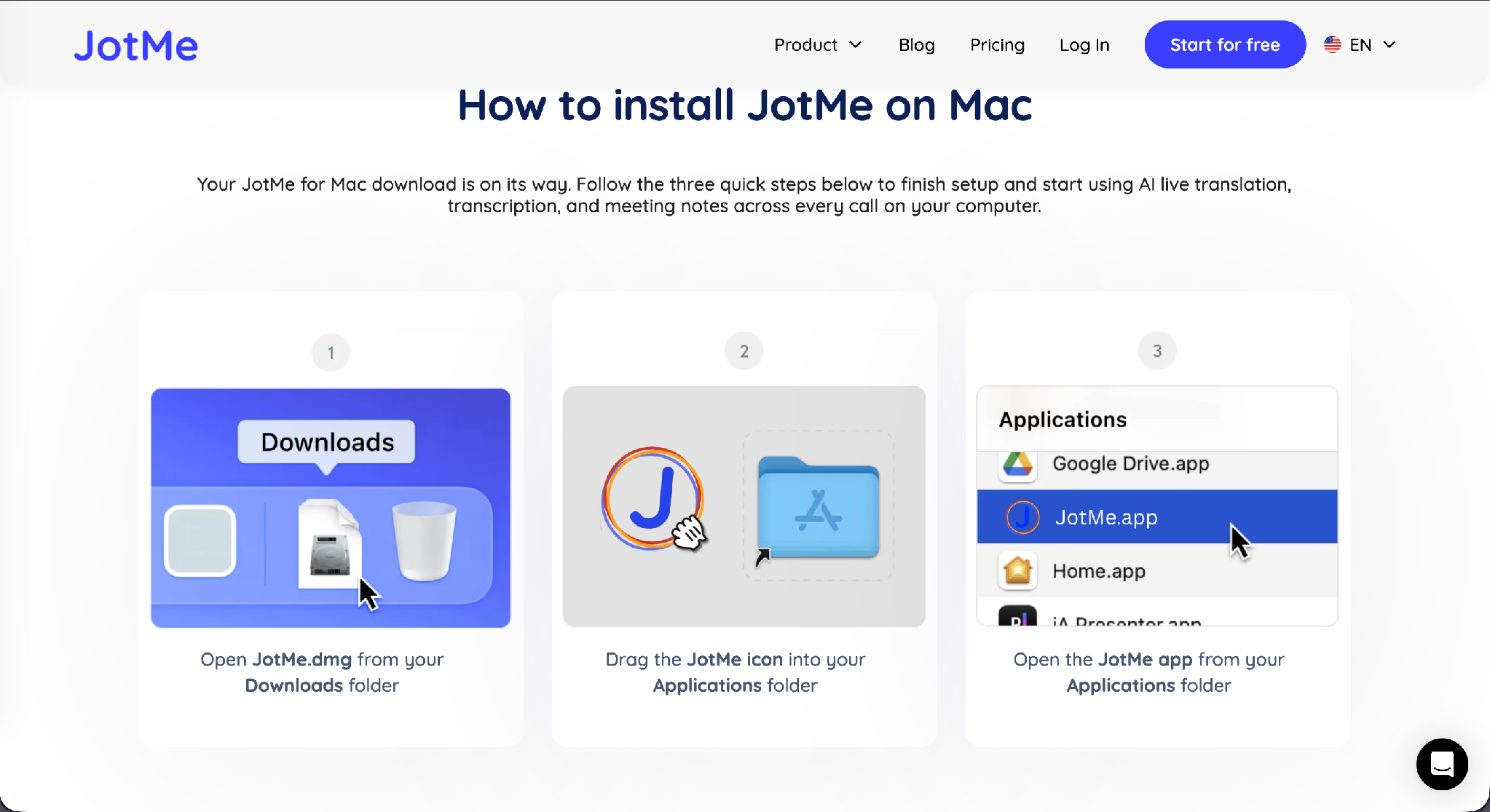
无论哪种芯片,三步就能装好:
第 1 步:从「下载」文件夹里打开 JotMe.dmg。
第 2 步:把 JotMe 图标拖进「应用程序」文件夹。
第 3 步:从「应用程序」打开 JotMe,登录,并授予它音频权限,好让它能听到会议。
你第一次开始通话时,macOS 会请求使用麦克风、以及捕获屏幕或系统音频的权限——授予它,正是让 JotMe 能听到对方、而不只是听到你自己的关键。
谁需要在 Mac 上用实时翻译?
任何在 MacBook 上、通过 Zoom、Teams 或 Google Meet 开多语言会议的人都需要它,而不只是偶尔往家里打个 FaceTime 的人。一位每周和韩国供应商通话的供应链经理,一位正在和海外买家敲定交易的销售,一位跨境面试候选人的 HR 负责人:他们每一个都指望双方第一次就抓准同样的数字和承诺。
| 角色 | 典型通话 | 没有实时翻译会出什么问题 | 有了 JotMe 会怎样 |
|---|---|---|---|
| 供应链 / 运营经理 | 每周用韩语、日语或中文的供应商同步会 | 听错一个数量,就可能开出一张错误的采购单。 | 双语转录在数字被说出的当下就精确捕获它们和细节。 |
| 销售 / 业务拓展 | 与海外买家的通话 | 交易因为等一位单独的口译员加入而停滞。 | 实时字幕让对话保持流畅,无需第三个人在场。 |
| HR / 招聘 | 跨境招聘面试 | 语气和意图被丢失,让候选人更难被公平评估。 | 上下文感知翻译保住含义,而不是逐字直译。 |
| 客户成功 | 与非英语客户的支持通话 | 反复请求澄清,导致通话更长、问题悬而未决。 | 更快解决问题,双语转录还可用于质检和培训。 |
为这类通话请一位专业人工口译员,同声传译按每小时 125 到 250 美元计,还不含加急费或准备时间,更别提口译员本身是否有空。而 JotMe 的 Pro 套餐每位用户每月 10 美元起,无需提前预约任何人就能覆盖同一场通话。
Apple 实时翻译 vs. JotMe(Mac 上):你该用哪个?
Apple 的功能和 JotMe,本来就不是为同一种通话而造的。Apple 覆盖的是个人 FaceTime 聊天或两人语音通话,5 种语言,且只在 Apple Silicon Mac 上。JotMe 覆盖的是 Zoom、Teams 或 Google Meet 上的商务会议,200 多种语言,任何一台 Mac 都能跑。
| 场景 | Apple 实时翻译 | JotMe |
|---|---|---|
| 在 Zoom、Microsoft Teams 和 Google Meet 里可用 | 不能 | 能 |
| 在 Intel Mac 上运行 | 不能 | 能 |
| 群组通话 | 不能(仅一对一) | 能 |
| 语言覆盖 | 5–15 种语言 | 200+ 种语言 |
| 转录 & 会议记录 | 没有 | 有 |
| 读取上下文和意图(而非只看词) | 有限 | 能 |
| 费用 | 配一台支持的 Mac 即免费 | 提供免费套餐;付费套餐 10 美元/用户/月起 |
家里打个 FaceTime,用 Apple 的内置功能就好。而 JotMe 是为 Zoom、Teams 或 Google Meet 上的跨文化商务沟通而设计的,支持 200 多种语言,配上下文感知 AI,保住含义而不是逐字直译。
哪一种 Mac 实时翻译适合你
Apple 只给了 Mac 用户薄薄一层实时翻译,锁在自家的 App 和自家的芯片里。对一场要紧的会议——在 Zoom、Teams 或 Google Meet 上——你想要的是一个覆盖 200 多种语言、Intel 和 M 系列 Mac 都能跑的工具。为你的 Mac 下载 JotMe,让翻译和会议记录都提前备好,从容走进下一场多语言通话。如果你更想先把每个选项都掂量一遍,可以在我们的主指南里对比所有实时翻译工具,再做决定。
常见问题
Apple 有没有 Mac 版内置的实时翻译 App?
没有。Apple 不提供独立的 Mac 版实时翻译 App。相反,Apple 实时翻译内置在信息、FaceTime 和电话里。它只在支持 Apple Intelligence、运行 macOS Tahoe 26 或更新版本的 Apple Silicon Mac 上生效。它也不翻译 Zoom、Microsoft Teams 或 Google Meet 这类 App 里的会议。
我能在 MacBook 上用 Apple 的翻译 App 吗?
不能。Apple 的实时翻译 App 只装在 iPhone 和 iPad 上,Mac App Store 会把它在 Mac 上标注为「与此设备不兼容」。若要在 MacBook 会议里做实时翻译,你得用像 JotMe 这样的第三方工具。
JotMe 在 Intel 和 Apple Silicon Mac 上都能用吗?
能。JotMe 提供 2 个独立的 Mac 版本,一个给 Intel,一个给 Apple Silicon(M1、M2、M3 及更新)。你从 JotMe 下载页选取与你芯片相匹配的安装包即可。
在 Mac 上,JotMe 能翻译 Zoom 或 Teams 通话里对方的语音吗?
能。JotMe 在你的 Mac 上捕获会议音频,实时翻译每一位说话人,让你在 Zoom、Google Meet、Microsoft Teams、Webex 等平台上都能跟上对方。
JotMe 在 Mac 上支持多少种语言?
JotMe 覆盖 200 多种语言和 39,000 多个语言对用于翻译和转写,并能生成 21 种语言的 AI 会议记录。
Apple 的实时翻译,够用于商务会议吗?
这取决于你怎么用你的 Mac。如果你只需要在信息、FaceTime 或电话里做个人对话的实时翻译,Apple 的内置功能也许够了。而对 Zoom、Microsoft Teams、Google Meet 或其他会议 App 上的多语言商务会议,你需要一个支持这些平台的专用实时翻译工具。
通话结束后,JotMe 会给我会议记录吗?
会。通话一结束,JotMe 就写出一份要点(Gist)和一份摘要(Summary),带有标注负责人的行动项和关键点,并以 21 种语言生成这些 AI 会议记录,供你复制、分享或改成一封后续邮件。
Last updated on
July 21, 2026
Follow us on social media:


