







자료
Windows 실시간 번역: PC에서 회의를 실시간으로 번역하는 법

Taka Shirasu
July 9, 2026
8
min read
Windows Live Translator는 Windows 11에 내장되어 있지만, Copilot+ PC에서만 작동합니다. 40개가 넘는 언어의 음성을 영어로, 일부 언어는 중국어 간체로 번역하며, 실시간 자막을 표시하는 기능만 제공합니다.
영상을 볼 때는 이것으로 충분할 수 있습니다. 하지만 회의나 고객 통화에 실시간 번역이 필요하다면 녹취록, 맥락 기반 번역, 그리고 AI 회의 노트도 함께 필요합니다.
JotMe는 바로 이 공백을 채웁니다. Windows PC에서 작동하고, 200개 이상의 언어를 지원하며, Zoom·Teams·Google Meet·Webex 전반에서 회의를 실시간 번역합니다.
Windows 내장 번역기가 어떻게 비교되는지, 그리고 JotMe가 어디에서 여러분에게 필요한 기능을 제공하는지 살펴보겠습니다. 먼저 이해를 돕기 위한 간단한 개요부터 보시죠.
| 옵션 | 실시간 번역 | Teams/Zoom에서 작동 | 설치 필요 여부 | 가장 적합한 용도 |
|---|---|---|---|---|
| Windows 11 실시간 자막 | 예, Copilot+ PC에서만 | 예, PC에서 재생되는 모든 오디오에 자막을 표시하므로 | 설치는 필요 없지만, 번역에는 Copilot+ 하드웨어가 필요 | 외국어 영상 시청이나 지원 하드웨어에서 빠르게 번역 자막을 얻는 용도 |
| 브라우저 번역 도구 | 거의 안 됨. 대부분 붙여넣은 텍스트만 번역합니다. | 아니요. 데스크톱 회의 오디오를 캡처하지 못합니다. | 예, 브라우저 확장 프로그램 | 웹페이지나 짧은 텍스트 블록 번역 |
| JotMe 데스크톱 | 예, 모든 Windows PC에서 실시간으로 | 예. Teams·Zoom·Google Meet·Webex 등을 지원합니다. | 예 | 비즈니스 회의, 국경 간 통화, 실시간 통역, AI 회의 노트 |
Windows Live Translator란 무엇인가요?
Windows Live Translator는 Windows PC에서 말로 하는 대화를 실시간으로 다른 언어로 번역하는 도구입니다. 주로 다국어 회의, 프레젠테이션, 인터뷰, 화상 통화에 사용됩니다.
"Windows Live Translator"를 검색하면 Microsoft의 오래된 번역 서비스가 함께 나올 수 있습니다. Windows Live Translator는 2007년에 출시된 Microsoft 웹 기반 번역 서비스의 원래 이름이었습니다. 이후 Bing Translator로 리브랜딩되었고, 그 번역 기능은 현재 Windows와 Microsoft 앱 전반의 Microsoft Translator 및 관련 실시간 자막 기능에 통합되어 있습니다.
한 가지 중요한 차이점은, 번역은 한 언어의 말을 다른 언어로 변환하는 것인 반면 통역은 화자의 의도를 실시간으로 전달한다는 점입니다. JotMe와 같은 최신 AI 회의 도구는 다국어 대화를 더 쉽게 만들기 위해 이 두 가지를 결합하는 경우가 많습니다.
Windows 11에 실시간 번역이 내장되어 있나요?
예, 다만 제한적인 방식입니다. Windows 11의 실시간 자막 기능은 오디오를 텍스트로 번역할 수 있으며, 추가 비용 없이 운영체제에 기본 내장되어 있습니다. 문제는 번역이 Windows 11 버전 24H2 이상을 실행하는 Copilot+ PC에서만 작동하고, 출력 언어가 영어(미국) 또는 중국어 간체뿐이라는 점입니다.
Windows 실시간 자막이 할 수 있는 것과 할 수 없는 것
Windows 키 + Ctrl + L을 눌러 실시간 자막을 켜거나, 설정 > 접근성 > 자막으로 이동하세요. 켜고 나면 특정 앱뿐 아니라 PC를 통과하는 모든 오디오를 캡처합니다.
할 수 있는 것:
- YouTube, 다운로드한 영상, Zoom이나 Teams 통화를 포함해 기기의 모든 오디오에 자막 표시
- 마이크를 통해 대면 대화에 자막 표시
- Copilot+ PC에서 40개가 넘는 언어를 영어로, 27개 언어를 중국어 간체로 번역
- 자막 막대의 크기·색상·위치를 화면 어디로든 조정
- 모든 처리를 기기 내에서 수행하므로, 오디오와 자막이 PC를 벗어나거나 Microsoft 서버에 도달하지 않음
할 수 없는 것:
- Windows 10에서 실행. Windows 11 버전 22H2 이상이 필요하고, 번역에는 버전 24H2 이상이 필요
- 인터넷을 완전히 건너뛰기. 언어 파일을 처음 다운로드할 때는 연결이 필요
- 그룹 대화에서 화자 구분
- 영어나 중국어 간체 외의 다른 출력 언어로 번역
- 자막 저장. 이후에 내보내거나 검토할 수 있는 녹취록이 없음
Microsoft는 전체 설정 방법과 언어 목록을 실시간 자막 지원 페이지에 문서화해 두었습니다.
전체 번역에 왜 Copilot+ PC가 필요한가요
실시간 기기 내 번역은 연산 부하가 큽니다. Microsoft는 일반 CPU나 GPU로는 노트북 배터리가 빠르게 소모되고 팬이 과도하게 돌아가기 때문에, 실시간 자막의 번역 기능을 Copilot+ 하드웨어 내부의 NPU(신경망 처리 장치)에서 실행되도록 설계했습니다. 그래서 번역 계층이 Qualcomm·Intel·AMD의 Copilot+ 기기에 한정되고, 오래된 PC는 Windows를 아무리 최신으로 유지해도 이 기능을 받을 수 없습니다.
내장 기능이 비즈니스 통화에서 부족한 지점
실시간 자막은 개인적인 단일 화자 용도에는 정말 유용합니다. 하지만 업무에 사용하는 순간 실질적인 한계에 부딪힙니다.
- 화자 구분이 없어, 여러 명이 참여한 통화에서 누가 무엇을 말했는지 알 수 없음
- 저장되는 녹취록이 없어, 회의 후 공유할 자료가 없음
- 출력 언어가 두 개뿐이라, 세계 대부분의 비즈니스 대화가 제외됨
- 하드웨어에 종속되어, 현재 사무실에서 쓰이는 대부분의 PC는 아예 실행 불가
JotMe는 바로 이런 상황을 위해 설계되었습니다. 단순히 실시간 자막을 보여주는 데 그치지 않고, 다국어 대화를 번역하고, 화자를 구분하며, 녹취록을 저장하고, 회의 후 검토하거나 공유할 수 있는 AI 회의 노트를 생성합니다.
| PC 유형 | 동일 언어 자막 | 영어로 번역 | 중국어 간체로 번역 | 화자 구분 | 내보내기 가능한 녹취록 |
|---|---|---|---|---|---|
| Windows 11(22H2+), 비 Copilot+ | 예 | 아니요 | 아니요 | 아니요 | 아니요 |
| Copilot+ PC, Windows 11 24H2+ | 예 | 예(40개 이상 언어) | 예(27개 언어) | 아니요 | 아니요 |
| Windows 10 | 사용 불가 | 사용 불가 | 사용 불가 | 아니요 | 아니요 |
Windows PC에서 실시간 번역을 어떻게 설정하나요
JotMe로 Windows에서 실시간 회의 번역을 설정하는 데는 약 1분이 걸리며, Intel·AMD·Copilot+ 기기 모두에서 작동합니다.
Windows용 JotMe 설치 방법은 다음과 같습니다.
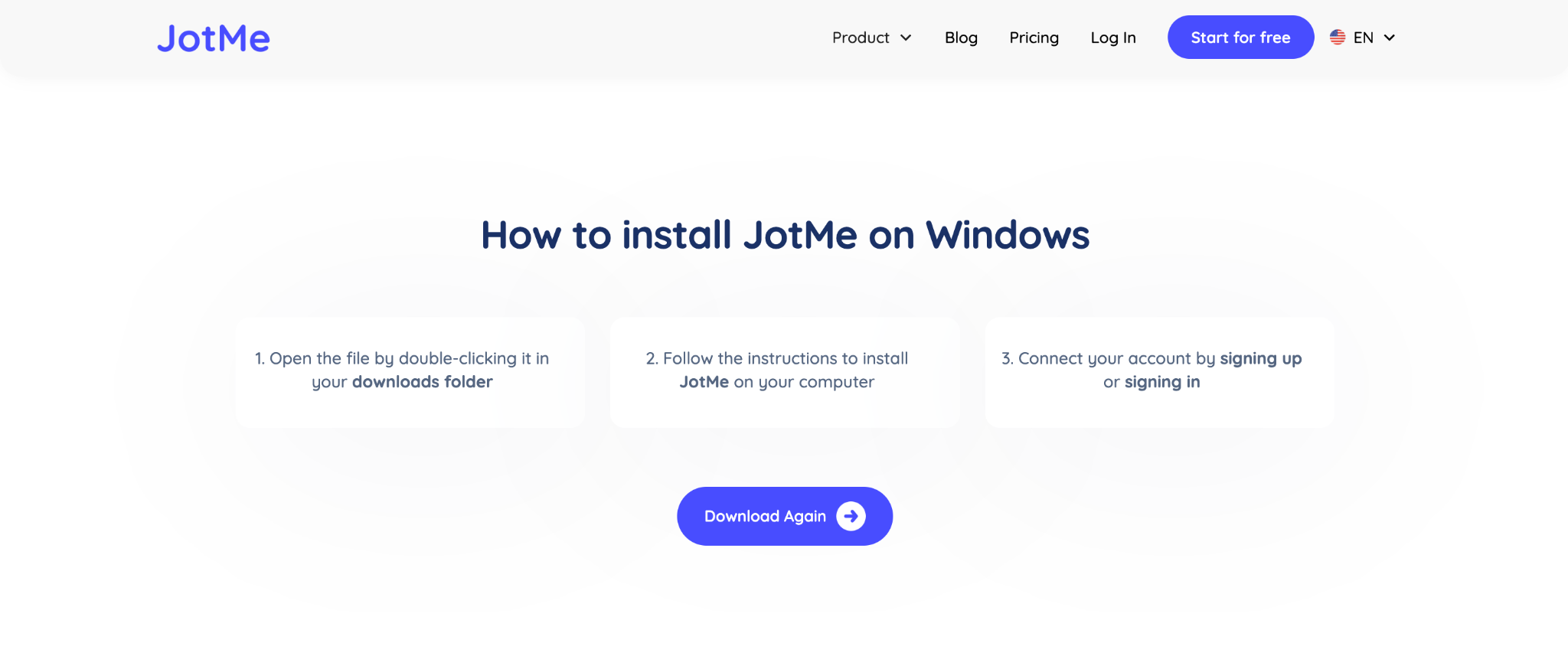
1단계: JotMe 설치 파일을 다운로드하고 설치 파일을 엽니다.
2단계: 설치 안내에 따라 진행하고 JotMe 계정에 로그인합니다.
3단계: 회의에 참여하거나 시작한 뒤, 번역 언어를 선택하고, Windows가 요청하면 마이크와 시스템 오디오 접근을 허용합니다.
JotMe를 처음 사용할 때 Windows가 마이크와 시스템 오디오 권한을 요청합니다. 이 권한을 허용하면 JotMe가 회의 오디오를 캡처해 실시간 번역을 제공하고, 녹취록과 AI 회의 노트를 생성할 수 있습니다.
Windows에서 Microsoft Teams 통화를 어떻게 번역하나요
다음의 간단한 단계를 따르면 복잡한 설정 없이 Windows에서 Microsoft Teams 통화를 번역하고 양방향 음성 번역까지 얻을 수 있습니다.
1단계: Teams를 열어 회의를 시작하고, JotMe를 옆에 열어 둡니다.
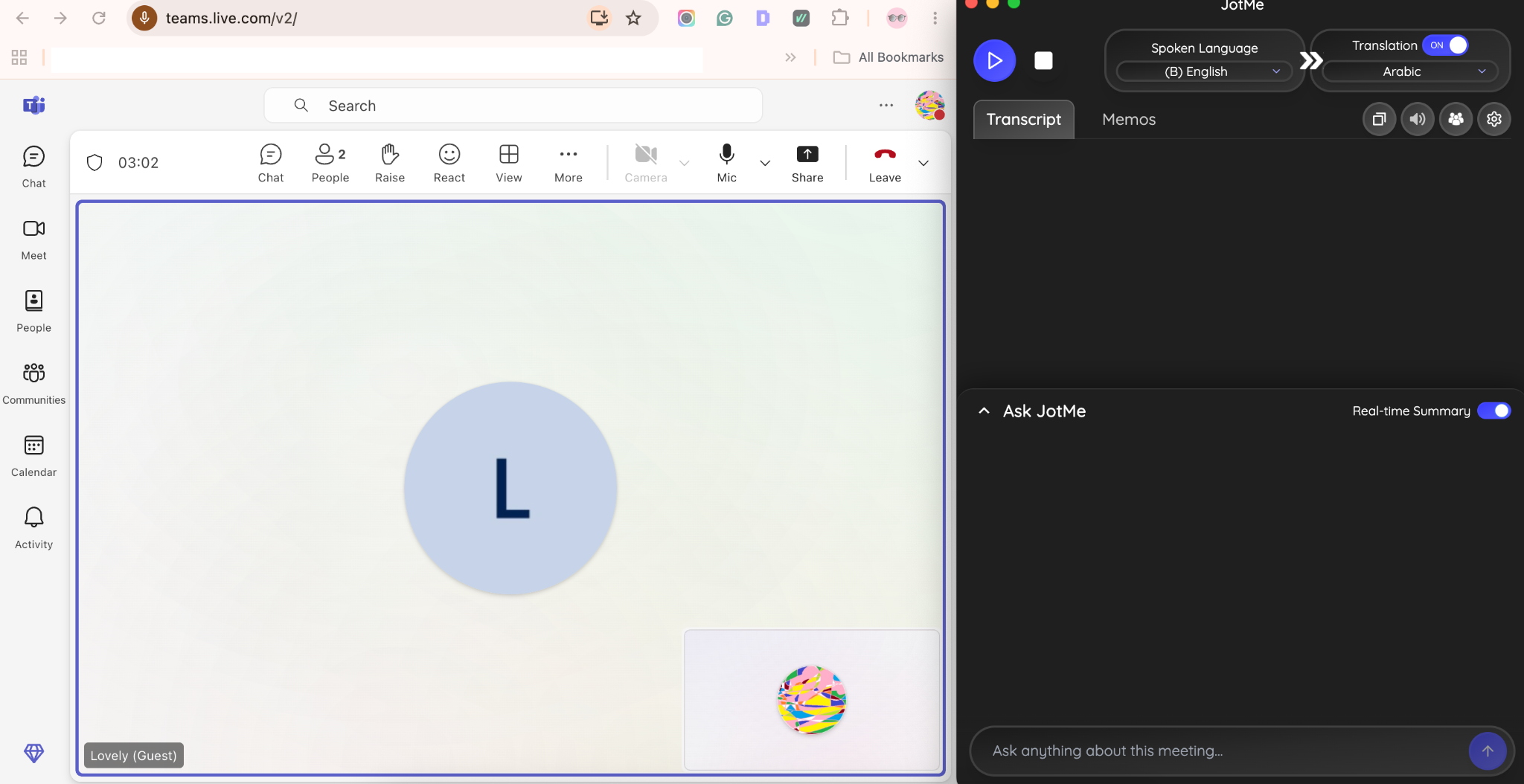
2단계: 모두가 참여하기 전에, 실시간 번역을 위한 사용 언어와 대상 언어를 선택합니다.
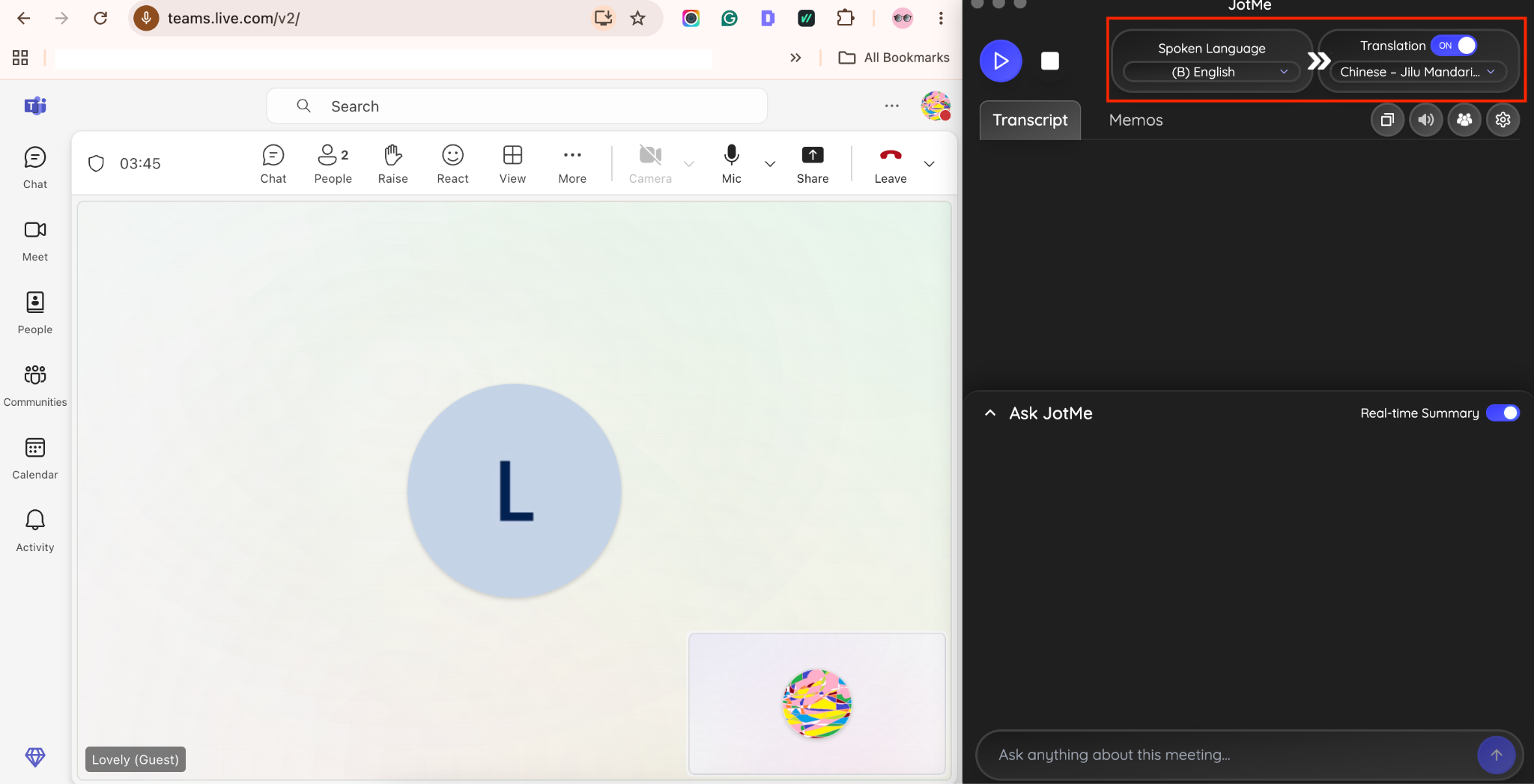
3단계: 회의를 시작하면 1~2초의 지연으로 실시간 번역을 얻고, JotMe가 축어역이 아닌 맥락 기반 번역을 제공하므로 오해 없이 회의를 마칠 수 있습니다.
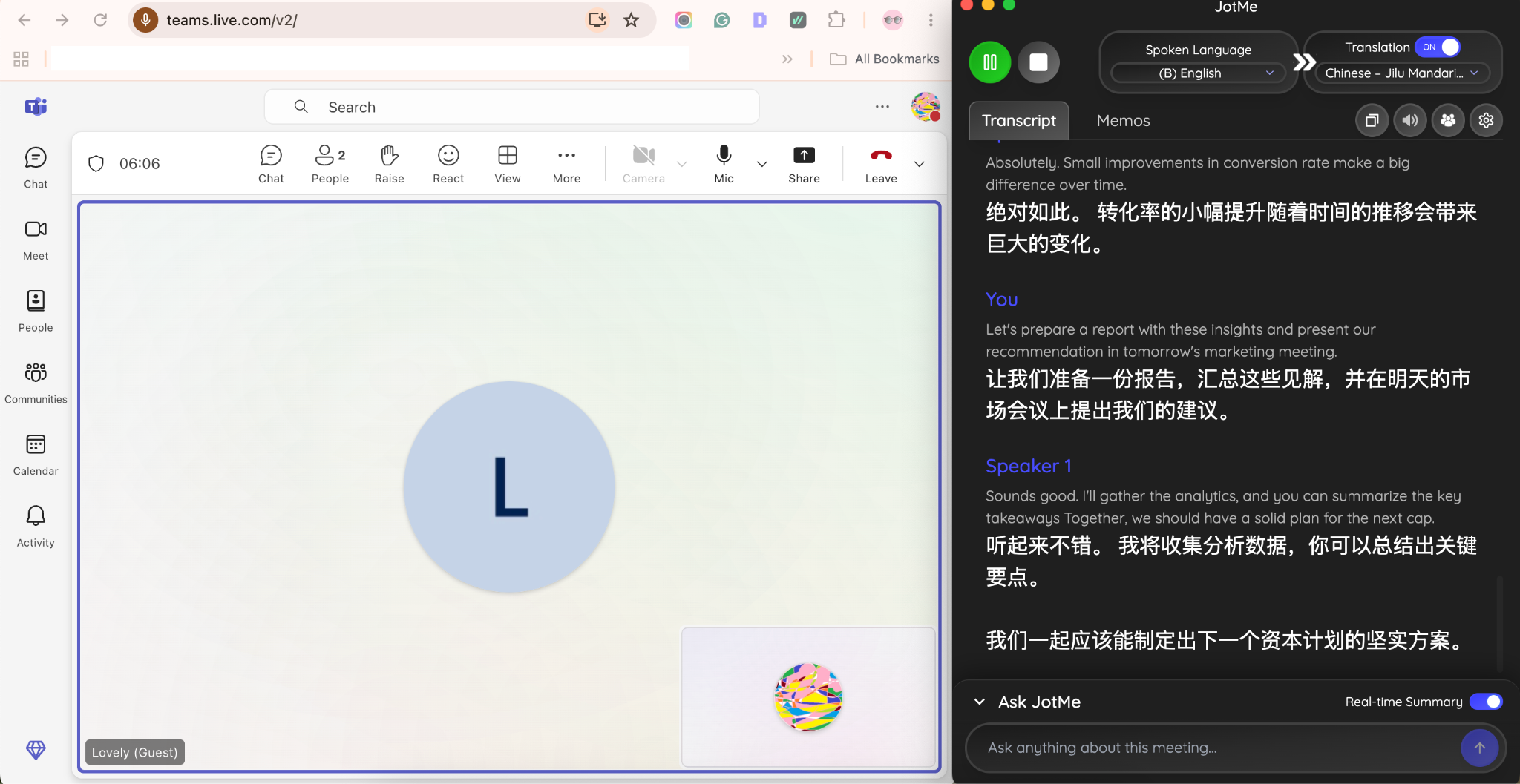
4단계: 회의가 끝나면 AI가 생성한 회의 노트와 녹취록을 공유해 모두가 같은 내용을 공유하도록 합니다.
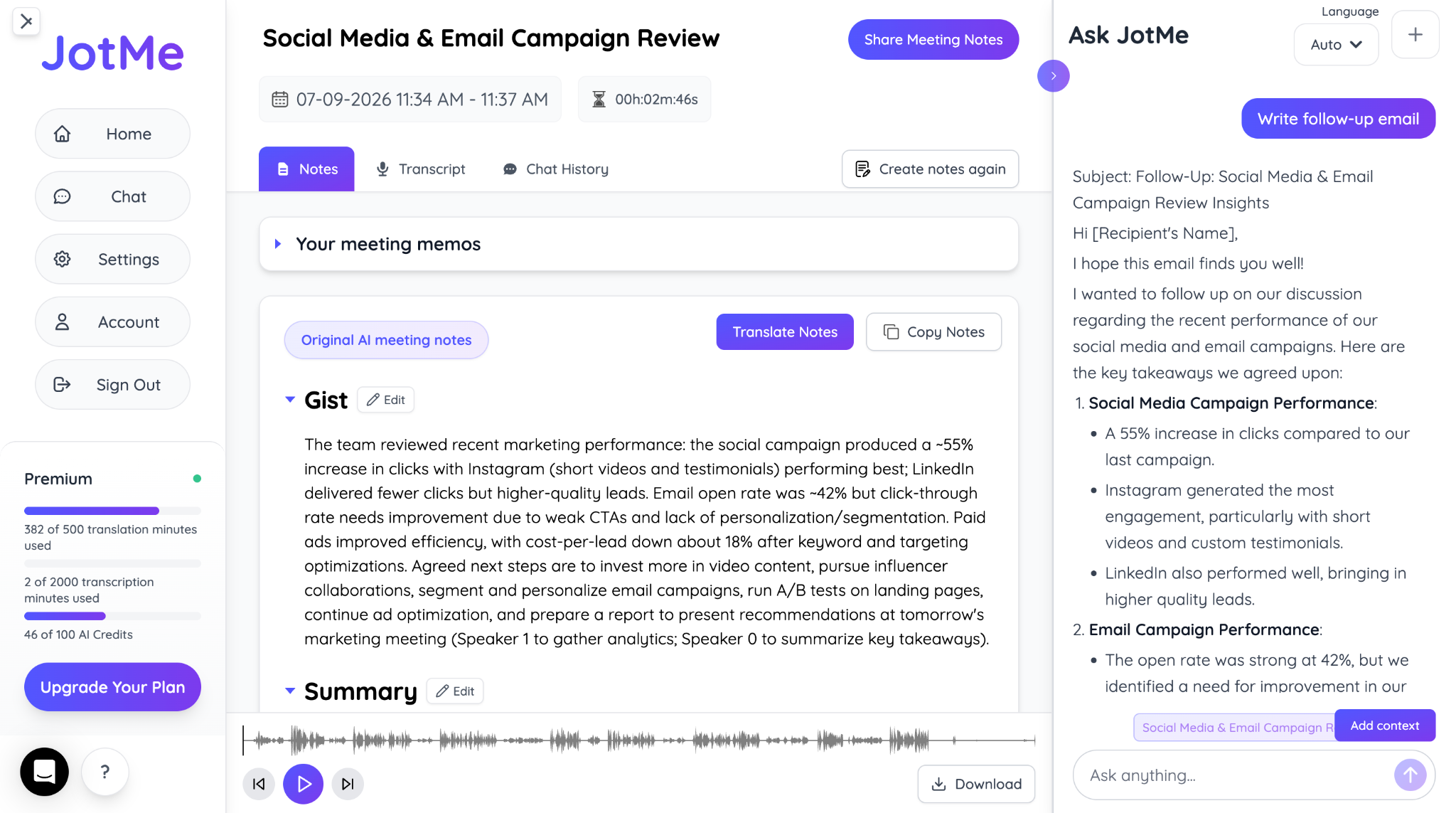
| 회의 앱 | Windows에서 작동 | 봇이 통화에 참여 | 녹취록 및 노트 |
|---|---|---|---|
| Microsoft Teams | 예 | 아니요 | 예 |
| Zoom | 예 | 아니요 | 예 |
| Google Meet | 예 | 아니요 | 예 |
| Webex | 예 | 아니요 | 예 |
| Slack Huddles | 예 | 아니요 | 예 |
| Discord 및 WhatsApp 통화 | 예 | 아니요 | 예 |
Windows 번역 소프트웨어에서 무엇을 봐야 하나요
모든 Windows Live Translator가 실제 대화를 위해 만들어진 것은 아닙니다. 어떤 것은 자막만 표시하는 반면, 어떤 것은 번역하고, 화자를 구분하며, 논의된 내용을 전부 저장할 수 있습니다. Windows용 최고의 실시간 번역 앱을 비교하고 있다면, 다음 기능들이 눈여겨볼 가치가 있습니다.
빠른 실시간 번역
데스크톱 실시간 번역기는 대화의 속도를 따라가야 합니다. 번역이 몇 초씩 늦게 나타나면, 여러분이 다 읽기도 전에 사람들이 다음 이야기로 넘어가 회의를 따라가기가 어려워집니다.
맥락 기반 번역
최고의 번역 소프트웨어는 모든 단어를 그대로 옮기는 대신 문장에 담긴 의미를 이해합니다. 이는 사람들이 관용구, 기술 용어, 업계 특유의 표현을 사용할 때 특히 중요합니다.
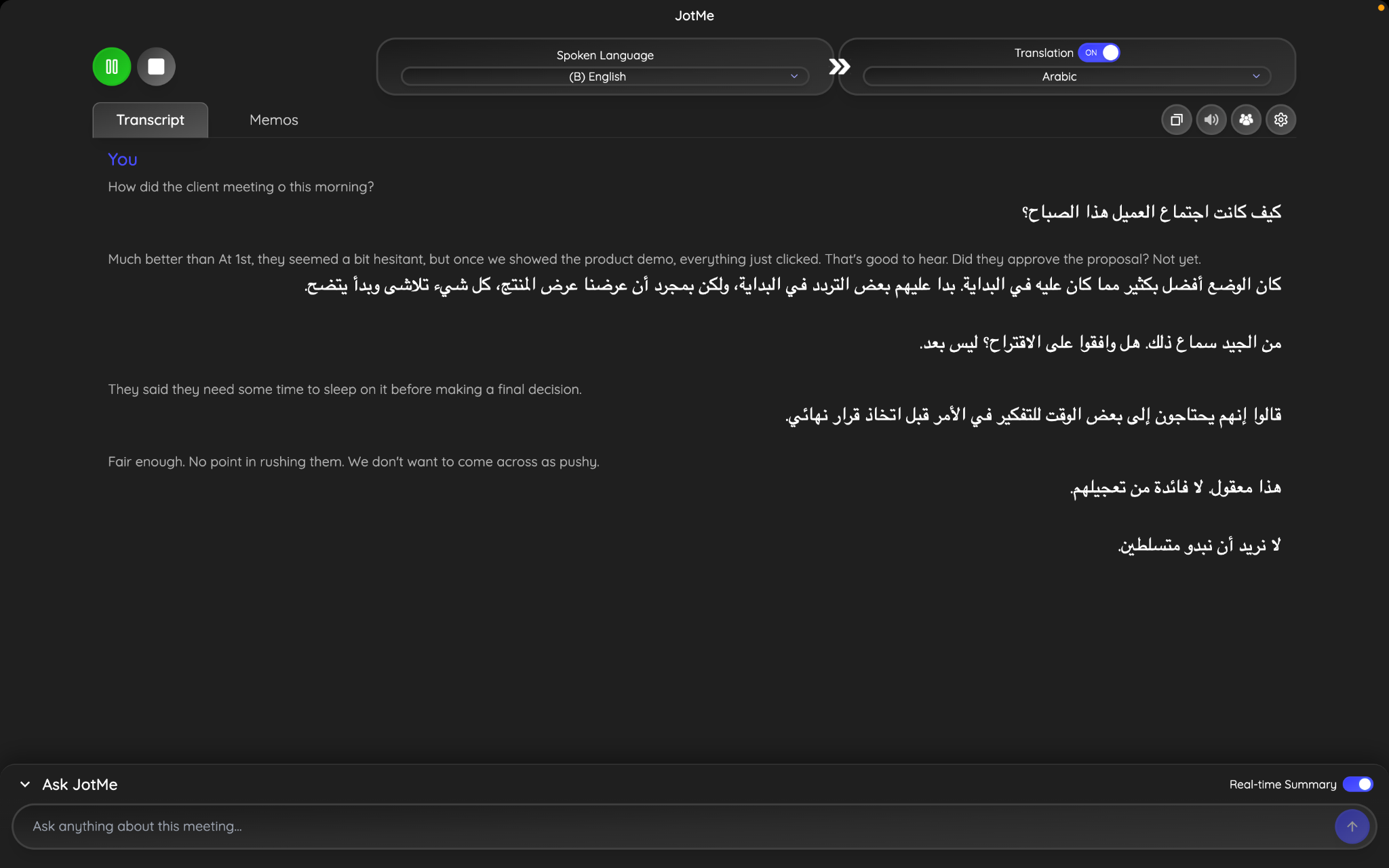
테스트하는 동안 JotMe는 맥락 기반 번역을 놀라울 만큼 잘 처리했습니다. 모든 단어를 그대로 옮기는 대신, 흔한 표현에 담긴 의미를 인식해 대상 언어에서 자연스럽게 들리는 번역을 만들어냈습니다. 이는 대화에 관용구, 비즈니스 표현, 업계 전문 용어가 포함될 때 특히 유용합니다.
예를 들어 저는 "They said they need some time to sleep on it before making a final decision.(최종 결정을 내리기 전에 좀 더 생각할 시간이 필요하다고 했어요.)"라고 말했습니다. JotMe는 "sleep on it"을 단어 그대로 옮기지 않고, 결정을 내리기 전에 곰곰이 생각할 시간을 갖는다는 뜻으로 정확히 해석해 아랍어로 다음과 같이 번역했습니다.
قالوا إنهم يحتاجون إلى بعض الوقت للتفكير في الأمر قبل اتخاذ قرار نهائي.
이 번역은 의도한 의미를 그대로 보존해, 직역이 아니라 아랍어 원어민이 자연스럽게 말할 법한 문장처럼 들리게 했습니다.
정확한 비즈니스 용어
숫자, 제품명, 기술 용어는 정확하게 유지되어야 합니다. 고객, 공급업체, 글로벌 동료 누구와 이야기하든, 작은 번역 실수 하나가 불필요한 혼란을 만들 수 있습니다.
회의 봇 없이 작동
일부 Windows용 실시간 번역 소프트웨어는 오디오를 캡처하기 위해 봇으로 회의에 참여합니다. JotMe는 다르게 작동합니다. 시스템 오디오를 직접 캡처하므로, 통화에 다른 참가자를 추가하지 않고도 Zoom·Microsoft Teams·Google Meet·Webex 전반에서 사용할 수 있습니다.
녹취록과 AI 회의 노트
번역은 일의 일부일 뿐입니다. 회의가 끝나면 논의한 내용을 다시 살펴보거나 팀과 노트를 공유하고 싶어질 것입니다. JotMe는 녹취록을 자동으로 저장하고, 화자를 구분하며, AI 회의 노트를 생성하므로 통화가 끝난 뒤에도 아무것도 놓치지 않습니다.
서로 다른 언어를 쓰는 사람들과 정기적으로 일한다면, 이런 기능들이 기본적인 Windows Live Translator와 완성형 Windows용 실시간 번역 앱의 차이를 만듭니다.
실시간 통화에서 통역 vs 축어역
다른 언어를 쓰는 사람과 이야기할 때, 여러분은 모든 단어가 그대로 번역되기를 원하지 않습니다. 여러분의 메시지가 이해되기를 원합니다.
스페인의 고객에게 프레젠테이션을 하면서 "Let's circle back to this tomorrow."라고 말한다고 상상해 보세요. 축어역은 이 말을 마치 모두에게 원을 그리며 걸으라고 요청하는 것처럼 들리게 할 수 있습니다. 실제로 의도한 뜻은 "이 문제는 내일 다시 논의합시다."입니다.
또는 중국의 공급업체와 통화하면서 팀에게 "We're in the same boat."라고 말한다고 해 봅시다. 번역기가 각 단어를 그대로 옮기면 이 문장은 거의 말이 되지 않습니다. 맥락을 이해하는 번역기는 여러분이 모두가 같은 상황에 놓여 있다는 뜻으로 말하고 있음을 이해합니다.
"I'll take care of it(제가 처리하겠습니다)," "We're on the same page(우리는 같은 생각입니다)," 또는 "Let's keep the ball rolling(계속 진행합시다)." 같은 일상적인 비즈니스 표현에서도 같은 일이 벌어집니다. 직역은 모든 단어가 기술적으로 맞더라도 의도한 의미를 놓치는 경우가 많습니다.
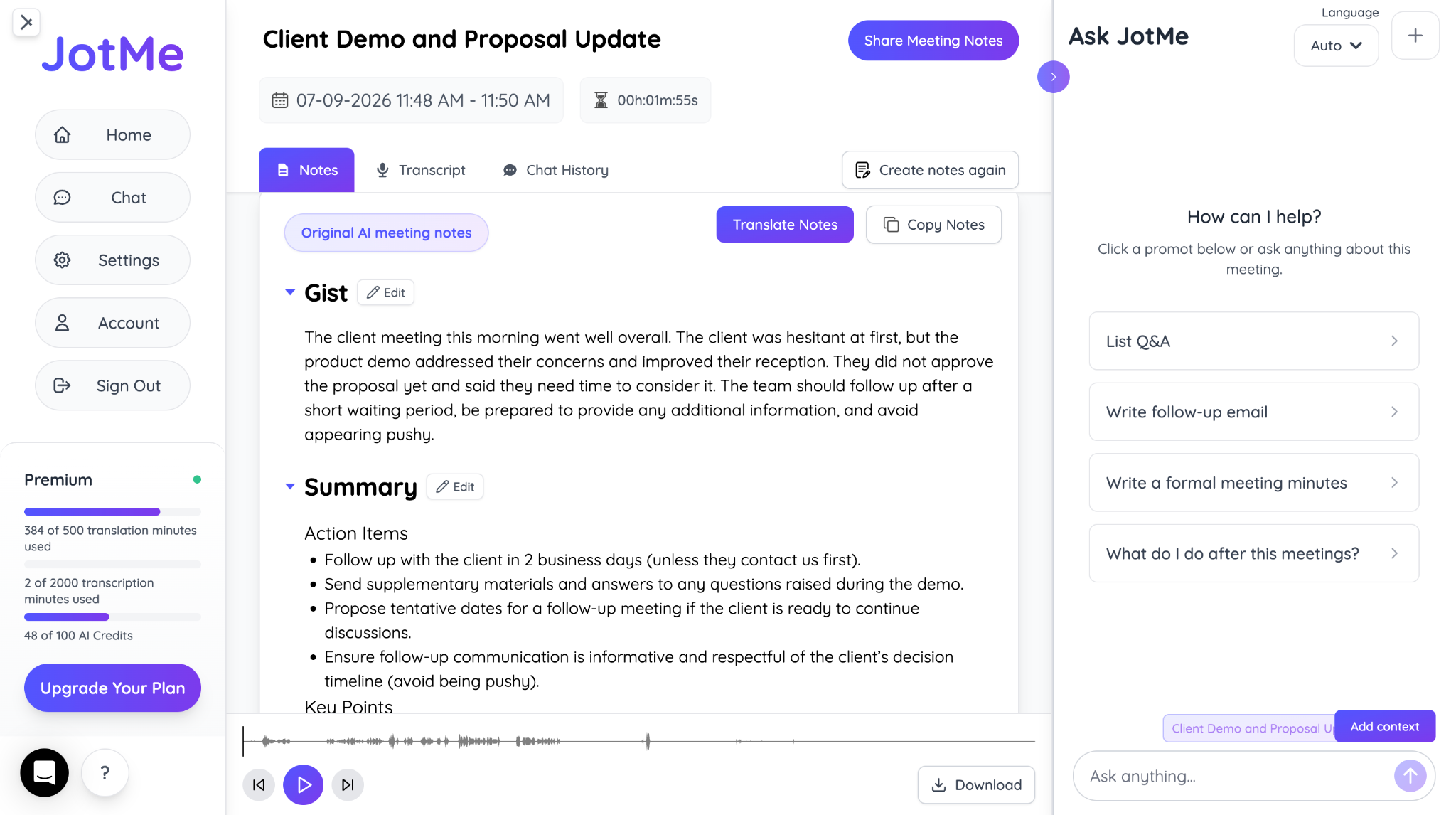
이는 관용구·어조·에티켓이 언어 자체만큼이나 달라질 수 있는 문화 간 비즈니스 커뮤니케이션에서 특히 중요합니다. JotMe는 한 문장씩 번역하는 대신 대화 전체를 살펴봅니다. 누가 말하고 있는지, 이미 무엇이 논의되었는지, 그리고 주변 맥락을 고려한 뒤 번역을 생성합니다. JotMe가 맥락을 어떻게 포착했는지 보시죠.
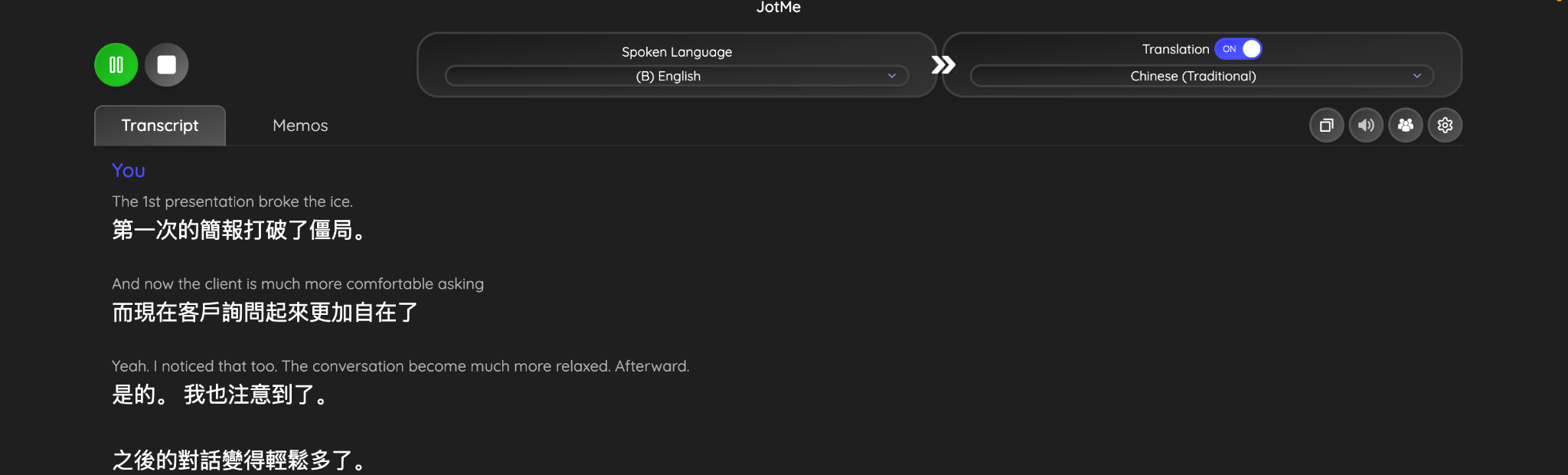
그 결과, 영어에서 스페인어로, 중국어에서 영어로, 또는 JotMe가 지원하는 200개 이상의 언어 중 어느 것으로 번역하든 자연스럽게 들리는 대화가 됩니다.
Windows에서 실시간 번역이 필요한 사람은 누구인가요
가끔 문서를 번역하는 사람이 아니라, Windows PC에서 다국어 회의를 진행하는 사람이라면 누구에게나 이것이 필요합니다. 대부분의 기업용 노트북은 Windows를 사용하며, 이는 곧 대부분의 국경 간 비즈니스 통화가 Windows 자체 내장 번역이 아직 완전히 지원하지 못하는 하드웨어에서 이뤄진다는 뜻입니다.
직장 내 언어 장벽은 프로젝트를 지연시키고, 오해를 만들며, 글로벌 협업을 더 어렵게 만들 수 있습니다. 실시간 번역은 팀이 사람 통역사에 의존하지 않고도 명확하게 소통하도록 돕습니다.
| 역할 | 일반적인 통화 | 실시간 번역이 없을 때 생기는 문제 | JotMe로 달라지는 점 |
|---|---|---|---|
| 공급망 / 운영 관리자 | 한국어·일본어·중국어로 진행하는 주간 공급업체 미팅 | 수량을 잘못 알아들으면 잘못된 발주로 이어질 수 있습니다. | 실시간 녹취록이 말하는 순간의 정확한 숫자와 세부 사항을 포착합니다. |
| 영업 / 사업 개발 | 해외 바이어와의 통화 | 별도 통역사를 기다리는 동안 거래가 지연될 수 있습니다. | 실시간 자막이 제3자를 통화에 추가하지 않고도 대화를 계속 이어가게 합니다. |
| 인사 / 채용 | 국경 간 채용 인터뷰 | 어조와 의도가 사라져 지원자를 공정하게 평가하기 어려워질 수 있습니다. | 맥락 인식 번역이 단어뿐 아니라 의미·의도·뉘앙스를 보존합니다. |
| 고객 성공 | 영어를 쓰지 않는 고객과의 지원 통화 | 반복 요청이 잦아 통화가 길어지고 지원 티켓이 미해결로 남습니다. | 더 빠른 문제 해결과 함께, QA·문서화·교육에 활용할 다국어 녹취록을 확보합니다. |
Windows Live Translator 비용은 얼마인가요
답은 어떤 Windows Live Translator를 선택하느냐에 달려 있습니다.
Windows 실시간 자막을 사용한다면 기능 자체는 무료입니다. 하지만 실시간 번역은 Copilot+ PC에서만 사용할 수 있습니다. 현재 노트북이 Intel이나 AMD 프로세서를 사용한다면, 호환 하드웨어로 업그레이드하는 비용이 번역 기능 자체보다 훨씬 더 들 수 있습니다.
JotMe는 다른 접근 방식을 취합니다. Intel·AMD·Copilot+ Windows PC에서 작동하므로, 새 기기를 구입하지 않고도 Windows용 실시간 번역 소프트웨어를 사용하기 시작할 수 있습니다. Windows와 macOS를 오간다면, 동일한 계정이 Mac용 실시간 번역에서도 작동해 기기 전반에서 생산성을 유지하기가 더 쉬워집니다.
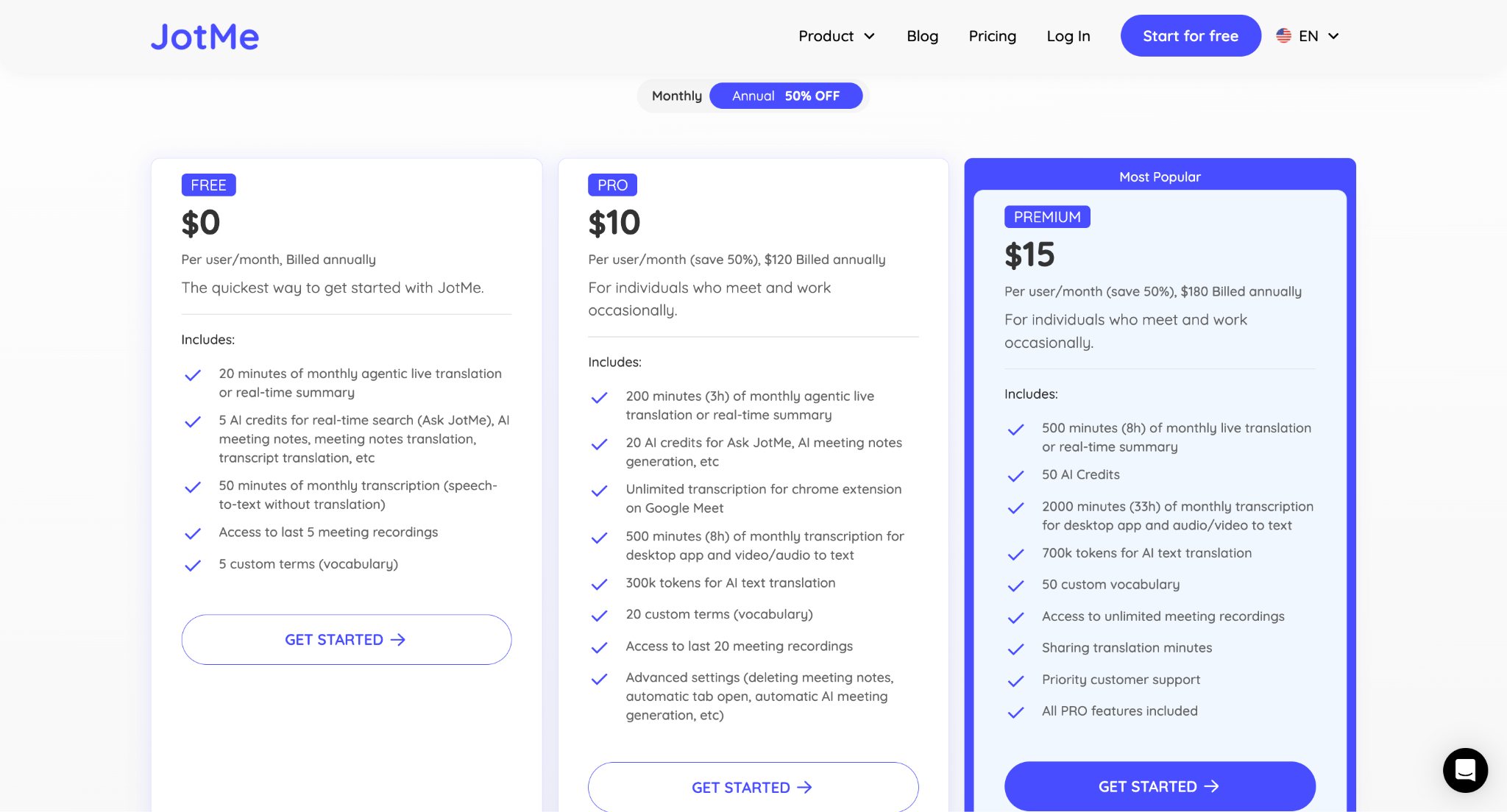
JotMe에 포함된 내용은 다음과 같습니다.
| 요금제 | 가장 적합한 대상 | 가격 |
|---|---|---|
| 무료 | 플랫폼 체험 | $0, 실시간 번역 20분, 전사 50분, 최근 회의 녹화 5건 포함 |
| Pro | 개인 및 프리랜서 | $10/사용자/월(연간 결제), 실시간 번역 200분, AI 회의 노트, 추가 전사 시간 포함 |
| Premium | 잦은 다국어 회의 | $15/사용자/월(연간 결제), 실시간 번역 500분, 추가 AI 크레딧, 무제한 회의 녹화 포함 |
| Teams 및 Enterprise | 성장하는 조직 | 중앙 집중식 결제, 관리자 제어, 더 높은 사용 한도를 갖춘 맞춤형 요금제 |
결론
올바른 선택은 여러분이 어떻게 소통하느냐에 달려 있습니다.
호환되는 Copilot+ PC에서 영상을 보거나 오디오를 들으며 실시간 자막만 필요하다면, Windows 내장 번역기로 충분할 수 있습니다. 하지만 하루 일과에 다국어 회의, 고객 통화, 인터뷰, 영업 대화가 포함된다면 자막 이상의 것이 금세 필요해집니다.
전용 Windows Live Translator는 화면의 단어를 옮기는 데 그치지 않고, 직장 내 언어 장벽을 극복하도록 도와야 합니다. 맥락을 이해하고, 팀이 실제로 쓰는 언어를 지원하며, 대화가 끝난 뒤 모두에게 녹취록과 AI 회의 노트를 제공해야 합니다.
JotMe는 이 모든 것을 하나의 플랫폼에 담았습니다. 모든 Windows PC에서 Zoom·Microsoft Teams·Google Meet·Webex 전반에 걸쳐 맥락 기반 실시간 번역, 화자가 구분된 녹취록, AI 회의 노트를 제공합니다.
JotMe 무료 요금제로 시작해, 모두가 자기 언어로 대화를 따라갈 수 있을 때 다국어 회의가 얼마나 쉬워지는지 확인해 보세요.
자주 묻는 질문
Windows 11에 실시간 번역이 내장되어 있나요?
예, 실시간 자막 기능을 통해 가능하지만, 번역은 Windows 11 버전 24H2 이상을 실행하는 Copilot+ PC에서만, 그리고 영어 또는 중국어 간체로만 작동합니다.
Windows 실시간 자막이 언어를 번역할 수 있나요?
예, Copilot+ PC에서 실시간 자막은 40개가 넘는 언어를 영어로, 27개 언어를 중국어 간체로 번역합니다.
Windows에서 실시간으로 번역하려면 Copilot+ PC가 필요한가요?
Windows 자체 실시간 자막 번역에는 필요합니다. Intel·AMD·Copilot+ 하드웨어 어디서나 실행되는 JotMe에는 필요하지 않습니다.
PC에서 Teams 회의를 실시간으로 번역할 수 있나요?
예, JotMe는 봇이 회의에 참여하지 않고도 Teams 통화 오디오를 직접 캡처해 Mac과 Windows 모두에서 실시간으로 번역합니다.
Windows용 무료 실시간 번역기가 있나요?
Windows 실시간 자막 번역은 무료이지만 Copilot+ 하드웨어가 필요합니다. JotMe도 모든 Windows PC에서 월 20분의 실시간 번역을 제공하는 무료 요금제를 제공합니다.
JotMe는 회의에 봇 없이 Windows에서 작동하나요?
예, JotMe는 회의 오디오를 실시간으로 듣습니다. 통화에 참여하는 봇이 없으며, 참가자가 앱을 설치할 필요도 없습니다.
Last updated on
July 14, 2026
Follow us on social media:


