




Consejos
¿Cómo compartir la traducción en vivo de IA a través de su cámara web?

Taka Shirasu
March 4, 2026
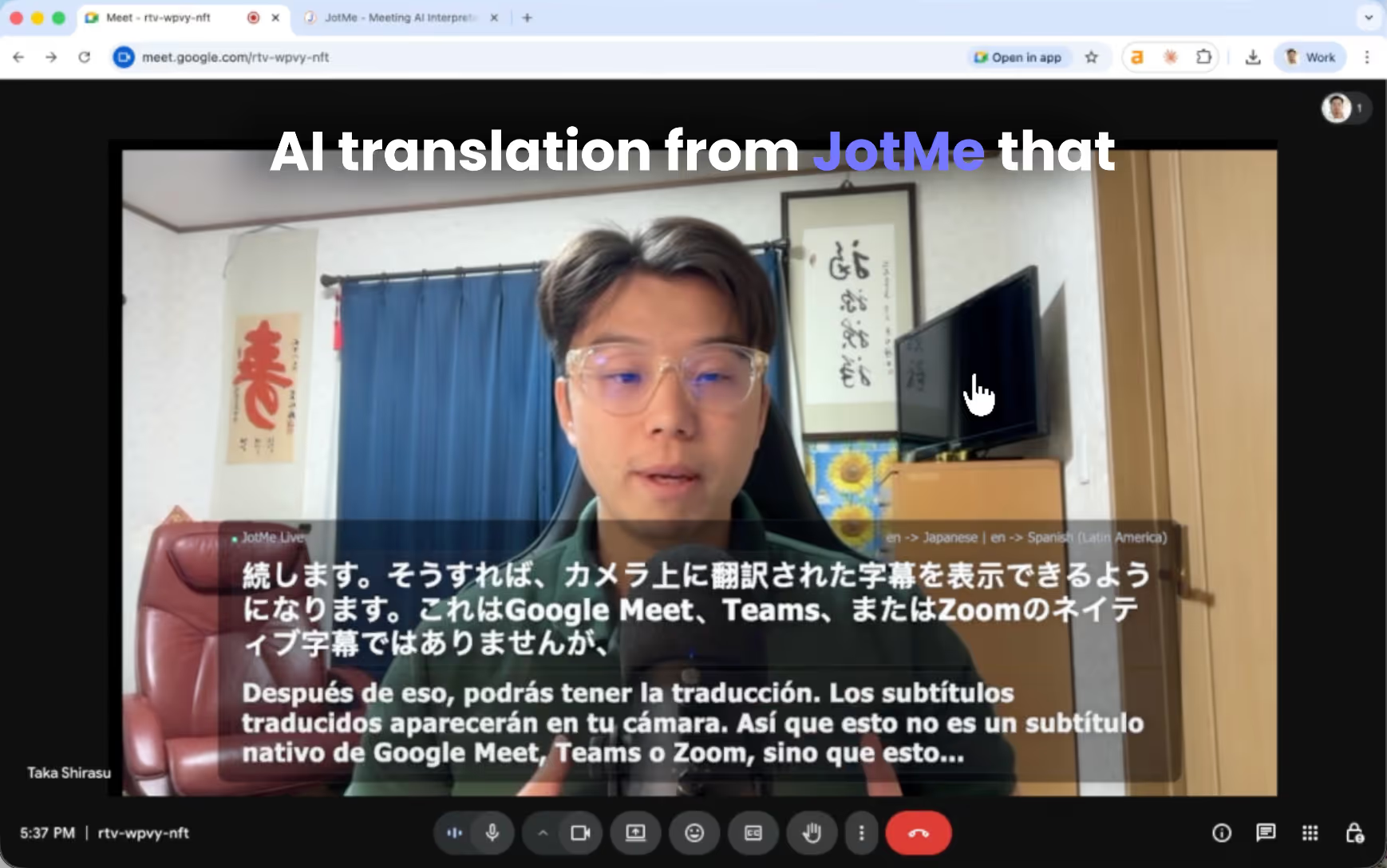
Los webinars, las conferencias web, las reuniones generales y los ayuntamientos requieren algo más que una herramienta de reuniones web como Zoom, Teams, Google Meet o Webex.
Hay muchos otros ajustes y consideraciones. ¿A cuántas personas puedes invitar? ¿Cómo los invitas? ¿Puedes compartir las diapositivas que preparaste? ¿Los participantes deben crear una cuenta? La lista continúa. Algunos de ustedes también podrían pensar en los participantes que hablan diferentes idiomas. Ahí es cuando las cosas se ponen aún más difíciles.
¿Contratamos a un intérprete humano y pagamos 300 dólares por hora mientras configuramos un canal de audio independiente para la interpretación? Si no es así, ¿cómo compartimos la traducción mediante IA en directo con todos los participantes? Y si utilizamos la traducción basada en IA, ¿cuál es la mejor manera de hacerlo sin perder el equilibrio calidad, fluidez para los participantes y presupuesto? He estado pensando en este problema durante los últimos tres años y buscando la solución perfecta.
En primer lugar, hablemos de calidad. Desde Google Translate hasta DeepL, su calidad de traducción está diseñada principalmente para casos de uso únicos. Dices algo y se traduce literalmente. Eso no funciona bien en las reuniones profesionales en las que constantemente se habla de temas técnicos y se debaten temas específicos de la industria. He probado muchas herramientas, pero la mayoría de ellas se basan en un único intercambio de API para la traducción en tiempo real. Esto significa que traducen frase por frase sin entender el contexto más amplio de la conversación. Así que construí un motor de inteligencia artificial que entiende contexto y conocimiento específico de la industria, lo que le permite traducir las conversaciones con el significado y la intención correctos aquí en JotMe.
Ahora hablemos de fluidez y presupuesto. Algunas herramientas permiten compartir la traducción a través de una URL. JotMe también ofrece esta función en la actualidad. Pero cuando hay muchos participantes, enviar un enlace y explicar cómo usarlo puede resultar complicado. Y lo que es peor, cuantos más participantes compartas el enlace, más costes de traducción y latencia absorberás. Durante mucho tiempo, me hice la misma pregunta que también se hacían muchos de nuestros 60 000 usuarios: ¿Cómo podemos compartir sin problemas una traducción en vivo basada en IA de alta calidad?
Hoy tengo una respuesta. Y es algo que quizás no hayas visto antes, pero funciona extremadamente bien. Subtítulos traducidos directamente en tu cámara web. En lugar de pedir a los participantes que abran un enlace o escaneen un código QR, los subtítulos traducidos aparecen directamente en la imagen de la cámara. Todos los asistentes a la reunión los ven al instante. No hay ninguna configuración adicional para los participantes.
Hoy te mostraré cómo configurar la traducción de subtítulos para compartir.
L; SECAR
- Instale la aplicación de escritorio JotMe, inicie sesión y asegúrese de que el micrófono y las actas de traducción estén listos.
- Use OBS para agregar su cámara web y la URL de subtítulos de JotMe, luego inicie la cámara virtual.
- Los asistentes solo tienen que unirse a la reunión y ver los subtítulos traducidos en directo directamente en su feed de vídeo.
- Acceda a la transcripción combinada en JotMe y comparta las notas de la reunión con su equipo por correo electrónico.
También puedes ver un tutorial de YouTube sobre la traducción en vivo mediante IA a través de tu cámara web.
¿Cuáles son los requisitos previos para compartir la traducción en directo a través de una cámara web?
En primer lugar, como anfitrión, tendrás que descargar el Aplicación de escritorio JotMe. Se puede descargar gratis y es fácil empezar desde nuestro sitio web.
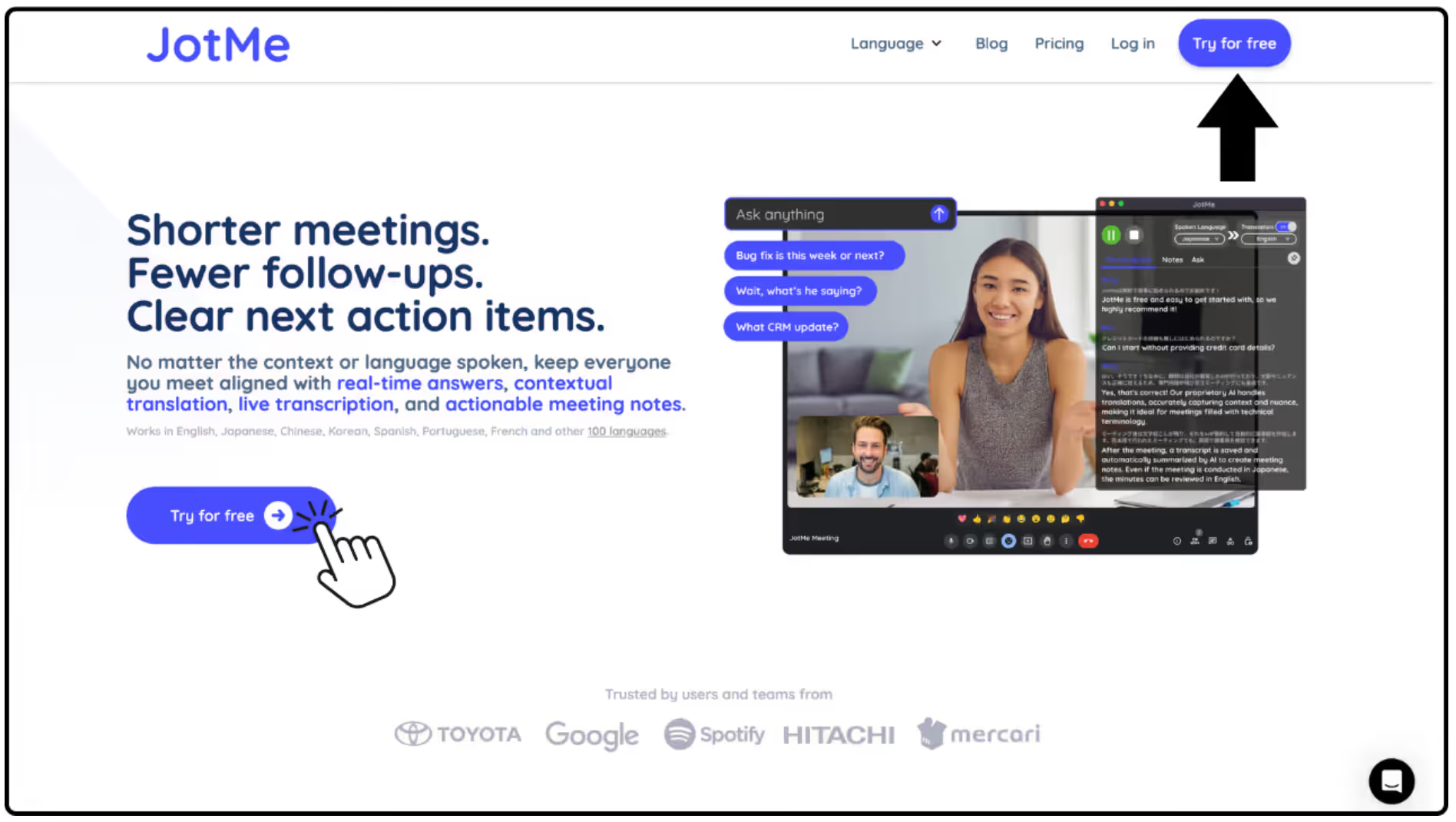
Una vez instalada, abre la aplicación de escritorio e inicia sesión en tu cuenta.
Antes de que comiencen las reuniones, asegúrese de tener suficientes minutos de traducción y de que el micrófono y la entrada de audio estén configurados correctamente para que JotMe pueda captar la voz del orador con claridad.
¿Cómo configurar la cámara de subtítulos en JotMe?
*La configuración de la cámara de subtítulos requiere cierta configuración técnica. Si te parece complicado, te recomendamos que utilices Uso compartido de códigos QR de JotMe o Funciones para compartir URL en vez de eso.
- Abre la aplicación de escritorio de OBS.
- Si no lo tienes instalado, descárgalo desde sitio web oficial.
- Crear un nuevo Escena llamado «Subtítulo de cámara JotMe».
- Añadir Dispositivo de captura de vídeo en Fuentes.
- Esto capturará tu cámara web.
- Añadir Fuente del navegador en Fuentes.
Configúralo con los siguientes ajustes:
- URL: la URL de los subtítulos generada desde el escritorio de JotMe cuando comienza a grabar
- Anchura: 1920
- Altura: 1080
Esta fuente del navegador muestra los subtítulos traducidos.
- Comenzar Cámara virtual dentro de OBS.
- En tu plataforma de videoconferencia (Zoom, Teams, Google Meet, etc.), elige «Subtítulo de cámara JotMe» como fuente de cámara.
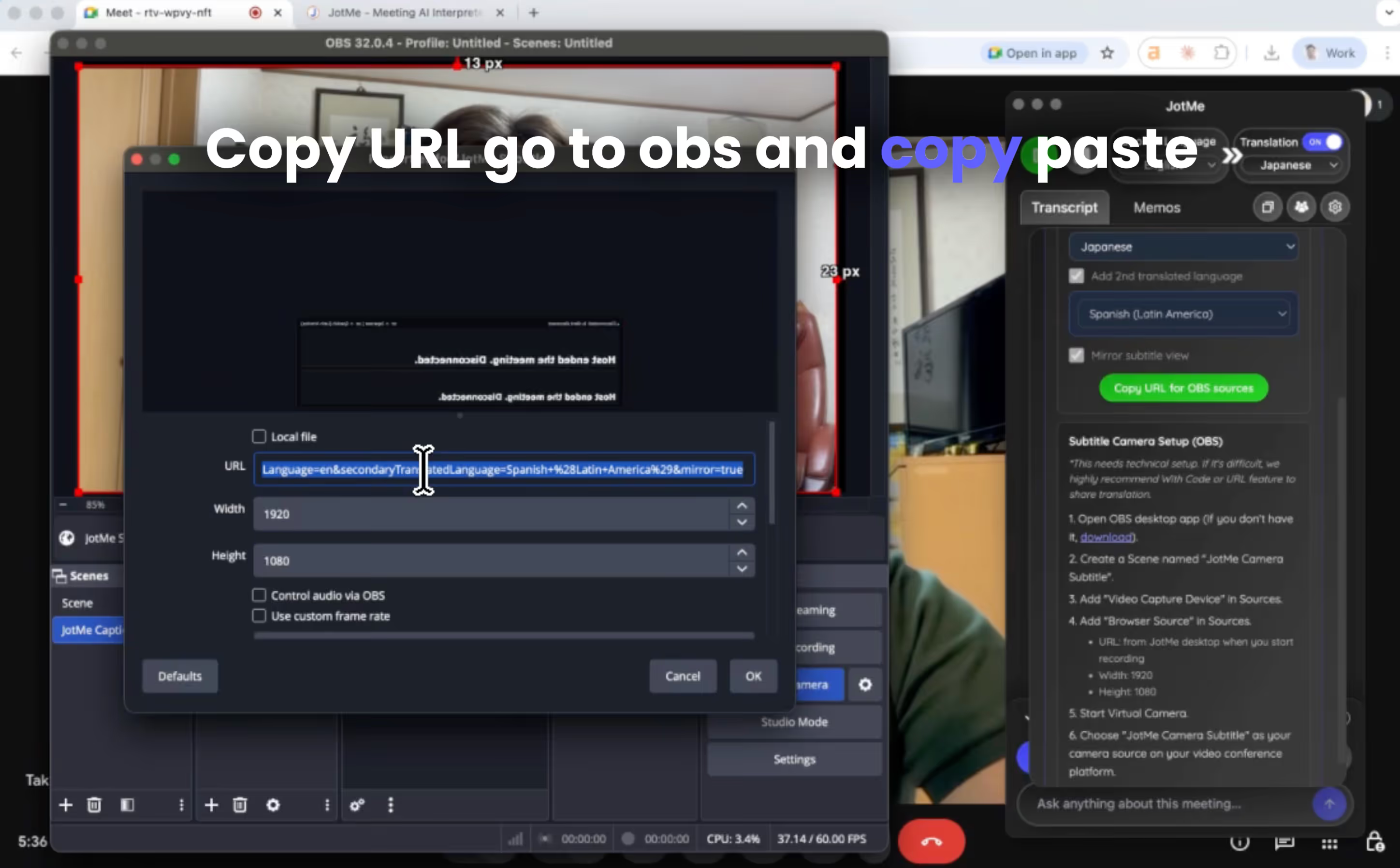
Ahora tu feed de cámara web incluirá subtítulos traducidos.
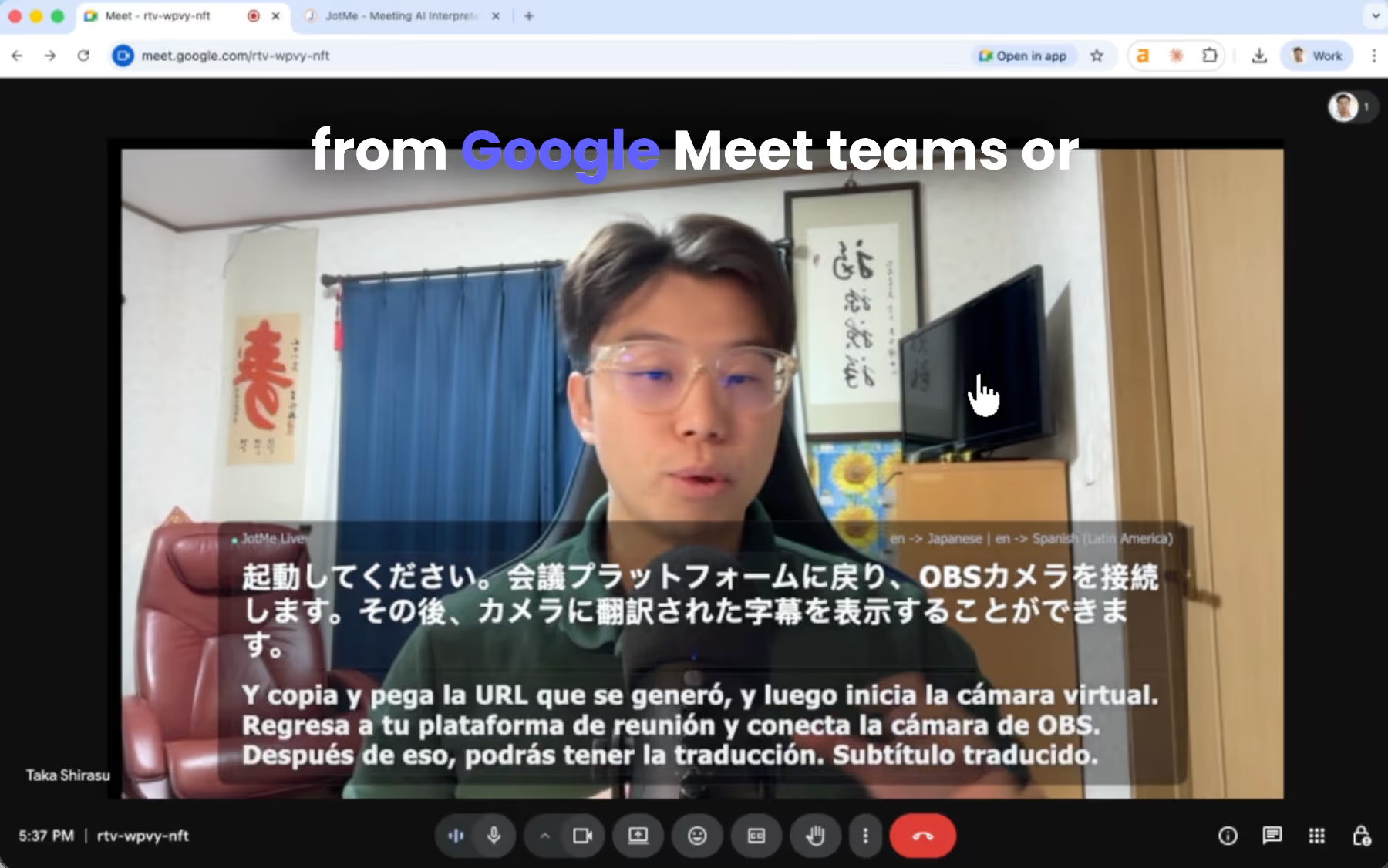
¿Cómo se ve la traducción en vivo desde el punto de vista del participante?
Para los participantes, nada cambia. Simplemente se unen a la reunión como de costumbre. Cuando vean la imagen de tu cámara, también verán los subtítulos traducidos que aparecen en directo en el vídeo.
Este enfoque es extremadamente fluido porque los participantes no necesitan:
- Instala cualquier cosa
- Abrir enlaces
- Escanear códigos QR
Simplemente ven la reunión con normalidad mientras leen los subtítulos traducidos.
Esto funciona especialmente bien para:
- Seminarios web
- Conferencias web
- Reuniones multitudinarias
- Ayuntamientos
- Reuniones de equipos globales
¿Cómo compartir la transcripción posterior a la reunión con su equipo global?
Una vez finalizada la reunión, JotMe genera automáticamente Notas de reuniones de IA con una transcripción combinada.
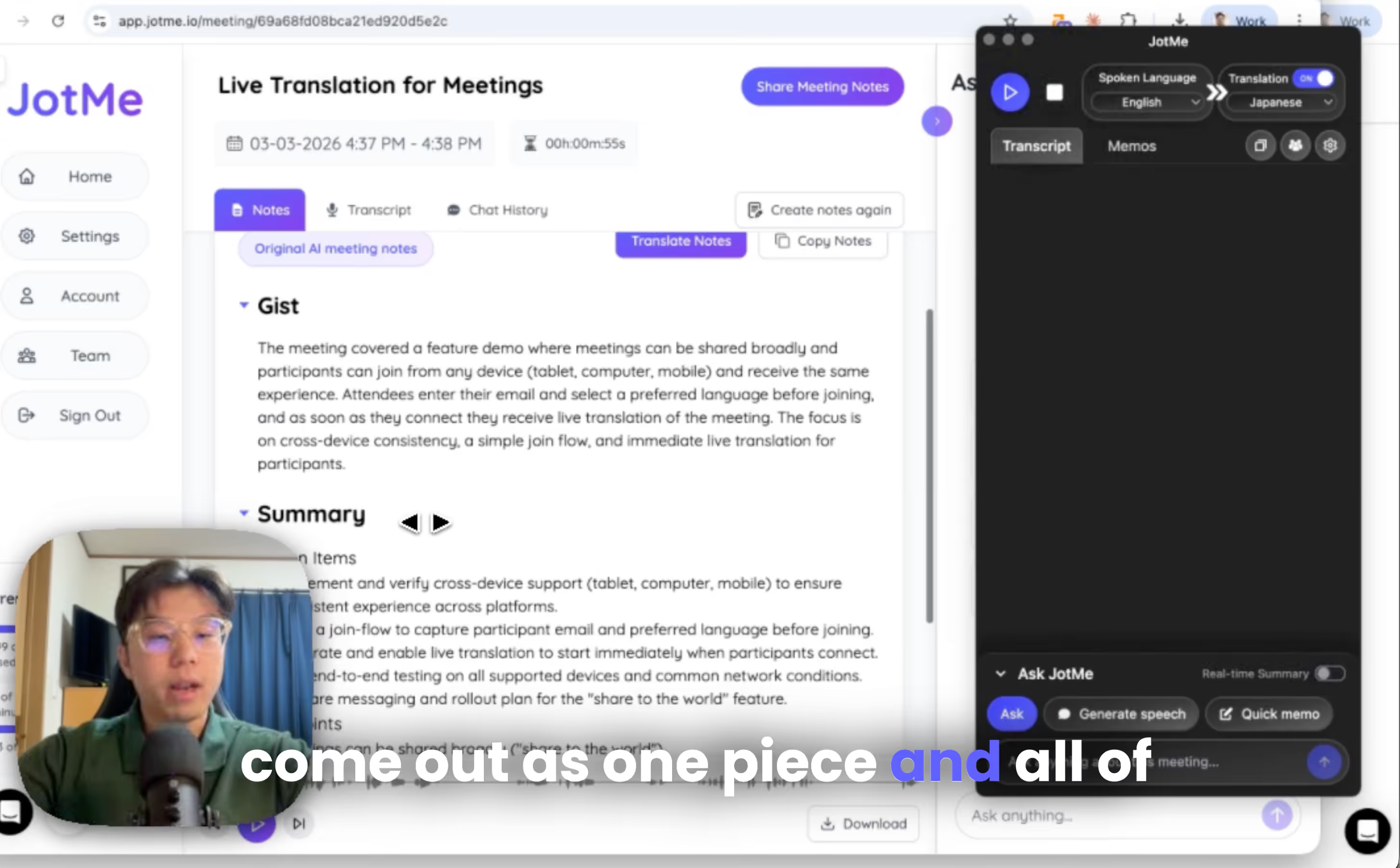
Puedes acceder a ellos desde Panel de control de JotMe, y puedes compartir transcripciones y notas de la reunión con los participantes introduciendo sus direcciones de correo electrónico.
Comparta subtítulos de reuniones multilingües en todo el mundo con JotMe
Agregar subtítulos traducidos directamente a su cámara web le permite organizar reuniones multilingües sin tener que pedir a los participantes que instalen nuevas herramientas o sigan instrucciones complicadas.
Si quiere probarlo usted mismo, puede descargar JotMe desde sitio web oficial.
Y explora planes de traducción o minutos después de crear una cuenta.
Cumplimos con el RGPD. También ofrecemos un plan de equipo con un panel de administración para la asignación y gestión de los minutos, de modo que las empresas internacionales y los organizadores de eventos puedan incorporarse fácilmente. También nos esforzamos por mejorar día a día, por lo que siempre puedes ponerte en contacto con nosotros en hey@jotme.io si tienes algún comentario o información empresarial.
Hasta el próximo blog, ¡nos vemos entonces!
Last updated on
July 13, 2026
Follow us on social media: