






多语言对话需要的不只是翻译一句话。人们还需要加入会话、跟上讨论、清晰听到翻译语音,并把获得的信息用于自己的工作。
JotMe 最新桌面更新将这些环节联系得更紧密:更多口语语言选项、更简单的加入流程、悬浮翻译字幕、翻译语音控制、翻译语音输入以及语言练习。
JotMe Desktop v1.0.4 现已支持 Mac 和 Windows。以下介绍最新应用能做什么,以及在哪里找到设置指南。
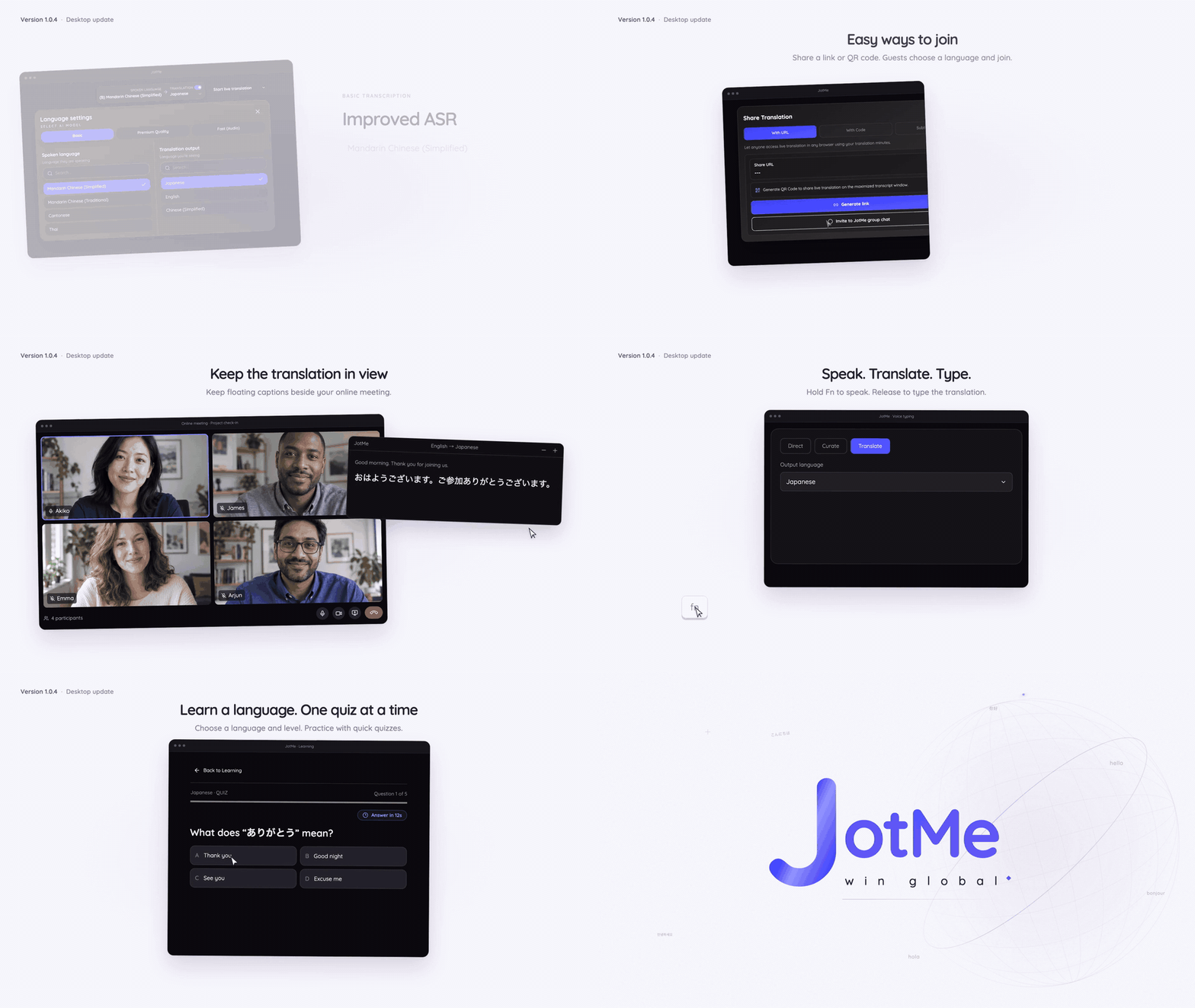
Basic 转写支持更多语言
我们更新了 Basic 中普通话(简体中文)、普通话(繁体中文)、粤语和泰语的语音识别。
Basic 转写还新增十种口语语言选项:南非荷兰语、亚美尼亚语、阿萨姆语、格鲁吉亚语、古吉拉特语、哈萨克语、蒙古语、尼泊尔语、普什图语和旁遮普语。
设置实时转写或翻译时,请选择与对话匹配的发言语言。这些新增选项属于 Basic 转写;语音到语音的翻译输出有单独的支持语言列表。
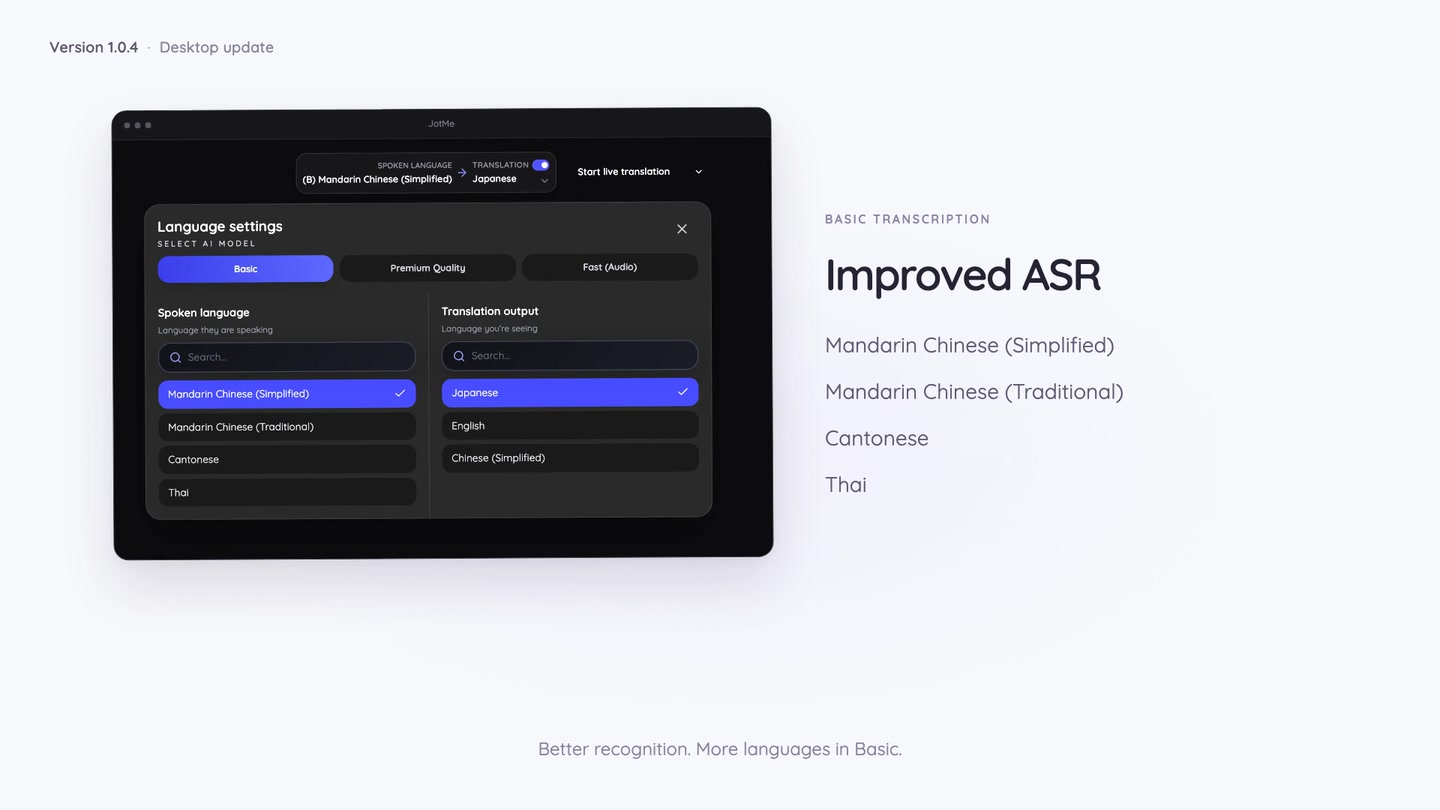
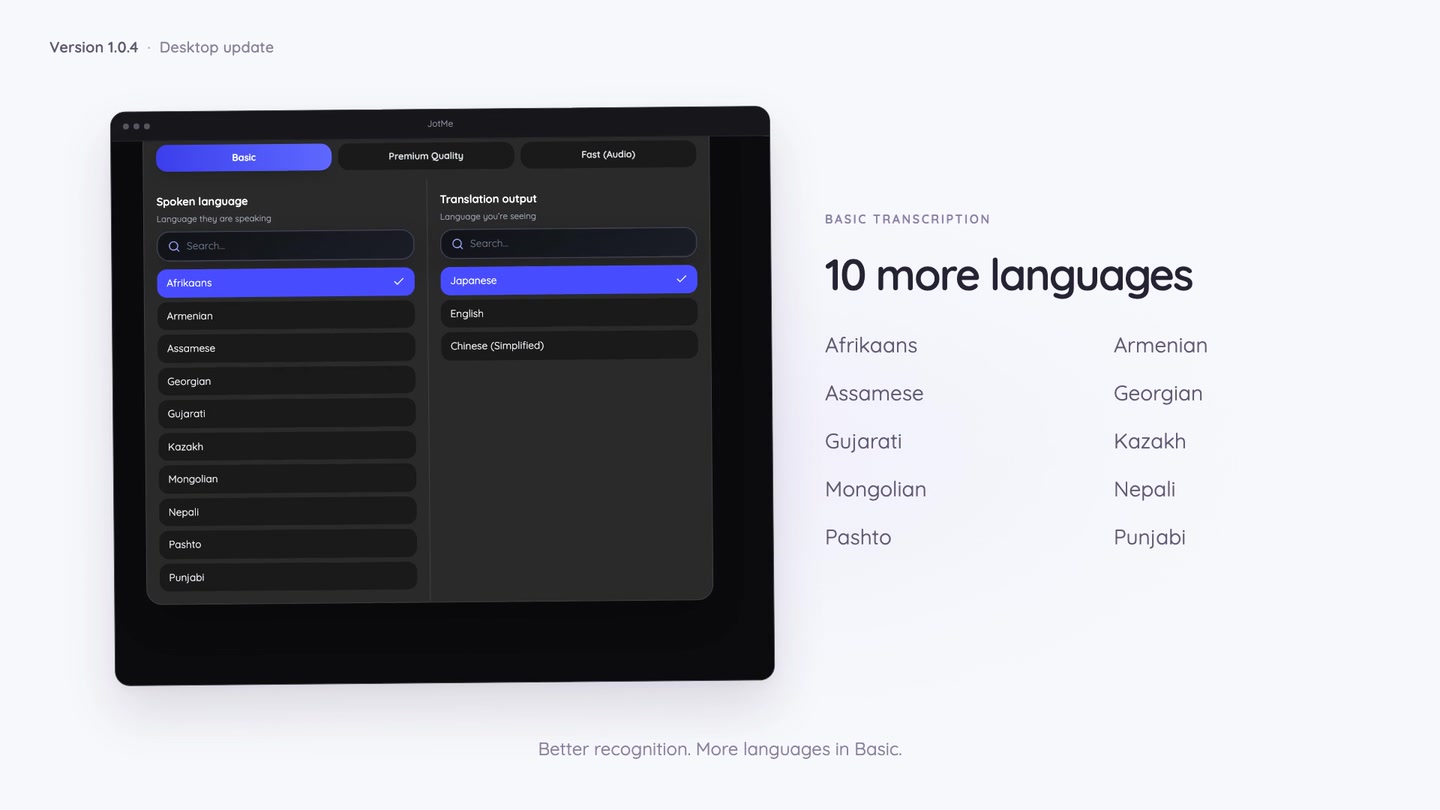
请查看完整语言目录,了解每项功能的可选语言,或按照桌面转写指南设置下一次会话。
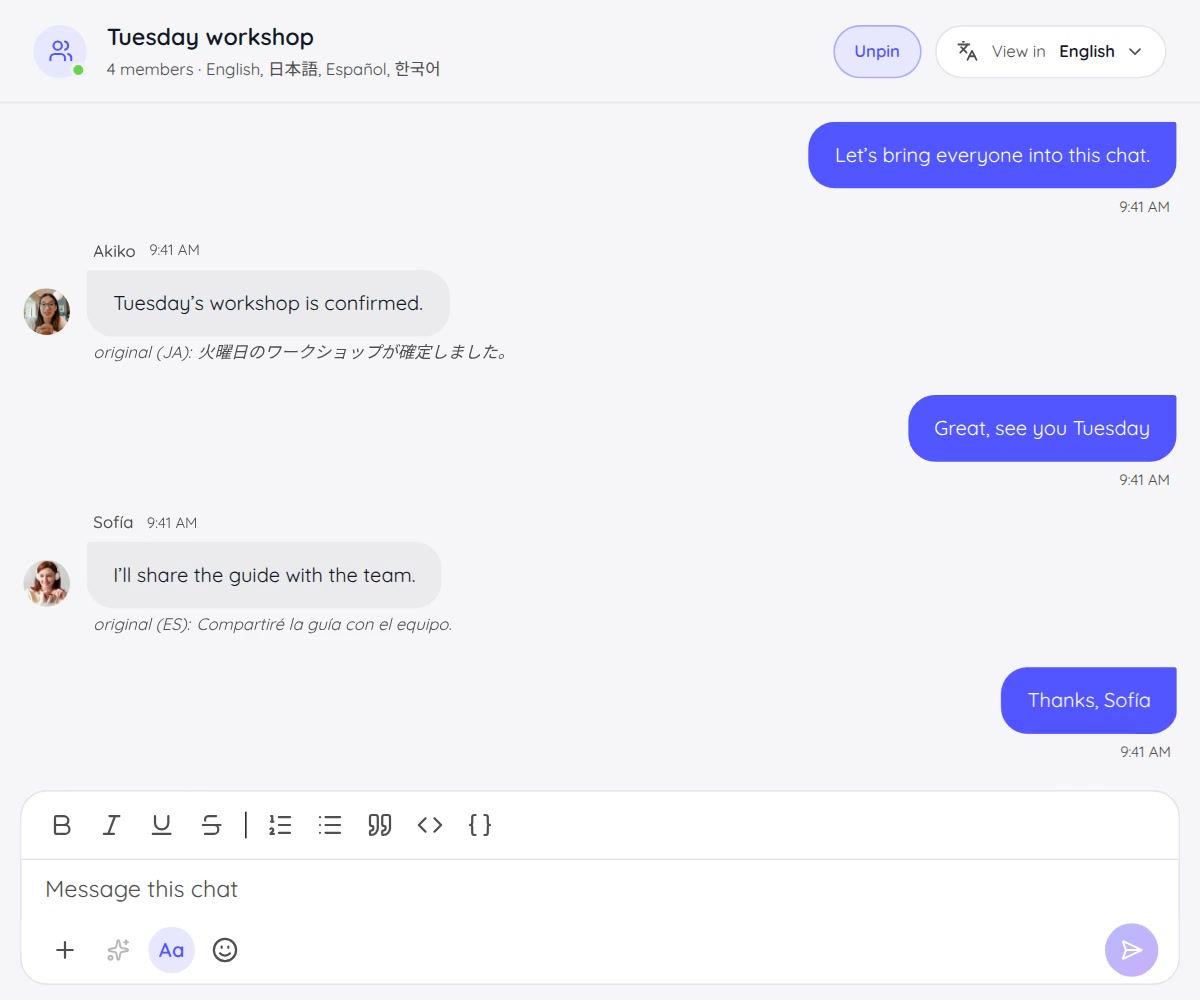
让参与者更轻松地加入
加入共享翻译会话应尽量减少准备步骤,尤其是参与者用手机打开链接,或在会议即将开始时加入的情况下。
主持人可以设置加入页面提供的语言选项。配置语言组合后,参与者只需选择语言按钮,不必分别填写多个语言菜单。使用 Fast (Audio) 时,参与者选择输出语言,JotMe 则检测原始发言语言。
主持人也可以关闭 Require attendee email(要求参与者邮箱),让访客无需输入邮箱即可加入。参与者可以直接在浏览器中打开共享链接或扫描二维码,无需创建 JotMe 账户。
是否收集邮箱由主持人根据会话需要决定。匿名访客不会在会话结束后自动收到笔记邮件,共享翻译仍使用主持人的分钟额度。共享语言限制设置需要 Premium 或更高套餐。
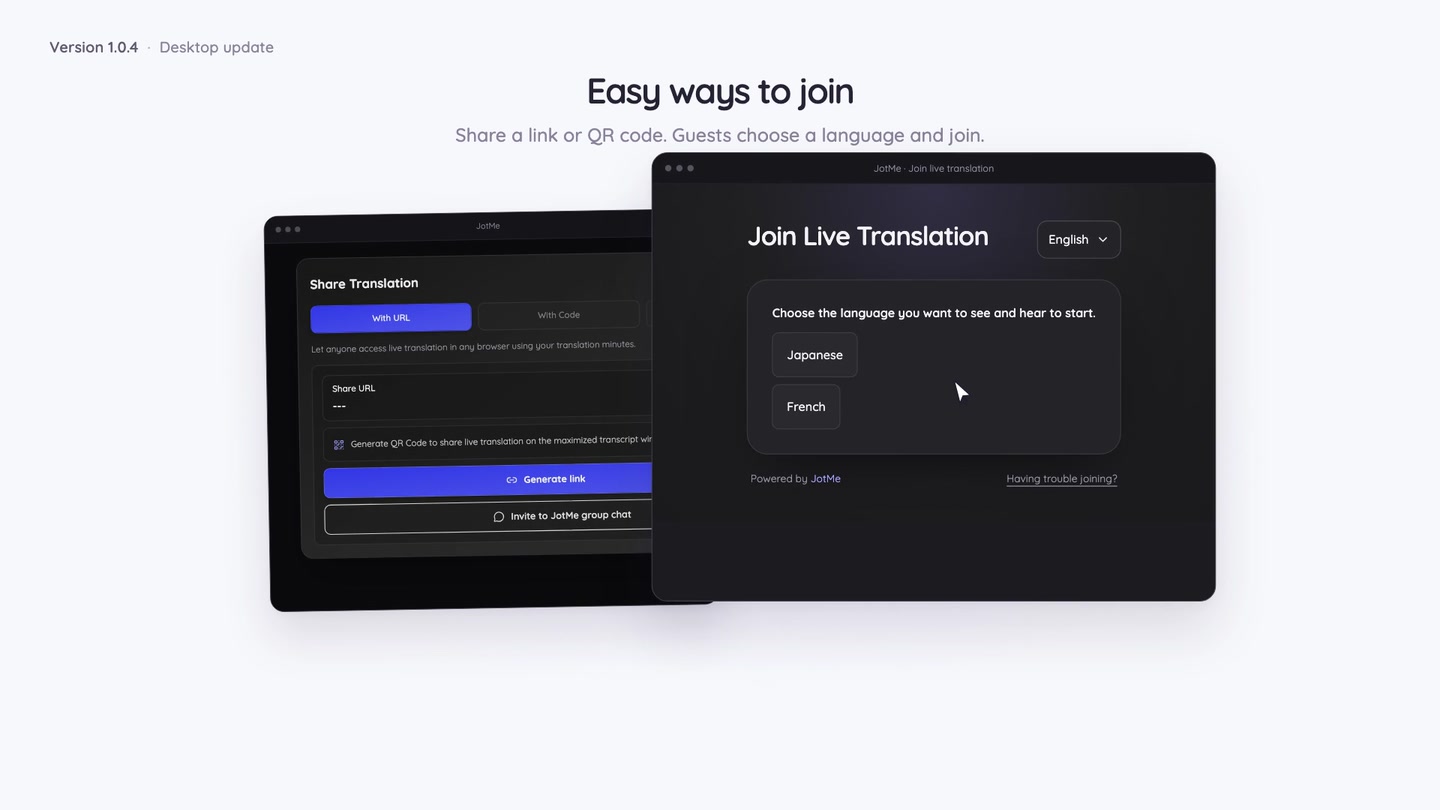
有关设置,请参阅简化加入流程指南,或了解如何通过 URL 分享翻译。
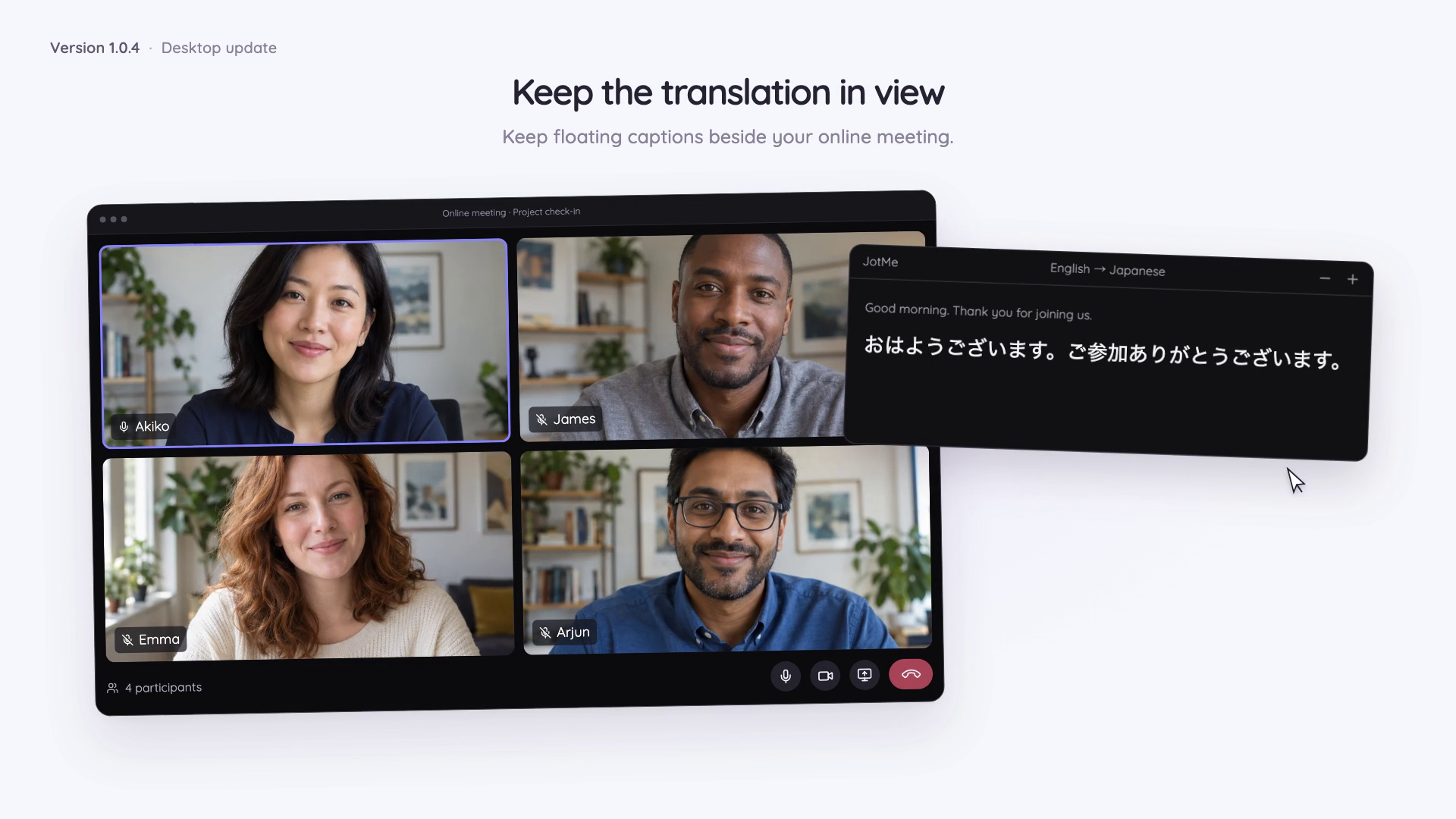
在其他应用上方显示悬浮翻译字幕
参与者可能需要一边阅读翻译,一边观看演示、查看文档,或继续留在会议窗口中。
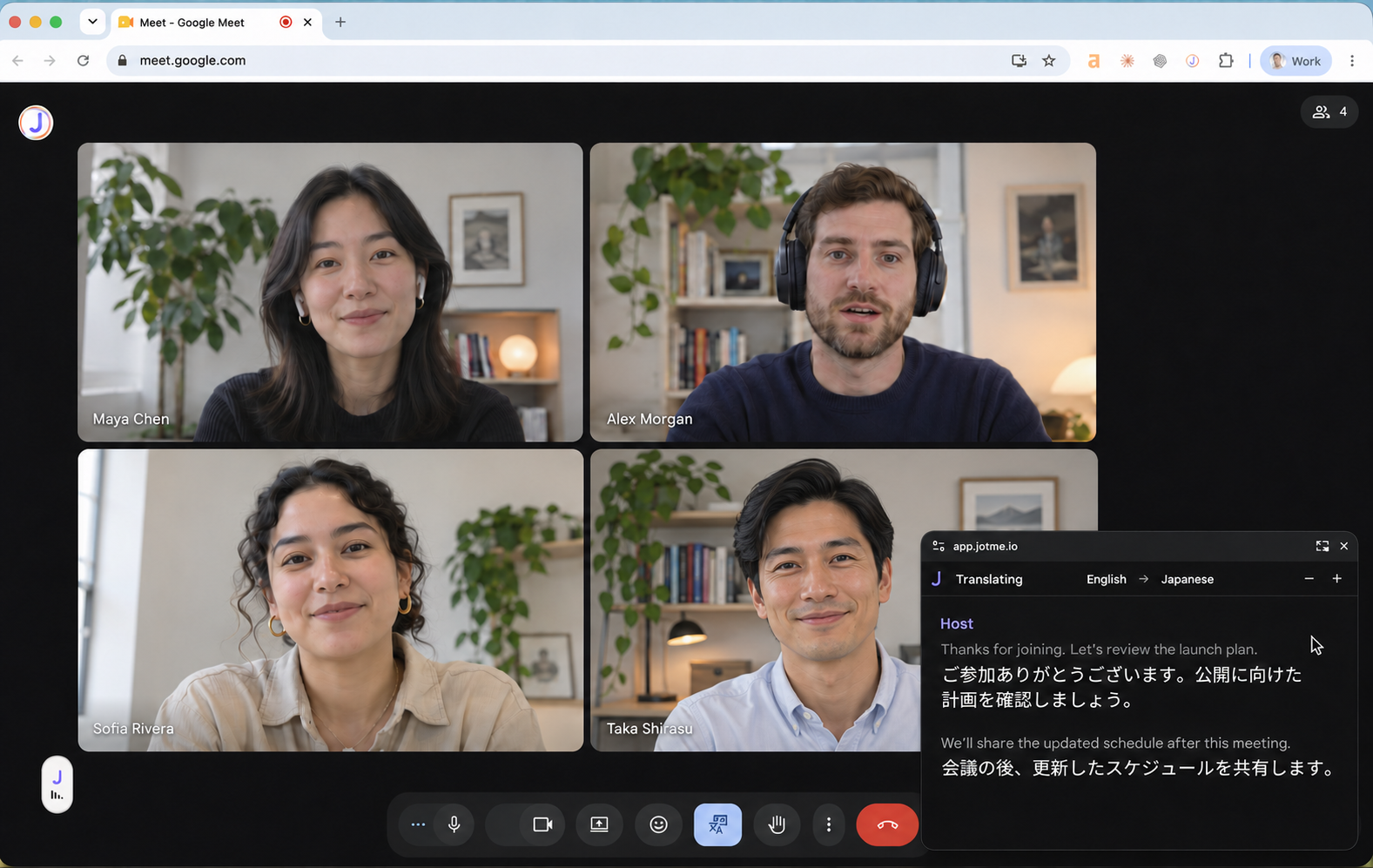
共享翻译页面现在可在支持的浏览器中使用 Open floating view(打开悬浮视图)。翻译字幕会显示在其他工作内容上方的小窗口中,窗口可以移动和调整大小。
将鼠标悬停在窗口上,或让控件获得焦点,即可显示语言方向和文字大小设置。会话的显示设置允许时,也会显示原始发言。移开鼠标后,控件会隐藏,为翻译字幕留出更多空间。
使用悬浮视图时,请保持主会话标签页打开。关闭小窗口会返回主页面,不会结束主持人的会话。
更细致地控制翻译语音
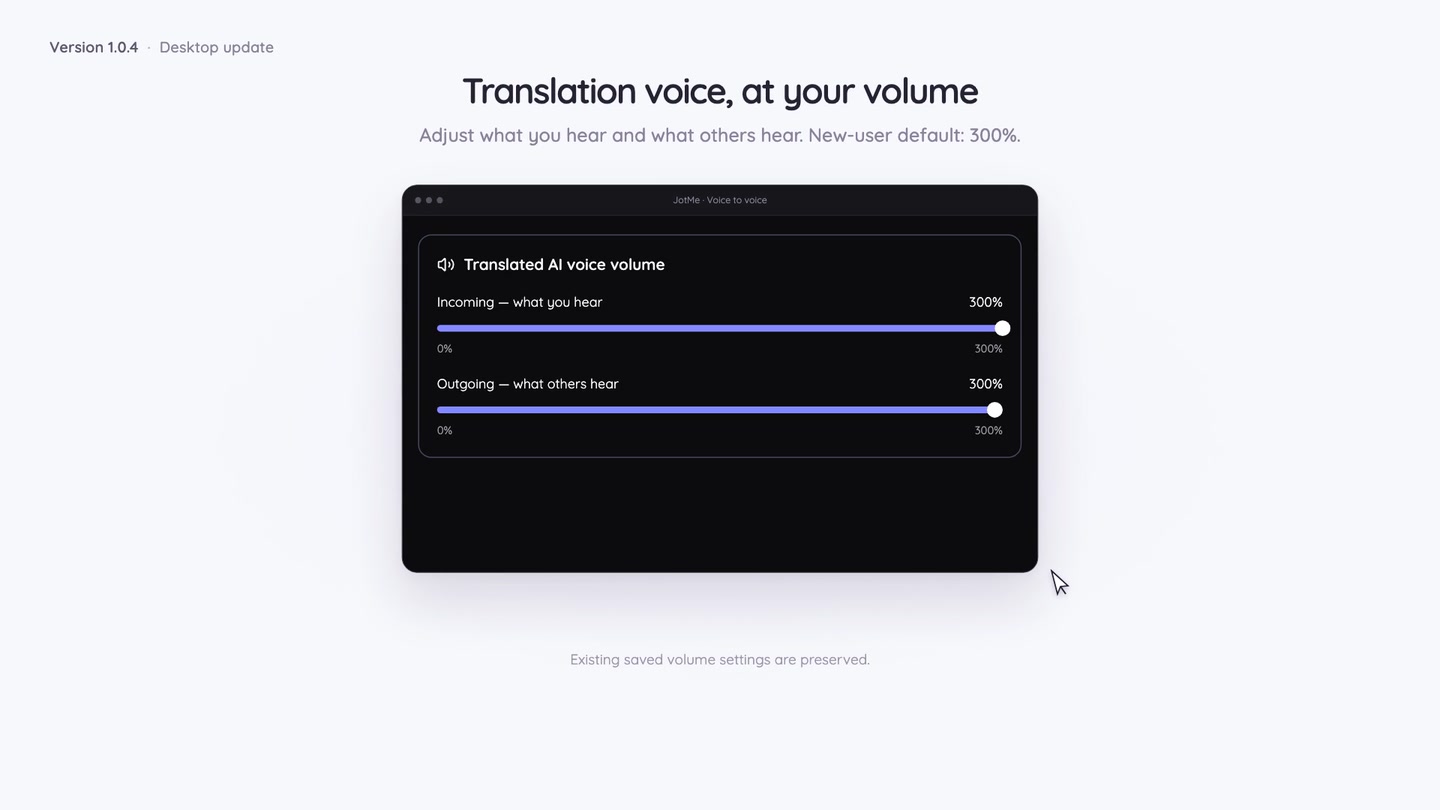
翻译语音音量现在最高可设为 300%。在双向在线会议中,独立的输入与输出控制可以分别调整你听到的音量和对方听到的音量。
如果尚未保存音量偏好,默认值为 300%。已保存的设置保持不变。这些控件影响的是翻译语音;原始麦克风和会议音频仍使用各自的设置。
你还可以调整语音播放前的等待时间。较短等待更有利于快速回应,增加缓冲则可能让播放更流畅。此设置适用于双向会议翻译和共享网页听众,改变的是播放时机,而非翻译准确度。
用自己的语言说,用另一种语言输入
翻译语音输入可以帮助你处理会议前后的消息和文档。
在 Voice typing(语音输入)中选择 Translate(翻译)和输出语言。将光标放在需要文字的应用中,按住 macOS 上的 Fn 或 Windows 上的 Ctrl + Win 开始说话。松开快捷键后,翻译文本就会插入光标所在位置。
例如,你可以用自己的语言口述后续事项,再把译文插入邮件或文档。输出语言会保留供下次听写使用,历史记录也能帮助你核对原始措辞。
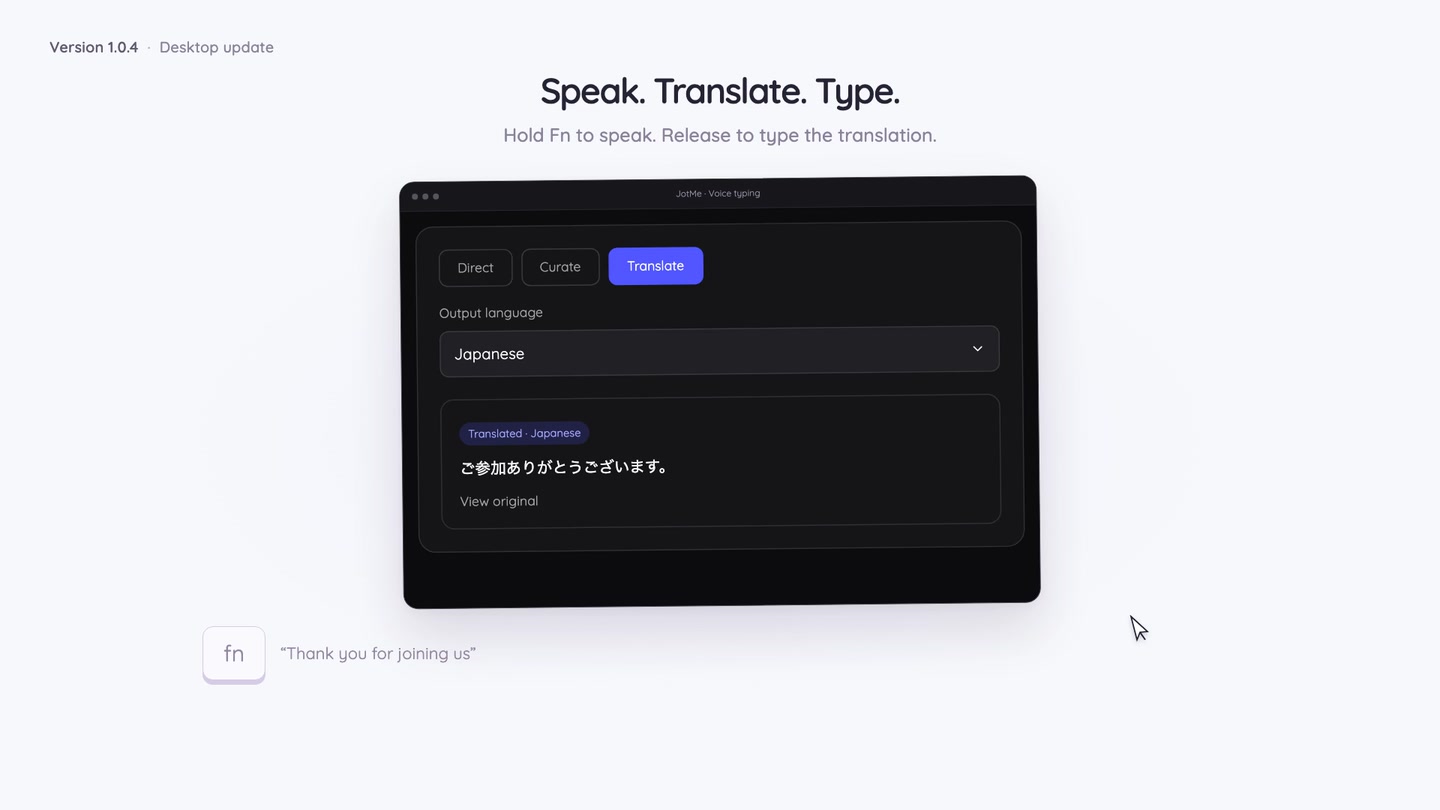
这项功能生成的是书面文字。如果需要听到翻译后的语音,请使用语音到语音翻译。具体控件和必要设置请参阅翻译语音输入指南。
围绕工作场景练习语言
在桌面侧栏打开 Learning(学习),即可通过测验练习语言。选择语言和难度,也可以描述与工作有关的主题,例如销售电话、演示或客户对话。
回答问题、查看讲解,并通过测验历史再次练习。创建新测验和请求 AI 讲解会使用你的聊天 token 额度;已保存的测验可以重复使用,无需生成新的一组。
可选的学习提醒可以把指定的网站浏览时间变成测验休息时间。网站和时机由你决定,也可以不开启浏览提醒,直接使用测验。
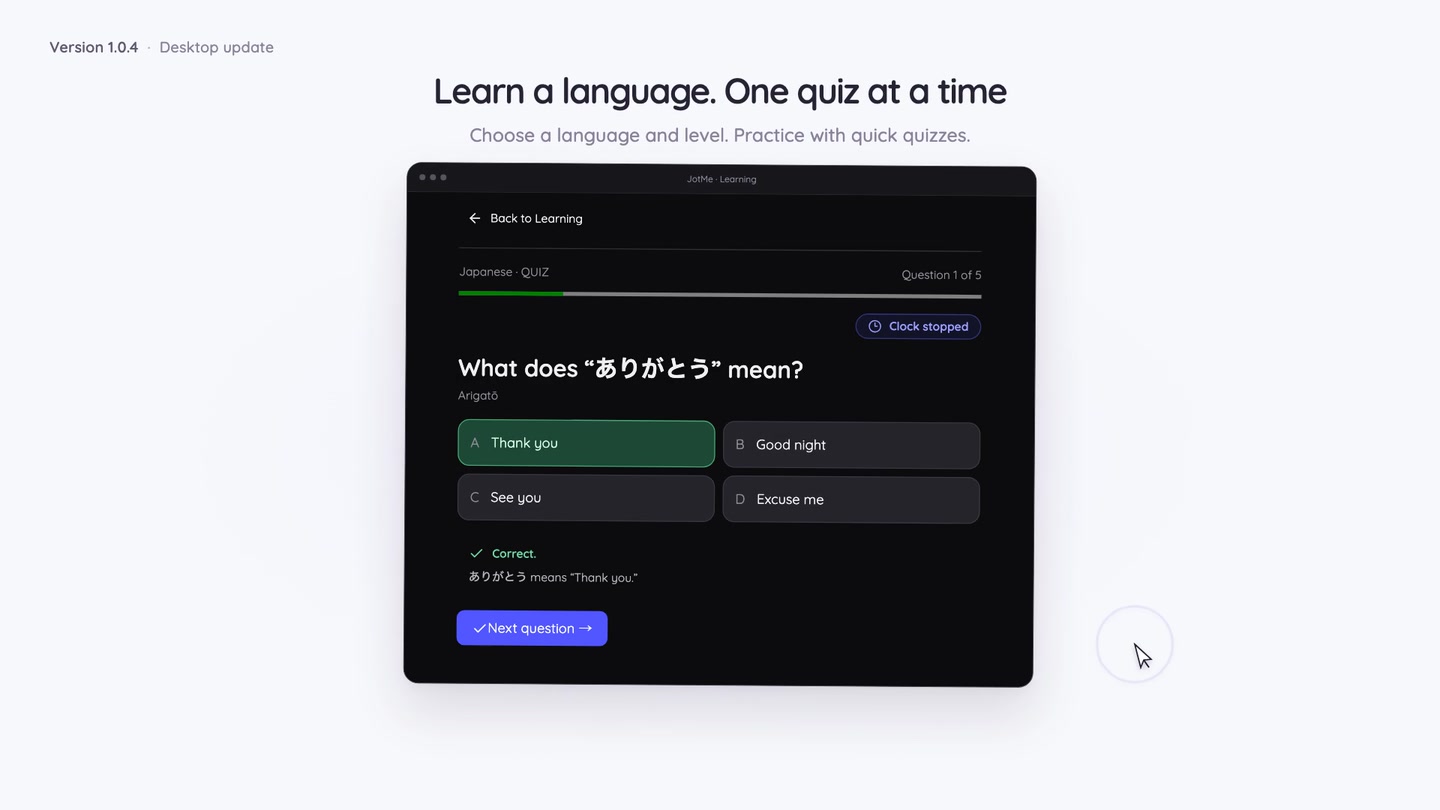
你今天就可以开始使用 Learning。我们很快会带来更多介绍。语言学习指南说明了测验、进度、已保存练习和可选提醒。
v1.0.4 的语音与字幕修复
本次版本修复了共享语音到语音翻译参与者看不到翻译字幕的问题,并改进了桌面和网页端对同语言语音及字幕输出的抑制。
关闭同语言输出后,JotMe 会尝试避免重复播放已经与听众所选语言相同的发言,同时保留原始字幕。非常短或含糊的发言仍可能在判断依据不足时被输出。
录音导航和 Learning 排行榜也有所改进。请查看同语言输出指南和v1.0.4 版本说明。
体验更新,参与讨论
下载适用于 Mac 或 Windows 的 JotMe Desktop,在下一次对话中试一种流程:更便捷地加入、使用悬浮字幕、聆听翻译语音,或发送翻译后的跟进消息。
版本公告可在 X 和 LinkedIn 上找到。欢迎分享哪些功能有帮助,以及会议和日常工作中还有哪些体验可以改进。
有关设置详情,请浏览更新后的 JotMe 文档。上面的每篇功能指南都列出了当前控件、语言选项和使用规则。
Last updated on
2026年11月2日
Follow us on social media: