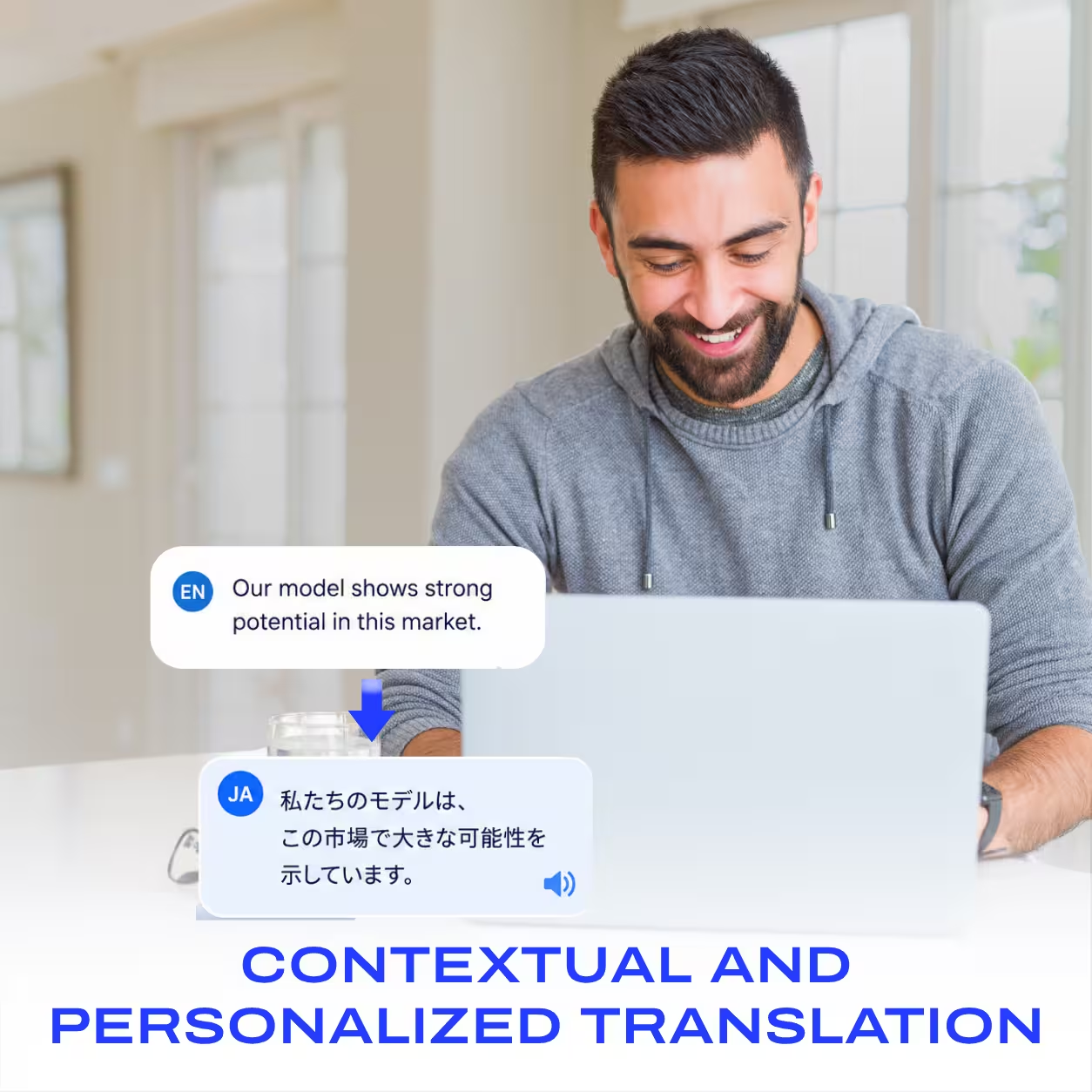
过去,跨语言工作往往意味着要同时跟进好几段彼此分离的对话。
有人说话,你查看实时翻译;有人分享文件,你等待译文;收到另一种语言的提问,你又打开另一个工具。在这个过程中,原本让意思清楚明白的上下文,可能在翻译时丢失了。
如果每个人都能用自己最熟悉的语言工作,由 AI 在旁处理翻译,会怎么样?
这正是 JotMe 多语言消息工作空间的出发点:让翻译后的对话、工作文件,以及与它们相关的决定,都留在同一个共享空间。
JotMe 将多语言聊天、文档和媒体翻译以及分享功能融入同一段对话。同事和客户可以用自己的语言写消息,查看正在讨论的资料,并确定下一步,而不必把每个问题都变成另一场会议。
为会议之间的工作提供空间
实时翻译帮助人们在交谈时互相理解,但通话结束后,工作并不会随之停止。
客户发来修改后的提案,同事分享带有报错信息的截图,新成员需要看懂培训视频。这些任务不一定需要开会,而是需要一个让相关人员理解资料并展开讨论的地方。
我们的多语言聊天工作空间把这些任务联系起来。消息、文件、问题和回答可以保留在同一条对话中,不再变成反复复制的文字与互不关联的翻译。
保留对话上下文的多语言聊天
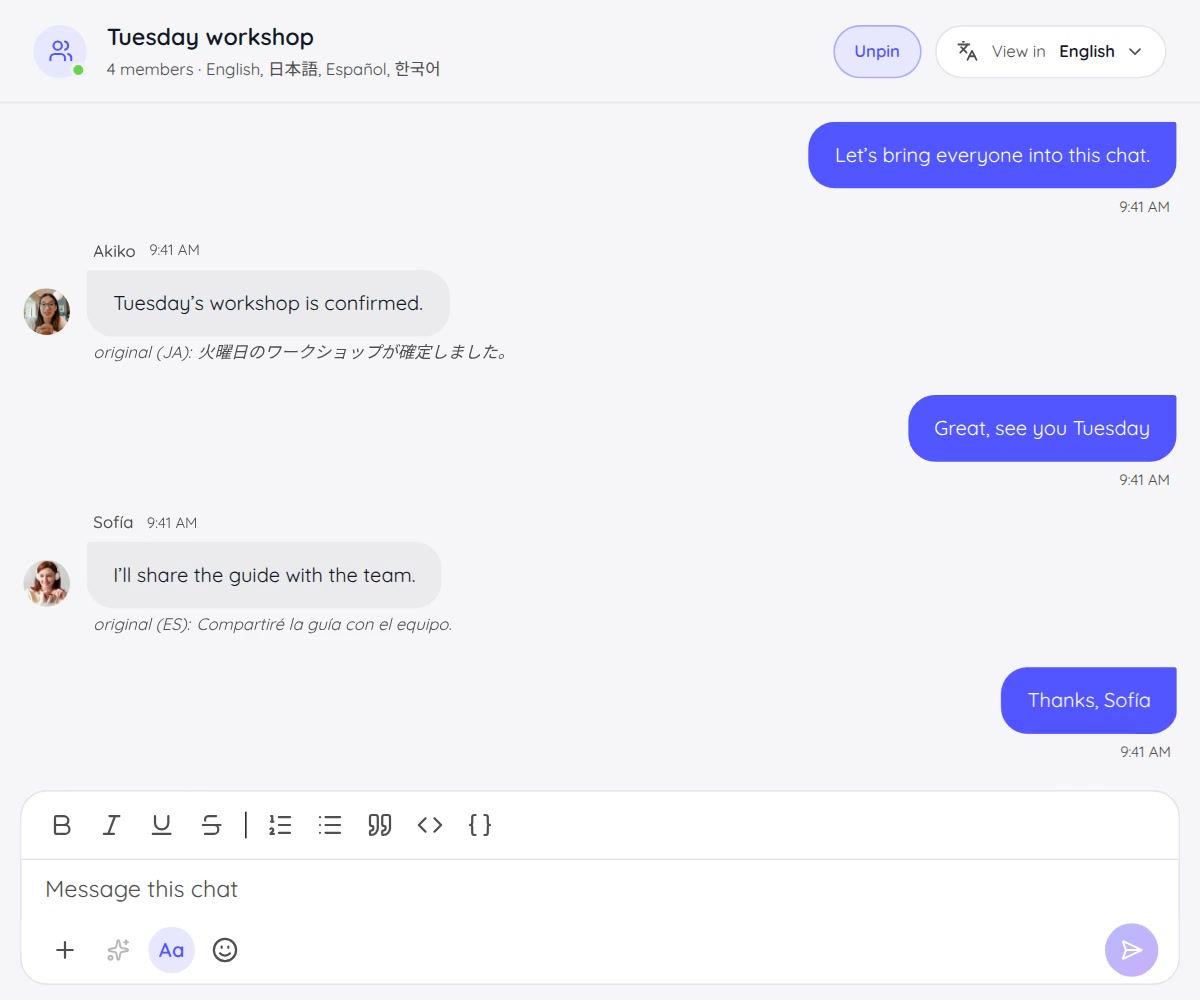
在 JotMe 中,每个人都可以选择自己的阅读语言。你用英语写消息,同事用日语回复,客户则可以用西班牙语阅读同一段对话。
收到的消息会翻译成各参与者选择的阅读语言。更改 View in(显示语言)只会改变你自己的视图,不会更改他人的语言。译文下方保留原始消息,方便核对措辞。
对话还带有记忆。JotMe 会维护聊天主题的摘要,将其用作翻译上下文。如果项目背景需要补充说明,你可以编辑这份记忆。
想象一个团队正在讨论产品发布。“用当前版本”这样的简短回复,依赖于之前的讨论:哪个版本、哪个文件、已经达成了哪些共识?让交流留在同一段对话中,比把孤立的一句话粘贴到另一个工具里,能为翻译提供更有用的上下文。
上下文可以引导翻译,但名字、数字和含糊的指示仍然需要核对。进一步了解JotMe 如何利用上下文进行翻译。
在聊天中翻译正在讨论的文件
多语言工作空间需要处理的不只是消息。许多实际工作都在附带的资料中。
在 JotMe 中,你可以打开附件上的 Translate(翻译),选择所需语言。这包括文档、PDF、截图、图片、音频和视频。
在批准或签署前审阅提案与合同
把文档分享给同事或客户,翻译成对方阅读的语言,然后在同一段对话中讨论细节。
审阅者可以直接询问某项条款或要求,不必另开一串邮件。团队可以在签署前厘清疑问。JotMe 负责翻译和讨论,签署仍通过你们原有的审批与签署流程完成。
看懂他人分享的截图
有时,问题出在报错信息、图表标签,或从他人屏幕上截取的一段操作说明中。
上传截图,翻译图片,然后在同一段对话中继续提问。讨论就能始终与大家想理解的内容保持联系。
用自己的语言学习培训内容
入职培训视频即使把流程讲得很清楚,使用不熟悉的语言时,也可能难以跟上。
对于音频或视频附件,选择目标语言并启动配音流程。处理结束后,翻译结果会保存回聊天消息。同事可以重新查看资料,并在团队本来就在交流的地方提问。
文件翻译和配音不会在每次上传后自动运行。你需要选择翻译操作与语言,并在开始前查看显示的用量。较长的媒体文件可能需要一定处理时间。有关流程和当前用量规则,请参阅音频与视频翻译指南。
分享资料,也明确下一步
实用的工作空间能帮助所有人依据同一份记录继续工作。
- 分享会议笔记。把决定与后续事项带入聊天,让大家能随时回顾已经达成的共识。
- 分享翻译后的文件。从翻译历史中添加文件,并为聊天选择查看、评论或编辑权限。
- 准备实时交流。当你主持 JotMe 会话时,可以分享实时翻译邀请,并附上各参与者阅读语言的加入说明。主持人开始会话后,实时链接才会生效。
这个空间可以支持会前准备、会议中使用的资料,以及会后的交流。目的是让工作更容易被理解,并顺利向前推进。
先从一项真实工作开始
想尝试多语言消息工作空间,不需要先重新调整整个团队的工作方式。
- 为任务创建聊天。起一个容易辨认项目或对话内容的名字。
- 通过电子邮件邀请相关人员。设置他们的阅读语言。受邀同事或客户可以使用受邀邮箱以访客身份加入,无需创建 JotMe 账户。
- 带入一个问题或文件。发送进展、附上提案,或分享培训视频。消息会自动翻译;需要翻译文件时,使用附件上的 Translate 操作。
- 在对话中确定下一步。澄清细节,分享相关笔记或翻译结果,让讨论与资料留在一起。
JotMe 多语言聊天可在桌面应用和网页应用中使用。请查看操作流程中显示的语言选项、权限和额度。聊天内附件翻译使用聊天所有者适用的积分或分钟数,并非无限使用。
用自己最熟悉的语言工作
我们希望翻译能融入人们本来就在做的工作。
用自己的语言提问。回复前先看懂文件。把原始措辞留在手边。给对话足够的上下文,让它持续发挥作用。
这就是我们所说的多语言消息工作空间:大家围绕同一项任务协作,翻译自然融入对话。