







Hướng dẫn
9 Phần Mềm Họp Trực Tuyến Tốt Nhất 2026 [Đã Test]

Taka Shirasu
August 31, 2026
![JotMe — 9 Phần Mềm Họp Trực Tuyến Tốt Nhất 2026 [Đã Test]](/_webflow-assets/4fa5abcbde99248d834c3eea6d577b14.avif)
Phần mềm họp trực tuyến tốt nhất cho các cuộc họp online hằng ngày là: Zoom, Google Meet, Microsoft Teams, Webex, Jitsi Meet, Dialpad, RingCentral, GoTo Meeting và Zoho. Bạn có thể kết hợp ứng dụng desktop JotMe với những nền tảng họp online này để có dịch thời gian thực trên 200+ ngôn ngữ mà không cần thêm bot vào cuộc họp.
Hầu như không có ngày nào trôi qua mà không có một cuộc họp trực tuyến để bàn công việc hằng ngày, cập nhật tiến độ hay thảo luận dự án mới, như tôi vẫn làm mỗi sáng. Vì vậy việc chọn đúng phần mềm họp trực tuyến rất quan trọng để đảm bảo trao đổi nội bộ lẫn bên ngoài diễn ra suôn sẻ.
Nếu nhóm của bạn cũng làm việc từ xa và các thành viên nói nhiều thứ tiếng khác nhau, như nhóm của chúng tôi, bạn sẽ cần dịch trực tiếp và ghi chú cuộc họp để mọi người đều nắm chung một mạch. Trong hướng dẫn này, bạn sẽ thấy một công cụ dịch trực tiếp AI tích hợp với nền tảng họp ảo của bạn mà không cần đến kiến trúc bot.
Trước tiên, hãy điểm qua từng nền tảng họp video:
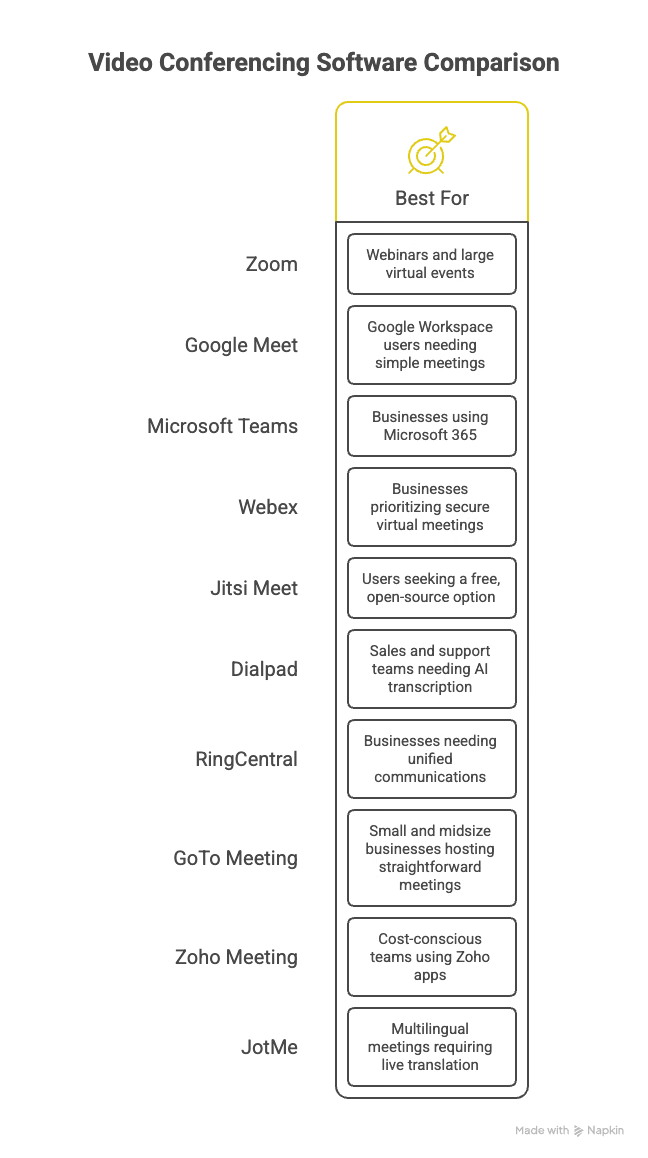
- Zoom: Là một phần mềm họp trực tuyến, Zoom phù hợp nhất cho webinar và các sự kiện ảo quy mô lớn nhờ tính năng webinar mạnh, sức chứa người tham gia và công cụ trình chiếu.
- Google Meet: Là một công cụ họp trực tuyến, Google Meet phù hợp nhất với người dùng Google Workspace cần các cuộc họp online đơn giản, đặc biệt là nhóm đã dùng Gmail, Calendar và Drive.
- Microsoft Teams: Là một nền tảng họp ảo, Microsoft Teams rất hợp với doanh nghiệp dùng Microsoft 365, gộp họp, cộng tác nhóm, chat và chia sẻ tệp vào cùng một nơi.
- Webex: Là một phần mềm họp online, Webex lý tưởng cho các doanh nghiệp ưu tiên cuộc họp ảo bảo mật, phù hợp cho tổ chức xử lý các trao đổi nhạy cảm với khách hàng hay nội bộ.
- Jitsi Meet: Là một nền tảng họp trực tuyến, phù hợp cho người dùng muốn một lựa chọn miễn phí, mã nguồn mở, đặc biệt là nhóm nhỏ muốn họp mà không cần tạo tài khoản.
- Dialpad: Là một dịch vụ họp trực tuyến, Dialpad phù hợp nhất cho đội sales và support cần họp đi kèm gọi điện doanh nghiệp, ghi lời nói trực tiếp và phân tích hội thoại.
- RingCentral: Là một phần mềm họp online, RingCentral lý tưởng cho doanh nghiệp cần giao tiếp hợp nhất, kết hợp họp video với hệ thống điện thoại doanh nghiệp, nhắn tin và cộng tác nhóm.
- GoTo Meeting: Là một phần mềm họp trực tuyến, GoTo Meeting hợp với doanh nghiệp nhỏ và vừa tổ chức các cuộc họp online đơn giản, với thiết lập dễ dàng, chia sẻ màn hình và tính năng cộng tác.
- Zoho Meeting: Là một nền tảng họp trực tuyến, Zoho Meeting phù hợp nhất với các nhóm và doanh nghiệp tiết kiệm chi phí đã dùng ứng dụng Zoho, cung cấp các công cụ họp thiết yếu với mức giá mỗi host thuộc hàng thấp nhất thị trường.
Bất kể bạn chọn phần mềm họp trực tuyến nào, bạn đều có thể dùng JotMe để dịch trực tiếp đa ngôn ngữ. JotMe là một trình dịch AI thời gian thực cho công việc, cung cấp bản dịch chính xác cho cuộc họp, sự kiện, hội thoại, tài liệu và giao tiếp đa ngôn ngữ. Nó cũng cung cấp ghi lời nói, ghi chú cuộc họp AI và các công cụ khác giúp các nhóm làm việc xuyên ngôn ngữ.
Phần mềm họp trực tuyến là gì
Phần mềm họp trực tuyến là một ứng dụng cho phép hai người trở lên gặp nhau qua video và âm thanh trực tiếp trên internet. Nó cũng cho phép bạn chia sẻ màn hình, chat và ghi hình cuộc họp. Bạn vào một phòng ảo từ trình duyệt hoặc một ứng dụng thay vì quay số điện thoại để họp, và mọi người nhìn thấy, nghe thấy nhau theo thời gian thực.
Họp video, họp web và họp online khác nhau ra sao
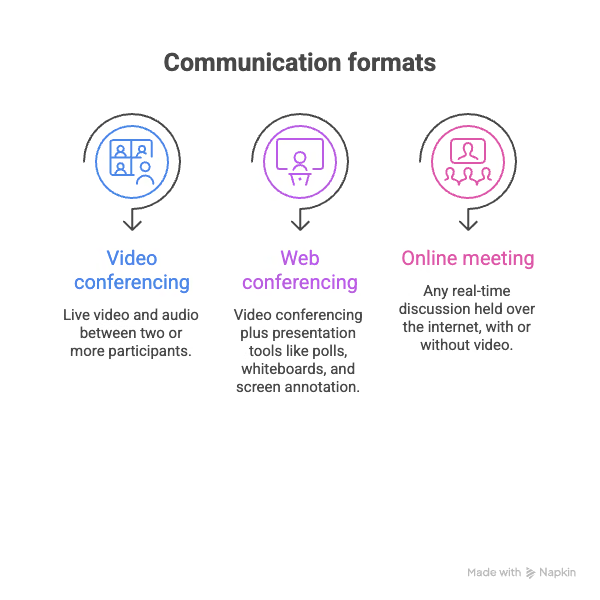
Họp video, họp web và họp online thường được dùng như thể chúng cùng một nghĩa, nhưng thực ra phạm vi có khác nhau đôi chút. Họp video xoay quanh video và âm thanh trực tiếp giữa những người tham gia. Họp web mở rộng phạm vi đó để bao gồm các công cụ trình bày như bình chọn, bảng trắng và chú thích trên màn hình, thường dành cho một người trình bày nói với nhiều người xem.
Họp online là thuật ngữ rộng nhất trong ba, bao trùm mọi trao đổi thời gian thực diễn ra qua internet, có hoặc không có video.
Sự khác biệt này quan trọng khi bạn chọn phần mềm. Một đội sales chạy demo hằng tuần cho khách tiềm năng cần các tính năng họp web như bình chọn và chú thích. Một nhóm làm việc từ xa họp standup hằng ngày thường chỉ cần họp video ổn định mà không cần lớp trình bày thêm.
Đây là cách ba thuật ngữ phân định trong thực tế:
| Thuật ngữ | Nghĩa là gì | Dùng điển hình |
|---|---|---|
| Họp video | Video và âm thanh trực tiếp giữa hai hoặc nhiều người tham gia | Standup nhóm, gọi khách hàng, họp một-một |
| Họp web | Họp video cộng thêm các công cụ trình bày như bình chọn, bảng trắng và chú thích trên màn hình | Webinar, demo bán hàng, buổi đào tạo |
| Họp online | Bất kỳ trao đổi thời gian thực nào diễn ra qua internet, có hoặc không có video | Gọi chỉ có âm thanh, họp qua chat, định dạng lai (hybrid) |
So sánh nhanh các phần mềm họp trực tuyến tốt nhất
Sau khi test nhiều nền tảng họp trực tuyến, tôi đã chọn ra 9 nền tảng họp online yêu thích của mình. Đây là những gì mỗi nền tảng mang lại:
| Nền tảng | Giá | Tính năng chính | Phù hợp nhất cho |
|---|---|---|---|
| Zoom |
Gói miễn phí Workplace Pro: 16,99$/người/tháng Business: 21,99$/tháng Enterprise: Giá theo yêu cầu |
|
Doanh nghiệp, nhóm làm việc từ xa và người dùng chuyên nghiệp cần các cuộc họp linh hoạt cùng tùy chọn cho webinar và sự kiện lớn hơn. |
| Google Meet | Có bản miễn phí; gói Google Workspace từ 7$/người/tháng |
|
Các nhóm đã dùng Gmail, Drive, Calendar và các ứng dụng Google Workspace khác muốn tích hợp cuộc họp vào cùng một hệ sinh thái. |
| Microsoft Teams | Có bản miễn phí; Teams Essentials 4$/người/tháng, tính theo năm |
|
Doanh nghiệp muốn họp video đi kèm Microsoft 365, chat công sở, chia sẻ tệp và các công cụ cộng tác. |
| Webex |
Gói miễn phí Webex Meet: 14,50$/người |
|
Doanh nghiệp đặt bảo mật và cộng tác ổn định lên hàng đầu, đặc biệt là các tổ chức lớn và có quản lý chặt. |
| Jitsi Meet | Miễn phí và mã nguồn mở |
|
Cá nhân, lập trình viên và các nhóm tìm một công cụ họp trực tuyến miễn phí, mã nguồn mở mà không bắt người dùng phải tạo tài khoản. |
| Dialpad | Có gói trả phí; giá thay đổi theo sản phẩm và gói |
|
Đội sales và tiếp xúc khách hàng muốn có họp video, gọi điện doanh nghiệp, nhắn tin, ghi lời nói và phân tích AI trong một nền tảng. |
| RingCentral | Có họp video miễn phí; gói trả phí từ 30$/tháng |
|
Doanh nghiệp muốn họp video đi kèm gọi điện doanh nghiệp, nhắn tin và giao tiếp hợp nhất rộng hơn. |
| GoTo Meeting |
Họp miễn phí có tính năng giới hạn Gói Pro từ 14$/tháng |
|
Doanh nghiệp nhỏ và vừa muốn các cuộc họp đơn giản với cộng tác, ghi hình, ghi lời nói và tính năng bảo mật vững chắc. |
| Zoho Meeting | Gói miễn phí cho tối đa 100 người tham gia và họp 60 phút; gói trả phí bắt đầu khoảng 1–3$/host/tháng |
|
Doanh nghiệp nhỏ và người dùng hệ sinh thái Zoho muốn phần mềm họp trực tuyến ổn định mà không tốn nhiều chi phí mỗi chỗ ngồi. |
Phần mềm họp trực tuyến miễn phí tốt nhất
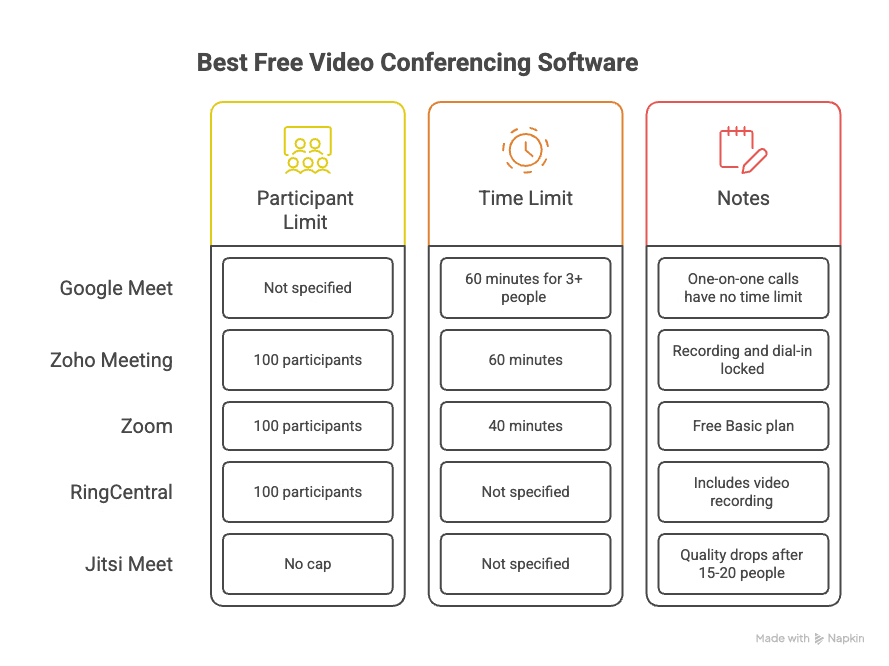
Năm phần mềm họp trực tuyến trong danh sách này có gói miễn phí thực sự dùng được, và mỗi cái giới hạn ở một chỗ khác nhau. Đây là nơi bản miễn phí trụ vững và nơi nó hết dư địa.
- Google Meet: Cuộc gọi một-một không giới hạn thời gian ở gói miễn phí, nhưng bất kỳ cuộc gọi nào có từ ba người trở lên sẽ ngắt ở 60 phút.
- Zoho Meeting: Gói miễn phí bao gồm 100 người tham gia và họp 60 phút mà không cần thẻ tín dụng, dù ghi hình và quay số điện thoại vẫn bị khóa sau gói trả phí.
- Zoom: 100 người tham gia ở gói Basic miễn phí, nhưng họp nhóm kết thúc ở mốc 40 phút, đúng lúc cuộc gọi thường vào phần hữu ích.
- RingCentral: Gói video miễn phí hỗ trợ tối đa 100 người tham gia và bao gồm cả ghi hình, thứ mà hầu hết gói miễn phí bỏ qua.
- Jitsi Meet: Không có giới hạn người tham gia gắn với việc nâng cấp trả phí, vì hoàn toàn không có gói trả phí, nhưng chất lượng video giảm khi cuộc gọi vượt khoảng 15 đến 20 người.
Cách tôi chọn đúng phần mềm họp trực tuyến
Tôi đánh giá phần mềm họp trực tuyến dựa trên những tính năng quan trọng nhất cho các cuộc họp online thực tế, thay vì chỉ so sánh số lượng tính năng mà mỗi nền tảng cung cấp.
Tôi xem chất lượng video và âm thanh, giới hạn cuộc họp, sức chứa người tham gia, chia sẻ màn hình, ghi hình, công cụ cộng tác, bảo mật, mức độ dễ dùng và giá.
Tôi cũng cân nhắc loại cuộc họp mà mỗi nền tảng được xây dựng cho. Một công cụ chạy tốt cho webinar lớn có thể không phải lựa chọn tốt nhất cho họp nhóm nhỏ, và ngược lại.
Tôi test xem mỗi nền tảng xử lý các tác vụ họp phổ biến dễ tới đâu, gồm vào một cuộc gọi, chia sẻ màn hình, quản lý người tham gia và ghi hình phiên họp. Tôi cũng cân nhắc khả năng tích hợp với lịch, ứng dụng năng suất và các công cụ công sở khác.
Đánh giá chi tiết Top 9 phần mềm họp trực tuyến
Tôi đã tự test từng công cụ họp online này trước khi đưa vào danh sách. Đây là những gì nổi bật, những gì còn thiếu và ai thực sự hợp nhất với mỗi nền tảng.
Lựa chọn của tôi để mở rộng họp và webinar: Zoom
Điều tôi thích:
- Zoom xử lý mọi thứ từ cuộc gọi 2 người đến webinar lớn một cách mượt mà
- AI Companion tự tạo tóm tắt và điểm nhấn cuộc họp
- Gói miễn phí vẫn cho bạn 100 người tham gia, phòng nhóm nhỏ và phòng chờ
Điều tôi không thích:
- Giới hạn 40 phút ở gói miễn phí cắt ngang cuộc họp đúng lúc chúng trở nên hữu ích
- Dịch trực tiếp giữa những người nói không được tích hợp sẵn, nên các nhóm đa ngôn ngữ phải xoay xở với công cụ thứ hai
Tôi mở Zoom cho một buổi standup hằng ngày và một webinar với khách hàng trong cùng một tuần, và nó chạy tốt cho cả hai. Chia sẻ màn hình vẫn rõ nét ngay cả khi một đồng nghiệp vào bằng Wi-Fi khách sạn yếu, và chuyển giữa chế độ gallery và speaker chỉ mất một cú nhấp. Zoom là phần mềm họp trực tuyến tôi chọn khi một cuộc họp có thể lớn hơn một cuộc gọi nội bộ nhỏ, vì công cụ webinar và sức chứa người tham gia của nó mở rộng với thiết lập tối thiểu.
Nơi nó còn hụt với nhóm chúng tôi là hỗ trợ ngôn ngữ. Phụ đề của Zoom bao phủ một danh sách ngôn ngữ rộng cho việc ghi lời nói; chúng không dịch điều một khách hàng nói tiếng Pháp thành tiếng Anh cho cả phòng theo thời gian thực. Đó là một hạn chế thực sự khi cuộc gọi có người không dùng chung một ngôn ngữ làm việc. Với những cuộc gọi như vậy, tôi chạy JotMe song song với Zoom dưới dạng ứng dụng desktop, không phải bot, để nó cung cấp dịch cho Zoom trên 200+ ngôn ngữ và trả về một bản ghi đã dịch gọn gàng sau đó, mà không ai trong cuộc họp nhận ra có thêm một người tham gia. Nếu bạn muốn hiểu về dịch trên Zoom, bài đánh giá dịch trực tiếp trên Zoom đầy đủ của JotMe sẽ giúp bạn hiểu mọi thứ chi tiết.
Câu hỏi thường gặp về Zoom
Cách tải Zoom trên Mac?
Vào zoom.com/download và nhấp Download dưới mục Zoom Workplace Desktop App cho Mac, hoặc cài đặt trực tiếp từ Mac App Store. Mở tệp .pkg đã tải và làm theo hướng dẫn trên màn hình để hoàn tất cài đặt.
Làm sao bật dịch trong Zoom?
Đăng nhập vào cổng web Zoom và vào Settings, rồi Meeting, rồi In Meeting (Advanced). Bật Automated Captions, kích hoạt Translated Captions và chọn các ngôn ngữ bạn muốn có. Trong một cuộc họp, nhấp Show Captions và chọn Translated Captions để kích hoạt.
Làm sao dịch một cuộc họp Zoom?
Zoom dịch cuộc họp qua tính năng Translated Captions, chuyển ngôn ngữ nói thành văn bản trên màn hình bằng ngôn ngữ khác khi mọi người trò chuyện. Mỗi người tham gia có thể chọn ngôn ngữ phụ đề ưa thích của mình từ menu phụ đề sau khi host bật tính năng.
Dịch trên Zoom tốn bao nhiêu?
Dịch trên Zoom có giá 5$ mỗi người mỗi tháng (hoặc 50$ mỗi người mỗi năm) khi mua dưới dạng gói bổ sung Translated Captions. Điều này yêu cầu một gói Zoom Workplace trả phí đủ điều kiện. Translated Captions cũng được bao gồm miễn phí ở các gói cao hơn như Zoom Workplace Business Plus và Enterprise. Gói Basic miễn phí của Zoom không bao gồm tính năng này như một quyền riêng, dù người dùng Basic có thể xem phụ đề đã dịch khi host cuộc họp bật nó. AI Voice Translator của Zoom hiện có sẵn dưới dạng bản beta công khai miễn phí cho các tài khoản trả phí đủ điều kiện tại Mỹ.
Zoom có dịch theo thời gian thực không?
Có, Zoom dịch hội thoại nói thành phụ đề trên màn hình theo thời gian thực với hơn 35 ngôn ngữ. Hiện tại điều này hoạt động như ghi lời nói chứ không phải âm thanh giọng nói đã dịch, nên người tham gia đọc bản dịch thay vì nghe.
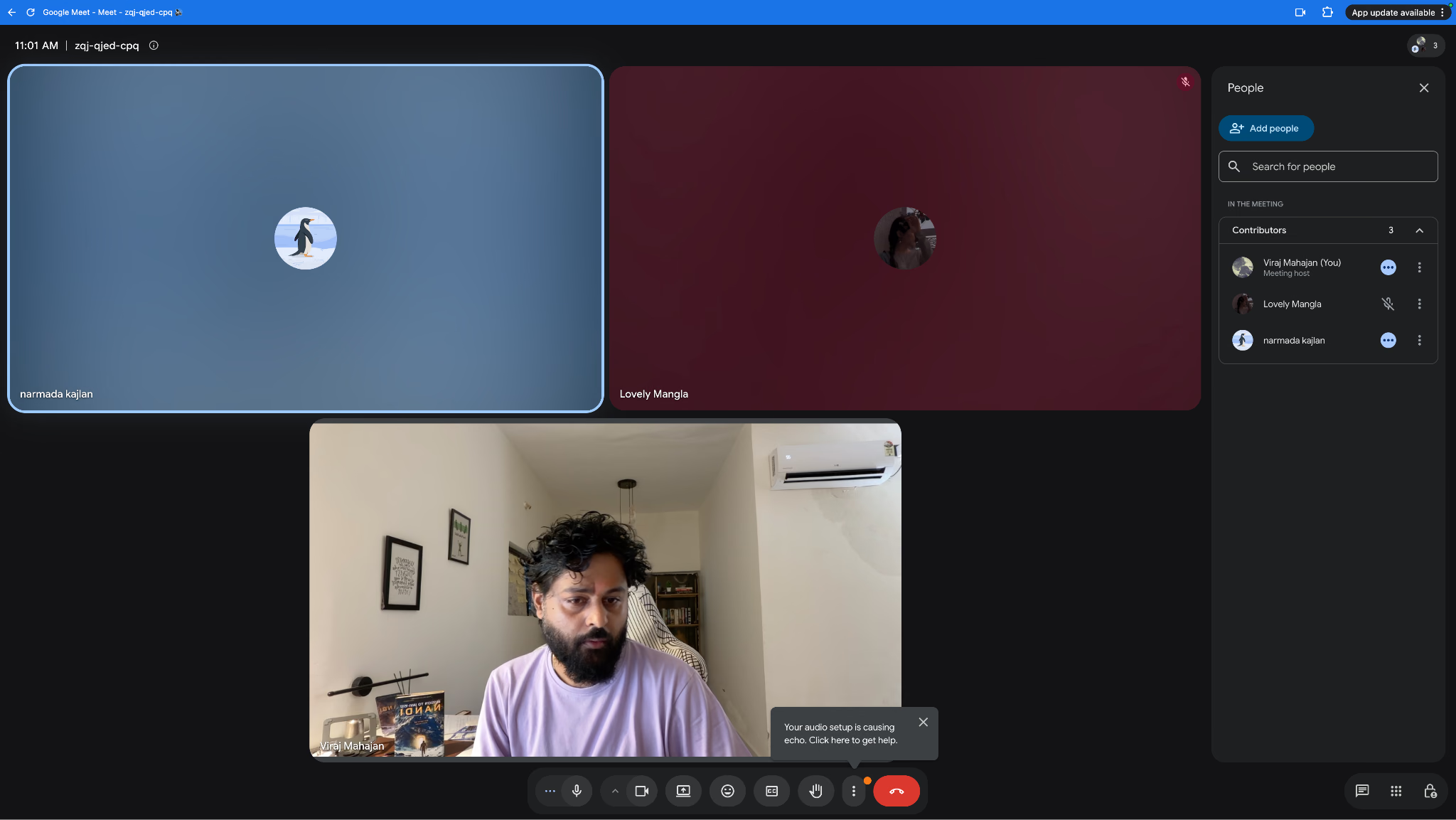
Lựa chọn của tôi cho nhóm Google Workspace: Google Meet
Điều tôi thích:
- Bắt đầu một cuộc họp thẳng từ Gmail, Calendar hoặc một Google Doc chỉ với một cú nhấp
- Bản miễn phí bao phủ 100 người tham gia và cuộc gọi 1:1 không giới hạn
- Khử tiếng ồn và giao diện thực sự đơn giản, kể cả với người dùng không rành kỹ thuật
Điều tôi không thích:
- Phòng nhóm nhỏ và ghi hình yêu cầu gói Workspace trả phí
- Tính năng AI nâng cao chỉ mở khóa với gói bổ sung Gemini
Google Meet là công cụ họp online tôi khuyên dùng cho các nhóm đã có Gmail, Drive và Calendar, vì trọng điểm là bạn không bao giờ rời khỏi hệ sinh thái đó. Tôi vào các cuộc họp từ một Doc đang chỉnh dở và từ một lời mời trên Calendar, cả hai đều mất chưa tới năm giây để kết nối. Chất lượng âm thanh giữ ổn định với cả chục người tham gia trên một gói Workspace tiêu chuẩn.
Khoảng cách tương tự như những gì bạn thấy trên hầu hết nền tảng phổ biến, nơi phụ đề trực tiếp không giống với dịch theo thời gian thực. Nếu cuộc gọi Google Meet của bạn có một nhà cung cấp hay khách hàng nói ngôn ngữ khác, Google Meet sẽ không tự bắc cầu qua khoảng cách đó. Ghép Google Meet với JotMe lấp đúng khoảng trống ấy. Bạn có thể đọc hướng dẫn của JotMe để biết cách dịch Anh sang Nhật trên Google Meet.
Câu hỏi thường gặp về Google Meet
Cái nào tốt hơn, Zoom hay Google Meet?
Zoom thường tốt hơn cho các cuộc họp lớn hơn, webinar và các nhóm muốn tính năng họp AI sâu hơn, trong khi Google Meet tốt hơn cho các nhóm đã dùng Gmail, Calendar và Drive. Lựa chọn đúng phụ thuộc nhiều vào hệ sinh thái mà nhóm bạn đã dùng hằng ngày hơn là số lượng tính năng thô.
Bạn dùng Google Meet miễn phí được bao nhiêu phút?
Cuộc gọi một-một ở gói miễn phí không giới hạn thời gian, nhưng cuộc gọi nhóm với ba người trở lên bị giới hạn ở 60 phút. Sau giới hạn đó, cuộc họp tự động kết thúc và người tham gia cần bắt đầu một cuộc gọi mới.
Tôi có thể dùng Google Meet không bật video không?
Có, bạn có thể vào bất kỳ cuộc gọi Google Meet nào với camera tắt và tham gia chỉ bằng âm thanh. Bạn cũng có thể quay số bằng điện thoại nếu không muốn dùng video hay micro máy tính.
Điều gì xảy ra sau 1 giờ dùng Google Meet?
Ở gói miễn phí, một cuộc họp nhóm với ba người trở lên tự động kết thúc khi đạt mốc 60 phút. Google Meet thường cảnh báo người tham gia ngay trước điểm ngắt, và host có thể bắt đầu một cuộc họp mới ngay sau đó nếu cuộc trò chuyện cần tiếp tục.
Cái nào rẻ hơn, Google Meet hay Zoom?
Gói Workspace cơ bản của Google Meet bắt đầu khoảng 7$ mỗi người mỗi tháng, thấp hơn gói Pro của Zoom ở khoảng 16,99$ mỗi người mỗi tháng khi tính theo tháng. Cả hai nền tảng cũng có bản miễn phí với tính năng và giới hạn người tham gia hạn chế hơn.
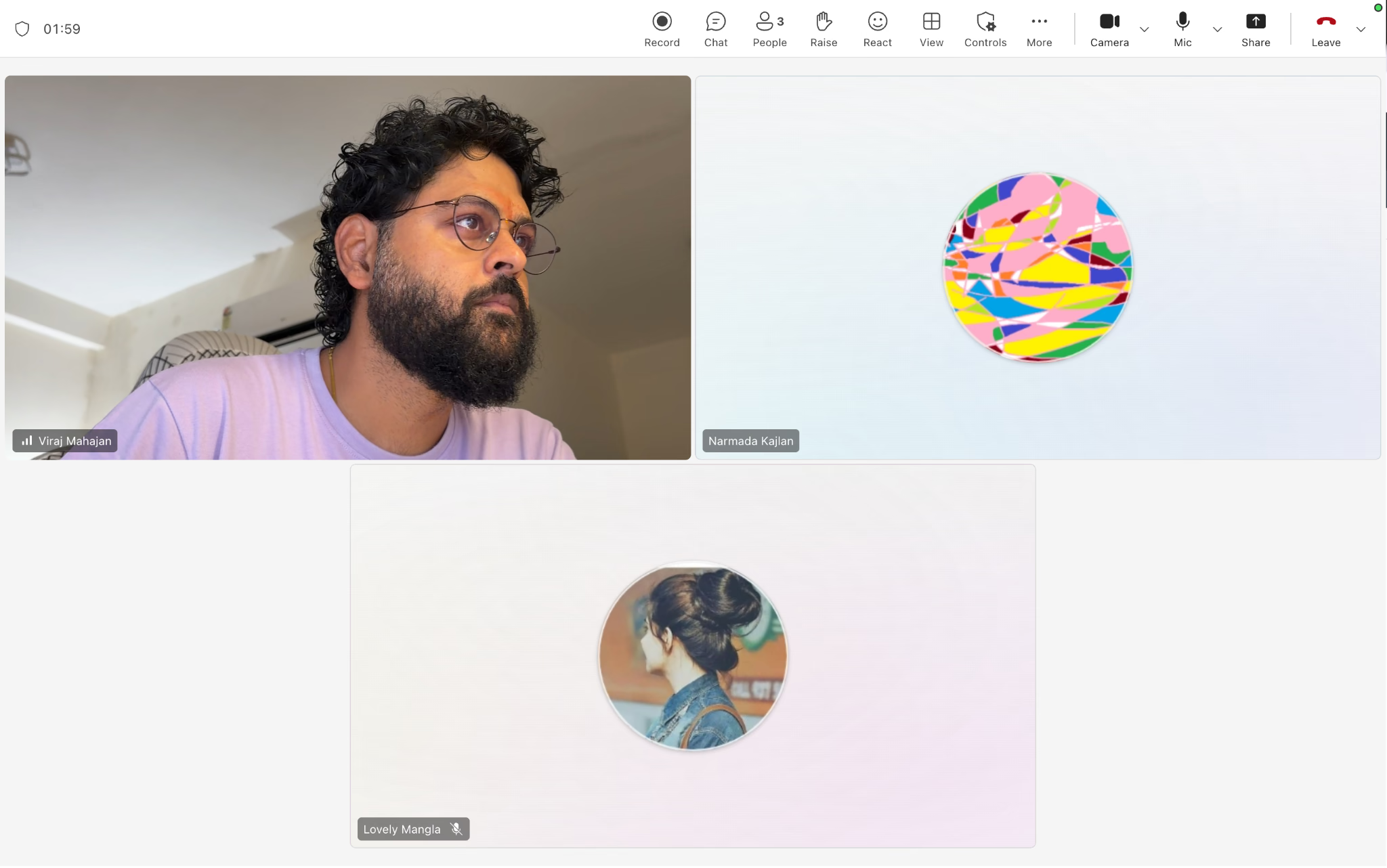
Lựa chọn của tôi cho doanh nghiệp Microsoft 365: Microsoft Teams
Điều tôi thích:
- Tối đa 300 người tham gia ngay cả ở gói Essentials cơ bản
- Tích hợp sâu với Outlook, Word, Excel và SharePoint
- Phụ đề trực tiếp có sẵn với 30 ngôn ngữ
Điều tôi không thích:
- Xác thực đa yếu tố bị khóa ở các gói giá cao hơn
- Giao diện mất nhiều thời gian làm quen hơn nếu nhóm bạn chưa dùng Microsoft 365
Microsoft Teams là nền tảng họp ảo tôi sẽ đề xuất cho bất kỳ doanh nghiệp nào đã trả tiền cho Microsoft 365, vì lên lịch từ Outlook và kéo tệp thẳng từ SharePoint trong một cuộc gọi tiết kiệm thời gian thực sự.
Teams cung cấp phụ đề trực tiếp với 30 ngôn ngữ, nghe như đã giải quyết được vấn đề họp đa ngôn ngữ, nhưng phụ đề chỉ hiển thị điều được nói bằng ngôn ngữ gốc hoặc một luồng dịch duy nhất, chứ không phải một bản dịch trực tiếp hai chiều đầy đủ cho mọi người tham gia cùng lúc.
Với các nhóm chạy cuộc gọi với khách hàng quốc tế hay đồng nghiệp phân tán, mỗi người cần cuộc trò chuyện bằng ngôn ngữ riêng của họ, JotMe thêm lớp đó lên trên Teams, dịch cuộc trò chuyện trực tiếp sang 200+ ngôn ngữ và tạo một bản ghi Teams có thể tìm kiếm được của cuộc trò chuyện sau khi cuộc gọi kết thúc.
Câu hỏi thường gặp về Microsoft Teams
Teams có dịch trực tiếp không?
Có, Microsoft Teams cung cấp phụ đề trực tiếp với dịch theo thời gian thực, cho phép người tham gia xem phụ đề bằng ngôn ngữ khác với ngôn ngữ đang được nói. Tổ chức có Teams Premium hoặc Microsoft 365 Copilot cũng có thể truy cập tính năng AI Interpreter cho dịch nói bằng giọng.
Teams có dịch theo thời gian thực không?
Có, Teams dịch phụ đề trực tiếp theo thời gian thực khi mọi người nói trong một cuộc họp. Phụ đề trực tiếp tiêu chuẩn xử lý dịch văn bản, trong khi tính năng AI Interpreter, có ở các gói cao hơn, mở rộng điều đó thành dịch nói theo thời gian thực.
Làm sao bật dịch trong Microsoft Teams?
Trong một cuộc họp, chọn More options từ các nút điều khiển cuộc họp, rồi chọn Language and Speech, rồi Turn on Live Captions. Mở phần cài đặt phụ đề và chọn ngôn ngữ nói ưa thích cùng ngôn ngữ dịch của bạn từ menu thả xuống.
Dùng Teams hay Zoom tốt hơn?
Microsoft Teams thường tốt hơn cho các tổ chức đã chuẩn hóa trên Microsoft 365, vì cuộc họp kết nối trực tiếp tới Outlook, SharePoint và Word. Zoom thường tốt hơn như một công cụ họp và webinar độc lập cho các nhóm không bị ràng buộc vào một hệ sinh thái năng suất cụ thể.
Mục đích chính của MS Teams là gì?
Microsoft Teams tồn tại để gộp chat, họp video, chia sẻ tệp và cộng tác ứng dụng vào một trung tâm công sở xây quanh Microsoft 365. Nó được thiết kế để giữ các nhóm trao đổi và làm việc trên tài liệu chung mà không phải chuyển đổi giữa các công cụ riêng lẻ.
Lựa chọn của tôi cho nhóm ưu tiên bảo mật: Webex
Điều tôi thích:
- Mã hóa đầu cuối được bao gồm ngay cả ở gói miễn phí
- Phụ đề bằng tiếng Anh, Pháp, Đức và Tây Ban Nha
- Meeting Assist ghi lời nói, tóm tắt và làm nổi bật các khoảnh khắc quan trọng theo thời gian thực
Điều tôi không thích:
- Dịch theo thời gian thực chỉ có dưới dạng gói bổ sung trả phí, với chi phí thêm cho mỗi giấy phép
- Bản ghi sau cuộc họp chỉ có tiếng Anh
Webex là phần mềm họp online tôi sẽ hướng các nhóm coi trọng bảo mật đến trước tiên. Mọi gói, gồm cả gói miễn phí, đều đi kèm mã hóa đầu cuối, điều quan trọng nếu cuộc gọi của bạn liên quan đến hợp đồng khách hàng hay tài chính nội bộ. Tôi test bảng bình chọn và Q&A trong một webinar giả lập và thấy dễ thiết lập giữa cuộc họp mà không làm gián đoạn mạch.
Dịch theo thời gian thực trên Webex chỉ có dưới dạng gói bổ sung trả phí riêng, và ngay cả khi đó, bản ghi sau cuộc họp vẫn ở tiếng Anh. Điều này đáng biết trước nếu hỗ trợ đa ngôn ngữ là ưu tiên, vì nó cộng thêm vào chi phí mỗi giấy phép thay vì được tích hợp sẵn.
Câu hỏi thường gặp về Webex
Zoom và Webex khác nhau ở điểm nào?
Zoom và Webex đều là nền tảng họp trực tuyến, nhưng chúng có thế mạnh khác nhau. Zoom nổi tiếng với giao diện đơn giản, chất lượng video ổn định và dễ dùng, khiến nó là lựa chọn phổ biến cho cuộc họp, webinar và sự kiện ảo. Webex, do Cisco phát triển, tập trung hơn vào giao tiếp doanh nghiệp, bảo mật và tích hợp với các công cụ công sở. Cả hai đều có tính năng như họp video, chia sẻ màn hình, chat, ghi hình và công cụ AI, nên lựa chọn tốt hơn phụ thuộc vào việc bạn ưu tiên sự dễ dùng, linh hoạt hay cộng tác và bảo mật cấp doanh nghiệp.
Webex có giới hạn thời gian không?
Có, cuộc họp Webex miễn phí với ba người trở lên bị giới hạn ở 40 phút. Các gói Webex trả phí gỡ bỏ hoặc kéo dài giới hạn đó tùy theo bậc.
Webex có tốt hơn Teams không?
Webex thường là lựa chọn độc lập mạnh hơn cho các cuộc họp ưu tiên bảo mật và các ngành có quản lý chặt, trong khi Teams thường là lựa chọn mạnh hơn cho các tổ chức muốn cuộc họp tích hợp chặt với các công cụ cộng tác Microsoft 365. Không nền tảng nào tốt hơn tuyệt đối, vì sự phù hợp đúng phụ thuộc vào bộ phần mềm hiện có của bạn.
Webex có hoạt động với Microsoft Teams không?
Có, Cisco và Microsoft xây dựng một quan hệ đối tác tương tác cho phép thiết bị và người dùng Webex tham gia cuộc họp Microsoft Teams và ngược lại qua Cloud Video Interop. Quan hệ đối tác này chỉ bao gồm việc tham gia họp video, vì chat và nhắn tin giữa hai nền tảng vẫn hoàn toàn tách biệt.
Những công ty nào dùng Webex?
Webex được các cơ quan chính phủ, tổ chức y tế, định chế tài chính và các doanh nghiệp lớn ưu tiên bảo mật và tuân thủ trong hạ tầng họp của họ sử dụng rộng rãi. Cisco, công ty đứng sau Webex, cũng dùng nền tảng này nội bộ trong hoạt động toàn cầu của mình.
Lựa chọn của tôi cho họp miễn phí, không cần tài khoản: Jitsi Meet
Điều tôi thích:
- Hoàn toàn miễn phí và mã nguồn mở, không cần tài khoản để tham gia hay chủ trì
- Chạy thẳng từ một liên kết trình duyệt, không cần tải xuống với người tham gia
- Chat và biểu cảm đơn giản trong cuộc họp giữ cho các cuộc gọi nhỏ trôi chảy
Điều tôi không thích:
- Không có ghi lời nói hay ghi chú cuộc họp AI tích hợp
- Chất lượng video tụt nhanh hơn các nền tảng trả phí khi cuộc gọi vượt 15-20 người tham gia
Jitsi Meet là nền tảng họp trực tuyến tôi khuyên dùng cho nhóm nhỏ, lập trình viên hoặc bất kỳ ai muốn nhảy vào một cuộc gọi mà không phải tạo tài khoản trước. Tôi gửi một liên kết đơn giản cho một nhóm test, và mọi người vào trong vài giây, không có màn hình đăng ký cản đường.
Vì Jitsi giữ mọi thứ tối giản, nó bỏ qua hoàn toàn ghi lời nói, ghi chú cuộc họp và dịch. Điều đó ổn cho một buổi đồng bộ nội bộ nhanh, nhưng trở thành một khoảng trống thực sự ngay khi cuộc gọi có một người nói ngôn ngữ khác với phần còn lại của phòng.
Câu hỏi thường gặp về Jitsi Meet
Jitsi Meet có an toàn không?
Jitsi Meet nói chung được coi là an toàn cho sử dụng hằng ngày, vì nó hỗ trợ kết nối mã hóa và không yêu cầu tài khoản để tham gia hay chủ trì một cuộc họp. Nó là mã nguồn mở, nghĩa là mã của nó có thể xem xét công khai, dù nó thiếu một số chứng nhận bảo mật cấp doanh nghiệp mà các nền tảng như Webex cung cấp.
Jitsi Meet có tốt hơn Zoom không?
Jitsi Meet tốt hơn cho người dùng muốn một lựa chọn miễn phí, không cần tài khoản, mã nguồn mở cho các cuộc họp nhỏ hoặc không chính thức. Zoom tốt hơn cho các cuộc họp lớn hơn, webinar và các nhóm cần ghi chú cuộc họp AI, ghi hình và công cụ quản lý người tham gia mạnh hơn.
Jitsi Meet dùng để làm gì?
Jitsi Meet được dùng để tổ chức các cuộc gọi video và cuộc họp miễn phí trực tiếp từ một liên kết trình duyệt, mà không yêu cầu người tham gia tạo tài khoản hay tải phần mềm. Nó phổ biến với lập trình viên, nhóm nhỏ và người dùng coi trọng quyền riêng tư muốn một công cụ họp nhẹ, mã nguồn mở.
Jitsi có tốt hơn Google Meet không?
Jitsi Meet tốt hơn cho người dùng muốn tránh hoàn toàn việc tạo tài khoản, trong khi Google Meet tốt hơn cho các nhóm muốn tích hợp sẵn với Gmail, Calendar và phần còn lại của Google Workspace. Google Meet cũng cung cấp các tính năng hoàn thiện hơn như khử tiếng ồn và ghi hình đám mây ở gói trả phí.
Nhược điểm của việc dùng Jitsi là gì?
Jitsi Meet không có ghi lời nói, ghi chú cuộc họp AI hay dịch trực tiếp tích hợp, và chất lượng video có thể giảm khi cuộc gọi vượt 15 đến 20 người tham gia. Nó cũng thiếu hỗ trợ khách hàng chuyên biệt và chứng nhận bảo mật doanh nghiệp mà các nền tảng trả phí thường cung cấp.
Lựa chọn của tôi cho đội sales và support: Dialpad
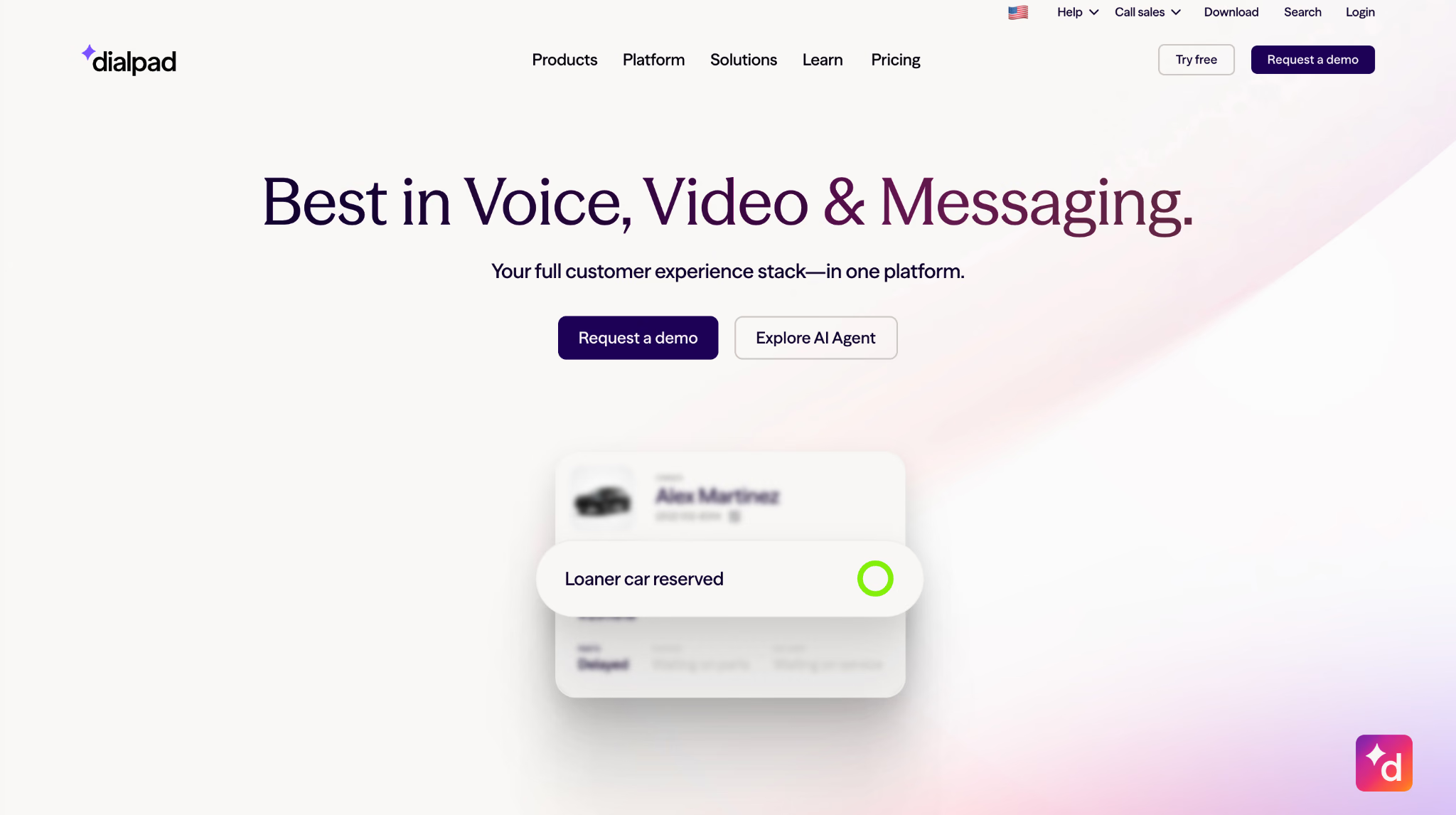
Điều tôi thích:
- Giao diện gọn, tối giản, tự điều chỉnh độ phân giải video theo băng thông có sẵn bằng AI
- Ghi lời nói cuộc họp trực tiếp và tự động phát hiện các mục hành động
- Bảo mật mạnh: mã hóa AES 256-bit, SSO và tuân thủ HIPAA
Điều tôi không thích:
- Không có phòng nhóm nhỏ, điều quan trọng với các cuộc gọi kiểu đào tạo hay workshop
- Ghi lời nói và ghi chú AI chỉ có ở các ngôn ngữ được hỗ trợ, không phải dịch đa ngôn ngữ đầy đủ
Dialpad là dịch vụ họp trực tuyến tôi sẽ trao cho một đội sales hay support muốn có họp, gọi điện và phân tích AI trong một nơi. Tôi test bảng "AI Notes" trong một cuộc gọi bán hàng giả lập, và nó gắn cờ các mục hành động và câu hỏi theo dõi chính xác đủ để bỏ qua việc ghi chú thủ công sau đó.
Ghi chú AI của Dialpad thực sự hữu ích, nhưng chúng được xây quanh một ngôn ngữ chính chứ không phải dịch theo thời gian thực xuyên các ngôn ngữ được nói trong cùng một cuộc gọi, điều đáng cân nhắc nếu đội sales của bạn thường xuyên nói chuyện với khách tiềm năng ở nước ngoài.
Câu hỏi thường gặp về Dialpad
Dialpad Meetings có miễn phí không?
Dialpad cung cấp một bậc miễn phí cho các sản phẩm giao tiếp cốt lõi, dù tính năng họp đầy đủ, giới hạn người tham gia cao hơn và công cụ AI nói chung dành cho gói trả phí. Giá của Dialpad và các tính năng có ở bậc miễn phí thay đổi tùy theo sản phẩm và gói bạn chọn.
Dialpad có tốt hơn RingCentral không?
Dialpad thường là lựa chọn mạnh hơn cho đội sales và support muốn ghi lời nói cuộc gọi bằng AI và phân tích hội thoại tích hợp vào quy trình gọi. RingCentral thường là lựa chọn mạnh hơn cho các doanh nghiệp cần một hệ thống giao tiếp hợp nhất rộng hơn trải qua điện thoại, video và nhắn tin ở quy mô lớn.
Dialpad dùng để làm gì?
Dialpad chủ yếu được doanh nghiệp dùng để xử lý cuộc gọi, tin nhắn, cuộc họp và hỗ trợ khách hàng từ một nền tảng. Nó kết hợp hệ thống điện thoại doanh nghiệp với cộng tác nhóm, công cụ trung tâm liên lạc và tính năng AI như ghi lời nói và tóm tắt cuộc gọi.
Dialpad có phải điện thoại VoIP không?
Có, Dialpad hoạt động như một hệ thống điện thoại VoIP, tức Voice over Internet Protocol, nghĩa là cuộc gọi chạy qua kết nối internet thay vì đường điện thoại truyền thống. Điều này cho phép doanh nghiệp gọi và nhận cuộc gọi từ bất kỳ thiết bị nào có kết nối internet.
Dialpad có dùng AI không?
Có, Dialpad xây dựng AI xuyên suốt nền tảng của mình, gồm ghi lời nói cuộc gọi trực tiếp, ghi chú cuộc họp tự động và phân tích hội thoại gắn cờ các mục hành động trong cuộc gọi sales và support. Tính năng AI của nó là một phần cốt lõi tạo nên khác biệt của Dialpad so với các công cụ VoIP hay họp cơ bản hơn.
Lựa chọn của tôi cho giao tiếp hợp nhất: RingCentral
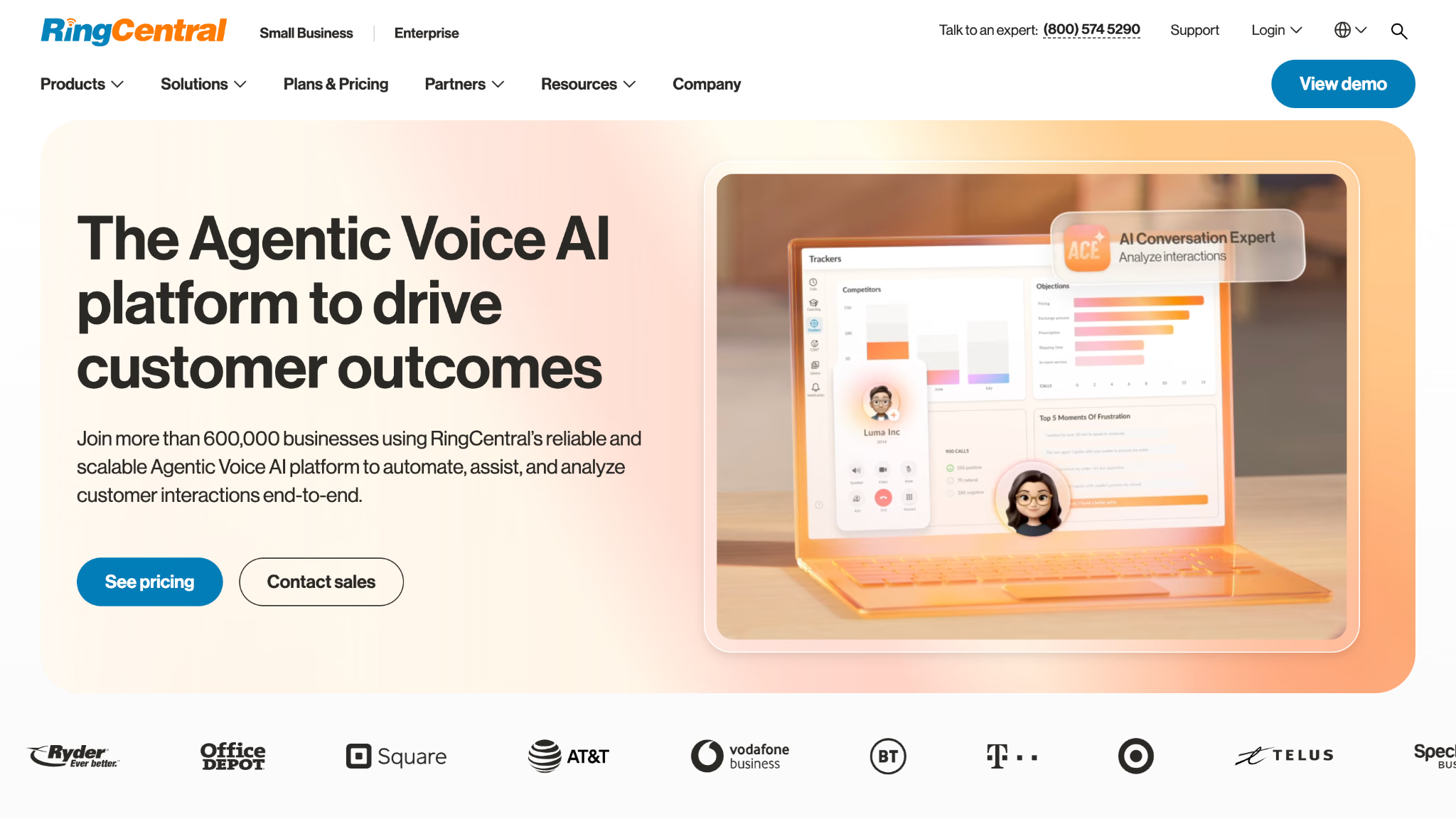
Điều tôi thích:
- Một trong số ít nền tảng cung cấp mã hóa đầu cuối thực sự
- Gói miễn phí, gồm cả ghi hình video và ghi lời nói bằng AI
- Tính năng Call Me/Call Out cho phép host quay số trực tiếp mời người tham gia vào cuộc họp
Điều tôi không thích:
- Số lượng tính năng đồ sộ tạo ra một đường cong học tập thực sự lúc đầu
- Bình chọn chỉ có ở sản phẩm Webinar riêng
RingCentral xứng đáng có chỗ như một phần mềm giao tiếp hợp nhất bằng cách gộp họp video, hệ thống điện thoại doanh nghiệp và nhắn tin vào một lần đăng nhập. Tôi test tính năng Call Me bằng cách để RingCentral quay số một đồng nghiệp trực tiếp, và nó kết nối nhanh hơn việc gửi một liên kết tham gia rồi chờ họ nhấp.
AI Meeting Insights của RingCentral tạo tóm tắt và danh sách chủ đề, nhưng, như hầu hết nền tảng trong danh sách này, các phân tích đó vẫn ở ngôn ngữ của cuộc họp chứ không dịch xuyên các ngôn ngữ theo thời gian thực.
Câu hỏi thường gặp về RingCentral
RingCentral dùng để làm gì?
RingCentral được dùng như một nền tảng giao tiếp hợp nhất, kết hợp gọi điện doanh nghiệp, họp video, nhắn tin nhóm và phân tích vào một hệ thống. Doanh nghiệp dùng nó để hợp nhất nhiều công cụ giao tiếp riêng lẻ vào một gói đăng ký duy nhất.
Làm sao thiết lập RingCentral?
Để thiết lập RingCentral, hãy bắt đầu bằng cách mở email kích hoạt và tạo tài khoản cùng mật khẩu. Sau đó đăng nhập vào ứng dụng RingCentral hoặc Admin Portal để thêm người dùng, gán máy nhánh và cấu hình giờ làm việc cùng cách xử lý cuộc gọi. Bạn cũng có thể tải ứng dụng desktop hoặc di động để gọi và nhắn tin. Nếu bạn dùng điện thoại bàn RingCentral, hãy kết nối nó với mạng và nó sẽ tự cấu hình. Thiết bị bên thứ ba có thể cần thiết lập thủ công qua Admin Portal.
Tôi có dùng RingCentral miễn phí được không?
Có, RingCentral cung cấp một bậc miễn phí cho họp video hỗ trợ tối đa 100 người tham gia, dù các tính năng điện thoại doanh nghiệp và giao tiếp hợp nhất đầy đủ yêu cầu gói trả phí. Gói video miễn phí hạn chế hơn các gói trả phí của RingCentral về thời lượng họp và quyền truy cập tính năng.
RingCentral có giống Zoom không?
Không, RingCentral và Zoom là hai công ty khác nhau với trọng tâm cốt lõi khác nhau. RingCentral được xây chủ yếu như một nền tảng giao tiếp hợp nhất kết hợp hệ thống điện thoại với video, trong khi Zoom được xây chủ yếu như một nền tảng họp video và webinar về sau mới thêm gọi điện dưới dạng gói bổ sung.
Tôi có dùng RingCentral miễn phí được không?
Có, RingCentral cung cấp các tùy chọn miễn phí, nhưng chúng hạn chế hơn so với các gói điện thoại doanh nghiệp trả phí. Bạn có thể dùng họp video và tính năng cộng tác miễn phí của RingCentral, trong khi các tính năng như số điện thoại doanh nghiệp riêng và khả năng gọi đầy đủ yêu cầu gói trả phí. RingCentral cũng cung cấp bản dùng thử miễn phí dịch vụ điện thoại doanh nghiệp trả phí, nên bạn có thể test toàn bộ tính năng trước khi đăng ký.
Lựa chọn của tôi cho sự đơn giản của doanh nghiệp nhỏ: GoTo Meeting
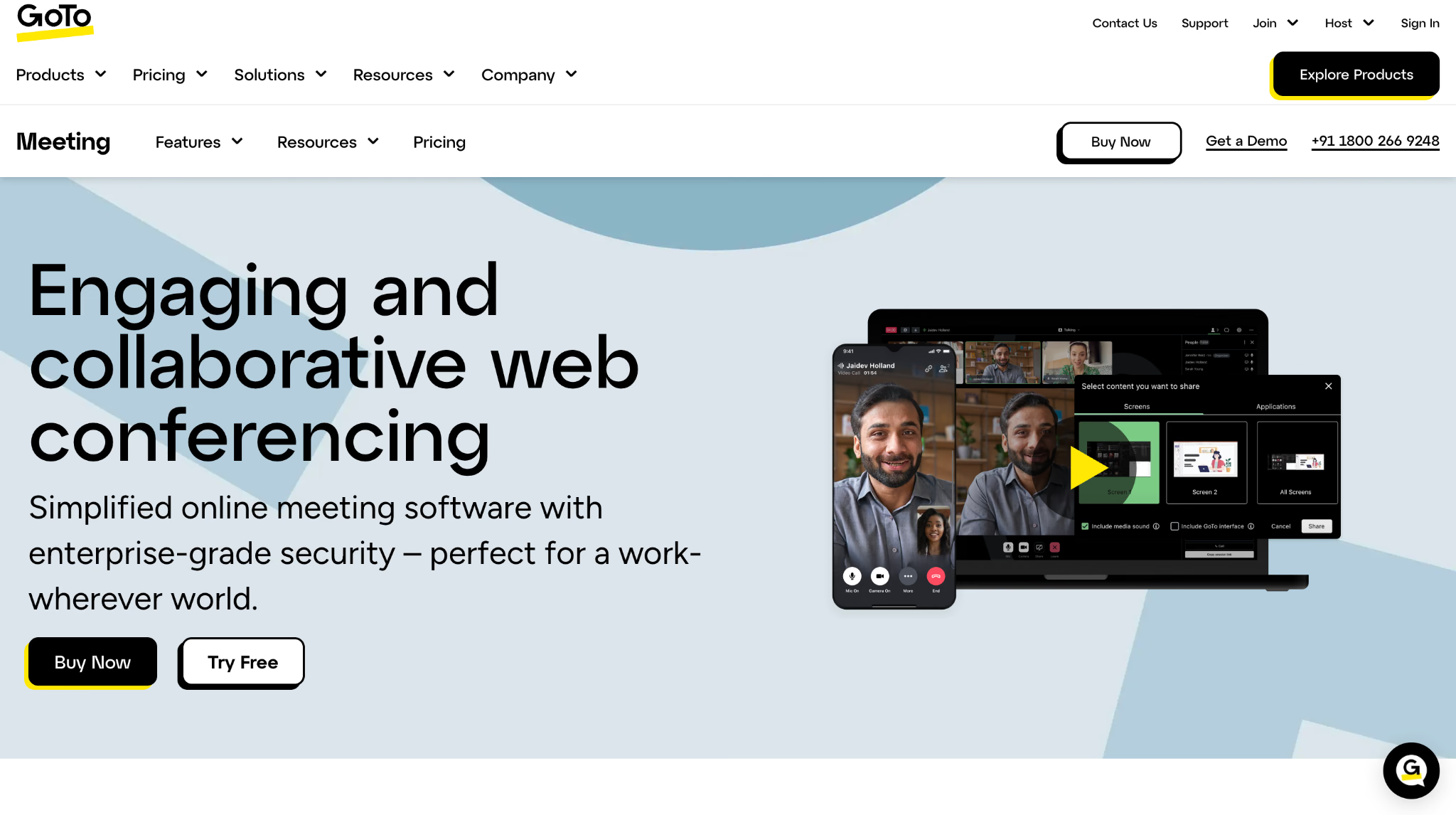
Điều tôi thích:
- Hỗ trợ qua điện thoại và web 24/7 được bao gồm cho mọi người dùng
- Phòng nhóm nhỏ có sẵn ở mọi gói, không chỉ gói giá cao nhất
- Chế độ Commuter cho phép bạn quay vào một cuộc họp chỉ với âm thanh từ ứng dụng di động
Điều tôi không thích:
- Không có gói miễn phí, khác với hầu hết phần mềm họp trực tuyến
- Không có khử tiếng ồn, nên chất lượng âm thanh kém hơn Zoom hay RingCentral
- Bản ghi lời nói chỉ có tiếng Anh và không có tùy chọn dịch trực tiếp
GoTo Meeting là phần mềm họp trực tuyến tôi sẽ khuyên một doanh nghiệp nhỏ hoặc vừa muốn một thiết lập đơn giản mà không có đường cong học tập dốc. Tôi dùng Chế độ Commuter trong một chuyến đi thực tế, nghe một cuộc họp chỉ bằng âm thanh qua ứng dụng di động, và nó hoạt động đúng như quảng cáo.
Vì công cụ ghi lời nói của GoTo Meeting chỉ hỗ trợ tiếng Anh, các nhóm chạy cuộc gọi đa ngôn ngữ bị bỏ lại mà không có giải pháp thực sự bên trong nền tảng. JotMe lấp khoảng trống đó: nó dịch trực tiếp cuộc trò chuyện sang 200+ ngôn ngữ và trả về một bản ghi đã dịch sau cuộc gọi, nên người dùng GoTo Meeting không bị giới hạn ở các bản ghi chỉ có tiếng Anh.
Câu hỏi thường gặp về GoTo Meeting
GoToMeeting có miễn phí không?
GoTo Meeting không cung cấp một gói hoàn toàn miễn phí để dùng thường xuyên, dù nó có các tùy chọn họp miễn phí giới hạn cho mục đích dùng thử. Tính năng đầy đủ, gồm ghi hình, thời lượng họp dài hơn và giới hạn người tham gia cao hơn, yêu cầu gói đăng ký trả phí.
GoTo có giống Zoom không?
GoTo Meeting và Zoom bao phủ các tính năng họp trực tuyến cốt lõi tương tự, gồm chia sẻ màn hình, ghi hình và họp đám mây, và cả hai nhắm tới doanh nghiệp nhỏ đến vừa cùng các tổ chức lớn hơn. GoTo Meeting thường tập trung vào thiết lập đơn giản và hỗ trợ ổn định, trong khi Zoom cung cấp một dải công cụ AI và webinar rộng hơn.
GoToMeeting còn tồn tại không?
Có, GoTo Meeting vẫn là một sản phẩm họp trực tuyến đang hoạt động, do GoTo vận hành, công ty trước đây tên là LogMeIn sau đợt đổi thương hiệu năm 2022. Nó tiếp tục được cập nhật tính năng mới và vẫn là một trong các sản phẩm cộng tác cốt lõi của công ty.
GoTo Meeting có an toàn không?
Có, GoTo Meeting bao gồm các tính năng bảo mật tiêu chuẩn như họp được bảo vệ bằng mật khẩu, kết nối mã hóa và kiểm soát quản trị để quản lý người tham gia. Nó nói chung được coi là một lựa chọn an toàn cho các cuộc họp doanh nghiệp tiêu chuẩn, dù các tổ chức có yêu cầu tuân thủ nghiêm ngặt nên xem tài liệu bảo mật cụ thể của nó.
GoTo Meeting dùng để làm gì?
GoTo Meeting được dùng để tổ chức các cuộc họp online, chia sẻ màn hình và cuộc gọi video cho doanh nghiệp nhỏ và vừa muốn một thiết lập đơn giản mà không có đường cong học tập dốc. Nó hỗ trợ ghi hình cuộc họp, ghi lời nói và công cụ cộng tác trên cả desktop lẫn di động.
Lựa chọn của tôi cho nhóm tiết kiệm ngân sách: Zoho Meeting
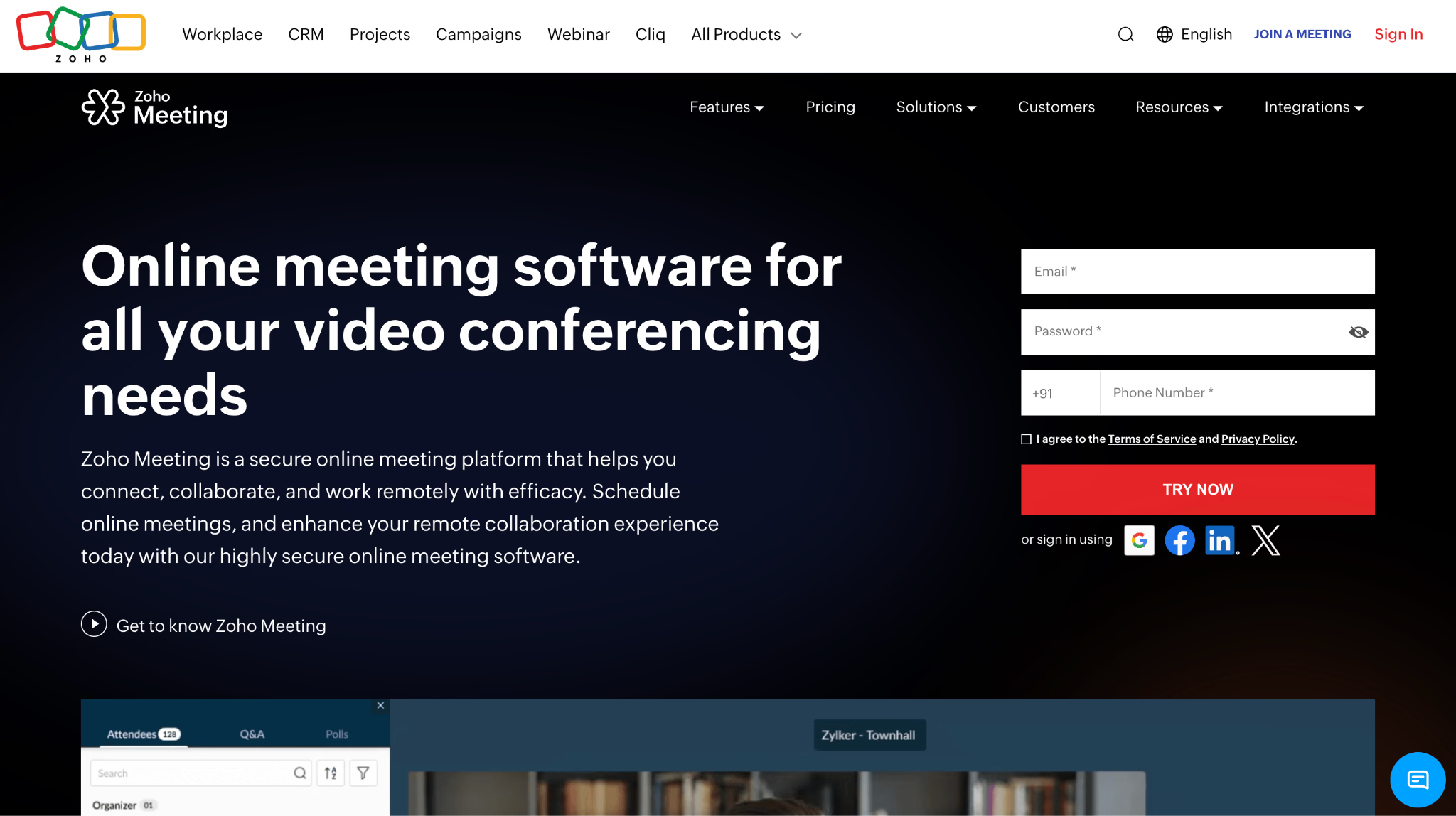
Điều tôi thích:
- Gói miễn phí bao phủ 100 người tham gia và họp 60 phút, không cần thẻ tín dụng
- Gói trả phí bắt đầu khoảng 1-3$ mỗi host/tháng, thuộc hàng rẻ nhất trong danh sách này
- Vừa khít với hệ sinh thái Zoho nếu bạn đã dùng Zoho Bookings, CRM hay Notebook
Điều tôi không thích:
- Ghi hình, quay số điện thoại và ghi lời nói bị khóa sau gói trả phí, ngay cả các gói rẻ
- Không có dịch trực tiếp, nên cuộc gọi đa ngôn ngữ cần một công cụ riêng bất kể gói nào
Tôi thiết lập Zoho Meeting chủ yếu để xem liệu mức giá thấp có thực sự đồng nghĩa với một sản phẩm bị cắt xén không, và nó không có cảm giác đó. Gói miễn phí vẫn gồm chia sẻ màn hình, bảng trắng và phông nền ảo, và thiết lập mất ít thời gian hơn hầu hết nền tảng trả phí trong danh sách này.
Khi tôi chuyển sang gói Professional trả phí để test ghi hình và phân tích nâng cao, mức tăng chi phí vẫn nhỏ hơn một chỗ ngồi trên hầu hết đối thủ, điều khiến Zoho Meeting là phần mềm họp trực tuyến tôi sẽ khuyên trước tiên cho một doanh nghiệp nhỏ đang để mắt tới ngân sách phần mềm, đặc biệt là doanh nghiệp đã chạy các ứng dụng Zoho khác.
Đánh đổi là Zoho Meeting giữ mọi thứ đơn giản. Không có dịch trực tiếp tích hợp, nên một cuộc gọi với người tham gia nói các ngôn ngữ khác nhau đâm vào cùng bức tường như trên Jitsi Meet hay GoTo Meeting.
Câu hỏi thường gặp về Zoho Meeting
Zoho Meeting dùng để làm gì?
Zoho Meeting được dùng để tổ chức cuộc họp online và webinar, cung cấp chia sẻ màn hình, ghi hình, bình chọn và tích hợp lịch với mức giá thấp hơn hầu hết đối thủ. Nó thường được các doanh nghiệp nhỏ và nhóm đã dùng các ứng dụng Zoho khác như Zoho CRM hay Zoho Mail sử dụng.
Zoho có tốt hơn Zoom không?
Zoho Meeting tốt hơn cho các nhóm tiết kiệm ngân sách muốn tính năng họp cốt lõi mà không phải trả giá cao, trong khi Zoom tốt hơn cho các nhóm cần công cụ AI nâng cao, sức chứa webinar lớn hơn hoặc chất lượng video hoàn thiện hơn. Lựa chọn đúng phụ thuộc vào việc bạn sẵn lòng trả bao nhiêu cho tính năng thêm so với một công cụ chi phí thấp, đơn giản hơn.
Nhược điểm của Zoho là gì?
Zoho Meeting có sức chứa người tham gia nhỏ hơn ở gói trả phí so với các nền tảng như Teams hay GoTo Meeting, và nó thiếu dịch trực tiếp hay tính năng họp AI nâng cao. Giao diện và tích hợp của nó cũng hữu ích nhất cho các nhóm đã dùng sản phẩm Zoho khác, điều làm giảm sức hấp dẫn của nó như một công cụ độc lập.
Zoho hay Microsoft tốt hơn?
Cả Zoho và Microsoft đều cung cấp một dải rộng công cụ doanh nghiệp và cộng tác, nhưng lựa chọn tốt hơn phụ thuộc vào nhu cầu của bạn. Microsoft Teams là lựa chọn mạnh hơn cho doanh nghiệp dựa vào Microsoft 365 và cần tính năng năng suất, cộng tác và bảo mật nâng cao. Zoho là lựa chọn tốt cho doanh nghiệp nhỏ và vừa tìm phần mềm doanh nghiệp giá phải chăng, dễ dùng với một dải công cụ rộng.
Zoho Meeting cho bao nhiêu người tham gia?
Zoho Meeting hỗ trợ tối đa 250 người tham gia trong một cuộc họp, tùy theo gói. Gói miễn phí và dùng thử hỗ trợ ít người tham gia hơn, trong khi các gói trả phí cao hơn cho phép họp với tối đa 250 người.
Phần mềm họp trực tuyến tốt nhất cho doanh nghiệp nhỏ
Doanh nghiệp nhỏ thường quan tâm ba điều khi chọn phần mềm họp trực tuyến: giá, mức độ dễ dùng và liệu nền tảng có hợp với các công cụ họ đã dùng hay không.
| Phù hợp nhất cho | Nền tảng | Vì sao |
|---|---|---|
| Chi phí thấp nhất | Zoho Meeting | Một trong những lựa chọn rẻ nhất đã test, với gói miễn phí bao phủ tối đa 100 người tham gia và họp 60 phút. |
| Hỗ trợ tốt nhất | GoTo Meeting | Lựa chọn mạnh cho doanh nghiệp coi trọng hỗ trợ khách hàng 24/7 và công cụ họp đơn giản. |
| Doanh nghiệp Microsoft 365 | Microsoft Teams | Vừa khít tự nhiên với Outlook, Word, Excel, SharePoint và các công cụ Microsoft 365 khác. |
| Doanh nghiệp Google Workspace | Google Meet | Hoạt động trực tiếp với Gmail, Calendar, Drive và các ứng dụng Google Workspace khác. |
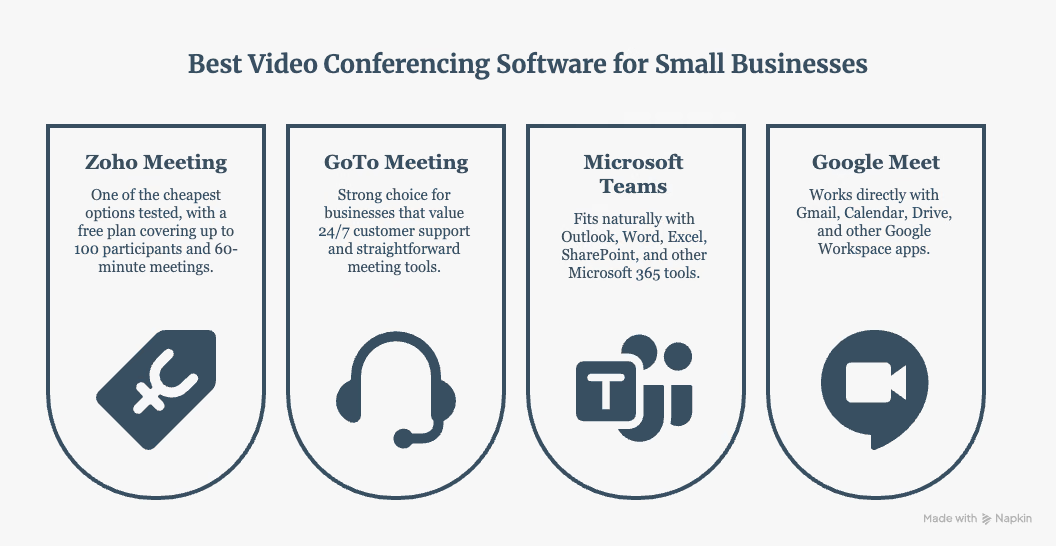
Nếu giá là mối quan tâm chính, Zoho Meeting là lựa chọn phù hợp nhất. Nếu hỗ trợ tận tay quan trọng hơn, GoTo Meeting là lựa chọn mạnh hơn. Teams và Google Meet hợp lý hơn khi doanh nghiệp bạn đã phụ thuộc nhiều vào Microsoft 365 hay Google Workspace.
Công cụ họp trực tuyến nào xử lý được các cuộc họp đa ngôn ngữ
Hỗ trợ đa ngôn ngữ khác nhau đáng kể giữa các nền tảng họp trực tuyến. Một số cung cấp phụ đề đã dịch, số khác cung cấp thông dịch nói hoặc yêu cầu một công cụ riêng.
| Nền tảng | Phụ đề trực tiếp | Dịch | Dịch giọng nói |
|---|---|---|---|
| Zoom | ✅ Có | Phụ đề đã dịch ở các gói đủ điều kiện | ✅ Có |
| Google Meet | ✅ Có | Phụ đề đã dịch ở các gói được hỗ trợ | ✅ Có |
| Microsoft Teams | ✅ Có | Phụ đề và bản ghi đã dịch trực tiếp | ✅ Có, với Interpreter |
| Webex | ✅ Có | Có qua các tính năng dịch được hỗ trợ | - |
| Jitsi Meet | Không có dịch tích hợp | ❌ Không | ❌ Không |
| Dialpad | ✅ Có | Dịch chat trên ứng dụng điện thoại | ❌ Không |
| RingCentral | ✅ Có | Dịch chat | ❌ Không |
| GoTo Meeting | ❌ Không | ❌ Không | ❌ Không |
| Zoho Meeting | ❌ Không | ❌ Không | ❌ Không |
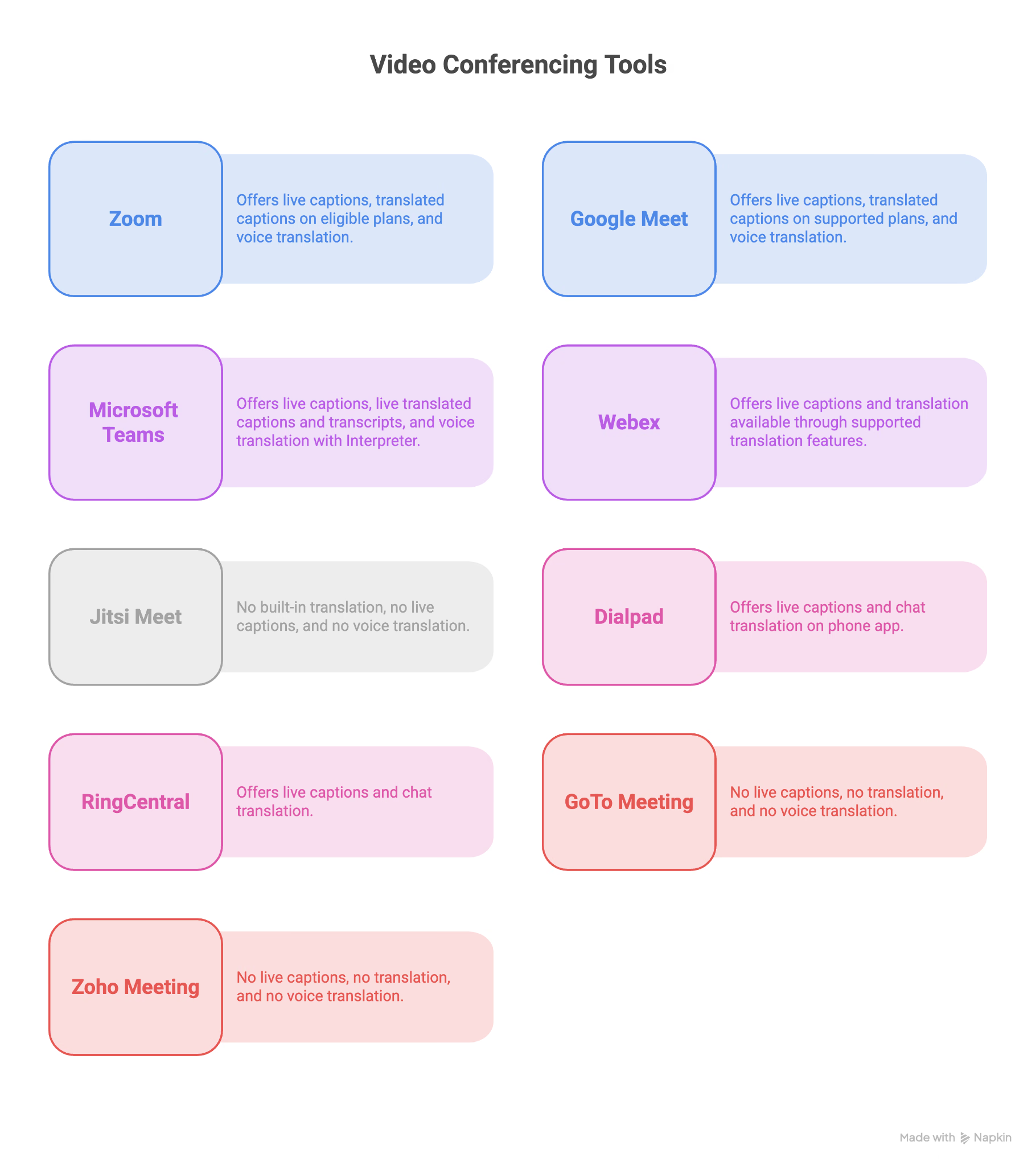
Điểm phân biệt quan trọng là giữa phụ đề và dịch. Phụ đề biến lời nói thành văn bản, trong khi phụ đề đã dịch chuyển văn bản đó sang một ngôn ngữ khác. Microsoft Teams đi thêm một bước với tính năng Interpreter, có thể cung cấp thông dịch giọng-sang-giọng theo thời gian thực, dù khả năng này phụ thuộc vào giấy phép Microsoft bạn có.
Khi tôi cần hỗ trợ đa ngôn ngữ xuyên các nền tảng họp khác nhau, tôi thích dùng JotMe hơn là dựa hoàn toàn vào tính năng dịch tích hợp của một nền tảng. JotMe hỗ trợ 200+ ngôn ngữ và hơn 39.000 tổ hợp ngôn ngữ, cho phép người tham gia trao đổi bằng ngôn ngữ ưa thích của mình thay vì mặc định mọi người nói tiếng Anh.
Điều tôi thích ở cách tiếp cận này là JotMe không bắt tôi thay đổi cách chạy cuộc họp. Tôi có thể dùng nó song song với Zoom, Google Meet, Microsoft Teams hay một nền tảng họp khác và thêm một lớp dịch riêng vào cuộc họp.
Ví dụ, nếu tôi đang nói tiếng Anh với khách hàng thích tiếng Nhật, Tây Ban Nha hay Trung, tôi có thể giữ cuộc họp chạy trên nền tảng họp thường dùng của mình trong khi JotMe xử lý bản dịch. Điều này cho tôi nhiều linh hoạt hơn so với việc chọn một nền tảng họp chỉ dựa vào các ngôn ngữ được phụ đề hay tính năng dịch tích hợp của nó hỗ trợ.
Cách có dịch theo thời gian thực bằng JotMe trên 200+ ngôn ngữ
Ba khách hàng của tôi nói ba ngôn ngữ khác nhau. Một người ở Nhật, một ở Tây Ban Nha và một ở Trung Quốc. Tôi cần một công cụ dịch trực tiếp có thể bắt từng giọng nói trong cuộc gọi và dịch âm thanh thành văn bản sang mọi ngôn ngữ khác theo thời gian thực, để khách Nhật đọc tiếng Nhật, khách Tây Ban Nha đọc tiếng Tây Ban Nha, khách Trung đọc tiếng Trung, và tôi có thể đọc bằng tiếng Anh. Ở đây, tôi dùng JotMe để bật hội thoại chính xác theo thời gian thực song song với nền tảng họp trực tuyến của mình.
Xem cách JotMe hoạt động với nền tảng họp trực tuyến của tôi:
Bước 1: Mở nền tảng phần mềm họp ảo bạn thích. Tôi làm hầu hết cuộc họp trên Google Meet, nên tôi mở Google Meet và JotMe.
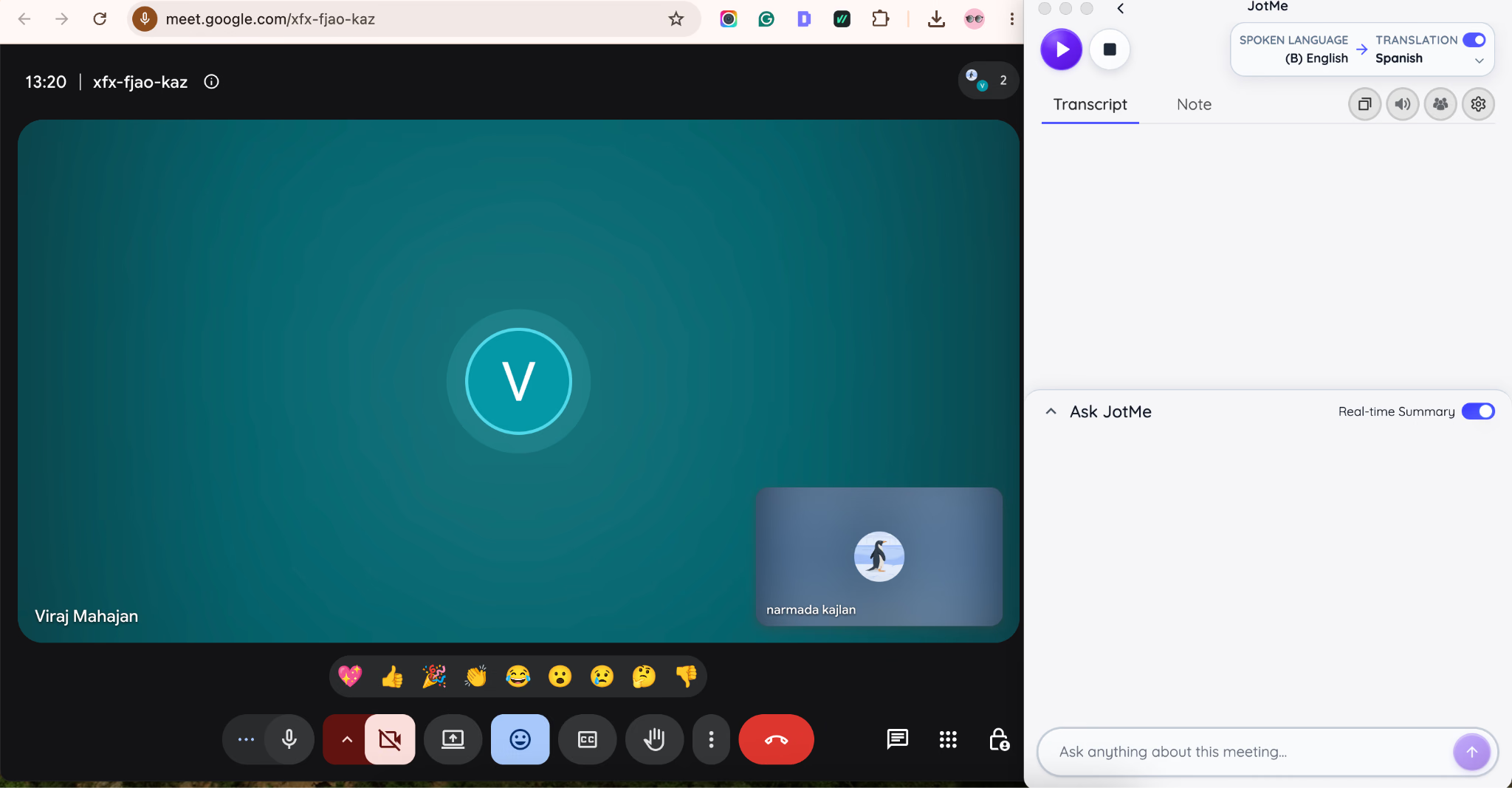
Bước 2: Vì có người nói 4 ngôn ngữ khác nhau trong cuộc họp, tôi đặt ngôn ngữ nói là đa ngôn ngữ và ngôn ngữ dịch là tiếng Anh.
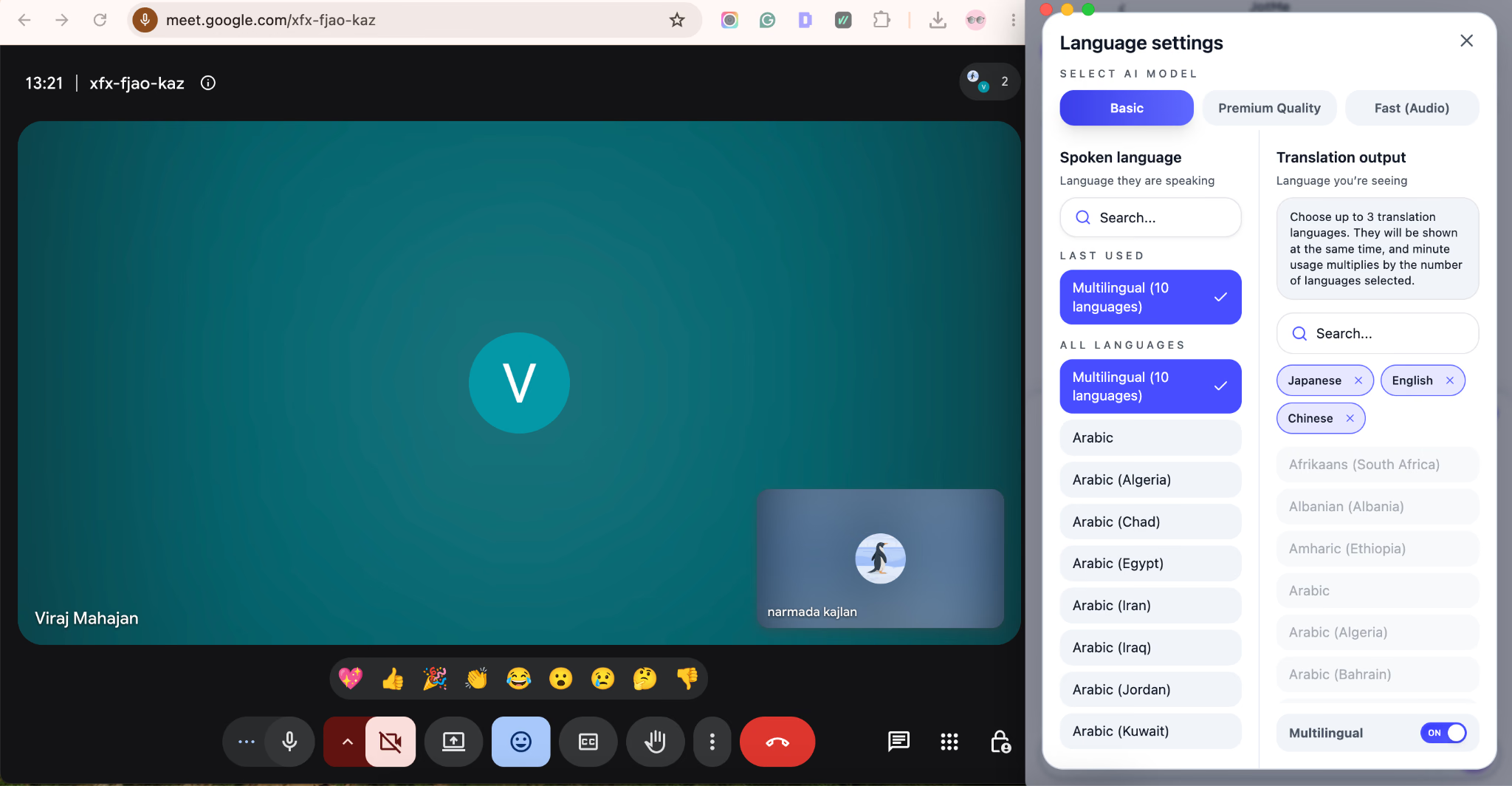
Bước 3: Tôi chia sẻ biên bản dịch qua mã QR để khách hàng cũng có thể truy cập bản dịch trực tiếp, đọc bản dịch và hiểu cuộc họp. Khi bạn chia sẻ biên bản dịch qua mã QR hoặc liên kết, đồng nghiệp của bạn có thể truy cập bản dịch mà không cần tải JotMe trên desktop. Họ chỉ cần nhập địa chỉ email và chọn ngôn ngữ dịch.
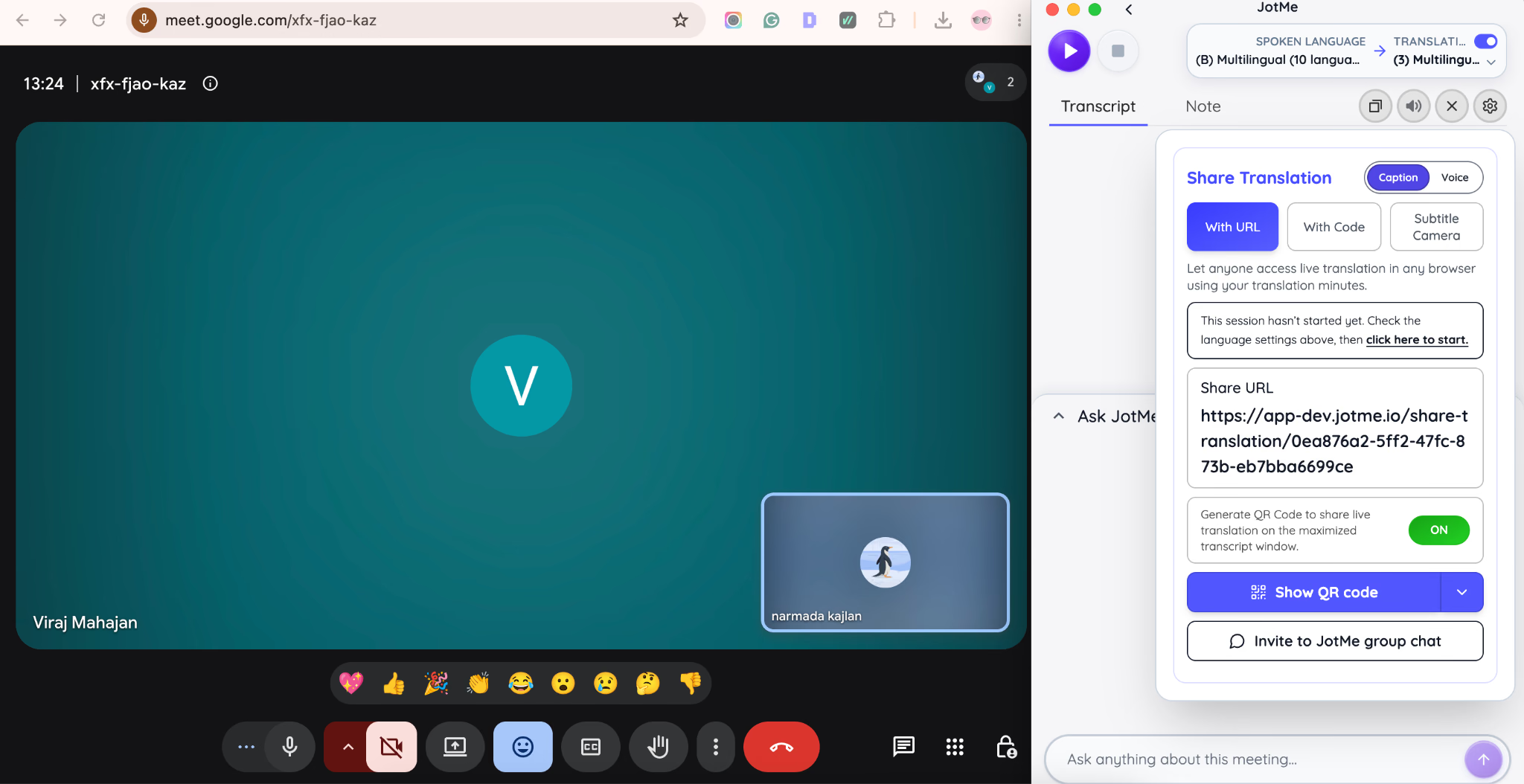
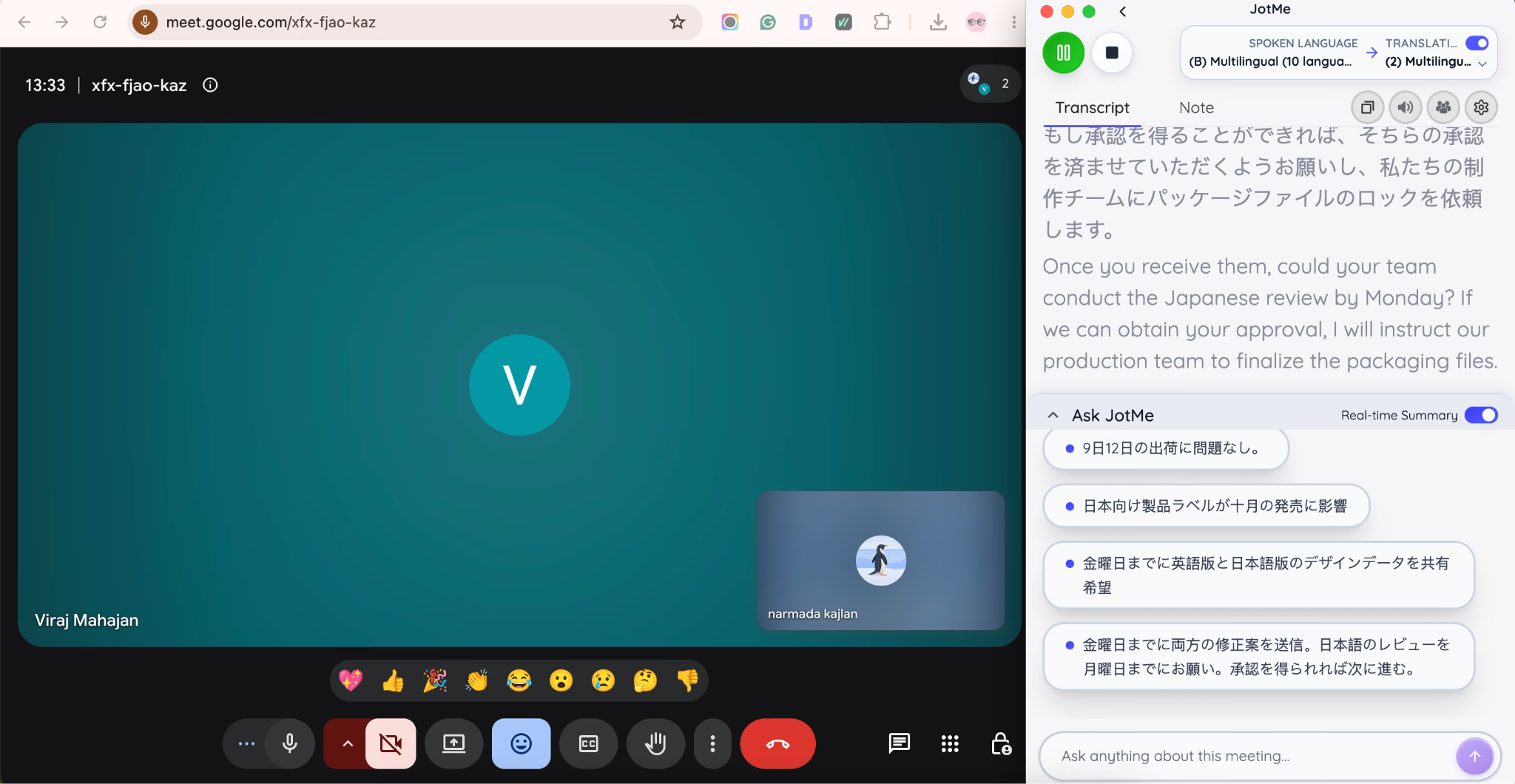
Bước 4: Khi chúng tôi bắt đầu nói, JotMe hiển thị bản dịch trực tiếp với độ trễ 1-2 giây, và độ chính xác rất chuẩn. Vì tôi có vài băn khoăn về một số thuật ngữ, tính năng Ask của JotMe đã trả lời các câu hỏi của tôi ngay trong cuộc họp.
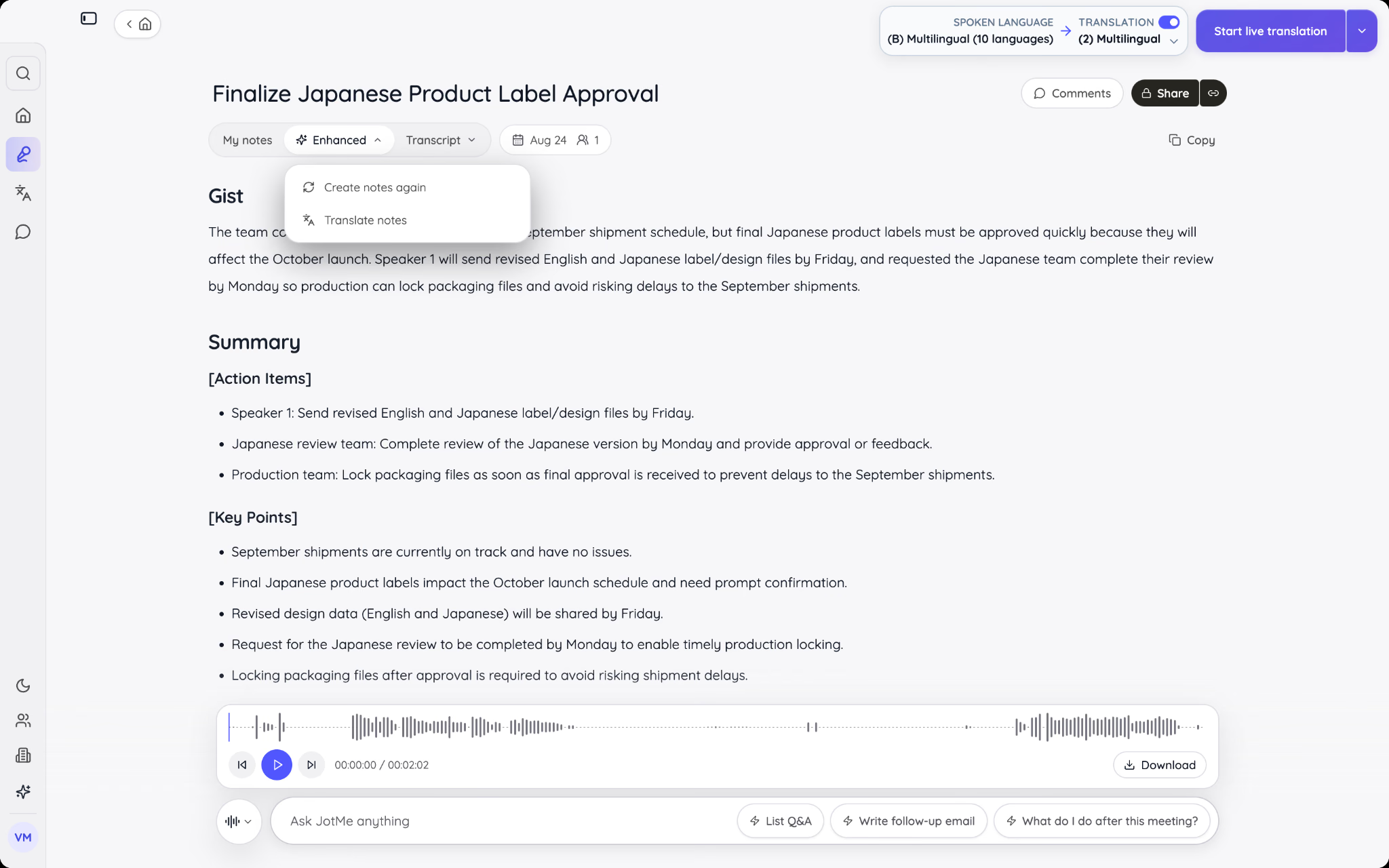
Bước 5: Khi cuộc họp kết thúc, JotMe tự động chia sẻ ghi chú bằng ngôn ngữ ưa thích của khách hàng.
Đây là một số tính năng chính của JotMe mà tôi thấy rất hữu ích cho các cuộc họp online:
Dịch trực tiếp
JotMe là một trình dịch AI thời gian thực cho công việc, dịch các hội thoại nói sang 200+ ngôn ngữ, giúp các nhóm đa ngôn ngữ trao đổi trong cuộc họp và hội thoại kinh doanh. Nếu tôi nói tiếng Anh trong một cuộc gọi với khách hàng ở Nhật, Tây Ban Nha và Trung Quốc, JotMe chuyển lời tôi thành tiếng Nhật, Tây Ban Nha và Trung cùng lúc, và mỗi người tham gia thấy ngôn ngữ của mình trên màn hình khi tôi nói.
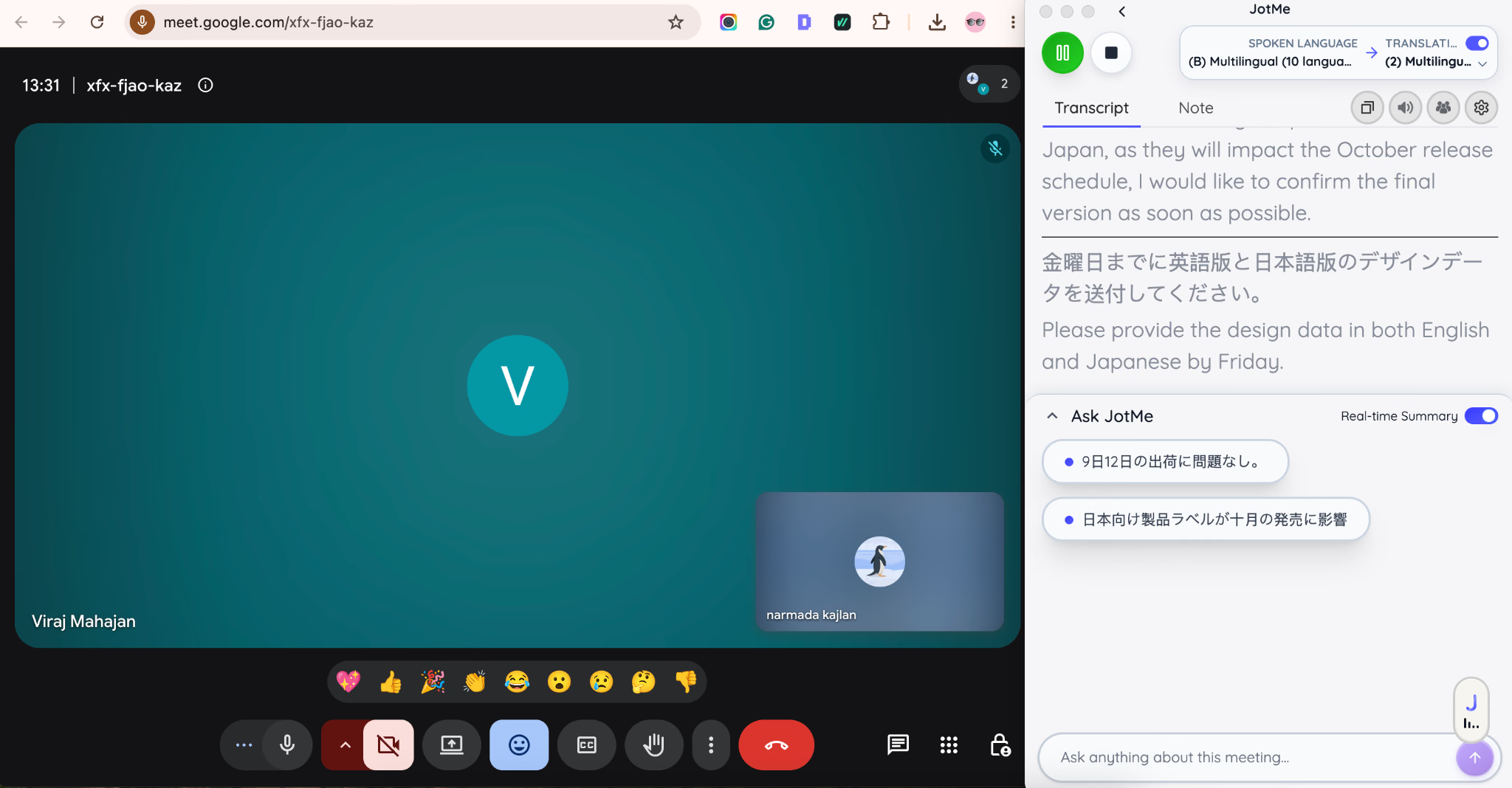
Điều này quan trọng nhất trong các cuộc họp nơi dù chỉ một chút chậm trễ trong việc hiểu cũng tốn thời gian. Thay vì dừng lại để giải thích một điểm hai lần hay chờ một thông dịch viên bắt kịp, mọi người theo dõi cuộc trò chuyện khi nó diễn ra. Tôi đã chạy các cuộc gọi khách hàng nơi có ba ngôn ngữ hoạt động cùng lúc, và không ai cần yêu cầu tôi nhắc lại, vì bản dịch bắt nhịp với cuộc trò chuyện theo thời gian thực.
Dịch theo ngữ cảnh
JotMe không dịch từng chữ; nó nắm bắt ngữ cảnh của câu và rồi cung cấp dịch AI theo ngữ cảnh và cá nhân hóa. Ngữ cảnh quan trọng khi một cụm từ mang nghĩa khác nhau tùy cách dùng. Một trình dịch từng chữ thường cho ra kết quả đọc đúng nhưng bỏ lỡ nghĩa thực, và khoảng cách đó trở thành một vấn đề thực sự trong các cuộc họp kinh doanh nơi độ chính xác quan trọng.
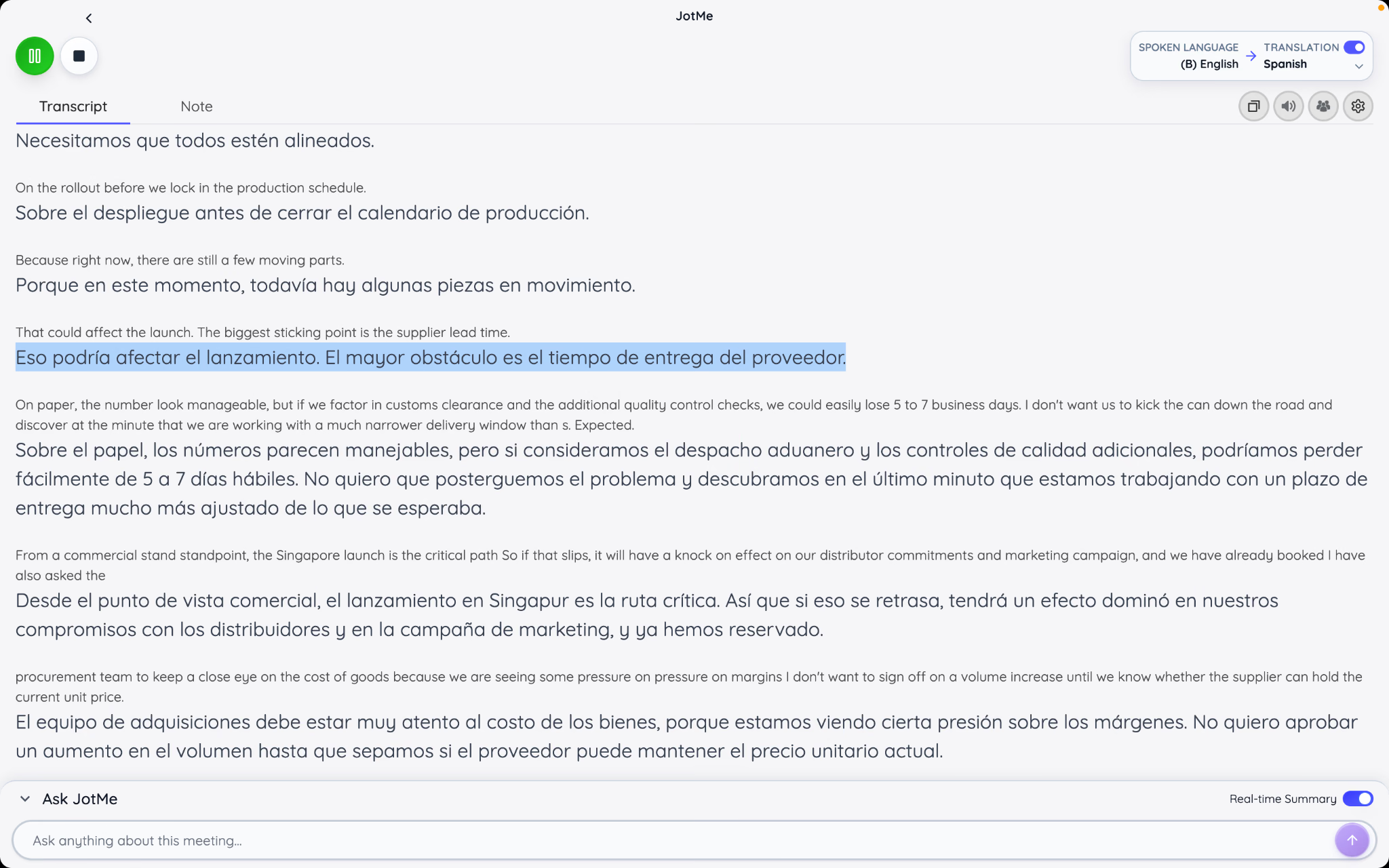
Tôi nhận ra điều này rõ nhất trong một cuộc gọi có lẫn cả thuật ngữ chuyên ngành và cách diễn đạt thông tục. JotMe điều chỉnh bản dịch dựa trên cách mỗi câu thực sự được nói, chứ không chỉ nghĩa đen của từ. Điều đó giữ nguyên nghĩa cho những người tham gia đọc bằng tiếng Nhật, Tây Ban Nha hay Trung, thay vì để họ với một bản dịch đúng chữ về mặt kỹ thuật nhưng mất đi ý.
Ghi chú cuộc họp AI trên 21+ ngôn ngữ
Khi một cuộc họp kết thúc, JotMe tạo ghi chú cuộc họp AI và gửi tới từng người tham gia bằng ngôn ngữ ưa thích của họ. Một khách hàng ở Tokyo nhận ghi chú bằng tiếng Nhật, một khách ở Madrid bằng tiếng Tây Ban Nha, và một khách ở Thượng Hải bằng tiếng Trung, tất cả từ cùng một cuộc họp.
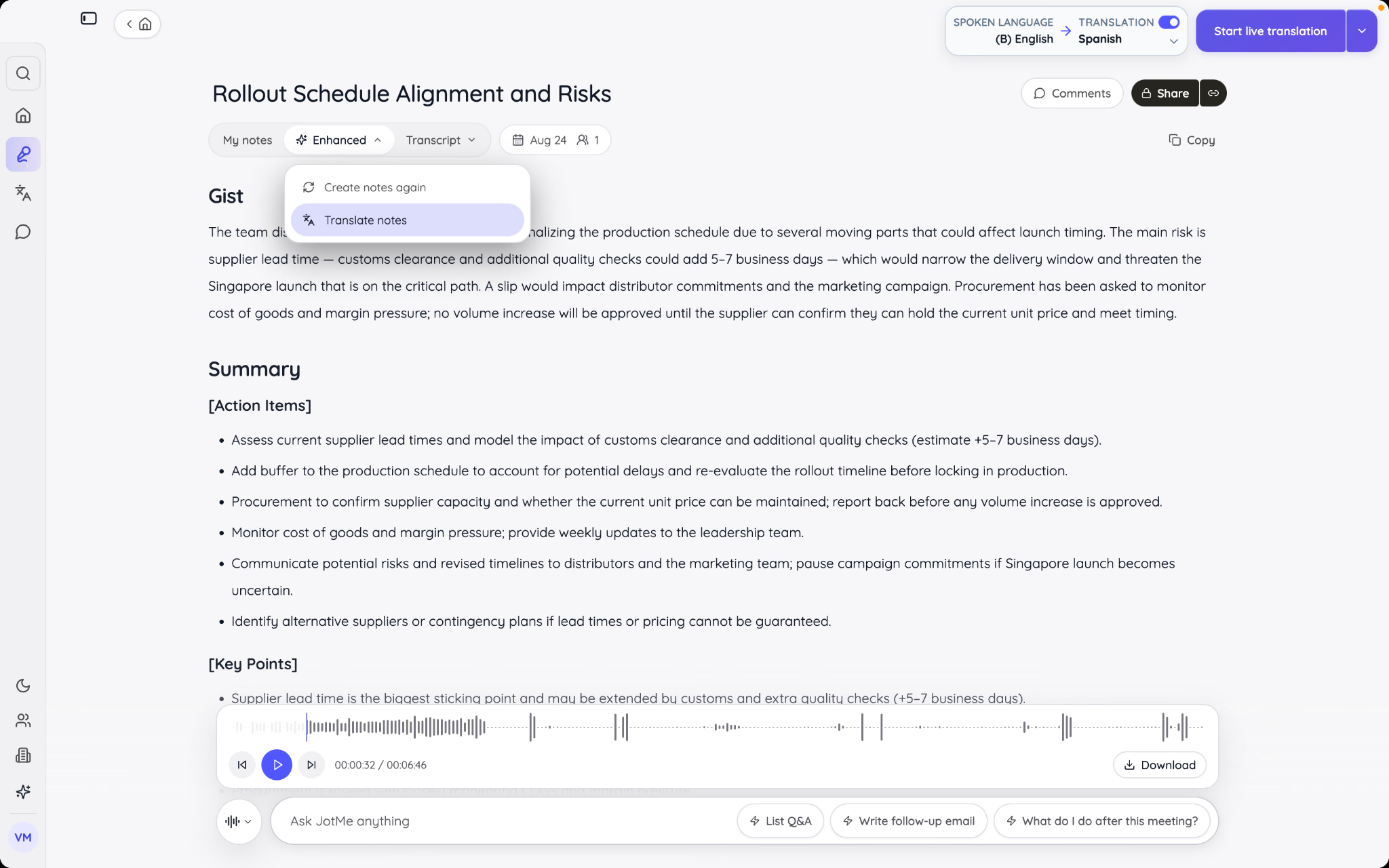
Điều này loại bỏ một bước từng đòi hỏi công sức thực sự. Trước khi dùng JotMe, tôi dịch ghi chú cuộc họp thủ công hoặc nhờ từng khách hàng chạy chúng qua một trình dịch riêng sau đó. Giờ ghi chú đến đã được dịch sẵn và sẵn sàng để đọc, vì JotMe hoạt động như một trình dịch ghi chú cuộc họp AI đầy đủ trên nền dịch trực tiếp của nó, chứ không chỉ là một công cụ tạo phụ đề trong cuộc gọi.
Chia sẻ dịch trực tiếp qua mã QR hoặc liên kết
Không phải người tham gia nào cũng muốn tải JotMe trước khi một cuộc họp bắt đầu. JotMe giải quyết điều này bằng cách tạo một mã QR hoặc một liên kết chia sẻ cho bất kỳ ai truy cập dịch trực tiếp và ghi lời nói ngay trong trình duyệt của họ. Một người tham gia quét mã hoặc mở liên kết, tạo một tài khoản, và theo dõi cuộc trò chuyện đã dịch trên desktop hay điện thoại của họ mà không cần cài đặt gì.
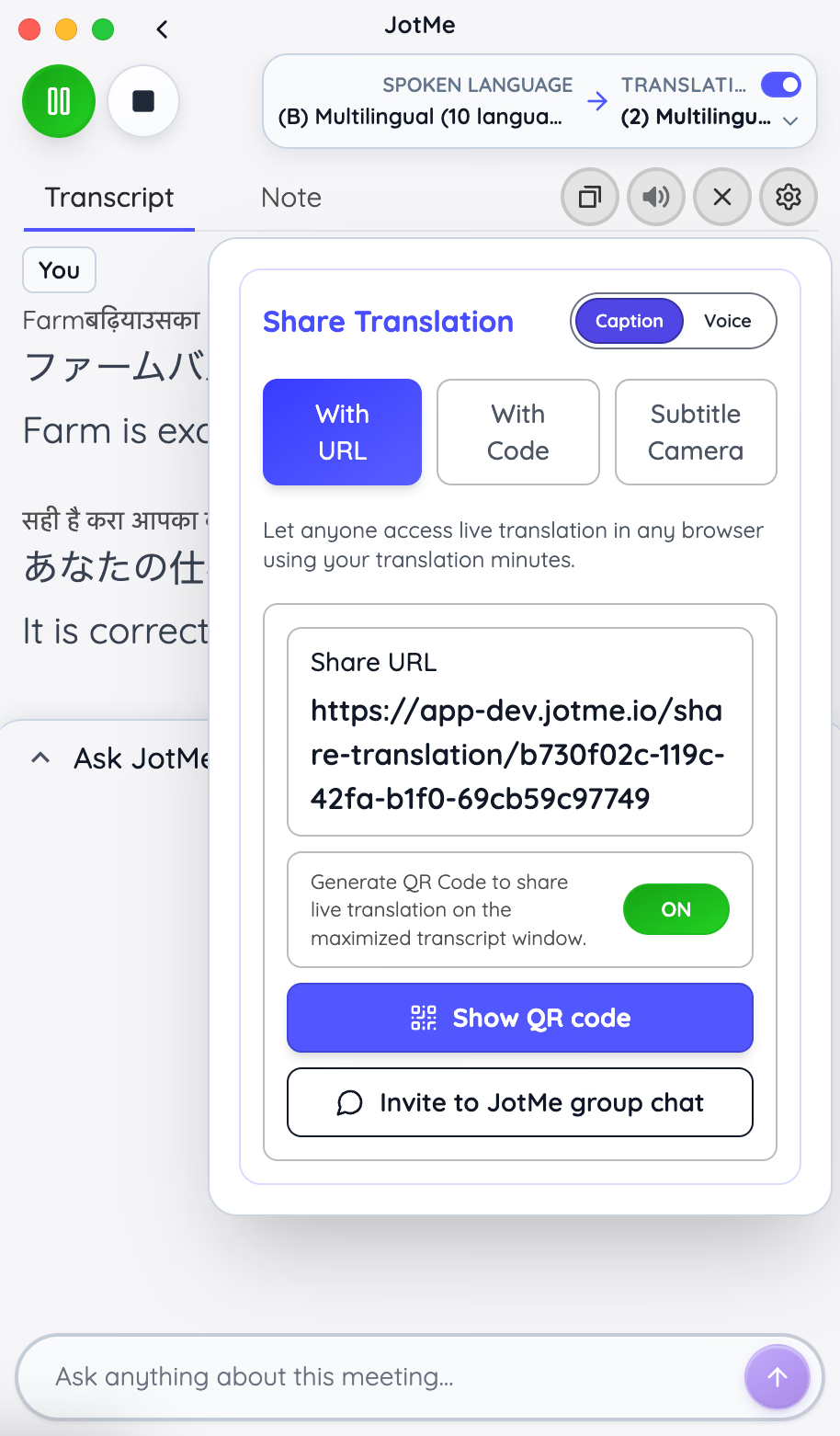
Điều này khiến JotMe hữu ích ngay cả cho các cuộc gọi một lần với người ngoài nhóm thường của bạn, như một khách hàng mới hay một nhà cung cấp tham gia một cuộc họp duy nhất. Họ không cần cam kết cài đặt một ứng dụng desktop cho một cuộc gọi một lần. Sau khi cuộc họp kết thúc, JotMe tự động gửi ghi chú cuộc họp tới mọi người đã tham gia qua liên kết, đã dịch sang ngôn ngữ ưa thích của họ, nên trải nghiệm nhất quán dù ai đó dùng ứng dụng desktop hay chỉ quét một mã.
Ask JotMe
JotMe bao gồm một trợ lý AI trong cuộc họp tên là Ask JotMe. Nếu một cuộc gọi có biệt ngữ kỹ thuật hay thuật ngữ chuyên ngành không dịch gọn sang tiếng Nhật hay tiếng Trung, một người tham gia có thể hỏi JotMe giải thích thuật ngữ mà không rời khỏi nền tảng họp. Câu trả lời hiện ra ngay tại đó, nên cuộc trò chuyện tiếp tục trôi thay vì mắc kẹt ở một cụm từ khó hiểu.
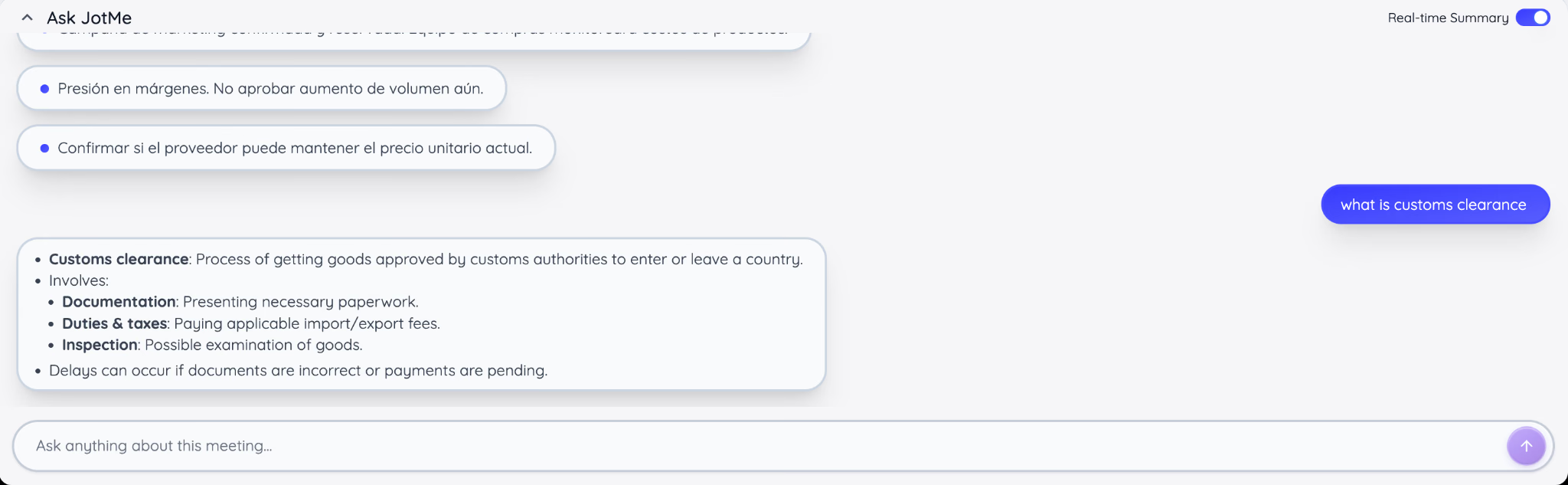
Người tham gia cũng có thể dùng Ask JotMe để hỏi các câu hỏi rộng hơn liên quan đến cuộc họp khi nó vẫn đang diễn ra. Nếu ai đó không chắc một điểm liên kết thế nào với một phần trước của cuộc thảo luận, họ có thể hỏi JotMe trực tiếp thay vì chờ đến sau cuộc gọi để hỏi lại. Điều này giữ mọi người tham gia gắn kết theo thời gian thực, ngay cả khi cuộc trò chuyện có thuật ngữ riêng của một ngành hay một vùng.
Tóm tắt thời gian thực dạng gạch đầu dòng
Khi một cuộc họp diễn ra, JotMe tạo các bản tóm tắt dạng gạch đầu dòng về những gì đã được bàn tới lúc đó, cập nhật trực tiếp. Điều này giúp bất kỳ ai vào một cuộc gọi trễ vài phút bắt kịp ngay lập tức, vì họ có thể lướt các gạch đầu dòng thay vì yêu cầu cả nhóm tóm tắt lại những gì họ đã bỏ lỡ.
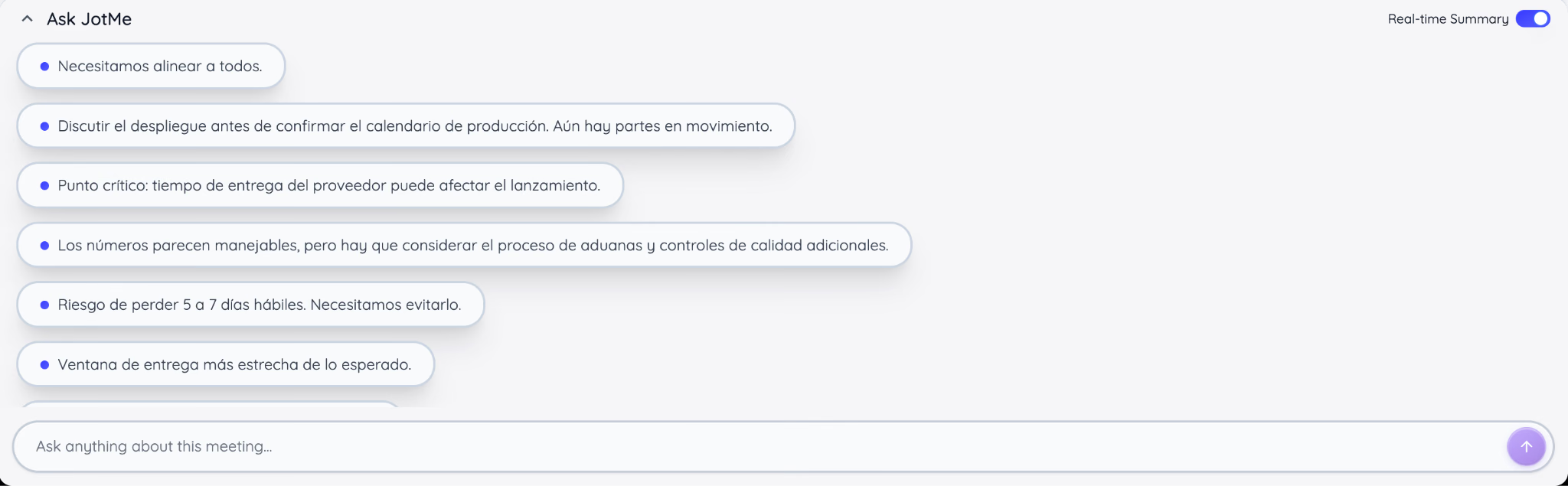
Tôi đã dùng tóm tắt cuộc họp AI trong các cuộc gọi nơi một khách hàng vào trễ mười phút vì trùng lịch. Thay vì cắt ngang mạch để giải thích điều đã xảy ra trước khi họ đến, họ đọc bản tóm tắt đang chạy và tái nhập cuộc trò chuyện với đầy đủ ngữ cảnh trong chưa tới một phút. Với các cuộc họp kéo dài hoặc bao nhiều chủ đề, bản tóm tắt gạch đầu dòng cũng hoạt động như một tham chiếu nhanh cho bất kỳ ai muốn kiểm tra những gì đã bàn mà không phải chờ bản ghi đầy đủ sau đó.
Bạn nên tìm những tính năng nào ở phần mềm họp trực tuyến
Tôi đánh giá phần mềm họp trực tuyến tốt nhất trên chín thứ mỗi lần test, vì đây là những tính năng quyết định liệu một cuộc họp có thực sự diễn ra suôn sẻ hay không.
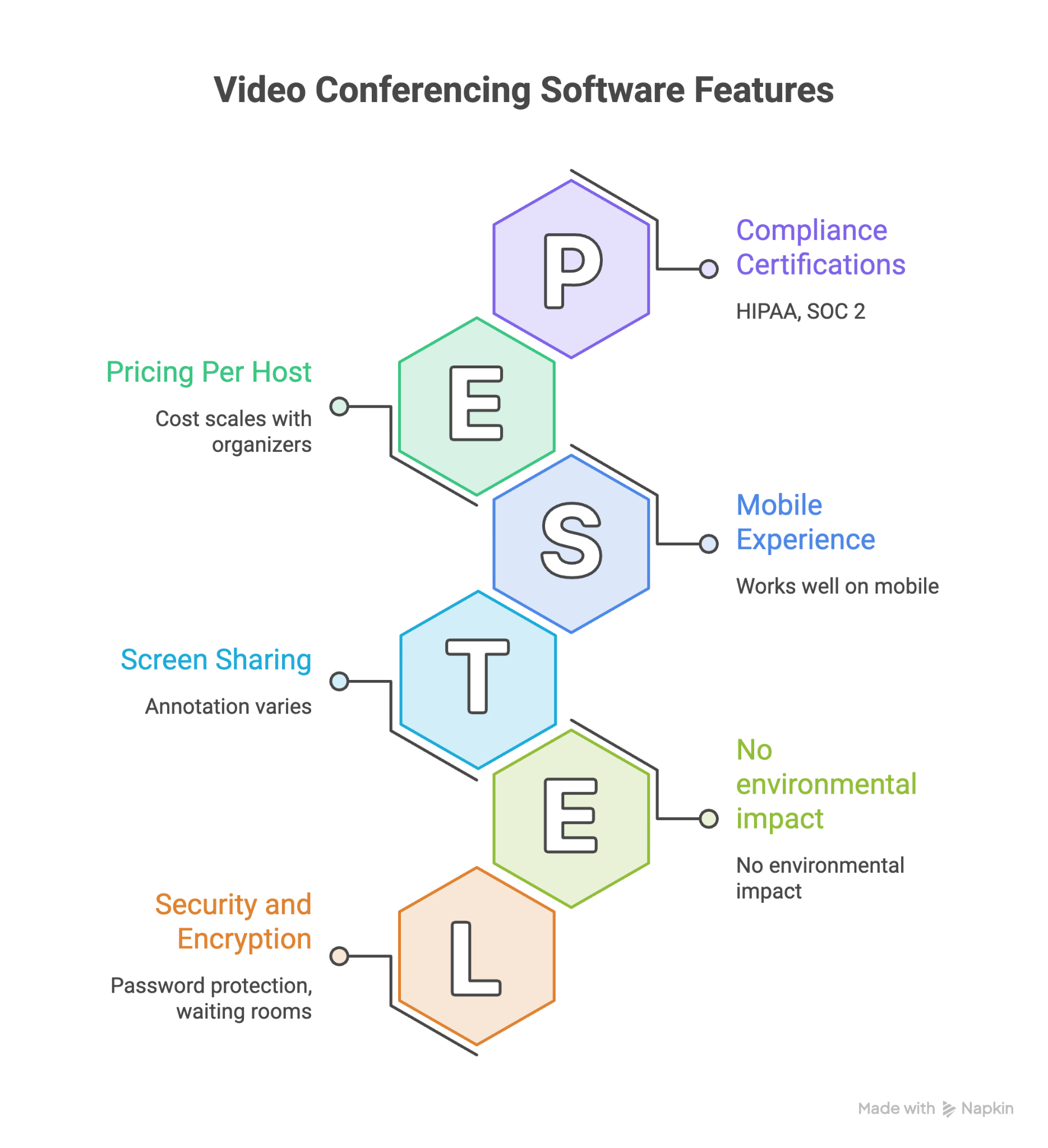
Giới hạn người tham gia
Mọi phần mềm họp chuyên nghiệp đều giới hạn số người có thể tham gia một cuộc họp, và giới hạn đó thường phụ thuộc vào bậc gói của bạn. Một nhóm năm người không cần dư địa như một công ty chạy một buổi họp toàn thể với 200 người. Hãy kiểm tra cả giới hạn gói miễn phí, vì một số nền tảng họp online giảm con số đó mạnh khi bạn ngừng trả tiền.
Ghi hình và ghi lời nói
Ghi hình cuộc họp cho phép bạn xem lại một cuộc gọi thay vì dựa vào ghi chú ghi trong lúc đó. Ghi lời nói đi thêm một bước, biến bản ghi hình đó thành văn bản có thể tìm kiếm để bạn lướt tìm một điểm cụ thể. Một vài nền tảng họp trực tuyến gộp cả hai vào mọi gói, trong khi số khác khóa ghi hình sau một bậc trả phí.
Chia sẻ màn hình và chú thích
Chia sẻ màn hình gần như là chuẩn ở thời điểm này, nhưng chú thích, nơi người xem có thể vẽ hay tô sáng trực tiếp trên màn hình được chia sẻ, vẫn khác nhau theo nền tảng họp. Chú thích quan trọng nhất cho các buổi đào tạo, đánh giá thiết kế hay bất kỳ cuộc gọi nào bạn dẫn ai đó qua các bước trên màn hình.
Bảo mật và mã hóa
Hãy tìm mã hóa đầu cuối, họp được bảo vệ bằng mật khẩu và phòng chờ giữ khách không mời ở ngoài. Doanh nghiệp xử lý hợp đồng khách hàng hay dữ liệu tài chính cũng nên kiểm tra chứng nhận tuân thủ như HIPAA hay SOC 2 trước khi quyết định một nền tảng.
Tích hợp
Phần mềm họp trực tuyến hoạt động tốt hơn khi nó kết nối với các công cụ nhóm bạn đã dùng. Chỉ riêng tích hợp lịch đã tiết kiệm bước sao chép một liên kết họp bằng tay, và tích hợp với CRM hay lưu trữ tệp của bạn cắt bớt cả những việc thủ công. Với các nhóm làm việc xuyên quốc gia và ngôn ngữ, tích hợp đúng cũng có thể hỗ trợ giao tiếp liên văn hóa bằng cách giúp cộng tác với khách hàng quốc tế và đồng nghiệp làm việc từ xa dễ hơn.
Giới hạn thời gian cuộc họp
Gói miễn phí thường cắt cuộc gọi nhóm sau 40 hay 60 phút, điều có thể kết thúc một cuộc trò chuyện giữa chừng. Nếu nhóm bạn thường chạy các cuộc gọi dài hơn, hãy kiểm tra giới hạn thời gian ở bậc miễn phí trước khi cam kết, hoặc dự trù cho gói trả phí gỡ bỏ nó.
Trải nghiệm di động
Một nền tảng họp chạy tốt trên desktop không phải lúc nào cũng chuyển được điều đó sang ứng dụng di động của nó. Nếu nhóm bạn vào các cuộc gọi từ điện thoại trong lúc di chuyển hay giữa các cuộc họp, hãy test ứng dụng di động trực tiếp thay vì giả định nó khớp với trải nghiệm desktop.
Giá theo host
Hầu hết phần mềm họp trực tuyến tính giá theo host chứ không theo người tham gia, nên chi phí tỷ lệ với số người trong nhóm bạn cần tự bắt đầu cuộc họp riêng. Hãy so giá mỗi host với số người tổ chức cuộc họp thực tế của bạn, không phải tổng số nhân sự.
Hỗ trợ ngôn ngữ
Phụ đề trực tiếp bao phủ những từ được nói trong một cuộc họp, nhưng chúng không phải lúc nào cũng dịch chúng sang ngôn ngữ khác cho mọi người tham gia. Nếu cuộc gọi của bạn có người nói các ngôn ngữ khác nhau, hãy kiểm tra liệu nền tảng họp ảo có cung cấp dịch cuộc gọi hội nghị tự động, phụ đề đã dịch, dịch nói hay ghi chú bằng nhiều ngôn ngữ hay không, vì hầu hết dừng ở tiếng Anh.
Bạn cần thiết bị gì để họp trực tuyến
Với họp trực tuyến cơ bản, bạn cần một máy tính, điện thoại thông minh hoặc máy tính bảng có camera, micro, loa hoặc tai nghe, và một kết nối internet ổn định. Hầu hết thiết bị hiện đại đã có mọi thứ bạn cần, nên bạn không phải mua thiết bị thêm để tham gia một cuộc họp.
Nếu bạn dành vài giờ mỗi ngày cho các cuộc gọi, một vài nâng cấp có thể tạo khác biệt rõ rệt:
- Một bộ tai nghe có mic: Giảm tiếng ồn nền và ngăn tiếng vọng, đặc biệt trong không gian dùng chung.
- Một micro chuyên dụng: Hữu ích nếu bạn muốn âm thanh rõ hơn micro tích hợp của laptop hay điện thoại.
- Một webcam: Đáng cân nhắc nếu camera tích hợp của bạn cho video chất lượng kém.
- Một kết nối internet ổn định: Ethernet có dây là lý tưởng, nhưng một kết nối Wi-Fi mạnh thường đủ cho các cuộc họp thông thường.
Bạn nên chọn phần mềm họp trực tuyến nào
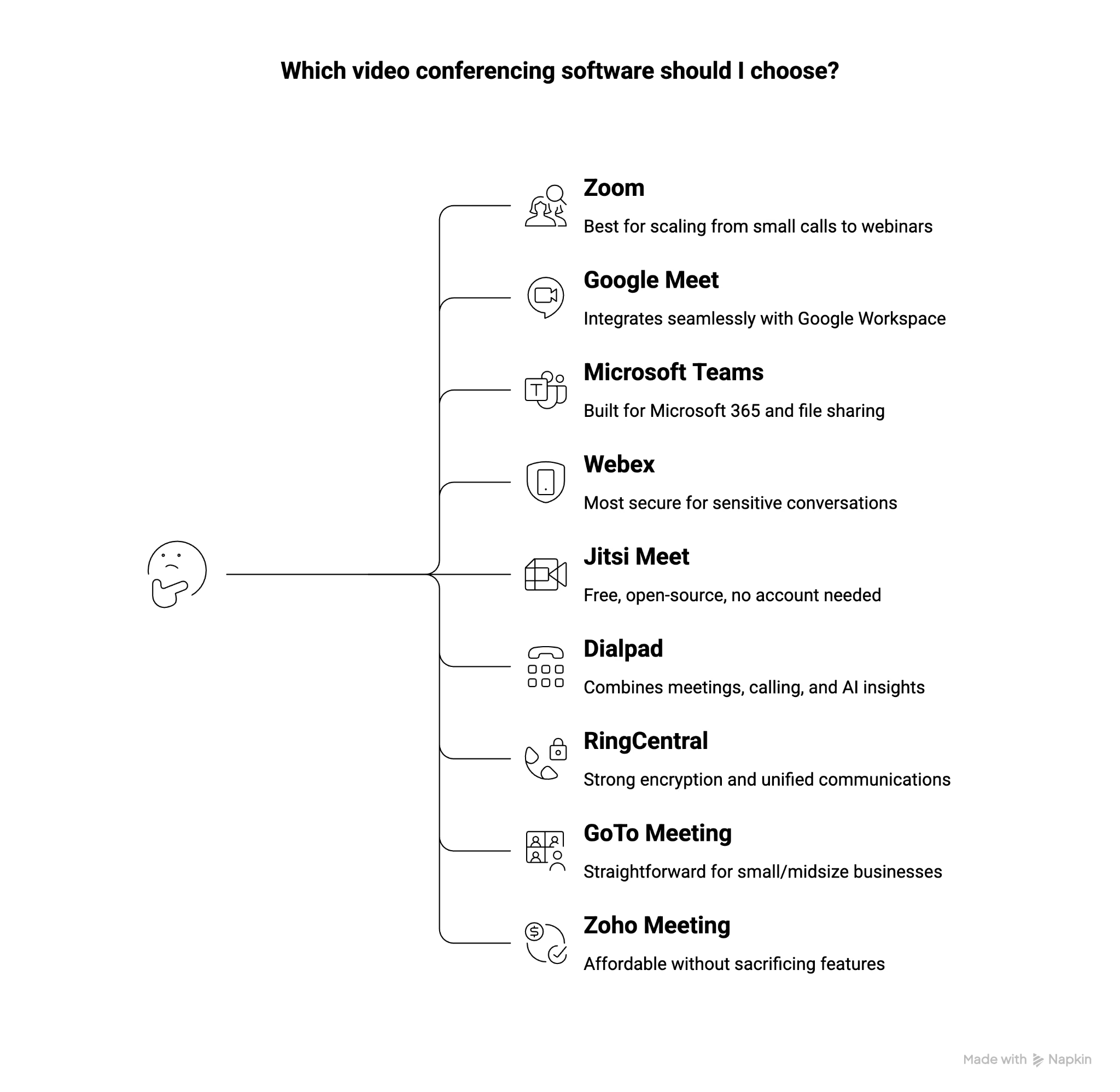
- Nếu bạn tìm phần mềm họp trực tuyến tốt nhất mở rộng từ một cuộc gọi nhóm nhỏ đến một webinar đầy đủ, hãy chọn Zoom.
- Nếu bạn tìm một công cụ họp trực tuyến hợp với thiết lập Google Workspace bạn đã dùng, hãy chọn Google Meet.
- Nếu bạn tìm một nền tảng họp trực tuyến xây quanh Microsoft 365 và chia sẻ tệp công sở, hãy chọn Microsoft Teams.
- Nếu bạn tìm phần mềm họp trực tuyến bảo mật nhất để xử lý các trao đổi nhạy cảm với khách hàng, hãy chọn Webex.
- Nếu bạn tìm một nền tảng họp trực tuyến miễn phí, mã nguồn mở, bỏ qua hoàn toàn việc tạo tài khoản, hãy chọn Jitsi Meet.
- Nếu bạn tìm một dịch vụ họp trực tuyến kết hợp họp, gọi điện doanh nghiệp và phân tích sales bằng AI, hãy chọn Dialpad.
- Nếu bạn tìm phần mềm họp trực tuyến với mã hóa mạnh gộp vào một hệ thống giao tiếp hợp nhất đầy đủ, hãy chọn RingCentral.
- Nếu bạn tìm phần mềm họp trực tuyến đơn giản cho một doanh nghiệp nhỏ hoặc vừa với hỗ trợ ổn định, hãy chọn GoTo Meeting.
- Nếu bạn tìm phần mềm họp trực tuyến phải chăng nhất mà không hy sinh tính năng cốt lõi, hãy chọn Zoho Meeting.
Nền tảng họp trực tuyến đúng phụ thuộc ít vào việc cái nào nhiều tính năng nhất và nhiều hơn vào việc cái nào khớp với cách nhóm bạn thực sự làm việc mỗi ngày. Một đội sales gọi khách tiềm năng cần thứ khác với một đội pháp lý bảo mật các trao đổi với khách hàng, và một startup để mắt từng đồng cần thứ khác với một doanh nghiệp lớn chuẩn hóa trên Microsoft 365.
Các nền tảng họp trực tuyến xử lý bản thân cuộc họp, nhưng các nhóm đa ngôn ngữ thường cần một trình dịch AI thời gian thực chuyên biệt để trao đổi xuyên ngôn ngữ. JotMe hoạt động song song với nền tảng bạn đã dùng, cung cấp bản dịch thời gian thực chính xác cho công việc xuyên các cuộc họp, sự kiện và các hội thoại kinh doanh khác.
Bạn cũng đang xoay xở với một nhóm đa ngôn ngữ và thấy khó làm cho giao tiếp trôi chảy?
JotMe hoạt động hiệu quả với 200+ ngôn ngữ và dịch âm thanh sang văn bản theo thời gian thực.
Hãy thử JotMe ngay.
Câu hỏi thường gặp
5 ứng dụng họp trực tuyến hàng đầu là gì?
5 ứng dụng họp trực tuyến hàng đầu là Zoom, Google Meet, Microsoft Teams, Webex và Jitsi Meet. Lựa chọn tốt nhất phụ thuộc vào nhu cầu của bạn: Zoom mạnh cho họp và webinar, Google Meet hợp với Google Workspace, Microsoft Teams lý tưởng cho người dùng Microsoft 365, Webex phù hợp cho các tổ chức ưu tiên bảo mật, và Jitsi Meet là một lựa chọn miễn phí, mã nguồn mở.
Công cụ nào được dùng để gọi video?
Zoom, Google Meet, Microsoft Teams, Webex và Jitsi Meet thường được dùng để gọi video. Những công cụ này cho phép bạn trao đổi qua video và âm thanh trực tiếp trên internet, thường với các tính năng như chia sẻ màn hình, chat và liên kết họp. Zoom, ví dụ, hỗ trợ gọi video từ desktop, di động và trình duyệt web.
Phần mềm nào thường được dùng để họp trực tuyến?
Zoom, Google Meet và Microsoft Teams nằm trong số các nền tảng họp trực tuyến được dùng phổ biến nhất, đặc biệt cho công việc, giáo dục và cộng tác từ xa. Các lựa chọn được dùng rộng rãi khác gồm Webex, Jitsi Meet, RingCentral, GoTo Meeting, Dialpad và Zoho Meeting. Lựa chọn của bạn nên phụ thuộc vào các yếu tố như quy mô cuộc họp, tích hợp, tính năng cộng tác, bảo mật và giá.
Công cụ họp web là gì?
Công cụ họp web là các nền tảng phần mềm online cho phép mọi người tổ chức cuộc họp, buổi trình bày, buổi đào tạo và thảo luận cộng tác qua internet. Chúng thường kết hợp gọi video và âm thanh với các tính năng như chia sẻ màn hình, chat, điều khiển trình bày, ghi hình, phụ đề và quản lý cuộc họp. Ví dụ gồm Zoom, Google Meet, Microsoft Teams, Webex và Jitsi Meet. Cuộc họp Microsoft Teams, ví dụ, gồm âm thanh, video và chia sẻ màn hình.
Một số ví dụ về công cụ họp trực tuyến là gì?
Một số công cụ họp trực tuyến phổ biến gồm Zoom, Google Meet, Microsoft Teams, Webex, Jitsi Meet, Dialpad, RingCentral, GoTo Meeting và Zoho Meeting. Các dịch vụ họp trực tuyến này cung cấp các tính năng như gọi video và âm thanh, chia sẻ màn hình, ghi hình cuộc họp, chat, công cụ cộng tác, tích hợp và kiểm soát bảo mật.
Phần mềm họp trực tuyến an toàn tới đâu?
Phần mềm họp trực tuyến có thể an toàn khi nó cung cấp mã hóa mạnh, bảo vệ bằng mật khẩu, phòng chờ và các kiểm soát cho host. Với các cuộc họp nhạy cảm, hãy kiểm tra liệu nền tảng có hỗ trợ mã hóa đầu cuối (E2EE) và đáp ứng các tiêu chuẩn tuân thủ liên quan hay không.
Last updated on
September 3, 2026
Follow us on social media:


